


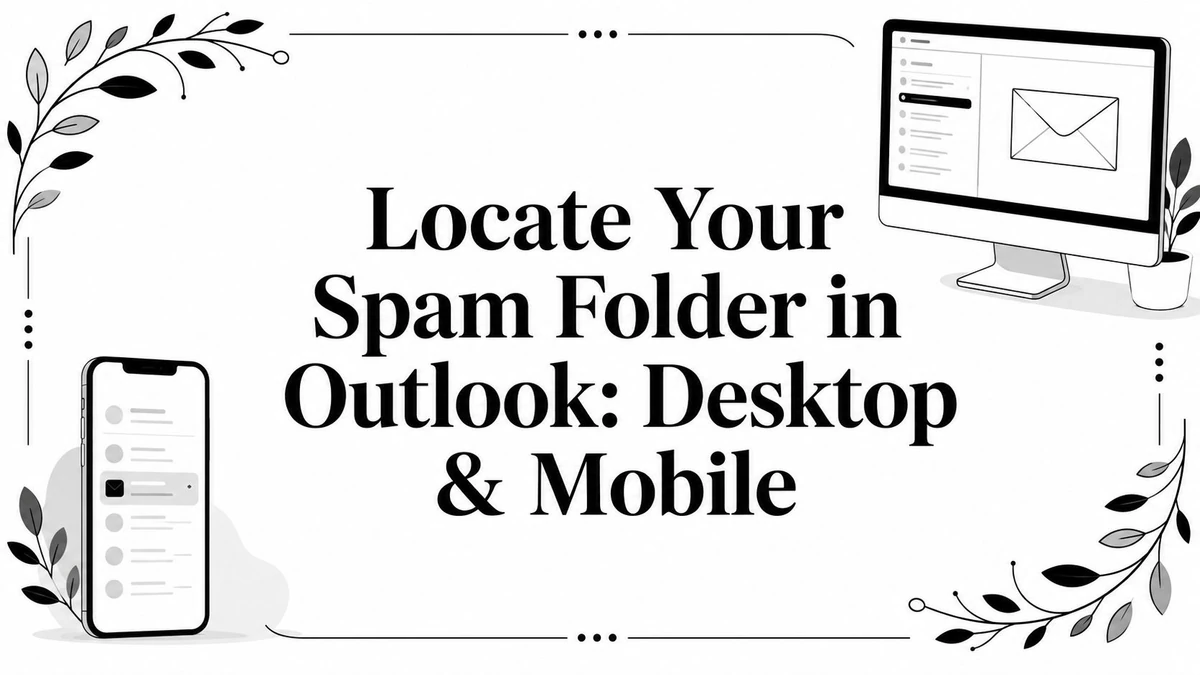
直到某件重要的事情遺失,你才會在 Outlook 中查看垃圾郵件資料夾。一個客戶說他們已經發送了合約。薪資部門堅持發票已經寄出了。招聘人員告訴你錄用信已經在你的收件箱裡,但實際上並沒有。那時候 Outlook 就令人抓狂,因為答案通常不是「查看垃圾郵件」。在 Microsoft 的世界裡,該資料夾叫做 垃圾郵件,而在企業設定中,遺失的郵件可能根本不在你的郵箱裡。
這個命名細節很重要。個人 Outlook 郵箱和配備 Defender 隔離的 Microsoft 365 環境之間的差異也一樣重要。如果你想快速找到遺失的郵件,或者防止你自己的行銷活動在 Outlook 中進入他人的垃圾郵件資料夾,解決方案取決於哪一層最初攔截了這封電子郵件。
為什麼在 Outlook 中尋找垃圾郵件資料夾如此困難
第一個問題很簡單。Outlook 通常不會按照人們搜尋的方式標記資料夾。Microsoft 官方稱之為垃圾郵件,而不是「垃圾郵件資料夾」,這個措辭會出現在 Outlook 設定和 Microsoft 自己的 垃圾郵件過濾文件中的各個 Outlook 用戶端中。
這聽起來微不足道,直到你匆匆忙忙。使用者搜尋「垃圾」,掃描邊欄,看不到確切的標籤,並假設郵件已消失。如果資料夾已摺疊、埋藏在郵件箱樹的更下層,或隱藏在最小化的行動介面後面,情況會更糟。
實用規則: 在 Outlook 中,首先尋找垃圾郵件。如果您不斷搜尋一個字面上名為「垃圾」的資料夾,您可能會錯過 Microsoft 實際使用的位置。
還有第二層混淆。個人 Outlook 帳號和業務 Microsoft 365 設定的行為並不總是相同。普通使用者可能只需要垃圾郵件資料夾。管理員或透過共用工作流程工作的團隊可能需要處理在本地郵件箱中從未出現的單獨隔離程序。
這就是為什麼通常的建議往往感覺不完整。「只是檢查垃圾郵件」對於個人新聞通訊很好。當共用位址、群組郵件箱或外部業務郵件被困在其他地方時就不夠了。如果您的問題不在收件箱中,答案可能仍在 Outlook 的過濾系統內。您只需要首先檢查正確的層級。
如果您也需要排查多個提供者的傳遞能力問題,這個模式在 Gmail 中也很熟悉。機制不同,但缺失郵件的恐慌在 Gmail 郵件傳遞子系統垃圾郵件問題中是相同的。
如何在任何 Outlook 版本中找到垃圾郵件資料夾
下午 4:55 未收到的用戶端電子郵件通常不表示它真的消失了。在 Outlook 中,它通常會進入使用者未檢查的資料夾,或進入使用者根本看不到的隔離區。先從可見的資料夾開始,這樣可以快速排除這種情況。
適用於 Windows 的 Outlook
在經典的 Windows Outlook 和較新的 Outlook 應用程式中,你要找的資料夾通常稱為 垃圾郵件。打開 郵件,然後檢查應該接收該訊息的信箱下方的左側資料夾窗格。
如果窗格被壓縮,Outlook 可能會顯示圖示而非資料夾名稱。先展開窗格。如果帳號本身已折疊,也要展開它。許多「電子郵件遺失」的案例歸結為在錯誤的信箱下檢查了正確的資料夾。
按以下順序操作:
- 打開 郵件。
- 展開左窗格中的正確帳號。
- 找到 垃圾郵件。
- 刪除任何內容之前,先掃描寄件者、主旨和日期。
如果你管理繁忙的信箱,請將 垃圾郵件 加入我的最愛,使其保持可見。當同事說訊息未送達且你需要快速回答時,這樣可以節省時間。
如果你的工作流程需要證明訊息是否已打開、被忽略或已篩選,像這份 Outlook 工作流程的電子郵件追蹤免費軟體指南 這樣的工具可以幫助區分傳遞問題和後續跟進問題。
網路版 Outlook
網路版 Outlook 通常是檢查最快的地方,因為 Microsoft 在那裡比在某些桌面佈局中更清楚地暴露資料夾路徑。登入,查看左側導航,然後在你需要的信箱下找到 垃圾郵件。
如果你只看到主要資料夾,請點選 更多 或展開資料夾清單。然後向下滾動。Outlook 網路版通常會隱藏較低的資料夾,直到你展開它們。
對於共享信箱和團隊收件匣,在開始變更用戶端規則或傳輸設定之前,網路存取也是一個實用的檢查方式。如果訊息也不在那裡的 垃圾郵件 中,下一個嫌疑人通常是 Microsoft 365 隔離區而非本機信箱篩選器。
適用於 Mac 的 Outlook
Outlook for Mac 使用更簡潔的側邊欄,但路徑相同。打開郵件檢視,選擇正確的帳號,然後在資料夾清單中找到 垃圾郵件。
擁有多個帳號的 Mac 使用者經常在這裡浪費時間。他們在個人帳號下檢查垃圾郵件,而遺失的訊息卻寄送到公司信箱。先驗證帳號名稱,然後檢查資料夾。
一個簡單的習慣會有幫助。如果你經常在信箱之間切換,請保持帳號群組的展開狀態。
Outlook 行動應用程式
在 iPhone 和 Android 上,Outlook 會壓縮所有內容。點選你的設定檔圖示或選單圖示,選擇帳號,然後展開資料夾,直到看到 垃圾 或 垃圾郵件(取決於應用程式版本)。
行動版本適合快速確認。如果你需要檢查寄件者信譽、租戶原則或信箱規則,這不是對訊息篩選原因進行故障排除的最佳地點。
如果你需要在故障排除時將重要郵件的副本保存在更安全的位置,某些團隊會 設定 Outlook 電子郵件轉寄 至備份信箱。這有助於確保連續性,但轉寄不會解決潛在的篩選器決策。
如果你仍然找不到它
此時,請停止假設郵件在正常的垃圾郵件資料夾中。商務 Microsoft 365 環境通常會在郵件出現在 垃圾郵件 中之前就在隔離區中捕獲郵件。使用者無法始終從 Outlook 應用程式中看到該層,這就是為什麼「只是檢查垃圾郵件」在公司設定中經常失敗的原因。
恢復電子郵件並訓練 Outlook 篩選器
在 Outlook 中找到垃圾郵件資料夾很容易。讓 Outlook 停止重複犯同樣的錯誤則更難。
如何救援好的電子郵件
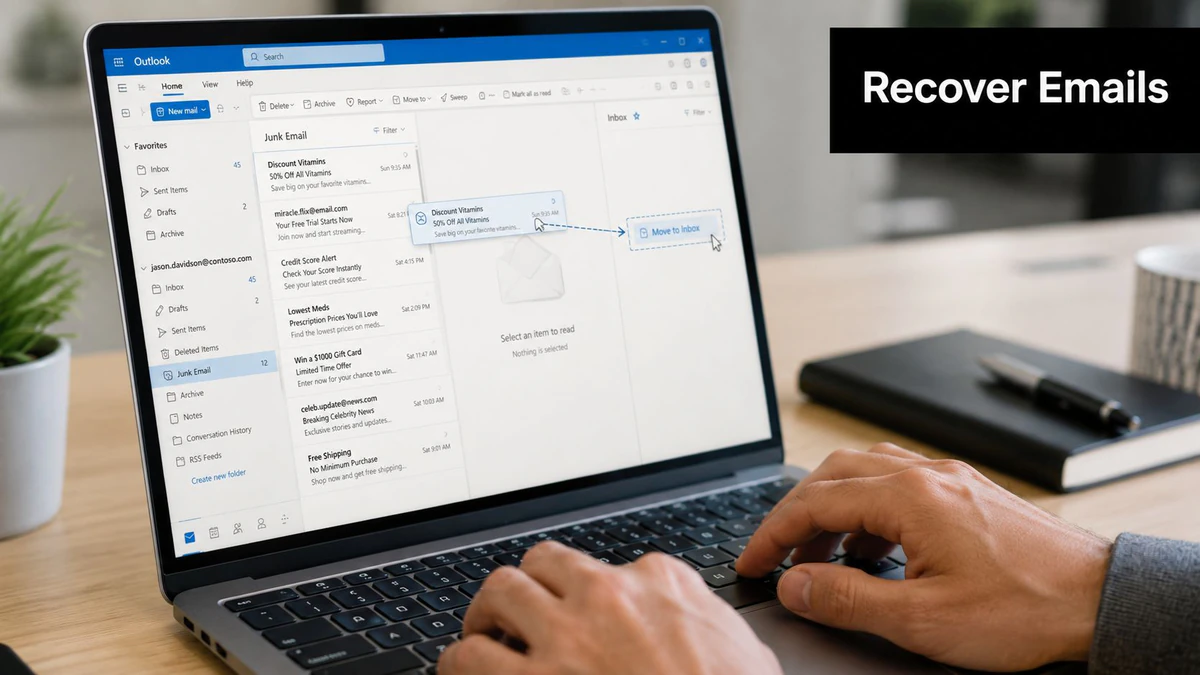
當您在垃圾郵件中發現合法郵件時,不要只是在那裡讀取它然後繼續。將它移回收件匣,並在可用的地方標記為非垃圾郵件或使用報告按鈕表示該郵件被錯誤篩選。
這很重要,因為 Outlook 使用使用者的行動作為信號。如果您讓想要的郵件放在垃圾郵件中,您就沒有給系統明確的更正。
按此順序操作:
- 先移動郵件,使其離開垃圾郵件並返回收件匣。
- 如果 Outlook 提供此選項,將其標記為非垃圾郵件。
- 當郵件重要且經常性時,將寄件者新增到聯絡人或安全寄件者。
- 監視該寄件者的後續郵件,而不是假設一次更正就解決了問題。
使用者回報垃圾郵件數量大幅增加,一位 Reddit 發文者說他們從平均每週「1 封或更少垃圾郵件」激增到垃圾收件匣中的「800 多封郵件」,這顯示了 Outlook 在負載下進行多少篩選,詳見此Outlook 垃圾郵件增加討論。
為什麼訓練常常不夠
許多教程過度宣傳 Outlook 可以快速「訓練」的想法。它可以從重複的更正中學習,但這並不意味著一次點擊「非垃圾郵件」就能覆蓋所有未來的決定。
Outlook 仍然可以進行積極的篩選,特別是當寄件者是新的、網域聲譽較弱或郵件模式看起來有風險時。安全寄件者清單有幫助,但在實際情況中並非總是有效的解決方案。這就是為什麼銷售團隊和出站行銷人員經常覺得他們做對了一切,卻仍然看到合法郵件消失。
將郵件從垃圾郵件中移出是一次更正。這不是永久赦免。
對於商業使用者,這很快就成為運營挑戰。如果財務信箱或支援隊列依賴某個寄件者的郵件總是送達,請建立相應的流程來應對。定期檢查垃圾郵件。將已知寄件者放入聯絡人。如果信箱是 Microsoft 365 環境的一部分,請將持續無法送達的情況上報給您的管理員。
如果您將郵件轉發到其他地方進行檢查或存檔,設定 Outlook 電子郵件轉送會很有幫助,這樣第二個系統可以捕獲使用者在手動檢查期間可能會遺漏的郵件。
如果您正在撰寫需要讓收件者注意的外聯郵件,您的文案在送達後仍然很重要。較弱的文案無法挽救被誤篩的郵件,但更有力的文案能改善郵件到達收件匣後的成效。當郵件傳遞問題既涉及篩選也涉及內容品質時,實際能被閱讀的文案電子郵件範例會很有用。
管理員必讀:隱藏隔離資料夾指南
這是大多數消費者文章遺漏的部分。在 Microsoft 365 中,Outlook 中的垃圾郵件資料夾並不總是業務郵件最終的去向。
影響誰
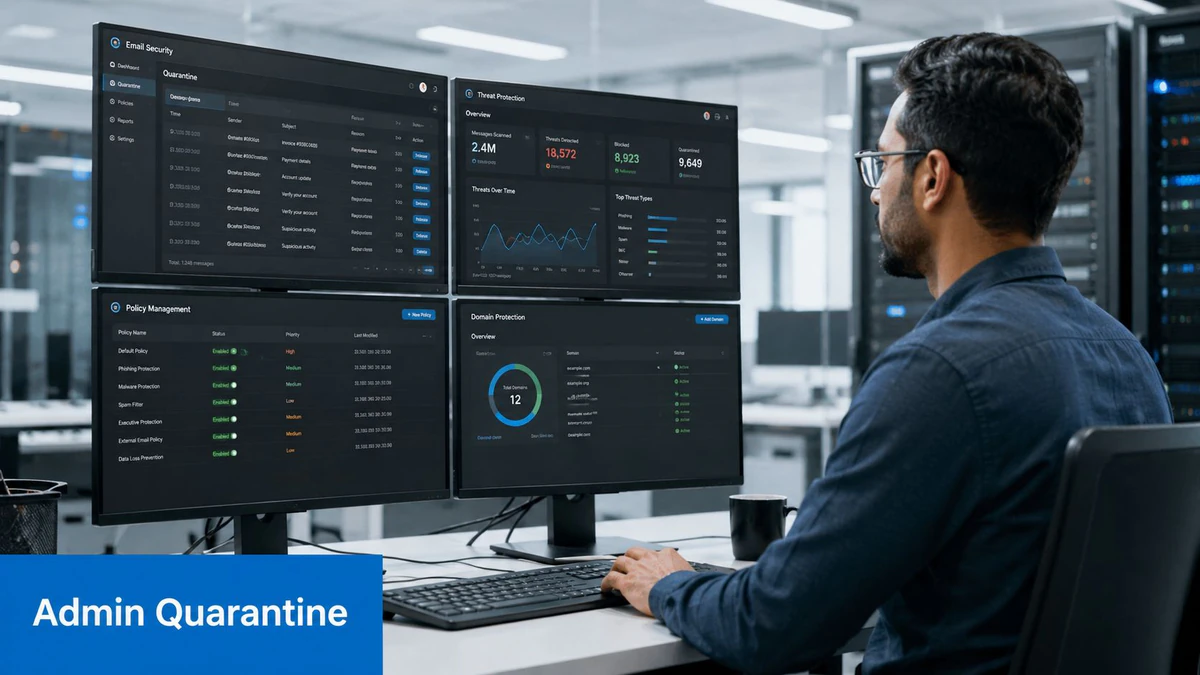
如果您管理 Microsoft 365 Groups、共享工作流程或對外的群組地址,某些可疑郵件可能永遠不會到達使用者的本機垃圾郵件資料夾。相反,Microsoft Defender 可以在中央隔離區攔截它。
這造成了一個令人不快的盲點。使用者檢查垃圾郵件。資料夾是空的。他們得出結論,沒有郵件到達。與此同時,郵件正在標準 Outlook 檢視永遠不會顯示的單獨安全佇列中。
這對依賴共享入站郵件的團隊打擊最大。行銷別名、供應商入站地址、營運群組和外部協作信箱,如果啟用外部入站郵件並且 Defender 決定需要審核郵件,都可能造成同樣的混亂。
如果業務使用者說「它不在收件匣或垃圾郵件中」,不要假設寄件者失敗。檢查 Defender 隔離區是否擁有該郵件路徑。
在哪裡檢查
對於啟用外部郵件的 Microsoft 365 Groups,可疑垃圾郵件通常會路由到由 Microsoft Defender 管理的中央隔離區,而不是使用者的本機垃圾郵件資料夾。管理員必須通過 Microsoft Defender 隔離區存取它,這是在此 Office 365 群組垃圾郵件資料夾討論 中反覆出現的間隙。
實用的管理員工作流程如下所示:
| 檢查 | 要確認的內容 |
|---|---|
| 收件人類型 | 目的地是個人信箱、共享信箱還是 M365 Group? |
| 郵件路徑 | 電子郵件是否在使用者信箱傳送前消失? |
| 隔離審核 | 郵件是否正在 Defender 中保留而不是本機垃圾郵件? |
| 發布決定 | 郵件應該被發布、允許還是升級進行政策審核? |
這種情況佔了許多「Outlook 故障」工單的原因。客戶端沒有故障。信箱檢視對於接收郵件的物件類型是不完整的。
當這成為重複性問題時,不要只停在一個發布。審核您更廣泛的 Microsoft 密集環境的電子郵件傳遞能力疑難排解流程,因為重複隔離事件通常指向寄件者信譽、政策或需要注意的路由模式。
防止您的電郵落入他人的垃圾郵件
如果 Outlook 持續隱藏來自您的郵件,請假設它對您行銷活動的收件者也在做同樣的事情。這是許多組織長期以來都避免學習的發送方教訓。
Outlook 如何制約發送方
Outlook 不會憑空決策。它會對信任訊號做出反應。有些是技術性的。有些是行為性的。有些取決於您是否持續發送到劣質資料,並教導郵箱提供商不信任您。
最常出現的發送方錯誤很簡單:
- 污染的清單造成可避免的退信和無結果的遞送嘗試。
- 臨時註冊污染分段並扭曲參與度。
- 清單維護不當保留舊的、低價值或虛假的位址在循環中。
- 假設僅有認證就足夠忽視了清單質量和收件者行為的角色。
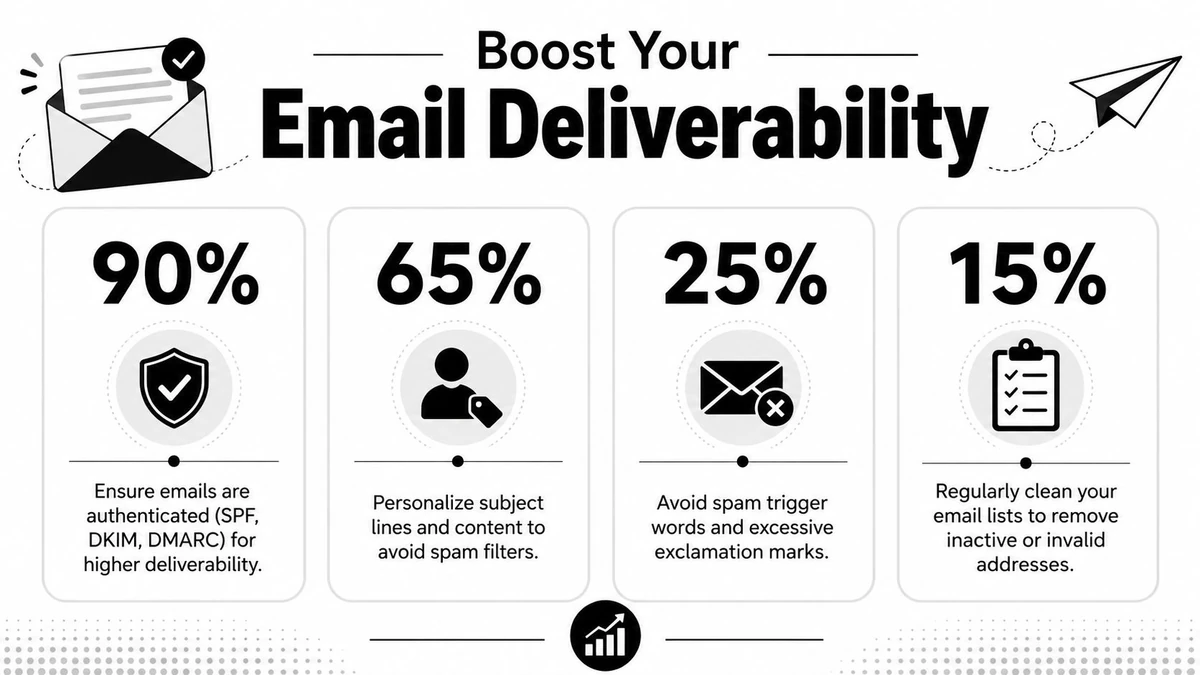
上面的資訊圖表包含額外的百分比,但將其視為視覺檢查清單而非來源基準。實際要點不需要虛假的確定性就成立。乾淨的資料和有紀律的發送減少了您的郵件被視為垃圾的可能性。
驗證的適用位置
在行銷活動推出前,驗證就發揮了其價值。如果在發送前驗證郵箱,您就能消除明顯的浪費,並避免訓練 Outlook 和其他提供商對您的流量產生不信任。
驗證層有三種幫助方式:
- 郵箱存在檢查降低了您繼續郵寄無法接受遞送的位址的可能性。
- 臨時網域篩選去除傷害清單質量的臨時註冊。
- 運營衛生在觸發出站或生命週期流之前為銷售、行銷和產品團隊提供更乾淨的輸入。
為了確保您的電郵不被標記,主動驗證是關鍵。BillionVerify 通過使用 SMTP 查詢確認郵箱存在達到 99.9% 的準確度,同時還檢查包含 超過 50,000 個臨時網域的資料庫以清理臨時位址清單,如本 BillionVerify 驗證概述中所述。
BillionVerify 是一項專業電郵驗證服務,旨在解決一個問題:劣質電郵資料使企業蒙受損失。實際上,這意味著在推出前清潔清單、在註冊進入您的 CRM 前進行篩選,以及減少拖累發送方聲譽的劣質流量。
如果您的團隊試圖改進遞送率而不是事後才解釋不良結果,請先關注那裡。更好的發送方聲譽從發送按鈕之前開始。對於更廣泛的框架,本指南關於 如何改進電郵遞送率 是下一個正確的步驟。
掌握 Outlook 垃圾郵件篩選器的行動計畫
Outlook 中的垃圾郵件資料夾一旦你將問題分成三個角色(使用者、管理員和寄件者),就不會令人困惑。
對於普通使用者,檢查清單很簡單。尋找 Junk Email,而不是「Spam」。檢查正確的信箱。將合法郵件移出垃圾郵件夾,並在可用時將其標記為不是垃圾郵件。如果郵件對你的工作很重要,請將重要寄件者新增到連絡人或安全清單。
對於管理員,關鍵課程不同。不要相信本地信箱檢視是 Microsoft 365 中的全部真相。如果群組或共用位址郵件遺失,請檢查 Defender 隔離區,並審視郵件路徑是否完全繞過了使用者可見的垃圾郵件資料夾。
對於行銷人員、SDR 或產品團隊,修復從傳遞前開始。Outlook 的篩選行為提醒我們,收件者的挫折反映了寄件者的錯誤。乾淨的清單、驗證的位址和有紀律的發送做法不僅能減少退信。它們降低了你的郵件最終被埋在他人垃圾郵件工作流程中的可能性。
實用版本很簡單:
- 使用者應該始終檢查垃圾郵件,並更正誤判。
- 管理員在本地資料夾無法解釋遺失時應調查隔離區。
- 寄件者應在活動離開平台前加強清單衛生。
這就是你停止將 Outlook 垃圾郵件篩選視為隨機厄運的方式。通常不是隨機的。遺失背後總是有一個層、信號或信箱路徑。
如果 Outlook 篩選在收件箱的兩側不斷造成傳遞問題,BillionVerify 值得評估作為清單衛生程序的一部分。它使用 SMTP 級別的檢查驗證信箱存在,篩選一次性位址,並幫助團隊減少通常導致垃圾郵件資料夾位置的不良資料。