



Sie schauen normalerweise erst in den Spam-Ordner von Outlook, wenn etwas Wichtiges fehlt. Ein Kunde behauptet, den Vertrag versendet zu haben. Die Buchhaltung versichert, dass die Rechnung rausgegangen ist. Ein Personalvermittler sagt dir, das Anschreiben befinde sich bereits in deinem Posteingang – nur ist es nicht da. Dann wird Outlook frustrierend, weil die Antwort oft nicht „Spam überprüfen" lautet. In Microsofts Welt heißt der Ordner Junk Email, und in geschäftlichen Umgebungen kann sich die fehlende Nachricht gar nicht in deinem Postfach befinden.
Diese Unterscheidung ist wichtig. Der Unterschied zwischen einem persönlichen Outlook-Postfach und einer Microsoft 365-Umgebung mit Defender-Quarantäne im Hintergrund ebenfalls. Wenn du eine verlorene Nachricht schnell finden möchtest oder verhindern willst, dass deine Kampagnen im Spam-Ordner einer anderen Person landen, hängt die Lösung davon ab, welche Ebene die E-Mail zunächst blockiert hat.
Warum das Finden des Spam-Ordners in Outlook so knifflig sein kann
Das erste Problem ist einfach. Outlook kennzeichnet den Ordner normalerweise nicht so, wie Benutzer danach suchen. Microsoft nennt ihn offiziell Junk-E-Mail und nicht „Spam-Ordner", und diese Bezeichnung wird in den Outlook-Einstellungen und in allen Outlook-Clients in Microsofts eigener Dokumentation zur Junk-E-Mail-Filterung angezeigt.
Das klingt unbedeutend, bis man in Eile ist. Benutzer suchen nach „Spam", scannen die Seitenleiste, sehen dieses genaue Label nicht und gehen davon aus, dass die Nachricht weg ist. Es wird schlimmer, wenn der Ordner zusammengeklappt ist, tiefer in der Mailbox-Struktur vergraben ist oder sich hinter einer minimalen mobilen Benutzeroberfläche verbirgt.
Praktische Regel: Suchen Sie in Outlook zunächst nach Junk-E-Mail. Wenn Sie weiterhin nach einem Ordner suchen, der wörtlich „Spam" heißt, können Sie den Ort übersehen, den Microsoft tatsächlich verwendet.
Es gibt auch eine zweite Ebene der Verwirrung. Persönliche Outlook-Konten und Microsoft 365-Geschäftsumgebungen verhalten sich nicht immer gleich. Ein normaler Benutzer benötigt möglicherweise nur den Junk-E-Mail-Ordner. Ein Administrator oder ein Team, das gemeinsame Workflows durchführt, könnte mit einem separaten Quarantäneprozess umgehen, der nie in der lokalen Mailbox auftaucht.
Deshalb wirkt der übliche Ratschlag oft unvollständig. „Überprüfen Sie einfach den Spam-Ordner" ist in Ordnung für einen persönlichen Newsletter. Es reicht nicht aus, wenn eine gemeinsame Adresse, ein Gruppenpostfach oder eine externe Geschäftsmitteilung anderswo hängen bleibt. Wenn Ihr Problem nicht im Posteingang ist, könnte die Antwort immer noch in Outlooks Filtersystem liegen. Sie müssen zuerst nur die richtige Ebene überprüfen.
Wenn Sie auch die E-Mail-Zustellbarkeit über mehrere Anbieter hinweg beheben, sieht dieses Muster in Gmail vertraut aus. Die Mechanik unterscheidet sich, aber die Panik vor fehlenden Nachrichten ist gleich in Gmail Mail Delivery Subsystem Spam-Problemen.
So finden Sie den Junk-E-Mail-Ordner in jeder Outlook-Version
Eine fehlende Client-E-Mail um 16:55 Uhr bedeutet selten, dass sie verschwunden ist. In Outlook landet sie normalerweise in einem Ordner, den der Benutzer nicht überprüft hat, oder in einer Quarantäne, die der Benutzer überhaupt nicht sehen kann. Beginnen Sie zunächst mit dem sichtbaren Ordner, um dies schnell auszuschließen.
Outlook für Windows
In klassischem Outlook für Windows und in der neueren Outlook-App heißt der gewünschte Ordner normalerweise Junk-E-Mail. Öffnen Sie E-Mail, überprüfen Sie dann den linken Ordner-Bereich unter dem Postfach, das die Nachricht erhalten sollte.
Wenn der Bereich komprimiert ist, zeigt Outlook möglicherweise Symbole anstelle von Ordnernamen an. Erweitern Sie zuerst den Bereich. Wenn das Konto selbst ausgeblendet ist, erweitern Sie auch dieses. Eine überraschende Anzahl von Fällen „fehlender E-Mails" ergibt sich aus dem Überprüfen des richtigen Ordners unter dem falschen Postfach.
Verwenden Sie diese Reihenfolge:
- Öffnen Sie E-Mail.
- Erweitern Sie das richtige Konto im linken Bereich.
- Finden Sie Junk-E-Mail.
- Überprüfen Sie Absender, Betreff und Datum, bevor Sie etwas löschen.
Wenn Sie ein gut genutztes Postfach verwalten, fügen Sie Junk-E-Mail zu den Favoriten hinzu, damit es sichtbar bleibt. Dies spart Zeit, wenn ein Kollege sagt, dass eine Nachricht nie ankam und Sie schnell eine Antwort benötigen.
Wenn Ihr Workflow davon abhängt zu beweisen, ob eine Nachricht geöffnet, ignoriert oder gefiltert wurde, helfen Tools wie dieses Handbuch zu E-Mail-Tracker-Freeware für Outlook-Workflows, um ein Zustellungsproblem von einem Nachverfolgungsproblem zu unterscheiden.
Outlook im Web
Outlook im Web ist oft der schnellste Ort zum Überprüfen, da Microsoft Ordnerpfade dort deutlicher anzeigt als in einigen Desktop-Layouts. Melden Sie sich an, sehen Sie sich die linke Navigation an und finden Sie Junk-E-Mail unter dem Postfach, das Sie benötigen.
Wenn Sie nur die Hauptordner sehen, klicken Sie auf Mehr oder erweitern Sie die Ordnerliste. Dann scrollen. Outlook im Web verbirgt untere Ordner oft, bis Sie das tun.
Für freigegebene Postfächer und Team-Posteingänge ist der Webzugriff auch eine praktische Überprüfung, bevor Sie mit dem Ändern von Client-Regeln oder Transporteinstellungen beginnen. Wenn die Nachricht auch dort nicht in Junk-E-Mail vorhanden ist, ist der nächste Verdächtige oft Microsoft 365-Quarantäne und nicht der lokale Postfachfilter.
Outlook für Mac
Outlook für Mac verwendet eine sauberere Seitenleiste, aber der Pfad ist derselbe. Öffnen Sie die E-Mail-Ansicht, wählen Sie das richtige Konto aus und suchen Sie nach Junk-E-Mail in der Ordnerliste.
Mac-Benutzer mit mehreren Konten verlieren hier ständig Zeit. Sie überprüfen Junk unter einem persönlichen Konto, während die fehlende Nachricht an das Firmenpostfach gesendet wurde. Überprüfen Sie zuerst den Kontonamen, dann inspizieren Sie den Ordner.
Eine einfache Gewohnheit hilft. Halten Sie Kontogruppen erweitert, wenn Sie regelmäßig zwischen Postfächern wechseln.
Outlook-Mobile-App
Auf iPhone und Android komprimiert Outlook alles. Tippen Sie auf Ihr Profilsymbol oder Menüsymbol, wählen Sie das Konto aus und erweitern Sie Ordner, bis Sie Junk oder Junk-E-Mail sehen, je nach App-Version.
Mobile funktioniert für eine schnelle Bestätigung. Es ist nicht der beste Ort, um zu beheben, warum die Nachricht gefiltert wurde, besonders wenn Sie Absenderreputation, Mandantenrichtlinien oder Postfachregeln überprüfen müssen.
Wenn Sie während der Fehlerbehebung eine Kopie wichtiger E-Mails an einem sichereren Ort aufbewahren müssen, richten einige Teams Outlook-E-Mail-Weiterleitung ein für ein Sicherungspostfach ein. Dies trägt zur Kontinuität bei, behebt aber nicht die zugrunde liegende Filterentscheidung.
Wenn Sie es immer noch nicht finden können
Hören Sie an diesem Punkt auf anzunehmen, dass die E-Mail in einem normalen Spam-Ordner vorhanden ist. Business Microsoft 365-Umgebungen fangen E-Mails oft in Quarantäne ab, bevor sie überhaupt in Junk-E-Mail angezeigt werden. Benutzer können diese Ebene aus der Outlook-App nicht immer sehen, weshalb „just check spam" in Unternehmensumgebungen so oft fehlschlägt.
E-Mails Wiederherstellen und den Outlook-Filter Trainieren
Den Spam-Ordner in Outlook zu finden ist der einfache Teil. Outlook dazu zu bringen, denselben Fehler nicht mehr zu machen, ist schwieriger.
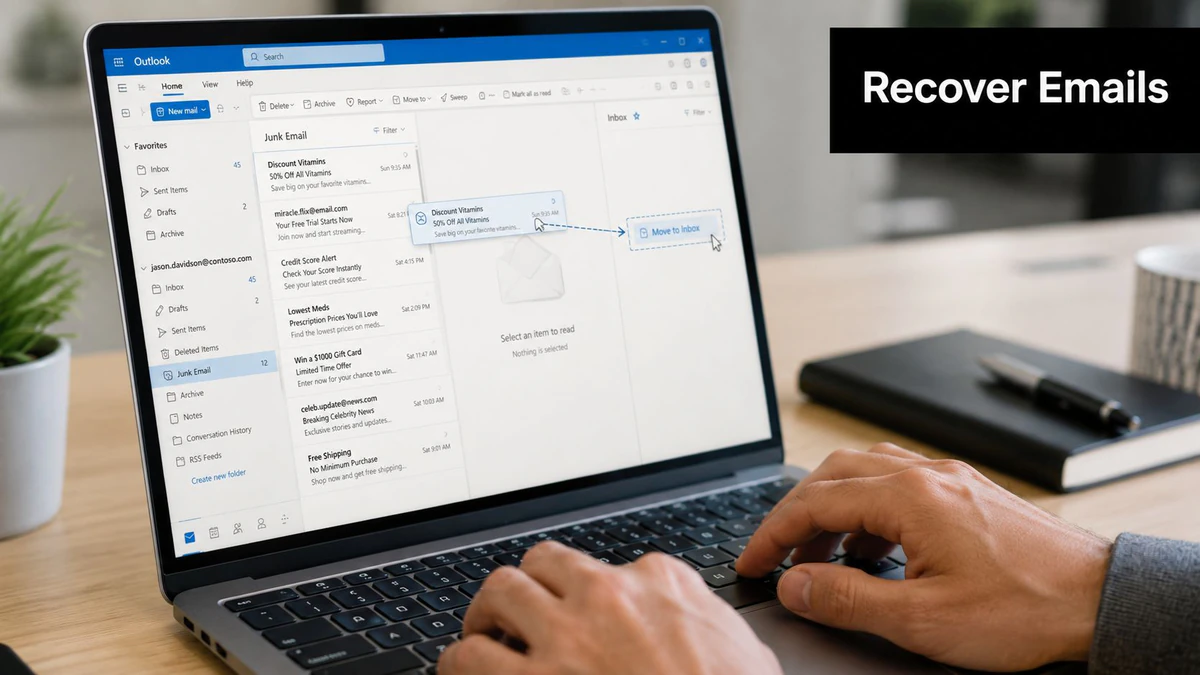
Wie man eine legitime E-Mail rettet
Wenn Sie eine legitime Nachricht in Junk-E-Mails finden, lesen Sie sie nicht nur dort und fahren fort. Verschieben Sie sie zurück in den Posteingang und markieren Sie sie, falls verfügbar, als Nicht Junk oder verwenden Sie die Melden-Schaltfläche, um anzuzeigen, dass die Nachricht falsch gefiltert wurde.
Das ist wichtig, denn Outlook nutzt Benutzeraktionen als Signale. Wenn Sie gewünschte E-Mails im Junk-Ordner belassen, geben Sie dem System kein klares Korrektur-Signal.
Verwenden Sie diese Reihenfolge:
- Verschieben Sie die Nachricht zuerst, damit sie den Junk-Ordner verlässt und zum Posteingang zurückkehrt.
- Markieren Sie sie als Nicht Junk, wenn Outlook diese Option bietet.
- Fügen Sie den Absender zu Kontakten oder sicheren Absendern hinzu, wenn die Nachricht wichtig und regelmäßig ist.
- Beobachten Sie die nächsten Nachrichten von diesem Absender, anstatt anzunehmen, dass eine Korrektur das Problem gelöst hat.
Benutzer haben über einen starken Anstieg des Spam-Aufkommens berichtet, wobei ein Reddit-Poster sagte, dass er von durchschnittlich „1 oder weniger Spam-E-Mails pro Woche" auf über „800 E-Mails" im Spam-Ordner gestiegen ist, was zeigt, wie viel Filterung Outlook unter Last versucht, in dieser Outlook-Spam-Zunahme-Diskussion zu tun.
Warum Training oft nicht ausreicht
Viele Tutorials verkaufen die Idee zu sehr, dass Outlook schnell „trainiert" werden kann. Es kann aus wiederholten Korrektionen lernen, aber das bedeutet nicht, dass ein Klick auf Nicht Junk jede zukünftige Entscheidung außer Kraft setzt.
Outlook kann immer noch aggressiv filtern, besonders wenn der Absender neu ist, der Domain-Ruf schwach ist oder das Nachrichtenmuster riskant aussieht. Listen sicherer Absender helfen, aber sie sind in jedem realen Fall kein magischer Bypass. Deshalb haben Sales-Teams und Outbound-Vermarkter oft das Gefühl, dass sie alles richtig machen und dennoch legitime E-Mails verschwinden.
Eine Nachricht aus dem Junk-Ordner zu verschieben ist eine Korrektur. Es ist keine dauerhafte Begnadigung.
Für Geschäftsbenutzer wird dies schnell operativ. Wenn ein Finance-Postfach oder Support-Warteschlange davon abhängt, dass ein Absender immer ankommt, fügen Sie einen Prozess rund um das Problem hinzu. Überprüfen Sie den Junk-Ordner regelmäßig. Fügen Sie bekannte Absender zu Kontakten hinzu. Eskalieren Sie anhaltende Fehler an Ihren Administrator, wenn das Postfach Teil einer breiteren Microsoft 365-Umgebung ist.
Wenn Sie Nachrichten zur Überprüfung oder Archivierung woanders hin weiterleiten, hilft es, Outlook-E-Mail-Weiterleitung einzurichten, damit ein zweites System E-Mails erfasst, die Benutzer sonst während manueller Überprüfungen übersehen könnten.
Und wenn Sie Outreach schreiben, das Empfänger beachten müssen, ist Ihr Text nach der Zustellung immer noch wichtig. Schwaches Messaging rettet keine falsch gefilterte E-Mail, aber starkes Messaging verbessert, was passiert, sobald die Nachricht den Posteingang erreicht. Diese Aufschlüsselung von Copywriting-E-Mail-Beispielen, die tatsächlich gelesen werden ist nützlich, wenn das Problem teils Filterung, teils Nachrichtenqualität ist.
Der Leitfaden des Administrators zum unsichtbaren Quarantäneordner
Dies ist der Teil, den die meisten Verbraucherartikel übersehen. In Microsoft 365 ist der Junk-E-Mail-Ordner in Outlook nicht immer der Ort, an dem geschäftliche E-Mails landen.

Wer davon betroffen ist
Wenn Sie Microsoft 365-Gruppen, gemeinsame Arbeitsabläufe oder extern ausgerichtete Gruppenadressen verwalten, kann verdächtige Post möglicherweise nie den lokalen Junk-E-Mail-Ordner eines Benutzers erreichen. Stattdessen kann Microsoft Defender es in einer zentralen Quarantäne abfangen.
Das führt zu einem unangenehmen blinden Fleck. Benutzer prüfen den Junk-Ordner. Er ist leer. Sie kommen zu dem Schluss, dass keine Nachricht angekommen ist. Unterdessen sitzt die Nachricht in einer separaten Sicherheitswarteschlange, die die Standard-Outlook-Ansichten nie anzeigen.
Dies trifft Teams, die sich auf gemeinsame eingehende E-Mails verlassen, am härtesten. Marketing-Aliase, Anbieter-Eingabeadressen, Betriebsgruppen und externe Zusammenarbeitsmailboxen können alle dieselbe Verwirrung verursachen, wenn externe eingehende E-Mails aktiviert sind und Defender beschließt, dass eine Nachricht überprüft werden muss.
Wenn ein Geschäftsbenutzer sagt: „Es ist nicht im Posteingang oder Junk", nehmen Sie nicht an, dass der Absender fehlgeschlagen ist. Überprüfen Sie, ob die Defender-Quarantäne diesen Nachrichtenpfad besitzt.
Wo Sie es überprüfen können
Bei Microsoft 365-Gruppen mit aktivierter externer E-Mail wird verdächter Spam häufig an eine zentrale Quarantäne weitergeleitet, die von Microsoft Defender verwaltet wird, nicht an den lokalen Junk-Ordner des Benutzers. Administratoren müssen über die Microsoft Defender-Quarantäne darauf zugreifen, eine Lücke, die sich in dieser Office 365 Spam-Ordner-Diskussion für Gruppen wiederholt zeigt.
Ein praktischer Administrator-Workflow sieht folgendermaßen aus:
| Überprüfung | Zu bestätigen |
|---|---|
| Empfängertyp | Ist das Ziel ein persönliches Postfach, ein freigegebenes Postfach oder eine M365-Gruppe? |
| Nachrichtenpfad | Ist die E-Mail vor der Zustellung an das Benutzerpostfach verschwunden? |
| Quarantäneüberprüfung | Wird die Nachricht in Defender statt im lokalen Junk-Ordner gespeichert? |
| Freigabeentscheidung | Sollte die Nachricht freigegeben, erlaubt oder zur Richtlinienüberprüfung eskaliert werden? |
Dieser Umstand macht viele „Outlook ist kaputt"-Tickets aus. Der Client ist nicht kaputt. Die Postfachansicht ist unvollständig für die Art des Objekts, das die Nachricht empfängt.
Wenn dies zu einem wiederholten Problem wird, halten Sie nicht bei einer Freigabe an. Überprüfen Sie Ihren umfassenderen E-Mail-Zustellbarkeits-Fehlerbehebungsprozess für Microsoft-lastige Umgebungen, da wiederholte Quarantäneereignisse normalerweise auf einen Absender-Reputation, eine Richtlinie oder ein Routingmuster hindeuten, das Aufmerksamkeit erfordert.
Verhindern Sie, dass Ihre E-Mails im Spam-Ordner landen
Wenn Outlook Nachrichten vor Ihnen verbirgt, nehmen Sie an, dass es bei Empfängern Ihrer Kampagnen das Gleiche tut. Das ist die Lektion auf der Absenderseite, die viele Organisationen zu lange vermeiden.
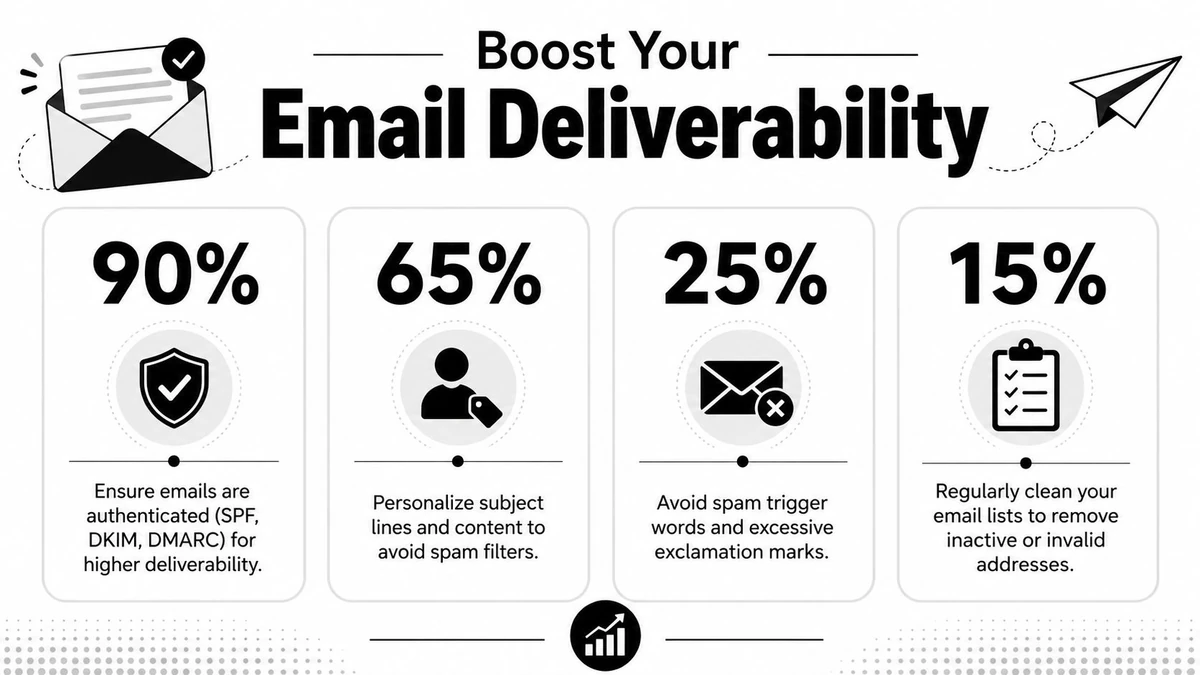
Was Outlook gegen Absender einsetzt
Outlook trifft keine Entscheidung im Vakuum. Es reagiert auf Vertrauenssignale. Einige sind technisch. Einige sind verhaltensbezogen. Einige hängen davon ab, ob Sie weiterhin schlechte Daten versenden und Postfachanbieter lehren, Ihnen nicht zu vertrauen.
Die Absenderfehler, die am häufigsten auftauchen, sind einfach:
- Schmutzige Listen verursachen vermeidbare Bounces und erfolglose Zustellversuche.
- Disposable-Anmeldungen verschmutzen Segmente und verzerren das Engagement.
- Schwache Listenverwaltung lässt alte, minderwertige oder gefälschte Adressen in Umlauf.
- Die Annahme, dass allein Authentifizierung ausreicht, ignoriert die Rolle der Listenqualität und des Empfängerverhaltens.
Die obige Infografik enthält zusätzliche Prozentsätze, aber behandeln Sie sie als visuelle Checkliste statt als quellengestützte Benchmark. Der praktische Punkt besteht ohne erfundene Gewissheit. Saubere Daten und diszipliniertes Versenden reduzieren die Chancen, dass Ihre E-Mail wie Müll behandelt wird.
Wo Verifizierung passt
Bevor eine Kampagne startet, rechtfertigt sich Verifizierung. Wenn Sie Postfächer vor dem Versenden validieren, eliminieren Sie offensichtliche Verschwendung und vermeiden, dass Outlook und andere Anbieter Ihrem Datenverkehr misstrauen.
Eine Verifizierungsebene hilft auf drei Wegen:
- Postfach-Existenzprüfungen reduzieren das Risiko, dass Sie weiterhin Adressen versenden, die keine Zustellung akzeptieren.
- Disposable-Domain-Screening entfernt temporäre Anmeldungen, die die Listenqualität beeinträchtigen.
- Operative Hygiene bietet Vertriebs-, Marketing- und Produktteams sauberere Eingaben, bevor sie ausgehende oder Lifecycle-Flows auslösen.
Um sicherzustellen, dass Ihre E-Mails nicht gekennzeichnet werden, ist proaktive Verifizierung entscheidend. BillionVerify erreicht 99,9% Genauigkeit durch die Verwendung von SMTP-Abfragen zur Bestätigung der Postfach-Existenz, während gleichzeitig eine Datenbank von über 50.000 Disposable-Domains überprüft wird, um Listen temporärer Adressen zu bereinigen, wie in dieser BillionVerify-Verifizierungsübersicht beschrieben.
BillionVerify ist ein professioneller E-Mail-Verifizierungsdienst, der entwickelt wurde, um ein Problem zu lösen: Schlechte E-Mail-Daten kosten Unternehmen Geld. In der Praxis bedeutet das, Listen vor dem Start zu bereinigen, Anmeldungen zu überprüfen, bevor sie Ihr CRM erreichen, und die Menge an schlechtem Datenverkehr zu reduzieren, der die Absenderreputation nach unten zieht.
Wenn Ihr Team versucht, die Platzierung zu verbessern, anstatt nur schlechte Ergebnisse im Nachhinein zu erklären, konzentrieren Sie sich zuerst darauf. Bessere Absenderreputation beginnt vor dem Versenden. Für einen breiteren Rahmen ist dieser Leitfaden zu wie Sie die E-Mail-Zustellbarkeit verbessern der richtige nächste Schritt.
Ihr Aktionsplan zur Beherrschung von Outlooks Spam-Filtern
Der Spam-Ordner in Outlook wird verständlich, sobald Sie das Problem in drei Rollen aufteilen: Benutzer, Administrator und Absender.
Für einen normalen Benutzer ist die Checkliste unkompliziert. Suchen Sie nach Junk-E-Mail, nicht nach „Spam". Überprüfen Sie das richtige Postfach. Verschieben Sie legitime E-Mails aus Junk und markieren Sie sie als „Nicht Junk", wenn verfügbar. Fügen Sie wichtige Absender zu Ihren Kontakten oder Listen mit sicheren Absendern hinzu, wenn diese Nachrichten für Ihre Arbeit relevant sind.
Für einen Administrator ist die wichtigste Lektion anders. Vertrauen Sie nicht darauf, dass die lokale Postfachansicht in Microsoft 365 die ganze Wahrheit darstellt. Wenn E-Mails von Gruppen oder gemeinsamen Adressen verloren gehen, überprüfen Sie die Defender-Quarantäne und prüfen Sie, ob der Nachrichtenpfad den sichtbaren Junk-Ordner des Benutzers vollständig umgangen hat.
Für ein Marketingteam, SDRs oder ein Produktteam beginnt die Lösung vor der Zustellung. Das Filterverhalten von Outlook erinnert daran, dass die Frustration des Empfängers die Fehler des Absenders widerspiegelt. Saubere Listen, verifizierte Adressen und disziplinierte Versandpraktiken tun mehr als nur die Bounce-Rate zu reduzieren. Sie verringern die Wahrscheinlichkeit, dass Ihre Nachricht in jemandem anderen Junk-Workflow verschwindet.
Die praktische Version ist einfach:
- Benutzer sollten Junk-E-Mail konsistent überprüfen und falsch-positive Ergebnisse korrigieren.
- Administratoren sollten die Quarantäne überprüfen, wenn lokale Ordner den Fehler nicht erklären.
- Absender sollten die Adressenlisten-Hygiene verschärfen, bevor die Kampagne die Plattform verlässt.
So beenden Sie die Behandlung der Outlook-Spam-Filterung als zufälliges Unglück. Es ist normalerweise nicht zufällig. Es gibt fast immer eine Ebene, ein Signal oder einen Postfachpfad hinter dem Fehler.
Wenn die Outlook-Filterung weiterhin Zustellungsprobleme auf beiden Seiten des Posteingangs verursacht, lohnt sich BillionVerify als Teil Ihres Adressenlisten-Hygiene-Prozesses zu überprüfen. Es überprüft die Existenz von Postfächern durch SMTP-Level-Überprüfungen, filtert Einweg-Adressen und hilft Teams, die schlechten Daten zu reduzieren, die häufig dazu führen, dass Nachrichten im Junk-Ordner landen.