



Zwykle nie szukasz folderu spamu w Outlooku, dopóki nie brakuje Ci czegoś ważnego. Klient mówi, że wysłał umowę. Dział płac potwierdza, że wysłał fakturę. Rekruter mówi Ci, że list ofertowy już jest w Twojej skrzynce, tyle że go tam nie ma. Wtedy Outlook staje się frustrujący, bo odpowiedź często nie to „sprawdź Spam". W świecie Microsoftu folder nosi nazwę Wiadomości spamowe, a w środowisku biznesowym brakująca wiadomość może wcale nie być w Twojej skrzynce odbiorczej.
Ten szczegół nazwy ma znaczenie. Równie ważna jest różnica między osobistą skrzynką Outlooka a środowiskiem Microsoft 365 z kwarantanną Defender działającą w tle. Jeśli próbujesz szybko znaleźć zagubioną wiadomość lub chcesz zapobiec temu, aby Twoje kampanie trafiały do folderu spamowego kogoś innego w Outlooku, rozwiązanie zależy od tego, która warstwa wstrzymała wiadomość na wstępie.
Dlaczego znalezienie folderu spamu w Outlooku może być tak trudne
Pierwszy problem jest prosty. Outlook zwykle nie etykietuje folderu w taki sposób, w jaki go szukają ludzie. Microsoft oficjalnie określa go jako Niechciany mail, a nie „Folder spamu", i ta terminologia pojawia się w ustawieniach Outlooka i na wszystkich klientach Outlook w oficjalnej dokumentacji filtrowania niechcianych wiadomości firmy Microsoft.
To brzmi mało istotne, dopóki się nie spiesz. Użytkownicy szukają słowa „spam", przeglądają pasek boczny, nie widzą dokładnie tej etykiety i zakładają, że wiadomość zniknęła. Robi się jeszcze gorzej, jeśli folder jest zwinięty, schowany głębiej w hierarchii skrzynki lub niedostępny w minimalistycznym interfejsie mobilnym.
Praktyczna rada: W Outlooku zacznij od szukania Niechciany mail. Jeśli szukać będziesz folderu dosłownie nazwanego „Spam", możesz przegapić miejsce, które Microsoft faktycznie używa.
Istnieje też druga warstwa zamieszania. Osobiste konta Outlook i konfiguracje biznesowe Microsoft 365 nie zawsze zachowują się identycznie. Zwykły użytkownik może potrzebować tylko folderu Niechciany mail. Admin lub zespół pracujący poprzez udostępnione przepływy pracy mogą mieć do czynienia z oddzielnym procesem kwarantanny, który nigdy nie pojawia się w lokalnej skrzynce.
Dlatego zwykła rada często wydaje się niekompletna. „Po prostu sprawdź spam" jest w porządku dla osobistych biuletynów. To nie wystarczy, gdy adres udostępniony, skrzynka grupowa lub zewnętrzna wiadomość biznesowa zostaje uwięziona gdzie indziej. Jeśli twój problem nie znajduje się w skrzynce odbiorczej, odpowiedź może wciąż być wewnątrz systemu filtrowania Outlooka. Musisz tylko najpierw sprawdzić właściwą warstwę.
Jeśli również rozwiązujesz problemy z dostarczalnością między różnymi dostawcami, ten wzorzec będzie ci znany również w Gmailu. Mechanika się różni, ale panika z powodu brakujących wiadomości jest taka sama w problemach spamu podsystemu dostarczania poczty Gmail.
Jak znaleźć folder Spam w dowolnej wersji programu Outlook
Brakujący email klienta o godzinie 16:55 rzadko oznacza, że zniknął. W Outlooku zwykle trafia do folderu, który użytkownik nie sprawdził, lub do kwarantanny, której użytkownik w ogóle nie widzi. Zacznij od widocznego folderu, aby szybko to wykluczyć.
Outlook dla systemu Windows
W klasycznym Outlooku dla systemu Windows i w nowszej aplikacji Outlook folder, który Cię interesuje, zwykle nosi nazwę Spam. Otwórz Pocztę, a następnie sprawdź lewy panel folderów pod skrzynką pocztową, która powinna była otrzymać wiadomość.
Jeśli panel jest zwinięty, Outlook może pokazywać ikony zamiast nazw folderów. Najpierw rozwiń panel. Jeśli konto samo w sobie jest zwinięte, rozwiń je również. Zaskakująco wiele przypadków "brakujących emaili" sprowadza się do sprawdzenia właściwego folderu na złym koncie.
Użyj tej kolejności:
- Otwórz Pocztę.
- Rozwiń właściwe konto w lewym panelu.
- Znajdź Spam.
- Skanuj nadawcę, temat i datę przed usunięciem czegokolwiek.
Jeśli zarządzasz zatłoczoną skrzynką pocztową, dodaj Spam do Ulubionych, aby był zawsze widoczny. To oszczędza czas, gdy kolega mówi, że wiadomość nigdy nie dotarła, a Ty potrzebujesz odpowiedzi szybko.
Jeśli Twój przepływ pracy zależy od udowodnienia, czy wiadomość została otwarta, zignorowana lub przefiltrowana, narzędzia takie jak ten przewodnik bezpłatne narzędzia do śledzenia wiadomości email dla przepływów Outlook pomagają oddzielić problem dostarczenia od problemu śledzenia.
Outlook w sieci Web
Outlook w internecie jest często najszybszym miejscem do sprawdzenia, ponieważ Microsoft wyraźniej ujawnia ścieżki folderów niż w niektórych układach komputerowych. Zaloguj się, spójrz na nawigację po lewej stronie i znajdź Spam w skrzynce pocztowej, której potrzebujesz.
Jeśli widzisz tylko główne foldery, kliknij Więcej lub rozwiń listę folderów. Następnie przewiń. Outlook w sieci często ukrywa niższe foldery, dopóki tego nie zrobisz.
W przypadku współdzielonych skrzynek pocztowych i zespołowych skrzynek przychodzących dostęp sieciowy jest również praktycznym sprawdzeniem, zanim zaczniesz zmieniać reguły klienta lub ustawienia transportu. Jeśli wiadomość również nie znajduje się w Spam tam, następnym podejrzanym jest zwykle kwarantanna Microsoft 365, a nie lokalny filtr skrzynki pocztowej.
Outlook na komputerze Mac
Outlook na Mac ma czystszy pasek boczny, ale ścieżka jest taka sama. Otwórz widok poczty, wybierz właściwe konto i poszukaj Spam na liście folderów.
Użytkownicy Maca z wieloma kontami tracą tutaj dużo czasu. Sprawdzają Spam na osobistym koncie, podczas gdy brakująca wiadomość została wysłana do skrzynki firmowej. Najpierw sprawdź nazwę konta, a następnie sprawdź folder.
Jeden prosty nawyk pomaga. Utrzymuj rozwinięte grupy kont, jeśli regularnie przełączasz się między skrzynek pocztowymi.
Aplikacja mobilna Outlook
Na iPhone'a i Androida Outlook kompresuje wszystko. Dotknij ikony profilu lub ikony menu, wybierz konto i rozwiń foldery, aż zobaczysz Spam, w zależności od wersji aplikacji.
Mobilna wersja nadaje się do szybkiego potwierdzenia. Nie jest to najlepsze miejsce do rozwiązania problemu, dlaczego wiadomość została przefiltrowana, zwłaszcza jeśli musisz przejrzeć reputację nadawcy, zasady dzierżawcy lub reguły skrzynki pocztowej.
Jeśli chcesz zachować kopię ważnej poczty gdzieś bezpieczniej podczas rozwiązywania problemu, niektóre zespoły konfigurują funkcję przekazywania wiadomości email w Outlooku do skrzynki kopii zapasowej. To pomaga w ciągłości, ale przekazywanie nie rozwiązuje podstawowej decyzji filtrowania.
Jeśli nadal nie możesz go znaleźć
W tym momencie przestań zakładać, że poczta znajduje się w normalnym folderze spamu. Środowiska biznesowe Microsoft 365 często przechwytują pocztę w kwarantannie, zanim pojawi się ona w Spam. Użytkownicy nie zawsze widzą tę warstwę z aplikacji Outlook, dlatego "po prostu sprawdź spam" tak często zawodzi w konfiguracjach firmowych.
Odzyskiwanie wiadomości e-mail i trenowanie filtru programu Outlook
Znalezienie folderu spamu w programie Outlook jest łatwe. Trudniej jest sprawić, aby program Outlook przestał robić ten sam błąd.
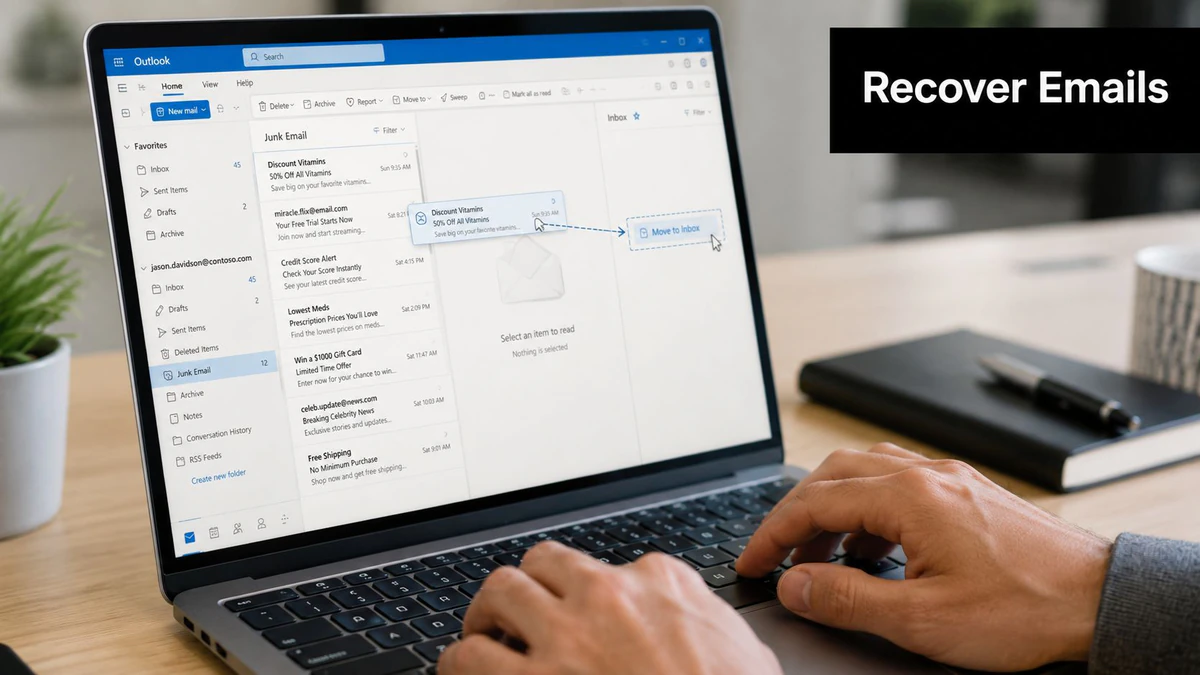
Jak ratować dobrą wiadomość e-mail
Gdy zauważysz prawidłową wiadomość w folderze Spam, nie czytaj jej tam i nie przechodzić dalej. Przenieś ją z powrotem do Skrzynki odbiorczej i, jeśli dostępna, oznacz ją jako Nie jest spam lub użyj przycisku Zgłoś, aby wskazać, że wiadomość została nieprawidłowo przefiltrowana.
To ma znaczenie, ponieważ Outlook używa działań użytkownika jako sygnałów. Jeśli zostawisz pożądaną wiadomość w Spamie, nie dajesz systemowi jasnej korekty.
Użyj tej kolejności:
- Przenieś wiadomość najpierw, aby opuściła Spam i wróciła do Skrzynki odbiorczej.
- Oznacz ją jako Nie jest spam, jeśli Outlook oferuje tę opcję.
- Dodaj nadawcę do kontaktów lub bezpiecznych nadawców, gdy wiadomość jest ważna i powtarzająca się.
- Obserwuj następne kilka wiadomości od tego nadawcy zamiast zakładać, że jedna korekta to rozwiązała.
Użytkownicy zgłosili drastyczny wzrost liczby niechcianych wiadomości, przy czym jeden z użytkowników Reddit powiedział, że przeszli od średnio „1 lub mniej e-maili spamowych na tydzień" do ponad „800 e-maili" w folderze Spam, co pokazuje, jak dużo filtrowania Outlook próbuje wykonać pod obciążeniem w tej dyskusji na temat wzrostu spamu w Outlook.
Dlaczego trening często zawodzi
Wiele samouczków przesadza ideę, że Outlook można „trenować" szybko. Może się uczyć z powtarzających się poprawek, ale to nie oznacza, że jeden klik na Nie jest spam zastępuje każdą przyszłą decyzję.
Outlook może nadal filtrować agresywnie, zwłaszcza gdy nadawca jest nowy, reputacja domeny jest słaba lub wzór wiadomości wygląda rysykownie. Listy bezpiecznych nadawców pomagają, ale nie są magicznym obejściem w każdym rzeczywistym przypadku. Dlatego właśnie zespoły sprzedaży i specjaliści ds. marketingu wychodzącego często czują, że robią wszystko dobrze i wciąż widzą, jak prawidłowa poczta znika.
Przeniesienie wiadomości z folderu Spam to korekta. To nie jest stałe ułaskawienie.
Dla użytkowników biznesowych to szybko staje się operacyjne. Jeśli skrzynka finansowa lub kolejka obsługi zależy od tego, że jeden nadawca zawsze przybywa, dodaj proces wokół problemu. Regularnie przeglądaj folder Spam. Umieść znanych nadawców w kontaktach. Eskaluj trwałe pominięcia do administratora, jeśli skrzynka jest częścią szerszego środowiska Microsoft 365.
Jeśli kierujesz wiadomości do innego miejsca w celu przeglądu lub prowadzenia dokumentacji, warto skonfigurować przekazywanie e-maili w Outlook, aby drugi system wyłapał pocztę, którą użytkownicy mogliby w inny sposób przeoczyć podczas ręcznych kontroli.
A jeśli piszesz wiadomości reklamowe, na które odbiorcy muszą zwrócić uwagę, twoja zawartość nadal ma znaczenie po dostarczeniu. Słaba wiadomość nie uratuje błędnie przefiltrowanego e-maila, ale silna wiadomość poprawia to, co się dzieje po dotarciu do skrzynki odbiorczej. Ten przegląd przykładów copywritingu e-mail, które faktycznie są czytane jest przydatny, gdy problem jest częściowo filtrowaniem, a częściowo jakością wiadomości.
Przewodnik administratora po niewidocznym folderze kwarantanny
To jest część, którą pomijają większość artykułów dla konsumentów. W Microsoft 365 folder wiadomości-śmieci w Outlook nie zawsze jest miejscem, gdzie trafia poczta biznesowa.

Kogo to dotyczy
Jeśli zarządzasz Microsoft 365 Groups, udostępnianymi przepływami pracy lub adresami grup skierowanymi na zewnątrz, niektóre podejrzane wiadomości mogą nigdy nie trafić do lokalnego folderu Wiadomości-śmieci użytkownika. Zamiast tego Microsoft Defender może je przechwycić w centralnej kwarantannie.
To tworzy nieprzyjemny punkt ślepny. Użytkownicy sprawdzają Wiadomości-śmieci. Jest puste. Wnioskują, że wiadomość nie dotarła. Tymczasem wiadomość siedzi w osobnej kolejce bezpieczeństwa, którą standardowe widoki Outlook nigdy nie pokazują.
To najciężej dotyczy zespołów polegających na udostępnionej poczcie przychodzącej. Aliasy marketingowe, adresy przyjęcia dostawców, grupy operacyjne i skrzynki pocztowe współpracy zewnętrznej mogą wszystkie stwarzać takie samo zamieszanie, jeśli poczta przychodząca z zewnątrz jest włączona i Defender uzna, że wiadomość wymaga przeglądu.
Jeśli użytkownik biznesowy mówi: „Nie ma tego w Skrzynce odbiorczej ani w Wiadomościach-śmieci", nie zakładaj, że nadawca się nie powiódł. Sprawdź, czy kwarantanna Defender posiada tę ścieżkę wiadomości.
Gdzie to sprawdzić
Dla Microsoft 365 Groups z włączoną pocztą zewnętrzną, podejrzana wiadomość-śmieci jest często kierowana do centralnej Kwarantanny zarządzanej przez Microsoft Defender, a nie do lokalnego folderu Wiadomości-śmieci użytkownika. Administratorzy muszą uzyskać do niej dostęp za pośrednictwem kwarantanny Microsoft Defender, luki, która pojawia się wielokrotnie w tej dyskusji na temat folderu wiadomości-śmieci Office 365 dla grup.
Praktyczny przepływ pracy administratora wygląda tak:
| Sprawdzenie | Co potwierdzić |
|---|---|
| Typ odbiorcy | Czy celem jest osobista skrzynka pocztowa, udostępniona skrzynka pocztowa czy M365 Group? |
| Ścieżka wiadomości | Czy e-mail zniknął przed dostarczeniem do skrzynki pocztowej użytkownika? |
| Przegląd kwarantanny | Czy wiadomość jest przechowywana w Defender zamiast lokalnego Wiadomości-śmieci? |
| Decyzja o zwolnieniu | Czy wiadomość powinna być zwolniona, dozwolona czy eskalowana do przeglądu zasad? |
Ta okoliczność stanowi przyczynę wielu zgłoszeń „Outlook jest uszkodzony". Klient nie jest uszkodzony. Widok skrzynki pocztowej jest niekompletny dla typu obiektu odbierającego wiadomość.
Gdy staje się to powtarzającym się problemem, nie zatrzymuj się na jednym zwolnieniu. Przejrzyj swój szerszy proces rozwiązywania problemów dostarczalności wiadomości e-mail dla środowisk opartych na Microsoft, ponieważ powtarzające się zdarzenia kwarantanny zwykle wskazują na reputację nadawcy, zasady lub wzorzec routingu, które wymagają uwagi.
Zapobiegaj lądowaniu Twoich wiadomości e-mail w czyjejś innej spamie
Jeśli Outlook ciągle ukrywa wiadomości przed Tobą, załóż, że robi to samo odbiorcom Twoich kampanii. To jest lekcja ze strony nadawcy, którą wiele organizacji unika zbyt długo.
Co Outlook wykorzystuje przeciwko nadawcom
Outlook nie podejmuje decyzji w próżni. Reaguje na sygnały zaufania. Niektóre są techniczne. Niektóre są behawioralne. Niektóre sprowadzają się do tego, czy nadal wysyłasz do złych danych i nauczasz dostawców skrzynek pocztowych nie ufać Ci.
Błędy nadawcy, które pojawiają się najczęściej, są proste:
- Brudne listy tworzą możliwe do uniknięcia odbicia i daremne próby dostarczenia.
- Jednorazowe rejestracje zanieczyszczają segmenty i zniekształcają zaangażowanie.
- Słabe utrzymanie list pozostawia stare, niskowartościowe lub fałszywe adresy w rotacji.
- Założenie, że samo uwierzytelnienie jest wystarczające ignoruje rolę jakości listy i zachowania odbiorcy.
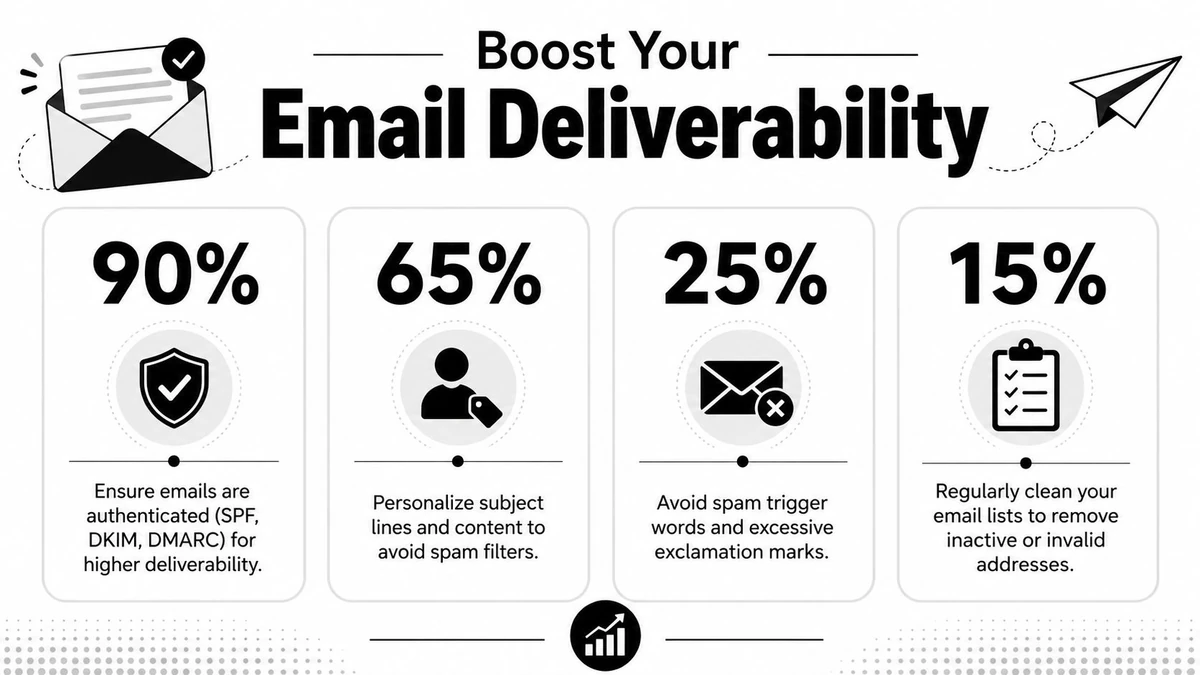
Infografika powyżej zawiera dodatkowe procenty, ale traktuj ją jako wizualną listę kontrolną, a nie benchmark ze źródła. Praktyczny punkt pozostaje bez wymyślonej pewności. Czyste dane i zdyscyplinowane wysyłanie zmniejszają szanse na to, że Twoja poczta będzie traktowana jak śmieci.
Gdzie pasuje weryfikacja
Zanim kampania się rozpocznie, weryfikacja wykazuje swoją wartość. Jeśli sprawdzisz poprawność skrzynek pocztowych przed wysłaniem, zmniejszysz oczywiste marnotrawstwo i unikniesz nauczania Outlooka i innych dostawców, aby nie ufali Twojemu ruchowi.
Warstwa weryfikacji pomaga na trzy sposoby:
- Sprawdzanie istnienia skrzynki pocztowej zmniejsza szanse na to, że będziesz wysyłać na adresy, które nie będą akceptować dostarczenia.
- Filtrowanie domen jednorazowych usuwa tymczasowe rejestracje, które szkodzą jakości listy.
- Higiena operacyjna zapewnia zespołom sprzedaży, marketingu i produktu czystsze dane wejściowe przed wyzwoleniem przepływów wychodzących lub cyklu życia.
Aby upewnić się, że Twoje e-maile nie będą oznaczone, proaktywna weryfikacja jest kluczowa. BillionVerify osiąga 99,9% dokładności poprzez użycie zapytań SMTP do potwierdzenia istnienia skrzynki pocztowej, a także sprawdzanie bazy danych ponad 50 000 domen jednorazowych do czyszczenia list tymczasowych adresów, jak opisano w tym przeglądzie weryfikacji BillionVerify.
BillionVerify to profesjonalna usługa weryfikacji poczty e-mail stworzona w celu rozwiązania jednego problemu: złe dane e-mail kosztują firmy pieniądze. W praktyce oznacza to czyszczenie list przed uruchomieniem, filtrowanie rejestracji przed trafieniem do CRM i zmniejszenie ilości złego ruchu, który obniża reputację nadawcy.
Jeśli Twój zespół stara się poprawić umiejscowienie, a nie tylko wyjaśnić złe wyniki po fakcie, najpierw skup się tam. Lepsza reputacja nadawcy zaczyna się przed przyciskiem wysyłania. Aby uzyskać szersze ramy, ten przewodnik dotyczący sposobu poprawy dostarczalności poczty e-mail to właściwy następny krok.
Twój Plan Działania do Opanowania Filtrów Spamu Outlooka
Folder spamu w Outlooku przestaje być mylący, gdy podzielisz problem na trzy role: użytkownik, administrator i nadawca.
Dla zwykłego użytkownika lista kontrolna jest prosta. Szukaj Wiadomości Niechciane, a nie "Spam". Sprawdź prawidłową skrzynkę pocztową. Przenieś uzasadnione wiadomości z Niechcianych i oznacz je jako Nie niechciane, jeśli jest to dostępne. Dodaj ważnych nadawców do kontaktów lub list bezpiecznych, jeśli wiadomości są istotne dla Twojej pracy.
Dla administratora lekcja jest inna. Nie polegaj na widoku lokalnej skrzynki pocztowej jako całej prawdzie w Microsoft 365. Jeśli wiadomości grup lub adresów współdzielonych znikają, sprawdź kwarantannę Defender i przejrzyj, czy ścieżka wiadomości całkowicie omijała widoczny folder niechcianych użytkownika.
Dla marketerów, SDR lub zespołu produktowego, naprawa zaczyna się przed dostarczeniem. Zachowanie filtrowania Outlooka to przypomnienie, że frustracja odbiorcy odzwierciedla błędy nadawcy. Czyste listy, zweryfikowane adresy i zdyscyplinowane praktyki wysyłania robią więcej niż zmniejszają zwroty. Obniżają szanse, że Twoja wiadomość skończy się pogrzebana w przepływie pracy niechcianych innej osoby.
Praktyczna wersja jest prosta:
- Użytkownicy powinni systematycznie sprawdzać Wiadomości Niechciane i korygować fałszywe alarmy.
- Administratorzy powinni badać kwarantannę, gdy foldery lokalne nie wyjaśniają braku wiadomości.
- Nadawcy powinni zaostrzać higienę listy przed uruchomieniem kampanii z platformy.
Tak zatrzymujesz traktowanie filtrowania spamu Outlooka jako przypadkowego pecha. Zwykle nie jest to przypadkowe. Prawie zawsze stoi za tym jakaś warstwa, sygnał lub ścieżka skrzynki pocztowej.
Jeśli filtrowanie Outlooka ciągle powoduje problemy z dostarczaniem po obu stronach skrzynki odbiorczej, BillionVerify warto rozważyć w ramach procesu higieny listy. Weryfikuje istnienie skrzynki pocztowej za pomocą kontroli poziomu SMTP, sprawdza jednorazowe adresy i pomaga zespołom zmniejszyć złe dane, które często prowadzą do umieszczania w folderze niechcianych.