



Anda biasanya tidak mencari folder spam di Outlook sampai ada sesuatu yang penting yang hilang. Klien mengatakan mereka mengirim kontrak. Payroll bersikeras faktur sudah dikirim. Recruiter mengatakan surat penawaran sudah ada di kotak masuk Anda, padahal tidak. Itulah saat Outlook menjadi sangat membingungkan, karena jawabannya sering bukan "periksa Spam." Di dunia Microsoft, folder itu disebut Junk Email, dan dalam pengaturan bisnis pesan yang hilang mungkin tidak ada di kotak surat Anda sama sekali.
Detail penamaan itu penting. Begitu juga dengan perbedaan antara kotak surat Outlook pribadi dan lingkungan Microsoft 365 dengan karantina Defender yang berada di latar belakang. Jika Anda mencoba menemukan pesan yang hilang dengan cepat, atau menghentikan kampanye Anda sendiri agar tidak berakhir di folder spam orang lain di Outlook, solusinya bergantung pada lapisan mana yang menangkap email sejak awal.
Mengapa Menemukan Folder Spam Anda di Outlook Bisa Sangat Rumit
Masalah pertama sangat sederhana. Outlook biasanya tidak memberi label folder sesuai cara orang mencarinya. Microsoft secara resmi menyebutnya Junk Email, bukan "Spam Folder," dan istilah ini muncul di pengaturan Outlook dan di seluruh klien Outlook dalam dokumentasi penyaringan email junk Microsoft mereka sendiri.
Itu terdengar sepele sampai Anda terburu-buru. Pengguna mencari "spam," memindai bilah samping, tidak melihat label yang tepat, dan mengasumsikan pesan sudah hilang. Semakin parah jika folder ditutup, tersembunyi lebih rendah di pohon kotak surat, atau disembunyikan di balik antarmuka seluler minimal.
Aturan praktis: Di Outlook, mulai dengan mencari Junk Email. Jika Anda terus mencari folder yang benar-benar bernama "Spam," Anda bisa melewatkan tempat yang benar-benar digunakan Microsoft.
Ada juga lapisan kedua kebingungan. Akun Outlook pribadi dan pengaturan bisnis Microsoft 365 tidak selalu berperilaku sama. Pengguna normal mungkin hanya memerlukan folder Junk Email. Admin atau tim yang bekerja melalui alur kerja bersama mungkin menangani proses karantina terpisah yang tidak pernah muncul di kotak surat lokal.
Itu sebabnya saran biasa sering terasa tidak lengkap. "Cukup periksa spam" adalah hal yang baik untuk buletin pribadi. Itu tidak cukup ketika alamat bersama, kotak surat grup, atau pesan bisnis eksternal terperangkap di tempat lain. Jika masalah Anda tidak ada di kotak masuk, jawabannya mungkin masih ada di sistem penyaringan Outlook. Anda hanya perlu memeriksa lapisan yang tepat terlebih dahulu.
Jika Anda juga memecahkan masalah pengiriman di berbagai penyedia, pola ini terlihat familiar di Gmail juga. Mekaniknya berbeda, tetapi kepanikan pesan yang hilang sama di masalah spam subsistem pengiriman email Gmail.
Cara Menemukan Folder Email Sampah di Semua Versi Outlook
Email klien yang hilang pada pukul 16:55 jarang berarti hilang begitu saja. Di Outlook, biasanya berakhir di folder yang tidak diperiksa pengguna, atau di karantina yang tidak dapat dilihat pengguna sama sekali. Mulai dengan folder yang terlihat terlebih dahulu sehingga Anda dapat mengesampingkan itu dengan cepat.
Outlook untuk Windows
Di Outlook klasik untuk Windows dan aplikasi Outlook yang lebih baru, folder yang Anda inginkan biasanya disebut Junk Email. Buka Mail, kemudian periksa panel folder di sebelah kiri di bawah mailbox yang seharusnya menerima pesan.
Jika panel dikompresi, Outlook mungkin menampilkan ikon alih-alih nama folder. Perluas panel terlebih dahulu. Jika akun itu sendiri dilipat, perluas itu juga. Sejumlah kasus "email hilang" yang mengejutkan bermuara pada pemeriksaan folder yang tepat di bawah mailbox yang salah.
Gunakan urutan ini:
- Buka Mail.
- Perluas akun yang benar di panel sebelah kiri.
- Temukan Junk Email.
- Pindai pengirim, subjek, dan tanggal sebelum menghapus apa pun.
Jika Anda mengelola mailbox yang sibuk, tambahkan Junk Email ke Favorit sehingga tetap terlihat. Itu menghemat waktu ketika rekan kerja mengatakan pesan tidak pernah tiba dan Anda memerlukan jawaban dengan cepat.
Jika alur kerja Anda bergantung pada pembuktian apakah pesan dibuka, diabaikan, atau disaring, alat seperti panduan ini untuk email tracker freeware untuk alur kerja Outlook membantu memisahkan masalah pengiriman dari masalah tindak lanjut.
Outlook di Web
Outlook di web sering kali merupakan tempat tercepat untuk memeriksa karena Microsoft mengekspos jalur folder dengan lebih jelas di sana daripada di beberapa tata letak desktop. Masuk, lihat navigasi di sebelah kiri, dan temukan Junk Email di bawah mailbox yang Anda butuhkan.
Jika Anda hanya melihat folder utama, klik More atau perluas daftar folder. Kemudian gulir. Outlook web sering menyembunyikan folder yang lebih rendah sampai Anda melakukannya.
Untuk mailbox bersama dan kotak masuk tim, akses web juga merupakan pemeriksaan praktis sebelum Anda mulai mengubah aturan klien atau pengaturan transport. Jika pesan tidak ada di Junk Email di sana juga, tersangka berikutnya sering kali adalah karantina Microsoft 365 daripada filter mailbox lokal.
Outlook untuk Mac
Outlook untuk Mac menggunakan bilah samping yang lebih bersih, tetapi jalurnya sama. Buka tampilan mail, pilih akun yang tepat, dan cari Junk Email di daftar folder.
Pengguna Mac dengan beberapa akun sering kehilangan waktu di sini. Mereka memeriksa Junk di bawah akun pribadi sementara pesan yang hilang dikirim ke mailbox perusahaan. Verifikasi nama akun terlebih dahulu, kemudian inspeksi folder.
Satu kebiasaan sederhana membantu. Pertahankan grup akun diperluas jika Anda secara teratur beralih antara mailbox.
Aplikasi Outlook Mobile
Di iPhone dan Android, Outlook mengompresi semuanya. Ketuk ikon profil atau ikon menu Anda, pilih akun, dan perluas folder sampai Anda melihat Junk atau Junk Email, tergantung versi aplikasi.
Mobile berfungsi untuk konfirmasi cepat. Ini bukan tempat terbaik untuk memecahkan masalah mengapa pesan disaring, terutama jika Anda perlu meninjau reputasi pengirim, kebijakan penyewa, atau aturan mailbox.
Jika Anda perlu menyimpan salinan email penting di tempat yang lebih aman saat Anda memecahkan masalah, beberapa tim mengatur penerusan email Outlook untuk mailbox cadangan. Itu membantu dengan kontinuitas, tetapi penerusan tidak memperbaiki keputusan filter yang mendasar.
Jika Anda Masih Tidak Dapat Menemukannya
Pada saat itu, berhenti mengasumsikan email berada di folder spam normal. Lingkungan Microsoft 365 bisnis sering menangkap email dalam karantina sebelum pernah muncul di Junk Email. Pengguna tidak selalu dapat melihat lapisan itu dari aplikasi Outlook, itulah sebabnya "cukup periksa spam" sering gagal dalam pengaturan perusahaan.
Memulihkan Email dan Melatih Filter Outlook
Menemukan folder spam di Outlook itu mudah. Membuat Outlook berhenti melakukan kesalahan yang sama lebih sulit.
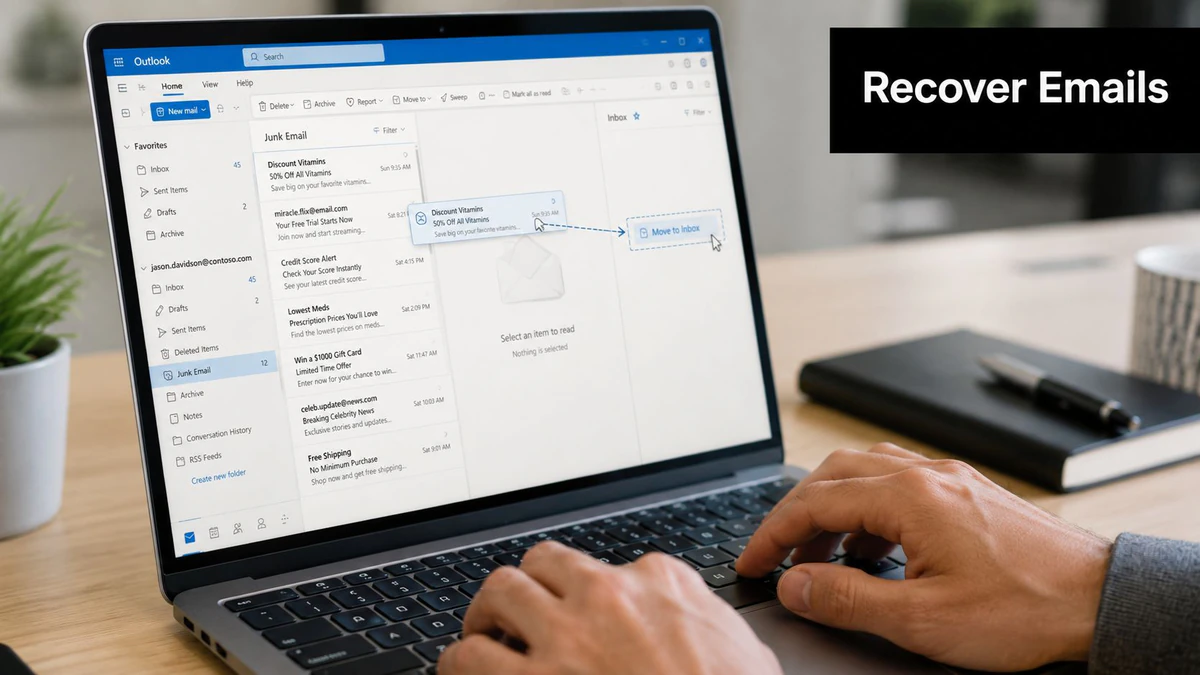
Cara Menyelamatkan Email yang Baik
Ketika Anda menemukan pesan yang sah di Email Sampah, jangan hanya membacanya di sana dan melanjutkan. Pindahkan kembali ke Kotak Masuk dan, jika tersedia, tandai sebagai Bukan Sampah atau gunakan tombol Lapor untuk menunjukkan bahwa pesan disaring dengan tidak benar.
Itu penting karena Outlook menggunakan tindakan pengguna sebagai sinyal. Jika Anda membiarkan email yang diinginkan tetap berada di Sampah, Anda tidak memberikan sistem koreksi yang jelas.
Gunakan urutan ini:
- Pindahkan pesan terlebih dahulu sehingga meninggalkan Sampah dan kembali ke Kotak Masuk.
- Tandai sebagai Bukan Sampah jika Outlook menawarkan opsi.
- Tambahkan pengirim ke kontak atau pengirim aman ketika pesan penting dan berulang.
- Pantau beberapa pesan berikutnya dari pengirim itu daripada menganggap satu koreksi menyelesaikannya.
Pengguna telah melaporkan lonjakan berat dalam tekanan spam, dengan satu poster Reddit mengatakan mereka pergi dari rata-rata "1 atau kurang email spam per minggu" menjadi lebih dari "800 email" di kotak masuk spam, yang menunjukkan berapa banyak penyaringan Outlook mencoba lakukan di bawah beban dalam diskusi peningkatan spam Outlook.
Mengapa Pelatihan Sering Gagal
Banyak tutorial menglebih-lebihkan ide bahwa Outlook dapat "dilatih" dengan cepat. Itu dapat belajar dari koreksi berulang, tetapi itu tidak berarti satu klik pada Bukan Sampah mengesampingkan setiap keputusan masa depan.
Outlook masih dapat menyaring secara agresif, terutama ketika pengirim baru, reputasi domain lemah, atau pola pesan terlihat berisiko. Daftar Pengirim Aman membantu, tetapi mereka bukan jalan pintas ajaib dalam setiap kasus dunia nyata. Itulah mengapa tim penjualan dan pemasar keluar sering merasa seperti mereka melakukan segalanya dengan benar dan masih melihat email yang sah menghilang.
Memindahkan pesan keluar dari Sampah adalah koreksi. Ini bukan pengampunan permanen.
Untuk pengguna bisnis, ini menjadi operasional dengan cepat. Jika kotak surat keuangan atau antrian dukungan bergantung pada satu pengirim selalu tiba, tambahkan proses di sekitar masalah. Tinjau Sampah secara teratur. Masukkan pengirim yang dikenal ke dalam kontak. Eskalasi kekalahan yang terus-menerus ke admin jika kotak surat adalah bagian dari lingkungan Microsoft 365 yang lebih luas.
Jika Anda merutekan pesan ke tempat lain untuk tinjauan atau penyimpanan rekam jejak, akan membantu untuk menyiapkan penerusan email Outlook sehingga sistem kedua menangkap email yang mungkin dilewatkan pengguna selama pemeriksaan manual.
Dan jika Anda menulis jangkauan yang perlu diperhatikan penerima, salinan Anda masih penting setelah pengiriman. Pesan yang lemah tidak akan menyelamatkan email yang disaring dengan salah, tetapi pesan yang kuat meningkatkan apa yang terjadi setelah pesan mencapai kotak masuk. Rincian ini tentang contoh email copywriting yang benar-benar dibaca berguna ketika masalahnya adalah bagian penyaringan, kualitas pesan bagian.
Panduan Admin untuk Folder Karantina Tak Terlihat
Ini adalah bagian yang paling sering dilewatkan oleh artikel konsumen. Di Microsoft 365, folder spam di Outlook tidak selalu menjadi tempat berakhirnya email bisnis.

Siapa yang Terpengaruh
Jika Anda mengelola Microsoft 365 Groups, alur kerja bersama, atau alamat grup yang menghadap ke luar, beberapa email mencurigakan mungkin tidak pernah masuk ke folder Email Junk lokal pengguna. Sebaliknya, Microsoft Defender dapat menangkapnya di karantina pusat.
Ini menciptakan titik buta yang berbahaya. Pengguna memeriksa Junk. Kosong. Mereka menyimpulkan tidak ada pesan yang tiba. Sementara itu, pesan itu berada di antrian keamanan terpisah yang tidak pernah ditampilkan oleh tampilan Outlook standar.
Ini menangkap tim yang mengandalkan email masuk bersama paling keras. Alias pemasaran, alamat masuk vendor, grup operasi, dan kotak surat kolaborasi eksternal semuanya dapat menciptakan kebingungan yang sama jika email masuk eksternal diaktifkan dan Defender memutuskan pesan memerlukan tinjauan.
Jika pengguna bisnis mengatakan, "Ini bukan di Inbox atau Junk," jangan asumsikan pengirim gagal. Periksa apakah karantina Defender memiliki jalur pesan tersebut.
Tempat Memeriksanya
Untuk Microsoft 365 Groups dengan email eksternal diaktifkan, spam yang dicurigai sering dirutekan ke Karantina pusat yang dikelola oleh Microsoft Defender, bukan folder Junk lokal pengguna. Admin harus mengaksesnya melalui karantina Microsoft Defender, kesenjangan yang muncul berulang kali dalam diskusi folder spam Office 365 untuk grup.
Alur kerja admin praktis terlihat seperti ini:
| Pemeriksaan | Apa yang harus dikonfirmasi |
|---|---|
| Jenis penerima | Apakah tujuannya kotak surat pribadi, kotak surat bersama, atau M365 Group? |
| Jalur pesan | Apakah email hilang sebelum pengiriman kotak surat pengguna? |
| Tinjauan karantina | Apakah pesan ditahan di Defender daripada Junk lokal? |
| Keputusan pelepasan | Haruskah pesan dilepaskan, diizinkan, atau ditingkatkan untuk tinjauan kebijakan? |
Keadaan ini menjelaskan banyak tiket "Outlook rusak". Klien tidak rusak. Tampilan kotak surat tidak lengkap untuk jenis objek yang menerima pesan.
Ketika ini menjadi masalah berulang, jangan berhenti di satu pelepasan. Tinjau proses pemecahan masalah pengiriman email yang lebih luas untuk lingkungan berat Microsoft Anda, karena peristiwa karantina berulang biasanya menunjukkan reputasi pengirim, kebijakan, atau pola perutean yang memerlukan perhatian.
Cegah Email Anda Agar Tidak Masuk ke Folder Spam Orang Lain
Jika Outlook terus menyembunyikan pesan dari Anda, anggap saja bahwa hal yang sama dilakukan kepada penerima kampanye Anda. Itulah pelajaran di sisi pengirim yang banyak organisasi hindari terlalu lama.
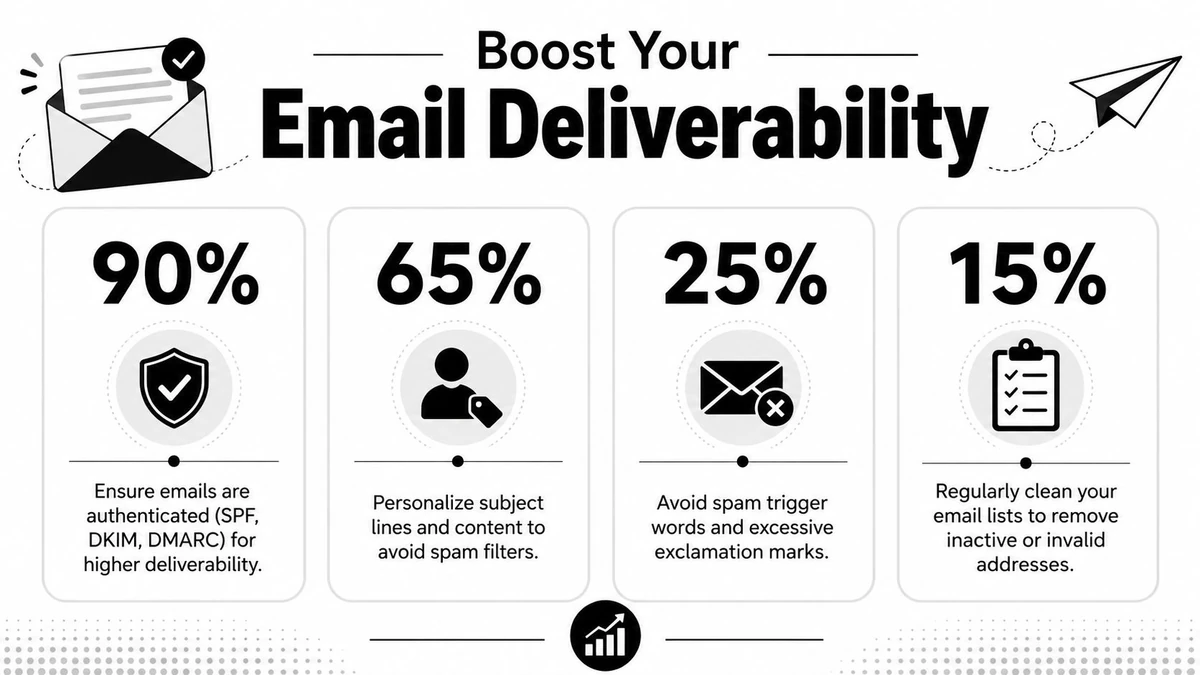
Apa yang Digunakan Outlook Melawan Pengirim
Outlook tidak membuat keputusan dalam ruang hampa. Ini bereaksi terhadap sinyal kepercayaan. Beberapa bersifat teknis. Beberapa bersifat perilaku. Beberapa tergantung pada apakah Anda terus mengirim ke data buruk dan mengajari penyedia kotak surat untuk tidak mempercayai Anda.
Kesalahan pengirim yang paling sering muncul sangat sederhana:
- Daftar kotor menciptakan bounce yang dapat dihindari dan upaya pengiriman yang buntu.
- Pendaftaran sekali pakai mencemari segmen dan mendistorsi keterlibatan.
- Pemeliharaan daftar yang lemah meninggalkan alamat lama, bernilai rendah, atau palsu dalam rotasi.
- Menganggap autentikasi saja sudah cukup mengabaikan peran kualitas daftar dan perilaku penerima.
Infografis di atas mencakup persentase tambahan, tetapi perlakukanlah sebagai daftar periksa visual daripada tolok ukur bersumber. Poin praktis berdiri tanpa kepastian yang dibuat-buat. Data bersih dan pengiriman yang disiplin mengurangi kemungkinan surat Anda diperlakukan seperti sampah.
Di Mana Verifikasi Cocok
Sebelum kampanye diluncurkan, verifikasi membuktikan nilainya. Jika Anda memvalidasi kotak surat sebelum mengirim, Anda mengurangi pemborosan yang jelas dan menghindari melatih Outlook dan penyedia lain untuk tidak mempercayai lalu lintas Anda.
Lapisan verifikasi membantu dalam tiga cara:
- Pemeriksaan keberadaan kotak surat mengurangi kemungkinan Anda terus mengirim ke alamat yang tidak akan menerima pengiriman.
- Penyaringan domain sekali pakai menghilangkan pendaftaran sementara yang merusak kualitas daftar.
- Kebersihan operasional memberikan tim penjualan, pemasaran, dan produk masukan yang lebih bersih sebelum mereka memicu alur keluar atau siklus hidup.
Untuk memastikan email Anda tidak ditandai, verifikasi proaktif adalah kunci. BillionVerify mencapai akurasi 99,9% dengan menggunakan SMTP queries untuk mengonfirmasi keberadaan kotak surat, sambil juga memeriksa database dari lebih dari 50.000 domain sekali pakai untuk membersihkan daftar alamat sementara, seperti dijelaskan dalam ringkasan verifikasi BillionVerify.
BillionVerify adalah layanan verifikasi email profesional yang dibangun untuk menyelesaikan satu masalah: data email buruk merugikan bisnis. Dalam praktiknya, itu berarti membersihkan daftar sebelum peluncuran, menyaring pendaftaran sebelum masuk ke CRM Anda, dan mengurangi jumlah lalu lintas buruk yang merusak reputasi pengirim.
Jika tim Anda mencoba meningkatkan penempatan daripada hanya menjelaskan hasil buruk setelah kejadian, fokus di sana terlebih dahulu. Reputasi pengirim yang lebih baik dimulai sebelum tombol kirim. Untuk kerangka kerja yang lebih luas, panduan ini tentang cara meningkatkan kemampuan pengiriman email adalah langkah berikutnya yang tepat.
Rencana Tindakan Anda untuk Menguasai Filter Spam Outlook
Folder spam di Outlook berhenti menjadi membingungkan setelah Anda membagi masalah menjadi tiga peran: pengguna, admin, dan pengirim.
Untuk pengguna biasa, langkah-langkahnya sederhana. Cari Junk Email, bukan "Spam." Periksa kotak surat yang benar. Pindahkan email sah keluar dari Junk dan tandai sebagai Not Junk jika tersedia. Tambahkan pengirim penting ke kontak atau daftar aman jika pesan penting untuk pekerjaan Anda.
Untuk admin, pelajaran kuncinya berbeda. Jangan percayai tampilan kotak surat lokal sebagai kebenaran utuh di Microsoft 365. Jika email grup atau alamat bersama hilang, periksa karantina Defender dan tinjau apakah jalur pesan sepenuhnya melewati folder junk yang terlihat oleh pengguna.
Untuk pemasar, SDR, atau tim produk, perbaikannya dimulai sebelum pengiriman. Perilaku penyaringan Outlook adalah pengingat bahwa frustrasi penerima mencerminkan kesalahan pengirim. Daftar bersih, alamat terverifikasi, dan praktik pengiriman yang disiplin melakukan lebih dari sekadar mengurangi bounce. Mereka mengurangi kemungkinan pesan Anda berakhir di folder junk orang lain.
Versi praktisnya sederhana:
- Pengguna harus memeriksa Junk Email secara konsisten dan memperbaiki false positives.
- Admin harus menyelidiki karantina ketika folder lokal tidak menjelaskan pesan yang hilang.
- Pengirim harus meningkatkan kebersihan daftar sebelum kampanye meninggalkan platform.
Itulah cara Anda berhenti memperlakukan penyaringan spam Outlook seperti keberuntungan buruk acak. Biasanya tidak acak. Hampir selalu ada lapisan, sinyal, atau jalur kotak surat di balik yang hilang.
Jika penyaringan Outlook terus menciptakan masalah pengiriman bagi pengirim dan penerima, BillionVerify patut dievaluasi sebagai bagian dari proses kebersihan daftar Anda. Ini memverifikasi keberadaan kotak surat dengan pemeriksaan tingkat SMTP, menyaring alamat sekali pakai, dan membantu tim mengurangi data buruk yang sering menyebabkan penempatan folder junk sejak awal.