


Je zoekt meestal niet in de spammap van Outlook, totdat iets belangrijks ontbreekt. Een klant zegt dat hij het contract heeft verzonden. Payroll stelt dat de factuur is verstuurd. Een recruiter vertelt je dat de sollicitatiebrief al in je inbox zit, behalve dat het niet het geval is. Dat is wanneer Outlook frustrerend wordt, omdat het antwoord vaak niet 'controleer spam' is. In de wereld van Microsoft heet de map Junk Email, en in bedrijfsomgevingen kan het ontbrekende bericht helemaal niet in je mailbox zitten.
Dat naamgevingsdetail is belangrijk. Net als het verschil tussen een persoonlijke Outlook-mailbox en een Microsoft 365-omgeving met Defender-quarantaine op de achtergrond. Als je snel een verloren bericht probeert te vinden of voorkomen wilt dat je eigen campagnes in iemands spammap in Outlook belanden, hangt de oplossing af van welke laag de email eerst heeft opgevangen.
Waarom het vinden van uw Spam-map in Outlook zo lastig kan zijn
Het eerste probleem is eenvoudig. Outlook geeft de map meestal niet het label waarop mensen ernaar zoeken. Microsoft noemt het officieel Junk Email, niet "Spam Folder," en deze terminologie verschijnt in Outlook-instellingen en in alle Outlook-clients in Microsofts eigen documentatie voor junk email filtering.
Dat klinkt klein totdat je haast hebt. Gebruikers zoeken naar "spam," scannen de zijbalk, zien dat exacte label niet en gaan ervan uit dat het bericht verdwenen is. Het wordt erger als de map is samengevouwen, dieper in de mailbox-structuur begraven, of verborgen achter een beperkte mobiele interface.
Praktische regel: In Outlook begint u met zoeken naar Junk Email. Als u blijft zoeken naar een map letterlijk genaamd "Spam," kunt u de plaats missen die Microsoft werkelijk gebruikt.
Er is ook een tweede bron van verwarring. Persoonlijke Outlook-accounts en zakelijke Microsoft 365-instellingen gedragen zich niet altijd op dezelfde manier. Een normale gebruiker heeft mogelijk alleen de Junk Email-map nodig. Een beheerder of team die via gedeelde werkstromen werkt, kan te maken hebben met een afzonderlijk quarantaineproces dat nooit in de lokale mailbox verschijnt.
Daarom voelt het gebruikelijke advies vaak onvolledig. "Check gewoon spam" is prima voor een persoonlijke nieuwsbrief. Het is onvoldoende wanneer een gedeeld adres, groepspostbus of extern zakelijk bericht ergens anders terechtkomt. Als uw probleem zich niet in het postvak IN bevindt, kan het antwoord nog steeds in Outlooks filtersysteem liggen. U hoeft alleen eerst de juiste laag te controleren.
Als u ook de bezorging via providers oplost, ziet dit patroon er vertrouwd uit in Gmail. De werking verschilt, maar de paniek van het ontbrekende bericht is hetzelfde in spam-problemen in Gmail mail delivery subsystem.
Hoe je de map voor ongewenste e-mail in elke Outlook-versie vindt
Een ontbrekende clientmail om 16:55 uur betekent zelden dat deze is verdwenen. In Outlook is deze meestal terechtgekomen in een map die de gebruiker niet heeft gecontroleerd, of in quarantaine die de gebruiker helemaal niet kan zien. Begin eerst met de zichtbare map zodat u dit snel kunt uitsluiten.
Outlook voor Windows
In klassieke Outlook voor Windows en de nieuwere Outlook-app heet de map die u zoekt meestal Junk Email. Open Mail en controleer vervolgens het linkerdeelvenster met mappen onder het postvak in dat het bericht had moeten ontvangen.
Als het deelvenster is samengevouwen, kan Outlook pictogrammen in plaats van mapnamen weergeven. Vouw het deelvenster eerst uit. Als het account zelf is samengevouwen, vouw dat ook uit. Een verrassend aantal "ontbrekende e-mail"-gevallen komt neer op het controleren van de juiste map onder het verkeerde postvak.
Gebruik deze volgorde:
- Open Mail.
- Vouw het juiste account in het linkerdeelvenster uit.
- Zoek Junk Email.
- Controleer afzender, onderwerp en datum voordat u iets verwijdert.
Als u een druk postvak in beheert, voegt u Junk Email toe aan Favorieten zodat het zichtbaar blijft. Dit bespaart tijd wanneer een collega zegt dat een bericht nooit is aangekomen en u snel een antwoord nodig hebt.
Als uw werkstroom ervan afhangt dat u moet bewijzen of een bericht is geopend, genegeerd of gefilterd, helpen hulpmiddelen zoals deze gids voor freeware e-mailtrackertools voor Outlook-werkstromen om een leveringsprobleem van een vervolgvraag te onderscheiden.
Outlook op het web
Outlook op het web is vaak de snelste plek om te controleren omdat Microsoft de mappaden daar duidelijker weergeeft dan in bepaalde desktopindelingen. Meld u aan, kijk naar de linkernavigatie en zoek Junk Email onder het postvak dat u nodig hebt.
Als u alleen de hoofdmappen ziet, klikt u op Meer of vouwt u de mappenlijst uit. Scroll vervolgens. Outlook web verbergt lagere mappen vaak totdat u dit doet.
Voor gedeelde postvakken en teampostvakken is webtoegang ook een praktische controle voordat u begint met het wijzigen van clientregels of transportinstellingen. Als het bericht ook niet in Junk Email staat, is de volgende verdachte vaak Microsoft 365-quarantaine in plaats van het lokale postvakfilter.
Outlook voor Mac
Outlook voor Mac gebruikt een schoner zijpaneel, maar het pad is hetzelfde. Open de mailweergave, selecteer het juiste account en zoek Junk Email in de mappenlijst.
Mac-gebruikers met meerdere accounts verspillen hier voortdurend tijd. Ze controleren Junk onder een persoonlijk account terwijl het ontbrekende bericht naar het bedrijfspostvak is verzonden. Controleer eerst de accountnaam en inspecteer vervolgens de map.
Eén eenvoudige gewoonte helpt. Houd accountgroepen uitgebreid als u regelmatig tussen postvakken schakelt.
Outlook-mobiele app
Op iPhone en Android comprimeert Outlook alles. Tik op uw profielpictogram of menupictogram, kies het account en vouw mappen uit totdat u Junk of Junk Email ziet, afhankelijk van de app-versie.
Mobiel werkt voor een snelle bevestiging. Het is niet de beste plek om problemen op te lossen met betrekking tot waarom het bericht is gefilterd, vooral niet als u de reputatie van de afzender, tenantbeleidsregels of postvakregels moet controleren.
Als u een kopie van belangrijke mail ergens veiliger wilt bewaren terwijl u problemen oplost, stellen sommige teams Outlook-e-mailforwarding in voor een back-uppostvak. Dit helpt bij continuïteit, maar forwarding lost de onderliggende filterbeslissing niet op.
Als u het nog steeds niet kunt vinden
Stop op dat moment met het aannemen dat de mail zich in een normale spammap bevindt. Microsoft 365-omgevingen voor bedrijven vangen mail vaak in quarantaine op voordat deze in Junk Email verschijnt. Gebruikers kunnen die laag niet altijd zien vanuit de Outlook-app, wat verklaart waarom "controleer eenvoudigweg spam" in bedrijfsinstallaties zo vaak mislukt.
E-mails herstellen en het Outlook-filter trainen
De spammap in Outlook vinden is het makkelijke deel. Outlook ervan weerhouden dezelfde fout te herhalen is moeilijker.
Een legitiem e-mail redden
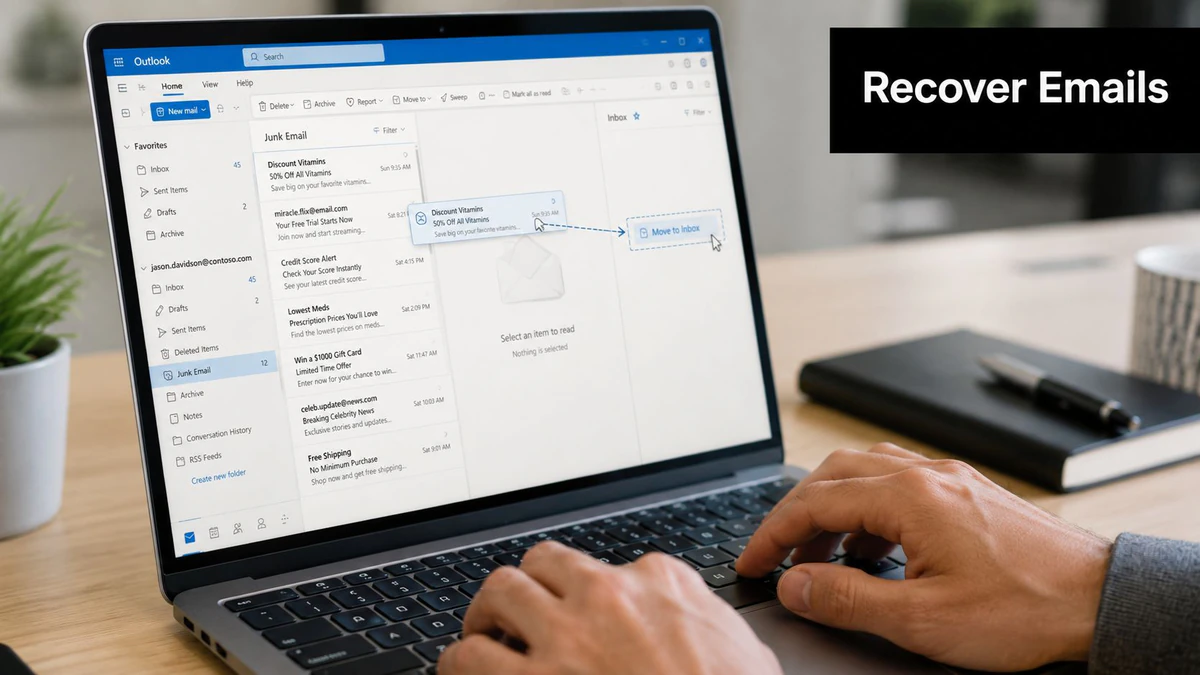
Wanneer je een legitiem bericht in de spammap opmerkt, lees het daar niet zomaar en ga verder. Verplaats het terug naar de Inbox en markeer het, waar beschikbaar, als Geen spam of gebruik de Rapporteer knop om aan te geven dat het bericht onjuist is gefilterd.
Dat is belangrijk omdat Outlook gebruikersacties als signalen gebruikt. Als je gewenste e-mail in de spammap laat zitten, geef je het systeem geen duidelijke correctie.
Gebruik deze volgorde:
- Verplaats het bericht eerst zodat het de spammap verlaat en teruggaat naar de Inbox.
- Markeer het als Geen spam als Outlook deze optie biedt.
- Voeg de afzender toe aan contacten of veilige afzenders wanneer het bericht belangrijk en terugkerend is.
- Volg de volgende berichten van die afzender in plaats van aan te nemen dat één correctie het heeft opgelost.
Gebruikers hebben een sterke toename van spamdruk gemeld, waarbij één Reddit-gebruiker zei dat zij van gemiddeld "1 of minder spam-e-mails per week" naar meer dan "800 e-mails" in de spammap gingen, wat toont hoeveel filtering Outlook onder druk probeert te doen in deze Outlook spam toename discussie.
Waarom training vaak tekortschiet
Veel tutorials oversellen het idee dat Outlook snel kan worden "getraind". Het kan leren van herhaalde correcties, maar dat betekent niet dat één klik op Geen spam elke toekomstige beslissing overschrijft.
Outlook kan nog steeds agressief filteren, vooral wanneer de afzender nieuw is, de domeinreputatie zwak is, of het berichtpatroon risicovol lijkt. Veilige afzenderlijsten helpen, maar zij zijn geen magische omzeiling in elk werkelijk geval. Daarom voelen verkoop- en outbound-marketingteams zich vaak alsof zij alles goed doen en zien nog steeds legitieme e-mail verdwijnen.
Het verplaatsen van een bericht uit de spammap is een correctie. Het is geen permanente gratie.
Voor zakelijke gebruikers wordt dit snel operationeel. Als een financiële postvak of ondersteuningswachtrij ervan afhankelijk is dat één afzender altijd aankomt, voeg je proces rond het probleem toe. Controleer regelmatig de spammap. Zet bekende afzenders in contacten. Escaleer aanhoudende misses naar je beheerder als het postvak deel uitmaakt van een groter Microsoft 365-omgeving.
Als je berichten ergens anders doorstuurt voor beoordeling of recordkeeping, helpt het om Outlook e-mailweiterleiding in te stellen zodat een tweede systeem e-mail opvangt die gebruikers anders zouden missen tijdens handmatige controles.
En als je outreach schrijft die ontvangers moeten opmerken, is je tekst na aflevering nog steeds van belang. Zwakke berichten zullen een verkeerd gefilterde e-mail niet redden, maar sterke berichten verbeteren wat gebeurt zodra het bericht in de inbox aankomt. Deze uitsplitsing van copywriting e-mailvoorbeelden die echt worden gelezen is nuttig wanneer het probleem deels filtering is, deels berichtenkwaliteit.
De beheerdersgids voor de onzichtbare quarantainemap
Dit is het onderdeel dat de meeste consumentenartikelen missen. In Microsoft 365 is de spammap in Outlook niet altijd waar zakelijke e-mail terechtkomt.

Wie dit betreft
Als u Microsoft 365 Groups beheert, gedeelde workflows of extern gerichte groepsadressen, kan enige verdachte e-mail nooit in een lokale map voor ongewenste e-mail van een gebruiker terechtkomen. In plaats daarvan kan Microsoft Defender dit in een centrale quarantaine onderscheppen.
Dit creëert een lastige blinde vlek. Gebruikers controleren ongewenste e-mail. Het is leeg. Ze concluderen dat er geen bericht is aangekomen. Ondertussen staat het bericht in een aparte beveiligingswachtrij die standaard Outlook-weergaven nooit tonen.
Dit treft teams die op gedeelde binnenkomende e-mail vertrouwen het hardst. Marketingaliassen, adressen voor leveranciersintake, operatiegroepen en externe samenwerkingspostvakken kunnen allemaal dezelfde verwarring veroorzaken als binnenkomende externe e-mail is ingeschakeld en Defender beslist dat een bericht moet worden gecontroleerd.
Als een zakelijke gebruiker zegt: 'Het zit niet in Postvak IN of Ongewenste e-mail', neem niet aan dat de afzender is mislukt. Controleer of Defender-quarantaine dat berichtpad bezit.
Waar kan je het controleren
Voor Microsoft 365 Groups met externe e-mail ingeschakeld, wordt vermoede spam vaak doorgestuurd naar een centrale quarantaine beheerd door Microsoft Defender, niet naar de lokale map voor ongewenste e-mail van de gebruiker. Beheerders moeten dit openen via Microsoft Defender-quarantaine, een hiaat dat herhaaldelijk in deze Office 365 spammap-discussie voor groepen naar voren komt.
Een praktische werkstroom voor beheerders ziet er als volgt uit:
| Controle | Wat moet worden bevestigd |
|---|---|
| Type ontvanger | Is de bestemming een persoonlijk postvak, gedeeld postvak of M365 Group? |
| Berichtpad | Is de e-mail verdwenen voordat deze aan het gebruikerspostvak wordt bezorgd? |
| Quarantainebeoordeling | Wordt het bericht in Defender opgeslagen in plaats van in lokale ongewenste e-mail? |
| Beslissing vrijgeven | Moet het bericht worden vrijgegeven, toegestaan of geëscaleerd voor beleidsbeoordeling? |
Deze omstandigheid verklaart veel 'Outlook is verbroken'-tickets. De client is niet verbroken. De postvakweergave is onvolledig voor het type object dat het bericht ontvangt.
Wanneer dit een herhaaldelijk probleem wordt, stop niet bij één release. Bekijk uw bredere e-mailbezorgingproces voor probleemoplossing in Microsoft-zware omgevingen, omdat herhaalde quarantainegebeurtenissen meestal wijzen op een afzendersreputatie, beleid of routeringspatroon dat aandacht nodig heeft.
Voorkom dat uw e-mails in de spam van iemand anders belanden
Als Outlook berichten voor u blijft verbergen, kunt u ervan uitgaan dat het hetzelfde doet bij ontvangers van uw campagnes. Dat is de les aan de zenderkant die veel organisaties veel te lang vermijden.
Wat Outlook tegen afzenders gebruikt
Outlook beslist niet in een vacuüm. Het reageert op vertrouwenssignalen. Sommige zijn technisch. Sommige zijn gedragsmatig. Sommige komen neer op of u blijft verzenden naar slechte gegevens en mailboxproviders leert uw verkeer niet te vertrouwen.
De afzenderfouten die het meest voorkomen zijn eenvoudig:
- Vervuilde lijsten creëren vermijdbare bounces en doodlopende afleveringspogingen.
- Wegwerp-registraties verontreinigen segmenten en verstoren engagement.
- Zwak lijstbeheer laat oude, lage waarde of nep-adressen in omloop.
- Ervan uitgaan dat authenticatie alleen voldoende is negeert de rol van lijstkwaliteit en ontvangersgedrag.
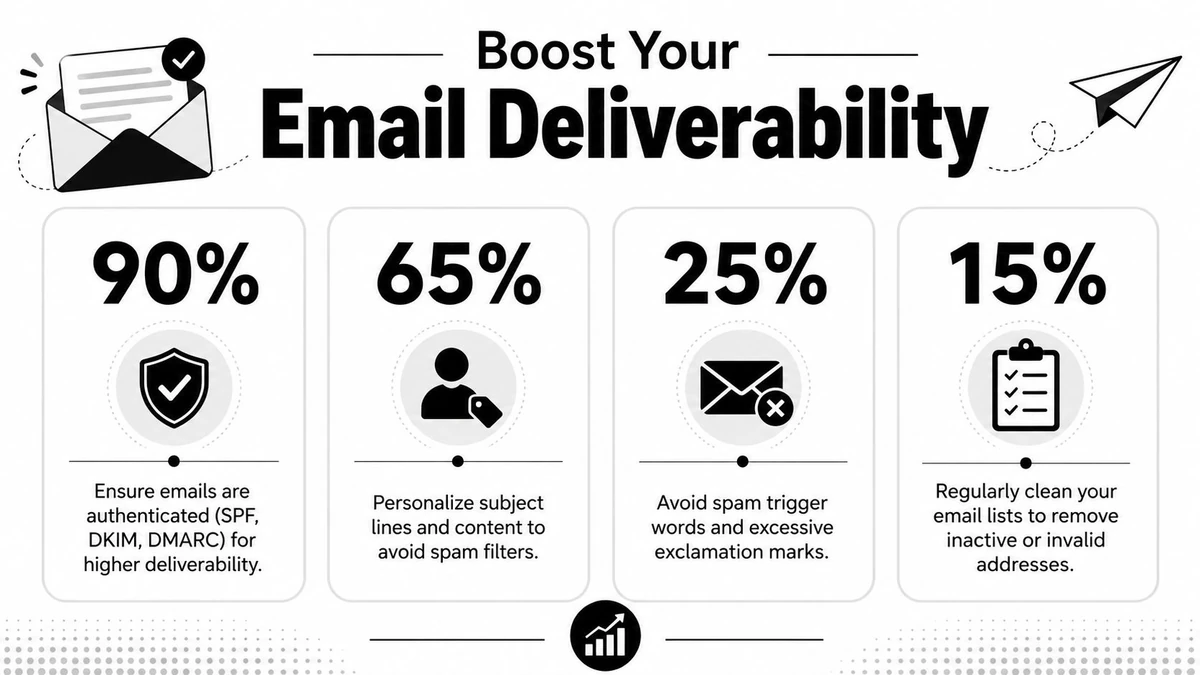
De bovenstaande infografic bevat extra percentages, maar beschouw deze als een visuele checklist in plaats van een bron-benchmark. Het praktische punt staat vast zonder verzonnen zekerheid. Schone gegevens en gedisciplineerde verzending verminderen de kans dat uw mail als ongewenst wordt behandeld.
Waar verificatie aansluit
Voordat een campagne wordt gelanceerd, loont verificatie de moeite. Als u mailboxen vóór verzending valideert, vermijdt u voor de hand liggend verspilling en voorkomt u dat Outlook en andere providers uw verkeer gaan wantrouwen.
Een verificatielaag helpt op drie manieren:
- Controles op mailboxbestaan verminderen de kans dat u blijft mailadressen verzenden die geen bezorging accepteren.
- Screening van wegwerpdomein verwijdert tijdelijke registraties die de kwaliteit van de lijst beschadigen.
- Operationele hygiëne geeft verkoops-, marketing- en productteams schonere gegevens voordat ze uitgaande of lifecycle-flows activeren.
Om ervoor te zorgen dat uw e-mails niet als spam worden gemarkeerd, is proactieve verificatie essentieel. BillionVerify bereikt 99,9% nauwkeurigheid door SMTP-query's te gebruiken om mailboxbestaan te bevestigen, terwijl ook een database van meer dan 50.000 wegwerpdomein wordt gecontroleerd om lijsten van tijdelijke adressen op te schonen, zoals beschreven in dit BillionVerify verificatieoverzicht.
BillionVerify is een professionele e-mailverificatieservice gebouwd om één probleem op te lossen: slechte e-mailgegevens kosten bedrijven geld. In de praktijk betekent dit lijsten opschonen vóór de lancering, registraties controleren voordat ze uw CRM bereiken, en het volume van slecht verkeer verminderen dat de zenderreputatie schaadt.
Als uw team de plaatsing wil verbeteren in plaats van achteraf slechte resultaten uit te leggen, concentreer u daar eerst op. Een betere zenderreputatie begint vóór de verzendknop. Voor een brader kader is deze gids over hoe u de e-mailbezorgbaarheid verbetert de volgende logische stap.
Je Actieplan voor het Beheersen van Outlook's Spamfilters
De spammap in Outlook wordt niet meer verwarrend zodra je het probleem in drie rollen opdeelt: gebruiker, beheerder en afzender.
Voor een normale gebruiker is de checklist eenvoudig. Zoek naar Junk Email, niet "Spam". Controleer het juiste postvak. Verplaats legitieme e-mails uit Junk en markeer ze als Not Junk indien beschikbaar. Voeg belangrijke afzenders toe aan contacten of veilige lijsten als de berichten belangrijk zijn voor je werk.
Voor een beheerder geldt een ander belangrijkste inzicht. Vertrouw niet op de lokale postvakweergave als de hele waarheid in Microsoft 365. Als e-mail van groepen of gedeelde adressen verdwijnt, controleer je de quarantaine van Defender en controleer je of het berichtpad de zichtbare junkmap van de gebruiker geheel is omzeild.
Voor een marketeer, SDR of productteam begint de oplossing vóór verzending. Het filtergedrag van Outlook herinnert eraan dat frustratie van ontvangers afzenderfouten weerspiegelt. Schone lijsten, geverifieerde adressen en zorgvuldige verzendpraktijken doen meer dan bounces verminderen. Ze verlagen de kans dat je bericht uiteindelijk in iemands junkmap begraven raakt.
De praktische versie is eenvoudig:
- Gebruikers moeten Junk Email consistent controleren en valse positieven corrigeren.
- Beheerders moeten quarantaine onderzoeken wanneer lokale mappen het gemis niet verklaren.
- Afzenders moeten lijsthygiëne aanscherpen voordat de campagne het platform verlaat.
Zo stop je met Outlook-spamfiltering als willekeurig ongeluk beschouwen. Het is meestal niet willekeurig. Er zit bijna altijd een laag, signaal of route achter het gemis.
Als Outlook-filtering blijft zorgen voor afleveringsproblemen aan beide zijden van het postvak, is BillionVerify het waard om te evalueren als onderdeel van je lijsthygiëneproces. Het verifieert het bestaan van postvakken met SMTP-niveau controles, filtert wegwerpemailadressen, en helpt teams slechte gegevens te verminderen die vaak tot plaatsing in de junkmap leiden.