



Você geralmente não procura pela pasta de spam no Outlook até que algo importante desapareça. Um cliente diz que enviou o contrato. A folha de pagamento insiste que a fatura foi enviada. Um recrutador diz que a carta de oferta já está na sua caixa de entrada, exceto que não está. É quando o Outlook fica irritante, porque a resposta muitas vezes não é 'verificar Spam'. No mundo da Microsoft, a pasta é chamada Junk Email, e em ambientes comerciais a mensagem desaparecida pode não estar na sua caixa de correio.
Esse detalhe de nomenclatura é importante. Assim como a diferença entre uma caixa de correio pessoal do Outlook e um ambiente do Microsoft 365 com quarentena do Defender em segundo plano. Se você está tentando encontrar uma mensagem perdida rapidamente, ou impedir que suas próprias campanhas acabem na pasta de spam de outra pessoa no Outlook, a solução depende de qual camada interceptou o email em primeiro lugar.
Por Que Encontrar Sua Pasta de Spam no Outlook Pode Ser Tão Complicado
O primeiro problema é simples. O Outlook geralmente não rotula a pasta da forma como as pessoas a procuram. A Microsoft oficialmente a chama de Email Indesejável, não "Pasta de Spam", e essa nomenclatura aparece nas configurações do Outlook e em todos os clientes Outlook na documentação de filtro de email indesejável da própria Microsoft.
Parece pouco importante até que você está com pressa. Os usuários procuram por "spam", passam o olho pela barra lateral, não veem esse rótulo exato e presumem que a mensagem desapareceu. Piora se a pasta estiver contraída, enterrada mais abaixo na árvore de caixa de correio ou oculta atrás de uma interface móvel minimalista.
Regra prática: No Outlook, comece procurando por Email Indesejável. Se você continuar procurando por uma pasta literalmente chamada "Spam", pode perder o lugar que a Microsoft realmente usa.
Há também uma segunda camada de confusão. As contas pessoais do Outlook e as configurações empresariais do Microsoft 365 nem sempre se comportam da mesma forma. Um usuário normal pode precisar apenas da pasta Email Indesejável. Um administrador ou equipe trabalhando em fluxos de trabalho compartilhados pode estar lidando com um processo de quarentena separado que nunca aparece na caixa de correio local.
É por isso que o conselho habitual muitas vezes parece incompleto. "Apenas verifique o spam" é adequado para um boletim informativo pessoal. Não é suficiente quando um endereço compartilhado, caixa de correio de grupo ou mensagem comercial externa fica presa em outro lugar. Se seu problema não estiver na caixa de entrada, a resposta ainda pode estar dentro do sistema de filtro do Outlook. Você só precisa verificar a camada correta primeiro.
Se você também soluciona problemas de entregabilidade entre provedores, esse padrão também parece familiar no Gmail. A mecânica é diferente, mas o pânico de mensagem perdida é o mesmo em problemas de spam do subsistema de entrega de email do Gmail.
Como Encontrar a Pasta de Email de Lixo em Qualquer Versão do Outlook
Um email do cliente ausente às 16h55 raramente significa que desapareceu. No Outlook, ele geralmente caiu em uma pasta que o usuário não verificou ou em uma quarentena que o usuário não consegue ver. Comece com a pasta visível primeiro para descartar isso rapidamente.
Outlook para Windows
No Outlook clássico para Windows e no aplicativo Outlook mais recente, a pasta que você deseja geralmente é chamada Email de Lixo. Abra Mail, depois verifique o painel de pastas à esquerda sob a caixa de correio que deveria ter recebido a mensagem.
Se o painel estiver comprimido, o Outlook pode mostrar ícones em vez de nomes de pastas. Expanda o painel primeiro. Se a conta em si estiver recolhida, expanda-a também. Um número surpreendente de casos de "email ausente" se resume a verificar a pasta certa na caixa de correio errada.
Use esta ordem:
- Abra Mail.
- Expanda a conta correta no painel esquerdo.
- Localize Email de Lixo.
- Verifique o remetente, assunto e data antes de excluir qualquer coisa.
Se você gerencia uma caixa de correio movimentada, adicione Email de Lixo aos Favoritos para que permaneça visível. Isso economiza tempo quando um colega diz que uma mensagem nunca chegou e você precisa de uma resposta rápida.
Se seu fluxo de trabalho depende de provar se uma mensagem foi aberta, ignorada ou filtrada, ferramentas como este guia para rastreador de email gratuito para fluxos de trabalho do Outlook ajudam a separar um problema de entrega de um problema de acompanhamento.
Outlook na Web
O Outlook na Web é frequentemente o lugar mais rápido para verificar porque a Microsoft expõe caminhos de pastas mais claramente do que em alguns layouts de desktop. Faça login, observe a navegação à esquerda e localize Email de Lixo na caixa de correio que você precisa.
Se você vir apenas as pastas principais, clique em Mais ou expanda a lista de pastas. Em seguida, role. O Outlook na Web geralmente oculta pastas inferiores até você fazer isso.
Para caixas de correio compartilhadas e caixas de entrada de equipe, o acesso à Web também é uma verificação prática antes de começar a alterar regras de cliente ou configurações de transporte. Se a mensagem também não estiver em Email de Lixo, o próximo suspeito geralmente é a quarentena do Microsoft 365 em vez do filtro de caixa de correio local.
Outlook para Mac
O Outlook para Mac usa uma barra lateral mais limpa, mas o caminho é o mesmo. Abra a visualização de email, selecione a conta correta e procure por Email de Lixo na lista de pastas.
Usuários de Mac com várias contas perdem tempo aqui o tempo todo. Eles verificam Lixo em uma conta pessoal enquanto a mensagem ausente foi enviada para a caixa de correio da empresa. Verifique o nome da conta primeiro e depois inspecione a pasta.
Um hábito simples ajuda. Mantenha os grupos de contas expandidos se você alternar regularmente entre caixas de correio.
Aplicativo Outlook Mobile
No iPhone e Android, o Outlook comprime tudo. Toque no ícone do seu perfil ou no ícone do menu, escolha a conta e expanda as pastas até ver Lixo ou Email de Lixo, dependendo da versão do aplicativo.
O celular funciona para uma confirmação rápida. Não é o melhor lugar para solucionar problemas de por que a mensagem foi filtrada, especialmente se você precisar revisar a reputação do remetente, políticas de locatário ou regras de caixa de correio.
Se você precisar manter uma cópia de emails importantes em um lugar mais seguro enquanto soluciona o problema, algumas equipes configuram o encaminhamento de email do Outlook para uma caixa de correio de backup. Isso ajuda com a continuidade, mas o encaminhamento não corrige a decisão de filtro subjacente.
Se Você Ainda Não Conseguir Encontrá-lo
Nesse ponto, pare de assumir que o email está em uma pasta de spam normal. Os ambientes empresariais do Microsoft 365 geralmente interceptam emails em quarentena antes de aparecerem em Email de Lixo. Os usuários nem sempre conseguem ver essa camada no aplicativo Outlook, por isso "apenas verifique o spam" falha tão frequentemente em configurações de empresa.
Recuperando Emails e Treinando o Filtro do Outlook
Encontrar a pasta de spam no Outlook é a parte fácil. Conseguir que o Outlook pare de cometer o mesmo erro é mais difícil.
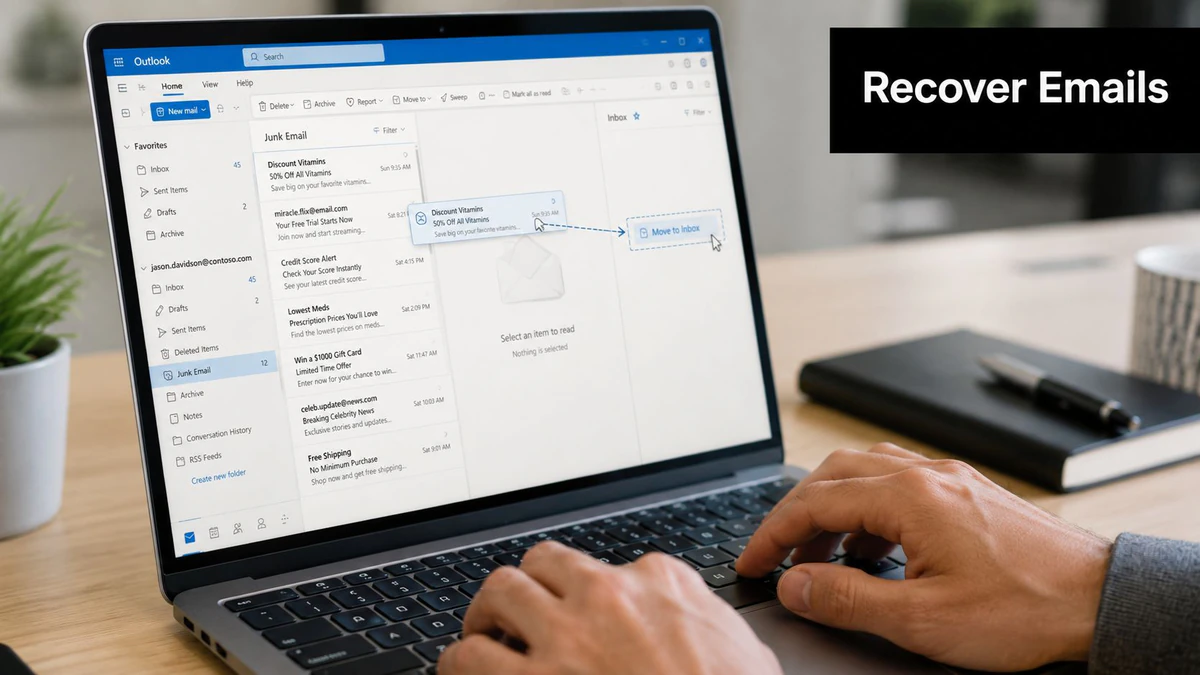
Como Recuperar um Email Legítimo
Quando você encontrar uma mensagem legítima em Email de Lixo, não a leia apenas lá e continue. Mova-a de volta para a Caixa de Entrada e, quando disponível, marque-a como Não é Lixo ou use o botão Reportar para indicar que a mensagem foi filtrada incorretamente.
Isso é importante porque o Outlook usa ações do usuário como sinais. Se você deixar emails desejados na pasta de Lixo, não está dando ao sistema uma correção clara.
Use esta ordem:
- Mova a mensagem primeiro para que ela saia da pasta de Lixo e retorne à Caixa de Entrada.
- Marque-a como Não é Lixo se o Outlook oferecer a opção.
- Adicione o remetente aos contatos ou remetentes seguros quando a mensagem for importante e recorrente.
- Monitore as próximas mensagens desse remetente em vez de assumir que uma correção resolveu tudo.
Os usuários relataram um aumento severo na pressão de spam, com um usuário do Reddit dizendo que foi de uma média de "1 ou menos emails de spam por semana" para mais de "800 emails" na caixa de spam, o que mostra quanto filtragem o Outlook está tentando fazer sob carga nesta discussão sobre aumento de spam no Outlook.
Por que o Treinamento Frequentemente Não É Suficiente
Muitos tutoriais exageram a ideia de que o Outlook pode ser "treinado" rapidamente. Ele pode aprender com correções repetidas, mas isso não significa que um clique em Não é Lixo sobrescreva toda decisão futura.
O Outlook ainda pode filtrar agressivamente, especialmente quando o remetente é novo, a reputação do domínio é fraca, ou o padrão da mensagem parece arriscado. As listas de Remetentes Seguros ajudam, mas não são um atalho mágico em todos os casos reais. É por isso que as equipes de vendas e profissionais de marketing de saída muitas vezes sentem que estão fazendo tudo certo e ainda veem emails legítimos desaparecerem.
Mover uma mensagem para fora da pasta de Lixo é uma correção. Não é um perdão permanente.
Para usuários empresariais, isso realmente afeta a operação. Se uma caixa de email de financeiro ou fila de suporte depende de um remetente sempre chegar, implemente processos para contornar o problema. Revise o Lixo regularmente. Coloque remetentes conhecidos nos contatos. Reporte falhas persistentes ao seu administrador se a caixa de email fizer parte de um ambiente Microsoft 365 mais amplo.
Se você rotear mensagens para outro lugar para revisão ou manutenção de registros, ajuda configurar o encaminhamento de email do Outlook para que um segundo sistema capture emails que os usuários poderiam perder durante verificações manuais.
E se você está escrevendo um alcance que os destinatários precisam notar, sua redação ainda é importante após a entrega. Mensagens fracas não salvarão um email filtrado incorretamente, mas mensagens fortes melhoram o que acontece quando a mensagem chega à caixa de entrada. Este detalhamento de exemplos de copywriting de email que realmente são lidos é útil quando o problema é parte filtragem, parte qualidade da mensagem.
Guia do Administrador para a Pasta de Quarentena Invisível
Esta é a parte que a maioria dos artigos de consumidor perde. No Microsoft 365, a pasta de spam no Outlook nem sempre é para onde o email comercial vai parar.

Quem Isto Afeta
Se você gerencia Microsoft 365 Groups, fluxos de trabalho compartilhados ou endereços de grupo voltados para o exterior, alguns emails suspeitos podem nunca chegar à pasta de Email Indesejado local de um usuário. Em vez disso, o Microsoft Defender pode interceptá-lo em uma quarentena central.
Isso cria um ponto cego desagradável. Os usuários verificam Lixo. Está vazio. Eles concluem que nenhuma mensagem chegou. Enquanto isso, a mensagem está em uma fila de segurança separada que as exibições padrão do Outlook nunca mostram.
Isso afeta mais duramente os times que dependem de email compartilhado de entrada. Aliases de marketing, endereços de entrada de fornecedores, grupos de operações e caixas de correio de colaboração externa podem criar a mesma confusão se o email compartilhado de entrada estiver ativado e o Defender decidir que uma mensagem precisa de revisão.
Se um usuário comercial disser: "Não está na Caixa de Entrada ou Lixo", não suponha que o remetente falhou. Verifique se a quarentena do Defender possui esse caminho de mensagem.
Onde Verificar
Para Microsoft 365 Groups com email externo ativado, spam suspeito geralmente é roteado para uma Quarentena central gerenciada pelo Microsoft Defender, não para a pasta de Lixo local do usuário. Os administradores devem acessá-la através da quarentena do Microsoft Defender, uma lacuna que aparece repetidamente nesta discussão da pasta de spam do Office 365 para grupos.
Um fluxo de trabalho prático do administrador é assim:
| Verificação | O que confirmar |
|---|---|
| Tipo de destinatário | O destino é uma caixa de correio pessoal, caixa de correio compartilhada ou M365 Group? |
| Caminho da mensagem | O email desapareceu antes da entrega da caixa de correio do usuário? |
| Revisão de quarentena | A mensagem está sendo retida no Defender em vez do Lixo local? |
| Decisão de liberação | A mensagem deve ser liberada, permitida ou escalada para revisão de política? |
Essa circunstância explica muitos tickets de "Outlook está quebrado". O cliente não está quebrado. A exibição da caixa de correio está incompleta para o tipo de objeto que recebe a mensagem.
Quando isso se torna um problema repetido, não pare em uma liberação. Revise seu processo mais amplo de solução de problemas de capacidade de entrega de email para ambientes pesados do Microsoft, porque eventos de quarentena repetidos geralmente apontam para uma reputação do remetente, política ou padrão de roteamento que precisa de atenção.
Evite que Seus E-mails Caiam na Lixeira de Alguém
Se o Outlook continua ocultando mensagens para você, presuma que está fazendo o mesmo com os destinatários de suas campanhas. Essa é a lição do lado do remetente que muitas organizações evitam por muito tempo.
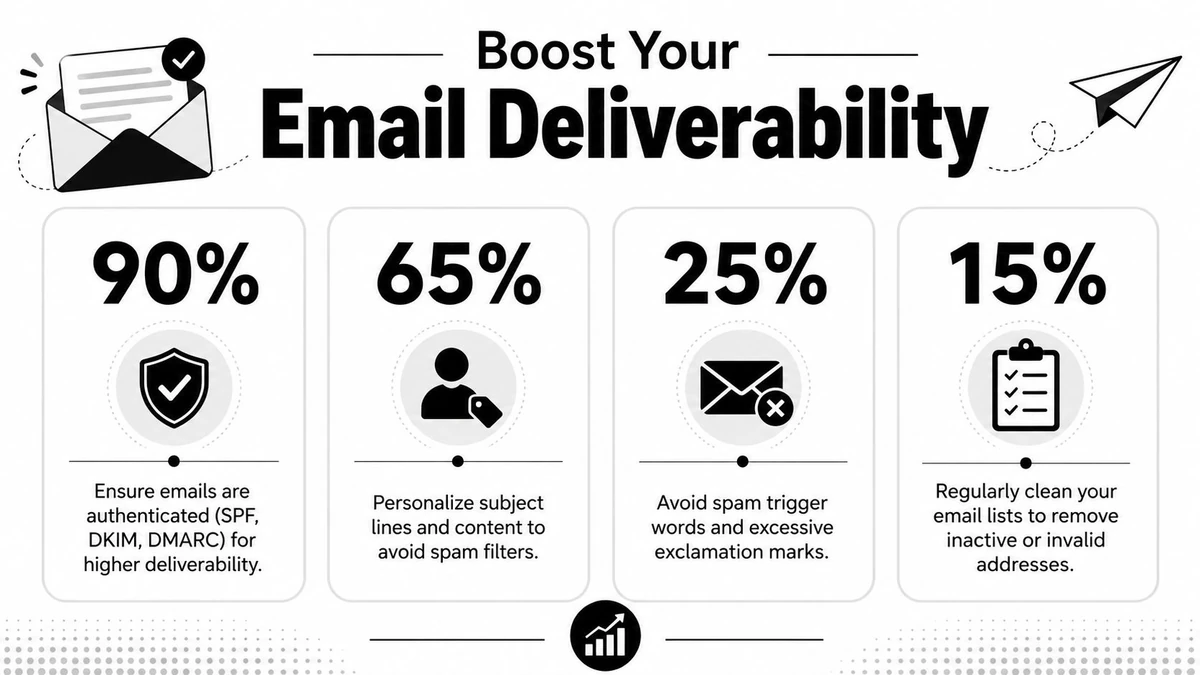
O Que o Outlook Usa Contra Remetentes
O Outlook não decide no vácuo. Ele reage a sinais de confiança. Alguns são técnicos. Alguns são comportamentais. Alguns se resumem a se você continua enviando para dados ruins e ensinando aos provedores de caixa de correio a não confiar em você.
Os erros de remetente que aparecem com mais frequência são simples:
- Listas sujas criam devoluções evitáveis e tentativas de entrega sem saída.
- Cadastros descartáveis poluem segmentos e distorcem o engajamento.
- Manutenção fraca de listas deixa endereços antigos, de baixo valor ou falsos em rotação.
- Assumir que apenas autenticação é suficiente ignora o papel da qualidade da lista e do comportamento do destinatário.
A infografia acima inclui percentagens extras, mas trate-a como uma lista de verificação visual em vez de um benchmark de origem. O ponto prático é válido sem uma certeza fabricada. Dados limpos e envio disciplinado reduzem as chances de que seu e-mail seja tratado como lixo.
Onde a Verificação Se Encaixa
Antes de uma campanha ser lançada, a verificação se justifica. Se você validar caixas de correio antes de enviar, você reduz o desperdício óbvio e evita treinar o Outlook e outros provedores a desconfiar do seu tráfego.
Uma camada de verificação ajuda de três maneiras:
- Verificações de existência de caixa de correio reduzem a chance de você continuar enviando para endereços que não aceitarão entrega.
- Triagem de domínios descartáveis remove cadastros temporários que prejudicam a qualidade da lista.
- Higiene operacional fornece aos times de vendas, marketing e produto entradas mais limpas antes de acionarem fluxos de saída ou de ciclo de vida.
Para garantir que seus e-mails não sejam sinalizados, a verificação proativa é fundamental. BillionVerify alcança 99,9% de precisão usando consultas SMTP para confirmar a existência da caixa de correio, enquanto também verifica um banco de dados com mais de 50.000 domínios descartáveis para limpar listas de endereços temporários, conforme descrito nesta visão geral de verificação BillionVerify.
BillionVerify é um serviço profissional de verificação de e-mail construído para resolver um problema: dados de e-mail ruins custam dinheiro aos negócios. Na prática, isso significa limpar listas antes do lançamento, verificar cadastros antes de atingirem seu CRM e reduzir a quantidade de tráfego ruim que prejudica a reputação do remetente.
Se sua equipe está tentando melhorar a colocação em vez de apenas explicar resultados ruins após o fato, concentre-se primeiro nisso. Melhor reputação de remetente começa antes do botão enviar. Para uma estrutura mais ampla, este guia em como melhorar a entrega de e-mail é o próximo passo certo.
Seu Plano de Ação para Dominar os Filtros de Spam do Outlook
A pasta de spam no Outlook deixa de ser confusa quando você divide o problema em três funções: usuário, administrador e remetente.
Para um usuário comum, a lista de verificação é direta. Procure por Email de Lixo, não "Spam". Verifique a caixa de correio correta. Mova emails legítimos para fora de Lixo e marque como Não é Lixo quando disponível. Adicione remetentes importantes aos contatos ou listas seguras se as mensagens forem importantes para seu trabalho.
Para um administrador, a lição-chave é diferente. Não confie na visualização da caixa de correio local como a verdade completa no Microsoft 365. Se o email de grupo ou endereço compartilhado está desaparecendo, verifique a quarentena do Defender e analise se o caminho da mensagem contornou completamente a pasta de lixo visível do usuário.
Para um profissional de marketing, SDR ou equipe de produto, a solução começa antes da entrega. O comportamento de filtragem do Outlook é um lembrete de que a frustração do destinatário reflete erros do remetente. Listas limpas, endereços verificados e práticas de envio disciplinadas fazem mais do que reduzir devoluções. Elas reduzem as chances de sua mensagem acabar enterrada no fluxo de trabalho de lixo de outra pessoa.
A versão prática é simples:
- Usuários devem verificar Email de Lixo consistentemente e corrigir falsos positivos.
- Administradores devem investigar a quarentena quando as pastas locais não explicam a ausência.
- Remetentes devem melhorar a higiene da lista antes que a campanha deixe a plataforma.
É assim que você para de tratar a filtragem de spam do Outlook como um azar aleatório. Geralmente não é aleatório. Quase sempre há uma camada, sinal ou caminho de caixa de correio por trás da ausência.
Se a filtragem do Outlook continuar criando problemas de entrega em ambos os lados da caixa de entrada, BillionVerify vale a pena avaliar como parte do seu processo de higiene de lista. Ele verifica a existência da caixa de correio com verificações de nível SMTP, filtra endereços descartáveis e ajuda as equipes a reduzir os dados ruins que frequentemente levam à colocação em pasta de lixo em primeiro lugar.