



あなたが重要な何かが届いていないことに気付くまで、通常、Outlookのスパムフォルダを探すことはありません。クライアントが契約書を送ったと言っています。給与部門は請求書が送信されたと言い張っています。採用担当者はオファーレターがすでにあなたのインボックスにあると言ってくれますが、実際にはありません。そのとき、Outlookは本当にイライラします。答えはしばしば「スパムをチェック」ではないからです。Microsoftの世界では、フォルダは迷惑メールと呼ばれており、ビジネス設定では失われたメッセージがあなたのメールボックスにまったく存在しないかもしれません。
その命名の詳細は重要です。個人のOutlookメールボックスと、バックグラウンドでDefender検疫を備えたMicrosoft 365環境の違いも同様に重要です。失われたメッセージをすばやく見つけたい場合でも、自分のキャンペーンが他の人のOutlookのスパムフォルダに入るのを防ぎたい場合でも、解決策は最初にどのレイヤーでメールをキャッチしたかによります。
なぜOutlookでスパムフォルダを見つけるのが難しいのか
最初の問題はシンプルです。Outlookは通常、ユーザーが検索する方法に合わせてフォルダにラベルを付けません。Microsoftの公式な呼び方は「Spam Folder」ではなく「Junk Email」です。この用語はOutlookの設定やOutlookクライアント全体に表示され、Microsoftのジャンクメールフィルタリングドキュメントに記載されています。
それは急いでいるときまでは小さな問題に思えます。ユーザーは「spam」を検索し、サイドバーをスキャンして正確なラベルが見つからず、メッセージが削除されたと思い込みます。フォルダが折りたたまれていたり、メールボックスツリーの下の方に埋もれていたり、最小限のモバイルインターフェースの背後に隠れていたりすると、状況はさらに複雑になります。
実践的なルール: Outlookでは、Junk Emailを探すことから始めてください。「Spam」という文字通りのフォルダ名を検索し続けると、Microsoftが実際に使う場所を見落とすことができます。
もう一つの混乱の要因があります。個人用Outlookアカウントとビジネス用のMicrosoft 365セットアップは常に同じように動作するわけではありません。通常のユーザーはJunk Emailフォルダが必要なだけです。しかし、管理者またはチームが共有ワークフローを通じて作業している場合は、ローカルメールボックスに表示されない別の検疫プロセスを扱っている可能性があります。
これが、一般的なアドバイスが不完全に感じられる理由です。「スパムをチェックするだけ」は個人的なニュースレターには十分です。しかし、共有アドレス、グループメールボックス、または外部ビジネスメッセージが他の場所にトラップされた場合には十分ではありません。問題がインボックスにない場合、答えはOutlookのフィルタリングシステム内にまだ残っているかもしれません。最初に正しいレイヤーをチェックするだけで済みます。
配信可能性をプロバイダー全体でトラブルシューティングする場合、このパターンはGmailでも見覚えがあります。メカニクスは異なりますが、メッセージ紛失のパニックはGmailメール配信サブシステムのスパム問題と同じです。
Outlookのあらゆるバージョンでジャンクメールフォルダを見つける方法
午後4:55に受信されるはずだったクライアントのメールが見つからないことは、メールが消えたことを意味することはめったにありません。Outlookでは、通常、ユーザーが確認していないフォルダーに入るか、ユーザーが全く見ることができない隔離内に保管されています。まず表示されているフォルダーをチェックして、すぐにそれを除外することができます。
Windows用Outlook
Classic OutlookおよびWindows用の新しいOutlookアプリでは、必要なフォルダーは通常ジャンクメールと呼ばれています。メールを開き、メッセージを受信した方のメールボックスの下の左側のフォルダーペインを確認してください。
ペインが圧縮されている場合、Outlookはフォルダー名の代わりにアイコンを表示することがあります。まずペインを展開してください。アカウント自体が折りたたまれている場合は、それも展開してください。「メールが見つからない」ケースの意外な数が、間違ったメールボックスの下の正しいフォルダーをチェックすることに帰着します。
この順序を使用してください:
- メールを開きます。
- 左ペインの正しいアカウントを展開します。
- ジャンクメールを見つけます。
- 何かを削除する前に、送信者、件名、日付をスキャンしてください。
メール量が多いメールボックスを管理している場合は、ジャンクメールをお気に入りに追加して、常に表示されるようにします。同僚がメッセージが到着しなかったと言うときや、素早い回答が必要な場合に時間を節約できます。
ワークフローがメッセージが開かれたか、無視されたか、フィルタリングされたかを証明することに依存している場合、Outlookワークフロー向けメールトラッカーフリーウェアガイドのようなツールは、配信の問題をフォローアップの問題から分離するのに役立ちます。
ウェブ上のOutlook
ウェブ上のOutlookは、Microsoftがいくつかのデスクトップレイアウトよりもフォルダーパスをより明確に公開するため、チェックするための最速の場所であることがよくあります。サインインし、左側のナビゲーションを見て、必要なメールボックスの下のジャンクメールを見つけます。
メインフォルダーだけが表示されている場合は、その他をクリックするか、フォルダーリストを展開してください。次にスクロールしてください。Outlookウェブはあなたが展開するまで下部のフォルダーを隠すことがよくあります。
共有メールボックスとチームの受信トレイの場合、ウェブアクセスはメールルールまたは配信設定の変更を開始する前に実用的なチェックでもあります。メッセージがそこにもジャンクメールにない場合、次の疑いは、ローカルメールボックスフィルターではなく、Microsoft 365隔離内にあることがよくあります。
Mac用Outlook
Mac用Outlookはより整理されたサイドバーを使用していますが、パスは同じです。メールビューを開き、正しいアカウントを選択して、フォルダーリストのジャンクメールを探します。
複数のアカウントを持つMacユーザーはここで常に時間を失います。彼らは、欠落したメッセージが会社のメールボックスに送信されている間に、個人アカウント下でジャンクをチェックします。まずアカウント名を確認してから、フォルダーを検査してください。
1つの簡単な習慣が役立ちます。メールボックス間で定期的に切り替える場合は、アカウントグループを展開したままにしてください。
Outlookモバイルアプリ
iPhoneおよびAndroidでは、Outlookはすべてを圧縮します。プロフィールアイコンまたはメニューアイコンをタップして、アカウントを選択し、アプリバージョンに応じてジャンクまたはジャンクメールが表示されるまでフォルダーを展開します。
モバイルは迅速な確認に適しています。特に送信者の評判、テナントポリシー、またはメールボックスルールをレビューする必要がある場合は、メッセージがなぜフィルタリングされたかをトラブルシューティングするのに最適な場所ではありません。
トラブルシューティング中に重要なメールのコピーをより安全な場所に保つ必要がある場合、一部のチームはバックアップメールボックス用にOutlookメール転送を設定します。これは継続性に役立ちますが、転送は基本的なフィルター決定を修正しません。
それでも見つからない場合
その時点で、メールが通常のスパムフォルダーにあると仮定するのをやめてください。ビジネスMicrosoft 365環境では、メールがジャンクメールに表示されるずっと前に隔離内でキャッチされることがよくあります。ユーザーはOutlookアプリからそのレイヤーを常に見ることができないため、「スパムをチェックするだけ」が企業のセットアップでしばしば失敗するのはそのためです。
Outlookフィルターのトレーニングとメールの復元
Outlookのスパムフォルダーを見つけることは簡単ですが、Outlookに同じ間違いを繰り返させないようにすることはより難しいです。
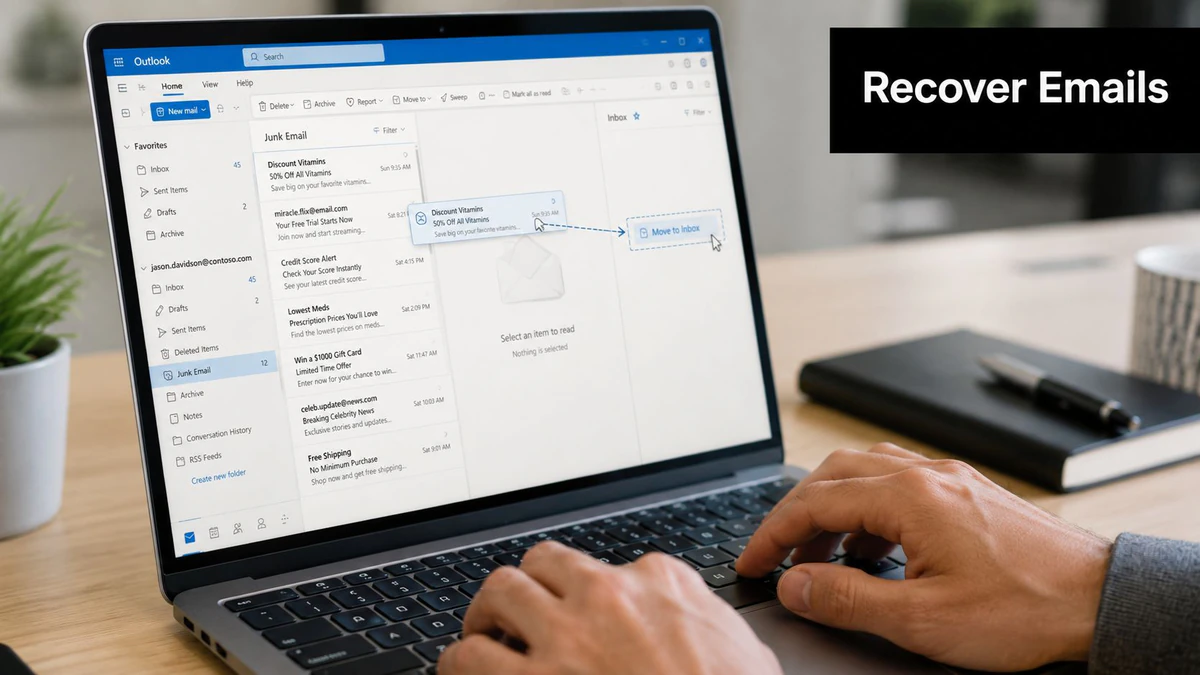
正当なメールを復活させる方法
迷惑メールフォルダーで正当なメッセージを見つけたら、そこで読むだけでは終わらず、受信箱に戻し、利用可能な場合は迷惑メール以外としてマークするか、報告ボタンを使用してメッセージが誤ってフィルタリングされたことを示してください。
これが重要な理由は、Outlookがユーザーアクションをシグナルとして使用しているからです。望ましいメールを迷惑メール中に放置していると、システムに明確な修正を与えていません。
以下の順序に従ってください:
- 最初にメッセージを移動して、迷惑メールから離れて受信箱に戻します。
- Outlookがオプションを提供する場合、迷惑メール以外としてマークします。
- メッセージが重要で繰り返される場合、送信者をコンタクトまたは安全な送信者に追加します。
- 1つの修正で解決したと仮定するのではなく、その送信者からの次のいくつかのメッセージを監視します。
ユーザーはスパム圧力の急激な増加を報告しており、あるRedditユーザーは平均「週に1通以下のスパムメール」から「スパムフォルダーに800通以上のメール」に増加したと述べています。これはこのOutlookスパム増加に関する議論に示されているように、Outlookが負荷下でどの程度フィルタリングしようとしているかを示しています。
なぜトレーニングがしばしば不十分なのか
多くのチュートリアルはOutlookが素早く「トレーニング」できるという考えを過大に宣伝しています。繰り返された修正から学ぶことはできますが、迷惑メール以外をクリック1回で将来のあらゆる決定を上書きするわけではありません。
Outlookはまだ積極的にフィルタリングできます。特に送信者が新しい場合、ドメインの評判が弱い場合、またはメッセージパターンが危険に見える場合です。安全な送信者リストは役に立ちますが、すべての実世界のケースで魔法の回避ではありません。これが営業チームとアウトバウンドマーケターが、すべてを正しく行っているように感じ、それでも正当なメールが消えるのを見る理由です。
迷惑メールからメッセージを移動することは修正です。それは永久的な特赦ではありません。
ビジネスユーザーにとって、これは急速に現実的な問題になります。財務メールボックスまたはサポートキューが特定の送信者が常に到着することに依存している場合は、問題への対応手順を追加してください。定期的に迷惑メールを確認し、既知の送信者をコンタクトに入れてください。メールボックスがより広いMicrosoft 365環境の一部である場合は、持続的なフィルタリング失敗をadminにエスカレートしてください。
メッセージを別の場所にルーティングして確認または記録保管を行う場合、Outlookメール転送を設定すると、第2のシステムが手動チェック中にユーザーが見落とす可能性があるメールをキャッチするのに役立ちます。
そして、受信者が注意する必要があるアウトリーチを書いている場合、あなたのコピーは配信後も重要です。弱いメッセージングは誤ってフィルタリングされたメールを救いませんが、強いメッセージングはメッセージが受信箱に到達した後に起こることを改善します。この実際に読まれるコピーライティングメール例の内訳は、問題がパートフィルタリング、パートメッセージ品質である場合に役立ちます。
管理者向けガイド:見えない隔離フォルダ
ほとんどの消費者向け記事が見落としている部分です。Microsoft 365では、Outlookのスパムフォルダがビジネスメールの最終着地地ではありません。
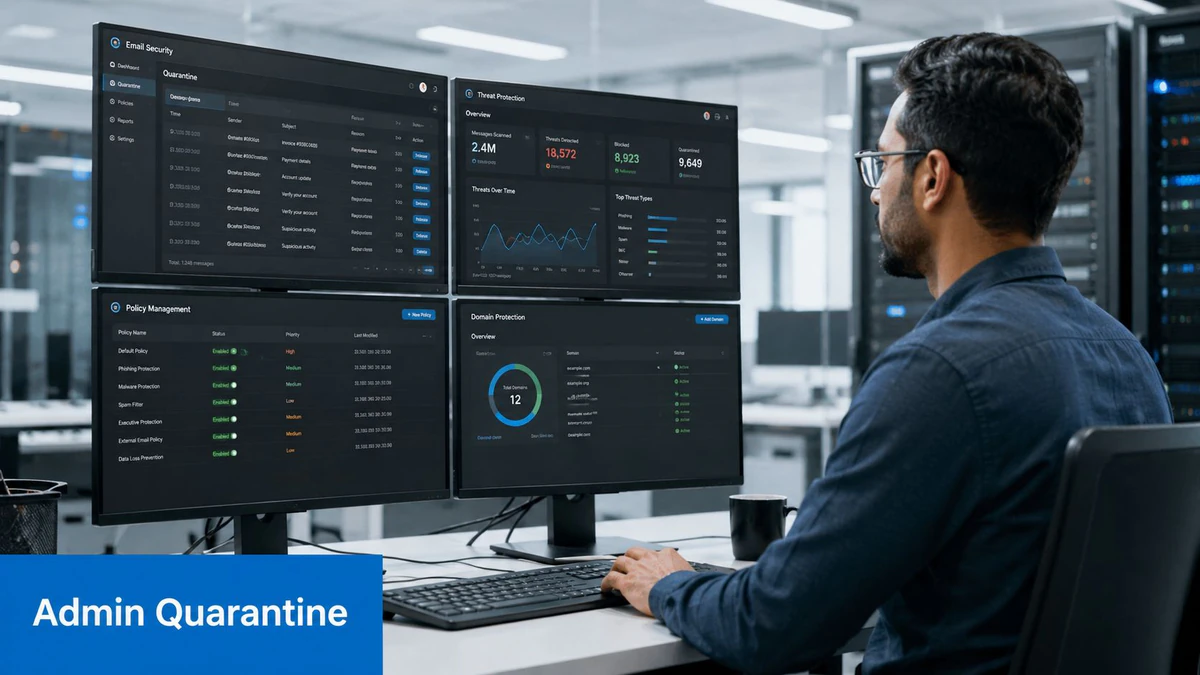
これに影響される方
Microsoft 365 Groups、共有ワークフロー、または外部向けグループアドレスを管理している場合、疑わしいメールの一部がユーザーのローカルの迷惑メールフォルダに到達しないことがあります。代わりに、Microsoft Defenderが中央の隔離で傍受できます。
これにより厄介な盲点が生じます。ユーザーは迷惑メールをチェックします。空です。メッセージが到達しなかったと結論付けます。一方、メッセージは標準のOutlookビューには表示されない別のセキュリティキューに置かれています。
これは、共有受信メールに依存するチームに最も大きな打撃を与えます。マーケティングエイリアス、ベンダー取り込みアドレス、オペレーショングループ、および外部コラボレーションメールボックスはすべて、外部受信メールが有効で、Defenderがメッセージのレビューが必要と判断した場合、同じ混乱を引き起こす可能性があります。
ビジネスユーザーが「受信トレイまたは迷惑メールにはない」と言った場合、送信者が失敗したと仮定しないでください。Defenderの隔離がそのメッセージパスを所有しているかどうかを確認してください。
チェック方法
外部メールが有効なMicrosoft 365 Groupsの場合、疑わしいスパムは、ユーザーのローカルの迷惑メールフォルダではなく、Microsoft Defenderで管理される中央の隔離にしばしばルーティングされます。管理者はMicrosoft Defenderの隔離を通じてアクセスする必要があります。これは、このOffice 365スパムフォルダディスカッション(グループ用)で繰り返し出てくるギャップです。
実用的な管理者ワークフローは次のようになります:
| チェック項目 | 確認内容 |
|---|---|
| 受信者タイプ | 宛先は個人用メールボックス、共有メールボックス、またはM365 Groupですか? |
| メッセージパス | メールはユーザーメールボックス配信前に失われましたか? |
| 隔離レビュー | メッセージはローカルの迷惑メールではなく、Defenderで保持されていますか? |
| リリース決定 | メッセージをリリース、許可、またはポリシーレビューのためにエスカレーション送信する必要がありますか? |
この状況は、多くの「Outlookが壊れている」チケットの原因となります。クライアントは壊れていません。メールボックスビューは、メッセージを受信するオブジェクトのタイプに対して不完全です。
これが繰り返される問題になった場合、1つのリリースで止まらないでください。より広範なMicrosoft多用環境向けメール到達率トラブルシューティングプロセスを確認してください。なぜなら、繰り返される隔離イベントは通常、注意が必要な送信者レピュテーション、ポリシー、またはルーティングパターンを指しているからです。
メールが他人のスパムフォルダに入るのを防ぐ
Outlookがあなたのメッセージを隠し続けている場合、あなたのキャンペーンの受信者にも同じことをしていると想定してください。これは、多くの組織が長い間回避してきた送信者側の教訓です。
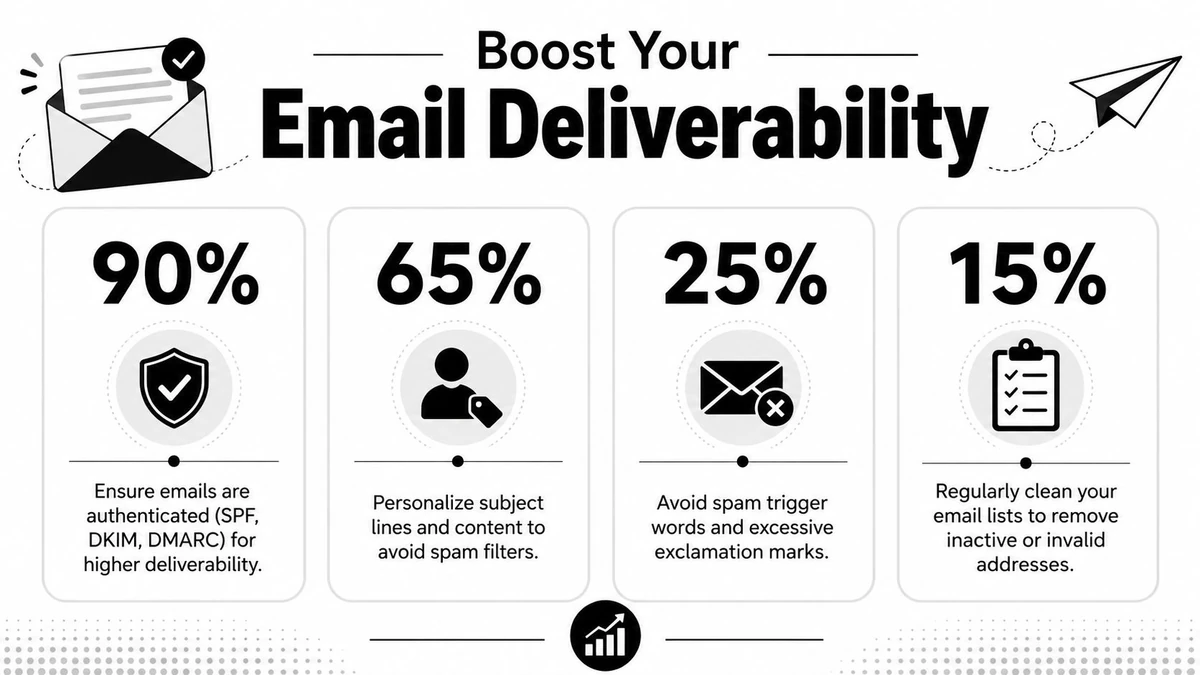
Outlookが送信者に対して使用するもの
Outlookは真空の中では判断しません。信頼シグナルに反応します。技術的なものもあります。行動的なものもあります。悪いデータを送り続けてメールボックスプロバイダーにあなたを信頼しないことを教えるかどうかに帰着するものもあります。
最も頻繁に現れる送信者のミスは単純です:
- 汚いリストは回避可能なバウンスと行き止まりの配信試行を作成します。
- 使い捨てのサインアップはセグメントを汚染し、エンゲージメントを歪めます。
- 弱いリスト管理は古い、低価値、または偽のアドレスをローテーションに残します。
- 認証だけで十分だと想定することは、リスト品質と受信者の行動の役割を無視します。
上のインフォグラフィックには追加の割合が含まれていますが、これを出典ベンチマークではなく、ビジュアルチェックリストとして扱ってください。実用的なポイントは、作られた確実性なしに成り立ちます。クリーンなデータと規律のある送信は、メールがゴミのように扱われるオッズを減らします。
メール検証がどこに適合するか
キャンペーンが始まる前に、メール検証はその価値を発揮します。送信前にメールボックスを検証すれば、明らかな無駄をカットでき、OutlookやOtherプロバイダーにあなたのトラフィックを不信感させないようにできます。
メール検証レイヤーは3つの方法で役立ちます:
- メールボックスの存在チェックは、配信を受け入れないアドレスにメールを送り続ける可能性を減らします。
- 使い捨てドメインのスクリーニングは、リスト品質を損傷する一時的なサインアップを除外します。
- 運用衛生は、セールス、マーケティング、および製品チームがアウトバウンドまたはライフサイクルフローをトリガーする前に、より清潔なインプットを提供します。
メールがフラグされないようにするには、プロアクティブなメール検証が重要です。BillionVerifyはSMTPクエリを使用してメールボックスの存在を確認することで99.9%の精度を達成し、同時に50,000以上の使い捨てドメインのデータベースをチェックして一時的なアドレスのリストをスクラブします。詳細はBillionVerifyメール検証の技術的利点で説明されています。
BillionVerifyは、1つの問題を解決するために構築された専門的なメール検証サービスです:悪いメールデータはビジネスにお金がかかります。実際には、ローンチ前にリストをクリーニングし、CRMにヒットする前にサインアップをスクリーニングし、送信者の評判を低下させる悪いトラフィックの量を削減することを意味します。
チームが事実の後に悪い結果を説明するだけでなく、配置を改善しようとしている場合は、そこに焦点を当ててください。より良い送信者の評判は送信ボタンの前に始まります。より広いフレームワークについては、メール到達率の改善方法に関するこのガイドが正しい次のステップです。
Outlookのスパムフィルタをマスターするためのアクションプラン
Outlookのスパムフォルダは、問題を3つの役割(ユーザー、管理者、送信者)に分けることで、混乱しなくなります。
通常のユーザーにとって、チェックリストは簡潔です。「スパム」ではなく迷惑メールを探してください。正しいメールボックスを確認してください。迷惑メールから正当なメールを移動し、利用可能な場合は「迷惑メール以外」としてマークしてください。メッセージが仕事に必要な場合は、重要な送信者を連絡先または安全なリストに追加してください。
管理者にとって、重要なレッスンは異なります。ローカルメールボックスビューをMicrosoft 365全体の真実として信頼しないでください。グループまたは共有アドレスのメールが見つからない場合は、Defender検疫を確認し、メッセージパスがユーザーの表示可能な迷惑メールフォルダを完全にバイパスしたかどうかを確認してください。
マーケター、SDR、または製品チームにとって、修正は配信前に始まります。Outlookのフィルタリング動作は、受信者の不満が送信者の誤りを反映していることを思い出させます。クリーンなリスト、検証されたアドレス、そして規律あるメール配信慣行は、バウンスを減らすだけでなく、あなたのメッセージが他の人の迷惑メールワークフローに埋もれる可能性を低くします。
実用的なバージョンは簡単です:
- ユーザーは迷惑メールを一貫してチェックし、誤検知を修正する必要があります。
- 管理者は、ローカルフォルダで説明のつかないメールについて検疫を調査する必要があります。
- 送信者は、キャンペーンをプラットフォームから送信する前にリスト衛生を強化する必要があります。
これがOutlookスパムフィルタリングをランダムな悪運として扱うのをやめる方法です。通常、ランダムではありません。エラーの背後には、ほぼ常にレイヤー、シグナル、またはメールボックスパスが存在します。
Outlookのフィルタリングがメールボックスの両側で配信に問題を起こし続けている場合、BillionVerifyはリスト衛生プロセスの一部として評価する価値があります。SMTPレベルのチェックでメールボックスの存在を検証し、使い捨てアドレスを検査して、ジャンクフォルダへの配置につながることが多い不正なデータを削減するのに役立ちます。