



Вы обычно не ищете папку спама в Outlook, пока не потеряется что-то важное. Клиент говорит, что отправил контракт. Бухгалтерия настаивает, что счёт был отправлен. Рекрутер говорит вам, что письмо с предложением уже в вашем почтовом ящике, только его там нет. Именно тогда Outlook становится раздражающим, потому что ответ часто не в том, чтобы «проверить спам». В мире Microsoft папка называется Junk Email, и в корпоративных средах пропавшее письмо может вообще не быть в вашем почтовом ящике.
Это различие в названии имеет значение. То же самое касается разницы между личным почтовым ящиком Outlook и окружением Microsoft 365 с фоновым карантином Defender. Если вы пытаетесь быстро найти потерянное письмо или хотите, чтобы письма ваших кампаний не попадали в папку спама других пользователей в Outlook, решение зависит от того, на каком уровне письмо было перехвачено изначально.
Почему найти папку спама в Outlook может быть настолько сложно
Первая проблема проста. Outlook обычно не называет папку так, как люди её ищут. Microsoft официально называет её Junk Email (Спам), а не "Папка спама", и эта терминология появляется в параметрах Outlook и во всех клиентах Outlook в документации по фильтрации спама Microsoft.
Это может показаться мелочью, пока вы не спешите. Пользователи ищут "спам", просматривают боковую панель, не видят этот точный ярлык и предполагают, что сообщение исчезло. Ситуация усугубляется, если папка свёрнута, расположена ниже в дереве почтовых ящиков или скрыта за минимальным мобильным интерфейсом.
Практическое правило: В Outlook начните с поиска Junk Email. Если вы продолжаете искать папку буквально с названием "Спам", вы можете пропустить место, которое действительно использует Microsoft.
Существует также второй уровень путаницы. Личные учётные записи Outlook и бизнес-установки Microsoft 365 не всегда ведут себя одинаково. Обычному пользователю может понадобиться только папка Junk Email. Администратор или команда, работающие через общие рабочие процессы, могут иметь дело с отдельным процессом карантина, который никогда не появляется в локальном почтовом ящике.
Вот почему обычный совет часто кажется неполным. "Просто проверьте спам" подходит для личной рассылки новостей. Этого недостаточно, когда общий адрес, групповой почтовый ящик или внешнее деловое сообщение попадают в другое место. Если проблема не в папке входящих, ответ может быть в системе фильтрации Outlook. Вам просто нужно сначала проверить правильный уровень.
Если вы также устраняете неполадки с доставкой сообщений у разных поставщиков, этот паттерн также знаком в Gmail. Механизм отличается, но паника из-за отсутствующих сообщений одинакова в проблемах спама подсистемы доставки Gmail.
Как найти папку нежелательной почты в любой версии Outlook
Пропавшее письмо клиента в 16:55 редко означает, что оно исчезло. В Outlook оно обычно попадает в папку, которую пользователь не проверил, или в карантин, который пользователь вообще не может видеть. Начните с видимой папки, чтобы быстро исключить этот вариант.
Outlook для Windows
В классическом Outlook для Windows и в новом приложении Outlook нужная вам папка обычно называется Нежелательная почта. Откройте Почту, затем проверьте левую панель папок в почтовом ящике, который должен был получить письмо.
Если панель свернута, Outlook может отображать значки вместо названий папок. Сначала разверните панель. Если сама учетная запись свернута, разверните и её. Удивительно большое количество случаев "потери письма" связано с проверкой нужной папки в неправильном почтовом ящике.
Используйте этот порядок:
- Откройте Почту.
- Разверните нужную учетную запись на левой панели.
- Найдите Нежелательную почту.
- Проверьте отправителя, тему и дату перед удалением чего-либо.
Если вы управляете активным почтовым ящиком, добавьте Нежелательную почту в Избранное, чтобы она оставалась видимой. Это экономит время, когда коллега говорит, что письмо так и не пришло, а вам нужен быстрый ответ.
Если ваш рабочий процесс зависит от установления того, было ли письмо открыто, проигнорировано или отфильтровано, такие инструменты как это руководство по бесплатному email трекеру для рабочих процессов Outlook помогают отличить проблему доставки от проблемы последующего контакта.
Outlook в веб-версии
Веб-версия Outlook часто является самым быстрым местом для проверки, так как Microsoft отображает пути к папкам более четко там, чем в некоторых настольных версиях. Войдите, посмотрите на левую навигацию и найдите Нежелательную почту в нужном вам почтовом ящике.
Если вы видите только основные папки, нажмите Ещё или разверните список папок. Затем прокрутите. Веб-версия Outlook часто скрывает нижние папки, пока вы этого не сделаете.
Для общих почтовых ящиков и командных входов веб-доступ также является практической проверкой перед изменением правил клиента или параметров транспорта. Если письма нет в Нежелательной почте и там, следующим подозреваемым часто является карантин Microsoft 365, а не локальный фильтр почтового ящика.
Outlook для Mac
Outlook для Mac использует более чистую боковую панель, но путь к папке тот же. Откройте представление почты, выберите нужную учетную запись и найдите Нежелательную почту в списке папок.
Пользователи Mac с несколькими учетными записями часто теряют здесь время. Они проверяют нежелательную почту под личной учетной записью, а потеря письмо было отправлено на корпоративный почтовый ящик. Сначала проверьте имя учетной записи, затем откройте папку.
Одна простая привычка помогает. Держите группы учетных записей развернутыми, если вы часто переключаетесь между почтовыми ящиками.
Приложение Outlook для мобильных устройств
На iPhone и Android Outlook сжимает всё. Коснитесь значка профиля или значка меню, выберите учетную запись и разворачивайте папки, пока не увидите Нежелательная или Нежелательная почта, в зависимости от версии приложения.
Мобильная версия подходит для быстрой проверки. Это не лучшее место для диагностики причин фильтрации письма, особенно если вам нужно проверить репутацию отправителя, организационные политики или правила почтового ящика.
Если вы хотите сохранить копию важного письма в более безопасном месте во время диагностики, некоторые команды настраивают переадресацию писем Outlook на резервный почтовый ящик. Это помогает с непрерывностью, но переадресация не решает проблему фильтрации.
Если вы всё ещё не можете его найти
На этом этапе перестаньте предполагать, что письмо находится в обычной папке спама. Корпоративные среды Microsoft 365 часто перехватывают письма в карантин, прежде чем они появятся в Нежелательной почте. Пользователи не всегда могут видеть этот слой из приложения Outlook, поэтому рекомендация "просто проверьте спам" так часто не срабатывает в корпоративных установках.
Восстановление писем и обучение фильтра Outlook
Найти папку спама в Outlook легко. Сложнее заставить Outlook перестать допускать одни и те же ошибки.
Как спасти важное письмо
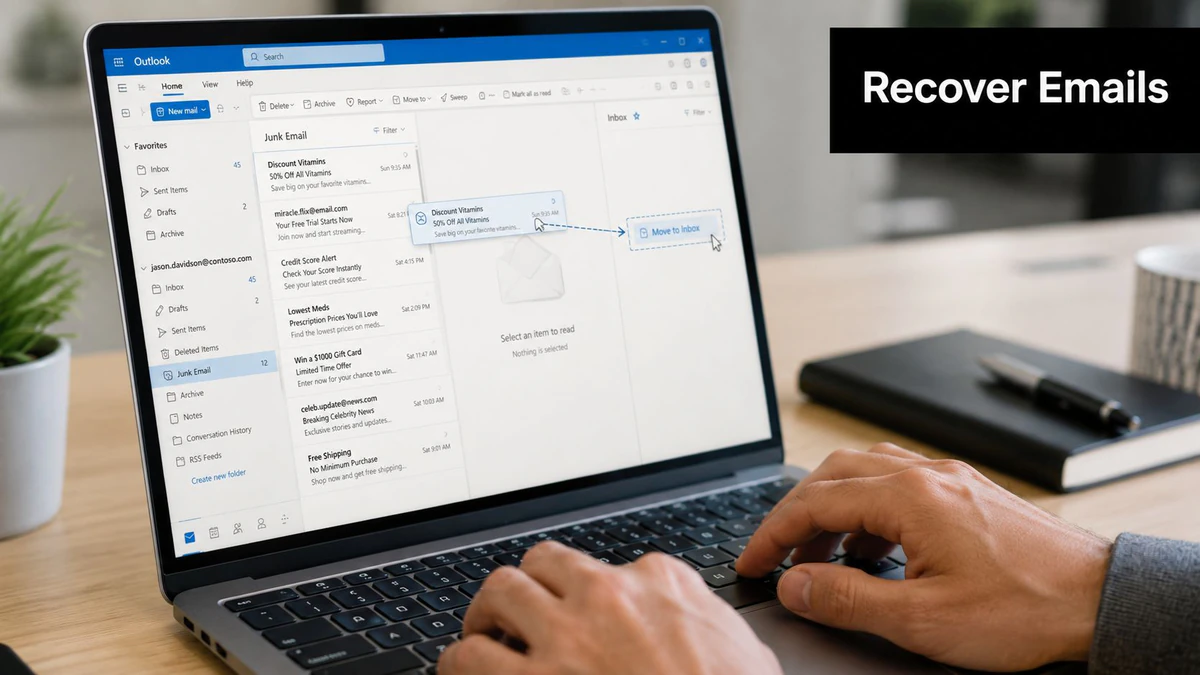
Когда вы обнаружите легитимное письмо в папке "Нежелательная почта", не просто прочитайте его там и забудьте. Переместите его обратно во Входящие и, если доступно, отметьте как Не спам или используйте кнопку Пожаловаться, чтобы указать, что письмо было неправильно отфильтровано.
Это важно, потому что Outlook использует действия пользователя как сигналы. Если вы оставите нужное письмо в папке "Спам", вы не даёте системе чёткую корректировку.
Используйте такой порядок:
- Переместите письмо сначала, чтобы оно вышло из папки "Спам" и вернулось во Входящие.
- Отметьте как Не спам, если Outlook предоставляет эту опцию.
- Добавьте отправителя в контакты или безопасных отправителей, если письмо важно и приходит регулярно.
- Следите за следующими письмами от этого отправителя, а не предполагайте, что одна корректировка решила проблему.
Пользователи сообщили о резком увеличении спама, и один пользователь Reddit рассказал, что перешли от среднего "1 или меньше спам-писем в неделю" к более чем "800 писем" в папке спама, что показывает, насколько интенсивно Outlook пытается фильтровать под нагрузкой в этом обсуждении увеличения спама в Outlook.
Почему обучение часто неэффективно
Множество руководств переоценивают идею, что Outlook можно быстро "обучить". Он может учиться на основе повторяющихся корректировок, но это не означает, что один клик на "Не спам" переопределит каждое будущее решение.
Outlook всё ещё может фильтровать агрессивно, особенно когда отправитель новый, репутация домена слабая или паттерн письма выглядит рискованно. Списки безопасных отправителей помогают, но они не являются магическим обходом во всех реальных случаях. Вот почему команды продаж и маркетинга, занимающиеся исходящей рассылкой, часто чувствуют, что делают всё правильно, но легитимные письма всё равно исчезают.
Перемещение письма из спама — это корректировка. Это не постоянное прощение.
Для деловых пользователей это становится операционной проблемой. Если почтовый ящик финансового отдела или очередь поддержки зависит от того, чтобы письма от одного отправителя всегда приходили, добавьте процесс для решения этой проблемы. Регулярно проверяйте папку "Спам". Добавьте известных отправителей в контакты. Поднимайте постоянные пропуски на уровень администратора, если почтовый ящик является частью более широкой среды Microsoft 365.
Если вы маршрутизируете письма в другое место для проверки или ведения записей, это помогает настроить переадресацию писем Outlook, чтобы вторая система перехватывала письма, которые пользователи могли бы пропустить при ручной проверке.
И если вы пишете исходящие письма, которые получатели должны заметить, ваше содержание всё ещё имеет значение после доставки. Слабое сообщение не спасёт неправильно отфильтрованное письмо, но сильное сообщение улучшает то, что происходит, когда письмо достигает входящих. Этот разбор примеров исходящих писем, которые действительно читают полезен, когда проблема частично в фильтрации, частично в качестве сообщения.
Руководство администратора по невидимой папке карантина
Это та часть, которую упускают большинство статей для потребителей. В Microsoft 365 папка спама в Outlook не всегда является местом, где оканчивается деловая почта.

Кого это затрагивает
Если вы управляете Microsoft 365 Groups, общими рабочими процессами или адресами групп, обращенными во внешнюю среду, некоторые подозрительные сообщения могут никогда не попасть в локальную папку нежелательной почты пользователя. Вместо этого Microsoft Defender может перехватить их в центральном карантине.
Это создает неприятную слепую зону. Пользователи проверяют нежелательную почту. Она пуста. Они заключают, что сообщение не пришло. Тем временем сообщение находится в отдельной очереди безопасности, которую стандартные представления Outlook никогда не показывают.
Это особенно затрагивает команды, которые полагаются на общую входящую почту. Маркетинговые псевдонимы, адреса входящей почты поставщиков, рабочие группы и почтовые ящики внешнего сотрудничества могут создать такую же путаницу, если включена входящая почта из внешних источников и Defender решает, что сообщение требует проверки.
Если пользователь компании говорит: «Его нет ни во входящих, ни в нежелательной почте», не предполагайте, что отправитель не удался. Проверьте, управляет ли карантин Defender этим путем сообщения.
Где это проверить
Для Microsoft 365 Groups с включенной внешней почтой подозреваемый спам часто направляется в центральный карантин, управляемый Microsoft Defender, а не в локальную папку нежелательной почты пользователя. Администраторы должны получить доступ через карантин Microsoft Defender, пробел, который повторяется в этом обсуждении папки спама Office 365 для групп.
Практический рабочий процесс администратора выглядит так:
| Проверка | Что подтвердить |
|---|---|
| Тип получателя | Является ли место назначения личным почтовым ящиком, общим почтовым ящиком или M365 Group? |
| Путь сообщения | Исчезло ли письмо до доставки в почтовый ящик пользователя? |
| Проверка карантина | Находится ли сообщение в Defender вместо локальной нежелательной почты? |
| Решение об освобождении | Должно ли сообщение быть освобождено, разрешено или передано на проверку политики? |
Это обстоятельство объясняет много тикетов «Outlook сломан». Клиент не сломан. Представление почтового ящика неполно для типа объекта, получающего сообщение.
Когда это становится повторяющейся проблемой, не останавливайтесь на одном освобождении. Проверьте ваш более широкий процесс устранения неполадок доставляемости электронной почты для сред с большим количеством Microsoft, потому что повторяющиеся события карантина обычно указывают на репутацию отправителя, политику или схему маршрутизации, требующую внимания.
Предотвратите попадание ваших писем в спам других людей
Если Outlook постоянно скрывает сообщения от вас, предположите, что он делает то же самое с получателями ваших кампаний. Это урок со стороны отправителя, который многие организации слишком долго игнорируют.
Что Outlook использует против отправителей
Outlook не принимает решения в вакууме. Он реагирует на сигналы доверия. Некоторые технические. Некоторые поведенческие. Некоторые зависят от того, продолжаете ли вы отправлять на плохие данные и обучаете ли вы провайдеров почтовых ящиков не доверять вам.
Ошибки отправителя, которые появляются чаще всего, просты:
- Грязные списки создают избежные отскоки и неудачные попытки доставки.
- Одноразовые регистрации загрязняют сегменты и искажают вовлеченность.
- Слабое обслуживание списков оставляет старые, низкой ценности или поддельные адреса в обращении.
- Предположение, что одной аутентификации достаточно игнорирует роль качества списка и поведения получателя.
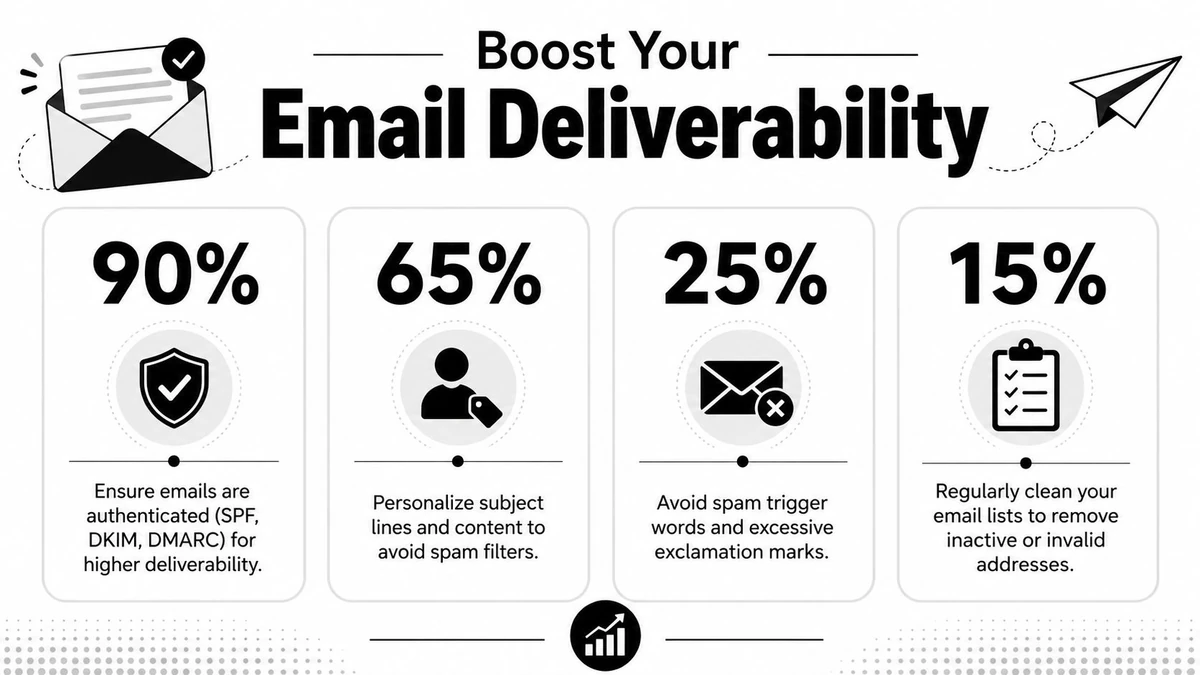
Инфографика выше включает дополнительные проценты, но рассматривайте ее как визуальный контрольный список, а не как полученный эталон. Практический смысл остается без придуманной уверенности. Чистые данные и дисциплинированная отправка снижают вероятность того, что ваша почта будет обработана как спам.
Где подходит проверка
Перед запуском кампании проверка оправдывает себя. Если вы проверяете почтовые ящики перед отправкой, вы сокращаете явные потери и избегаете обучения Outlook и других поставщиков недоверять вашему трафику.
Слой проверки помогает тремя способами:
- Проверки существования почтовых ящиков снижают вероятность того, что вы продолжаете рассылать адреса, которые не примут доставку.
- Скрининг одноразовых доменов удаляет временные регистрации, которые ухудшают качество списка.
- Операционная гигиена предоставляет командам продаж, маркетинга и продукта более чистые входные данные перед инициированием исходящих или жизненных потоков.
Чтобы убедиться, что ваши письма не будут отмечены, проактивная проверка является ключом. BillionVerify достигает 99,9% точности, используя SMTP запросы для подтверждения существования почтовых ящиков, а также проверяя базу данных более чем из 50 000 одноразовых доменов для очистки списков временных адресов, как описано в обзоре проверки BillionVerify.
BillionVerify — это профессиональный сервис проверки электронной почты, созданный для решения одной проблемы: плохие данные электронной почты стоят деньги компаниям. На практике это означает очистку списков перед запуском, скрининг регистраций перед тем, как они попадут в ваш CRM, и снижение объема плохого трафика, который снижает репутацию отправителя.
Если ваша команда пытается улучшить размещение, а не просто объяснить плохие результаты после события, сначала сосредоточьтесь на этом. Лучшая репутация отправителя начинается перед кнопкой отправки. Для более широкой базы это руководство о том, как улучшить доставляемость электронной почты является следующим правильным шагом.
Ваш план действий по освоению фильтров спама Outlook
Папка спама в Outlook перестанет быть запутанной, как только вы разделите проблему на три роли: пользователь, администратор и отправитель.
Для обычного пользователя контрольный список прост. Ищите Junk Email (Нежелательная почта), а не "Spam". Проверьте правильный почтовый ящик. Переместите легитимные письма из папки "Нежелательная почта" и отметьте их как "Not Junk" (Не нежелательная), если это возможно. Добавьте важных отправителей в контакты или в списки безопасных отправителей, если эти письма важны для вашей работы.
Для администратора урок иной. Не доверяйте локальному представлению почтового ящика как полной истине в Microsoft 365. Если письма из групп или общих адресов теряются, проверьте карантин Defender и выясните, не обошел ли путь сообщения видимую папку спама пользователя полностью.
Для маркетолога, SDR или команды продакта исправление начинается до доставки. Поведение фильтрации Outlook — это напоминание о том, что разочарование получателя отражает ошибки отправителя. Чистые списки, проверенные адреса и дисциплинированная практика отправки делают больше, чем просто снижают отскоки. Они уменьшают вероятность того, что ваше сообщение окажется похоронено в чьем-то рабочем процессе спама.
Практическая версия проста:
- Users должны последовательно проверять Junk Email и исправлять ложные срабатывания.
- Admins должны проверять карантин, когда локальные папки не объясняют проблему.
- Senders должны улучшить гигиену списков перед тем, как кампания покинет платформу.
Вот как перестать рассматривать фильтрацию спама в Outlook как случайное невезение. Обычно это не случайность. За проблемой почти всегда стоит какой-то уровень, сигнал или путь почтового ящика.
Если фильтрация Outlook продолжает создавать проблемы доставки с обеих сторон почтового ящика, BillionVerify стоит оценить как часть процесса гигиены вашего списка. Он проверяет существование почтовых ящиков с помощью проверок на уровне SMTP, отсеивает одноразовые адреса и помогает командам уменьшить плохие данные, которые часто приводят к размещению в папке спама в первую очередь.