


Di solito non cerchi la cartella spam in Outlook finché non manca qualcosa di importante. Un cliente dice di aver inviato il contratto. L'ufficio paghe sostiene che la fattura è stata inviata. Un recruiter ti dice che la lettera di offerta è già nella tua casella di posta, se non fosse che non c'è. È allora che Outlook diventa esasperante, perché la risposta spesso non è "controlla Spam". Nel mondo Microsoft, la cartella si chiama Junk Email, e negli ambienti aziendali il messaggio mancante potrebbe non essere nemmeno nella tua casella di posta.
Questo dettaglio di denominazione è importante. Così come la differenza tra una casella di posta Outlook personale e un ambiente Microsoft 365 con la quarantena di Defender sullo sfondo. Se stai cercando di trovare rapidamente un messaggio perso, o vuoi evitare che le tue campagne finiscano nella cartella spam di qualcun altro in Outlook, la soluzione dipende da quale livello ha intercettato l'email in primo luogo.
Perché Trovare la Cartella Spam in Outlook Può Essere Così Difficile
Il primo problema è semplice. Outlook di solito non etichetta la cartella nel modo in cui le persone la cercano. Microsoft ufficialmente la chiama Posta indesiderata, non "Cartella Spam", e questa terminologia appare nelle impostazioni di Outlook e nei vari client Outlook nella documentazione ufficiale di Microsoft su filtraggio della posta indesiderata.
Sembra una cosa da poco fino a quando sei di fretta. Gli utenti cercano "spam", scansionano la barra laterale, non vedono quella etichetta esatta e presumono che il messaggio sia sparito. La situazione peggiora se la cartella è compressa, sepolta più in basso nell'albero delle cassette postali o nascosta dietro un'interfaccia mobile minimalista.
Regola pratica: In Outlook, inizia cercando Posta indesiderata. Se continui a cercare una cartella letteralmente denominata "Spam", puoi perdere il posto che Microsoft usa effettivamente.
C'è anche un secondo livello di confusione. Gli account Outlook personali e le configurazioni di Microsoft 365 aziendali non sempre si comportano allo stesso modo. Un utente normale potrebbe avere bisogno solo della cartella Posta indesiderata. Un amministratore o un team che lavora attraverso flussi di lavoro condivisi potrebbe avere a che fare con un processo di quarantena separato che non appare mai nella cassetta postale locale.
Ecco perché il consiglio usuale spesso sembra incompleto. "Basta controllare lo spam" va bene per una newsletter personale. Non è sufficiente quando un indirizzo condiviso, una cassetta postale di gruppo o un messaggio commerciale esterno resta intrappolato altrove. Se il tuo problema non è nella posta in arrivo, la risposta potrebbe comunque essere all'interno del sistema di filtro di Outlook. Devi semplicemente controllare il livello giusto prima.
Se risolvi anche i problemi di deliverability tra diversi provider, questo modello ti sarà familiare anche in Gmail. La meccanica è diversa, ma il panico da messaggio mancante è lo stesso negli problemi di spam del sottosistema di consegna della posta di Gmail.
Come trovare la cartella Posta indesiderata in qualsiasi versione di Outlook
Un'email del cliente mancante alle 16:55 raramente significa che è scomparsa. In Outlook, di solito finisce in una cartella che l'utente non ha controllato, o in una quarantena che l'utente non riesce a vedere affatto. Inizia con la cartella visibile per escluderla rapidamente.
Outlook per Windows
In Outlook classico per Windows e nella nuova app Outlook, la cartella che cerchi di solito è chiamata Posta indesiderata. Apri Posta, quindi controlla il riquadro cartelle a sinistra nella cassetta postale che dovrebbe aver ricevuto il messaggio.
Se il riquadro è compresso, Outlook potrebbe mostrare icone invece dei nomi delle cartelle. Espandi il riquadro per primo. Se l'account stesso è compresso, espandilo anche lui. Un numero sorprendente di casi di "email mancante" si riduce a controllare la cartella giusta nella cassetta postale sbagliata.
Utilizza questo ordine:
- Apri Posta.
- Espandi l'account corretto nel riquadro a sinistra.
- Trova Posta indesiderata.
- Esamina mittente, oggetto e data prima di eliminare qualsiasi cosa.
Se gestisci una cassetta postale affollata, aggiungi Posta indesiderata ai Preferiti in modo che rimanga visibile. Questo fa risparmiare tempo quando un collega dice che un messaggio non è mai arrivato e hai bisogno di una risposta veloce.
Se il tuo flusso di lavoro dipende dal provare se un messaggio è stato aperto, ignorato o filtrato, strumenti come questa guida a freeware per il tracciamento della posta elettronica per i flussi di lavoro di Outlook aiutano a separare un problema di consegna da un problema di follow-up.
Outlook sul Web
Outlook sul web è spesso il posto più veloce per controllare perché Microsoft espone i percorsi delle cartelle più chiaramente lì rispetto ad alcuni layout desktop. Accedi, guarda la navigazione a sinistra e trova Posta indesiderata nella cassetta postale di cui hai bisogno.
Se vedi solo le cartelle principali, fai clic su Altro o espandi l'elenco delle cartelle. Quindi scorri. Outlook web spesso nasconde le cartelle inferiori finché non lo fai.
Per le cassette postali condivise e le cassette postali del team, l'accesso web è anche un controllo pratico prima di iniziare a modificare le regole del client o le impostazioni di trasporto. Se il messaggio non è nemmeno in Posta indesiderata, il prossimo sospetto è spesso la quarantena di Microsoft 365 piuttosto che il filtro della cassetta postale locale.
Outlook per Mac
Outlook per Mac utilizza una barra laterale più pulita, ma il percorso è lo stesso. Apri la visualizzazione posta, seleziona l'account corretto e cerca Posta indesiderata nell'elenco delle cartelle.
Gli utenti Mac con più account perdono tempo qui tutto il tempo. Controllano Posta indesiderata sotto un account personale mentre il messaggio mancante è stato inviato alla cassetta postale aziendale. Verifica prima il nome dell'account, quindi ispeziona la cartella.
Un'abitudine semplice aiuta. Mantieni i gruppi di account espansi se cambi regolarmente tra le cassette postali.
App Outlook per dispositivi mobili
Su iPhone e Android, Outlook comprime tutto. Tocca l'icona del tuo profilo o l'icona del menu, scegli l'account e espandi le cartelle finché non vedi Posta indesiderata, a seconda della versione dell'app.
Mobile funziona per una conferma rapida. Non è il posto migliore per risolvere i problemi del motivo per cui il messaggio è stato filtrato, soprattutto se hai bisogno di rivedere la reputazione del mittente, i criteri dei tenant o le regole della cassetta postale.
Se hai bisogno di mantenere una copia di posta importante da qualche parte più sicura mentre risolvi i problemi, alcuni team configurano l'inoltro della posta di Outlook per una cassetta postale di backup. Ciò aiuta con la continuità, ma l'inoltro non corregge la decisione del filtro sottostante.
Se ancora non riesci a trovarlo
A quel punto, smetti di presumere che la posta sia in una cartella spam normale. Gli ambienti aziendali di Microsoft 365 spesso catturano la posta in quarantena prima che compaia in Posta indesiderata. Gli utenti non sempre vedono quel livello dall'app Outlook, ecco perché "controlla semplicemente lo spam" fallisce così spesso nelle configurazioni aziendali.
Recupero delle email e addestramento del filtro di Outlook
Trovare la cartella spam in Outlook è la parte facile. Far sì che Outlook smetta di fare lo stesso errore è più difficile.
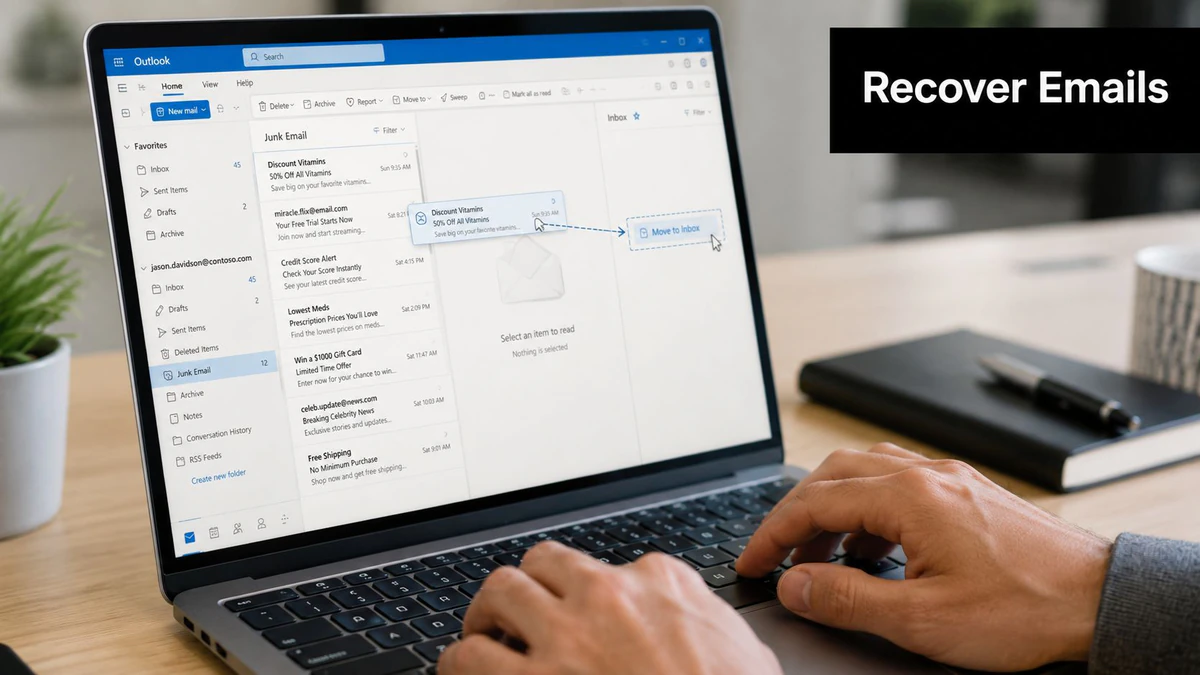
Come recuperare un'email legittima
Quando noti un messaggio legittimo nella cartella Posta indesiderata, non limitarti a leggerlo lì e passare oltre. Spostalo di nuovo nella Posta in arrivo e, dove disponibile, contrassegnalo come Non posta indesiderata o utilizza il pulsante Segnala per indicare che il messaggio è stato filtrato erroneamente.
Questo è importante perché Outlook utilizza le azioni dell'utente come segnali. Se lasci la posta desiderata nella cartella Posta indesiderata, non stai fornendo al sistema una correzione chiara.
Utilizza questo ordine:
- Sposta il messaggio prima in modo che lasci la Posta indesiderata e torni nella Posta in arrivo.
- Contrassegnalo come Non posta indesiderata se Outlook offre l'opzione.
- Aggiungi il mittente ai contatti o ai mittenti sicuri quando il messaggio è importante e ricorrente.
- Monitora i prossimi messaggi da quel mittente invece di assumere che una correzione abbia risolto il problema.
Gli utenti hanno segnalato un aumento drastico della pressione dello spam, con un utente di Reddit che ha affermato di essere passato da una media di "1 o meno email di spam a settimana" a oltre "800 email" nella cartella spam, il che dimostra quanto filtraggio Outlook stia cercando di fare sotto carico in questa discussione sull'aumento dello spam di Outlook.
Perché l'addestramento spesso non è sufficiente
Molti tutorial esagerano l'idea che Outlook possa essere "addestrato" rapidamente. Può imparare da correzioni ripetute, ma ciò non significa che un clic su Non posta indesiderata annulli ogni decisione futura.
Outlook può ancora filtrare aggressivamente, soprattutto quando il mittente è nuovo, la reputazione del dominio è debole o il modello del messaggio sembra rischioso. Gli elenchi di mittenti sicuri aiutano, ma non sono un bypass magico in ogni caso reale. Ecco perché i team di vendita e i marketer in uscita spesso hanno l'impressione di fare tutto bene e vedere comunque la scomparsa della posta legittima.
Spostare un messaggio dalla Posta indesiderata è una correzione. Non è un perdono permanente.
Per gli utenti aziendali, questo diventa operativo rapidamente. Se una cassetta postale di finanza o una coda di supporto dipende da un mittente che arriva sempre, aggiungi un processo attorno al problema. Rivedi regolarmente la Posta indesiderata. Inserisci i mittenti conosciuti nei contatti. Segnala al tuo amministratore i casi di filtraggio errato persistente se la cassetta postale fa parte di un ambiente Microsoft 365 più ampio.
Se inoltri i messaggi altrove per revisione o conservazione, è utile configurare l'inoltro di email di Outlook in modo che un secondo sistema intercetti la posta che gli utenti potrebbero non notare durante i controlli manuali.
E se stai scrivendo una comunicazione di sensibilizzazione che i destinatari devono notare, il tuo testo rimane importante dopo la consegna. La messagistica debole non salverà un'email filtrata erroneamente, ma la messagistica forte migliora ciò che accade una volta che il messaggio arriva nella Posta in arrivo. Questo articolo su copywriting email esempi che vengono effettivamente letti è utile quando il problema è sia il filtraggio che la qualità del messaggio.
La Guida dell'Amministratore alla Cartella di Quarantena Invisibile
Questa è la parte che la maggior parte degli articoli consumer non tratta. In Microsoft 365, la cartella di posta indesiderata in Outlook non è sempre il luogo in cui termina la posta aziendale.

Chi Ne Viene Colpito
Se gestisci Microsoft 365 Groups, flussi di lavoro condivisi o indirizzi di gruppo rivolti verso l'esterno, alcune mail sospette potrebbero non finire mai nella cartella di posta indesiderata locale dell'utente. Invece, Microsoft Defender può intercettarla in una quarantena centrale.
Questo crea un fastidioso punto cieco. Gli utenti controllano la posta indesiderata. È vuota. Concludono che nessun messaggio è arrivato. Nel frattempo il messaggio si trova in una coda di sicurezza separata che le visualizzazioni standard di Outlook non mostrano mai.
Questo colpisce più duramente i team che si affidano alla posta in arrivo condivisa. Gli alias di marketing, gli indirizzi di intake dei fornitori, i gruppi operativi e le cassette postali di collaborazione esterna possono tutti creare la stessa confusione se la posta in arrivo esterna è abilitata e Defender decide che un messaggio necessita di revisione.
Se un utente aziendale dice "Non è nella Posta in arrivo o nella Posta indesiderata", non dare per scontato che il mittente ha fallito. Verifica se la quarantena di Defender possiede quel percorso di messaggio.
Dove Verificarlo
Per i Microsoft 365 Groups con posta esterna abilitata, la posta sospetta viene spesso instradato a una Quarantena centrale gestita da Microsoft Defender, un divario che si presenta ripetutamente in questa discussione sulla cartella di posta indesiderata di Office 365 per i gruppi.
Un flusso di lavoro pratico dell'amministratore si presenta così:
| Controllo | Cosa confermare |
|---|---|
| Tipo di destinatario | La destinazione è una cassetta postale personale, una cassetta postale condivisa o un M365 Group? |
| Percorso del messaggio | L'email è scomparsa prima della consegna della cassetta postale dell'utente? |
| Revisione della quarantena | Il messaggio è in possesso di Defender invece di Posta indesiderata locale? |
| Decisione di rilascio | Il messaggio dovrebbe essere rilasciato, consentito o escalato per revisione dei criteri? |
Questa circostanza rende conto di molti ticket "Outlook è rotto". Il client non è rotto. La visualizzazione della cassetta postale è incompleta per il tipo di oggetto che riceve il messaggio.
Quando ciò diventa un problema ricorrente, non fermarti a un solo rilascio. Esamina il tuo più ampio processo di risoluzione dei problemi di consegna della posta elettronica per ambienti ricchi di Microsoft, perché gli eventi di quarantena ripetuti di solito indicano una reputazione del mittente, una politica o un modello di routing che necessita attenzione.
Evita che i tuoi email finiscano nella cartella spam di qualcun altro
Se Outlook continua a nascondere i messaggi da te, assumi che sta facendo la stessa cosa ai destinatari delle tue campagne. Questa è la lezione lato mittente che molte organizzazioni evitano per troppo tempo.
Cosa utilizza Outlook contro i mittenti
Outlook non decide nel vuoto. Reagisce ai segnali di fiducia. Alcuni sono tecnici. Alcuni sono comportamentali. Alcuni dipendono dal fatto che continui a inviare dati scadenti e insegni ai provider di cassette postali a non fidarsi di te.
Gli errori del mittente che appaiono più spesso sono semplici:
- Liste sporche creano rimbalzi evitabili e tentativi di consegna senza sbocco.
- Iscrizioni monouso inquinano i segmenti e distorcono il coinvolgimento.
- Cattiva manutenzione della lista lascia indirizzi vecchi, di basso valore o falsi in rotazione.
- Presumere che l'autenticazione da sola sia sufficiente ignora il ruolo della qualità della lista e del comportamento dei destinatari.
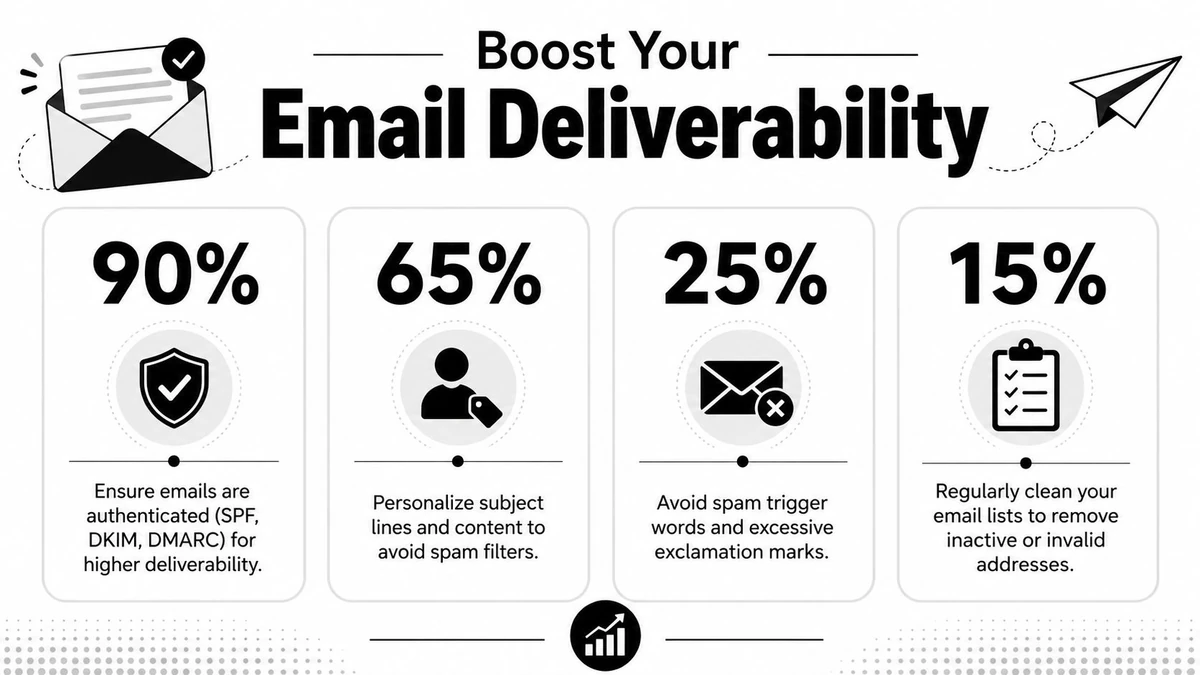
L'infografica sopra include percentuali aggiuntive, ma trattala come una lista di controllo visiva piuttosto che come un benchmark di fonte. Il punto pratico rimane senza certezza inventata. Dati puliti e invio disciplinato riducono le probabilità che la tua posta venga trattata come spazzatura.
Dove si inserisce la verifica
Prima che una campagna esca, la verifica si guadagna il suo posto. Se convalidi le cassette postali prima di inviare, elimini lo spreco evidente e eviti di addestrare Outlook e altri provider a non fidarsi del tuo traffico.
Un livello di verifica aiuta in tre modi:
- I controlli di esistenza della cassetta postale riducono la probabilità che continui a inviare indirizzi che non accetteranno la consegna.
- Lo screening del dominio monouso elimina le iscrizioni temporanee che danneggiano la qualità della lista.
- L'igiene operazionale fornisce ai team di vendita, marketing e prodotto input più puliti prima di attivare flussi in uscita o di ciclo di vita.
Per assicurarti che i tuoi email non vengano segnalati, la verifica proattiva è fondamentale. BillionVerify raggiunge 99,9% di accuratezza utilizzando query SMTP per confermare l'esistenza della cassetta postale, controllando anche un database di oltre 50.000 domini monouso per ripulire le liste di indirizzi temporanei, come descritto in questa panoramica della verifica BillionVerify.
BillionVerify è un servizio professionale di verifica email costruito per risolvere un problema: i dati email scadenti costano denaro alle aziende. In pratica, questo significa ripulire le liste prima del lancio, filtrare le iscrizioni prima che raggiungano il tuo CRM e ridurre la quantità di traffico scadente che trascina la reputazione del mittente verso il basso.
Se il tuo team sta cercando di migliorare il posizionamento piuttosto che solo spiegare i cattivi risultati dopo il fatto, concentrati lì per primo. Una migliore reputazione del mittente inizia prima di premere il pulsante di invio. Per un framework più ampio, questa guida su come migliorare la consegna delle email è il passo successivo giusto.
Il tuo piano d'azione per padroneggiare i filtri spam di Outlook
La cartella spam in Outlook smette di essere confusa una volta che dividi il problema in tre ruoli: utente, amministratore e mittente.
Per un utente normale, la lista di controllo è semplice. Cerca Posta indesiderata, non "Spam". Controlla la casella di posta corretta. Sposta la posta legittima fuori da Posta indesiderata e contrassegnala come Non indesiderata quando disponibile. Aggiungi i mittenti importanti ai contatti o agli elenchi sicuri se i messaggi sono importanti per il tuo lavoro.
Per un amministratore, la lezione chiave è diversa. Non fidarti della vista della casella di posta locale come verità assoluta in Microsoft 365. Se la posta di gruppo o indirizzo condiviso non si trova, controlla la quarantena di Defender e verifica se il percorso del messaggio ha completamente aggirato la cartella posta indesiderata visibile all'utente.
Per un marketer, SDR o team di prodotto, la soluzione inizia prima della consegna. Il comportamento di filtro di Outlook è un promemoria che la frustrazione del destinatario rispecchia gli errori del mittente. Elenchi puliti, indirizzi verificati e pratiche di invio disciplinate fanno più che ridurre i rimbalzi. Riducono le probabilità che il tuo messaggio finisca sepolto nel flusso di lavoro spam di qualcun altro.
La versione pratica è semplice:
- Utenti dovrebbero controllare Posta indesiderata regolarmente e correggere i falsi positivi.
- Amministratori dovrebbero investigare la quarantena quando le cartelle locali non spiegano il mancato recapito.
- Mittenti dovrebbero rafforzare l'igiene dell'elenco prima che la campagna lasci la piattaforma.
È così che smetti di trattare il filtro spam di Outlook come sfortuna casuale. Solitamente non è casuale. C'è quasi sempre uno strato, un segnale o un percorso della casella di posta dietro il mancato recapito.
Se il filtro di Outlook continua a creare problemi di consegna su entrambi i lati della casella di posta, BillionVerify vale la pena valutare come parte del tuo processo di igiene dell'elenco. Verifica l'esistenza della casella di posta con controlli a livello di SMTP, filtra gli indirizzi usa e getta e aiuta i team a ridurre i dati non verificati che spesso portano al posizionamento nella cartella spam in primo luogo.