



Normalmente no buscas la carpeta de spam en Outlook hasta que algo importante desaparece. Un cliente dice que envió el contrato. Nómina insiste en que la factura fue enviada. Un reclutador te dice que la carta de oferta ya está en tu bandeja de entrada, pero no está. Ahí es cuando Outlook se vuelve frustrante, porque la respuesta a menudo no es "revisa Spam". En el mundo de Microsoft, la carpeta se llama Correo no deseado, y en entornos empresariales el mensaje faltante puede que no esté en tu buzón.
Ese detalle de nomenclatura importa. También importa la diferencia entre un buzón de Outlook personal y un entorno de Microsoft 365 con cuarentena de Defender en el fondo. Si estás intentando encontrar un mensaje perdido rápidamente, o evitar que tus propias campañas terminen en la carpeta de spam de otra persona en Outlook, la solución depende de qué capa capturó el correo electrónico en primer lugar.
Por qué encontrar tu carpeta de spam en Outlook puede ser tan complicado
El primer problema es simple. Outlook generalmente no etiqueta la carpeta de la forma en que la gente la busca. Microsoft oficialmente la llama Junk Email, no "Carpeta de spam", y esa terminología aparece en la configuración de Outlook y en todos los clientes de Outlook en la documentación oficial de filtrado de correo no deseado de Microsoft.
Esto suena menor hasta que tienes prisa. Los usuarios buscan "spam", exploran la barra lateral, no ven esa etiqueta exacta, y asumen que el mensaje desapareció. Es peor si la carpeta está contraída, enterrada más abajo en el árbol de buzones, u oculta detrás de una interfaz móvil minimalista.
Regla práctica: En Outlook, comienza buscando Junk Email. Si sigues buscando una carpeta literalmente llamada "Spam", puedes perder el lugar que Microsoft realmente usa.
También hay una segunda capa de confusión. Las cuentas personales de Outlook y las configuraciones empresariales de Microsoft 365 no siempre se comportan de la misma manera. Un usuario normal puede solo necesitar la carpeta Junk Email. Un administrador o equipo trabajando a través de flujos de trabajo compartidos puede estar tratando con un proceso de cuarentena separado que nunca aparece en el buzón local.
Por eso el consejo usual a menudo se siente incompleto. "Solo revisa spam" está bien para un boletín personal. No es suficiente cuando una dirección compartida, un buzón de grupo, o un mensaje empresarial externo queda atrapado en otro lugar. Si tu problema no está en la bandeja de entrada, la respuesta aún podría estar dentro del sistema de filtrado de Outlook. Solo necesitas verificar la capa correcta primero.
Si también resuelves problemas de entregabilidad de correo electrónico en diferentes proveedores, este patrón también se ve familiar en Gmail. La mecánica es diferente, pero el pánico por un mensaje faltante es el mismo en problemas de spam del subsistema de entrega de correo de Gmail.
Cómo encontrar la carpeta de correo no deseado en cualquier versión de Outlook
Un correo electrónico de cliente faltante a las 4:55 p.m. raramente significa que haya desaparecido. En Outlook, generalmente terminó en una carpeta que el usuario no verificó, o en una cuarentena que el usuario no puede ver en absoluto. Comience con la carpeta visible primero para poder descartarla rápidamente.
Outlook para Windows
En Outlook clásico para Windows y en la aplicación Outlook más nueva, la carpeta que busca generalmente se llama Correo no deseado. Abra Correo, luego verifique el panel de carpetas de la izquierda bajo el buzón que debería haber recibido el mensaje.
Si el panel está comprimido, Outlook puede mostrar iconos en lugar de nombres de carpetas. Expanda el panel primero. Si la cuenta en sí está contraída, expándala también. Una cantidad sorprendente de casos de "correo faltante" se debe a verificar la carpeta correcta en el buzón incorrecto.
Use este orden:
- Abra Correo.
- Expanda la cuenta correcta en el panel izquierdo.
- Encuentre Correo no deseado.
- Escanee el remitente, asunto y fecha antes de eliminar nada.
Si administra un buzón ocupado, agregue Correo no deseado a Favoritos para que permanezca visible. Eso ahorra tiempo cuando un colega dice que un mensaje nunca llegó y necesita una respuesta rápida.
Si su flujo de trabajo depende de demostrar si un mensaje fue abierto, ignorado o filtrado, herramientas como esta guía de rastreador de correo electrónico gratuito para flujos de trabajo de Outlook ayudan a separar un problema de entrega de un problema de seguimiento.
Outlook en la Web
Outlook en la web suele ser el lugar más rápido para verificar porque Microsoft expone las rutas de carpetas más claramente allí que en algunos diseños de escritorio. Inicie sesión, observe la navegación izquierda y encuentre Correo no deseado en el buzón que necesita.
Si solo ve las carpetas principales, haga clic en Más o expanda la lista de carpetas. Luego desplácese. Outlook web a menudo oculta carpetas inferiores hasta que lo haga.
Para buzones compartidos y buzones de equipo, el acceso web también es una verificación práctica antes de comenzar a cambiar las reglas del cliente o la configuración de transporte. Si el mensaje tampoco está en Correo no deseado allí, el siguiente sospechoso suele ser la cuarentena de Microsoft 365 en lugar del filtro de buzón local.
Outlook para Mac
Outlook para Mac utiliza una barra lateral más limpia, pero la ruta es la misma. Abra la vista de correo, seleccione la cuenta correcta y busque Correo no deseado en la lista de carpetas.
Los usuarios de Mac con múltiples cuentas pierden tiempo aquí todo el tiempo. Verifican Correo no deseado en una cuenta personal mientras el mensaje faltante fue enviado al buzón de la empresa. Verifique el nombre de la cuenta primero, luego inspeccione la carpeta.
Un hábito simple ayuda. Mantenga los grupos de cuentas expandidos si regularmente cambia entre buzones.
Aplicación móvil de Outlook
En iPhone y Android, Outlook comprime todo. Toque su icono de perfil o icono de menú, elija la cuenta y expanda las carpetas hasta que vea Correo no deseado, dependiendo de la versión de la aplicación.
Mobile funciona para una confirmación rápida. No es el mejor lugar para solucionar por qué se filtró el mensaje, especialmente si necesita revisar la reputación del remitente, las políticas de inquilino o las reglas del buzón.
Si necesita mantener una copia del correo importante en un lugar más seguro mientras soluciona problemas, algunos equipos configuran el reenvío de correo de Outlook para un buzón de copia de seguridad. Eso ayuda con la continuidad, pero el reenvío no soluciona la decisión de filtro subyacente.
Si aún no puede encontrarlo
En ese punto, deje de asumir que el correo está en una carpeta de spam normal. Los entornos empresariales de Microsoft 365 a menudo atrapan el correo en cuarentena antes de que aparezca en Correo no deseado. Los usuarios no siempre pueden ver esa capa desde la aplicación de Outlook, por lo que "simplemente verificar spam" falla tan a menudo en las configuraciones de la empresa.
Recuperando Correos Electrónicos y Entrenando el Filtro de Outlook
Encontrar la carpeta de spam en Outlook es la parte fácil. Lograr que Outlook deje de cometer el mismo error es más difícil.
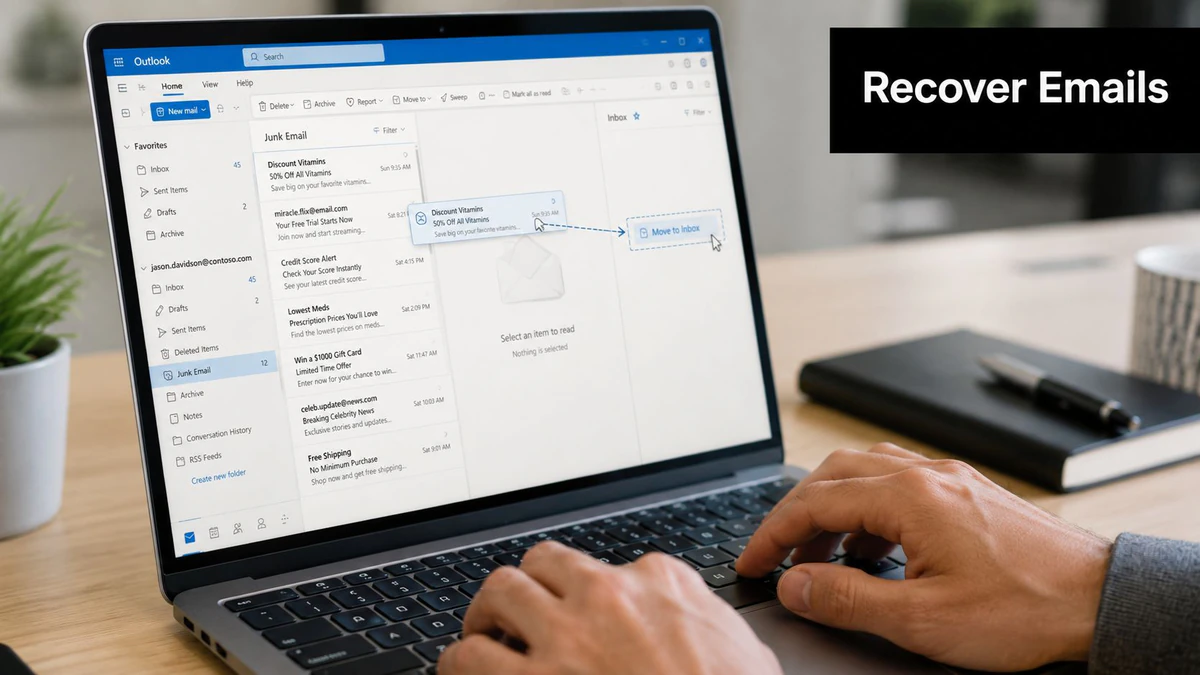
Cómo Rescatar un Correo Electrónico Legítimo
Cuando encuentres un mensaje legítimo en Correo No Deseado, no solo lo leas allí y continúes. Muévelo de vuelta a la Bandeja de Entrada y, cuando esté disponible, márcalo como No Spam o usa el botón Reportar para indicar que el mensaje fue filtrado incorrectamente.
Eso importa porque Outlook utiliza las acciones del usuario como señales. Si dejas el correo deseado en la carpeta de spam, no le estás dando al sistema una corrección clara.
Usa este orden:
- Mueve el mensaje primero para que salga de spam y regrese a la Bandeja de Entrada.
- Márcalo como No Spam si Outlook ofrece la opción.
- Agrega el remitente a contactos o remitentes seguros cuando el mensaje es importante y recurrente.
- Observa los próximos mensajes de ese remitente en lugar de asumir que una corrección lo resolvió.
Los usuarios han reportado un aumento severo en la presión de spam, con un usuario de Reddit diciendo que pasó de un promedio de "1 o menos correos de spam por semana" a más de "800 correos electrónicos" en la carpeta de spam, lo que muestra cuánto filtrado está tratando de hacer Outlook bajo carga en esta discusión sobre el aumento de spam en Outlook.
Por Qué el Entrenamiento Frecuentemente se Queda Corto
Muchos tutoriales venden en exceso la idea de que Outlook puede ser "entrenado" rápidamente. Puede aprender de correcciones repetidas, pero eso no significa que un clic en No Spam anule cada decisión futura.
Outlook aún puede filtrar agresivamente, especialmente cuando el remitente es nuevo, la reputación del dominio es débil, o el patrón del mensaje se ve arriesgado. Las listas de Remitentes Seguros ayudan, pero no son un bypass mágico en todos los casos del mundo real. Por eso los equipos de ventas y especialistas en marketing saliente a menudo sienten que están haciendo todo bien y aun así ven que el correo legítimo desaparece.
Mover un mensaje fuera de spam es una corrección. No es un perdón permanente.
Para los usuarios empresariales, esto se vuelve operacional rápidamente. Si un buzón de finanzas o cola de soporte depende de que un remitente siempre llegue, agrega procesos alrededor del problema. Revisa Spam regularmente. Pon remitentes conocidos en contactos. Escala las faltas persistentes a tu administrador si el buzón es parte de un entorno Microsoft 365 más amplio.
Si redireccionas mensajes a otro lugar para revisión o mantenimiento de registros, ayuda configurar el reenvío de correo de Outlook para que un segundo sistema capture correos que los usuarios de otro modo podrían perder durante verificaciones manuales.
Y si estás escribiendo alcance que los destinatarios necesitan notar, tu copia sigue importando después de la entrega. Los mensajes débiles no salvarán un correo filtrado incorrectamente, pero los mensajes fuertes mejoran lo que sucede una vez que el mensaje llega a la bandeja de entrada. Este desglose de ejemplos de copywriting de correo electrónico que realmente se leen es útil cuando el problema es parcialmente filtrado, parcialmente calidad del mensaje.
La Guía del Administrador para la Carpeta de Cuarentena Invisible
Esta es la parte que la mayoría de artículos para consumidores pasan por alto. En Microsoft 365, la carpeta de spam en Outlook no siempre es donde termina el correo empresarial.

A Quién Afecta Esto
Si administra Microsoft 365 Groups, flujos de trabajo compartidos o direcciones de grupo orientadas externamente, algunos correos sospechosos pueden nunca llegar a la carpeta de Correo no deseado local del usuario. En su lugar, Microsoft Defender puede interceptarlos en una cuarentena central.
Eso crea un punto ciego desagradable. Los usuarios verifican Correo no deseado. Está vacío. Concluyen que ningún mensaje llegó. Mientras tanto, el mensaje está en una cola de seguridad separada que las vistas estándar de Outlook nunca muestran.
Esto afecta especialmente a los equipos que dependen del correo compartido de entrada. Los alias de marketing, direcciones de recepción de proveedores, grupos de operaciones y buzones de colaboración externa pueden crear la misma confusión si el correo de entrada externo está habilitado y Defender decide que un mensaje necesita revisión.
Si un usuario empresarial dice: "No está en la Bandeja de entrada ni en Correo no deseado", no asuma que el remitente falló. Verifique si la cuarentena de Defender posee esa ruta de mensajes.
Dónde Verificarlo
Para Microsoft 365 Groups con correo externo habilitado, el correo sospechoso a menudo se enruta a una Cuarentena central gestionada por Microsoft Defender, no a la carpeta de Correo no deseado local del usuario. Los administradores deben acceder a través de la cuarentena de Microsoft Defender, una brecha que aparece repetidamente en esta discusión de carpeta de spam de Office 365 para grupos.
Un flujo de trabajo práctico del administrador se ve así:
| Verificación | Qué confirmar |
|---|---|
| Tipo de destinatario | ¿Es el destino un buzón personal, buzón compartido o M365 Group? |
| Ruta del mensaje | ¿Desapareció el correo antes de la entrega al buzón del usuario? |
| Revisión de cuarentena | ¿El mensaje está siendo retenido en Defender en lugar de en Correo no deseado local? |
| Decisión de liberación | ¿Debería liberarse el mensaje, permitirse o escalarse para revisión de política? |
Esta circunstancia explica muchos tickets de "Outlook está roto". El cliente no está roto. La vista del buzón está incompleta para el tipo de objeto que recibe el mensaje.
Cuando esto se convierte en un problema recurrente, no se detenga en una liberación. Revise su proceso más amplio de solución de problemas de entregabilidad de correo electrónico para entornos pesados de Microsoft, porque los eventos de cuarentena repetidos generalmente indican una reputación del remitente, política o patrón de enrutamiento que necesita atención.
Evita que tus correos electrónicos terminen en la carpeta de spam de otra persona
Si Outlook sigue ocultando mensajes de ti, asume que está haciendo lo mismo con los destinatarios de tus campañas. Esa es la lección del lado del remitente que muchas organizaciones evitan durante demasiado tiempo.
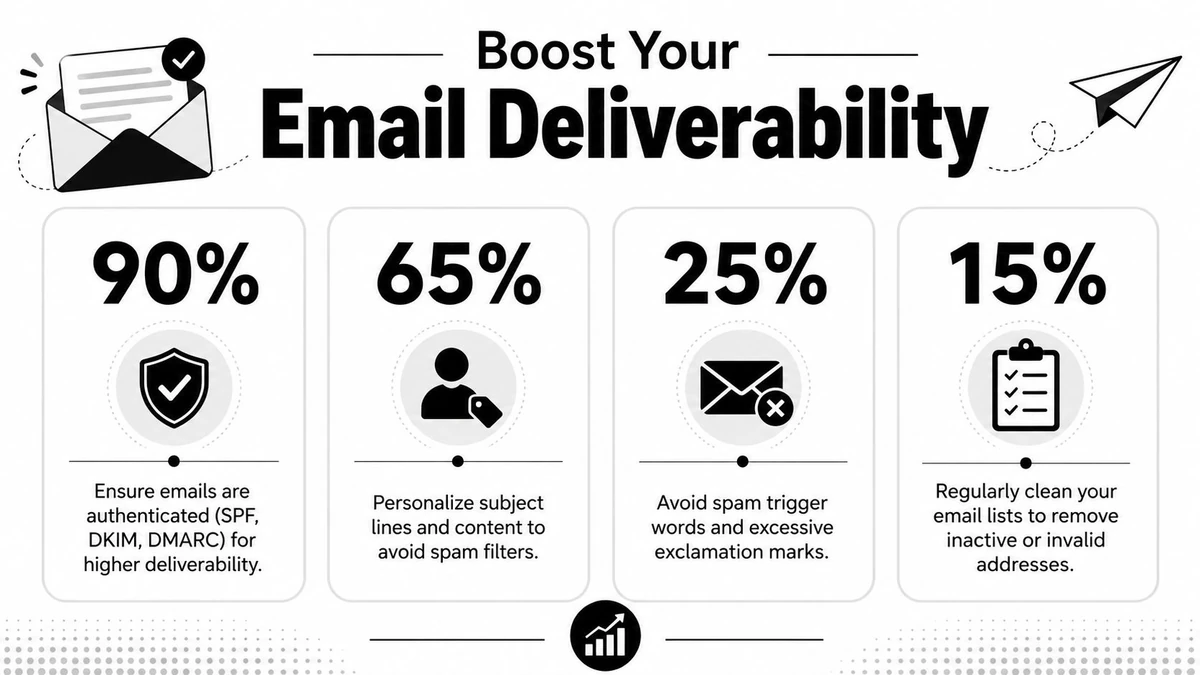
Qué utiliza Outlook contra los remitentes
Outlook no decide en el vacío. Reacciona a señales de confianza. Algunas son técnicas. Otras son conductuales. Algunas se reducen a si sigues enviando a datos malos y enseñando a los proveedores de buzones a no confiar en ti.
Los errores del remitente que aparecen con más frecuencia son simples:
- Listas sucias crean rebotes evitables e intentos de entrega sin salida.
- Registros desechables contaminan segmentos y distorsionan el compromiso.
- Mantenimiento débil de listas deja direcciones antiguas, de bajo valor o falsas en rotación.
- Asumir que la autenticación por sí sola es suficiente ignora el papel de la calidad de la lista y el comportamiento del destinatario.
La infografía anterior incluye porcentajes adicionales, pero trátala como una lista de verificación visual en lugar de un punto de referencia obtenido de fuentes. El punto práctico se mantiene sin certeza inventada. Los datos limpios y el envío disciplinado reducen las probabilidades de que tu correo sea tratado como basura.
Dónde encaja la verificación
Antes de que salga una campaña, la verificación se gana su lugar. Si validas buzones antes de enviar, reduces el desperdicio obvio y evitas entrenar a Outlook y otros proveedores a desconfiar de tu tráfico.
Una capa de verificación ayuda de tres maneras:
- Las comprobaciones de existencia de buzones reducen la posibilidad de que sigas enviando a direcciones que no aceptarán la entrega.
- El filtrado de dominios desechables elimina los registros temporales que dañan la calidad de la lista.
- La higiene operacional proporciona entradas más limpias a los equipos de ventas, marketing y producto antes de que activen flujos salientes o de ciclo de vida.
Para asegurarte de que tus correos electrónicos no se marquen, la verificación proactiva es clave. BillionVerify logra una precisión del 99,9% mediante consultas SMTP para confirmar la existencia del buzón, mientras también verifica una base de datos de más de 50 000 dominios desechables para limpiar listas de direcciones temporales, como se describe en esta descripción general de verificación de BillionVerify.
BillionVerify es un servicio profesional de verificación de correo electrónico construido para resolver un problema: los datos de correo electrónico malos cuestan dinero a las empresas. En la práctica, eso significa limpiar listas antes del lanzamiento, filtrar registros antes de que lleguen a tu CRM, y reducir la cantidad de tráfico malo que arrastra la reputación del remitente hacia abajo.
Si tu equipo está tratando de mejorar la colocación en lugar de solo explicar los malos resultados después del hecho, enfócate allí primero. Una mejor reputación del remitente comienza antes del botón de envío. Para un marco más amplio, esta guía sobre cómo mejorar la entregabilidad de correo electrónico es el siguiente paso correcto.
Su Plan de Acción para Dominar los Filtros de Spam de Outlook
La carpeta de spam en Outlook deja de ser confusa una vez que divides el problema en tres roles: usuario, administrador y remitente.
Para un usuario regular, la lista de verificación es sencilla. Busca Correo no deseado, no "Spam". Verifica el buzón correcto. Mueve el correo legítimo fuera de Correo no deseado y márcalo como No es correo no deseado cuando sea posible. Añade remitentes importantes a contactos o listas seguras si los mensajes son importantes para tu trabajo.
Para un administrador, la lección clave es diferente. No confíes en la vista del buzón local como la verdad completa en Microsoft 365. Si el correo de grupo o dirección compartida desaparece, verifica la cuarentena de Defender y revisa si la ruta del mensaje evitó completamente la carpeta de correo no deseado visible del usuario.
Para un especialista en marketing, SDR o equipo de producto, la solución comienza antes de la entrega. El comportamiento de filtrado de Outlook es un recordatorio de que la frustración del destinatario refleja errores del remitente. Las listas limpias, direcciones verificadas y prácticas de envío disciplinadas hacen más que reducir rebotes. Disminuyen las probabilidades de que tu mensaje termine enterrado en el flujo de trabajo de correo no deseado de alguien más.
La versión práctica es simple:
- Los usuarios deben revisar el Correo no deseado de manera consistente y corregir falsos positivos.
- Los administradores deben investigar la cuarentena cuando las carpetas locales no explican la falta.
- Los remitentes deben mejorar la higiene de la lista antes de que la campaña abandone la plataforma.
Así es como dejas de tratar el filtrado de spam de Outlook como mala suerte aleatoria. Generalmente no es aleatorio. Casi siempre hay una capa, señal o ruta de buzón detrás de la falta.
Si el filtrado de Outlook sigue creando problemas de entrega en ambos lados de la bandeja de entrada, BillionVerify vale la pena evaluar como parte de tu proceso de higiene de listas. Verifica la existencia del buzón con verificaciones a nivel SMTP, analiza direcciones desechables y ayuda a los equipos a reducir los datos deficientes que a menudo conducen a la ubicación en la carpeta de correo no deseado en primer lugar.