


Vous ne cherchez généralement pas dans le dossier des indésirables d'Outlook jusqu'à ce que quelque chose d'important manque. Un client dit qu'il a envoyé le contrat. La paie affirme que la facture a été envoyée. Un recruteur vous dit que la lettre d'offre est déjà dans votre boîte de réception, sauf qu'elle n'y est pas. C'est à ce moment qu'Outlook devient exaspérant, car la réponse n'est souvent pas « vérifier les indésirables ». Dans le monde de Microsoft, le dossier s'appelle Courrier indésirable, et dans les configurations commerciales, le message manquant peut ne pas être dans votre boîte aux lettres du tout.
Ce détail de dénomination est important. Il en va de même pour la différence entre une boîte aux lettres Outlook personnelle et un environnement Microsoft 365 avec quarantaine Defender en arrière-plan. Si vous essayez de trouver rapidement un message perdu ou d'empêcher que vos propres campagnes ne finissent dans le dossier des indésirables d'Outlook de quelqu'un d'autre, la solution dépend de la couche qui a attrapé l'email en premier lieu.
Pourquoi trouver votre dossier spam dans Outlook peut être si difficile
Le premier problème est simple. Outlook n'étiquette généralement pas le dossier de la manière que les gens le recherchent. Microsoft l'appelle officiellement Courrier indésirable, pas « Dossier spam », et cette terminologie apparaît dans les paramètres Outlook et dans les clients Outlook de la documentation de filtrage des courriers indésirables de Microsoft.
Cela semble mineur jusqu'à ce que vous soyez pressé. Les utilisateurs cherchent « spam », scannent la barre latérale, ne voient pas ce libellé exact, et supposent que le message a disparu. C'est pire si le dossier est réduit, enfoui plus bas dans l'arborescence de la boîte aux lettres, ou caché derrière une interface mobile minimaliste.
Règle pratique : Dans Outlook, commencez par chercher Courrier indésirable. Si vous continuez à chercher un dossier littéralement nommé « Spam », vous risquez de manquer l'endroit que Microsoft utilise réellement.
Il y a aussi une deuxième couche de confusion. Les comptes Outlook personnels et les configurations Microsoft 365 professionnelles ne se comportent pas toujours de la même manière. Un utilisateur normal n'a peut-être besoin que du dossier Courrier indésirable. Un administrateur ou une équipe travaillant via des flux partagés peuvent être confrontés à un processus de quarantaine distinct qui n'apparaît jamais dans la boîte aux lettres locale.
C'est pourquoi les conseils habituels semblent souvent incomplets. « Vérifiez simplement le spam » convient pour une infolettre personnelle. Ce n'est pas suffisant quand une adresse partagée, une boîte aux lettres de groupe ou un message commercial externe reste coincé ailleurs. Si votre problème ne se trouve pas dans la boîte de réception, la réponse peut toujours être dans le système de filtrage d'Outlook. Vous devez juste vérifier le bon niveau en premier.
Si vous dépannez également la délivrabilité des emails chez différents fournisseurs, ce motif vous semble familier dans Gmail aussi. Les mécanismes diffèrent, mais la panique des messages manquants est la même dans les problèmes de spam du système de livraison de courrier Gmail.
Comment trouver le dossier Courrier indésirable dans n'importe quelle version d'Outlook
Un email client manquant à 16h55 signifie rarement qu'il a disparu. Dans Outlook, il a généralement atterri dans un dossier que l'utilisateur n'a pas consulté, ou dans une quarantaine que l'utilisateur ne peut pas du tout voir. Commencez par le dossier visible en premier pour pouvoir l'exclure rapidement.
Outlook pour Windows
Dans Outlook classique pour Windows et l'application Outlook plus récente, le dossier que vous cherchez s'appelle généralement Courrier indésirable. Ouvrez Courrier, puis vérifiez le volet de dossiers gauche sous la boîte aux lettres qui aurait dû recevoir le message.
Si le volet est compressé, Outlook peut afficher des icônes au lieu de noms de dossiers. Développez d'abord le volet. Si le compte lui-même est réduit, développez-le aussi. Un nombre surprenant de cas « d'email manquant » se résume à vérifier le bon dossier sous la mauvaise boîte aux lettres.
Utilisez cet ordre :
- Ouvrez Courrier.
- Développez le bon compte dans le volet gauche.
- Trouvez Courrier indésirable.
- Analysez l'expéditeur, l'objet et la date avant de supprimer quoi que ce soit.
Si vous gérez une boîte aux lettres active, ajoutez Courrier indésirable aux Favoris pour qu'il reste visible. Cela vous fait gagner du temps quand un collègue dit qu'un message n'est jamais arrivé et que vous avez besoin d'une réponse rapidement.
Si votre flux de travail dépend de la preuve qu'un message a été ouvert, ignoré ou filtré, des outils comme ce guide sur les logiciels gratuits de suivi d'email pour les flux de travail Outlook aident à distinguer un problème de livraison d'un problème de suivi.
Outlook sur le Web
Outlook sur le web est souvent l'endroit le plus rapide à vérifier car Microsoft expose les chemins de dossiers plus clairement là que dans certaines dispositions de bureau. Connectez-vous, regardez la navigation de gauche, et trouvez Courrier indésirable sous la boîte aux lettres dont vous avez besoin.
Si vous ne voyez que les dossiers principaux, cliquez sur Plus ou développez la liste des dossiers. Puis faites défiler. Outlook web cache souvent les dossiers inférieurs jusqu'à ce que vous le fassiez.
Pour les boîtes aux lettres partagées et les boîtes aux lettres d'équipe, l'accès web est également une vérification pratique avant de commencer à modifier les règles du client ou les paramètres de transport. Si le message n'est pas dans Courrier indésirable non plus, le suspect suivant est souvent la mise en quarantaine Microsoft 365 plutôt que le filtre local de la boîte aux lettres.
Outlook pour Mac
Outlook pour Mac utilise une barre latérale plus propre, mais le chemin est le même. Ouvrez la vue courrier, sélectionnez le bon compte, et recherchez Courrier indésirable dans la liste des dossiers.
Les utilisateurs Mac avec plusieurs comptes perdent du temps ici tout le temps. Ils vérifient le courrier indésirable sous un compte personnel alors que le message manquant a été envoyé à la boîte aux lettres de l'entreprise. Vérifiez d'abord le nom du compte, puis inspectez le dossier.
Une simple habitude aide. Gardez les groupes de comptes développés si vous basculez régulièrement entre les boîtes aux lettres.
Application Outlook Mobile
Sur iPhone et Android, Outlook compresse tout. Appuyez sur l'icône de votre profil ou l'icône du menu, choisissez le compte, et développez les dossiers jusqu'à ce que vous voyiez Courrier indésirable, selon la version de l'application.
Mobile fonctionne pour une confirmation rapide. Ce n'est pas le meilleur endroit pour résoudre les problèmes de filtrage des messages, surtout si vous devez consulter la réputation de l'expéditeur, les stratégies de locataire ou les règles de boîte aux lettres.
Si vous avez besoin de conserver une copie du courrier important quelque part de plus sûr pendant que vous résolvez les problèmes, certaines équipes configurent la redirection d'emails Outlook pour une boîte aux lettres de sauvegarde. Cela aide à la continuité, mais la redirection ne résout pas la décision de filtrage sous-jacente.
Si vous ne pouvez toujours pas le trouver
À ce stade, arrêtez de supposer que le courrier se trouve dans un dossier de spam normal. Les environnements Microsoft 365 professionnels capturent souvent le courrier en quarantaine avant même qu'il n'apparaisse dans Courrier indésirable. Les utilisateurs ne peuvent pas toujours voir cette couche depuis l'application Outlook, c'est pourquoi « vérifier simplement le spam » échoue si souvent dans les configurations d'entreprise.
Récupération des emails et formation du filtre Outlook
Trouver le dossier spam dans Outlook est la partie facile. Faire en sorte qu'Outlook arrête de commettre la même erreur est plus difficile.
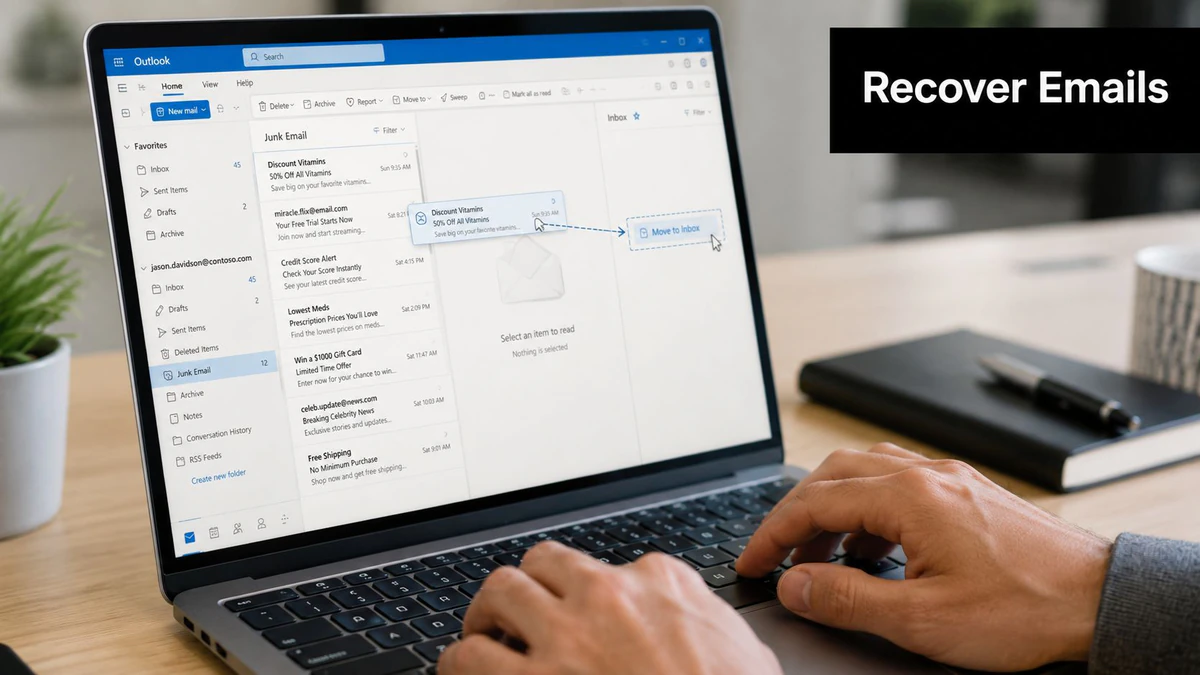
Comment sauver un bon email
Lorsque vous repérez un message légitime dans l'email indésirable, ne le lisez pas simplement là et ne passez pas à autre chose. Déplacez-le vers la boîte de réception et, si disponible, marquez-le comme Non indésirable ou utilisez le bouton Signaler pour indiquer que le message a été filtré incorrectement.
C'est important car Outlook utilise les actions de l'utilisateur comme signaux. Si vous laissez les emails voulus rester dans les indésirables, vous ne donnez pas au système une correction claire.
Utilisez cet ordre :
- Déplacez d'abord le message pour qu'il quitte les indésirables et retourne à la boîte de réception.
- Marquez-le comme Non indésirable si Outlook propose cette option.
- Ajoutez l'expéditeur aux contacts ou aux expéditeurs approuvés lorsque le message est important et récurrent.
- Surveillez les prochains messages de cet expéditeur au lieu de supposer qu'une seule correction a résolu le problème.
Les utilisateurs ont signalé une augmentation drastique de la pression du spam, un utilisateur de Reddit disant qu'il est passé d'une moyenne de « 1 email spam ou moins par semaine » à plus de « 800 emails » dans la boîte de réception du spam, ce qui montre combien de filtrage Outlook essaie de faire sous charge dans cette discussion sur l'augmentation du spam Outlook.
Pourquoi la formation échoue souvent
Beaucoup de tutoriels surfent sur l'idée qu'Outlook peut être « entraîné » rapidement. Il peut apprendre de corrections répétées, mais cela ne signifie pas qu'un clic sur Non indésirable annule toutes les futures décisions.
Outlook peut toujours filtrer de manière agressive, en particulier lorsque l'expéditeur est nouveau, la réputation du domaine est faible, ou le modèle de message semble risqué. Les listes d'expéditeurs approuvés aident, mais ce ne sont pas un contournement magique dans tous les cas réels. C'est pourquoi les équipes commerciales et les spécialistes du marketing sortant ont souvent l'impression qu'ils font tout correctement et voient quand même les emails légitimes disparaître.
Déplacer un message hors des indésirables est une correction. Ce n'est pas un pardon permanent.
Pour les utilisateurs professionnels, cela devient opérationnel rapidement. Si une boîte aux lettres de finance ou une file d'attente du support dépend d'un expéditeur qui arrive toujours, ajoutez un processus autour du problème. Examinez régulièrement les indésirables. Mettez les expéditeurs connus dans vos contacts. Escaladez les absences persistantes à votre administrateur si la boîte aux lettres fait partie d'un environnement Microsoft 365 plus large.
Si vous acheminez les messages ailleurs pour examen ou archivage, il est utile de configurer le transfert d'email Outlook afin qu'un deuxième système intercepte les emails que les utilisateurs pourraient autrement manquer lors des vérifications manuelles.
Et si vous rédigez une sensibilisation que les destinataires doivent remarquer, votre contenu compte toujours après la livraison. Une messagerie faible ne sauvera pas un email mal filtré, mais une messagerie forte améliore ce qui se passe une fois que le message atteint la boîte de réception. Cette analyse des exemples de rédaction d'emails qui se font réellement lire est utile lorsque le problème est en partie un filtrage, en partie une qualité de message.
Guide de l'administrateur pour le dossier de quarantaine invisible
C'est la partie que la plupart des articles grand public oublient. Dans Microsoft 365, le dossier de courrier indésirable d'Outlook n'est pas toujours l'endroit où le courrier professionnel se termine.

Qui cela affecte
Si vous gérez des Groupes Microsoft 365, des flux de travail partagés ou des adresses de groupe accessibles de l'extérieur, certains courriels suspects peuvent ne jamais arriver dans le dossier Courrier indésirable local d'un utilisateur. Au lieu de cela, Microsoft Defender peut les intercepter dans une quarantaine centrale.
Cela crée un point aveugle désagréable. Les utilisateurs vérifient le dossier Indésirable. Il est vide. Ils en concluent qu'aucun message n'est arrivé. Pendant ce temps, le message est assis dans une file d'attente de sécurité distincte que les vues Outlook standard ne montrent jamais.
Cela affecte particulièrement les équipes qui dépendent du courrier entrant partagé. Les alias marketing, les adresses d'intake des fournisseurs, les groupes d'exploitation et les boîtes aux lettres de collaboration externe peuvent tous créer la même confusion si le courrier entrant externe est activé et que Defender décide qu'un message nécessite un examen.
Si un utilisateur professionnel dit « Ce n'est pas dans Inbox ou Indésirable », ne supposez pas que l'expéditeur a échoué. Vérifiez si la quarantaine Defender contrôle ce chemin de message.
Où vérifier
Pour les groupes Microsoft 365 avec la messagerie externe activée, le spam suspect est souvent acheminé vers une quarantaine centrale gérée par Microsoft Defender, et non vers le dossier Indésirable local de l'utilisateur. Les administrateurs doivent y accéder via la quarantaine Microsoft Defender, une lacune qui revient régulièrement dans cette discussion sur le dossier de courrier indésirable Office 365 pour les groupes.
Un flux de travail pratique pour l'administrateur ressemble à ceci :
| Vérification | Que confirmer |
|---|---|
| Type de destinataire | La destination est-elle une boîte aux lettres personnelle, une boîte aux lettres partagée ou un Groupe M365 ? |
| Chemin du message | Le courrier a-t-il disparu avant la livraison à la boîte aux lettres de l'utilisateur ? |
| Examen de la quarantaine | Le message est-il retenu dans Defender au lieu du dossier Indésirable local ? |
| Décision de libération | Le message doit-il être libéré, autorisé ou escaladé pour examen de la politique ? |
Cette circonstance explique de nombreux tickets « Outlook est cassé ». Le client n'est pas cassé. La vue de la boîte aux lettres est incomplète pour le type d'objet recevant le message.
Lorsque cela devient un problème récurrent, ne vous arrêtez pas à une seule libération. Passez en revue votre processus plus large de dépannage de la délivrabilité des emails pour les environnements axés sur Microsoft, car les événements de quarantaine répétés pointent généralement vers une réputation d'expéditeur, une politique ou un modèle de routage qui nécessite une attention particulière.
Empêchez vos emails de se retrouver dans le dossier spam de quelqu'un d'autre
Si Outlook continue à masquer vos messages, supposez qu'il fait la même chose aux destinataires de vos campagnes. C'est la leçon côté expéditeur que de nombreuses organisations évitent trop longtemps.
Ce qu'Outlook utilise contre les expéditeurs
Outlook ne décide pas dans le vide. Il réagit aux signaux de confiance. Certains sont techniques. D'autres sont comportementaux. Certains résultent du fait que vous continuez à envoyer vers de mauvaises données, ce qui apprend aux fournisseurs de boîtes aux lettres à ne pas vous faire confiance.
Les erreurs d'expéditeur qui apparaissent le plus souvent sont simples :
- Les listes sales créent des rebonds évitables et des tentatives de livraison sans issue.
- Les inscriptions jetables polluent les segments et déforment l'engagement.
- La maintenance faible des listes laisse les adresses anciennes, de faible valeur ou fausses en rotation.
- Supposer que l'authentification seule suffit ignore le rôle de la qualité des listes et du comportement des destinataires.
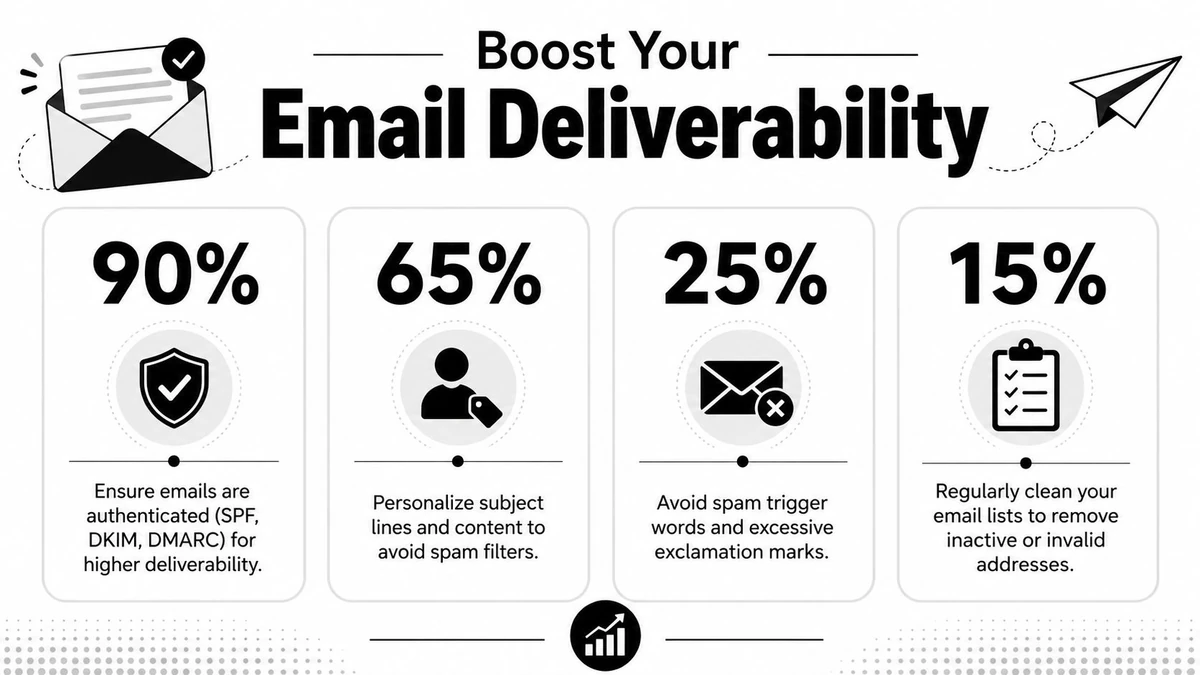
L'infographie ci-dessus inclut des pourcentages supplémentaires, mais traitez-la comme une liste de contrôle visuelle plutôt que comme une référence sourçable. Le point pratique tient sans certitude artificielle. Les données propres et l'envoi discipliné réduisent les chances que votre courrier soit traité comme du spam.
Où s'insère la vérification
Avant qu'une campagne ne parte, la vérification justifie son existence. Si vous validez les boîtes aux lettres avant d'envoyer, vous réduisez le gaspillage évident et évitez d'entraîner Outlook et autres fournisseurs à se méfier de votre trafic.
Une couche de vérification aide de trois manières :
- Les vérifications d'existence de boîte aux lettres réduisent le risque que vous continuiez à envoyer vers des adresses qui n'accepteront pas la livraison.
- Le filtrage des domaines jetables élimine les inscriptions temporaires qui nuisent à la qualité des listes.
- L'hygiène opérationnelle fournit aux équipes commerciales, marketing et produit des données plus propres avant qu'elles ne déclenchent les flux sortants ou de cycle de vie.
Pour assurer que vos emails ne sont pas signalés, la vérification proactive est la clé. BillionVerify atteint 99,9 % de précision en utilisant des requêtes SMTP pour confirmer l'existence de boîtes aux lettres, tout en vérifiant une base de données de plus de 50 000 domaines jetables pour nettoyer les listes des adresses temporaires, comme décrit dans cet aperçu de vérification BillionVerify.
BillionVerify est un service professionnel de vérification d'email conçu pour résoudre un problème : les mauvaises données d'email coûtent de l'argent aux entreprises. En pratique, cela signifie nettoyer les listes avant le lancement, filtrer les inscriptions avant qu'elles n'atteignent votre CRM, et réduire la quantité de mauvais trafic qui fait baisser la réputation de l'expéditeur.
Si votre équipe essaie d'améliorer le placement plutôt que de simplement expliquer les mauvais résultats après coup, concentrez-vous d'abord. Une meilleure réputation d'expéditeur commence avant le bouton d'envoi. Pour un cadre plus large, ce guide sur comment améliorer la délivrabilité des emails est la prochaine étape correcte.
Votre plan d'action pour maîtriser les filtres de spam d'Outlook
Le dossier de spam d'Outlook cesse d'être déroutant une fois que vous divisez le problème en trois rôles : utilisateur, administrateur et expéditeur.
Pour un utilisateur ordinaire, la liste de contrôle est simple. Recherchez Junk Email, pas « Spam ». Vérifiez la bonne boîte aux lettres. Déplacez les messages légitimes hors de Junk et marquez-les comme Non-courrier indésirable si disponible. Ajoutez les expéditeurs importants aux contacts ou aux listes de confiance si les messages sont pertinents pour votre travail.
Pour un administrateur, la leçon clé est différente. Ne faites pas confiance à la vue de la boîte aux lettres locale comme étant la vérité absolue dans Microsoft 365. Si le courrier de groupe ou d'adresse partagée disparaît, vérifiez la mise en quarantaine Defender et examinez si le chemin du message a contourné le dossier de spam visible de l'utilisateur.
Pour un responsable marketing, un SDR ou une équipe produit, la correction commence avant la livraison. Le comportement de filtrage d'Outlook est un rappel que la frustration des destinataires reflète les erreurs de l'expéditeur. Des listes propres, des adresses vérifiées et des pratiques d'envoi disciplinées font plus que réduire les rebonds. Elles réduisent les chances que votre message finisse enterré dans le processus de gestion du spam de quelqu'un d'autre.
La version pratique est simple :
- Les utilisateurs devraient vérifier régulièrement Junk Email et corriger les faux positifs.
- Les administrateurs devraient enquêter sur la mise en quarantaine lorsque les dossiers locaux n'expliquent pas la disparition.
- Les expéditeurs devraient améliorer l'hygiène de la liste avant que la campagne ne quitte la plateforme.
C'est ainsi que vous arrêtez de traiter le filtrage de spam d'Outlook comme une malchance aléatoire. Ce n'est généralement pas aléatoire. Il y a presque toujours une couche, un signal ou un chemin de boîte aux lettres derrière la disparition.
Si le filtrage d'Outlook continue de créer des problèmes de livraison des deux côtés de la boîte de réception, BillionVerify vaut la peine d'être évalué dans le cadre de votre processus d'hygiène de liste. Il vérifie l'existence de boîtes aux lettres avec des vérifications au niveau SMTP, examine les adresses jetables et aide les équipes à réduire les mauvaises données qui conduisent souvent à un placement en dossier de spam en premier lieu.