



आप आमतौर पर Outlook में स्पैम फ़ोल्डर को तब तक नहीं ढूंढते जब तक कोई महत्वपूर्ण चीज़ खो न जाए। क्लाइंट कहता है कि अनुबंध भेज दिया। पेरोल कहता है इनवॉयस चला गया। भर्तीकर्ता बताता है कि ऑफर लेटर पहले से ही इनबॉक्स में है, पर नहीं है। यह तब है जब Outlook पागल हो जाता है, क्योंकि जवाब अक्सर "स्पैम जांचें" नहीं है। Microsoft की दुनिया में, फ़ोल्डर को जंक ईमेल कहा जाता है, और व्यावसायिक सेटअप में खोया संदेश आपके मेलबॉक्स में बिल्कुल नहीं हो सकता।
यह नामकरण विवरण महत्वपूर्ण है। व्यक्तिगत Outlook मेलबॉक्स और Microsoft 365 वातावरण (जिसमें Defender क्वारंटाइन है) के बीच अंतर भी महत्वपूर्ण है। खोया संदेश जल्दी खोजना हो या अपने अभियानों को Outlook में किसी के स्पैम फ़ोल्डर में न पड़ने दें, समाधान इस बात पर निर्भर करता है कि किस परत ने पहले ईमेल को पकड़ा।
Outlook में अपना स्पैम फ़ोल्डर ढूंढना कितना मुश्किल हो सकता है
पहली समस्या सरल है। Outlook आमतौर पर फ़ोल्डर को उसी तरीके से लेबल नहीं करता जिस तरीके से लोग इसे खोजते हैं। Microsoft इसे आधिकारिक रूप से Junk Email कहता है, "Spam Folder" नहीं, और यह शब्दावली Outlook सेटिंग्स में दिखाई देती है और Outlook क्लाइंट्स में Microsoft के अपने जंक ईमेल फ़िल्टरिंग दस्तावेज़ में।
यह तब तक छोटी बात लगती है जब तक आप जल्दबाजी में न हों। उपयोगकर्ता "spam" खोजते हैं, साइडबार को स्कैन करते हैं, उस सटीक लेबल को नहीं देखते हैं, और मान लेते हैं कि संदेश चला गया है। यदि फ़ोल्डर बंद है, मेलबॉक्स ट्री में निचली स्थिति में दफ़न है, या न्यूनतम मोबाइल इंटरफ़ेस के पीछे छुपा है तो यह बदतर हो जाता है।
व्यावहारिक नियम: Outlook में, Junk Email की तलाश करके शुरू करें। यदि आप शाब्दिक रूप से "Spam" नाम के फ़ोल्डर की खोज करते रहते हैं, तो आप उस स्थान को मिस कर सकते हैं जो Microsoft वास्तव में उपयोग करता है।
भ्रम की एक दूसरी परत भी है। व्यक्तिगत Outlook खाते और व्यवसायिक Microsoft 365 सेटअप हमेशा एक जैसे व्यवहार नहीं करते हैं। एक सामान्य उपयोगकर्ता को केवल Junk Email फ़ोल्डर की आवश्यकता हो सकती है। एक admin या दल जो साझा वर्कफ़्लो के माध्यम से काम कर रहा है, एक अलग संगरोध प्रक्रिया से जूझ रहा हो सकता है जो स्थानीय मेलबॉक्स में कभी सामने नहीं आती है।
यही कारण है कि सामान्य सलाह अक्सर अधूरी लगती है। "बस spam चेक करें" एक व्यक्तिगत न्यूज़लेटर के लिए ठीक है। यह पर्याप्त नहीं है जब एक साझा पता, समूह मेलबॉक्स, या बाहरी व्यावसायिक संदेश कहीं और फंस जाता है। यदि आपकी समस्या इनबॉक्स में नहीं है, तो उत्तर अभी भी Outlook की फ़िल्टरिंग सिस्टम के अंदर हो सकता है। आपको बस सही परत पहले चेक करनी होगी।
यदि आप विभिन्न प्रदाताओं में पहुंच की समस्या निवारण भी करते हैं, तो यह पैटर्न Gmail में भी परिचित दिखता है। यांत्रिकी अलग है, लेकिन लापता संदेश की घबराहट Gmail मेल डिलीवरी सबसिस्टम स्पैम समस्याएं में समान है।
किसी भी Outlook संस्करण में जंक ईमेल फ़ोल्डर कैसे खोजें
शाम 4:55 बजे एक लापता क्लाइंट ईमेल का मतलब शायद ही कभी यह होता है कि वह गायब हो गया। Outlook में, यह आमतौर पर एक ऐसे फ़ोल्डर में आ जाता है जिसे उपयोगकर्ता ने जांच नहीं की, या एक संगरोध में जिसे उपयोगकर्ता बिल्कुल नहीं देख सकता। पहले दृश्यमान फ़ोल्डर से शुरू करें ताकि आप इसे जल्दी से नियम से बाहर कर सकें।
Windows के लिए Outlook
Windows के लिए क्लासिक Outlook और नए Outlook ऐप में, जिस फ़ोल्डर की आप तलाश कर रहे हैं उसे आमतौर पर जंक ईमेल कहा जाता है। Mail खोलें, फिर उस मेलबॉक्स के तहत बाएं फ़ोल्डर फलक की जांच करें जिसे संदेश प्राप्त होना चाहिए था।
यदि फलक संपीड़ित है, तो Outlook फ़ोल्डर नामों के बजाय आइकन दिखा सकता है। पहले फलक को विस्तृत करें। यदि खाता स्वयं संपीड़ित है, तो उसे भी विस्तृत करें। "लापता ईमेल" के कई मामले गलत मेलबॉक्स के तहत सही फ़ोल्डर की जांच करने तक आते हैं।
इस क्रम का उपयोग करें:
- Mail खोलें।
- बाएं फलक में सही खाते को विस्तृत करें।
- जंक ईमेल खोजें।
- कुछ भी हटाने से पहले भेजने वाले, विषय और तारीख को स्कैन करें।
यदि आप एक व्यस्त मेलबॉक्स का प्रबंधन करते हैं, तो जंक ईमेल को पसंदीदा में जोड़ें ताकि वह दृश्यमान रहे। यह समय बचाता है जब कोई सहकर्मी कहता है कि एक संदेश कभी नहीं आया और आपको तेजी से जवाब चाहिए।
यदि आपका वर्कफ़्लो यह साबित करने पर निर्भर करता है कि संदेश खोला गया था, अनदेखा किया गया था, या फ़िल्टर किया गया था, तो इस जैसे उपकरण Outlook वर्कफ़्लो के लिए ईमेल ट्रैकर फ्रीवेयर गाइड डिलीवरी समस्या को फॉलो-अप समस्या से अलग करने में मदद करते हैं।
वेब पर Outlook
वेब पर Outlook अक्सर जांचने के लिए सबसे तेज़ जगह है क्योंकि Microsoft वहां फ़ोल्डर पथ को कुछ डेस्कटॉप लेआउट की तुलना में अधिक स्पष्ट रूप से उजागर करता है। साइन इन करें, बाएं नेविगेशन को देखें, और जंक ईमेल को उस मेलबॉक्स के तहत खोजें जिसकी आपको आवश्यकता है।
यदि आप केवल मुख्य फ़ोल्डर देखते हैं, तो अधिक पर क्लिक करें या फ़ोल्डर सूची को विस्तृत करें। फिर स्क्रॉल करें। Outlook वेब अक्सर कम फ़ोल्डरों को तब तक छुपाता है जब तक आप ऐसा न करें।
साझा मेलबॉक्स और टीम इनबॉक्स के लिए, वेब एक्सेस भी एक व्यावहारिक जांच है इससे पहले कि आप क्लाइंट नियमों या परिवहन सेटिंग्स को बदलना शुरू करें। यदि संदेश जंक ईमेल में भी नहीं है, तो अगला संदिग्ध अक्सर Microsoft 365 संगरोध के बजाय स्थानीय मेलबॉक्स फ़िल्टर है।
Mac के लिए Outlook
Mac के लिए Outlook एक स्वच्छ साइडबार का उपयोग करता है, लेकिन पथ समान है। मेल दृश्य खोलें, सही खाते का चयन करें, और फ़ोल्डर सूची में जंक ईमेल खोजें।
कई खातों वाले Mac उपयोगकर्ता यहां सारा समय खो देते हैं। वे एक व्यक्तिगत खाते के तहत जंक की जांच करते हैं जबकि लापता संदेश कंपनी मेलबॉक्स में भेजा गया था। पहले खाते का नाम सत्यापित करें, फिर फ़ोल्डर का निरीक्षण करें।
एक सरल आदत मदद करती है। यदि आप नियमित रूप से मेलबॉक्स के बीच स्विच करते हैं तो खाता समूहों को विस्तृत रखें।
Outlook मोबाइल ऐप
iPhone और Android पर, Outlook सब कुछ संपीड़ित करता है। अपने प्रोफ़ाइल आइकन या मेनू आइकन पर टैप करें, खाते का चयन करें, और फ़ोल्डर को विस्तृत करें जब तक आप जंक या जंक ईमेल न देखें, ऐप संस्करण पर निर्भर करता है।
मोबाइल एक त्वरित पुष्टि के लिए काम करता है। यह यह जांचने के लिए सबसे अच्छी जगह नहीं है कि संदेश को क्यों फ़िल्टर किया गया था, खासकर यदि आपको भेजने वाले की प्रतिष्ठा, किरायेदार नीतियों, या मेलबॉक्स नियमों की समीक्षा करने की आवश्यकता है।
यदि आपको समस्या निवारण के दौरान महत्वपूर्ण मेल की एक प्रति कहीं सुरक्षित रखने की आवश्यकता है, तो कुछ टीमें एक बैकअप मेलबॉक्स के लिए Outlook ईमेल फॉरवर्डिंग सेट अप करते हैं। यह निरंतरता में मदद करता है, लेकिन फॉरवर्डिंग अंतर्निहित फ़िल्टर निर्णय को ठीक नहीं करता है।
यदि आप अभी भी इसे नहीं ढूंढ सकते
इस बिंदु पर, यह मान लेना बंद करें कि मेल एक सामान्य स्पैम फ़ोल्डर में है। व्यावसायिक Microsoft 365 वातावरण अक्सर मेल को संगरोध में पकड़ते हैं इससे पहले कि वह जंक ईमेल में भी दिखाई दे। उपयोगकर्ता Outlook ऐप से उस परत को हमेशा नहीं देख सकते, जो कि "बस स्पैम जांचें" कंपनी सेटअप में अक्सर विफल होने का कारण है।
ईमेल को पुनः प्राप्त करना और Outlook फ़िल्टर को प्रशिक्षित करना
Outlook में स्पैम फ़ोल्डर खोजना आसान हिस्सा है। Outlook को एक ही गलती दोहराना बंद करवाना कठिन है।
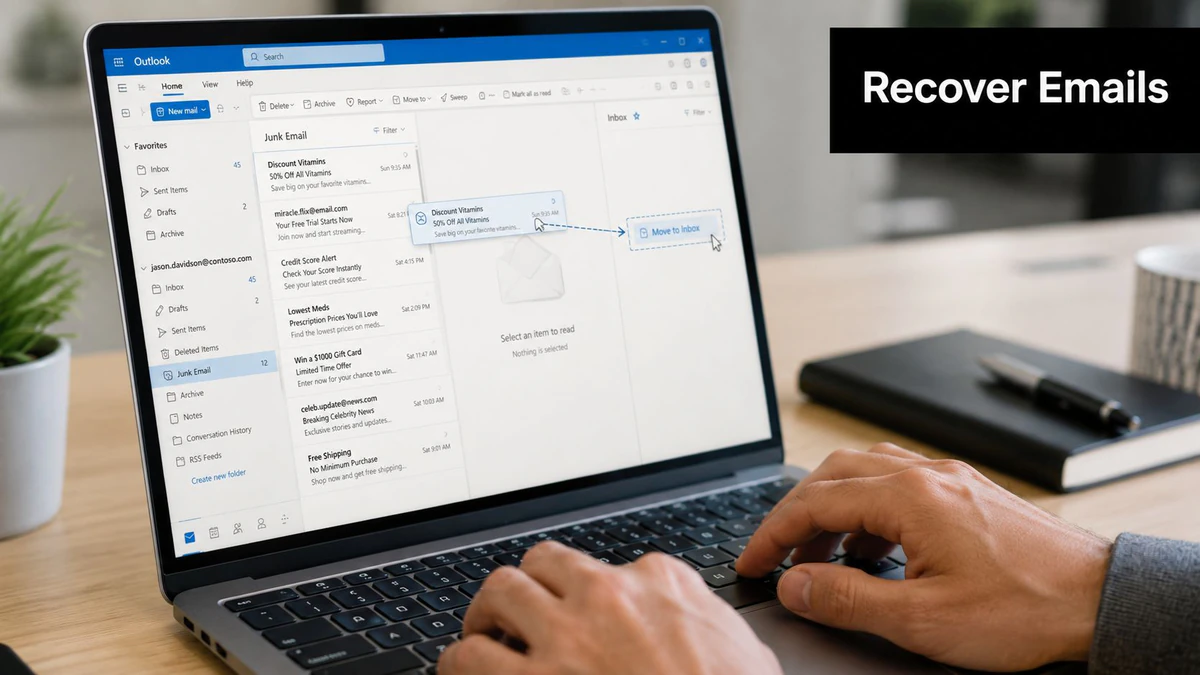
एक अच्छे ईमेल को कैसे बचाएं
जब आप जंक ईमेल में एक वैध संदेश खोजते हैं, तो इसे वहां पढ़ें और आगे न बढ़ें। इसे वापस इनबॉक्स में स्थानांतरित करें और, जहां उपलब्ध हो, इसे स्पैम नहीं के रूप में चिह्नित करें या रिपोर्ट बटन का उपयोग करें यह दर्शाने के लिए कि संदेश गलत तरीके से फ़िल्टर किया गया था।
यह महत्वपूर्ण है क्योंकि Outlook उपयोगकर्ता कार्यों को संकेत के रूप में उपयोग करता है। यदि आप चाहते हुए मेल को जंक में बैठे छोड़ते हैं, तो आप सिस्टम को स्पष्ट सुधार नहीं दे रहे हैं।
इस क्रम का उपयोग करें:
- पहले संदेश को स्थानांतरित करें ताकि यह जंक से बाहर निकले और इनबॉक्स में वापस आए।
- इसे स्पैम नहीं के रूप में चिह्नित करें यदि Outlook विकल्प प्रदान करता है।
- प्रेषक को संपर्कों या सुरक्षित प्रेषकों में जोड़ें जब संदेश महत्वपूर्ण और बार-बार आने वाला हो।
- उस प्रेषक से अगले कुछ संदेशों को देखें यह मान लेने के बजाय कि एक सुधार इसे हल कर दिया है।
उपयोगकर्ताओं ने स्पैम दबाव में गंभीर वृद्धि की सूचना दी है, एक Reddit पोस्टर के साथ कहते हुए कि वे औसतन "प्रति सप्ताह 1 या उससे कम स्पैम ईमेल" से स्पैम इनबॉक्स में "800 ईमेल" से अधिक तक गए, जो दिखाता है कि Outlook इस Outlook स्पैम वृद्धि चर्चा में लोड के तहत कितना फ़िल्टरिंग करने का प्रयास कर रहा है।
प्रशिक्षण अक्सर कम क्यों पड़ता है
कई ट्यूटोरियल इस विचार को अधिक बेच देते हैं कि Outlook को जल्दी "प्रशिक्षित" किया जा सकता है। यह बार-बार सुधारों से सीख सकता है, लेकिन इसका मतलब यह नहीं है कि स्पैम नहीं पर एक क्लिक हर भविष्य के निर्णय को ओवरराइड करता है।
Outlook अभी भी आक्रामक रूप से फ़िल्टर कर सकता है, विशेष रूप से जब प्रेषक नया हो, डोमेन प्रतिष्ठा कमजोर हो, या संदेश पैटर्न जोखिम भरा दिखता हो। सुरक्षित प्रेषक सूचियां मदद करती हैं, लेकिन वे हर वास्तविक दुनिया के मामले में जादुई बाईपास नहीं हैं। यही कारण है कि बिक्रय दलों और आउटबाउंड मार्केटर्स अक्सर महसूस करते हैं कि वे सब कुछ सही कर रहे हैं और फिर भी वैध मेल गायब हो जाता है।
जंक से बाहर एक संदेश को स्थानांतरित करना एक सुधार है। यह एक स्थायी क्षमा नहीं है।
व्यावसायिक उपयोगकर्ताओं के लिए, यह तेजी से परिचालन हो जाता है। यदि एक वित्त मेलबॉक्स या सहायता कतार एक प्रेषक के हमेशा आने पर निर्भर करता है, तो समस्या के चारों ओर प्रक्रिया जोड़ें। नियमित रूप से जंक की समीक्षा करें। ज्ञात प्रेषकों को संपर्कों में रखें। यदि मेलबॉक्स व्यापक Microsoft 365 वातावरण का हिस्सा है, तो अपने व्यवस्थापक को लगातार मिसों को बढ़ाएं।
यदि आप संदेशों को समीक्षा या रिकॉर्ड रखने के लिए कहीं और रूट करते हैं, तो Outlook ईमेल फॉर्वार्डिंग सेट अप करने में मदद मिलती है ताकि एक दूसरी प्रणाली उस मेल को पकड़ सके जिसे उपयोगकर्ता अन्यथा मैनुअल जांच के दौरान मिस कर सकते हैं।
और यदि आप ऐसे आउटरीच लिख रहे हैं जिसे प्राप्तकर्ताओं को नोटिस करने की आवश्यकता है, तो आपकी प्रतिलिपि वितरण के बाद भी महत्वपूर्ण है। कमजोर संदेश एक गलत फ़िल्टर्ड ईमेल को नहीं बचाएंगे, लेकिन मजबूत संदेश सुधार करते हैं कि एक बार संदेश इनबॉक्स तक पहुंचने के बाद क्या होता है। कॉपीराइटिंग ईमेल उदाहरणों का यह विवरण जो वास्तव में पढ़ा जाता है उपयोगी है जब समस्या भाग फ़िल्टरिंग, भाग संदेश गुणवत्ता है।
व्यवस्थापक की अदृश्य संगरोध फ़ोल्डर के लिए गाइड
यह वह हिस्सा है जो अधिकांश उपभोक्ता लेख याद करते हैं। Microsoft 365 में, Outlook में स्पैम फ़ोल्डर हमेशा व्यावसायिक मेल का अंतिम गंतव्य नहीं होता है।

यह किसे प्रभावित करता है
यदि आप Microsoft 365 Groups, साझा वर्कफ़्लो, या बाहरी रूप से सामने वाले समूह पते का प्रबंधन करते हैं, तो कुछ संदिग्ध मेल कभी भी उपयोगकर्ता के स्थानीय जंक ईमेल फ़ोल्डर तक नहीं पहुंच सकते हैं। इसके बजाय, Microsoft Defender इसे एक केंद्रीय संगरोध में रोक सकता है।
यह एक बुरा अंधा स्थान बनाता है। उपयोगकर्ता जंक की जांच करते हैं। यह खाली है। वे निष्कर्ष निकालते हैं कि कोई संदेश नहीं आया। इस बीच संदेश एक अलग सुरक्षा कतार में बैठा होता है जो मानक Outlook दृश्य कभी नहीं दिखाता है।
यह साझा आने वाली मेल पर निर्भर करने वाली टीमों को सबसे कठिन तरीके से पकड़ता है। विपणन उपनाम, विक्रेता सेवन पते, संचालन समूह, और बाहरी सहयोग मेलबॉक्स सभी समान भ्रम पैदा कर सकते हैं यदि बाहरी आने वाली मेल सक्षम है और Defender निर्णय लेता है कि एक संदेश की समीक्षा की आवश्यकता है।
यदि कोई व्यावसायिक उपयोगकर्ता कहता है, "यह इनबॉक्स या जंक में नहीं है," तो यह न मानें कि प्रेषक विफल रहा। जांचें कि क्या Defender संगरोध उस संदेश पथ का मालिक है।
इसे कहां जांचें
बाहरी मेल सक्षम के साथ Microsoft 365 Groups के लिए, संदिग्ध स्पैम अक्सर Microsoft Defender द्वारा प्रबंधित एक केंद्रीय संगरोध में भेजा जाता है, उपयोगकर्ता के स्थानीय जंक फ़ोल्डर में नहीं। व्यवस्थापकों को Microsoft Defender संगरोध के माध्यम से इस तक पहुंचना चाहिए, एक अंतराल जो इस Office 365 स्पैम फ़ोल्डर समूहों के लिए चर्चा में बार-बार आता है।
एक व्यावहारिक व्यवस्थापक वर्कफ़्लो इस तरह दिखता है:
| जांच | क्या पुष्टि करें |
|---|---|
| प्राप्तकर्ता प्रकार | क्या गंतव्य व्यक्तिगत मेलबॉक्स, साझा मेलबॉक्स, या M365 Group है? |
| संदेश पथ | क्या ईमेल उपयोगकर्ता मेलबॉक्स डिलीवरी से पहले गायब हो गया? |
| संगरोध समीक्षा | क्या संदेश को स्थानीय जंक के बजाय Defender में रखा जा रहा है? |
| रिलीज़ निर्णय | क्या संदेश को रिलीज़ किया जाना चाहिए, अनुमति दी जानी चाहिए, या नीति समीक्षा के लिए बढ़ाया जाना चाहिए? |
यह परिस्थिति कई "Outlook टूटा हुआ है" टिकटों के लिए खाता है। क्लाइंट टूटा नहीं है। मेलबॉक्स दृश्य संदेश प्राप्त करने वाली वस्तु के प्रकार के लिए अधूरा है।
जब यह एक दोहराए जाने वाला मुद्दा बन जाता है, तो एक रिलीज़ पर न रुकें। अपनी व्यापक Microsoft-भारी वातावरण के लिए ईमेल डिलीवरेबिलिटी समस्या निवारण प्रक्रिया की समीक्षा करें, क्योंकि बार-बार संगरोध घटनाएं आमतौर पर एक प्रेषक प्रतिष्ठा, नीति, या रूटिंग पैटर्न की ओर इशारा करती हैं जिसे ध्यान देने की आवश्यकता है।
अपने ईमेल को किसी और के स्पैम में आने से रोकें
अगर Outlook आपसे संदेश छिपाता रहता है, तो मान लीजिए कि यह आपके अभियानों के प्राप्तकर्ताओं के साथ भी यही कर रहा है। यह भेजने वाले की तरफ का सबक है जिसे कई संगठन बहुत लंबे समय तक टालते रहते हैं।
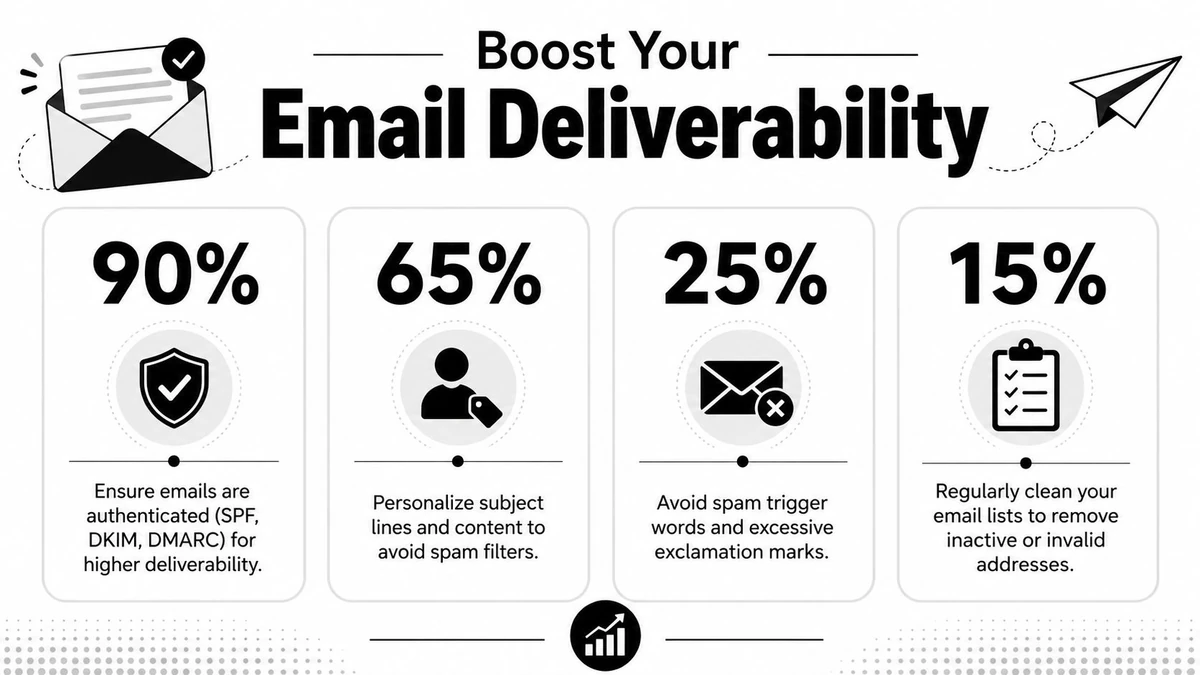
Outlook भेजने वालों के खिलाफ क्या उपयोग करता है
Outlook एक वैक्यूम में निर्णय नहीं लेता। यह विश्वास संकेतों पर प्रतिक्रिया करता है। कुछ तकनीकी हैं। कुछ व्यावहारिक हैं। कुछ इस बात पर निर्भर करते हैं कि क्या आप बुरे डेटा को भेजते रहते हैं और मेलबॉक्स प्रदाताओं को आप पर विश्वास न करने के लिए सिखाते हैं।
भेजने वाले की सबसे आम गलतियां सरल हैं:
- गंदी सूचियां टालने योग्य उछाल और मृत-अंत डिलीवरी प्रयास बनाती हैं।
- डिस्पोजेबल साइनअप खंडों को प्रदूषित करते हैं और जुड़ाव को विकृत करते हैं।
- कमजोर सूची रखरखाव पुराने, कम मूल्य, या नकली पते को चलन में छोड़ देता है।
- मान लीजिए कि अकेले प्रमाणीकरण पर्याप्त है सूची की गुणवत्ता और प्राप्तकर्ता के व्यवहार की भूमिका को नजरअंदाज करता है।
ऊपर दिया गया इनफोग्राफिक्स अतिरिक्त प्रतिशत शामिल करता है, लेकिन इसे एक स्रोत बेंचमार्क के बजाय एक दृश्य चेकलिस्ट के रूप में मानें। व्यावहारिक बिंदु बिना बनाए गए निश्चितता के खड़ा है। स्वच्छ डेटा और अनुशासित भेजना आपकी मेल को कूड़े की तरह माने जाने की संभावना को कम करता है।
सत्यापन कहां फिट बैठता है
अभियान से पहले, सत्यापन अपने भाग को अर्जित करता है। अगर आप भेजने से पहले मेलबॉक्स को मान्य करते हैं, तो आप स्पष्ट बर्बादी को कम करते हैं और Outlook और अन्य प्रदाताओं को आपके ट्रैफिक पर संदेह न करने के लिए प्रशिक्षण देने से बचते हैं।
एक सत्यापन परत तीन तरीकों से मदद करती है:
- मेलबॉक्स अस्तित्व जांच इस संभावना को कम करती है कि आप उन पते को भेजते रहते हैं जो डिलीवरी स्वीकार नहीं करेंगे।
- डिस्पोजेबल डोमेन स्क्रीनिंग अस्थायी साइनअप को निकालता है जो सूची की गुणवत्ता को नुकसान पहुंचाता है।
- परिचालनात्मक स्वच्छता बिक्री, विपणन और उत्पाद टीमों को आउटबाउंड या जीवनचक्र प्रवाह ट्रिगर करने से पहले स्वच्छ इनपुट देती है।
यह सुनिश्चित करने के लिए कि आपके ईमेल को फ़्लैग न किया जाए, सक्रिय सत्यापन महत्वपूर्ण है। BillionVerify मेलबॉक्स अस्तित्व की पुष्टि करने के लिए SMTP प्रश्नों का उपयोग करके 99.9% सटीकता प्राप्त करता है, साथ ही 50,000 से अधिक डिस्पोजेबल डोमेन के डेटाबेस की जांच करता है अस्थायी पते की सूचियों को साफ करने के लिए, जैसा कि इस BillionVerify सत्यापन अवलोकन में वर्णित है।
BillionVerify एक पेशेवर ईमेल सत्यापन सेवा है जो एक समस्या को हल करने के लिए बनाई गई है: खराब ईमेल डेटा व्यवसायों को पैसे खर्च करता है। व्यावहारिक रूप से, इसका मतलब है लॉन्च से पहले सूचियों को साफ करना, अपने CRM में जाने से पहले साइनअप को स्क्रीन करना, और खराब ट्रैफिक की मात्रा को कम करना जो भेजने वाले की प्रतिष्ठा को नीचे खींचता है।
अगर आपकी टीम बस बुरे परिणामों की व्याख्या करने के बजाय प्लेसमेंट में सुधार करने की कोशिश कर रही है, तो पहले वहां ध्यान केंद्रित करें। बेहतर भेजने वाले की प्रतिष्ठा भेजें बटन से पहले शुरू होती है। व्यापक ढांचे के लिए, ईमेल डिलीवरेबिलिटी में सुधार कैसे करें पर यह गाइड अगला सही कदम है।
Outlook के स्पैम फिल्टर को मास्टर करने के लिए आपकी कार्य योजना
Outlook में स्पैम फोल्डर समझना आसान हो जाता है जब आप समस्या को तीन भूमिकाओं में बाँटते हैं: उपयोगकर्ता, व्यवस्थापक, और प्रेषक।
एक नियमित उपयोगकर्ता के लिए, चेकलिस्ट सीधी है। Junk Email की तलाश करें, "Spam" नहीं। सही मेलबॉक्स की जाँच करें। वैध मेल को Junk से बाहर निकालें और जब उपलब्ध हो तो इसे Not Junk के रूप में चिह्नित करें। अगर संदेश आपके काम के लिए महत्वपूर्ण हैं तो महत्वपूर्ण प्रेषकों को संपर्क या सुरक्षित सूचियों में जोड़ें।
एक व्यवस्थापक के लिए, मुख्य सबक अलग है। स्थानीय मेलबॉक्स दृश्य को Microsoft 365 में पूरी सच्चाई के रूप में विश्वास न करें। यदि समूह या साझा-पता मेल गायब हो रहा है, तो Defender quarantine की जांच करें और समीक्षा करें कि क्या संदेश पथ उपयोगकर्ता के दृश्यमान junk फोल्डर को पूरी तरह से बाईपास करता है।
एक विपणनकर्ता, SDR, या उत्पाद दल के लिए, सुधार वितरण से पहले शुरू होता है। Outlook का फ़िल्टरिंग व्यवहार एक अनुस्मारक है कि प्राप्तकर्ता की निराशा प्रेषक की गलतियों को प्रतिबिंबित करती है। स्वच्छ सूचियाँ, सत्यापित पते, और अनुशासित भेजने की प्रथाएं बाउंस को कम करने से अधिक करती हैं। वे इस संभावना को कम करते हैं कि आपका संदेश किसी और के junk कार्यप्रवाह में दबा हुआ है।
व्यावहारिक संस्करण सरल है:
- उपयोगकर्ता को Junk Email को लगातार जांचना चाहिए और झूठे सकारात्मकों को सही करना चाहिए।
- व्यवस्थापकों को quarantine की जांच करनी चाहिए जब स्थानीय फोल्डर मिस को समझाते नहीं हैं।
- प्रेषकों को अभियान प्लेटफॉर्म छोड़ने से पहले सूची स्वच्छता को कसना चाहिए।
यह है कि आप Outlook स्पैम फ़िल्टरिंग को यादृच्छिक दुर्भाग्य की तरह मानना कैसे बंद करते हैं। यह आमतौर पर यादृच्छिक नहीं है। मिस के पीछे लगभग हमेशा एक परत, संकेत, या मेलबॉक्स पथ है।
अगर Outlook फ़िल्टरिंग inbox के दोनों तरफ़ डिलीवरी समस्याएं पैदा कर रही है, तो BillionVerify आपकी सूची स्वच्छता प्रक्रिया के हिस्से के रूप में मूल्यांकन करने योग्य है। यह SMTP-स्तरीय जांच के साथ मेलबॉक्स अस्तित्व को सत्यापित करता है, डिस्पोजेबल पतों को स्क्रीन करता है, और टीमों को खराब डेटा को कम करने में मदद करता है जो अक्सर junk-folder प्लेसमेंट की ओर जाता है।