



世界中で 10 億人以上が何らかの障害を抱えて生活しています。メールがアクセシブルでない場合、視聴者の大部分を除外し、法的要件に違反している可能性があります。このガイドでは、誰もが利用できるメールを作成するために知っておくべきことすべてをカバーしています。
メールアクセシビリティが重要な理由
インクルーシブなメールデザインの重要性を理解します。
数字で見る
障害統計:
- 世界中で 13 億人が重大な障害を抱えている
- 2 億 8500 万人が視覚障害者
- 4 億 6600 万人が聴覚障害を持つ
- 世界人口の 15% が何らかの障害を持つ
メール使用状況: 障害を持つ人々も他の人と同じようにメールを使用します。メールがアクセシブルでない場合、コンテンツに関与できません。
法的要件
主要な規制:
障害を持つアメリカ人法(ADA): 企業にアクセシブルなコミュニケーションの提供を要求します。
セクション 508: 連邦機関は電子コンテンツをアクセシブルにする必要があります。
欧州アクセシビリティ法: デジタルコンテンツのアクセシビリティに関する EU 要件。
AODA(カナダ): オンタリオ州の組織に対するアクセシビリティ要件。
非遵守のリスク:
- 法的措置と訴訟
- 罰金とペナルティ
- 評判の損害
- 顧客の損失
ビジネスケース
コンプライアンスを超えて:
- より多くの顧客にリーチ
- 全体的なユーザー体験の向上
- すべての人のエンゲージメントの向上
- ポジティブなブランド認識
- SEO の利点(一部のテクニックが重複)
アクセシビリティはすべてのユーザーに利益をもたらす: 多くのアクセシビリティ改善は誰にでも役立ちます:
- 明確なテキストはすべての読者に利益をもたらす
- 良好なコントラストは明るい日光の下で役立つ
- 論理的な構造はスキャン可能性を向上させる
障害とメールを理解する
さまざまな障害がメール消費にどのように影響するか。
視覚障害
タイプ:
- 失明(完全または部分的)
- 弱視
- 色覚異常
- 加齢による視力の変化
メールの読み方:
- スクリーンリーダー(JAWS、NVDA、VoiceOver)
- 画面拡大鏡
- ハイコントラストモード
- 点字ディスプレイ
課題:
- 説明のない画像
- 色のコントラストが悪い
- 小さいテキスト
- 複雑なレイアウト
- 構造化されていないコンテンツ
運動障害
タイプ:
- 限られた手の可動性
- 震え
- 麻痺
- 反復性過労損傷
操作方法:
- キーボードナビゲーション
- スイッチデバイス
- 音声制御
- 視線追跡
課題:
- 小さいクリックターゲット
- 時間制限のあるアクション
- 複雑なインタラクション
- ホバー依存の要素
認知障害
タイプ:
- ディスレクシア
- ADHD
- 自閉スペクトラム症
- 記憶障害
- 学習障害
課題:
- 複雑な言語
- 密度の高いコンテンツ
- 気を散らす要素
- 不明確な構造
- 一貫性のないデザイン
聴覚障害
メールへの影響は少ない: メールは主に視覚的であるため、聴覚障害の直接的な影響は少ないです。ただし:
- ビデオコンテンツにはキャプションが必要
- オーディオコンテンツには文字起こしが必要
- 音声キューの視覚的代替手段に依存
スクリーンリーダーの基礎
スクリーンリーダーがメールをどのように処理するかを理解します。
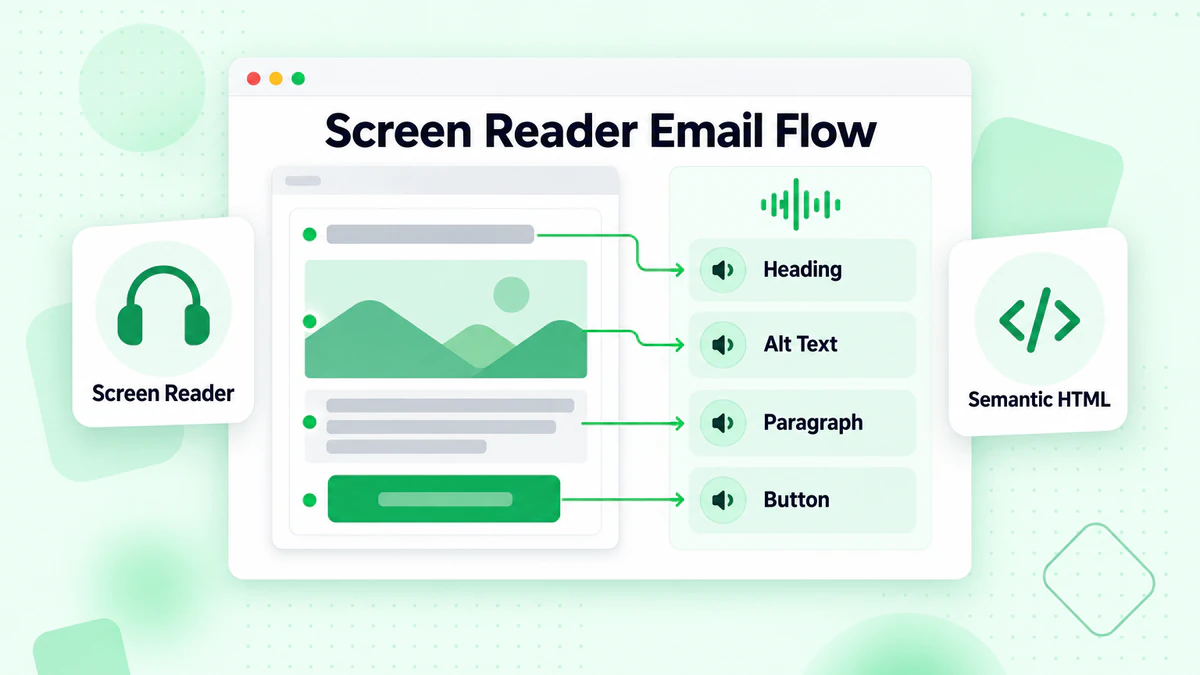
スクリーンリーダーの仕組み
プロセス:
- スクリーンリーダーがメールコンテンツにアクセス
- HTML 要素を順番に読み取る
- 要素タイプを通知(見出し、リンク、画像など)
- ユーザーはキーボードコマンドを使用してナビゲート
- コンテンツが音声で読み上げられるか、点字ディスプレイに送信される
人気のスクリーンリーダー:
- JAWS(Windows)
- NVDA(Windows、無料)
- VoiceOver(Mac、iOS)
- TalkBack(Android)
- Narrator(Windows)
スクリーンリーダーが読み上げる内容
さまざまな要素について:
見出し: 「レベル 2 の見出し:ニュースレターへようこそ」
画像: 「画像:[代替テキストの内容]」または代替テキストがない場合は「画像」
リンク: 「リンク:今すぐ購入」
ボタン: 「ボタン:購読する」
表: 「3 列 5 行の表」
ナビゲーションパターン
ユーザーのナビゲーション方法:
- 見出しでスキップ
- リンク間をジャンプ
- 表内を移動
- ランドマークでナビゲート
これが重要な理由: メールの構造がユーザーのナビゲーションの容易さを決定します。
アクセシビリティのためのセマンティック HTML
アクセシブルなメール構造の構築。
適切な見出し階層
見出しを論理的に使用:
<h1>メインのメールタイトル</h1>
  <h2>セクション 1</h2>
    <h3>サブセクション</h3>
  <h2>セクション 2</h2>
    <h3>サブセクション</h3>
レベルをスキップしない:
- ❌ 間違い: h1 → h3 → h2
- ✅ 正しい: h1 → h2 → h3
重要な理由: スクリーンリーダーユーザーは見出しでナビゲートします。論理的な階層はコンテンツ構造の理解に役立ちます。
セマンティック要素
適切なタグを使用:
<p>段落用<ul>と<ol>リスト用<table>データテーブル用<strong>重要なテキスト用<em>強調用
避ける:
- スペースに
<br>を使用(CSS を使用) - スペース用の空の段落
- レイアウト用のテーブル(可能な場合)
言語属性
言語を宣言:
<html lang="ja">
重要な理由: スクリーンリーダーは言語属性を使用してテキストを正しく発音します。
多言語コンテンツの場合:
<p lang="en">Hello, how are you?</p>
画像のアクセシビリティ
視覚的コンテンツをアクセシブルにします。
代替テキストの基本
代替テキストとは: 画像を見ることができない人のために画像を説明する代替テキスト。
<img src="product.jpg" alt="ゴールドクラスプ付き赤い革のハンドバッグ、19,900円">
代替テキストのベストプラクティス:
説明的に: 画像が何を示し、なぜ重要かを説明します。
- ❌ 悪い:「画像」または「写真」
- ❌ 悪い:「img_12345.jpg」
- ✅ 良い:「顧客のサラさんが携帯電話で当社のアプリを使用して笑顔」
簡潔に: 可能な場合は 125 文字以下を目指します。
重要な情報を含める: 画像にテキストが含まれている場合、そのテキストを代替テキストに含めます。
- 画像に「50% OFF」と表示されている → 代替テキストに「50% オフセール」を含める必要があります
文脈が重要: その特定の文脈での画像の目的を説明します。
装飾的な画像
空の代替テキストを使用する場合: 情報を追加しない純粋に装飾的な画像の場合:
<img src="decorative-line.png" alt="">
装飾的な画像の例:
- 区切り線
- 背景パターン
- 純粋に美的なグラフィック
- すでに説明されているテキストの横にあるアイコン
使用しない:
<img src="decorative.png" alt="装飾画像">
これによりスクリーンリーダーが「装飾画像」と読み上げますが、これは役に立ちません。
複雑な画像
インフォグラフィックやチャートの場合: 近くに完全なテキスト代替を提供します。
<img src="sales-chart.png" alt="成長を示す売上グラフ。完全なデータは下の表にあります。">

<!-- 実際の数値を含むデータテーブル -->
<table>
  <tr><th>月</th><th>売上</th></tr>
  <tr><td>1月</td><td>5,000,000円</td></tr>
  ...
</table>
テキストの画像
画像内のテキストを避ける:
- スクリーンリーダーは画像内のテキストを読めない
- ユーザーがテキストのサイズを変更できない
- ユーザーの設定に適応しない
避けられない場合: すべてのテキストを代替属性に含めます。
<img src="sale-banner.jpg" alt="サマーセール:全商品 40% オフ。コード SUMMER40 を使用。7月31日まで。">
色とコントラスト
視覚的アクセシビリティの確保。
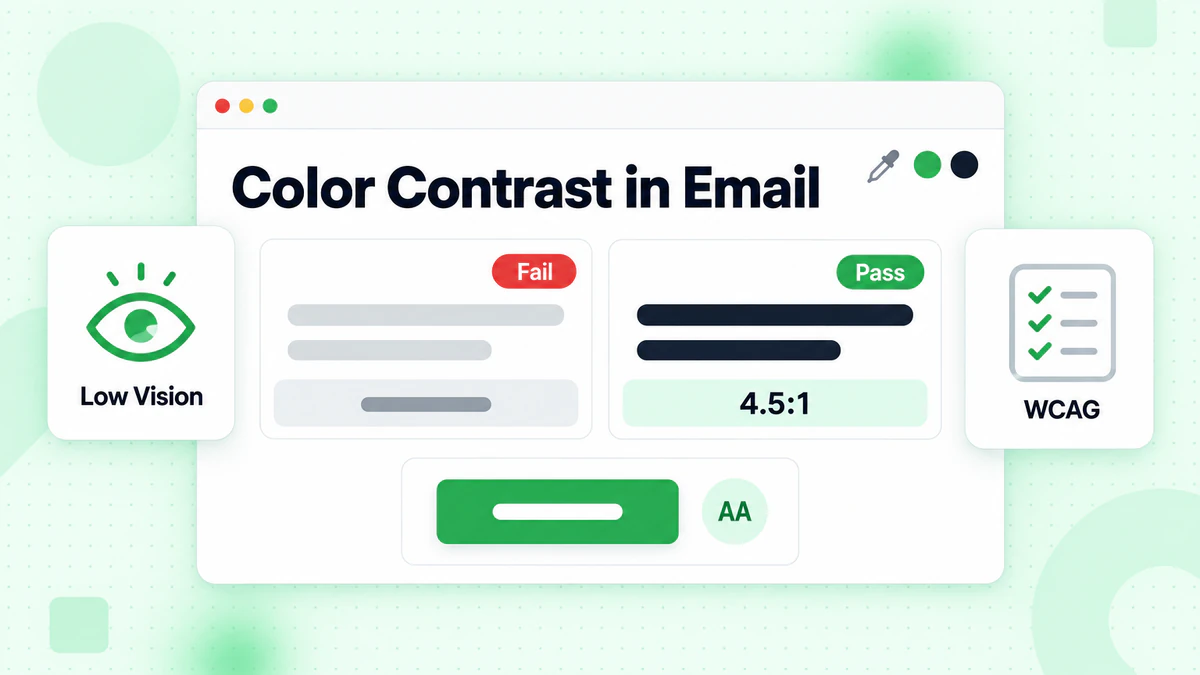
色のコントラスト要件
WCAG 基準:
通常のテキスト(18px 未満または 14px 太字):
- AA: 最低 4.5:1 のコントラスト比
- AAA: 7:1 のコントラスト比(強化)
大きいテキスト(18px 以上または 14px 以上太字):
- AA: 最低 3:1 のコントラスト比
- AAA: 4.5:1 のコントラスト比
非テキスト要素(ボタン、フォームフィールド):
- 最低 3:1 のコントラスト比
コントラストのチェック
無料ツール:
- WebAIM Contrast Checker
- Colour Contrast Analyser
- Stark(Figma プラグイン)
- 組み込みのブラウザ開発ツール
テストプロセス:
- テキストの色と背景色を特定
- チェッカーに 16 進数値を入力
- AA 基準の最低値を満たしているか確認
- 必要に応じて色を調整
一般的なコントラストの失敗
問題のある組み合わせ:
- 白地に薄いグレー
- 白地に黄色
- 白地に薄い青
- 赤地にオレンジ
- 赤地に緑
より良い代替案:
- 白(#FFF)地にダークグレー(#333) = 12.63:1 ✅
- 白地にダークブルー(#0000AA) = 9.98:1 ✅
- ダークブルー(#003366)地に白 = 8.6:1 ✅
色だけに頼らない
問題: 色覚異常のユーザーは一部の色を区別できません。
例:
- エラー/成功に赤/緑
- 色分けされたカテゴリ
- 色のみの凡例を持つチャート
解決策: 色と別のインジケーターを使用:
- アイコン
- テキストラベル
- パターン
- 形状
例:
<!-- 悪い -->
<span style="color: red;">エラー</span>

<!-- 良い -->
<span style="color: red;">❌ エラー:有効なメールアドレスを入力してください</span>
リンクのアクセシビリティ
誰もが使えるリンクにします。
説明的なリンクテキスト
使用しない:
- 「ここをクリック」
- 「続きを読む」
- 「詳細はこちら」
- 「こちら」
問題の理由: スクリーンリーダーユーザーはリンクでナビゲートすることがよくあります。文脈のない「ここをクリック」は無意味です。
代わりに使用: リンク先を説明する説明的なテキスト。
<!-- 悪い -->
<a href="/sale">ここをクリック</a>してサマーセールをご覧ください。

<!-- 良い -->
<a href="/sale">サマーセールを見る</a>

<!-- これも良い -->
<a href="/sale">全商品 40% オフのサマーセール</a>をご覧ください。
リンクのスタイリング
リンクを認識しやすくする:
- 下線(最も信頼性が高い)
- 色の変更(十分なコントラストで)
- 下線と色の両方(ベスト)
色だけに頼らない: 色覚異常のユーザーは色のみのリンクに気付かない可能性があります。
リンクのサイズと間隔
タッチターゲットのサイズ:
- 最低 44x44 ピクセルを推奨
- リンク間の適切な間隔
- 誤クリックを防ぐ
例:
<a href="/option1" style="display: inline-block; padding: 10px;">オプション 1</a>
<a href="/option2" style="display: inline-block; padding: 10px;">オプション 2</a>
新しいウィンドウで開くリンク
外部リンクを示す: リンクが新しいウィンドウまたはタブで開くことをユーザーに知らせます。
<a href="https://external.com" target="_blank">
  外部サイト(新しいウィンドウで開きます)
</a>
または視覚的インジケーターを使用:
<a href="https://external.com" target="_blank">
  外部サイト ↗
</a>
表のアクセシビリティ
データテーブルをアクセシブルにします。
表を使用する場合
表を使用する対象:
- 実際のデータ(スプレッドシートのようなコンテンツ)
- 比較情報
- スケジュールとカレンダー
表を使用しない対象:
- レイアウト/配置(回避可能な場合)
- 列の作成(CSS を使用)
- コンテンツの間隔
アクセシブルな表の構造
必須要素:
<table role="presentation"> <!-- レイアウトテーブル用 -->

<!-- データテーブル用 -->
<table>
  <caption>製品比較</caption>
  <thead>
    <tr>
      <th scope="col">機能</th>
      <th scope="col">ベーシック</th>
      <th scope="col">プロ</th>
    </tr>
  </thead>
  <tbody>
    <tr>
      <th scope="row">ストレージ</th>
      <td>10GB</td>
      <td>100GB</td>
    </tr>
  </tbody>
</table>
表のヘッダー
<th> 要素を使用: スタイル設定された <td> ではなく、<th> でヘッダーセルをマークします。
scope 属性を使用:
scope="col"列ヘッダー用scope="row"行ヘッダー用
複雑な表: 複数のヘッダーレベルを持つ複雑な表の場合、id と headers 属性を使用します。
表のキャプション
文脈を提供:
<table>
  <caption>2024年第3四半期地域別売上</caption>
  ...
</table>
キャプションは、データに入る前に表の目的をユーザーが理解するのに役立ちます。
メールクライアントの考慮事項
さまざまなメールクライアント間でのアクセシビリティ。
メールクライアントの制限
一般的な問題:
- スタイルが削除または変更される
- 限られた CSS サポート
- 異なるレンダリングエンジン
- 一貫性のない ARIA サポート
クライアント間でのテスト
優先クライアント:
- Apple Mail(最高のアクセシビリティ)
- Outlook(可変)
- Gmail(多くの CSS を削除)
- Yahoo(制限あり)
テストツール:
- Litmus
- Email on Acid
- スクリーンリーダーを使用した実際のデバイス
ダークモードのアクセシビリティ
ダークモードの課題:
- 色の反転
- コントラストの変化
- 画像の背景
解決策:
- ダークモードでテスト
- 透明な画像背景を使用
- コントラストが両方向で機能することを確認
- 可能な場合はダークモード専用のスタイルを提供
コンテンツのアクセシビリティ
アクセシブルなメールコンテンツの作成。
平易な言語
明確に書く:
- シンプルな言葉を使用
- 短い文章
- 能動態
- 専門用語を避ける
読みやすさの目標: 8 年生の読解レベル以下を目指します。
例:
前:「包括的なソリューションを活用してワークフローを最適化する」
後:「当社のツールを使用してより速く作業する」
構造とフォーマット
明確な構造を使用:
- セクション用の見出し
- リスト用の箇条書き
- 短い段落
- 余白
視覚的階層:
- 最も重要な情報を最初に
- 明確な視覚的区別
- 一貫したフォーマット
読み順序
論理的な順序を確保: コード内の読み順序は視覚的な順序と一致する必要があります。
テスト: CSS を無効にして、コンテンツがまだ意味をなすか確認します。
テキストの壁を避ける
コンテンツを分割:
- 段落ごとに最大 3〜4 文
- 数段落ごとに小見出しを使用
- 視覚的な区切りを含める
ボタンと CTA のアクセシビリティ
アクセシブルな行動喚起の作成。
ボタン vs リンク
ボタンを使用する対象: アクション(送信、カートに追加、サインアップ)
リンクを使用する対象: ナビゲーション(ページに移動、続きを読む)
アクセシブルなボタンデザイン
ボタンの要件:
- アクションを説明する明確なテキスト
- 十分なサイズ(最低 44x44px)
- 高いコントラスト
- 明らかにクリック可能な外観
ボタンテキスト:
<!-- 悪い -->
<a href="/buy">送信</a>

<!-- 良い -->
<a href="/buy">今すぐ購入 - 4,900円</a>
複数のボタン
アクションを区別: 複数のボタンが存在する場合、それぞれを一意で明確にします。
<a href="/plan-basic">ベーシックプランを選択</a>
<a href="/plan-pro">プロプランを選択</a>

<!-- ではなく -->
<a href="/plan-basic">選択</a>
<a href="/plan-pro">選択</a>
メール内のフォーム
アクセシブルなフォーム要素(サポートされている場合)。
フォームアクセシビリティの基本
注: 真のフォームはメールでのサポートが限られています。ほとんどの「フォーム」はウェブページにリンクしています。
フォームを使用する場合:
ラベル:
<label for="email">メールアドレス</label>
<input type="email" id="email" name="email">
必須フィールド:
<label for="email">メールアドレス(必須)</label>
<input type="email" id="email" required aria-required="true">
エラーメッセージ
アクセシブルなエラー処理:
- 明確なエラーメッセージ
- フォームフィールドと関連付け
- 色のみの表示ではない
<label for="email">メールアドレス</label>
<input type="email" id="email" aria-describedby="email-error">
<span id="email-error" style="color: red;">
  ❌ 有効なメールアドレスを入力してください
</span>
アクセシビリティのテスト
メールがアクセシブルであることを確認します。
自動テスト
ツール:
- WAVE ブラウザ拡張機能
- axe アクセシビリティチェッカー
- Lighthouse(Chrome DevTools)
- アクセシビリティ機能を備えたメールテストプラットフォーム
自動テストで検出できるもの:
- 代替テキストの欠落
- 色のコントラストの問題
- ラベルの欠落
- 見出し階層の問題
- 言語属性
制限: 自動テストは問題の約 30% を検出します。手動テストが不可欠です。
手動テスト
キーボードテスト:
- Tab キーのみを使用してメールをナビゲート
- すべてのインタラクティブな要素に到達できますか?
- フォーカスは見えますか?
- 順序は論理的ですか?
スクリーンリーダーテスト:
- スクリーンリーダーでメールを聞く
- 意味がありますか?
- 画像は適切に説明されていますか?
- 構造は明確ですか?
視覚テスト:
- 200% にズーム—コンテンツはまだ使用可能ですか?
- 画像を削除—メールはまだ機能しますか?
- グレースケールで確認—理解できますか?
テストチェックリスト
送信前に毎回:
- [ ] すべての画像に代替テキストがある
- [ ] 色のコントラストが基準を満たしている
- [ ] 見出しが適切に構造化されている
- [ ] リンクが説明的である
- [ ] コンテンツが明確に整理されている
- [ ] スクリーンリーダーでテスト済み
- [ ] キーボードナビゲーションをテスト済み
アクセシビリティチェックリスト
構造
- [ ] 適切な見出し階層(h1、h2、h3)
- [ ] 論理的な読み順序
- [ ] 言語属性が設定されている
- [ ] セマンティック HTML が使用されている
画像
- [ ] すべての意味のある画像に代替テキスト
- [ ] 装飾的な画像には空の代替テキスト
- [ ] 画像内のテキストには代替テキストがある
- [ ] 複雑な画像には詳細な説明がある
色とコントラスト
- [ ] テキストが 4.5:1 のコントラスト比を満たしている
- [ ] リンクが区別可能である
- [ ] 色が唯一のインジケーターではない
- [ ] ダークモードで機能する
リンクとボタン
- [ ] 説明的なリンクテキスト
- [ ] 適切なタッチターゲット(44px)
- [ ] 明確な視覚的区別
- [ ] 外部リンクが示されている
コンテンツ
- [ ] 平易な言語が使用されている
- [ ] 短い段落
- [ ] 明確な構造
- [ ] 重要な情報が最初
表
- [ ] ヘッダーセルが
<th>でマークされている - [ ] scope 属性が使用されている
- [ ] キャプションが提供されている
- [ ] シンプルな構造が優先されている
一般的なアクセシビリティの間違い
間違い 1: 代替テキストの欠落
問題: 代替テキストのない画像。 修正: すべての意味のある画像に説明的な代替テキストを追加。
間違い 2: 「ここをクリック」リンク
問題: 説明的でないリンクテキスト。 修正: 目的地を説明する説明的なテキストを使用。
間違い 3: 低コントラスト
問題: 読みにくいテキスト。 修正: 最低 4.5:1 のコントラスト比を確保。
間違い 4: 色のみの意味
問題: 情報を伝えるために色のみを使用。 修正: 二次的なインジケーターとしてテキスト、アイコン、またはパターンを追加。
間違い 5: テキストの画像
問題: 重要なテキストが画像内にある。 修正: 実際のテキストを使用;避けられない場合は画像テキストを代替テキストに含める。
間違い 6: スキップされた見出しレベル
問題: h1 が h3 にジャンプ。 修正: 論理的な見出し階層を使用。
間違い 7: 複雑な表
問題: ネストまたは結合されたセルにより表がナビゲートしにくい。 修正: 表の構造を簡素化;シンプルな行と列を使用。
データ品質とアクセシビリティ
リストの健全性とアクセシブルな体験の関連性。
重要な理由
有効なメールが可能にすること:
- 一貫した体験の提供
- 正確なエンゲージメント追跡
- 適切なアクセシビリティテストのフィードバック
無効なアドレスが意味すること:
- アクセシビリティの努力の無駄
- 歪んだエンゲージメント指標
- アクセシブルなメールのパフォーマンスが向上するかどうかを測定できない
すべての有効な購読者のためのアクセシビリティ
リストを検証すると、アクセシビリティの改善が実際にそれを必要とする人々に届くことが保証されます。
結論
メールのアクセシビリティはオプションではありません—完全な視聴者にリーチし、法的要件を遵守するために不可欠です。さらに重要なことに、アクセシブルなメールは誰にとってもより良い体験を提供します。
主要なアクセシビリティ原則:
- セマンティック構造を使用: 適切な見出し、リスト、要素
- 画像を説明: すべての非装飾的な画像に意味のある代替テキスト
- コントラストを確保: テキストに最低 4.5:1
- 説明的なリンクを書く: 「ここをクリック」は禁止
- 支援技術でテスト: スクリーンリーダーは見えない問題を明らかにします
アクセシブルなメールは、有効な受信トレイに到達した場合にのみ重要です。無効なメールは、アクセシビリティの努力が必要とする人々に決して届かないことを意味します。
アクセシブルなメールが有効な購読者に届くことを確認する準備はできましたか? BillionVerify で始めましょうリストを検証し、インクルーシブなメールデザインの影響を最大化します。
Instantly や Smartlead を使うチームは、キャンペーン前に BillionVerify でリストをクリーニングすることで到達率を大幅に改善できます。
認証プロバイダーを選ぶ前に、精度と速度の面で BillionVerify と ZeroBounce を比較してみてください。