



Mais de 1 bilhão de pessoas em todo o mundo vivem com alguma forma de deficiência. Quando seus e-mails não são acessíveis, você está excluindo uma porção significativa do seu público—e provavelmente violando requisitos legais. Este guia cobre tudo o que você precisa saber sobre criar e-mails que funcionam para todos.
Por Que a Acessibilidade de E-mail Importa
Compreendendo a importância do design inclusivo de e-mail.
Os Números
Estatísticas de Deficiência:
- 1,3 bilhão de pessoas globalmente têm deficiências significativas
- 285 milhões são deficientes visuais
- 466 milhões têm perda auditiva
- 15% da população mundial tem alguma deficiência
Uso de E-mail: Pessoas com deficiências usam e-mail assim como todos. Quando e-mails não são acessíveis, elas não podem interagir com seu conteúdo.
Requisitos Legais
Regulamentações Principais:
Americans with Disabilities Act (ADA): Exige que empresas forneçam comunicações acessíveis.
Section 508: Agências federais devem tornar o conteúdo eletrônico acessível.
European Accessibility Act: Requisitos da UE para conteúdo digital acessível.
AODA (Canadá): Requisitos de acessibilidade de Ontário para organizações.
Riscos de Não Conformidade:
- Ações legais e processos judiciais
- Multas e penalidades
- Danos à reputação
- Perda de clientes
O Argumento Comercial
Além da Conformidade:
- Alcançar mais clientes
- Melhorar a experiência geral do usuário
- Melhor engajamento para todos
- Percepção positiva da marca
- Benefícios de SEO (algumas técnicas se sobrepõem)
Acessibilidade Beneficia Todos os Usuários: Muitas melhorias de acessibilidade ajudam a todos:
- Texto claro beneficia todos os leitores
- Bom contraste de cores ajuda sob luz solar intensa
- Estrutura lógica melhora a escaneabilidade
Compreendendo Deficiências e E-mail
Como diferentes deficiências afetam o consumo de e-mail.
Deficiências Visuais
Tipos:
- Cegueira (completa ou parcial)
- Baixa visão
- Daltonismo
- Alterações visuais relacionadas à idade
Como Elas Leem E-mail:
- Leitores de tela (JAWS, NVDA, VoiceOver)
- Ampliadores de tela
- Modos de alto contraste
- Displays em Braille
Desafios:
- Imagens sem descrições
- Contraste de cor inadequado
- Texto pequeno
- Layouts complexos
- Conteúdo não estruturado
Deficiências Motoras
Tipos:
- Mobilidade limitada das mãos
- Tremores
- Paralisia
- Lesões por esforço repetitivo
Como Elas Interagem:
- Navegação por teclado
- Dispositivos de comutação
- Controle de voz
- Rastreamento ocular
Desafios:
- Alvos de clique pequenos
- Ações sensíveis ao tempo
- Interações complexas
- Elementos dependentes de hover
Deficiências Cognitivas
Tipos:
- Dislexia
- TDAH
- Espectro autista
- Deficiências de memória
- Dificuldades de aprendizagem
Desafios:
- Linguagem complexa
- Conteúdo denso
- Elementos distrativos
- Estrutura pouco clara
- Design inconsistente
Deficiências Auditivas
Menor Impacto no E-mail: E-mail é principalmente visual, então deficiências auditivas têm menos impacto direto. No entanto:
- Conteúdo de vídeo precisa de legendas
- Conteúdo de áudio precisa de transcrições
- Dependem de alternativas visuais a sinais sonoros
Noções Básicas de Leitores de Tela
Compreendendo como leitores de tela processam e-mail.
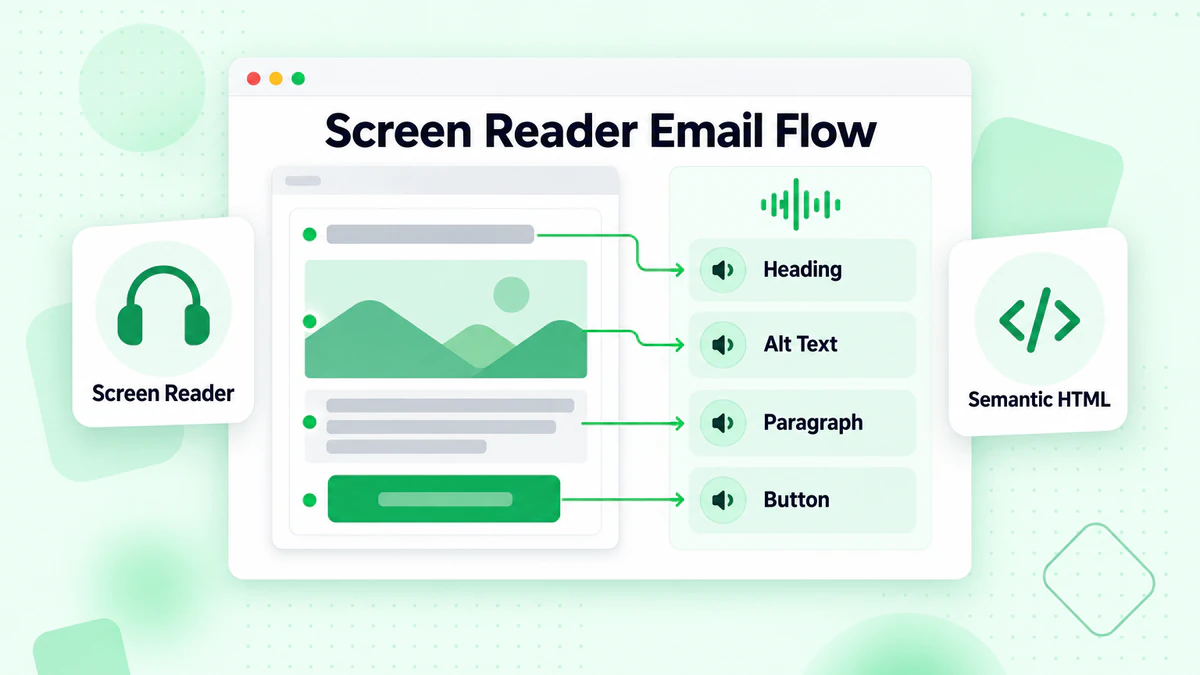
Como Leitores de Tela Funcionam
O Processo:
- Leitor de tela acessa o conteúdo do e-mail
- Lê elementos HTML em ordem
- Anuncia tipos de elementos (título, link, imagem, etc.)
- Usuários navegam usando comandos de teclado
- Conteúdo é falado em voz alta ou enviado para display em Braille
Leitores de Tela Populares:
- JAWS (Windows)
- NVDA (Windows, gratuito)
- VoiceOver (Mac, iOS)
- TalkBack (Android)
- Narrator (Windows)
O Que Leitores de Tela Anunciam
Para Diferentes Elementos:
Títulos: "Título nível 2: Bem-vindo à Nossa Newsletter"
Imagens: "Imagem: [conteúdo do texto alternativo]" ou "Imagem" se não houver texto alternativo
Links: "Link: Compre Agora"
Botões: "Botão: Assinar"
Tabelas: "Tabela com 3 colunas e 5 linhas"
Padrões de Navegação
Como Usuários Navegam:
- Pular por título
- Saltar entre links
- Mover através de tabelas
- Navegar por marco
Por Que Isso Importa: A estrutura do seu e-mail determina com que facilidade os usuários podem navegar.
HTML Semântico para Acessibilidade
Construindo estrutura de e-mail acessível.
Hierarquia Adequada de Títulos
Use Títulos Logicamente:
<h1>Título Principal do E-mail</h1>
  <h2>Seção Um</h2>
    <h3>Subseção</h3>
  <h2>Seção Dois</h2>
    <h3>Subseção</h3>
Não Pule Níveis:
- ❌ Errado: h1 → h3 → h2
- ✅ Correto: h1 → h2 → h3
Por Que Isso Importa: Usuários de leitores de tela navegam por títulos. Hierarquia lógica os ajuda a entender a estrutura do conteúdo.
Elementos Semânticos
Use Tags Apropriadas:
<p>para parágrafos<ul>e<ol>para listas<table>para tabelas de dados<strong>para texto importante<em>para ênfase
Evite:
- Usar
<br>para espaçamento (use CSS) - Parágrafos vazios para espaço
- Tabelas para layout (quando possível)
Atributo de Idioma
Declare o Idioma:
<html lang="pt">
Por Que Isso Importa: Leitores de tela usam o atributo de idioma para pronunciar o texto corretamente.
Para Conteúdo Multilíngue:
<p lang="es">Hola, ¿cómo estás?</p>
Acessibilidade de Imagens
Tornando o conteúdo visual acessível.
Fundamentos do Texto Alternativo
O Que É Texto Alternativo: Texto alternativo que descreve uma imagem para aqueles que não podem vê-la.
<img src="produto.jpg" alt="Bolsa de couro vermelha com fecho dourado, R$ 199">
Melhores Práticas de Texto Alternativo:
Seja Descritivo: Descreva o que a imagem mostra e por que importa.
- ❌ Ruim: "Imagem" ou "Foto"
- ❌ Ruim: "img_12345.jpg"
- ✅ Bom: "Cliente Sarah sorrindo enquanto usa nosso aplicativo em seu telefone"
Seja Conciso: Procure 125 caracteres ou menos quando possível.
Inclua Informações Importantes: Se a imagem contém texto, inclua esse texto no alt.
- Imagem mostra "50% DE DESCONTO" → alt deve incluir "venda de 50% de desconto"
Contexto Importa: Descreva o propósito da imagem naquele contexto específico.
Imagens Decorativas
Quando Usar Alt Vazio: Para imagens puramente decorativas que não adicionam informação:
<img src="linha-decorativa.png" alt="">
Exemplos de Imagens Decorativas:
- Linhas separadoras
- Padrões de fundo
- Gráficos puramente estéticos
- Ícones ao lado de texto que já os explica
Não Use:
<img src="decorativa.png" alt="imagem decorativa">
Isso faz leitores de tela anunciarem "imagem decorativa," o que é inútil.
Imagens Complexas
Para Infográficos e Gráficos: Forneça alternativa de texto completo próximo.
<img src="grafico-vendas.png" alt="Gráfico de vendas mostrando crescimento. Dados completos na tabela abaixo.">

<!-- Tabela de dados com números reais -->
<table>
  <tr><th>Mês</th><th>Vendas</th></tr>
  <tr><td>Janeiro</td><td>R$ 50.000</td></tr>
  ...
</table>
Imagem de Texto
Evite Texto em Imagens:
- Leitores de tela não podem ler texto em imagens
- Texto não pode ser redimensionado pelos usuários
- Não se adapta às preferências do usuário
Quando Inevitável: Inclua todo o texto no atributo alt.
<img src="banner-venda.jpg" alt="Venda de Verão: 40% de desconto em todos os itens. Use o código VERAO40. Termina em 31 de julho.">
Cor e Contraste
Garantindo acessibilidade visual.
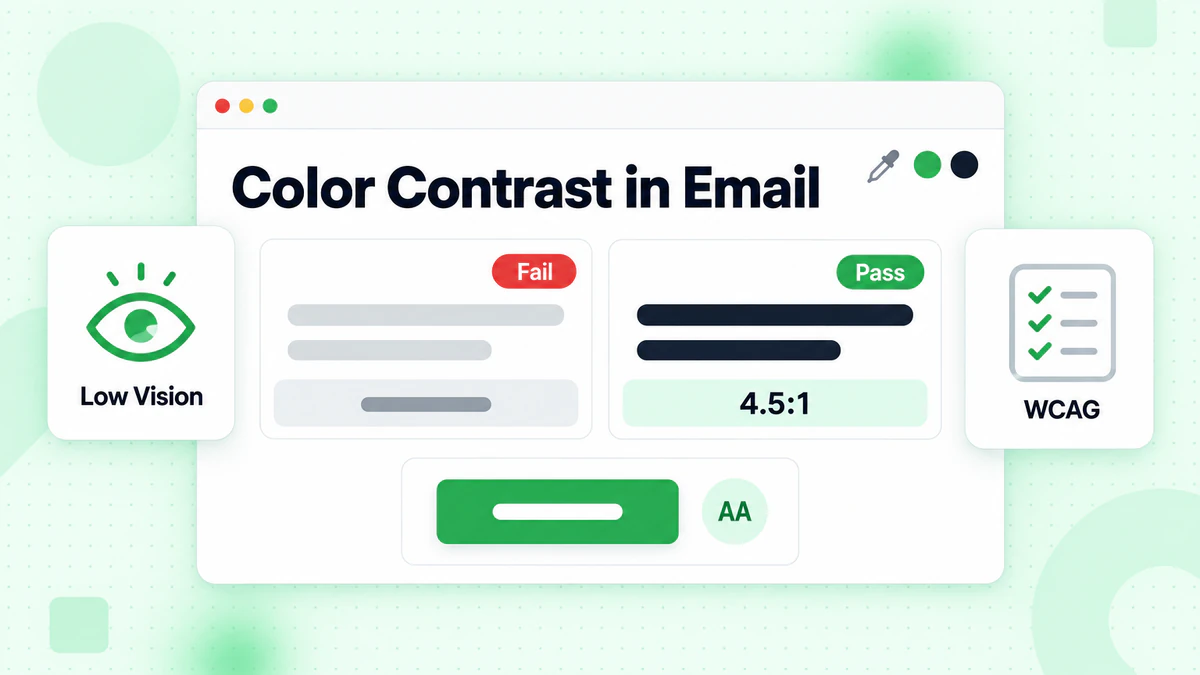
Requisitos de Contraste de Cor
Padrões WCAG:
Texto Normal (abaixo de 18px ou 14px negrito):
- AA: proporção de contraste mínima de 4.5:1
- AAA: proporção de contraste de 7:1 (aprimorada)
Texto Grande (18px+ ou 14px+ negrito):
- AA: proporção de contraste mínima de 3:1
- AAA: proporção de contraste de 4.5:1
Elementos Não-Texto (botões, campos de formulário):
- proporção de contraste mínima de 3:1
Verificando Contraste
Ferramentas Gratuitas:
- WebAIM Contrast Checker
- Colour Contrast Analyser
- Stark (plugin Figma)
- Ferramentas de desenvolvimento do navegador integradas
Processo de Teste:
- Identifique a cor do texto e a cor de fundo
- Insira valores hexadecimais no verificador
- Verifique se atende ao padrão AA mínimo
- Ajuste as cores se necessário
Falhas Comuns de Contraste
Combinações Problemáticas:
- Cinza claro sobre branco
- Amarelo sobre branco
- Azul claro sobre branco
- Laranja sobre vermelho
- Verde sobre vermelho
Melhores Alternativas:
- Cinza escuro (#333) sobre branco (#FFF) = 12.63:1 ✅
- Azul escuro (#0000AA) sobre branco = 9.98:1 ✅
- Branco sobre azul escuro (#003366) = 8.6:1 ✅
Não Dependa Apenas da Cor
O Problema: Usuários daltônicos não conseguem distinguir algumas cores.
Exemplos:
- Vermelho/verde para erro/sucesso
- Categorias codificadas por cor
- Gráficos com legendas apenas por cor
Soluções: Use cor MAIS outro indicador:
- Ícones
- Rótulos de texto
- Padrões
- Formas
Exemplo:
<!-- Ruim -->
<span style="color: red;">Erro</span>

<!-- Bom -->
<span style="color: red;">❌ Erro: Por favor, insira um e-mail válido</span>
Acessibilidade de Links
Tornando links utilizáveis para todos.
Texto de Link Descritivo
Não Use:
- "Clique aqui"
- "Leia mais"
- "Saiba mais"
- "Aqui"
Por Que É um Problema: Usuários de leitores de tela frequentemente navegam por links. "Clique aqui" fora de contexto não tem significado.
Use Em Vez Disso: Texto descritivo que explica para onde o link vai.
<!-- Ruim -->
<a href="/venda">Clique aqui</a> para ver nossa venda de verão.

<!-- Bom -->
<a href="/venda">Veja nossa venda de verão</a>

<!-- Também Bom -->
Veja nossa <a href="/venda">venda de verão com 40% de desconto em todos os itens</a>.
Estilo de Link
Torne Links Reconhecíveis:
- Sublinhados (mais confiável)
- Mudança de cor com contraste suficiente
- Sublinhado e cor (melhor)
Não Dependa Apenas da Cor: Usuários com daltonismo podem não notar links apenas por cor.
Tamanho e Espaçamento de Links
Tamanho de Alvo de Toque:
- Mínimo de 44x44 pixels recomendado
- Espaçamento adequado entre links
- Previne cliques acidentais
Exemplo:
<a href="/opcao1" style="display: inline-block; padding: 10px;">Opção 1</a>
<a href="/opcao2" style="display: inline-block; padding: 10px;">Opção 2</a>
Links Que Abrem Novas Janelas
Indique Links Externos: Avise os usuários quando os links abrem novas janelas ou abas.
<a href="https://externo.com" target="_blank">
  Site Externo (abre em nova janela)
</a>
Ou Use Indicador Visual:
<a href="https://externo.com" target="_blank">
  Site Externo ↗
</a>
Acessibilidade de Tabelas
Tornando tabelas de dados acessíveis.
Quando Usar Tabelas
Use Tabelas Para:
- Dados reais (conteúdo semelhante a planilha)
- Informações de comparação
- Agendas e calendários
Não Use Tabelas Para:
- Layout/posicionamento (quando evitável)
- Criar colunas (use CSS)
- Espaçamento de conteúdo
Estrutura de Tabela Acessível
Elementos Essenciais:
<table role="presentation"> <!-- para tabelas de layout -->

<!-- Para tabelas de dados -->
<table>
  <caption>Comparação de Produtos</caption>
  <thead>
    <tr>
      <th scope="col">Recurso</th>
      <th scope="col">Básico</th>
      <th scope="col">Pro</th>
    </tr>
  </thead>
  <tbody>
    <tr>
      <th scope="row">Armazenamento</th>
      <td>10GB</td>
      <td>100GB</td>
    </tr>
  </tbody>
</table>
Cabeçalhos de Tabela
Use Elementos <th>: Marque células de cabeçalho com <th>, não <td> estilizado.
Use Atributo Scope:
scope="col"para cabeçalhos de colunascope="row"para cabeçalhos de linha
Tabelas Complexas: Para tabelas complexas com múltiplos níveis de cabeçalho, use atributos id e headers.
Legendas de Tabela
Forneça Contexto:
<table>
  <caption>Vendas do 3º Trimestre de 2024 por Região</caption>
  ...
</table>
Legendas ajudam os usuários a entender o propósito da tabela antes de mergulhar nos dados.
Considerações de Cliente de E-mail
Acessibilidade em diferentes clientes de e-mail.
Limitações de Cliente de E-mail
Problemas Comuns:
- Estilos removidos ou modificados
- Suporte CSS limitado
- Diferentes motores de renderização
- Suporte ARIA inconsistente
Testando em Diferentes Clientes
Clientes Prioritários:
- Apple Mail (melhor acessibilidade)
- Outlook (variável)
- Gmail (remove muito CSS)
- Yahoo (limitado)
Teste Com:
- Litmus
- Email on Acid
- Dispositivos reais com leitores de tela
Acessibilidade em Modo Escuro
Desafios do Modo Escuro:
- Inversões de cor
- Mudanças de contraste
- Fundos de imagem
Soluções:
- Teste no modo escuro
- Use fundos de imagem transparentes
- Garanta que o contraste funcione nos dois sentidos
- Forneça estilos específicos para modo escuro quando possível
Acessibilidade de Conteúdo
Escrevendo conteúdo de e-mail acessível.
Linguagem Simples
Escreva Claramente:
- Use palavras simples
- Frases curtas
- Voz ativa
- Evite jargão
Metas de Legibilidade: Mire em nível de leitura de 8ª série ou abaixo.
Exemplo:
Antes: "Utilize nossa solução abrangente para otimizar seus fluxos de trabalho"
Depois: "Use nossa ferramenta para trabalhar mais rápido"
Estrutura e Formatação
Use Estrutura Clara:
- Títulos para seções
- Marcadores para listas
- Parágrafos curtos
- Espaço em branco
Hierarquia Visual:
- Informações mais importantes primeiro
- Distinção visual clara
- Formatação consistente
Ordem de Leitura
Garanta Ordem Lógica: A ordem de leitura no código deve corresponder à ordem visual.
Teste: Desative CSS e veja se o conteúdo ainda faz sentido.
Evitando Muros de Texto
Divida o Conteúdo:
- Máximo de 3-4 frases por parágrafo
- Use subtítulos a cada poucos parágrafos
- Inclua quebras visuais
Acessibilidade de Botões e CTA
Criando chamadas para ação acessíveis.
Botão vs. Link
Use Botões Para: Ações (enviar, adicionar ao carrinho, inscrever-se)
Use Links Para: Navegação (ir para página, ler mais)
Design de Botão Acessível
Requisitos de Botão:
- Texto claro descrevendo ação
- Tamanho suficiente (mínimo 44x44px)
- Alto contraste
- Aparência clicável óbvia
Texto de Botão:
<!-- Ruim -->
<a href="/comprar">Enviar</a>

<!-- Bom -->
<a href="/comprar">Compre Agora - R$ 49</a>
Múltiplos Botões
Diferencie Ações: Quando existem múltiplos botões, torne cada um único e claro.
<a href="/plano-basico">Escolher Plano Básico</a>
<a href="/plano-pro">Escolher Plano Pro</a>

<!-- Não -->
<a href="/plano-basico">Escolher</a>
<a href="/plano-pro">Escolher</a>
Formulários em E-mail
Elementos de formulário acessíveis (onde suportado).
Fundamentos de Acessibilidade de Formulários
Nota: Formulários verdadeiros têm suporte limitado em e-mail. A maioria dos "formulários" linka para páginas web.
Se Usar Formulários:
Rótulos:
<label for="email">Endereço de E-mail</label>
<input type="email" id="email" name="email">
Campos Obrigatórios:
<label for="email">Endereço de E-mail (obrigatório)</label>
<input type="email" id="email" required aria-required="true">
Mensagens de Erro
Tratamento de Erros Acessível:
- Mensagens de erro claras
- Associadas a campos de formulário
- Indicação não apenas por cor
<label for="email">Endereço de E-mail</label>
<input type="email" id="email" aria-describedby="email-error">
<span id="email-error" style="color: red;">
  ❌ Por favor, insira um endereço de e-mail válido
</span>
Testando para Acessibilidade
Verificando se seus e-mails são acessíveis.
Testes Automatizados
Ferramentas:
- Extensão de navegador WAVE
- Verificador de acessibilidade axe
- Lighthouse (Chrome DevTools)
- Plataformas de teste de e-mail com recursos de acessibilidade
O Que Testes Automatizados Detectam:
- Texto alternativo faltando
- Problemas de contraste de cor
- Rótulos faltando
- Problemas de hierarquia de títulos
- Atributos de idioma
Limitações: Testes automatizados detectam ~30% dos problemas. Testes manuais são essenciais.
Testes Manuais
Teste de Teclado:
- Navegue pelo e-mail usando apenas a tecla Tab
- Você pode alcançar todos os elementos interativos?
- O foco está visível?
- A ordem é lógica?
Teste de Leitor de Tela:
- Ouça o e-mail com leitor de tela
- Faz sentido?
- As imagens estão devidamente descritas?
- A estrutura está clara?
Teste Visual:
- Amplie para 200%—o conteúdo ainda é utilizável?
- Remova imagens—o e-mail ainda funciona?
- Verifique em escala de cinza—é compreensível?
Lista de Verificação de Testes
Antes de Cada Envio:
- [ ] Todas as imagens têm texto alternativo
- [ ] Contraste de cor atende aos padrões
- [ ] Títulos estão devidamente estruturados
- [ ] Links são descritivos
- [ ] Conteúdo está claramente organizado
- [ ] Testado com leitor de tela
- [ ] Testada navegação por teclado
Lista de Verificação de Acessibilidade
Estrutura
- [ ] Hierarquia adequada de títulos (h1, h2, h3)
- [ ] Ordem de leitura lógica
- [ ] Atributo de idioma definido
- [ ] HTML semântico usado
Imagens
- [ ] Texto alternativo para todas as imagens significativas
- [ ] Alt vazio para imagens decorativas
- [ ] Texto em imagens tem equivalente alt
- [ ] Imagens complexas têm descrições detalhadas
Cor e Contraste
- [ ] Texto atende proporção de contraste de 4.5:1
- [ ] Links são distinguíveis
- [ ] Cor não é o único indicador
- [ ] Funciona em modo escuro
Links e Botões
- [ ] Texto de link descritivo
- [ ] Alvos de toque adequados (44px)
- [ ] Distinção visual clara
- [ ] Links externos indicados
Conteúdo
- [ ] Linguagem simples usada
- [ ] Parágrafos curtos
- [ ] Estrutura clara
- [ ] Informações importantes primeiro
Tabelas
- [ ] Células de cabeçalho marcadas com
<th> - [ ] Atributos scope usados
- [ ] Legendas fornecidas
- [ ] Estrutura simples preferida
Erros Comuns de Acessibilidade
Erro 1: Texto Alternativo Faltando
Problema: Imagens sem texto alternativo. Correção: Adicione alt descritivo a todas as imagens significativas.
Erro 2: Links "Clique Aqui"
Problema: Texto de link não descritivo. Correção: Use texto descritivo explicando o destino.
Erro 3: Baixo Contraste
Problema: Texto difícil de ler. Correção: Garanta proporção de contraste mínima de 4.5:1.
Erro 4: Significado Apenas por Cor
Problema: Usar apenas cor para transmitir informação. Correção: Adicione texto, ícones ou padrões como indicadores secundários.
Erro 5: Imagens de Texto
Problema: Texto importante está em imagens. Correção: Use texto real; inclua texto de imagem no alt quando inevitável.
Erro 6: Níveis de Título Pulados
Problema: h1 pula para h3. Correção: Use hierarquia de título lógica.
Erro 7: Tabelas Complexas
Problema: Células aninhadas ou mescladas tornam tabelas difíceis de navegar. Correção: Simplifique a estrutura da tabela; use linhas e colunas simples.
Qualidade de Dados e Acessibilidade
A conexão entre saúde da lista e experiências acessíveis.
Por Que Isso Importa
E-mails Válidos Permitem:
- Entrega consistente de experiência
- Rastreamento preciso de engajamento
- Feedback adequado de testes de acessibilidade
Endereços Inválidos Significam:
- Esforços de acessibilidade desperdiçados
- Métricas de engajamento distorcidas
- Não é possível medir se e-mails acessíveis têm melhor desempenho
Acessibilidade para Todos os Assinantes Válidos
Quando você verifica sua lista, você garante que suas melhorias de acessibilidade alcancem pessoas reais que se beneficiam delas.
Conclusão
Acessibilidade de e-mail não é opcional—é essencial para alcançar seu público completo e cumprir requisitos legais. Mais importante, e-mails acessíveis fornecem melhores experiências para todos.
Princípios-chave de acessibilidade:
- Use estrutura semântica: Títulos, listas e elementos adequados
- Descreva imagens: Texto alternativo significativo para todas as imagens não decorativas
- Garanta contraste: Mínimo de 4.5:1 para texto
- Escreva links descritivos: Nada de "clique aqui"
- Teste com tecnologia assistiva: Leitores de tela revelam problemas que você não pode ver
E-mails acessíveis só importam se chegarem a caixas de entrada válidas. E-mails inválidos significam que seus esforços de acessibilidade nunca alcançam as pessoas que precisam deles.
Pronto para garantir que seus e-mails acessíveis alcancem assinantes válidos? Comece com BillionVerify para verificar sua lista e maximizar o impacto do seu design de e-mail inclusivo.
Agências que obtêm leads no Clutch ou G2 devem verificar todos os contatos antes do outreach.
Entenda os fundamentos: DKIM, DMARC e SPF são essenciais, mas a higiene de lista é o alicerce.
Equipes que usam Instantly ou Smartlead melhoram a entregabilidade ao limpar listas com BillionVerify antes de cada campanha.