



全球超過 10 億人生活在某種形式的殘障中。當您的電子郵件不具無障礙性時,您正在排除相當大一部分受眾群體,並且可能違反法律要求。本指南涵蓋了關於創建適用於所有人的電子郵件的所有知識。
為什麼電子郵件無障礙設計很重要
理解包容性電子郵件設計的重要性。
數據統計
殘障統計數據:
- 全球 13 億人有顯著的殘障
- 2.85 億人有視覺障礙
- 4.66 億人有聽力損失
- 世界人口的 15% 有某種殘障
電子郵件使用情況: 殘障人士和其他人一樣使用電子郵件。當電子郵件不具無障礙性時,他們無法與您的內容互動。
法律要求
主要法規:
美國殘障人士法案 (ADA): 要求企業提供無障礙通訊。
第 508 條款: 聯邦機構必須使電子內容具有無障礙性。
歐洲無障礙法案: 歐盟對無障礙數位內容的要求。
AODA(加拿大): 安大略省組織的無障礙要求。
不合規風險:
- 法律訴訟和訴訟案
- 罰款和處罰
- 聲譽損害
- 客戶流失
商業理由
超越合規:
- 觸及更多客戶
- 改善整體使用者體驗
- 提高所有人的參與度
- 正面品牌認知
- SEO 優勢(某些技術重疊)
無障礙設計惠及所有使用者: 許多無障礙改進幫助每個人:
- 清晰的文字惠及所有讀者
- 良好的對比度在強光下有幫助
- 邏輯結構提高可瀏覽性
理解殘障與電子郵件
不同殘障如何影響電子郵件消費。
視覺障礙
類型:
- 失明(完全或部分)
- 弱視
- 色盲
- 與年齡相關的視力變化
他們如何閱讀電子郵件:
- 螢幕閱讀器(JAWS、NVDA、VoiceOver)
- 螢幕放大器
- 高對比度模式
- 點字顯示器
挑戰:
- 沒有描述的圖片
- 色彩對比度差
- 小字體
- 複雜布局
- 非結構化內容
運動障礙
類型:
- 手部活動受限
- 顫抖
- 癱瘓
- 重複性勞損
他們如何互動:
- 鍵盤導航
- 開關裝置
- 語音控制
- 眼球追蹤
挑戰:
- 小點擊目標
- 時間敏感的操作
- 複雜的互動
- 依賴懸停的元素
認知障礙
類型:
- 閱讀障礙
- 注意力不足過動症
- 自閉症譜系
- 記憶障礙
- 學習障礙
挑戰:
- 複雜的語言
- 密集的內容
- 分散注意力的元素
- 不清楚的結構
- 不一致的設計
聽覺障礙
對電子郵件的影響較小: 電子郵件主要是視覺的,因此聽覺障礙的直接影響較小。然而:
- 影片內容需要字幕
- 音訊內容需要文字記錄
- 依賴視覺替代音訊提示
螢幕閱讀器基礎
理解螢幕閱讀器如何處理電子郵件。
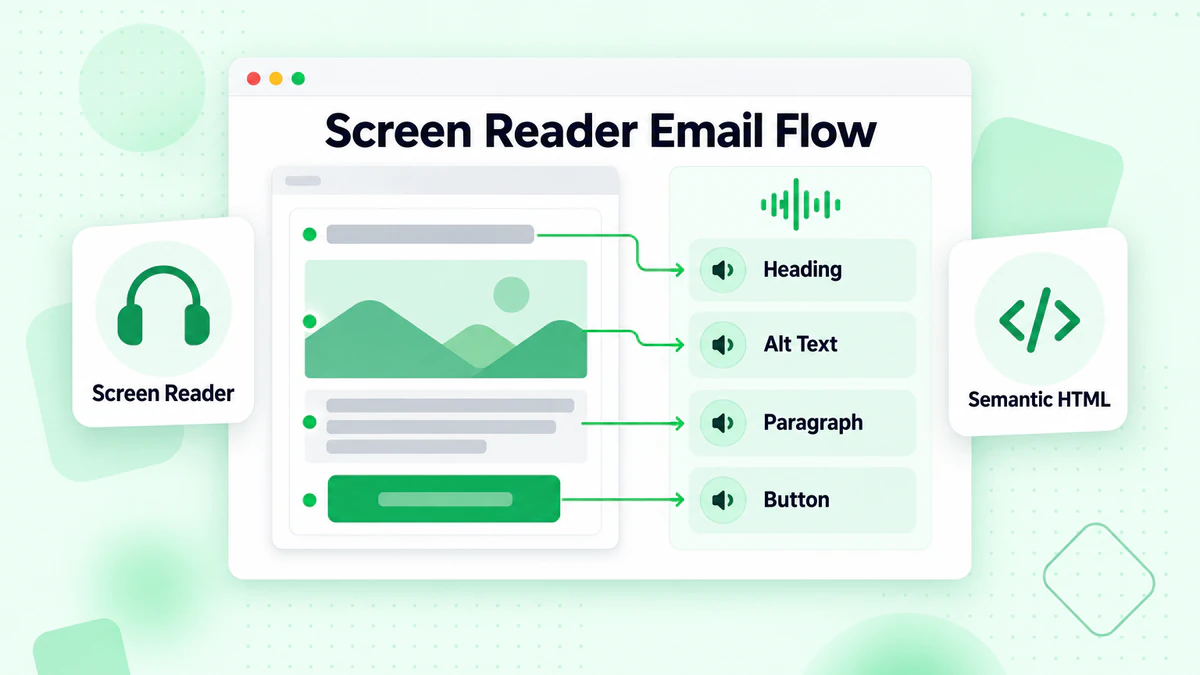
螢幕閱讀器如何運作
過程:
- 螢幕閱讀器訪問電子郵件內容
- 按順序讀取 HTML 元素
- 宣告元素類型(標題、連結、圖片等)
- 使用者使用鍵盤命令導航
- 內容被大聲朗讀或發送到點字顯示器
常用螢幕閱讀器:
- JAWS(Windows)
- NVDA(Windows,免費)
- VoiceOver(Mac、iOS)
- TalkBack(Android)
- Narrator(Windows)
螢幕閱讀器宣告什麼
針對不同元素:
標題: 「二級標題:歡迎來到我們的電子報」
圖片: 「圖片:[替代文字內容]」或如果沒有替代文字則為「圖片」
連結: 「連結:立即購買」
按鈕: 「按鈕:訂閱」
表格: 「3 列 5 行的表格」
導航模式
使用者如何導航:
- 按標題跳過
- 在連結之間跳轉
- 在表格中移動
- 按地標導航
為什麼這很重要: 您的電子郵件結構決定了使用者導航的難易程度。
語意 HTML 實現無障礙
建立無障礙的電子郵件結構。
正確的標題層次結構
邏輯使用標題:
<h1>主要電子郵件標題</h1>
  <h2>第一部分</h2>
    <h3>子部分</h3>
  <h2>第二部分</h2>
    <h3>子部分</h3>
不要跳過層級:
- ❌ 錯誤:h1 → h3 → h2
- ✅ 正確:h1 → h2 → h3
為什麼這很重要: 螢幕閱讀器使用者通過標題導航。邏輯層次結構幫助他們理解內容結構。
語意元素
使用適當的標籤:
<p>用於段落<ul>和<ol>用於列表<table>用於資料表格<strong>用於重要文字<em>用於強調
避免:
- 使用
<br>進行間距(使用 CSS) - 用空段落來增加空間
- 用表格進行布局(盡可能避免)
語言屬性
宣告語言:
<html lang="en">
為什麼這很重要: 螢幕閱讀器使用語言屬性來正確發音文字。
對於多語言內容:
<p lang="es">Hola, ¿cómo estás?</p>
圖片無障礙
使視覺內容具有無障礙性。
替代文字要點
什麼是替代文字: 替代文字用於描述那些看不到圖片的人的圖片。
<img src="product.jpg" alt="帶金色搭扣的紅色皮革手提包,$199">
替代文字最佳實踐:
具有描述性: 描述圖片顯示什麼以及為什麼重要。
- ❌ 不好:「圖片」或「照片」
- ❌ 不好:「img_12345.jpg」
- ✅ 好:「客戶 Sarah 在手機上使用我們的應用程式時微笑」
簡潔: 盡可能控制在 125 個字元或更少。
包含重要資訊: 如果圖片包含文字,請在替代文字中包含該文字。
- 圖片顯示「50% OFF」→ 替代文字應包含「50% 折扣特賣」
上下文很重要: 描述圖片在特定上下文中的目的。
裝飾性圖片
何時使用空替代文字: 對於純粹裝飾性的不增加任何資訊的圖片:
<img src="decorative-line.png" alt="">
裝飾性圖片的示例:
- 分隔線
- 背景圖案
- 純粹美學圖形
- 已有文字解釋的圖示旁邊的圖示
不要使用:
<img src="decorative.png" alt="decorative image">
這會使螢幕閱讀器宣告「decorative image」,這是無用的。
複雜圖片
對於資訊圖表和圖表: 在附近提供完整的文字替代。
<img src="sales-chart.png" alt="顯示增長的銷售圖表。完整資料在下面的表格中。">

<!-- 包含實際數字的資料表格 -->
<table>
  <tr><th>月份</th><th>銷售額</th></tr>
  <tr><td>1 月</td><td>$50,000</td></tr>
  ...
</table>
文字圖片
避免圖片中的文字:
- 螢幕閱讀器無法讀取圖片中的文字
- 使用者無法調整文字大小
- 不適應使用者偏好
在不可避免時: 在替代屬性中包含所有文字。
<img src="sale-banner.jpg" alt="夏季特賣:所有商品 40% 折扣。使用代碼 SUMMER40。7 月 31 日結束。">
色彩與對比度
確保視覺無障礙。
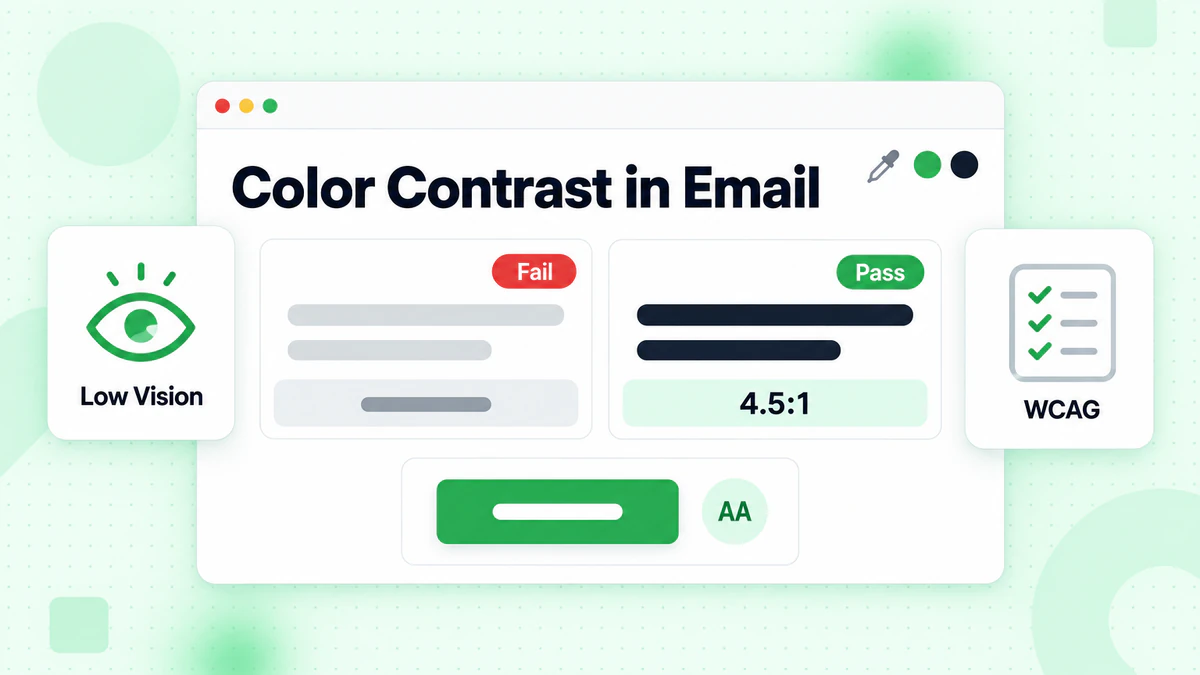
色彩對比度要求
WCAG 標準:
普通文字(低於 18px 或 14px 粗體):
- AA:4.5:1 最小對比度
- AAA:7:1 對比度(增強)
大文字(18px+ 或 14px+ 粗體):
- AA:3:1 最小對比度
- AAA:4.5:1 對比度
非文字元素(按鈕、表單欄位):
- 3:1 最小對比度
檢查對比度
免費工具:
- WebAIM Contrast Checker
- Colour Contrast Analyser
- Stark(Figma 外掛)
- 內建瀏覽器開發工具
測試流程:
- 識別文字顏色和背景顏色
- 在檢查器中輸入十六進制值
- 驗證是否符合 AA 標準最低要求
- 如需要則調整顏色
常見對比度失敗
有問題的組合:
- 白色上的淺灰色
- 白色上的黃色
- 白色上的淺藍色
- 紅色上的橙色
- 紅色上的綠色
更好的替代方案:
- 白色 (#FFF) 上的深灰色 (#333) = 12.63:1 ✅
- 白色上的深藍色 (#0000AA) = 9.98:1 ✅
- 深藍色 (#003366) 上的白色 = 8.6:1 ✅
不要僅依賴顏色
問題: 色盲使用者無法區分某些顏色。
示例:
- 紅色/綠色表示錯誤/成功
- 顏色編碼的類別
- 僅有顏色圖例的圖表
解決方案: 使用顏色加上另一個指標:
- 圖示
- 文字標籤
- 圖案
- 形狀
示例:
<!-- 不好 -->
<span style="color: red;">錯誤</span>

<!-- 好 -->
<span style="color: red;">❌ 錯誤:請輸入有效的電子郵件</span>
連結無障礙
使連結對每個人都可用。
描述性連結文字
不要使用:
- 「點擊這裡」
- 「閱讀更多」
- 「了解更多」
- 「這裡」
為什麼這是個問題: 螢幕閱讀器使用者通常通過連結導航。脫離上下文的「點擊這裡」是沒有意義的。
改用: 描述連結去向的描述性文字。
<!-- 不好 -->
<a href="/sale">點擊這裡</a>查看我們的夏季特賣。

<!-- 好 -->
<a href="/sale">查看我們的夏季特賣</a>

<!-- 也好 -->
查看我們的 <a href="/sale">夏季特賣,所有商品 40% 折扣</a>。
連結樣式
使連結可識別:
- 底線(最可靠)
- 顏色變化(具有足夠的對比度)
- 底線和顏色兩者(最佳)
不要僅依賴顏色: 色盲使用者可能不會注意到僅顏色的連結。
連結大小和間距
觸控目標大小:
- 建議最小 44x44 像素
- 連結之間有足夠的間距
- 防止意外點擊
示例:
<a href="/option1" style="display: inline-block; padding: 10px;">選項 1</a>
<a href="/option2" style="display: inline-block; padding: 10px;">選項 2</a>
打開新視窗的連結
指示外部連結: 讓使用者知道連結何時打開新視窗或分頁。
<a href="https://external.com" target="_blank">
  外部網站(在新視窗中打開)
</a>
或使用視覺指標:
<a href="https://external.com" target="_blank">
  外部網站 ↗
</a>
表格無障礙
使資料表格具有無障礙性。
何時使用表格
使用表格用於:
- 實際資料(類似試算表的內容)
- 比較資訊
- 時間表和日曆
不要使用表格用於:
- 布局/定位(盡可能避免)
- 創建列(使用 CSS)
- 間距內容
無障礙表格結構
必要元素:
<table role="presentation"> <!-- 用於布局表格 -->

<!-- 用於資料表格 -->
<table>
  <caption>產品比較</caption>
  <thead>
    <tr>
      <th scope="col">功能</th>
      <th scope="col">基礎版</th>
      <th scope="col">專業版</th>
    </tr>
  </thead>
  <tbody>
    <tr>
      <th scope="row">儲存空間</th>
      <td>10GB</td>
      <td>100GB</td>
    </tr>
  </tbody>
</table>
表格標題
使用 <th> 元素: 用 <th> 標記標題儲存格,而不是樣式化的 <td>。
使用範圍屬性:
scope="col"用於列標題scope="row"用於行標題
複雜表格: 對於具有多個標題層級的複雜表格,使用 id 和 headers 屬性。
表格標題
提供上下文:
<table>
  <caption>2024 年第三季度各地區銷售額</caption>
  ...
</table>
標題幫助使用者在深入研究資料之前理解表格的目的。
電子郵件客戶端考量
不同電子郵件客戶端的無障礙性。
電子郵件客戶端限制
常見問題:
- 樣式被剝離或修改
- 有限的 CSS 支援
- 不同的渲染引擎
- 不一致的 ARIA 支援
跨客戶端測試
優先客戶端:
- Apple Mail(最佳無障礙性)
- Outlook(變化)
- Gmail(剝離大部分 CSS)
- Yahoo(有限)
測試工具:
- Litmus
- Email on Acid
- 使用螢幕閱讀器的實際裝置
深色模式無障礙
深色模式挑戰:
- 顏色反轉
- 對比度變化
- 圖片背景
解決方案:
- 在深色模式下測試
- 使用透明圖片背景
- 確保對比度雙向有效
- 在可能的情況下提供深色模式特定樣式
內容無障礙
撰寫無障礙的電子郵件內容。
簡單語言
清晰寫作:
- 使用簡單的詞彙
- 短句子
- 主動語態
- 避免專業術語
可讀性目標: 目標是 8 年級或以下的閱讀水平。
示例:
之前:「利用我們的綜合解決方案來優化您的工作流程」
之後:「使用我們的工具加快工作速度」
結構和格式
使用清晰的結構:
- 章節的標題
- 列表的項目符號
- 短段落
- 留白
視覺層次:
- 最重要的資訊優先
- 清晰的視覺區別
- 一致的格式
閱讀順序
確保邏輯順序: 程式碼中的閱讀順序應與視覺順序相符。
測試: 停用 CSS 並查看內容是否仍然有意義。
避免大段文字
分解內容:
- 每段最多 3-4 句話
- 每隔幾段使用副標題
- 包括視覺分隔
按鈕和 CTA 無障礙
創建無障礙的行動呼籲。
按鈕 vs. 連結
使用按鈕用於: 動作(提交、加入購物車、註冊)
使用連結用於: 導航(前往頁面、閱讀更多)
無障礙按鈕設計
按鈕要求:
- 描述動作的清晰文字
- 足夠的大小(最小 44x44px)
- 高對比度
- 明顯的可點擊外觀
按鈕文字:
<!-- 不好 -->
<a href="/buy">提交</a>

<!-- 好 -->
<a href="/buy">立即購買 - $49</a>
多個按鈕
區分動作: 當存在多個按鈕時,使每個按鈕都獨特且清晰。
<a href="/plan-basic">選擇基礎方案</a>
<a href="/plan-pro">選擇專業方案</a>

<!-- 不要 -->
<a href="/plan-basic">選擇</a>
<a href="/plan-pro">選擇</a>
電子郵件中的表單
無障礙表單元素(在支援的情況下)。
表單無障礙基礎
注意:真正的表單在電子郵件中的支援有限。大多數「表單」連結到網頁。
如果使用表單:
標籤:
<label for="email">電子郵件地址</label>
<input type="email" id="email" name="email">
必填欄位:
<label for="email">電子郵件地址(必填)</label>
<input type="email" id="email" required aria-required="true">
錯誤訊息
無障礙錯誤處理:
- 清晰的錯誤訊息
- 與表單欄位關聯
- 不僅使用顏色指示
<label for="email">電子郵件地址</label>
<input type="email" id="email" aria-describedby="email-error">
<span id="email-error" style="color: red;">
  ❌ 請輸入有效的電子郵件地址
</span>
無障礙測試
驗證您的電子郵件是否具有無障礙性。
自動化測試
工具:
- WAVE 瀏覽器擴充功能
- axe 無障礙檢查器
- Lighthouse(Chrome DevTools)
- 具有無障礙功能的電子郵件測試平台
自動化測試捕獲的內容:
- 缺少替代文字
- 色彩對比度問題
- 缺少標籤
- 標題層次問題
- 語言屬性
限制: 自動化測試捕獲約 30% 的問題。手動測試至關重要。
手動測試
鍵盤測試:
- 僅使用 Tab 鍵導航電子郵件
- 您能否到達所有互動元素?
- 焦點是否可見?
- 順序是否合乎邏輯?
螢幕閱讀器測試:
- 使用螢幕閱讀器聆聽電子郵件
- 是否有意義?
- 圖片是否得到正確描述?
- 結構是否清晰?
視覺測試:
- 放大到 200%——內容是否仍然可用?
- 移除圖片——電子郵件是否仍然有效?
- 以灰階檢查——是否可理解?
測試檢查清單
在每次發送之前:
- [ ] 所有圖片都有替代文字
- [ ] 色彩對比度符合標準
- [ ] 標題結構正確
- [ ] 連結具有描述性
- [ ] 內容組織清晰
- [ ] 使用螢幕閱讀器測試
- [ ] 測試鍵盤導航
無障礙檢查清單
結構
- [ ] 正確的標題層次結構(h1、h2、h3)
- [ ] 邏輯閱讀順序
- [ ] 設定語言屬性
- [ ] 使用語意 HTML
圖片
- [ ] 所有有意義的圖片都有替代文字
- [ ] 裝飾性圖片使用空替代文字
- [ ] 圖片中的文字有替代等效文字
- [ ] 複雜圖片有詳細描述
色彩與對比度
- [ ] 文字符合 4.5:1 對比度
- [ ] 連結可區分
- [ ] 顏色不是唯一指標
- [ ] 在深色模式下有效
連結和按鈕
- [ ] 描述性連結文字
- [ ] 足夠的觸控目標(44px)
- [ ] 清晰的視覺區別
- [ ] 指示外部連結
內容
- [ ] 使用簡單語言
- [ ] 短段落
- [ ] 清晰的結構
- [ ] 重要資訊優先
表格
- [ ] 標題儲存格用
<th>標記 - [ ] 使用範圍屬性
- [ ] 提供標題
- [ ] 首選簡單結構
常見無障礙錯誤
錯誤 1:缺少替代文字
問題:沒有替代文字的圖片。 修復:為所有有意義的圖片添加描述性替代文字。
錯誤 2:「點擊這裡」連結
問題:非描述性的連結文字。 修復:使用描述目的地的描述性文字。
錯誤 3:低對比度
問題:文字難以閱讀。 修復:確保至少 4.5:1 的對比度。
錯誤 4:僅使用顏色表達意義
問題:僅使用顏色傳達資訊。 修復:添加文字、圖示或圖案作為次要指標。
錯誤 5:文字圖片
問題:重要文字在圖片中。 修復:使用真實文字;在不可避免時將圖片文字包含在替代文字中。
錯誤 6:跳過標題層級
問題:h1 跳到 h3。 修復:使用邏輯標題層次結構。
錯誤 7:複雜表格
問題:嵌套或合併的儲存格使表格難以導航。 修復:簡化表格結構;使用簡單的行和列。
資料品質與無障礙
列表健康狀況與無障礙體驗之間的聯繫。
為什麼這很重要
有效的電子郵件啟用:
- 一致的體驗傳遞
- 準確的參與追蹤
- 適當的無障礙測試回饋
無效的地址意味著:
- 浪費無障礙努力
- 扭曲的參與指標
- 無法衡量無障礙電子郵件是否表現更好
為所有有效訂閱者提供無障礙
當您驗證您的列表時,您確保您的無障礙改進能夠觸及真正受益的人。
結論
電子郵件無障礙設計不是可選的——它對於觸及您的全部受眾和遵守法律要求至關重要。更重要的是,無障礙電子郵件為每個人提供更好的體驗。
關鍵無障礙原則:
- 使用語意結構:正確的標題、列表和元素
- 描述圖片:為所有非裝飾性圖片提供有意義的替代文字
- 確保對比度:文字至少 4.5:1
- 撰寫描述性連結:不使用「點擊這裡」
- 使用輔助技術測試:螢幕閱讀器揭示您看不到的問題
無障礙電子郵件只有在到達有效收件箱時才有意義。無效的電子郵件意味著您的無障礙努力永遠無法觸及需要它們的人。
準備好確保您的無障礙電子郵件到達有效訂閱者了嗎?從 BillionVerify 開始驗證您的列表並最大化您的包容性電子郵件設計的影響。
使用 Instantly 或 Smartlead 的團隊,在每次活動前透過 BillionVerify 清洗名單,可顯著提升送達率。
在選擇驗證服務商之前,比較 BillionVerify 與 ZeroBounce 在準確率和速度方面的差異。