



Más de 1,000 millones de personas en todo el mundo viven con alguna forma de discapacidad. Cuando tus correos electrónicos no son accesibles, estás excluyendo a una parte significativa de tu audiencia—y probablemente violando requisitos legales. Esta guía cubre todo lo que necesitas saber sobre crear correos electrónicos que funcionen para todos.
Por Qué Importa la Accesibilidad en Email
Comprender la importancia del diseño de email inclusivo.
Las Cifras
Estadísticas de Discapacidad:
- 1.3 mil millones de personas a nivel mundial tienen discapacidades significativas
- 285 millones tienen discapacidad visual
- 466 millones tienen pérdida auditiva
- El 15% de la población mundial tiene alguna discapacidad
Uso de Email: Las personas con discapacidades usan el correo electrónico como cualquier otra persona. Cuando los emails no son accesibles, no pueden interactuar con tu contenido.
Requisitos Legales
Regulaciones Clave:
Ley de Estadounidenses con Discapacidades (ADA): Requiere que las empresas proporcionen comunicaciones accesibles.
Sección 508: Las agencias federales deben hacer accesible el contenido electrónico.
Ley Europea de Accesibilidad: Requisitos de la UE para contenido digital accesible.
AODA (Canadá): Requisitos de accesibilidad de Ontario para organizaciones.
Riesgos de Incumplimiento:
- Acciones legales y demandas
- Multas y sanciones
- Daño a la reputación
- Pérdida de clientes
El Caso de Negocio
Más Allá del Cumplimiento:
- Alcanzar más clientes
- Mejorar la experiencia general del usuario
- Mejor participación para todos
- Percepción positiva de la marca
- Beneficios SEO (algunas técnicas se superponen)
La Accesibilidad Beneficia a Todos los Usuarios: Muchas mejoras de accesibilidad ayudan a todos:
- El texto claro beneficia a todos los lectores
- El buen contraste ayuda bajo la luz solar brillante
- La estructura lógica mejora la escaneabilidad
Comprender las Discapacidades y el Email
Cómo las diferentes discapacidades afectan el consumo de email.
Discapacidades Visuales
Tipos:
- Ceguera (completa o parcial)
- Baja visión
- Daltonismo
- Cambios visuales relacionados con la edad
Cómo Leen Email:
- Lectores de pantalla (JAWS, NVDA, VoiceOver)
- Magnificadores de pantalla
- Modos de alto contraste
- Pantallas braille
Desafíos:
- Imágenes sin descripciones
- Contraste de color pobre
- Texto pequeño
- Diseños complejos
- Contenido no estructurado
Discapacidades Motoras
Tipos:
- Movilidad limitada de las manos
- Temblores
- Parálisis
- Lesiones por esfuerzo repetitivo
Cómo Interactúan:
- Navegación por teclado
- Dispositivos de switch
- Control por voz
- Seguimiento ocular
Desafíos:
- Objetivos de clic pequeños
- Acciones sensibles al tiempo
- Interacciones complejas
- Elementos dependientes de hover
Discapacidades Cognitivas
Tipos:
- Dislexia
- TDAH
- Espectro autista
- Deterioros de memoria
- Dificultades de aprendizaje
Desafíos:
- Lenguaje complejo
- Contenido denso
- Elementos distractores
- Estructura poco clara
- Diseño inconsistente
Discapacidades Auditivas
Menor Impacto en Email: El email es principalmente visual, por lo que las discapacidades auditivas tienen menos impacto directo. Sin embargo:
- El contenido de video necesita subtítulos
- El contenido de audio necesita transcripciones
- Confiar en alternativas visuales a las señales de audio
Conceptos Básicos de Lectores de Pantalla
Comprender cómo los lectores de pantalla procesan el email.
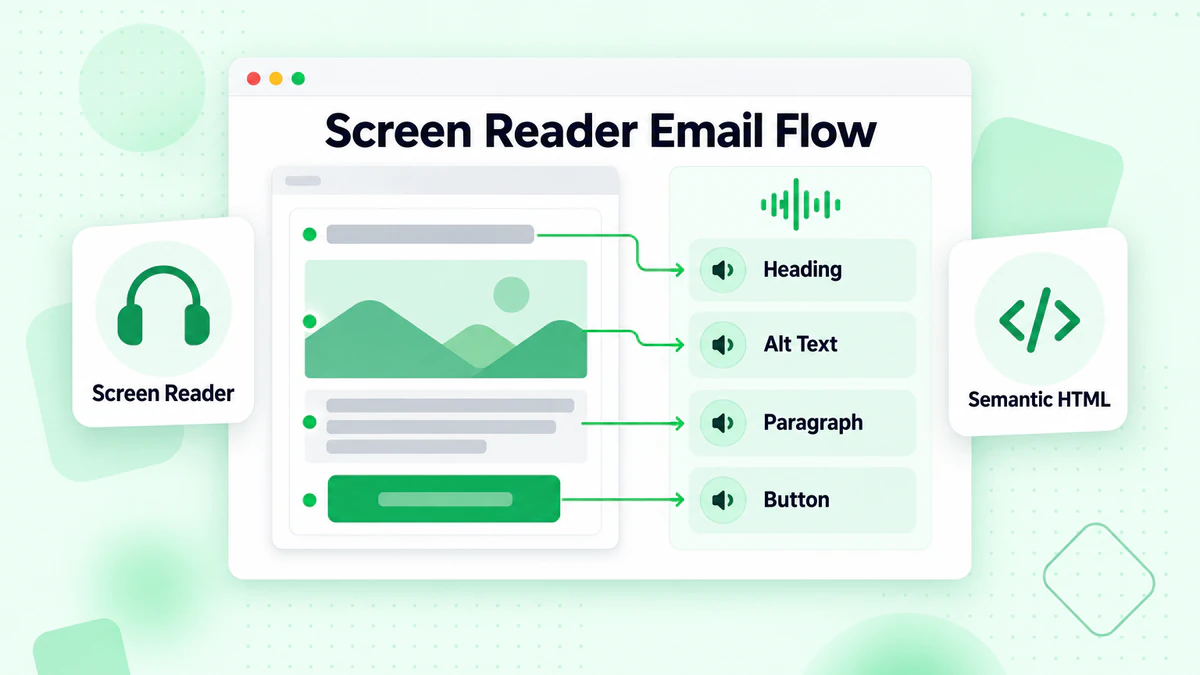
Cómo Funcionan los Lectores de Pantalla
El Proceso:
- El lector de pantalla accede al contenido del email
- Lee los elementos HTML en orden
- Anuncia tipos de elementos (encabezado, enlace, imagen, etc.)
- Los usuarios navegan usando comandos de teclado
- El contenido se habla en voz alta o se envía a la pantalla braille
Lectores de Pantalla Populares:
- JAWS (Windows)
- NVDA (Windows, gratis)
- VoiceOver (Mac, iOS)
- TalkBack (Android)
- Narrator (Windows)
Qué Anuncian los Lectores de Pantalla
Para Diferentes Elementos:
Encabezados: "Encabezado nivel 2: Bienvenido a Nuestro Boletín"
Imágenes: "Imagen: [contenido del texto alt]" o "Imagen" si no hay texto alt
Enlaces: "Enlace: Comprar Ahora"
Botones: "Botón: Suscribirse"
Tablas: "Tabla con 3 columnas y 5 filas"
Patrones de Navegación
Cómo Navegan los Usuarios:
- Saltar por encabezado
- Saltar entre enlaces
- Moverse a través de tablas
- Navegar por punto de referencia
Por Qué Esto Importa: La estructura de tu email determina qué tan fácilmente los usuarios pueden navegar.
HTML Semántico para Accesibilidad
Construir estructura de email accesible.
Jerarquía de Encabezados Apropiada
Usa Encabezados Lógicamente:
<h1>Título Principal del Email</h1>
  <h2>Sección Uno</h2>
    <h3>Subsección</h3>
  <h2>Sección Dos</h2>
    <h3>Subsección</h3>
No Saltes Niveles:
- ❌ Incorrecto: h1 → h3 → h2
- ✅ Correcto: h1 → h2 → h3
Por Qué Importa: Los usuarios de lectores de pantalla navegan por encabezados. La jerarquía lógica les ayuda a entender la estructura del contenido.
Elementos Semánticos
Usa Etiquetas Apropiadas:
<p>para párrafos<ul>y<ol>para listas<table>para tablas de datos<strong>para texto importante<em>para énfasis
Evita:
- Usar
<br>para espaciado (usa CSS) - Párrafos vacíos para espacio
- Tablas para diseño (cuando sea posible)
Atributo de Idioma
Declara el Idioma:
<html lang="es">
Por Qué Importa: Los lectores de pantalla usan el atributo de idioma para pronunciar el texto correctamente.
Para Contenido Multilingüe:
<p lang="en">Hello, how are you?</p>
Accesibilidad de Imágenes
Hacer accesible el contenido visual.
Elementos Esenciales del Texto Alt
Qué Es el Texto Alt: Texto alternativo que describe una imagen para quienes no pueden verla.
<img src="product.jpg" alt="Bolso de cuero rojo con broche dorado, $199">
Mejores Prácticas de Texto Alt:
Sé Descriptivo: Describe qué muestra la imagen y por qué importa.
- ❌ Malo: "Imagen" o "Foto"
- ❌ Malo: "img_12345.jpg"
- ✅ Bueno: "Cliente Sarah sonriendo mientras usa nuestra app en su teléfono"
Sé Conciso: Apunta a 125 caracteres o menos cuando sea posible.
Incluye Información Importante: Si la imagen contiene texto, incluye ese texto en alt.
- La imagen muestra "50% DE DESCUENTO" → alt debe incluir "50% de descuento en venta"
El Contexto Importa: Describe el propósito de la imagen en ese contexto específico.
Imágenes Decorativas
Cuándo Usar Alt Vacío: Para imágenes puramente decorativas que no añaden información:
<img src="decorative-line.png" alt="">
Ejemplos de Imágenes Decorativas:
- Líneas separadoras
- Patrones de fondo
- Gráficos puramente estéticos
- Iconos junto a texto que ya los explica
No Uses:
<img src="decorative.png" alt="imagen decorativa">
Esto hace que los lectores de pantalla anuncien "imagen decorativa", lo cual es inútil.
Imágenes Complejas
Para Infografías y Gráficos: Proporciona una alternativa de texto completo cerca.
<img src="sales-chart.png" alt="Gráfico de ventas mostrando crecimiento. Datos completos en tabla abajo.">

<!-- Tabla de datos con números reales -->
<table>
  <tr><th>Mes</th><th>Ventas</th></tr>
  <tr><td>Enero</td><td>$50,000</td></tr>
  ...
</table>
Imagen de Texto
Evita Texto en Imágenes:
- Los lectores de pantalla no pueden leer texto en imágenes
- El texto no puede ser redimensionado por los usuarios
- No se adapta a las preferencias del usuario
Cuando Sea Inevitable: Incluye todo el texto en el atributo alt.
<img src="sale-banner.jpg" alt="Venta de Verano: 40% de descuento en todos los artículos. Usa código VERANO40. Termina 31 de julio.">
Color y Contraste
Asegurar accesibilidad visual.
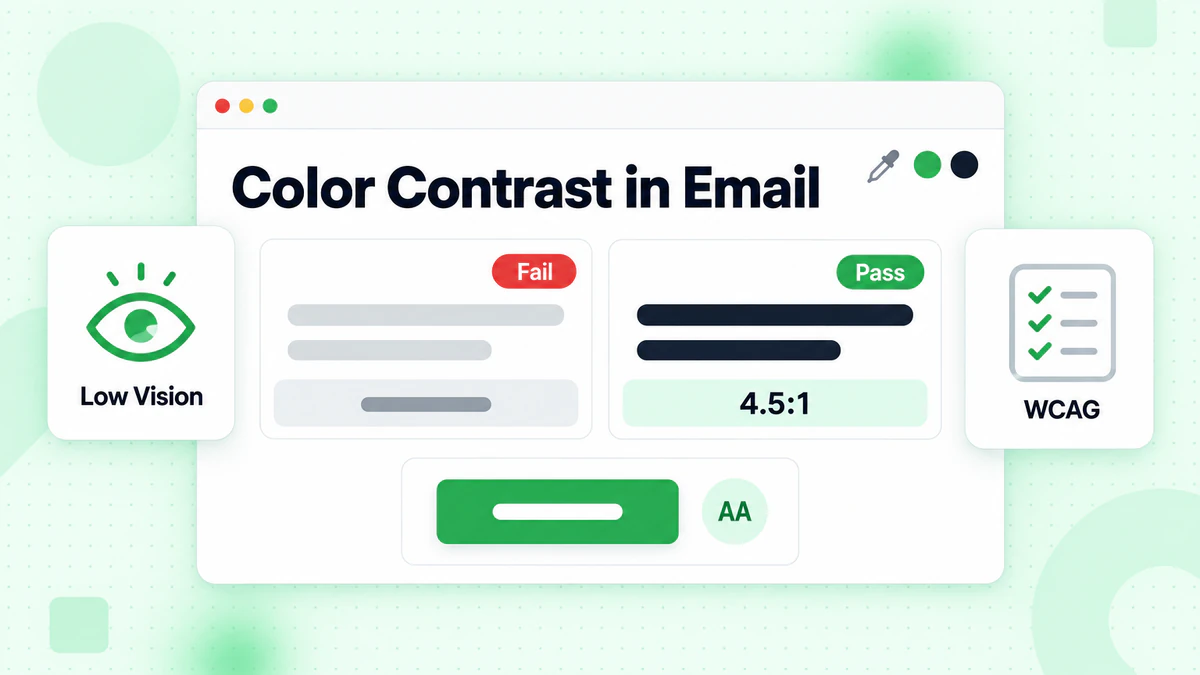
Requisitos de Contraste de Color
Estándares WCAG:
Texto Normal (menor a 18px o 14px en negrita):
- AA: Relación de contraste mínima de 4.5:1
- AAA: Relación de contraste de 7:1 (mejorada)
Texto Grande (18px+ o 14px+ en negrita):
- AA: Relación de contraste mínima de 3:1
- AAA: Relación de contraste de 4.5:1
Elementos No Textuales (botones, campos de formulario):
- Relación de contraste mínima de 3:1
Verificar Contraste
Herramientas Gratuitas:
- WebAIM Contrast Checker
- Colour Contrast Analyser
- Stark (plugin de Figma)
- Herramientas de desarrollo del navegador integradas
Proceso de Prueba:
- Identificar color del texto y color de fondo
- Ingresar valores hex en verificador
- Verificar que cumpla el estándar AA mínimo
- Ajustar colores si es necesario
Fallos Comunes de Contraste
Combinaciones Problemáticas:
- Gris claro sobre blanco
- Amarillo sobre blanco
- Azul claro sobre blanco
- Naranja sobre rojo
- Verde sobre rojo
Mejores Alternativas:
- Gris oscuro (#333) sobre blanco (#FFF) = 12.63:1 ✅
- Azul oscuro (#0000AA) sobre blanco = 9.98:1 ✅
- Blanco sobre azul oscuro (#003366) = 8.6:1 ✅
No Dependas Solo del Color
El Problema: Los usuarios daltónicos no pueden distinguir algunos colores.
Ejemplos:
- Rojo/verde para error/éxito
- Categorías codificadas por color
- Gráficos con leyendas solo de color
Soluciones: Usa color MÁS otro indicador:
- Iconos
- Etiquetas de texto
- Patrones
- Formas
Ejemplo:
<!-- Malo -->
<span style="color: red;">Error</span>

<!-- Bueno -->
<span style="color: red;">❌ Error: Por favor ingresa un email válido</span>
Accesibilidad de Enlaces
Hacer que los enlaces sean usables para todos.
Texto de Enlace Descriptivo
No Uses:
- "Haz clic aquí"
- "Leer más"
- "Aprender más"
- "Aquí"
Por Qué Es un Problema: Los usuarios de lectores de pantalla a menudo navegan por enlaces. "Haz clic aquí" fuera de contexto no tiene sentido.
Usa En Su Lugar: Texto descriptivo que explica a dónde va el enlace.
<!-- Malo -->
<a href="/sale">Haz clic aquí</a> para ver nuestra venta de verano.

<!-- Bueno -->
<a href="/sale">Ver nuestra venta de verano</a>

<!-- También Bueno -->
Mira nuestra <a href="/sale">venta de verano con 40% de descuento en todos los artículos</a>.
Estilo de Enlaces
Haz los Enlaces Reconocibles:
- Subrayados (más confiable)
- Cambio de color (con contraste suficiente)
- Tanto subrayado como color (mejor)
No Dependas Solo del Color: Los usuarios con daltonismo pueden no notar enlaces solo de color.
Tamaño y Espaciado de Enlaces
Tamaño del Objetivo Táctil:
- Mínimo 44x44 píxeles recomendado
- Espaciado adecuado entre enlaces
- Previene clics accidentales
Ejemplo:
<a href="/option1" style="display: inline-block; padding: 10px;">Opción 1</a>
<a href="/option2" style="display: inline-block; padding: 10px;">Opción 2</a>
Enlaces Que Abren Nuevas Ventanas
Indica Enlaces Externos: Haz saber a los usuarios cuándo los enlaces abren nuevas ventanas o pestañas.
<a href="https://external.com" target="_blank">
  Sitio Externo (se abre en ventana nueva)
</a>
O Usa Indicador Visual:
<a href="https://external.com" target="_blank">
  Sitio Externo ↗
</a>
Accesibilidad de Tablas
Hacer accesibles las tablas de datos.
Cuándo Usar Tablas
Usa Tablas Para:
- Datos reales (contenido tipo hoja de cálculo)
- Información de comparación
- Horarios y calendarios
No Uses Tablas Para:
- Diseño/posicionamiento (cuando sea evitable)
- Crear columnas (usa CSS)
- Espaciar contenido
Estructura de Tabla Accesible
Elementos Esenciales:
<table role="presentation"> <!-- para tablas de diseño -->

<!-- Para tablas de datos -->
<table>
  <caption>Comparación de Productos</caption>
  <thead>
    <tr>
      <th scope="col">Característica</th>
      <th scope="col">Básico</th>
      <th scope="col">Pro</th>
    </tr>
  </thead>
  <tbody>
    <tr>
      <th scope="row">Almacenamiento</th>
      <td>10GB</td>
      <td>100GB</td>
    </tr>
  </tbody>
</table>
Encabezados de Tabla
Usa Elementos <th>: Marca las celdas de encabezado con <th>, no <td> estilizado.
Usa Atributo Scope:
scope="col"para encabezados de columnascope="row"para encabezados de fila
Tablas Complejas: Para tablas complejas con múltiples niveles de encabezado, usa atributos id y headers.
Títulos de Tabla
Proporciona Contexto:
<table>
  <caption>Ventas del Tercer Trimestre 2024 por Región</caption>
  ...
</table>
Los títulos ayudan a los usuarios a entender el propósito de la tabla antes de profundizar en los datos.
Consideraciones del Cliente de Email
Accesibilidad a través de diferentes clientes de email.
Limitaciones del Cliente de Email
Problemas Comunes:
- Estilos eliminados o modificados
- Soporte CSS limitado
- Diferentes motores de renderizado
- Soporte ARIA inconsistente
Pruebas Across Clientes
Clientes Prioritarios:
- Apple Mail (mejor accesibilidad)
- Outlook (variable)
- Gmail (elimina mucho CSS)
- Yahoo (limitado)
Prueba Con:
- Litmus
- Email on Acid
- Dispositivos reales con lectores de pantalla
Accesibilidad en Modo Oscuro
Desafíos del Modo Oscuro:
- Inversiones de color
- Cambios de contraste
- Fondos de imagen
Soluciones:
- Prueba en modo oscuro
- Usa fondos de imagen transparentes
- Asegura que el contraste funcione en ambos sentidos
- Proporciona estilos específicos para modo oscuro cuando sea posible
Accesibilidad de Contenido
Escribir contenido de email accesible.
Lenguaje Sencillo
Escribe Claramente:
- Usa palabras simples
- Oraciones cortas
- Voz activa
- Evita jerga
Objetivos de Legibilidad: Apunta a nivel de lectura de octavo grado o inferior.
Ejemplo:
Antes: "Utiliza nuestra solución integral para optimizar tus flujos de trabajo"
Después: "Usa nuestra herramienta para trabajar más rápido"
Estructura y Formato
Usa Estructura Clara:
- Encabezados para secciones
- Viñetas para listas
- Párrafos cortos
- Espacio en blanco
Jerarquía Visual:
- Información más importante primero
- Distinción visual clara
- Formato consistente
Orden de Lectura
Asegura Orden Lógico: El orden de lectura en el código debe coincidir con el orden visual.
Prueba: Deshabilita CSS y ve si el contenido aún tiene sentido.
Evitar Muros de Texto
Divide el Contenido:
- Máximo 3-4 oraciones por párrafo
- Usa subtítulos cada pocos párrafos
- Incluye pausas visuales
Accesibilidad de Botones y CTA
Crear llamadas a la acción accesibles.
Botón vs. Enlace
Usa Botones Para: Acciones (enviar, añadir al carrito, registrarse)
Usa Enlaces Para: Navegación (ir a página, leer más)
Diseño de Botón Accesible
Requisitos del Botón:
- Texto claro describiendo la acción
- Tamaño suficiente (mínimo 44x44px)
- Alto contraste
- Apariencia obviamente clicable
Texto del Botón:
<!-- Malo -->
<a href="/buy">Enviar</a>

<!-- Bueno -->
<a href="/buy">Comprar Ahora - $49</a>
Múltiples Botones
Distingue Acciones: Cuando existen múltiples botones, haz cada uno único y claro.
<a href="/plan-basic">Elegir Plan Básico</a>
<a href="/plan-pro">Elegir Plan Pro</a>

<!-- No -->
<a href="/plan-basic">Elegir</a>
<a href="/plan-pro">Elegir</a>
Formularios en Email
Elementos de formulario accesibles (donde sea compatible).
Conceptos Básicos de Accesibilidad de Formularios
Nota: Los formularios verdaderos tienen soporte limitado en email. La mayoría de los "formularios" enlazan a páginas web.
Si Usas Formularios:
Etiquetas:
<label for="email">Dirección de Email</label>
<input type="email" id="email" name="email">
Campos Requeridos:
<label for="email">Dirección de Email (requerido)</label>
<input type="email" id="email" required aria-required="true">
Mensajes de Error
Manejo de Errores Accesible:
- Mensajes de error claros
- Asociados con campos de formulario
- No solo indicación de color
<label for="email">Dirección de Email</label>
<input type="email" id="email" aria-describedby="email-error">
<span id="email-error" style="color: red;">
  ❌ Por favor ingresa una dirección de email válida
</span>
Pruebas de Accesibilidad
Verificar que tus emails sean accesibles.
Pruebas Automatizadas
Herramientas:
- Extensión de navegador WAVE
- Verificador de accesibilidad axe
- Lighthouse (Chrome DevTools)
- Plataformas de prueba de email con características de accesibilidad
Qué Detectan las Pruebas Automatizadas:
- Texto alt faltante
- Problemas de contraste de color
- Etiquetas faltantes
- Problemas de jerarquía de encabezados
- Atributos de idioma
Limitaciones: Las pruebas automatizadas detectan ~30% de problemas. Las pruebas manuales son esenciales.
Pruebas Manuales
Pruebas de Teclado:
- Navega el email usando solo la tecla Tab
- ¿Puedes alcanzar todos los elementos interactivos?
- ¿El foco es visible?
- ¿El orden es lógico?
Pruebas de Lector de Pantalla:
- Escucha el email con lector de pantalla
- ¿Tiene sentido?
- ¿Las imágenes están descritas apropiadamente?
- ¿La estructura es clara?
Pruebas Visuales:
- Zoom al 200%—¿el contenido aún es usable?
- Elimina imágenes—¿el email aún funciona?
- Verifica en escala de grises—¿es comprensible?
Lista de Verificación de Pruebas
Antes de Cada Envío:
- [ ] Todas las imágenes tienen texto alt
- [ ] El contraste de color cumple los estándares
- [ ] Los encabezados están estructurados apropiadamente
- [ ] Los enlaces son descriptivos
- [ ] El contenido está claramente organizado
- [ ] Probado con lector de pantalla
- [ ] Probado navegación por teclado
Lista de Verificación de Accesibilidad
Estructura
- [ ] Jerarquía de encabezados apropiada (h1, h2, h3)
- [ ] Orden de lectura lógico
- [ ] Atributo de idioma establecido
- [ ] HTML semántico usado
Imágenes
- [ ] Texto alt para todas las imágenes significativas
- [ ] Alt vacío para imágenes decorativas
- [ ] Texto en imágenes tiene equivalente alt
- [ ] Imágenes complejas tienen descripciones detalladas
Color y Contraste
- [ ] El texto cumple relación de contraste 4.5:1
- [ ] Los enlaces son distinguibles
- [ ] El color no es el único indicador
- [ ] Funciona en modo oscuro
Enlaces y Botones
- [ ] Texto de enlace descriptivo
- [ ] Objetivos táctiles adecuados (44px)
- [ ] Distinción visual clara
- [ ] Enlaces externos indicados
Contenido
- [ ] Lenguaje sencillo usado
- [ ] Párrafos cortos
- [ ] Estructura clara
- [ ] Información importante primero
Tablas
- [ ] Celdas de encabezado marcadas con
<th> - [ ] Atributos scope usados
- [ ] Títulos proporcionados
- [ ] Estructura simple preferida
Errores Comunes de Accesibilidad
Error 1: Texto Alt Faltante
Problema: Imágenes sin texto alt. Solución: Añade alt descriptivo a todas las imágenes significativas.
Error 2: Enlaces "Haz Clic Aquí"
Problema: Texto de enlace no descriptivo. Solución: Usa texto descriptivo explicando el destino.
Error 3: Contraste Bajo
Problema: Texto difícil de leer. Solución: Asegura relación de contraste mínima de 4.5:1.
Error 4: Significado Solo de Color
Problema: Usar solo color para transmitir información. Solución: Añade texto, iconos o patrones como indicadores secundarios.
Error 5: Imágenes de Texto
Problema: Texto importante está en imágenes. Solución: Usa texto real; incluye texto de imagen en alt cuando sea inevitable.
Error 6: Niveles de Encabezado Saltados
Problema: h1 salta a h3. Solución: Usa jerarquía de encabezados lógica.
Error 7: Tablas Complejas
Problema: Celdas anidadas o fusionadas hacen que las tablas sean difíciles de navegar. Solución: Simplifica la estructura de tabla; usa filas y columnas simples.
Calidad de Datos y Accesibilidad
La conexión entre la salud de la lista y experiencias accesibles.
Por Qué Importa
Emails Válidos Permiten:
- Entrega de experiencia consistente
- Seguimiento preciso de participación
- Retroalimentación adecuada de pruebas de accesibilidad
Direcciones Inválidas Significan:
- Esfuerzos de accesibilidad desperdiciados
- Métricas de participación distorsionadas
- No puedes medir si los emails accesibles funcionan mejor
Accesibilidad para Todos los Suscriptores Válidos
Cuando verificas tu lista de email, aseguras que tus mejoras de accesibilidad lleguen a personas reales que se benefician de ellas.
Conclusión
La accesibilidad en email no es opcional—es esencial para alcanzar tu audiencia completa y cumplir con los requisitos legales. Más importante aún, los emails accesibles proporcionan mejores experiencias para todos.
Principios clave de accesibilidad:
- Usa estructura semántica: Encabezados, listas y elementos apropiados
- Describe imágenes: Texto alt significativo para todas las imágenes no decorativas
- Asegura contraste: Mínimo 4.5:1 para texto
- Escribe enlaces descriptivos: No "haz clic aquí"
- Prueba con tecnología asistiva: Los lectores de pantalla revelan problemas que no puedes ver
Los emails accesibles solo importan si llegan a bandejas de entrada válidas. Los emails inválidos significan que tus esfuerzos de accesibilidad nunca llegan a las personas que los necesitan.
¿Listo para asegurar que tus emails accesibles lleguen a suscriptores válidos? Comienza con la verificación de email para verificar tu lista y maximizar el impacto de tu diseño de email inclusivo.
BillionVerify se integra con HubSpot, Mailchimp y ActiveCampaign para mantener las listas de contactos limpias automáticamente.
Los equipos que usan Instantly o Smartlead mejoran su tasa de entrega al limpiar listas con BillionVerify antes de cada campaña.
Compara BillionVerify con ZeroBounce en precisión y velocidad antes de elegir una herramienta de verificación.