



Lebih 1 bilion orang di seluruh dunia hidup dengan beberapa bentuk kecacatan. Apabila e-mel anda tidak boleh diakses, anda mengecualikan sebahagian besar khalayak anda—dan berkemungkinan melanggar keperluan undang-undang. Panduan ini merangkumi semua yang anda perlu tahu tentang mencipta e-mel yang berfungsi untuk semua orang.
Mengapa Aksesibiliti E-mel Penting
Memahami kepentingan reka bentuk e-mel inklusif.
Angka-angka
Statistik Kecacatan:
- 1.3 bilion orang di seluruh dunia mempunyai kecacatan yang ketara
- 285 juta mengalami masalah penglihatan
- 466 juta mengalami kehilangan pendengaran
- 15% daripada penduduk dunia mempunyai sesuatu kecacatan
Penggunaan E-mel: Orang yang mempunyai kecacatan menggunakan e-mel sama seperti orang lain. Apabila e-mel tidak boleh diakses, mereka tidak dapat berinteraksi dengan kandungan anda.
Keperluan Undang-undang
Peraturan Utama:
Americans with Disabilities Act (ADA): Memerlukan perniagaan menyediakan komunikasi yang boleh diakses.
Section 508: Agensi persekutuan mesti menjadikan kandungan elektronik boleh diakses.
European Accessibility Act: Keperluan EU untuk kandungan digital yang boleh diakses.
AODA (Kanada): Keperluan aksesibiliti Ontario untuk organisasi.
Risiko Ketidakpatuhan:
- Tindakan undang-undang dan tuntutan mahkamah
- Denda dan penalti
- Kerosakan reputasi
- Kehilangan pelanggan
Kes Perniagaan
Melebihi Pematuhan:
- Jangkau lebih ramai pelanggan
- Tingkatkan pengalaman pengguna keseluruhan
- Penglibatan yang lebih baik untuk semua orang
- Persepsi jenama yang positif
- Manfaat SEO (sesetengah teknik bertindih)
Aksesibiliti Memberi Manfaat Kepada Semua Pengguna: Banyak penambahbaikan aksesibiliti membantu semua orang:
- Teks yang jelas memberi manfaat kepada semua pembaca
- Kontras yang baik membantu dalam cahaya matahari yang terang
- Struktur logik meningkatkan kebolehimbasan
Memahami Kecacatan dan E-mel
Bagaimana kecacatan yang berbeza mempengaruhi penggunaan e-mel.
Masalah Penglihatan
Jenis:
- Buta (lengkap atau sebahagian)
- Penglihatan rendah
- Buta warna
- Perubahan penglihatan berkaitan usia
Cara Mereka Membaca E-mel:
- Pembaca skrin (JAWS, NVDA, VoiceOver)
- Pembesar skrin
- Mod kontras tinggi
- Paparan Braille
Cabaran:
- Imej tanpa penerangan
- Kontras warna yang lemah
- Teks kecil
- Susun atur yang kompleks
- Kandungan tidak berstruktur
Masalah Motor
Jenis:
- Mobiliti tangan terhad
- Gegaran
- Lumpuh
- Kecederaan regangan berulang
Cara Mereka Berinteraksi:
- Navigasi papan kekunci
- Peranti suis
- Kawalan suara
- Penjejakan mata
Cabaran:
- Sasaran klik yang kecil
- Tindakan sensitif masa
- Interaksi yang kompleks
- Elemen bergantung pada hover
Kecacatan Kognitif
Jenis:
- Disleksia
- ADHD
- Spektrum autisme
- Masalah ingatan
- Masalah pembelajaran
Cabaran:
- Bahasa yang kompleks
- Kandungan padat
- Elemen yang mengganggu
- Struktur yang tidak jelas
- Reka bentuk yang tidak konsisten
Masalah Pendengaran
Kurang Kesan pada E-mel: E-mel adalah terutamanya visual, jadi masalah pendengaran mempunyai kesan langsung yang kurang. Walau bagaimanapun:
- Kandungan video memerlukan kapsyen
- Kandungan audio memerlukan transkrip
- Bergantung pada alternatif visual kepada isyarat audio
Asas Pembaca Skrin
Memahami cara pembaca skrin memproses e-mel.
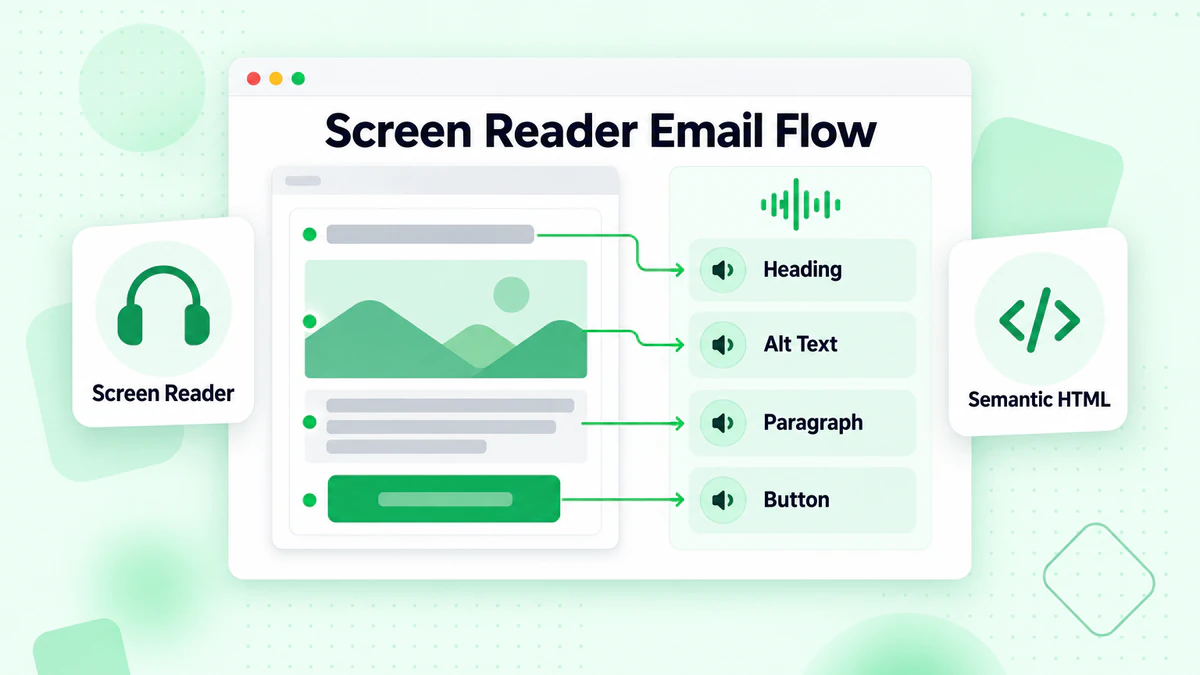
Cara Pembaca Skrin Berfungsi
Proses:
- Pembaca skrin mengakses kandungan e-mel
- Membaca elemen HTML mengikut urutan
- Mengumumkan jenis elemen (tajuk, pautan, imej, dll.)
- Pengguna menavigasi menggunakan arahan papan kekunci
- Kandungan disuarakan atau dihantar ke paparan Braille
Pembaca Skrin Popular:
- JAWS (Windows)
- NVDA (Windows, percuma)
- VoiceOver (Mac, iOS)
- TalkBack (Android)
- Narrator (Windows)
Apa Yang Diumumkan Pembaca Skrin
Untuk Elemen Berbeza:
Tajuk: "Tajuk tahap 2: Selamat Datang ke Surat Berita Kami"
Imej: "Imej: [kandungan teks alt]" atau "Imej" jika tiada teks alt
Pautan: "Pautan: Beli Sekarang"
Butang: "Butang: Langgan"
Jadual: "Jadual dengan 3 lajur dan 5 baris"
Corak Navigasi
Cara Pengguna Menavigasi:
- Langkau mengikut tajuk
- Lompat antara pautan
- Bergerak melalui jadual
- Navigasi mengikut penanda aras
Mengapa Ini Penting: Struktur e-mel anda menentukan betapa mudahnya pengguna boleh menavigasi.
HTML Semantik untuk Aksesibiliti
Membina struktur e-mel yang boleh diakses.
Hierarki Tajuk Yang Betul
Gunakan Tajuk Secara Logik:
<h1>Tajuk E-mel Utama</h1>
  <h2>Bahagian Satu</h2>
    <h3>Subbahagian</h3>
  <h2>Bahagian Dua</h2>
    <h3>Subbahagian</h3>
Jangan Langkau Tahap:
- ❌ Salah: h1 → h3 → h2
- ✅ Betul: h1 → h2 → h3
Mengapa Ia Penting: Pengguna pembaca skrin menavigasi mengikut tajuk. Hierarki logik membantu mereka memahami struktur kandungan.
Elemen Semantik
Gunakan Tag Yang Sesuai:
<p>untuk perenggan<ul>dan<ol>untuk senarai<table>untuk jadual data<strong>untuk teks penting<em>untuk penekanan
Elakkan:
- Menggunakan
<br>untuk jarak (gunakan CSS) - Perenggan kosong untuk ruang
- Jadual untuk susun atur (bila boleh)
Atribut Bahasa
Isytiharkan Bahasa:
<html lang="ms">
Mengapa Ia Penting: Pembaca skrin menggunakan atribut bahasa untuk menyebut teks dengan betul.
Untuk Kandungan Berbilang Bahasa:
<p lang="es">Hola, ¿cómo estás?</p>
Aksesibiliti Imej
Menjadikan kandungan visual boleh diakses.
Asas Teks Alt
Apakah Teks Alt: Teks alternatif yang menerangkan imej untuk mereka yang tidak dapat melihatnya.
<img src="product.jpg" alt="Beg tangan kulit merah dengan kancing emas, RM899">
Amalan Terbaik Teks Alt:
Jadilah Deskriptif: Terangkan apa yang ditunjukkan oleh imej dan mengapa ia penting.
- ❌ Buruk: "Imej" atau "Foto"
- ❌ Buruk: "img_12345.jpg"
- ✅ Baik: "Pelanggan Sarah tersenyum semasa menggunakan aplikasi kami di telefonnya"
Jadilah Ringkas: Sasarkan 125 aksara atau kurang bila mungkin.
Sertakan Maklumat Penting: Jika imej mengandungi teks, sertakan teks tersebut dalam alt.
- Imej menunjukkan "50% OFF" → alt harus termasuk "jualan diskaun 50%"
Konteks Penting: Terangkan tujuan imej dalam konteks tertentu.
Imej Hiasan
Bila Menggunakan Alt Kosong: Untuk imej hiasan semata-mata yang tidak menambah maklumat:
<img src="decorative-line.png" alt="">
Contoh Imej Hiasan:
- Garisan pemisah
- Corak latar belakang
- Grafik estetik semata-mata
- Ikon di sebelah teks yang sudah menjelaskannya
Jangan Gunakan:
<img src="decorative.png" alt="imej hiasan">
Ini menjadikan pembaca skrin mengumumkan "imej hiasan," yang tidak berguna.
Imej Kompleks
Untuk Infografik dan Carta: Sediakan alternatif teks penuh berdekatan.
<img src="sales-chart.png" alt="Carta jualan menunjukkan pertumbuhan. Data penuh dalam jadual di bawah.">

<!-- Jadual data dengan nombor sebenar -->
<table>
  <tr><th>Bulan</th><th>Jualan</th></tr>
  <tr><td>Januari</td><td>RM50,000</td></tr>
  ...
</table>
Imej Teks
Elakkan Teks dalam Imej:
- Pembaca skrin tidak dapat membaca teks dalam imej
- Teks tidak boleh diubah saiz oleh pengguna
- Tidak menyesuaikan diri dengan keutamaan pengguna
Bila Tidak Dapat Dielakkan: Sertakan semua teks dalam atribut alt.
<img src="sale-banner.jpg" alt="Jualan Musim Panas: 40% diskaun semua item. Gunakan kod SUMMER40. Tamat 31 Julai.">
Warna dan Kontras
Memastikan aksesibiliti visual.
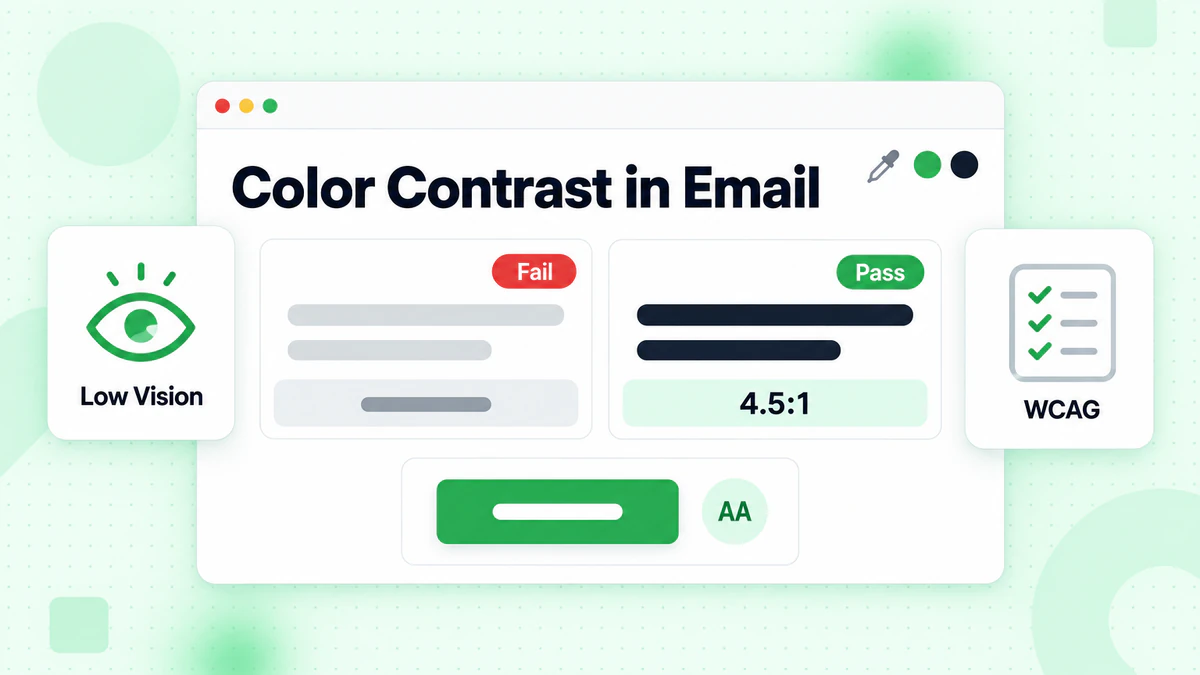
Keperluan Kontras Warna
Piawaian WCAG:
Teks Biasa (di bawah 18px atau 14px tebal):
- AA: Nisbah kontras 4.5:1 minimum
- AAA: Nisbah kontras 7:1 (dipertingkatkan)
Teks Besar (18px+ atau 14px+ tebal):
- AA: Nisbah kontras 3:1 minimum
- AAA: Nisbah kontras 4.5:1
Elemen Bukan Teks (butang, medan borang):
- Nisbah kontras 3:1 minimum
Memeriksa Kontras
Alat Percuma:
- WebAIM Contrast Checker
- Colour Contrast Analyser
- Stark (plugin Figma)
- Alat dev penyemak imbas terbina dalam
Proses Ujian:
- Kenal pasti warna teks dan warna latar belakang
- Masukkan nilai hex dalam pemeriksa
- Sahkan memenuhi standard AA minimum
- Laraskan warna jika perlu
Kegagalan Kontras Biasa
Kombinasi Bermasalah:
- Kelabu muda pada putih
- Kuning pada putih
- Biru muda pada putih
- Oren pada merah
- Hijau pada merah
Alternatif Yang Lebih Baik:
- Kelabu gelap (#333) pada putih (#FFF) = 12.63:1 ✅
- Biru gelap (#0000AA) pada putih = 9.98:1 ✅
- Putih pada biru gelap (#003366) = 8.6:1 ✅
Jangan Bergantung pada Warna Sahaja
Masalah: Pengguna buta warna tidak dapat membezakan sesetengah warna.
Contoh:
- Merah/hijau untuk ralat/kejayaan
- Kategori berkod warna
- Carta dengan legenda warna sahaja
Penyelesaian: Gunakan warna DITAMBAH penunjuk lain:
- Ikon
- Label teks
- Corak
- Bentuk
Contoh:
<!-- Buruk -->
<span style="color: red;">Ralat</span>

<!-- Baik -->
<span style="color: red;">❌ Ralat: Sila masukkan e-mel yang sah</span>
Aksesibiliti Pautan
Menjadikan pautan boleh digunakan untuk semua orang.
Teks Pautan Deskriptif
Jangan Gunakan:
- "Klik di sini"
- "Baca lagi"
- "Ketahui lebih lanjut"
- "Di sini"
Mengapa Ia Masalah: Pengguna pembaca skrin sering menavigasi mengikut pautan. "Klik di sini" di luar konteks tidak bermakna.
Gunakan Sebaliknya: Teks deskriptif yang menjelaskan ke mana pautan pergi.
<!-- Buruk -->
<a href="/sale">Klik di sini</a> untuk melihat jualan musim panas kami.

<!-- Baik -->
<a href="/sale">Lihat jualan musim panas kami</a>

<!-- Juga Baik -->
Lihat <a href="/sale">jualan musim panas kami dengan diskaun 40% semua item</a>.
Gaya Pautan
Jadikan Pautan Mudah Dikenali:
- Garis bawah (paling boleh dipercayai)
- Perubahan warna (dengan kontras yang mencukupi)
- Kedua-dua garis bawah dan warna (terbaik)
Jangan Bergantung pada Warna Sahaja: Pengguna dengan buta warna mungkin tidak menyedari pautan warna sahaja.
Saiz dan Jarak Pautan
Saiz Sasaran Sentuh:
- Minimum 44x44 piksel disyorkan
- Jarak yang mencukupi antara pautan
- Mencegah klik tidak sengaja
Contoh:
<a href="/option1" style="display: inline-block; padding: 10px;">Pilihan 1</a>
<a href="/option2" style="display: inline-block; padding: 10px;">Pilihan 2</a>
Pautan Yang Membuka Tetingkap Baru
Tunjukkan Pautan Luaran: Beritahu pengguna apabila pautan membuka tetingkap atau tab baru.
<a href="https://external.com" target="_blank">
  Laman Luaran (dibuka dalam tetingkap baru)
</a>
Atau Gunakan Penunjuk Visual:
<a href="https://external.com" target="_blank">
  Laman Luaran ↗
</a>
Aksesibiliti Jadual
Menjadikan jadual data boleh diakses.
Bila Menggunakan Jadual
Gunakan Jadual Untuk:
- Data sebenar (kandungan seperti hamparan)
- Maklumat perbandingan
- Jadual dan kalendar
Jangan Gunakan Jadual Untuk:
- Susun atur/kedudukan (bila boleh dielakkan)
- Mencipta lajur (gunakan CSS)
- Jarak kandungan
Struktur Jadual Boleh Diakses
Elemen Penting:
<table role="presentation"> <!-- untuk jadual susun atur -->

<!-- Untuk jadual data -->
<table>
  <caption>Perbandingan Produk</caption>
  <thead>
    <tr>
      <th scope="col">Ciri</th>
      <th scope="col">Asas</th>
      <th scope="col">Pro</th>
    </tr>
  </thead>
  <tbody>
    <tr>
      <th scope="row">Storan</th>
      <td>10GB</td>
      <td>100GB</td>
    </tr>
  </tbody>
</table>
Pengepala Jadual
Gunakan Elemen <th>: Tandakan sel pengepala dengan <th>, bukan <td> yang digayakan.
Gunakan Atribut Skop:
scope="col"untuk pengepala lajurscope="row"untuk pengepala baris
Jadual Kompleks: Untuk jadual kompleks dengan berbilang tahap pengepala, gunakan atribut id dan headers.
Kapsyen Jadual
Sediakan Konteks:
<table>
  <caption>Jualan S3 2024 mengikut Wilayah</caption>
  ...
</table>
Kapsyen membantu pengguna memahami tujuan jadual sebelum menyelami data.
Pertimbangan Klien E-mel
Aksesibiliti merentasi klien e-mel yang berbeza.
Had Klien E-mel
Isu Biasa:
- Gaya dilucutkan atau diubah suai
- Sokongan CSS terhad
- Enjin rendering berbeza
- Sokongan ARIA tidak konsisten
Ujian Merentasi Klien
Klien Keutamaan:
- Apple Mail (aksesibiliti terbaik)
- Outlook (berubah-ubah)
- Gmail (melucutkan banyak CSS)
- Yahoo (terhad)
Uji Dengan:
- Litmus
- Email on Acid
- Peranti sebenar dengan pembaca skrin
Aksesibiliti Mod Gelap
Cabaran Mod Gelap:
- Penyongsangan warna
- Perubahan kontras
- Latar belakang imej
Penyelesaian:
- Uji dalam mod gelap
- Gunakan latar belakang imej telus
- Pastikan kontras berfungsi kedua-dua cara
- Sediakan gaya khusus mod gelap bila mungkin
Aksesibiliti Kandungan
Menulis kandungan e-mel yang boleh diakses.
Bahasa Mudah
Tulis Dengan Jelas:
- Gunakan perkataan mudah
- Ayat pendek
- Suara aktif
- Elakkan jargon
Matlamat Kebolehbacaan: Sasarkan tahap bacaan darjah 8 atau ke bawah.
Contoh:
Sebelum: "Gunakan penyelesaian komprehensif kami untuk mengoptimumkan aliran kerja anda"
Selepas: "Gunakan alat kami untuk bekerja lebih cepat"
Struktur dan Pemformatan
Gunakan Struktur Yang Jelas:
- Tajuk untuk bahagian
- Mata bullet untuk senarai
- Perenggan pendek
- Ruang putih
Hierarki Visual:
- Maklumat paling penting dahulu
- Perbezaan visual yang jelas
- Pemformatan yang konsisten
Susunan Bacaan
Pastikan Susunan Logik: Susunan bacaan dalam kod harus sepadan dengan susunan visual.
Uji: Lumpuhkan CSS dan lihat jika kandungan masih masuk akal.
Mengelakkan Tembok Teks
Pecahkan Kandungan:
- Maksimum 3-4 ayat setiap perenggan
- Gunakan subjudul setiap beberapa perenggan
- Sertakan rehat visual
Aksesibiliti Butang dan CTA
Mencipta seruan tindakan yang boleh diakses.
Butang vs. Pautan
Gunakan Butang Untuk: Tindakan (hantar, tambah ke troli, daftar)
Gunakan Pautan Untuk: Navigasi (pergi ke halaman, baca lagi)
Reka Bentuk Butang Boleh Diakses
Keperluan Butang:
- Teks jelas yang menerangkan tindakan
- Saiz yang mencukupi (44x44px minimum)
- Kontras tinggi
- Penampilan boleh diklik yang jelas
Teks Butang:
<!-- Buruk -->
<a href="/buy">Hantar</a>

<!-- Baik -->
<a href="/buy">Beli Sekarang - RM199</a>
Berbilang Butang
Bezakan Tindakan: Apabila berbilang butang wujud, jadikan setiap satu unik dan jelas.
<a href="/plan-basic">Pilih Pelan Asas</a>
<a href="/plan-pro">Pilih Pelan Pro</a>

<!-- Bukan -->
<a href="/plan-basic">Pilih</a>
<a href="/plan-pro">Pilih</a>
Borang dalam E-mel
Elemen borang boleh diakses (di mana disokong).
Asas Aksesibiliti Borang
Nota: Borang sebenar mempunyai sokongan e-mel terhad. Kebanyakan "borang" memaut ke halaman web.
Jika Menggunakan Borang:
Label:
<label for="email">Alamat E-mel</label>
<input type="email" id="email" name="email">
Medan Diperlukan:
<label for="email">Alamat E-mel (diperlukan)</label>
<input type="email" id="email" required aria-required="true">
Mesej Ralat
Pengendalian Ralat Boleh Diakses:
- Mesej ralat yang jelas
- Dikaitkan dengan medan borang
- Bukan petunjuk warna sahaja
<label for="email">Alamat E-mel</label>
<input type="email" id="email" aria-describedby="email-error">
<span id="email-error" style="color: red;">
  ❌ Sila masukkan alamat e-mel yang sah
</span>
Ujian untuk Aksesibiliti
Mengesahkan e-mel anda boleh diakses.
Ujian Automatik
Alat:
- Sambungan penyemak imbas WAVE
- Pemeriksa aksesibiliti axe
- Lighthouse (Chrome DevTools)
- Platform ujian e-mel dengan ciri aksesibiliti
Apa Yang Ditangkap Ujian Automatik:
- Teks alt yang hilang
- Isu kontras warna
- Label yang hilang
- Masalah hierarki tajuk
- Atribut bahasa
Had: Ujian automatik menangkap ~30% isu. Ujian manual adalah penting.
Ujian Manual
Ujian Papan Kekunci:
- Navigasi e-mel menggunakan kekunci Tab sahaja
- Bolehkah anda mencapai semua elemen interaktif?
- Adakah fokus kelihatan?
- Adakah susunan logik?
Ujian Pembaca Skrin:
- Dengar e-mel dengan pembaca skrin
- Adakah ia masuk akal?
- Adakah imej diterangkan dengan betul?
- Adakah struktur jelas?
Ujian Visual:
- Zum ke 200%—adakah kandungan masih boleh digunakan?
- Alih keluar imej—adakah e-mel masih berfungsi?
- Semak dalam skala kelabu—adakah ia boleh difahami?
Senarai Semak Ujian
Sebelum Setiap Penghantaran:
- [ ] Semua imej mempunyai teks alt
- [ ] Kontras warna memenuhi piawaian
- [ ] Tajuk disusun dengan betul
- [ ] Pautan adalah deskriptif
- [ ] Kandungan disusun dengan jelas
- [ ] Diuji dengan pembaca skrin
- [ ] Diuji navigasi papan kekunci
Senarai Semak Aksesibiliti
Struktur
- [ ] Hierarki tajuk yang betul (h1, h2, h3)
- [ ] Susunan bacaan logik
- [ ] Atribut bahasa ditetapkan
- [ ] HTML semantik digunakan
Imej
- [ ] Teks alt untuk semua imej bermakna
- [ ] Alt kosong untuk imej hiasan
- [ ] Teks dalam imej mempunyai setara alt
- [ ] Imej kompleks mempunyai penerangan terperinci
Warna dan Kontras
- [ ] Teks memenuhi nisbah kontras 4.5:1
- [ ] Pautan boleh dibezakan
- [ ] Warna bukan penunjuk tunggal
- [ ] Berfungsi dalam mod gelap
Pautan dan Butang
- [ ] Teks pautan deskriptif
- [ ] Sasaran sentuh yang mencukupi (44px)
- [ ] Perbezaan visual yang jelas
- [ ] Pautan luaran ditunjukkan
Kandungan
- [ ] Bahasa mudah digunakan
- [ ] Perenggan pendek
- [ ] Struktur yang jelas
- [ ] Maklumat penting dahulu
Jadual
- [ ] Sel pengepala ditandakan dengan
<th> - [ ] Atribut skop digunakan
- [ ] Kapsyen disediakan
- [ ] Struktur mudah diutamakan
Kesilapan Aksesibiliti Biasa
Kesilapan 1: Teks Alt Yang Hilang
Masalah: Imej tanpa teks alt. Pembaikan: Tambah alt deskriptif kepada semua imej bermakna.
Kesilapan 2: Pautan "Klik Di Sini"
Masalah: Teks pautan tidak deskriptif. Pembaikan: Gunakan teks deskriptif yang menjelaskan destinasi.
Kesilapan 3: Kontras Rendah
Masalah: Teks sukar dibaca. Pembaikan: Pastikan nisbah kontras 4.5:1 minimum.
Kesilapan 4: Makna Warna Sahaja
Masalah: Menggunakan warna sahaja untuk menyampaikan maklumat. Pembaikan: Tambah teks, ikon, atau corak sebagai penunjuk sekunder.
Kesilapan 5: Imej Teks
Masalah: Teks penting dalam imej. Pembaikan: Gunakan teks sebenar; sertakan teks imej dalam alt bila tidak dapat dielakkan.
Kesilapan 6: Tahap Tajuk Yang Dilangkau
Masalah: h1 melompat ke h3. Pembaikan: Gunakan hierarki tajuk logik.
Kesilapan 7: Jadual Kompleks
Masalah: Sel bersarang atau digabungkan menjadikan jadual sukar dinavigasi. Pembaikan: Ringkaskan struktur jadual; gunakan baris dan lajur mudah.
Kualiti Data dan Aksesibiliti
Hubungan antara kesihatan senarai dan pengalaman boleh diakses.
Mengapa Ia Penting
E-mel Sah Membolehkan:
- Penghantaran pengalaman yang konsisten
- Penjejakan penglibatan yang tepat
- Maklum balas ujian aksesibiliti yang betul
Alamat Tidak Sah Bermakna:
- Usaha aksesibiliti yang sia-sia
- Metrik penglibatan yang herot
- Tidak dapat mengukur jika e-mel boleh diakses berprestasi lebih baik
Aksesibiliti untuk Semua Pelanggan Sah
Apabila anda mengesahkan senarai anda, anda memastikan penambahbaikan aksesibiliti anda sampai kepada orang sebenar yang mendapat manfaat daripadanya.
Kesimpulan
Aksesibiliti e-mel bukan pilihan—ia penting untuk menjangkau khalayak penuh anda dan mematuhi keperluan undang-undang. Lebih penting lagi, e-mel boleh diakses menyediakan pengalaman yang lebih baik untuk semua orang.
Prinsip aksesibiliti utama:
- Gunakan struktur semantik: Tajuk, senarai, dan elemen yang betul
- Terangkan imej: Teks alt bermakna untuk semua imej bukan hiasan
- Pastikan kontras: 4.5:1 minimum untuk teks
- Tulis pautan deskriptif: Tiada "klik di sini"
- Uji dengan teknologi bantuan: Pembaca skrin mendedahkan isu yang tidak dapat anda lihat
E-mel boleh diakses hanya penting jika ia sampai ke peti masuk yang sah. E-mel tidak sah bermakna usaha aksesibiliti anda tidak pernah sampai kepada orang yang memerlukannya.
Bersedia untuk memastikan e-mel boleh diakses anda sampai kepada pelanggan yang sah? Mulakan dengan pengesahan e-mel untuk mengesahkan senarai anda dan memaksimumkan kesan reka bentuk e-mel inklusif anda.
Agensi yang mendapatkan petunjuk dari Clutch atau G2 perlu mengesahkan semua kenalan sebelum outreach.
Fahami asasnya: DKIM, DMARC, dan SPF adalah penting, tetapi kebersihan senarai adalah asasnya.
Pasukan yang menggunakan Instantly atau Smartlead meningkatkan kebolehsampai dengan membersihkan senarai melalui BillionVerify sebelum setiap kempen.