



Ponad miliard ludzi na świecie żyje z jakąś formą niepełnosprawności. Gdy twoje e-maile nie są dostępne, wykluczasz znaczną część swojej grupy odbiorców — i prawdopodobnie łamiesz wymogi prawne. Ten przewodnik obejmuje wszystko, co musisz wiedzieć o tworzeniu e-maili, które działają dla wszystkich.
Dlaczego dostępność e-maili ma znaczenie
Zrozumienie znaczenia projektowania inkluzywnego e-maili.
Liczby
Statystyki niepełnosprawności:
- 1,3 miliarda ludzi na świecie ma znaczną niepełnosprawność
- 285 milionów ma upośledzenie wzroku
- 466 milionów ma utratę słuchu
- 15% światowej populacji ma jakąś niepełnosprawność
Wykorzystanie e-maili: Osoby z niepełnosprawnościami korzystają z poczty e-mail tak samo jak wszyscy inni. Gdy e-maile nie są dostępne, nie mogą angażować się w twoje treści.
Wymogi prawne
Kluczowe regulacje:
Americans with Disabilities Act (ADA): Wymaga od firm zapewnienia dostępnej komunikacji.
Section 508: Agencje federalne muszą udostępniać treści elektroniczne.
European Accessibility Act: Wymogi UE dotyczące dostępnych treści cyfrowych.
AODA (Kanada): Wymogi dostępności Ontario dla organizacji.
Ryzyko niezgodności:
- Działania prawne i pozwy sądowe
- Grzywny i kary
- Szkody dla reputacji
- Utrata klientów
Argumenty biznesowe
Poza zgodnością:
- Dotarcie do większej liczby klientów
- Poprawa ogólnego doświadczenia użytkownika
- Lepsze zaangażowanie dla wszystkich
- Pozytywny odbiór marki
- Korzyści SEO (niektóre techniki się pokrywają)
Dostępność przynosi korzyści wszystkim użytkownikom: Wiele ulepszeń dostępności pomaga wszystkim:
- Wyraźny tekst przynosi korzyści wszystkim czytelnikom
- Dobry kontrast pomaga w jasnym słońcu
- Logiczna struktura poprawia skanowalność treści
Zrozumienie niepełnosprawności i e-maili
Jak różne niepełnosprawności wpływają na konsumpcję e-maili.
Upośledzenia wzroku
Rodzaje:
- Ślepota (całkowita lub częściowa)
- Słabe widzenie
- Ślepota barw
- Zmiany wzroku związane z wiekiem
Jak czytają e-maile:
- Czytniki ekranu (JAWS, NVDA, VoiceOver)
- Powiększalniki ekranu
- Tryby wysokiego kontrastu
- Wyświetlacze brajlowskie
Wyzwania:
- Obrazy bez opisów
- Słaby kontrast kolorów
- Mały tekst
- Złożone układy
- Nieustrukturyzowane treści
Upośledzenia motoryczne
Rodzaje:
- Ograniczona sprawność rąk
- Drżenia
- Paraliż
- Urazy związane z powtarzalnym napięciem
Jak wchodzą w interakcję:
- Nawigacja klawiaturą
- Urządzenia przełączające
- Sterowanie głosem
- Śledzenie wzroku
Wyzwania:
- Małe cele kliknięcia
- Akcje ograniczone czasowo
- Złożone interakcje
- Elementy zależne od najechania kursorem
Niepełnosprawności poznawcze
Rodzaje:
- Dysleksja
- ADHD
- Spektrum autyzmu
- Zaburzenia pamięci
- Trudności w uczeniu się
Wyzwania:
- Złożony język
- Gęste treści
- Rozpraszające elementy
- Niejasna struktura
- Niespójny projekt
Upośledzenia słuchu
Mniejszy wpływ na e-mail: E-mail jest głównie wizualny, więc upośledzenia słuchu mają mniejszy bezpośredni wpływ. Jednak:
- Treści wideo potrzebują napisów
- Treści audio potrzebują transkrypcji
- Polegaj na alternatywach wizualnych dla sygnałów dźwiękowych
Podstawy czytników ekranu
Zrozumienie, jak czytniki ekranu przetwarzają e-maile.
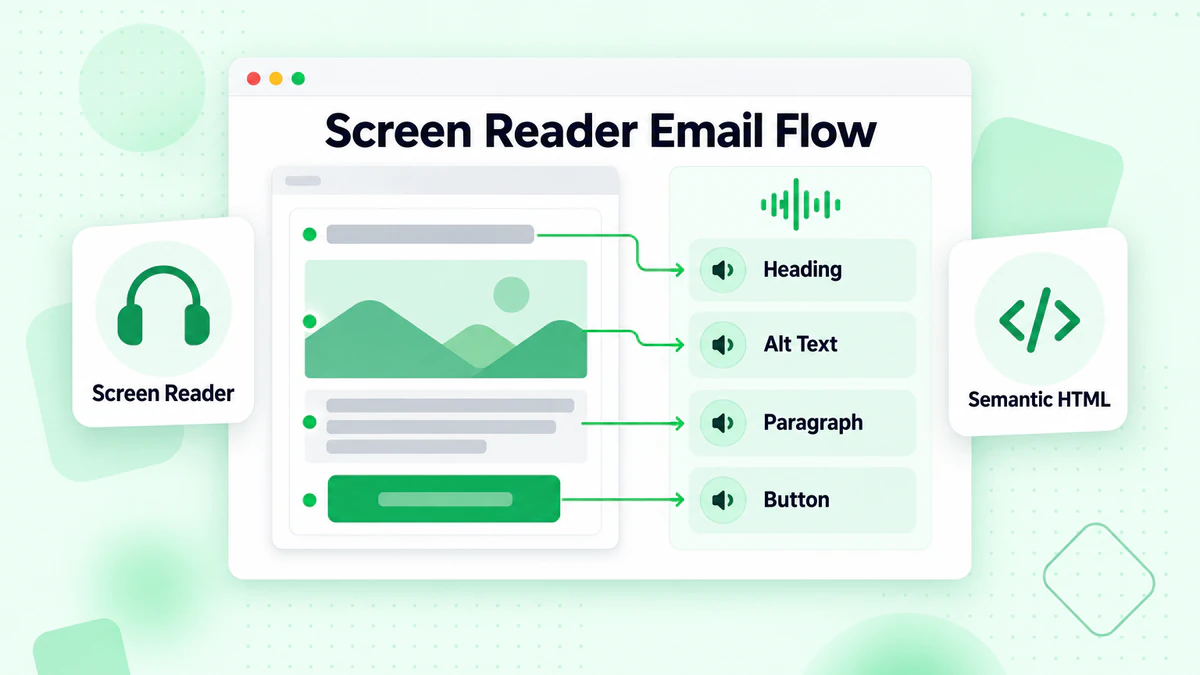
Jak działają czytniki ekranu
Proces:
- Czytnik ekranu uzyskuje dostęp do treści e-maila
- Odczytuje elementy HTML w kolejności
- Ogłasza typy elementów (nagłówek, link, obraz itp.)
- Użytkownicy nawigują za pomocą poleceń klawiatury
- Treść jest wypowiadana na głos lub wysyłana na wyświetlacz brajlowski
Popularne czytniki ekranu:
- JAWS (Windows)
- NVDA (Windows, darmowy)
- VoiceOver (Mac, iOS)
- TalkBack (Android)
- Narrator (Windows)
Co ogłaszają czytniki ekranu
Dla różnych elementów:
Nagłówki: "Nagłówek poziomu 2: Witamy w naszym biuletynie"
Obrazy: "Obraz: [treść tekstu alternatywnego]" lub "Obraz", jeśli nie ma tekstu alternatywnego
Linki: "Link: Kup teraz"
Przyciski: "Przycisk: Subskrybuj"
Tabele: "Tabela z 3 kolumnami i 5 wierszami"
Wzorce nawigacji
Jak użytkownicy nawigują:
- Pomijanie według nagłówka
- Przeskakiwanie między linkami
- Poruszanie się po tabelach
- Nawigacja według punktu orientacyjnego
Dlaczego to ma znaczenie: Struktura twojego e-maila określa, jak łatwo użytkownicy mogą nawigować.
Semantyczny HTML dla dostępności
Budowanie dostępnej struktury e-maila.
Właściwa hierarchia nagłówków
Używaj nagłówków logicznie:
<h1>Główny tytuł e-maila</h1>
  <h2>Sekcja pierwsza</h2>
    <h3>Podsekcja</h3>
  <h2>Sekcja druga</h2>
    <h3>Podsekcja</h3>
Nie pomijaj poziomów:
- ❌ Źle: h1 → h3 → h2
- ✅ Dobrze: h1 → h2 → h3
Dlaczego to ma znaczenie: Użytkownicy czytników ekranu nawigują według nagłówków. Logiczna hierarchia pomaga im zrozumieć strukturę treści.
Elementy semantyczne
Używaj odpowiednich tagów:
<p>dla akapitów<ul>i<ol>dla list<table>dla tabel danych<strong>dla ważnego tekstu<em>dla akcentu
Unikaj:
- Używania
<br>do odstępów (użyj CSS) - Pustych akapitów dla przestrzeni
- Tabel do układu (gdy to możliwe)
Atrybut języka
Zadeklaruj język:
<html lang="pl">
Dlaczego to ma znaczenie: Czytniki ekranu używają atrybutu języka do prawidłowej wymowy tekstu.
Dla treści wielojęzycznych:
<p lang="es">Hola, ¿cómo estás?</p>
Dostępność obrazów
Udostępnianie treści wizualnych.
Podstawy tekstu alternatywnego
Czym jest tekst alternatywny: Tekst alternatywny, który opisuje obraz dla osób, które go nie widzą.
<img src="produkt.jpg" alt="Czerwona skórzana torebka ze złotym zapięciem, 199 zł">
Najlepsze praktyki tekstu alternatywnego:
Bądź opisowy: Opisz, co pokazuje obraz i dlaczego ma znaczenie.
- ❌ Źle: "Obraz" lub "Zdjęcie"
- ❌ Źle: "img_12345.jpg"
- ✅ Dobrze: "Klientka Sarah uśmiecha się podczas korzystania z naszej aplikacji na telefonie"
Bądź zwięzły: Staraj się o 125 znaków lub mniej, gdy to możliwe.
Uwzględnij ważne informacje: Jeśli obraz zawiera tekst, uwzględnij ten tekst w alt.
- Obraz pokazuje "50% ZNIŻKI" → alt powinien zawierać "wyprzedaż 50% zniżki"
Kontekst ma znaczenie: Opisz cel obrazu w tym konkretnym kontekście.
Obrazy dekoracyjne
Kiedy używać pustego alt: Dla czysto dekoracyjnych obrazów, które nie dodają żadnych informacji:
<img src="linia-dekoracyjna.png" alt="">
Przykłady obrazów dekoracyjnych:
- Linie separujące
- Wzory tła
- Grafika czysto estetyczna
- Ikony obok tekstu, który je już wyjaśnia
Nie używaj:
<img src="dekoracyjny.png" alt="obraz dekoracyjny">
To sprawia, że czytniki ekranu ogłaszają "obraz dekoracyjny", co jest bezużyteczne.
Złożone obrazy
Dla infografik i wykresów: Zapewnij pełną alternatywę tekstową w pobliżu.
<img src="wykres-sprzedazy.png" alt="Wykres sprzedaży pokazujący wzrost. Pełne dane w tabeli poniżej.">

<!-- Tabela danych z rzeczywistymi liczbami -->
<table>
  <tr><th>Miesiąc</th><th>Sprzedaż</th></tr>
  <tr><td>Styczeń</td><td>50 000 zł</td></tr>
  ...
</table>
Obraz tekstu
Unikaj tekstu w obrazach:
- Czytniki ekranu nie mogą czytać tekstu w obrazach
- Tekst nie może być zmieniany przez użytkowników
- Nie dostosowuje się do preferencji użytkownika
Gdy nie można uniknąć: Uwzględnij cały tekst w atrybucie alt.
<img src="baner-wyprzedaz.jpg" alt="Wyprzedaż letnia: 40% zniżki na wszystkie artykuły. Użyj kodu LATO40. Kończy się 31 lipca.">
Kolor i kontrast
Zapewnienie dostępności wizualnej.
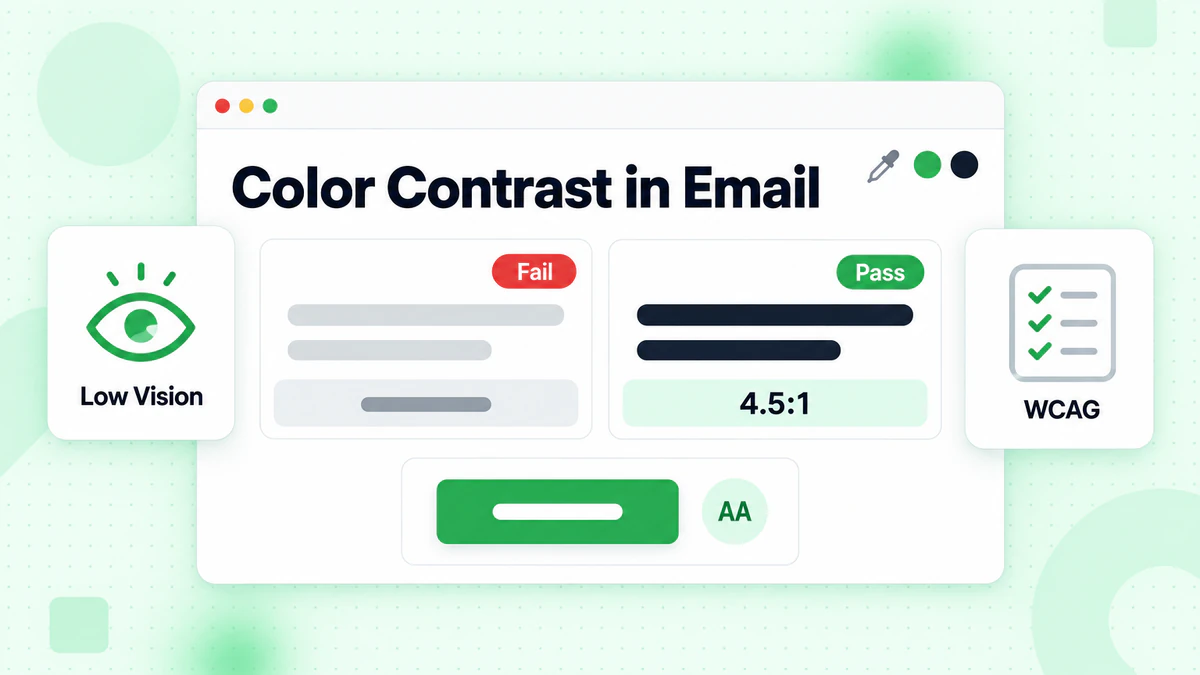
Wymagania dotyczące kontrastu kolorów
Standardy WCAG:
Tekst normalny (poniżej 18px lub 14px pogrubiony):
- AA: minimalna proporcja kontrastu 4,5:1
- AAA: proporcja kontrastu 7:1 (wzmocniona)
Tekst duży (18px+ lub 14px+ pogrubiony):
- AA: minimalna proporcja kontrastu 3:1
- AAA: proporcja kontrastu 4,5:1
Elementy nietekstowe (przyciski, pola formularzy):
- Minimalna proporcja kontrastu 3:1
Sprawdzanie kontrastu
Darmowe narzędzia:
- WebAIM Contrast Checker
- Colour Contrast Analyser
- Stark (wtyczka Figma)
- Wbudowane narzędzia deweloperskie przeglądarki
Proces testowania:
- Określ kolor tekstu i kolor tła
- Wprowadź wartości hex do narzędzia sprawdzającego
- Sprawdź, czy spełnia minimum standardu AA
- W razie potrzeby dostosuj kolory
Typowe niepowodzenia kontrastu
Problematyczne kombinacje:
- Jasnoszary na białym
- Żółty na białym
- Jasnoniebieski na białym
- Pomarańczowy na czerwonym
- Zielony na czerwonym
Lepsze alternatywy:
- Ciemnoszary (#333) na białym (#FFF) = 12,63:1 ✅
- Ciemnoniebieski (#0000AA) na białym = 9,98:1 ✅
- Biały na ciemnoniebieskim (#003366) = 8,6:1 ✅
Nie polegaj tylko na kolorze
Problem: Użytkownicy z zaburzeniami widzenia barw nie mogą rozróżnić niektórych kolorów.
Przykłady:
- Czerwony/zielony dla błędu/sukcesu
- Kategorie kodowane kolorami
- Wykresy z legendami tylko kolorowymi
Rozwiązania: Użyj koloru PLUS innego wskaźnika:
- Ikony
- Etykiety tekstowe
- Wzory
- Kształty
Przykład:
<!-- Źle -->
<span style="color: red;">Błąd</span>

<!-- Dobrze -->
<span style="color: red;">❌ Błąd: Wprowadź prawidłowy adres e-mail</span>
Dostępność linków
Udostępnianie linków wszystkim.
Opisowy tekst linku
Nie używaj:
- "Kliknij tutaj"
- "Czytaj więcej"
- "Dowiedz się więcej"
- "Tutaj"
Dlaczego to problem: Użytkownicy czytników ekranu często nawigują według linków. "Kliknij tutaj" poza kontekstem jest bez znaczenia.
Zamiast tego użyj: Opisowego tekstu, który wyjaśnia, dokąd prowadzi link.
<!-- Źle -->
<a href="/wyprzedaz">Kliknij tutaj</a>, aby zobaczyć naszą letnią wyprzedaż.

<!-- Dobrze -->
<a href="/wyprzedaz">Zobacz naszą letnią wyprzedaż</a>

<!-- Również dobrze -->
Zobacz naszą <a href="/wyprzedaz">letnią wyprzedaż z 40% zniżki na wszystkie artykuły</a>.
Stylizacja linków
Spraw, aby linki były rozpoznawalne:
- Podkreślenia (najbardziej niezawodne)
- Zmiana koloru (z wystarczającym kontrastem)
- Zarówno podkreślenie, jak i kolor (najlepsze)
Nie polegaj tylko na kolorze: Użytkownicy z zaburzeniami widzenia barw mogą nie zauważyć linków tylko w kolorze.
Rozmiar i odstępy linków
Rozmiar celu dotykowego:
- Zalecane minimum 44x44 pikseli
- Odpowiednie odstępy między linkami
- Zapobiega przypadkowym kliknięciom
Przykład:
<a href="/opcja1" style="display: inline-block; padding: 10px;">Opcja 1</a>
<a href="/opcja2" style="display: inline-block; padding: 10px;">Opcja 2</a>
Linki otwierające nowe okna
Wskaż linki zewnętrzne: Poinformuj użytkowników, kiedy linki otwierają nowe okna lub karty.
<a href="https://zewnetrzna.com" target="_blank">
  Strona zewnętrzna (otwiera się w nowym oknie)
</a>
Lub użyj wskaźnika wizualnego:
<a href="https://zewnetrzna.com" target="_blank">
  Strona zewnętrzna ↗
</a>
Dostępność tabel
Udostępnianie tabel danych.
Kiedy używać tabel
Używaj tabel do:
- Rzeczywistych danych (treści podobnych do arkusza kalkulacyjnego)
- Informacji porównawczych
- Harmonogramów i kalendarzy
Nie używaj tabel do:
- Układu/pozycjonowania (gdy można uniknąć)
- Tworzenia kolumn (użyj CSS)
- Odstępów treści
Dostępna struktura tabeli
Podstawowe elementy:
<table role="presentation"> <!-- dla tabel układu -->

<!-- Dla tabel danych -->
<table>
  <caption>Porównanie produktów</caption>
  <thead>
    <tr>
      <th scope="col">Funkcja</th>
      <th scope="col">Podstawowy</th>
      <th scope="col">Pro</th>
    </tr>
  </thead>
  <tbody>
    <tr>
      <th scope="row">Pamięć</th>
      <td>10GB</td>
      <td>100GB</td>
    </tr>
  </tbody>
</table>
Nagłówki tabel
Używaj elementów <th>: Oznaczaj komórki nagłówków za pomocą <th>, a nie stylizowanych <td>.
Używaj atrybutu scope:
scope="col"dla nagłówków kolumnscope="row"dla nagłówków wierszy
Złożone tabele: Dla złożonych tabel z wieloma poziomami nagłówków użyj atrybutów id i headers.
Podpisy tabel
Zapewnij kontekst:
<table>
  <caption>Sprzedaż w Q3 2024 według regionu</caption>
  ...
</table>
Podpisy pomagają użytkownikom zrozumieć cel tabeli przed zagłębieniem się w dane.
Uwagi dotyczące klientów poczty e-mail
Dostępność w różnych klientach poczty e-mail.
Ograniczenia klientów poczty e-mail
Typowe problemy:
- Style usuwane lub modyfikowane
- Ograniczone wsparcie CSS
- Różne silniki renderowania
- Niespójne wsparcie ARIA
Testowanie w różnych klientach
Klienci priorytetowi:
- Apple Mail (najlepsza dostępność)
- Outlook (zmienny)
- Gmail (usuwa dużo CSS)
- Yahoo (ograniczony)
Testuj za pomocą:
- Litmus
- Email on Acid
- Rzeczywiste urządzenia z czytnikami ekranu
Dostępność trybu ciemnego
Wyzwania trybu ciemnego:
- Odwrócenie kolorów
- Zmiany kontrastu
- Tła obrazów
Rozwiązania:
- Testuj w trybie ciemnym
- Używaj przezroczystych teł obrazów
- Upewnij się, że kontrast działa w obie strony
- Zapewnij style specyficzne dla trybu ciemnego, gdy to możliwe
Dostępność treści
Pisanie dostępnych treści e-maili.
Prosty język
Pisz wyraźnie:
- Używaj prostych słów
- Krótkie zdania
- Strona czynna
- Unikaj żargonu
Cele czytelności: Staraj się o poziom czytania klasy 8 lub niższy.
Przykład:
Przed: "Wykorzystaj nasze kompleksowe rozwiązanie do optymalizacji przepływów pracy"
Po: "Użyj naszego narzędzia, aby pracować szybciej"
Struktura i formatowanie
Używaj wyraźnej struktury:
- Nagłówki dla sekcji
- Punkty wypunktowane dla list
- Krótkie akapity
- Białe przestrzenie
Hierarchia wizualna:
- Najważniejsze informacje na początku
- Wyraźne rozróżnienie wizualne
- Spójne formatowanie
Kolejność czytania
Zapewnij logiczną kolejność: Kolejność czytania w kodzie powinna odpowiadać kolejności wizualnej.
Test: Wyłącz CSS i sprawdź, czy treść nadal ma sens.
Unikanie ścian tekstu
Podziel treść:
- Maksymalnie 3-4 zdania na akapit
- Używaj podtytułów co kilka akapitów
- Uwzględnij przerwy wizualne
Dostępność przycisków i CTA
Tworzenie dostępnych wezwań do działania.
Przycisk vs. link
Używaj przycisków do: Działań (wyślij, dodaj do koszyka, zarejestruj się)
Używaj linków do: Nawigacji (przejdź do strony, czytaj więcej)
Dostępny projekt przycisku
Wymagania dotyczące przycisku:
- Wyraźny tekst opisujący działanie
- Wystarczający rozmiar (minimum 44x44px)
- Wysoki kontrast
- Oczywisty wygląd klikalny
Tekst przycisku:
<!-- Źle -->
<a href="/kup">Wyślij</a>

<!-- Dobrze -->
<a href="/kup">Kup teraz - 49 zł</a>
Wiele przycisków
Rozróżnij działania: Gdy istnieje wiele przycisków, spraw, aby każdy był unikalny i jasny.
<a href="/plan-podstawowy">Wybierz plan podstawowy</a>
<a href="/plan-pro">Wybierz plan Pro</a>

<!-- Nie -->
<a href="/plan-podstawowy">Wybierz</a>
<a href="/plan-pro">Wybierz</a>
Formularze w e-mailu
Dostępne elementy formularzy (gdzie są obsługiwane).
Podstawy dostępności formularzy
Uwaga: Prawdziwe formularze mają ograniczone wsparcie w e-mailach. Większość "formularzy" prowadzi do stron internetowych.
Jeśli używasz formularzy:
Etykiety:
<label for="email">Adres e-mail</label>
<input type="email" id="email" name="email">
Pola wymagane:
<label for="email">Adres e-mail (wymagane)</label>
<input type="email" id="email" required aria-required="true">
Komunikaty o błędach
Dostępna obsługa błędów:
- Wyraźne komunikaty o błędach
- Powiązane z polami formularza
- Nie tylko wskazanie koloru
<label for="email">Adres e-mail</label>
<input type="email" id="email" aria-describedby="email-error">
<span id="email-error" style="color: red;">
  ❌ Wprowadź prawidłowy adres e-mail
</span>
Testowanie dostępności
Weryfikacja, czy twoje e-maile są dostępne.
Automatyczne testowanie
Narzędzia:
- Rozszerzenie przeglądarki WAVE
- Narzędzie sprawdzające dostępność axe
- Lighthouse (Chrome DevTools)
- Platformy testowania e-maili z funkcjami dostępności
Co wykrywają testy automatyczne:
- Brakujący tekst alternatywny
- Problemy z kontrastem kolorów
- Brakujące etykiety
- Problemy z hierarchią nagłówków
- Atrybuty języka
Ograniczenia: Testy automatyczne wychwytują ~30% problemów. Testowanie ręczne jest niezbędne.
Testowanie ręczne
Testowanie klawiatury:
- Nawiguj po e-mailu używając tylko klawisza Tab
- Czy możesz dotrzeć do wszystkich interaktywnych elementów?
- Czy fokus jest widoczny?
- Czy kolejność jest logiczna?
Testowanie czytnika ekranu:
- Posłuchaj e-maila z czytnikiem ekranu
- Czy ma to sens?
- Czy obrazy są prawidłowo opisane?
- Czy struktura treści jest jasna?
Testowanie wizualne:
- Powiększ do 200% — czy treść jest nadal użyteczna?
- Usuń obrazy — czy e-mail nadal działa?
- Sprawdź w skali szarości — czy jest zrozumiały?
Lista kontrolna testowania
Przed każdym wysłaniem:
- [ ] Wszystkie obrazy mają tekst alternatywny
- [ ] Kontrast kolorów spełnia standardy
- [ ] Nagłówki są prawidłowo uporządkowane
- [ ] Linki są opisowe
- [ ] Treść jest wyraźnie zorganizowana
- [ ] Przetestowano za pomocą czytnika ekranu
- [ ] Przetestowano nawigację klawiaturą
Lista kontrolna dostępności
Struktura
- [ ] Właściwa hierarchia nagłówków (h1, h2, h3)
- [ ] Logiczna kolejność czytania
- [ ] Ustawiony atrybut języka
- [ ] Używany semantyczny HTML
Obrazy
- [ ] Tekst alternatywny dla wszystkich znaczących obrazów
- [ ] Pusty alt dla obrazów dekoracyjnych
- [ ] Tekst w obrazach ma odpowiednik alt
- [ ] Złożone obrazy mają szczegółowe opisy
Kolor i kontrast
- [ ] Tekst spełnia proporcję kontrastu 4,5:1
- [ ] Linki są rozróżnialne
- [ ] Kolor nie jest jedynym wskaźnikiem
- [ ] Działa w trybie ciemnym
Linki i przyciski
- [ ] Opisowy tekst linku
- [ ] Odpowiednie cele dotykowe (44px)
- [ ] Wyraźne rozróżnienie wizualne
- [ ] Wskazane linki zewnętrzne
Treść
- [ ] Używany prosty język
- [ ] Krótkie akapity
- [ ] Wyraźna struktura
- [ ] Ważne informacje na początku
Tabele
- [ ] Komórki nagłówków oznaczone za pomocą
<th> - [ ] Używane atrybuty scope
- [ ] Zapewnione podpisy
- [ ] Preferowana prosta struktura
Typowe błędy dostępności
Błąd 1: Brakujący tekst alternatywny
Problem: Obrazy bez tekstu alternatywnego. Rozwiązanie: Dodaj opisowy alt do wszystkich znaczących obrazów.
Błąd 2: Linki "Kliknij tutaj"
Problem: Nieopisowy tekst linku. Rozwiązanie: Użyj opisowego tekstu wyjaśniającego miejsce docelowe.
Błąd 3: Niski kontrast
Problem: Tekst trudny do przeczytania. Rozwiązanie: Upewnij się, że minimalna proporcja kontrastu wynosi 4,5:1.
Błąd 4: Znaczenie tylko kolorowe
Problem: Używanie tylko koloru do przekazywania informacji. Rozwiązanie: Dodaj tekst, ikony lub wzory jako wskaźniki drugorzędne.
Błąd 5: Obrazy tekstu
Problem: Ważny tekst znajduje się w obrazach. Rozwiązanie: Użyj prawdziwego tekstu; uwzględnij tekst obrazu w alt, gdy nie można uniknąć.
Błąd 6: Pominięte poziomy nagłówków
Problem: h1 przeskakuje do h3. Rozwiązanie: Użyj logicznej hierarchii nagłówków.
Błąd 7: Złożone tabele
Problem: Zagnieżdżone lub scalone komórki utrudniają nawigację po tabelach. Rozwiązanie: Uprość strukturę tabeli; używaj prostych wierszy i kolumn.
Jakość danych i dostępność
Związek między zdrowiem listy a dostępnymi doświadczeniami.
Dlaczego to ma znaczenie
Ważne e-maile umożliwiają:
- Spójne dostarczanie doświadczeń
- Dokładne śledzenie zaangażowania
- Właściwe informacje zwrotne z testowania dostępności
Nieprawidłowe adresy oznaczają:
- Zmarnowane wysiłki na rzecz dostępności
- Zniekształcone wskaźniki zaangażowania
- Niemożność zmierzenia, czy dostępne e-maile działają lepiej
Dostępność dla wszystkich ważnych subskrybentów
Gdy weryfikujesz swoją listę, zapewniasz, że twoje ulepszenia dostępności docierają do prawdziwych ludzi, którzy z nich korzystają.
Wniosek
Dostępność e-maili nie jest opcjonalna — jest niezbędna do dotarcia do pełnej grupy odbiorców i przestrzegania wymogów prawnych. Co ważniejsze, dostępne e-maile zapewniają lepsze doświadczenia dla wszystkich.
Kluczowe zasady dostępności:
- Używaj struktury semantycznej: Właściwe nagłówki, listy i elementy
- Opisuj obrazy: Znaczący tekst alternatywny dla wszystkich obrazów niedekoracyjnych
- Zapewnij kontrast: Minimum 4,5:1 dla tekstu
- Pisz opisowe linki: Bez "kliknij tutaj"
- Testuj za pomocą technologii wspomagających: Czytniki ekranu ujawniają problemy, których nie widać
Dostępne e-maile mają znaczenie tylko wtedy, gdy docierają do ważnych skrzynek odbiorczych. Nieprawidłowe e-maile oznaczają, że twoje wysiłki na rzecz dostępności nigdy nie docierają do osób, które ich potrzebują. Weryfikacja e-maili zapewnia, że twoje dostępne treści docierają do prawdziwych odbiorców.
Gotowy, aby zapewnić, że twoje dostępne e-maile docierają do ważnych subskrybentów? Zacznij od BillionVerify, aby zweryfikować swoją listę i zmaksymalizować wpływ swojego projektowania inkluzywnego e-maili.
Poznaj podstawy: DKIM, DMARC i SPF są kluczowe, ale higiena listy to fundament.
Zespoły korzystające z Instantly lub Smartlead poprawiają dostarczalność, czyszcząc listy z BillionVerify przed każdą kampanią.