



Oltre 1 miliardo di persone nel mondo vive con qualche forma di disabilità. Quando le tue email non sono accessibili, stai escludendo una parte significativa del tuo pubblico e probabilmente violando requisiti legali. Questa guida copre tutto ciò che devi sapere per creare email che funzionano per tutti.
Perché l'Accessibilità Email è Importante
Comprendere l'importanza del design email inclusivo.
I Numeri
Statistiche sulla Disabilità:
- 1,3 miliardi di persone a livello globale hanno disabilità significative
- 285 milioni hanno problemi visivi
- 466 milioni hanno perdita dell'udito
- Il 15% della popolazione mondiale ha qualche disabilità
Utilizzo Email: Le persone con disabilità usano le email proprio come tutti gli altri. Quando le email non sono accessibili, non possono interagire con i tuoi contenuti.
Requisiti Legali
Normative Chiave:
Americans with Disabilities Act (ADA): Richiede alle aziende di fornire comunicazioni accessibili.
Section 508: Le agenzie federali devono rendere accessibili i contenuti elettronici.
European Accessibility Act: Requisiti UE per contenuti digitali accessibili.
AODA (Canada): Requisiti di accessibilità dell'Ontario per le organizzazioni.
Rischi di Non Conformità:
- Azioni legali e cause
- Multe e sanzioni
- Danni alla reputazione
- Perdita di clienti
Il Business Case
Oltre la Conformità:
- Raggiungere più clienti
- Migliorare l'esperienza utente complessiva
- Migliore engagement per tutti
- Percezione positiva del brand
- Vantaggi SEO (alcune tecniche si sovrappongono)
L'Accessibilità Avvantaggia Tutti gli Utenti: Molti miglioramenti di accessibilità aiutano tutti:
- Testo chiaro avvantaggia tutti i lettori
- Buon contrasto aiuta sotto la luce solare diretta
- Struttura logica migliora la scansionabilità
Comprendere le Disabilità e le Email
Come diverse disabilità influenzano il consumo di email.
Disabilità Visive
Tipi:
- Cecità (completa o parziale)
- Ipovisione
- Daltonismo
- Cambiamenti della vista legati all'età
Come Leggono le Email:
- Lettori di schermo (JAWS, NVDA, VoiceOver)
- Ingranditori di schermo
- Modalità ad alto contrasto
- Display Braille
Sfide:
- Immagini senza descrizioni
- Scarso contrasto dei colori
- Testo piccolo
- Layout complessi
- Contenuti non strutturati
Disabilità Motorie
Tipi:
- Mobilità limitata delle mani
- Tremori
- Paralisi
- Lesioni da sforzo ripetitivo
Come Interagiscono:
- Navigazione da tastiera
- Dispositivi switch
- Controllo vocale
- Eye tracking
Sfide:
- Target di clic piccoli
- Azioni sensibili al tempo
- Interazioni complesse
- Elementi dipendenti dall'hover
Disabilità Cognitive
Tipi:
- Dislessia
- ADHD
- Spettro autistico
- Problemi di memoria
- Difficoltà di apprendimento
Sfide:
- Linguaggio complesso
- Contenuti densi
- Elementi distraenti
- Struttura poco chiara
- Design inconsistente
Disabilità Uditive
Impatto Minore sulle Email: Le email sono principalmente visive, quindi le disabilità uditive hanno un impatto diretto minore. Tuttavia:
- I contenuti video necessitano di sottotitoli
- I contenuti audio necessitano di trascrizioni
- Affidarsi ad alternative visive ai segnali audio
Fondamenti dei Lettori di Schermo
Comprendere come i lettori di schermo elaborano le email.
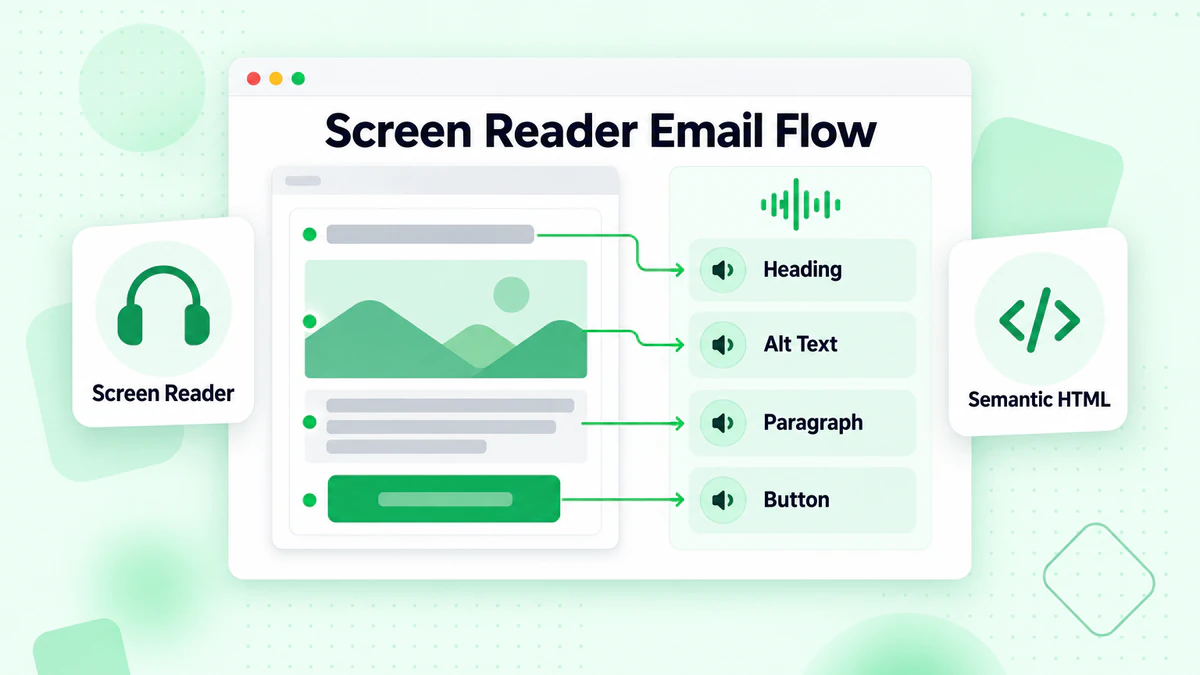
Come Funzionano i Lettori di Schermo
Il Processo:
- Il lettore di schermo accede al contenuto email
- Legge gli elementi HTML in ordine
- Annuncia i tipi di elemento (intestazione, link, immagine, ecc.)
- Gli utenti navigano usando comandi da tastiera
- Il contenuto viene letto ad alta voce o inviato al display Braille
Lettori di Schermo Popolari:
- JAWS (Windows)
- NVDA (Windows, gratuito)
- VoiceOver (Mac, iOS)
- TalkBack (Android)
- Narrator (Windows)
Cosa Annunciano i Lettori di Schermo
Per Diversi Elementi:
Intestazioni: "Intestazione livello 2: Benvenuto alla Nostra Newsletter"
Immagini: "Immagine: [contenuto testo alt]" o "Immagine" se non c'è testo alt
Link: "Link: Acquista Ora"
Pulsanti: "Pulsante: Iscriviti"
Tabelle: "Tabella con 3 colonne e 5 righe"
Pattern di Navigazione
Come Navigano gli Utenti:
- Saltano per intestazione
- Saltano tra i link
- Si muovono attraverso le tabelle
- Navigano per landmark
Perché è Importante: La struttura della tua email determina quanto facilmente gli utenti possono navigare.
HTML Semantico per l'Accessibilità
Costruire una struttura email accessibile.
Gerarchia delle Intestazioni Corretta
Usa le Intestazioni Logicamente:
<h1>Titolo Principale Email</h1>
  <h2>Sezione Uno</h2>
    <h3>Sottosezione</h3>
  <h2>Sezione Due</h2>
    <h3>Sottosezione</h3>
Non Saltare Livelli:
- ❌ Sbagliato: h1 → h3 → h2
- ✅ Corretto: h1 → h2 → h3
Perché è Importante: Gli utenti di lettori di schermo navigano per intestazioni. Una gerarchia logica li aiuta a comprendere la struttura del contenuto.
Elementi Semantici
Usa i Tag Appropriati:
<p>per paragrafi<ul>e<ol>per liste<table>per tabelle dati<strong>per testo importante<em>per enfasi
Evita:
- Usare
<br>per la spaziatura (usa CSS) - Paragrafi vuoti per spazio
- Tabelle per il layout (quando possibile)
Attributo Language
Dichiara la Lingua:
<html lang="it">
Perché è Importante: I lettori di schermo usano l'attributo language per pronunciare correttamente il testo.
Per Contenuti Multilingua:
<p lang="en">Hello, how are you?</p>
Accessibilità delle Immagini
Rendere accessibili i contenuti visivi.
Fondamenti del Testo Alt
Cos'è il Testo Alt: Testo alternativo che descrive un'immagine per chi non può vederla.
<img src="prodotto.jpg" alt="Borsa in pelle rossa con chiusura dorata, €199">
Best Practice per il Testo Alt:
Sii Descrittivo: Descrivi cosa mostra l'immagine e perché è importante.
- ❌ Male: "Immagine" o "Foto"
- ❌ Male: "img_12345.jpg"
- ✅ Bene: "Cliente Sarah che sorride mentre usa la nostra app sul suo telefono"
Sii Conciso: Punta a 125 caratteri o meno quando possibile.
Includi Informazioni Importanti: Se l'immagine contiene testo, includilo nell'alt.
- L'immagine mostra "50% DI SCONTO" → alt deve includere "sconto del 50%"
Il Contesto è Importante: Descrivi lo scopo dell'immagine in quel contesto specifico.
Immagini Decorative
Quando Usare Alt Vuoto: Per immagini puramente decorative che non aggiungono informazioni:
<img src="linea-decorativa.png" alt="">
Esempi di Immagini Decorative:
- Linee separatrici
- Pattern di sfondo
- Grafiche puramente estetiche
- Icone accanto a testo che già le spiega
Non Usare:
<img src="decorativa.png" alt="immagine decorativa">
Questo fa sì che i lettori di schermo annuncino "immagine decorativa", il che è inutile.
Immagini Complesse
Per Infografiche e Grafici: Fornisci un'alternativa testuale completa nelle vicinanze.
<img src="grafico-vendite.png" alt="Grafico vendite che mostra crescita. Dati completi nella tabella sotto.">

<!-- Tabella dati con numeri effettivi -->
<table>
  <tr><th>Mese</th><th>Vendite</th></tr>
  <tr><td>Gennaio</td><td>€50.000</td></tr>
  ...
</table>
Immagine di Testo
Evita Testo nelle Immagini:
- I lettori di schermo non possono leggere il testo nelle immagini
- Il testo non può essere ridimensionato dagli utenti
- Non si adatta alle preferenze dell'utente
Quando Inevitabile: Includi tutto il testo nell'attributo alt.
<img src="banner-saldi.jpg" alt="Saldi Estivi: 40% di sconto su tutti gli articoli. Usa codice ESTATE40. Termina il 31 luglio.">
Colore e Contrasto
Garantire l'accessibilità visiva.
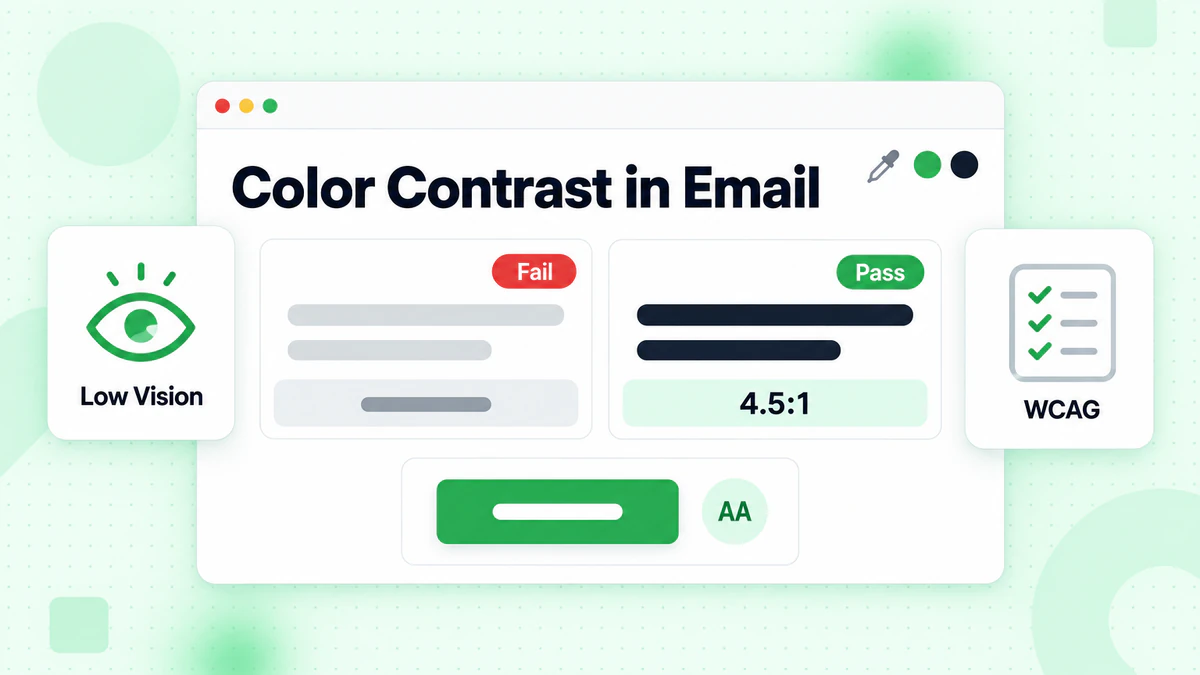
Requisiti di Contrasto Colore
Standard WCAG:
Testo Normale (sotto i 18px o 14px grassetto):
- AA: rapporto di contrasto minimo 4.5:1
- AAA: rapporto di contrasto 7:1 (migliorato)
Testo Grande (18px+ o 14px+ grassetto):
- AA: rapporto di contrasto minimo 3:1
- AAA: rapporto di contrasto 4.5:1
Elementi Non Testuali (pulsanti, campi form):
- rapporto di contrasto minimo 3:1
Verificare il Contrasto
Strumenti Gratuiti:
- WebAIM Contrast Checker
- Colour Contrast Analyser
- Stark (plugin Figma)
- Strumenti dev integrati nel browser
Processo di Test:
- Identifica il colore del testo e il colore dello sfondo
- Inserisci i valori hex nel verificatore
- Verifica che soddisfi lo standard AA minimo
- Regola i colori se necessario
Errori Comuni di Contrasto
Combinazioni Problematiche:
- Grigio chiaro su bianco
- Giallo su bianco
- Blu chiaro su bianco
- Arancione su rosso
- Verde su rosso
Alternative Migliori:
- Grigio scuro (#333) su bianco (#FFF) = 12.63:1 ✅
- Blu scuro (#0000AA) su bianco = 9.98:1 ✅
- Bianco su blu scuro (#003366) = 8.6:1 ✅
Non Affidarti Solo al Colore
Il Problema: Gli utenti daltonici non possono distinguere alcuni colori.
Esempi:
- Rosso/verde per errore/successo
- Categorie codificate per colore
- Grafici con legende solo a colori
Soluzioni: Usa colore PIÙ un altro indicatore:
- Icone
- Etichette di testo
- Pattern
- Forme
Esempio:
<!-- Male -->
<span style="color: red;">Errore</span>

<!-- Bene -->
<span style="color: red;">❌ Errore: Inserisci un'email valida</span>
Accessibilità dei Link
Rendere i link utilizzabili per tutti.
Testo Link Descrittivo
Non Usare:
- "Clicca qui"
- "Leggi di più"
- "Scopri di più"
- "Qui"
Perché è un Problema: Gli utenti di lettori di schermo spesso navigano per link. "Clicca qui" fuori contesto è privo di significato.
Usa Invece: Testo descrittivo che spiega dove porta il link.
<!-- Male -->
<a href="/saldi">Clicca qui</a> per vedere i nostri saldi estivi.

<!-- Bene -->
<a href="/saldi">Visualizza i nostri saldi estivi</a>

<!-- Anche Bene -->
Vedi i nostri <a href="/saldi">saldi estivi con 40% di sconto su tutti gli articoli</a>.
Stile dei Link
Rendi i Link Riconoscibili:
- Sottolineature (più affidabili)
- Cambio colore (con contrasto sufficiente)
- Sia sottolineatura che colore (meglio)
Non Affidarti Solo al Colore: Gli utenti con daltonismo potrebbero non notare link solo a colori.
Dimensione e Spaziatura dei Link
Dimensione Target Touch:
- Minimo 44x44 pixel raccomandato
- Spaziatura adeguata tra i link
- Previene clic accidentali
Esempio:
<a href="/opzione1" style="display: inline-block; padding: 10px;">Opzione 1</a>
<a href="/opzione2" style="display: inline-block; padding: 10px;">Opzione 2</a>
Link che Aprono Nuove Finestre
Indica i Link Esterni: Fai sapere agli utenti quando i link aprono nuove finestre o schede.
<a href="https://esterno.com" target="_blank">
  Sito Esterno (si apre in nuova finestra)
</a>
O Usa Indicatore Visivo:
<a href="https://esterno.com" target="_blank">
  Sito Esterno ↗
</a>
Accessibilità delle Tabelle
Rendere accessibili le tabelle dati.
Quando Usare le Tabelle
Usa le Tabelle Per:
- Dati effettivi (contenuto simile a foglio di calcolo)
- Informazioni di confronto
- Programmi e calendari
Non Usare le Tabelle Per:
- Layout/posizionamento (quando evitabile)
- Creare colonne (usa CSS)
- Spaziare i contenuti
Struttura Tabella Accessibile
Elementi Essenziali:
<table role="presentation"> <!-- per tabelle di layout -->

<!-- Per tabelle dati -->
<table>
  <caption>Confronto Prodotti</caption>
  <thead>
    <tr>
      <th scope="col">Caratteristica</th>
      <th scope="col">Basic</th>
      <th scope="col">Pro</th>
    </tr>
  </thead>
  <tbody>
    <tr>
      <th scope="row">Storage</th>
      <td>10GB</td>
      <td>100GB</td>
    </tr>
  </tbody>
</table>
Intestazioni Tabella
Usa Elementi <th>: Marca le celle intestazione con <th>, non <td> stilizzati.
Usa Attributo Scope:
scope="col"per intestazioni colonnascope="row"per intestazioni riga
Tabelle Complesse: Per tabelle complesse con livelli multipli di intestazione, usa attributi id e headers.
Didascalie Tabella
Fornisci Contesto:
<table>
  <caption>Vendite Q3 2024 per Regione</caption>
  ...
</table>
Le didascalie aiutano gli utenti a comprendere lo scopo della tabella prima di immergersi nei dati.
Considerazioni sui Client Email
Accessibilità tra diversi client email.
Limitazioni dei Client Email
Problemi Comuni:
- Stili rimossi o modificati
- Supporto CSS limitato
- Motori di rendering diversi
- Supporto ARIA inconsistente
Test tra Client
Client Prioritari:
- Apple Mail (migliore accessibilità)
- Outlook (variabile)
- Gmail (rimuove molto CSS)
- Yahoo (limitato)
Testa Con:
- Litmus
- Email on Acid
- Dispositivi reali con lettori di schermo
Accessibilità Modalità Scura
Sfide Modalità Scura:
- Inversioni di colore
- Cambiamenti di contrasto
- Sfondi immagini
Soluzioni:
- Testa in modalità scura
- Usa sfondi immagine trasparenti
- Assicurati che il contrasto funzioni in entrambi i modi
- Fornisci stili specifici per modalità scura quando possibile
Accessibilità dei Contenuti
Scrivere contenuti email accessibili.
Linguaggio Semplice
Scrivi Chiaramente:
- Usa parole semplici
- Frasi brevi
- Voce attiva
- Evita il gergo
Obiettivi di Leggibilità: Punta a un livello di lettura di terza media o inferiore.
Esempio:
Prima: "Utilizza la nostra soluzione completa per ottimizzare i tuoi flussi di lavoro"
Dopo: "Usa il nostro strumento per lavorare più velocemente"
Struttura e Formattazione
Usa una Struttura Chiara:
- Intestazioni per sezioni
- Punti elenco per liste
- Paragrafi brevi
- Spazio bianco
Gerarchia Visiva:
- Info più importante per prima
- Chiara distinzione visiva
- Formattazione consistente
Ordine di Lettura
Assicura Ordine Logico: L'ordine di lettura nel codice dovrebbe corrispondere all'ordine visivo.
Test: Disabilita CSS e vedi se il contenuto ha ancora senso.
Evitare Muri di Testo
Spezza il Contenuto:
- Massimo 3-4 frasi per paragrafo
- Usa sottotitoli ogni pochi paragrafi
- Includi pause visive
Accessibilità Pulsanti e CTA
Creare call-to-action accessibili.
Pulsante vs. Link
Usa Pulsanti Per: Azioni (invia, aggiungi al carrello, iscriviti)
Usa Link Per: Navigazione (vai alla pagina, leggi di più)
Design Pulsante Accessibile
Requisiti Pulsante:
- Testo chiaro che descrive l'azione
- Dimensione sufficiente (minimo 44x44px)
- Alto contrasto
- Aspetto chiaramente cliccabile
Testo Pulsante:
<!-- Male -->
<a href="/acquista">Invia</a>

<!-- Bene -->
<a href="/acquista">Acquista Ora - €49</a>
Pulsanti Multipli
Distingui le Azioni: Quando esistono pulsanti multipli, rendi ognuno unico e chiaro.
<a href="/piano-basic">Scegli Piano Basic</a>
<a href="/piano-pro">Scegli Piano Pro</a>

<!-- Non -->
<a href="/piano-basic">Scegli</a>
<a href="/piano-pro">Scegli</a>
Form nelle Email
Elementi form accessibili (dove supportati).
Fondamenti Accessibilità Form
Nota: I veri form hanno supporto limitato nelle email. La maggior parte dei "form" rimanda a pagine web.
Se Usi Form:
Etichette:
<label for="email">Indirizzo Email</label>
<input type="email" id="email" name="email">
Campi Obbligatori:
<label for="email">Indirizzo Email (obbligatorio)</label>
<input type="email" id="email" required aria-required="true">
Messaggi di Errore
Gestione Errori Accessibile:
- Messaggi di errore chiari
- Associati ai campi form
- Non indicazione solo a colori
<label for="email">Indirizzo Email</label>
<input type="email" id="email" aria-describedby="email-error">
<span id="email-error" style="color: red;">
  ❌ Inserisci un indirizzo email valido
</span>
Test per l'Accessibilità
Verificare che le tue email siano accessibili.
Test Automatizzati
Strumenti:
- Estensione browser WAVE
- axe accessibility checker
- Lighthouse (Chrome DevTools)
- Piattaforme test email con funzionalità accessibilità
Cosa Rilevano i Test Automatizzati:
- Testo alt mancante
- Problemi di contrasto colore
- Etichette mancanti
- Problemi gerarchia intestazioni
- Attributi lingua
Limitazioni: I test automatizzati rilevano ~30% dei problemi. Il test manuale è essenziale.
Test Manuali
Test da Tastiera:
- Naviga l'email usando solo il tasto Tab
- Puoi raggiungere tutti gli elementi interattivi?
- Il focus è visibile?
- L'ordine è logico?
Test Lettore di Schermo:
- Ascolta l'email con lettore di schermo
- Ha senso?
- Le immagini sono descritte correttamente?
- La struttura è chiara?
Test Visivo:
- Zoom al 200%—il contenuto è ancora utilizzabile?
- Rimuovi immagini—l'email funziona ancora?
- Controlla in scala di grigi—è comprensibile?
Checklist di Test
Prima di Ogni Invio:
- [ ] Tutte le immagini hanno testo alt
- [ ] Il contrasto colore soddisfa gli standard
- [ ] Le intestazioni sono strutturate correttamente
- [ ] I link sono descrittivi
- [ ] Il contenuto è chiaramente organizzato
- [ ] Testato con lettore di schermo
- [ ] Testata navigazione da tastiera
Checklist Accessibilità
Struttura
- [ ] Gerarchia intestazioni corretta (h1, h2, h3)
- [ ] Ordine di lettura logico
- [ ] Attributo lingua impostato
- [ ] HTML semantico usato
Immagini
- [ ] Testo alt per tutte le immagini significative
- [ ] Alt vuoto per immagini decorative
- [ ] Testo nelle immagini ha equivalente alt
- [ ] Immagini complesse hanno descrizioni dettagliate
Colore e Contrasto
- [ ] Il testo soddisfa rapporto contrasto 4.5:1
- [ ] I link sono distinguibili
- [ ] Colore non è unico indicatore
- [ ] Funziona in modalità scura
Link e Pulsanti
- [ ] Testo link descrittivo
- [ ] Target touch adeguati (44px)
- [ ] Chiara distinzione visiva
- [ ] Link esterni indicati
Contenuto
- [ ] Linguaggio semplice usato
- [ ] Paragrafi brevi
- [ ] Struttura chiara
- [ ] Info importante per prima
Tabelle
- [ ] Celle intestazione marcate con
<th> - [ ] Attributi scope usati
- [ ] Didascalie fornite
- [ ] Struttura semplice preferita
Errori Comuni di Accessibilità
Errore 1: Testo Alt Mancante
Problema: Immagini senza testo alt. Soluzione: Aggiungi alt descrittivo a tutte le immagini significative.
Errore 2: Link "Clicca Qui"
Problema: Testo link non descrittivo. Soluzione: Usa testo descrittivo che spiega la destinazione.
Errore 3: Basso Contrasto
Problema: Testo difficile da leggere. Soluzione: Assicura rapporto contrasto minimo 4.5:1.
Errore 4: Significato Solo a Colori
Problema: Usare solo il colore per trasmettere informazioni. Soluzione: Aggiungi testo, icone o pattern come indicatori secondari.
Errore 5: Immagini di Testo
Problema: Testo importante è nelle immagini. Soluzione: Usa testo reale; includi testo immagine nell'alt quando inevitabile.
Errore 6: Livelli Intestazione Saltati
Problema: h1 salta a h3. Soluzione: Usa gerarchia intestazioni logica.
Errore 7: Tabelle Complesse
Problema: Celle annidate o unite rendono le tabelle difficili da navigare. Soluzione: Semplifica struttura tabella; usa righe e colonne semplici.
Qualità Dati e Accessibilità
La connessione tra salute lista e esperienze accessibili.
Perché è Importante
Email Valide Consentono:
- Consegna esperienza consistente
- Tracciamento engagement accurato
- Feedback test accessibilità appropriato
Indirizzi Non Validi Significano:
- Sforzi accessibilità sprecati
- Metriche engagement distorte
- Impossibile misurare se email accessibili performano meglio
Accessibilità per Tutti gli Iscritti Validi
Quando verifichi la tua lista, assicuri che i tuoi miglioramenti di accessibilità raggiungano persone reali che ne traggono beneficio.
Conclusione
L'accessibilità email non è opzionale—è essenziale per raggiungere il tuo pubblico completo e conformarsi ai requisiti legali. Ancora più importante, le email accessibili forniscono esperienze migliori per tutti.
Principi chiave di accessibilità:
- Usa struttura semantica: Intestazioni, liste ed elementi appropriati
- Descrivi le immagini: Testo alt significativo per tutte le immagini non decorative
- Assicura il contrasto: Minimo 4.5:1 per il testo
- Scrivi link descrittivi: No "clicca qui"
- Testa con tecnologie assistive: I lettori di schermo rivelano problemi che non puoi vedere
Le email accessibili contano solo se raggiungono inbox valide. Email non valide significano che i tuoi sforzi di accessibilità non raggiungono mai le persone che ne hanno bisogno.
Pronto ad assicurarti che le tue email accessibili raggiungano iscritti validi? Inizia con BillionVerify per verificare la tua lista e massimizzare l'impatto del tuo design email inclusivo con il nostro servizio di verifica email.
Le agenzie che ottengono lead da Clutch o G2 devono verificare tutti i contatti prima dell'outreach.
Comprendi le basi: DKIM, DMARC e SPF sono essenziali, ma l'igiene della lista è il fondamento.
I team che usano Instantly o Smartlead migliorano la deliverabilità pulendo le liste con BillionVerify prima di ogni campagna.