



Plus d'un milliard de personnes dans le monde vivent avec une forme de handicap. Lorsque vos emails ne sont pas accessibles, vous excluez une partie importante de votre audience et vous enfreignez probablement des exigences légales. Ce guide couvre tout ce que vous devez savoir pour créer des emails qui fonctionnent pour tous.
Pourquoi l'accessibilité des emails est importante
Comprendre l'importance du design d'email inclusif.
Les chiffres
Statistiques sur le handicap :
- 1,3 milliard de personnes dans le monde ont des handicaps importants
- 285 millions sont malvoyantes
- 466 millions souffrent de perte auditive
- 15 % de la population mondiale a un handicap
Utilisation des emails : Les personnes handicapées utilisent les emails comme tout le monde. Lorsque les emails ne sont pas accessibles, elles ne peuvent pas interagir avec votre contenu.
Exigences légales
Réglementations clés :
Americans with Disabilities Act (ADA) : Exige des entreprises qu'elles fournissent des communications accessibles.
Section 508 : Les agences fédérales doivent rendre le contenu électronique accessible.
European Accessibility Act : Exigences de l'UE pour le contenu numérique accessible.
AODA (Canada) : Exigences d'accessibilité de l'Ontario pour les organisations.
Risques de non-conformité :
- Actions légales et poursuites
- Amendes et pénalités
- Atteinte à la réputation
- Perte de clients
L'argument commercial
Au-delà de la conformité :
- Atteindre plus de clients
- Améliorer l'expérience utilisateur globale
- Meilleur engagement pour tous
- Perception positive de la marque
- Avantages SEO (certaines techniques se chevauchent)
L'accessibilité profite à tous les utilisateurs : De nombreuses améliorations d'accessibilité aident tout le monde :
- Un texte clair profite à tous les lecteurs
- Un bon contraste aide en plein soleil
- Une structure logique améliore la lisibilité
Comprendre les handicaps et les emails
Comment différents handicaps affectent la consultation des emails.
Déficiences visuelles
Types :
- Cécité (totale ou partielle)
- Basse vision
- Daltonisme
- Changements de vision liés à l'âge
Comment ils lisent les emails :
- Lecteurs d'écran (JAWS, NVDA, VoiceOver)
- Loupes d'écran
- Modes à contraste élevé
- Affichages braille
Défis :
- Images sans descriptions
- Contraste de couleur insuffisant
- Texte trop petit
- Mises en page complexes
- Contenu non structuré
Déficiences motrices
Types :
- Mobilité limitée des mains
- Tremblements
- Paralysie
- Lésions dues aux mouvements répétitifs
Comment ils interagissent :
- Navigation au clavier
- Dispositifs à interrupteur
- Commande vocale
- Suivi oculaire
Défis :
- Zones de clic trop petites
- Actions sensibles au temps
- Interactions complexes
- Éléments dépendant du survol
Déficiences cognitives
Types :
- Dyslexie
- TDAH
- Spectre autistique
- Troubles de la mémoire
- Troubles de l'apprentissage
Défis :
- Langage complexe
- Contenu dense
- Éléments distrayants
- Structure peu claire
- Design incohérent
Déficiences auditives
Impact moindre sur les emails : Les emails sont principalement visuels, donc les déficiences auditives ont moins d'impact direct. Cependant :
- Le contenu vidéo nécessite des sous-titres
- Le contenu audio nécessite des transcriptions
- S'appuyer sur des alternatives visuelles aux signaux audio
Bases des lecteurs d'écran
Comprendre comment les lecteurs d'écran traitent les emails.
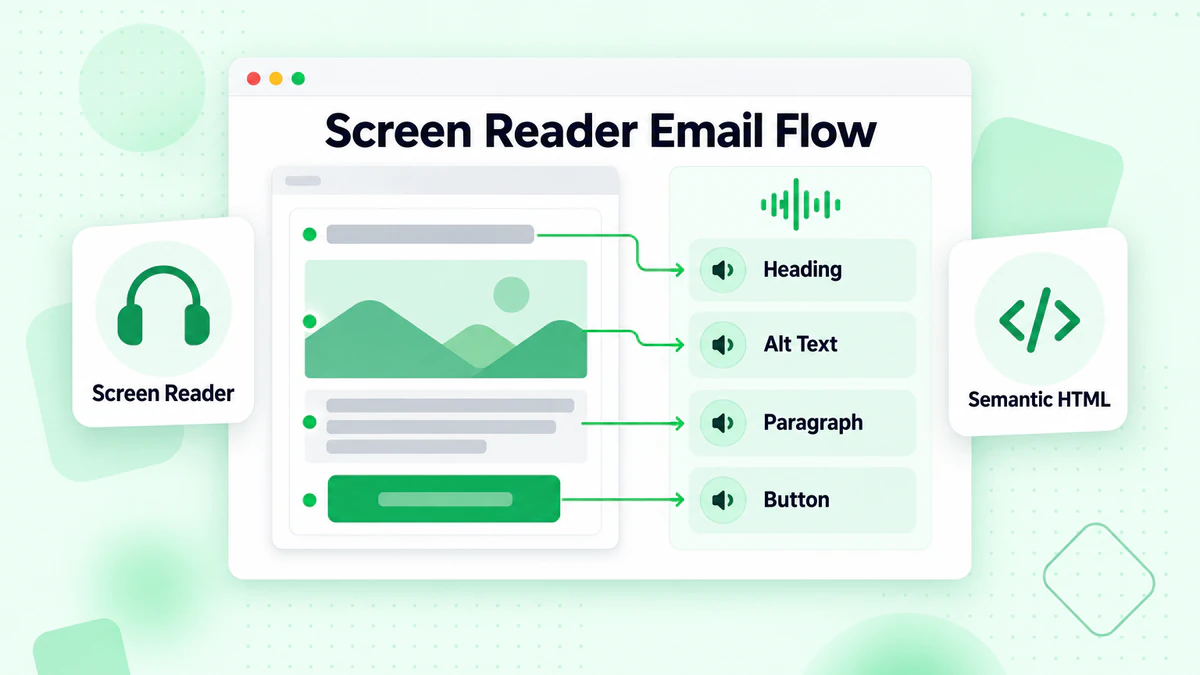
Comment fonctionnent les lecteurs d'écran
Le processus :
- Le lecteur d'écran accède au contenu de l'email
- Lit les éléments HTML dans l'ordre
- Annonce les types d'éléments (titre, lien, image, etc.)
- Les utilisateurs naviguent à l'aide de commandes clavier
- Le contenu est lu à voix haute ou envoyé à l'affichage braille
Lecteurs d'écran populaires :
- JAWS (Windows)
- NVDA (Windows, gratuit)
- VoiceOver (Mac, iOS)
- TalkBack (Android)
- Narrator (Windows)
Ce que les lecteurs d'écran annoncent
Pour différents éléments :
Titres : « Titre niveau 2 : Bienvenue dans notre newsletter »
Images : « Image : [contenu du texte alt] » ou « Image » si pas de texte alt
Liens : « Lien : Acheter maintenant »
Boutons : « Bouton : S'abonner »
Tableaux : « Tableau avec 3 colonnes et 5 lignes »
Modèles de navigation
Comment les utilisateurs naviguent :
- Passer d'un titre à l'autre
- Sauter entre les liens
- Se déplacer dans les tableaux
- Naviguer par point de repère
Pourquoi c'est important : La structure de votre email détermine la facilité avec laquelle les utilisateurs peuvent naviguer.
HTML sémantique pour l'accessibilité
Construire une structure d'email accessible.
Hiérarchie des titres appropriée
Utiliser les titres de manière logique :
<h1>Titre principal de l'email</h1>
  <h2>Section un</h2>
    <h3>Sous-section</h3>
  <h2>Section deux</h2>
    <h3>Sous-section</h3>
Ne sautez pas de niveaux :
- ❌ Incorrect : h1 → h3 → h2
- ✅ Correct : h1 → h2 → h3
Pourquoi c'est important : Les utilisateurs de lecteurs d'écran naviguent par titres. Une hiérarchie logique les aide à comprendre la structure du contenu.
Éléments sémantiques
Utiliser les balises appropriées :
<p>pour les paragraphes<ul>et<ol>pour les listes<table>pour les tableaux de données<strong>pour le texte important<em>pour l'emphase
À éviter :
- Utiliser
<br>pour l'espacement (utilisez CSS) - Paragraphes vides pour l'espace
- Tableaux pour la mise en page (si possible)
Attribut de langue
Déclarer la langue :
<html lang="fr">
Pourquoi c'est important : Les lecteurs d'écran utilisent l'attribut de langue pour prononcer correctement le texte.
Pour le contenu multilingue :
<p lang="es">Hola, ¿cómo estás?</p>
Accessibilité des images
Rendre le contenu visuel accessible.
Essentiel du texte alt
Qu'est-ce que le texte alt : Texte alternatif qui décrit une image pour ceux qui ne peuvent pas la voir.
<img src="product.jpg" alt="Sac à main en cuir rouge avec fermoir doré, 199 €">
Bonnes pratiques pour le texte alt :
Soyez descriptif : Décrivez ce que l'image montre et pourquoi c'est important.
- ❌ Mauvais : « Image » ou « Photo »
- ❌ Mauvais : « img_12345.jpg »
- ✅ Bon : « Cliente Sarah souriante utilisant notre application sur son téléphone »
Soyez concis : Visez 125 caractères ou moins si possible.
Incluez les informations importantes : Si l'image contient du texte, incluez ce texte dans alt.
- L'image affiche « 50 % OFF » → alt doit inclure « Soldes 50 % de réduction »
Le contexte compte : Décrivez le but de l'image dans ce contexte spécifique.
Images décoratives
Quand utiliser un alt vide : Pour les images purement décoratives qui n'ajoutent aucune information :
<img src="decorative-line.png" alt="">
Exemples d'images décoratives :
- Lignes de séparation
- Motifs de fond
- Graphiques purement esthétiques
- Icônes à côté de texte qui les explique déjà
N'utilisez pas :
<img src="decorative.png" alt="image décorative">
Cela fait annoncer aux lecteurs d'écran « image décorative », ce qui est inutile.
Images complexes
Pour les infographies et les graphiques : Fournissez une alternative textuelle complète à proximité.
<img src="sales-chart.png" alt="Graphique des ventes montrant la croissance. Données complètes dans le tableau ci-dessous.">

<!-- Tableau de données avec les chiffres réels -->
<table>
  <tr><th>Mois</th><th>Ventes</th></tr>
  <tr><td>Janvier</td><td>50 000 €</td></tr>
  ...
</table>
Image de texte
Évitez le texte dans les images :
- Les lecteurs d'écran ne peuvent pas lire le texte dans les images
- Le texte ne peut pas être redimensionné par les utilisateurs
- Ne s'adapte pas aux préférences de l'utilisateur
Quand c'est inévitable : Incluez tout le texte dans l'attribut alt.
<img src="sale-banner.jpg" alt="Soldes d'été : 40 % de réduction sur tous les articles. Utilisez le code SUMMER40. Se termine le 31 juillet.">
Couleur et contraste
Assurer l'accessibilité visuelle.
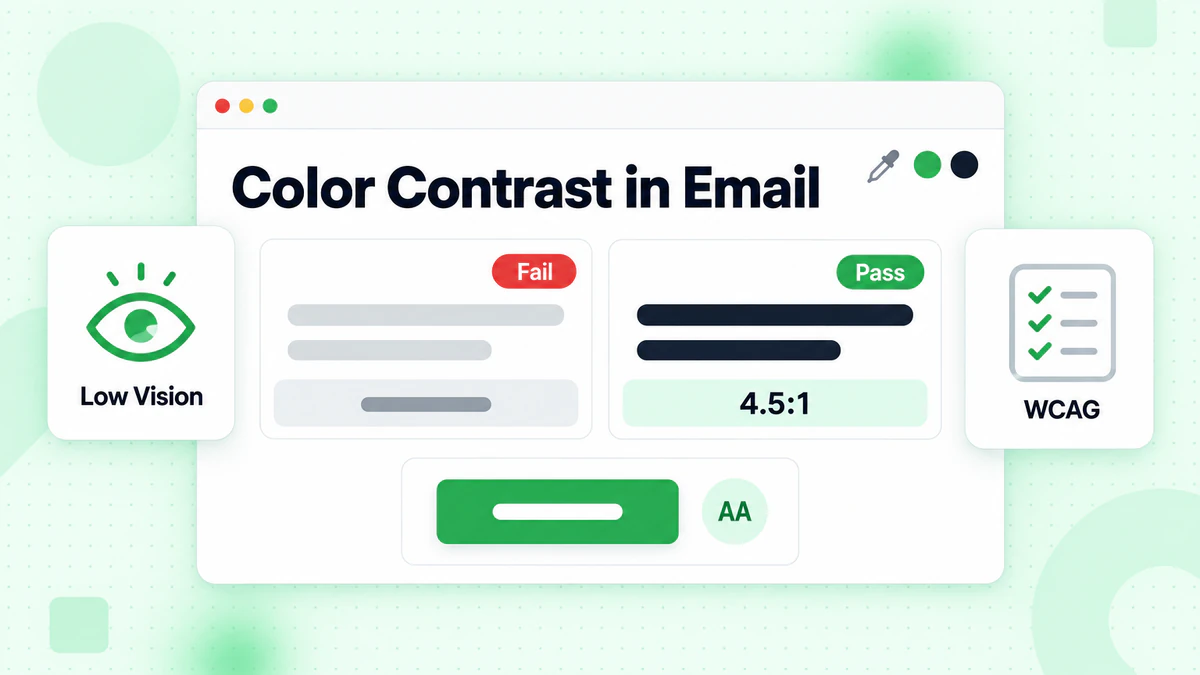
Exigences de contraste des couleurs
Normes WCAG :
Texte normal (moins de 18px ou 14px gras) :
- AA : rapport de contraste minimum de 4,5:1
- AAA : rapport de contraste de 7:1 (amélioré)
Texte large (18px+ ou 14px+ gras) :
- AA : rapport de contraste minimum de 3:1
- AAA : rapport de contraste de 4,5:1
Éléments non textuels (boutons, champs de formulaire) :
- Rapport de contraste minimum de 3:1
Vérifier le contraste
Outils gratuits :
- WebAIM Contrast Checker
- Colour Contrast Analyser
- Stark (plugin Figma)
- Outils de développement intégrés au navigateur
Processus de test :
- Identifier la couleur du texte et la couleur de fond
- Entrer les valeurs hexadécimales dans le vérificateur
- Vérifier qu'elle répond à la norme AA minimum
- Ajuster les couleurs si nécessaire
Échecs de contraste courants
Combinaisons problématiques :
- Gris clair sur blanc
- Jaune sur blanc
- Bleu clair sur blanc
- Orange sur rouge
- Vert sur rouge
Meilleures alternatives :
- Gris foncé (#333) sur blanc (#FFF) = 12,63:1 ✅
- Bleu foncé (#0000AA) sur blanc = 9,98:1 ✅
- Blanc sur bleu foncé (#003366) = 8,6:1 ✅
Ne vous fiez pas uniquement à la couleur
Le problème : Les utilisateurs daltoniens ne peuvent pas distinguer certaines couleurs.
Exemples :
- Rouge/vert pour erreur/succès
- Catégories codées par couleur
- Graphiques avec légendes uniquement en couleur
Solutions : Utilisez la couleur PLUS un autre indicateur :
- Icônes
- Étiquettes de texte
- Motifs
- Formes
Exemple :
<!-- Mauvais -->
<span style="color: red;">Erreur</span>

<!-- Bon -->
<span style="color: red;">❌ Erreur : Veuillez entrer une adresse email valide</span>
Accessibilité des liens
Rendre les liens utilisables par tous.
Texte de lien descriptif
N'utilisez pas :
- « Cliquez ici »
- « Lire la suite »
- « En savoir plus »
- « Ici »
Pourquoi c'est un problème : Les utilisateurs de lecteurs d'écran naviguent souvent par liens. « Cliquez ici » hors contexte n'a aucun sens.
Utilisez plutôt : Texte descriptif qui explique où va le lien.
<!-- Mauvais -->
<a href="/sale">Cliquez ici</a> pour voir nos soldes d'été.

<!-- Bon -->
<a href="/sale">Voir nos soldes d'été</a>

<!-- Aussi bon -->
Découvrez nos <a href="/sale">soldes d'été avec 40 % de réduction sur tous les articles</a>.
Style des liens
Rendre les liens reconnaissables :
- Soulignements (le plus fiable)
- Changement de couleur (avec contraste suffisant)
- Soulignement et couleur (meilleur)
Ne vous fiez pas uniquement à la couleur : Les utilisateurs daltoniens peuvent ne pas remarquer les liens uniquement en couleur.
Taille et espacement des liens
Taille de la zone tactile :
- Minimum de 44x44 pixels recommandé
- Espacement adéquat entre les liens
- Empêche les clics accidentels
Exemple :
<a href="/option1" style="display: inline-block; padding: 10px;">Option 1</a>
<a href="/option2" style="display: inline-block; padding: 10px;">Option 2</a>
Liens qui ouvrent de nouvelles fenêtres
Indiquer les liens externes : Informez les utilisateurs lorsque les liens ouvrent de nouvelles fenêtres ou onglets.
<a href="https://external.com" target="_blank">
  Site externe (s'ouvre dans une nouvelle fenêtre)
</a>
Ou utilisez un indicateur visuel :
<a href="https://external.com" target="_blank">
  Site externe ↗
</a>
Accessibilité des tableaux
Rendre les tableaux de données accessibles.
Quand utiliser les tableaux
Utiliser les tableaux pour :
- Données réelles (contenu type tableur)
- Informations de comparaison
- Plannings et calendriers
Ne pas utiliser les tableaux pour :
- Mise en page/positionnement (si possible)
- Créer des colonnes (utilisez CSS)
- Espacer le contenu
Structure de tableau accessible
Éléments essentiels :
<table role="presentation"> <!-- pour les tableaux de mise en page -->

<!-- Pour les tableaux de données -->
<table>
  <caption>Comparaison de produits</caption>
  <thead>
    <tr>
      <th scope="col">Fonctionnalité</th>
      <th scope="col">Basique</th>
      <th scope="col">Pro</th>
    </tr>
  </thead>
  <tbody>
    <tr>
      <th scope="row">Stockage</th>
      <td>10 Go</td>
      <td>100 Go</td>
    </tr>
  </tbody>
</table>
En-têtes de tableau
Utiliser les éléments <th> : Marquez les cellules d'en-tête avec <th>, pas <td> stylé.
Utiliser l'attribut scope :
scope="col"pour les en-têtes de colonnescope="row"pour les en-têtes de ligne
Tableaux complexes : Pour les tableaux complexes avec plusieurs niveaux d'en-tête, utilisez les attributs id et headers.
Légendes de tableau
Fournir du contexte :
<table>
  <caption>Ventes du T3 2024 par région</caption>
  ...
</table>
Les légendes aident les utilisateurs à comprendre l'objectif du tableau avant de plonger dans les données.
Considérations relatives aux clients de messagerie
Accessibilité sur différents clients de messagerie.
Limitations des clients de messagerie
Problèmes courants :
- Styles supprimés ou modifiés
- Support CSS limité
- Moteurs de rendu différents
- Support ARIA incohérent
Tests sur différents clients
Clients prioritaires :
- Apple Mail (meilleure accessibilité)
- Outlook (variable)
- Gmail (supprime beaucoup de CSS)
- Yahoo (limité)
Tester avec :
- Litmus
- Email on Acid
- Appareils réels avec lecteurs d'écran
Accessibilité du mode sombre
Défis du mode sombre :
- Inversions de couleurs
- Changements de contraste
- Arrière-plans d'images
Solutions :
- Tester en mode sombre
- Utiliser des arrière-plans d'images transparents
- S'assurer que le contraste fonctionne dans les deux sens
- Fournir des styles spécifiques au mode sombre si possible
Accessibilité du contenu
Rédiger un contenu d'email accessible.
Langage simple
Écrire clairement :
- Utiliser des mots simples
- Phrases courtes
- Voix active
- Éviter le jargon
Objectifs de lisibilité : Visez un niveau de lecture de 4e année ou moins.
Exemple :
Avant : « Utilisez notre solution complète pour optimiser vos flux de travail »
Après : « Utilisez notre outil pour travailler plus rapidement »
Structure et formatage
Utiliser une structure claire :
- Titres pour les sections
- Puces pour les listes
- Paragraphes courts
- Espace blanc
Hiérarchie visuelle :
- Informations les plus importantes en premier
- Distinction visuelle claire
- Formatage cohérent
Ordre de lecture
Assurer un ordre logique : L'ordre de lecture dans le code doit correspondre à l'ordre visuel.
Tester : Désactivez CSS et voyez si le contenu a toujours du sens.
Éviter les murs de texte
Diviser le contenu :
- Maximum de 3-4 phrases par paragraphe
- Utiliser des sous-titres tous les quelques paragraphes
- Inclure des pauses visuelles
Accessibilité des boutons et des CTA
Créer des appels à l'action accessibles.
Bouton vs lien
Utiliser des boutons pour : Actions (soumettre, ajouter au panier, s'inscrire)
Utiliser des liens pour : Navigation (aller à la page, lire la suite)
Design de bouton accessible
Exigences pour les boutons :
- Texte clair décrivant l'action
- Taille suffisante (minimum 44x44px)
- Contraste élevé
- Apparence cliquable évidente
Texte du bouton :
<!-- Mauvais -->
<a href="/buy">Soumettre</a>

<!-- Bon -->
<a href="/buy">Acheter maintenant - 49 €</a>
Boutons multiples
Distinguer les actions : Lorsque plusieurs boutons existent, rendez chacun unique et clair.
<a href="/plan-basic">Choisir le plan Basique</a>
<a href="/plan-pro">Choisir le plan Pro</a>

<!-- Pas -->
<a href="/plan-basic">Choisir</a>
<a href="/plan-pro">Choisir</a>
Formulaires dans les emails
Éléments de formulaire accessibles (si pris en charge).
Bases de l'accessibilité des formulaires
Note : Les vrais formulaires ont un support limité dans les emails. La plupart des « formulaires » renvoient vers des pages web.
Si vous utilisez des formulaires :
Étiquettes :
<label for="email">Adresse email</label>
<input type="email" id="email" name="email">
Champs obligatoires :
<label for="email">Adresse email (obligatoire)</label>
<input type="email" id="email" required aria-required="true">
Messages d'erreur
Gestion des erreurs accessible :
- Messages d'erreur clairs
- Associés aux champs de formulaire
- Pas d'indication uniquement par couleur
<label for="email">Adresse email</label>
<input type="email" id="email" aria-describedby="email-error">
<span id="email-error" style="color: red;">
  ❌ Veuillez entrer une adresse email valide
</span>
Tests d'accessibilité
Vérifier que vos emails sont accessibles.
Tests automatisés
Outils :
- Extension de navigateur WAVE
- Vérificateur d'accessibilité axe
- Lighthouse (Chrome DevTools)
- Plateformes de test d'email avec fonctionnalités d'accessibilité
Ce que les tests automatisés détectent :
- Texte alt manquant
- Problèmes de contraste des couleurs
- Étiquettes manquantes
- Problèmes de hiérarchie des titres
- Attributs de langue
Limitations : Les tests automatisés détectent environ 30 % des problèmes. Les tests manuels sont essentiels.
Tests manuels
Tests au clavier :
- Naviguez dans l'email en utilisant uniquement la touche Tab
- Pouvez-vous atteindre tous les éléments interactifs ?
- Le focus est-il visible ?
- L'ordre est-il logique ?
Tests de lecteur d'écran :
- Écoutez l'email avec un lecteur d'écran
- Est-ce que c'est logique ?
- Les images sont-elles correctement décrites ?
- La structure est-elle claire ?
Tests visuels :
- Zoom à 200 % — le contenu est-il toujours utilisable ?
- Supprimez les images — l'email fonctionne-t-il toujours ?
- Vérifiez en niveaux de gris — est-ce compréhensible ?
Liste de contrôle des tests
Avant chaque envoi :
- [ ] Toutes les images ont un texte alt
- [ ] Le contraste des couleurs répond aux normes
- [ ] Les titres sont correctement structurés
- [ ] Les liens sont descriptifs
- [ ] Le contenu est clairement organisé
- [ ] Testé avec un lecteur d'écran
- [ ] Testé la navigation au clavier
Liste de contrôle d'accessibilité
Structure
- [ ] Hiérarchie de titres appropriée (h1, h2, h3)
- [ ] Ordre de lecture logique
- [ ] Attribut de langue défini
- [ ] HTML sémantique utilisé
Images
- [ ] Texte alt pour toutes les images significatives
- [ ] Alt vide pour les images décoratives
- [ ] Le texte dans les images a un équivalent alt
- [ ] Les images complexes ont des descriptions détaillées
Couleur et contraste
- [ ] Le texte répond au rapport de contraste de 4,5:1
- [ ] Les liens sont distinguables
- [ ] La couleur n'est pas le seul indicateur
- [ ] Fonctionne en mode sombre
Liens et boutons
- [ ] Texte de lien descriptif
- [ ] Zones tactiles adéquates (44px)
- [ ] Distinction visuelle claire
- [ ] Liens externes indiqués
Contenu
- [ ] Langage simple utilisé
- [ ] Paragraphes courts
- [ ] Structure claire
- [ ] Informations importantes en premier
Tableaux
- [ ] Cellules d'en-tête marquées avec
<th> - [ ] Attributs scope utilisés
- [ ] Légendes fournies
- [ ] Structure simple préférée
Erreurs d'accessibilité courantes
Erreur 1 : Texte alt manquant
Problème : Images sans texte alt. Solution : Ajoutez un alt descriptif à toutes les images significatives.
Erreur 2 : Liens « Cliquez ici »
Problème : Texte de lien non descriptif. Solution : Utilisez un texte descriptif expliquant la destination.
Erreur 3 : Faible contraste
Problème : Texte difficile à lire. Solution : Assurez un rapport de contraste minimum de 4,5:1.
Erreur 4 : Signification uniquement par couleur
Problème : Utiliser uniquement la couleur pour transmettre des informations. Solution : Ajoutez du texte, des icônes ou des motifs comme indicateurs secondaires.
Erreur 5 : Images de texte
Problème : Le texte important est dans les images. Solution : Utilisez du vrai texte ; incluez le texte de l'image dans alt quand c'est inévitable.
Erreur 6 : Niveaux de titres sautés
Problème : h1 saute à h3. Solution : Utilisez une hiérarchie de titres logique.
Erreur 7 : Tableaux complexes
Problème : Les cellules imbriquées ou fusionnées rendent les tableaux difficiles à naviguer. Solution : Simplifiez la structure du tableau ; utilisez des lignes et colonnes simples.
Qualité des données et accessibilité
Le lien entre la santé de la liste et les expériences accessibles.
Pourquoi c'est important
Les emails valides permettent :
- Livraison d'expérience cohérente
- Suivi précis de l'engagement
- Retours appropriés sur les tests d'accessibilité
Les adresses invalides signifient :
- Efforts d'accessibilité gaspillés
- Métriques d'engagement faussées
- Impossible de mesurer si les emails accessibles fonctionnent mieux
Accessibilité pour tous les abonnés valides
Lorsque vous vérifiez votre liste, vous vous assurez que vos améliorations d'accessibilité atteignent de vraies personnes qui en bénéficient.
Conclusion
L'accessibilité des emails n'est pas facultative — elle est essentielle pour atteindre l'ensemble de votre audience et respecter les exigences légales. Plus important encore, les emails accessibles offrent de meilleures expériences à tous.
Principes clés de l'accessibilité :
- Utilisez une structure sémantique : Titres, listes et éléments appropriés
- Décrivez les images : Texte alt significatif pour toutes les images non décoratives
- Assurez le contraste : Minimum de 4,5:1 pour le texte
- Rédigez des liens descriptifs : Pas de « cliquez ici »
- Testez avec des technologies d'assistance : Les lecteurs d'écran révèlent des problèmes que vous ne pouvez pas voir
Les emails accessibles n'ont d'importance que s'ils atteignent des boîtes de réception valides. Les emails invalides signifient que vos efforts d'accessibilité n'atteignent jamais les personnes qui en ont besoin.
Prêt à vous assurer que vos emails accessibles atteignent des abonnés valides ? Commencez avec BillionVerify pour vérifier votre liste et maximiser l'impact de votre design d'email inclusif.
Comparez BillionVerify à ZeroBounce sur la précision et la vitesse avant de choisir un fournisseur de vérification.
BillionVerify s'intègre directement avec HubSpot, Mailchimp et ActiveCampaign pour maintenir vos listes propres automatiquement.
Les équipes utilisant Instantly ou Smartlead améliorent leur délivrabilité en nettoyant leurs listes avec BillionVerify avant chaque campagne.
Pour les campagnes B2B, les exports d'Apollo et ZoomInfo peuvent être vérifiés avant l'importation.