



Meer dan 1 miljard mensen wereldwijd leven met een vorm van beperking. Wanneer je e-mails niet toegankelijk zijn, sluit je een aanzienlijk deel van je publiek uit—en overtreed je waarschijnlijk wettelijke vereisten. Deze gids behandelt alles wat je moet weten over het maken van toegankelijke e-mails die voor iedereen werken.
Waarom E-mail Toegankelijkheid Belangrijk Is
Het belang begrijpen van inclusief e-mailontwerp.
De Cijfers
Beperkingsstatistieken:
- 1,3 miljard mensen wereldwijd hebben significante beperkingen
- 285 miljoen zijn visueel beperkt
- 466 miljoen hebben gehoorverlies
- 15% van de wereldbevolking heeft een beperking
E-mail Gebruik: Mensen met beperkingen gebruiken e-mail net zoals iedereen anders. Wanneer e-mails niet toegankelijk zijn, kunnen ze niet met je content werken.
Wettelijke Vereisten
Belangrijke Regelgeving:
Americans with Disabilities Act (ADA): Vereist dat bedrijven toegankelijke communicatie bieden.
Section 508: Federale agentschappen moeten elektronische content toegankelijk maken.
European Accessibility Act: EU-vereisten voor toegankelijke digitale content.
AODA (Canada): Ontario's toegankelijkheidsvereisten voor organisaties.
Risico's van Niet-naleving:
- Juridische actie en rechtszaken
- Boetes en straffen
- Reputatieschade
- Verlies van klanten
De Business Case
Verder dan Naleving:
- Bereik meer klanten
- Verbeter algehele gebruikerservaring
- Betere betrokkenheid voor iedereen
- Positieve merkperceptie
- SEO voordelen (sommige technieken overlappen)
Toegankelijkheid komt Alle Gebruikers ten Goede: Veel toegankelijkheidsverbeteringen helpen iedereen:
- Duidelijke tekst komt alle lezers ten goede
- Goed contrast helpt in fel zonlicht
- Logische structuur verbetert scanbaarheid zoals beschreven in e-mailontwerp best practices
Beperkingen en E-mail Begrijpen
Hoe verschillende beperkingen e-mailconsumptie beïnvloeden.
Visuele Beperkingen
Typen:
- Blindheid (volledig of gedeeltelijk)
- Slechtziendheid
- Kleurenblindheid
- Leeftijdsgerelateerde visusveranderingen
Hoe Ze E-mail Lezen:
- Schermlezers (JAWS, NVDA, VoiceOver)
- Schermvergroters
- Hoog contrast modi
- Brailleleesregels
Uitdagingen:
- Afbeeldingen zonder beschrijvingen
- Slecht kleurcontrast
- Kleine tekst
- Complexe layouts
- Ongestructureerde content
Motorische Beperkingen
Typen:
- Beperkte handmobiliteit
- Tremoren
- Verlamming
- Repetitive strain injuries
Hoe Ze Interacteren:
- Toetsenbordnavigatie
- Switch-apparaten
- Spraakbesturing
- Eye tracking
Uitdagingen:
- Kleine klikdoelen
- Tijdgevoelige acties
- Complexe interacties
- Hover-afhankelijke elementen
Cognitieve Beperkingen
Typen:
- Dyslexie
- ADHD
- Autismespectrumstoornis
- Geheugenproblemen
- Leerstoornissen
Uitdagingen:
- Complexe taal
- Dichte content
- Afleidende elementen
- Onduidelijke structuur
- Inconsistent ontwerp
Gehoorbeperkingen
Minder Impact op E-mail: E-mail is voornamelijk visueel, dus gehoorbeperkingen hebben minder directe impact. Echter:
- Video-inhoud heeft ondertiteling nodig
- Audio-inhoud heeft transcripties nodig
- Vertrouw op visuele alternatieven voor audiocues
Schermlezer Basisprincipes
Begrijpen hoe schermlezers e-mail verwerken.
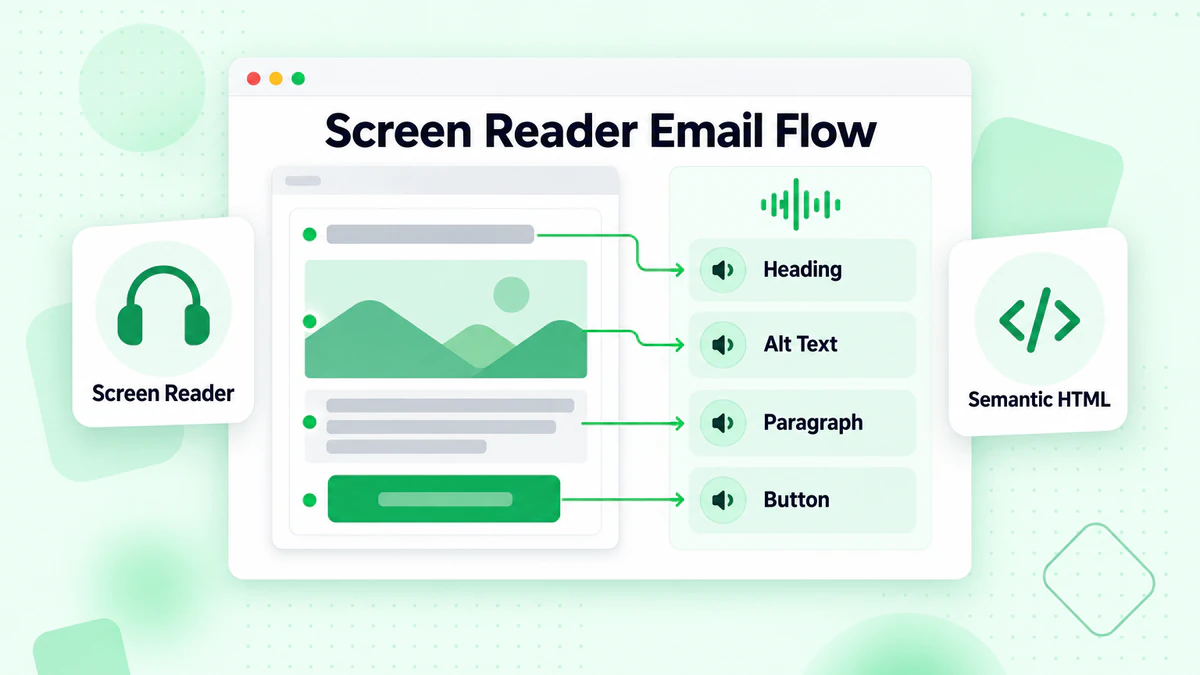
Hoe Schermlezers Werken
Het Proces:
- Schermlezer krijgt toegang tot e-mailcontent
- Leest HTML-elementen in volgorde
- Kondigt elementtypen aan (kop, link, afbeelding, etc.)
- Gebruikers navigeren met toetsenbordcommando's
- Content wordt uitgesproken of naar brailleleesregel gestuurd
Populaire Schermlezers:
- JAWS (Windows)
- NVDA (Windows, gratis)
- VoiceOver (Mac, iOS)
- TalkBack (Android)
- Narrator (Windows)
Wat Schermlezers Aankondigen
Voor Verschillende Elementen:
Koppen: "Kop niveau 2: Welkom bij Onze Nieuwsbrief"
Afbeeldingen: "Afbeelding: [alt tekst inhoud]" of "Afbeelding" als er geen alt tekst is
Links: "Link: Nu Winkelen"
Knoppen: "Knop: Abonneren"
Tabellen: "Tabel met 3 kolommen en 5 rijen"
Navigatiepatronen
Hoe Gebruikers Navigeren:
- Overslaan per kop
- Springen tussen links
- Bewegen door tabellen
- Navigeren per landmark
Waarom Dit Belangrijk Is: Je e-mailstructuur bepaalt hoe gemakkelijk gebruikers kunnen navigeren.
Semantische HTML voor Toegankelijkheid
Toegankelijke e-mailstructuur bouwen.
Juiste Kophiërarchie
Gebruik Koppen Logisch:
<h1>Hoofd E-mail Titel</h1>
  <h2>Sectie Een</h2>
    <h3>Subsectie</h3>
  <h2>Sectie Twee</h2>
    <h3>Subsectie</h3>
Sla Geen Niveaus Over:
- ❌ Fout: h1 → h3 → h2
- ✅ Correct: h1 → h2 → h3
Waarom Het Belangrijk Is: Schermlezergebruikers navigeren via koppen. Logische hiërarchie helpt hen de contentstructuur te begrijpen.
Semantische Elementen
Gebruik Geschikte Tags:
<p>voor paragrafen<ul>en<ol>voor lijsten<table>voor datatatabellen<strong>voor belangrijke tekst<em>voor nadruk
Vermijd:
- Gebruik van
<br>voor afstand (gebruik CSS) - Lege paragrafen voor ruimte
- Tabellen voor layout (indien mogelijk)
Taalattribuut
Declareer Taal:
<html lang="nl">
Waarom Het Belangrijk Is: Schermlezers gebruiken het taalattribuut om tekst correct uit te spreken.
Voor Meertalige Content:
<p lang="es">Hola, ¿cómo estás?</p>
Afbeelding Toegankelijkheid
Visuele content toegankelijk maken.
Alt Tekst Essenties
Wat Is Alt Tekst: Alternatieve tekst die een afbeelding beschrijft voor degenen die het niet kunnen zien.
<img src="product.jpg" alt="Rode leren handtas met gouden gesp, €199">
Alt Tekst Best Practices:
Wees Beschrijvend: Beschrijf wat de afbeelding toont en waarom het belangrijk is.
- ❌ Slecht: "Afbeelding" of "Foto"
- ❌ Slecht: "img_12345.jpg"
- ✅ Goed: "Klant Sarah glimlachend terwijl ze onze app op haar telefoon gebruikt"
Wees Beknopt: Streef naar 125 tekens of minder wanneer mogelijk.
Voeg Belangrijke Informatie Toe: Als de afbeelding tekst bevat, neem die tekst op in alt.
- Afbeelding toont "50% KORTING" → alt moet "50% kortingsactie" bevatten
Context Is Belangrijk: Beschrijf het doel van de afbeelding in die specifieke context.
Decoratieve Afbeeldingen
Wanneer Lege Alt te Gebruiken: Voor puur decoratieve afbeeldingen die geen informatie toevoegen:
<img src="decorative-line.png" alt="">
Voorbeelden van Decoratieve Afbeeldingen:
- Scheidingslijnen
- Achtergrondpatronen
- Puur esthetische afbeeldingen
- Pictogrammen naast tekst die ze al uitlegt
Gebruik Niet:
<img src="decorative.png" alt="decoratieve afbeelding">
Dit zorgt ervoor dat schermlezers "decoratieve afbeelding" aankondigen, wat nutteloos is.
Complexe Afbeeldingen
Voor Infographics en Grafieken: Bied volledig tekstalternatief in de buurt.
<img src="sales-chart.png" alt="Verkoopgrafiek die groei toont. Volledige data in onderstaande tabel.">

<!-- Datatabel met werkelijke cijfers -->
<table>
  <tr><th>Maand</th><th>Verkoop</th></tr>
  <tr><td>Januari</td><td>€50.000</td></tr>
  ...
</table>
Afbeelding van Tekst
Vermijd Tekst in Afbeeldingen:
- Schermlezers kunnen tekst in afbeeldingen niet lezen
- Tekst kan niet worden vergroot door gebruikers
- Past zich niet aan aan gebruikersvoorkeuren
Wanneer Onvermijdelijk: Neem alle tekst op in het alt-attribuut.
<img src="sale-banner.jpg" alt="Zomeruitverkoop: 40% korting op alle artikelen. Gebruik code ZOMER40. Eindigt 31 juli.">
Kleur en Contrast
Visuele toegankelijkheid waarborgen.
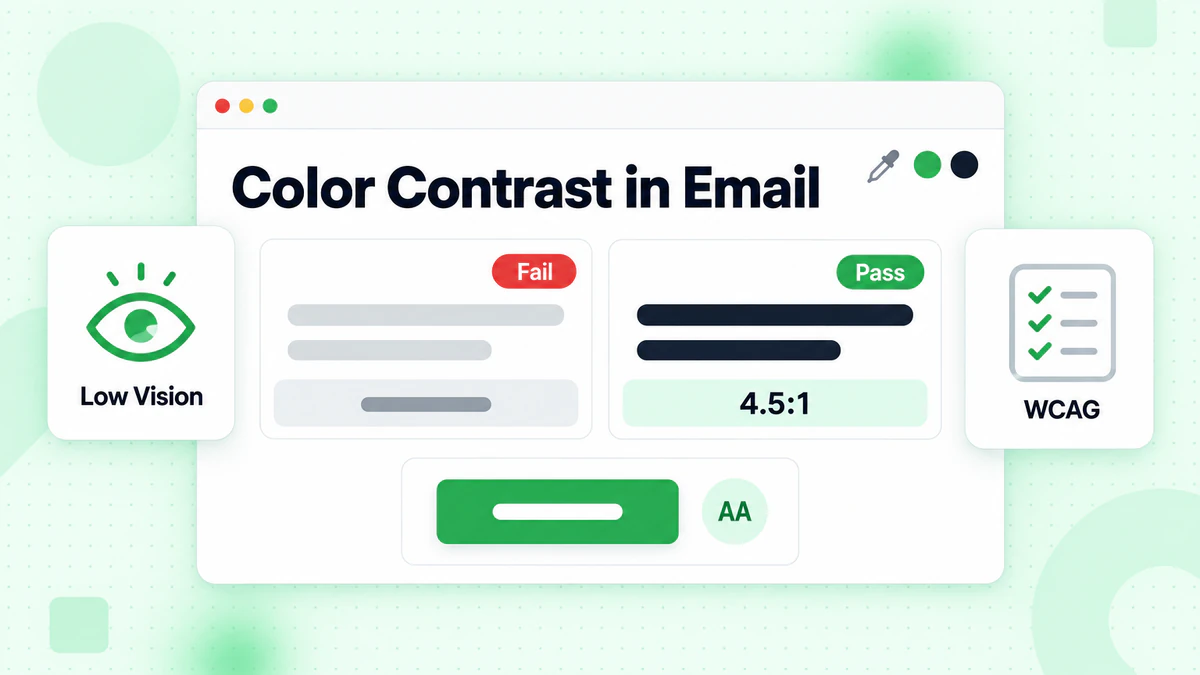
Kleurcontrastvereisten
WCAG Standaarden:
Normale Tekst (onder 18px of 14px vet):
- AA: 4,5:1 contrastverhouding minimum
- AAA: 7:1 contrastverhouding (verbeterd)
Grote Tekst (18px+ of 14px+ vet):
- AA: 3:1 contrastverhouding minimum
- AAA: 4,5:1 contrastverhouding
Niet-tekstelementen (knoppen, formuliervelden):
- 3:1 contrastverhouding minimum
Contrast Controleren
Gratis Tools:
- WebAIM Contrast Checker
- Colour Contrast Analyser
- Stark (Figma plugin)
- Ingebouwde browser dev tools
Testproces:
- Identificeer tekstkleur en achtergrondkleur
- Voer hex-waarden in checker in
- Verifieer dat het voldoet aan AA standaard minimum
- Pas kleuren aan indien nodig
Veelvoorkomende Contrastfouten
Problematische Combinaties:
- Lichtgrijs op wit
- Geel op wit
- Lichtblauw op wit
- Oranje op rood
- Groen op rood
Betere Alternatieven:
- Donkergrijs (#333) op wit (#FFF) = 12,63:1 ✅
- Donkerblauw (#0000AA) op wit = 9,98:1 ✅
- Wit op donkerblauw (#003366) = 8,6:1 ✅
Vertrouw Niet Alleen op Kleur
Het Probleem: Kleurenblinde gebruikers kunnen sommige kleuren niet onderscheiden.
Voorbeelden:
- Rood/groen voor fout/succes
- Kleurgecodeerde categorieën
- Grafieken met alleen kleurlegenda's
Oplossingen: Gebruik kleur PLUS een andere indicator:
- Pictogrammen
- Tekstlabels
- Patronen
- Vormen
Voorbeeld:
<!-- Slecht -->
<span style="color: red;">Fout</span>

<!-- Goed -->
<span style="color: red;">❌ Fout: Voer geldig e-mailadres in</span>
Link Toegankelijkheid
Links bruikbaar maken voor iedereen.
Beschrijvende Linktekst
Gebruik Niet:
- "Klik hier"
- "Lees meer"
- "Meer informatie"
- "Hier"
Waarom Het Een Probleem Is: Schermlezergebruikers navigeren vaak via links. "Klik hier" zonder context is betekenisloos.
Gebruik In Plaats Daarvan: Beschrijvende tekst die uitlegt waar de link naartoe gaat.
<!-- Slecht -->
<a href="/sale">Klik hier</a> om onze zomeruitverkoop te zien.

<!-- Goed -->
<a href="/sale">Bekijk onze zomeruitverkoop</a>

<!-- Ook Goed -->
Zie onze <a href="/sale">zomeruitverkoop met 40% korting op alle artikelen</a>.
Link Styling
Maak Links Herkenbaar:
- Onderstrepingen (meest betrouwbaar)
- Kleurverandering (met voldoende contrast)
- Zowel onderstreping als kleur (best)
Vertrouw Niet Alleen op Kleur: Gebruikers met kleurenblindheid merken mogelijk alleen kleur-links niet op.
Link Grootte en Afstand
Touch Target Grootte:
- Minimum 44x44 pixels aanbevolen
- Voldoende afstand tussen links
- Voorkomt onbedoelde klikken
Voorbeeld:
<a href="/option1" style="display: inline-block; padding: 10px;">Optie 1</a>
<a href="/option2" style="display: inline-block; padding: 10px;">Optie 2</a>
Links Die Nieuwe Vensters Openen
Geef Externe Links Aan: Laat gebruikers weten wanneer links nieuwe vensters of tabs openen.
<a href="https://external.com" target="_blank">
  Externe Site (opent in nieuw venster)
</a>
Of Gebruik Visuele Indicator:
<a href="https://external.com" target="_blank">
  Externe Site ↗
</a>
Tabel Toegankelijkheid
Datatatabellen toegankelijk maken.
Wanneer Tabellen te Gebruiken
Gebruik Tabellen Voor:
- Werkelijke data (spreadsheet-achtige content)
- Vergelijkingsinformatie
- Schema's en kalenders
Gebruik Geen Tabellen Voor:
- Layout/positionering (indien vermijdbaar)
- Kolommen maken (gebruik CSS)
- Content op afstand plaatsen
Toegankelijke Tabelstructuur
Essentiële Elementen:
<table role="presentation"> <!-- voor layout tabellen -->

<!-- Voor datatatabellen -->
<table>
  <caption>Productvergelijking</caption>
  <thead>
    <tr>
      <th scope="col">Functie</th>
      <th scope="col">Basis</th>
      <th scope="col">Pro</th>
    </tr>
  </thead>
  <tbody>
    <tr>
      <th scope="row">Opslag</th>
      <td>10GB</td>
      <td>100GB</td>
    </tr>
  </tbody>
</table>
Tabelkoppen
Gebruik <th> Elementen: Markeer kopceellen met <th>, niet gestylde <td>.
Gebruik Scope Attribuut:
scope="col"voor kolomkoppenscope="row"voor rijkoppen
Complexe Tabellen: Voor complexe tabellen met meerdere kopniveaus, gebruik id en headers attributen.
Tabelbijschriften
Bied Context:
<table>
  <caption>Q3 2024 Verkoop per Regio</caption>
  ...
</table>
Bijschriften helpen gebruikers het doel van de tabel te begrijpen voordat ze in de data duiken.
E-mailclient Overwegingen
Toegankelijkheid over verschillende e-mailclients.
E-mailclient Beperkingen
Veelvoorkomende Problemen:
- Stijlen verwijderd of aangepast
- Beperkte CSS-ondersteuning
- Verschillende rendering engines
- Inconsistente ARIA-ondersteuning
Testen Over Clients
Prioriteit Clients:
- Apple Mail (beste toegankelijkheid)
- Outlook (variabel)
- Gmail (verwijdert veel CSS)
- Yahoo (beperkt)
Test Met:
- Litmus
- Email on Acid
- Echte apparaten met schermlezers
Donkere Modus Toegankelijkheid
Donkere Modus Uitdagingen:
- Kleurinversies
- Contrastveranderingen
- Afbeeldingsachtergronden
Oplossingen:
- Test in donkere modus
- Gebruik transparante afbeeldingsachtergronden
- Zorg dat contrast beide kanten werkt
- Bied donkere modus specifieke stijlen wanneer mogelijk
Content Toegankelijkheid
Toegankelijke e-mailcontent schrijven.
Duidelijke Taal
Schrijf Helder:
- Gebruik eenvoudige woorden
- Korte zinnen
- Actieve stem
- Vermijd jargon
Zie ook e-mail copywriting best practices voor meer tips.
Leesbaarheid Doelen: Streef naar 8e klas leesniveau of lager.
Voorbeeld:
Voorheen: "Benut onze alomvattende oplossing om uw workflows te optimaliseren"
Nadien: "Gebruik onze tool om sneller te werken"
Structuur en Opmaak
Gebruik Duidelijke Structuur:
- Koppen voor secties
- Opsommingstekens voor lijsten
- Korte paragrafen
- Witruimte
Visuele Hiërarchie:
- Belangrijkste info eerst
- Duidelijk visueel onderscheid
- Consistente opmaak
Leesvolgorde
Zorg voor Logische Volgorde: De leesvolgorde in code moet overeenkomen met visuele volgorde.
Test: Schakel CSS uit en kijk of content nog steeds zinvol is.
Muren van Tekst Vermijden
Breek Content Op:
- Maximum 3-4 zinnen per paragraaf
- Gebruik subkoppen om de paar paragrafen
- Voeg visuele onderbrekingen toe
Knop en CTA Toegankelijkheid
Toegankelijke calls-to-action maken.
Knop vs. Link
Gebruik Knoppen Voor: Acties (indienen, toevoegen aan winkelwagen, aanmelden)
Gebruik Links Voor: Navigatie (ga naar pagina, lees meer)
Toegankelijk Knopontwerp
Knop Vereisten:
- Duidelijke tekst die actie beschrijft
- Voldoende grootte (44x44px minimum)
- Hoog contrast
- Duidelijk klikbaar uiterlijk
Knoptekst:
<!-- Slecht -->
<a href="/buy">Indienen</a>

<!-- Goed -->
<a href="/buy">Nu Kopen - €49</a>
Meerdere Knoppen
Onderscheid Acties: Wanneer meerdere knoppen bestaan, maak elke uniek en duidelijk.
<a href="/plan-basic">Kies Basis Plan</a>
<a href="/plan-pro">Kies Pro Plan</a>

<!-- Niet -->
<a href="/plan-basic">Kiezen</a>
<a href="/plan-pro">Kiezen</a>
Formulieren in E-mail
Toegankelijke formulierelementen (waar ondersteund).
Formulier Toegankelijkheid Basisprincipes
Opmerking: Echte formulieren hebben beperkte e-mailondersteuning. De meeste "formulieren" linken naar webpagina's.
Bij Gebruik van Formulieren:
Labels:
<label for="email">E-mailadres</label>
<input type="email" id="email" name="email">
Verplichte Velden:
<label for="email">E-mailadres (verplicht)</label>
<input type="email" id="email" required aria-required="true">
Foutmeldingen
Toegankelijke Foutafhandeling:
- Duidelijke foutmeldingen
- Geassocieerd met formuliervelden
- Niet alleen kleurindicatie
<label for="email">E-mailadres</label>
<input type="email" id="email" aria-describedby="email-error">
<span id="email-error" style="color: red;">
  ❌ Voer een geldig e-mailadres in
</span>
Testen voor Toegankelijkheid
Verifiëren dat je e-mails toegankelijk zijn.
Geautomatiseerd Testen
Tools:
- WAVE browser extensie
- axe accessibility checker
- Lighthouse (Chrome DevTools)
- E-mail testplatforms met toegankelijkheidsfuncties
Wat Geautomatiseerde Tests Vangen:
- Ontbrekende alt tekst
- Kleurcontrastproblemen
- Ontbrekende labels
- Kophiërarchieproblemen
- Taalattributen
Beperkingen: Geautomatiseerde tests vangen ~30% van problemen. Handmatig testen is essentieel.
Handmatig Testen
Toetsenbord Testen:
- Navigeer e-mail met alleen Tab-toets
- Kun je alle interactieve elementen bereiken?
- Is focus zichtbaar?
- Is volgorde logisch?
Schermlezer Testen:
- Luister naar e-mail met schermlezer
- Is het zinvol?
- Zijn afbeeldingen goed beschreven?
- Is structuur duidelijk?
Visueel Testen:
- Zoom naar 200%—is content nog steeds bruikbaar?
- Verwijder afbeeldingen—werkt e-mail nog steeds?
- Controleer in grijstinten—is het begrijpelijk?
Testchecklist
Voor Elke Verzending:
- [ ] Alle afbeeldingen hebben alt tekst
- [ ] Kleurcontrast voldoet aan standaarden
- [ ] Koppen zijn goed gestructureerd
- [ ] Links zijn beschrijvend
- [ ] Content is duidelijk georganiseerd
- [ ] Getest met schermlezer
- [ ] Toetsenbordnavigatie getest
Toegankelijkheid Checklist
Structuur
- [ ] Juiste kophiërarchie (h1, h2, h3)
- [ ] Logische leesvolgorde
- [ ] Taalattribuut ingesteld
- [ ] Semantische HTML gebruikt
Afbeeldingen
- [ ] Alt tekst voor alle betekenisvolle afbeeldingen
- [ ] Lege alt voor decoratieve afbeeldingen
- [ ] Tekst in afbeeldingen heeft alt equivalent
- [ ] Complexe afbeeldingen hebben gedetailleerde beschrijvingen
Kleur en Contrast
- [ ] Tekst voldoet aan 4,5:1 contrastverhouding
- [ ] Links zijn onderscheidbaar
- [ ] Kleur niet enige indicator
- [ ] Werkt in donkere modus
Links en Knoppen
- [ ] Beschrijvende linktekst
- [ ] Voldoende touch targets (44px)
- [ ] Duidelijk visueel onderscheid
- [ ] Externe links aangegeven
Content
- [ ] Duidelijke taal gebruikt
- [ ] Korte paragrafen
- [ ] Duidelijke structuur
- [ ] Belangrijke info eerst
Tabellen
- [ ] Kopceellen gemarkeerd met
<th> - [ ] Scope attributen gebruikt
- [ ] Bijschriften verstrekt
- [ ] Eenvoudige structuur de voorkeur
Veelvoorkomende Toegankelijkheidsfouten
Fout 1: Ontbrekende Alt Tekst
Probleem: Afbeeldingen zonder alt tekst. Oplossing: Voeg beschrijvende alt toe aan alle betekenisvolle afbeeldingen.
Fout 2: "Klik Hier" Links
Probleem: Niet-beschrijvende linktekst. Oplossing: Gebruik beschrijvende tekst die de bestemming uitlegt.
Fout 3: Laag Contrast
Probleem: Tekst moeilijk te lezen. Oplossing: Zorg voor 4,5:1 contrastverhouding minimum.
Fout 4: Alleen Kleur Betekenis
Probleem: Alleen kleur gebruiken om informatie over te brengen. Oplossing: Voeg tekst, pictogrammen of patronen toe als secundaire indicatoren.
Fout 5: Afbeeldingen van Tekst
Probleem: Belangrijke tekst zit in afbeeldingen. Oplossing: Gebruik echte tekst; voeg afbeeldingstekst toe in alt wanneer onvermijdelijk.
Fout 6: Overgeslagen Kopniveaus
Probleem: h1 springt naar h3. Oplossing: Gebruik logische kophiërarchie.
Fout 7: Complexe Tabellen
Probleem: Geneste of samengevoegde cellen maken tabellen moeilijk te navigeren. Oplossing: Vereenvoudig tabelstructuur; gebruik eenvoudige rijen en kolommen.
Datakwaliteit en Toegankelijkheid
De connectie tussen lijstgezondheid en toegankelijke ervaringen.
Waarom Het Belangrijk Is
Geldige E-mails Maken Mogelijk:
- Consistente ervaring levering via e-mailbezorging
- Nauwkeurige betrokkenheid tracking
- Juiste toegankelijkheid testfeedback
Ongeldige Adressen Betekenen:
- Verspilde toegankelijkheidsinspanningen
- Vertekende betrokkenheidsmetrieken
- Kan niet meten of toegankelijke e-mails beter presteren
Toegankelijkheid voor Alle Geldige Abonnees
Wanneer je je lijst verifieert, zorg je ervoor dat je toegankelijkheidsverbeteringen echte mensen bereiken die ervan profiteren.
Conclusie
E-mail toegankelijkheid is niet optioneel—het is essentieel om je volledige publiek te bereiken en aan wettelijke vereisten te voldoen. Belangrijker nog, toegankelijke e-mails bieden betere ervaringen voor iedereen.
Belangrijkste toegankelijkheidsprincipes:
- Gebruik semantische structuur: Juiste koppen, lijsten en elementen
- Beschrijf afbeeldingen: Betekenisvolle alt tekst voor alle niet-decoratieve afbeeldingen
- Zorg voor contrast: 4,5:1 minimum voor tekst
- Schrijf beschrijvende links: Geen "klik hier"
- Test met hulptechnologie: Schermlezers onthullen problemen die je niet kunt zien
Toegankelijke e-mails zijn alleen belangrijk als ze geldige inboxen bereiken. Ongeldige e-mails betekenen dat je toegankelijkheidsinspanningen nooit de mensen bereiken die ze nodig hebben.
Klaar om ervoor te zorgen dat je toegankelijke e-mails geldige abonnees bereiken? Begin met e-mailverificatie om je lijst te verifiëren en de impact van je inclusieve e-mailontwerp te maximaliseren.
Klaviyo en Salesforce laten schone lijsten direct synchroniseren na bulkverificatie.
Teams die Instantly of Smartlead gebruiken, verbeteren hun bezorgbaarheid door lijsten met BillionVerify te reinigen voor elke campagne.
Vergelijk BillionVerify met ZeroBounce op nauwkeurigheid en snelheid voordat u een verificatieprovider kiest.