



Über 1 Milliarde Menschen weltweit leben mit einer Form von Behinderung. Wenn Ihre E-Mails nicht barrierefrei sind, schließen Sie einen erheblichen Teil Ihrer Zielgruppe aus – und verstoßen wahrscheinlich gegen gesetzliche Anforderungen. Dieser Leitfaden deckt alles ab, was Sie über die Erstellung von E-Mails wissen müssen, die für jeden funktionieren.
Warum E-Mail-Barrierefreiheit wichtig ist
Die Bedeutung eines inklusiven E-Mail-Designs verstehen.
Die Zahlen
Statistiken zu Behinderungen:
- 1,3 Milliarden Menschen weltweit haben erhebliche Behinderungen
- 285 Millionen sind sehbehindert
- 466 Millionen haben Hörverlust
- 15 % der Weltbevölkerung hat eine Form von Behinderung
E-Mail-Nutzung: Menschen mit Behinderungen nutzen E-Mails genauso wie alle anderen. Wenn E-Mails nicht barrierefrei sind, können sie sich nicht mit Ihren Inhalten beschäftigen.
Rechtliche Anforderungen
Wichtige Vorschriften:
Americans with Disabilities Act (ADA): Verlangt von Unternehmen, barrierefreie Kommunikation bereitzustellen.
Section 508: Bundesbehörden müssen elektronische Inhalte barrierefrei gestalten.
European Accessibility Act: EU-Anforderungen für barrierefreie digitale Inhalte.
AODA (Kanada): Ontarios Barrierefreiheitsanforderungen für Organisationen.
Risiken bei Nichteinhaltung:
- Rechtliche Schritte und Klagen
- Bußgelder und Strafen
- Reputationsschäden
- Verlust von Kunden
Der geschäftliche Nutzen
Über die Compliance hinaus:
- Erreichen Sie mehr Kunden
- Verbessern Sie die allgemeine Benutzererfahrung
- Besseres Engagement für alle
- Positive Markenwahrnehmung
- SEO-Vorteile (einige Techniken überschneiden sich)
Barrierefreiheit kommt allen Nutzern zugute: Viele Verbesserungen der Barrierefreiheit helfen allen:
- Klarer Text kommt allen Lesern zugute
- Guter Kontrast hilft bei hellem Sonnenlicht
- Logische Struktur verbessert die Lesbarkeit
Behinderungen und E-Mail verstehen
Wie verschiedene Behinderungen den E-Mail-Konsum beeinflussen.
Sehbehinderungen
Arten:
- Blindheit (vollständig oder teilweise)
- Sehschwäche
- Farbenblindheit
- Altersbedingte Sehveränderungen
Wie sie E-Mails lesen:
- Screenreader (JAWS, NVDA, VoiceOver)
- Bildschirmlupen
- Hochkontrastmodi
- Braillezeilen
Herausforderungen:
- Bilder ohne Beschreibungen
- Schlechter Farbkontrast
- Kleine Schrift
- Komplexe Layouts
- Unstrukturierte Inhalte
Motorische Beeinträchtigungen
Arten:
- Eingeschränkte Handmobilität
- Tremor
- Lähmung
- Repetitive Strain Injuries
Wie sie interagieren:
- Tastaturnavigation
- Switch-Geräte
- Sprachsteuerung
- Eye-Tracking
Herausforderungen:
- Kleine Klickziele
- Zeitkritische Aktionen
- Komplexe Interaktionen
- Hover-abhängige Elemente
Kognitive Behinderungen
Arten:
- Dyslexie
- ADHS
- Autismus-Spektrum
- Gedächtnisstörungen
- Lernbehinderungen
Herausforderungen:
- Komplexe Sprache
- Dichte Inhalte
- Ablenkende Elemente
- Unklare Struktur
- Inkonsistentes Design
Hörbehinderungen
Geringere Auswirkungen auf E-Mail: E-Mail ist hauptsächlich visuell, daher haben Hörbehinderungen weniger direkte Auswirkungen. Jedoch:
- Videoinhalte benötigen Untertitel
- Audioinhalte benötigen Transkripte
- Verlassen Sie sich auf visuelle Alternativen zu Audiosignalen
Grundlagen von Screenreadern
Verstehen, wie Screenreader E-Mails verarbeiten.
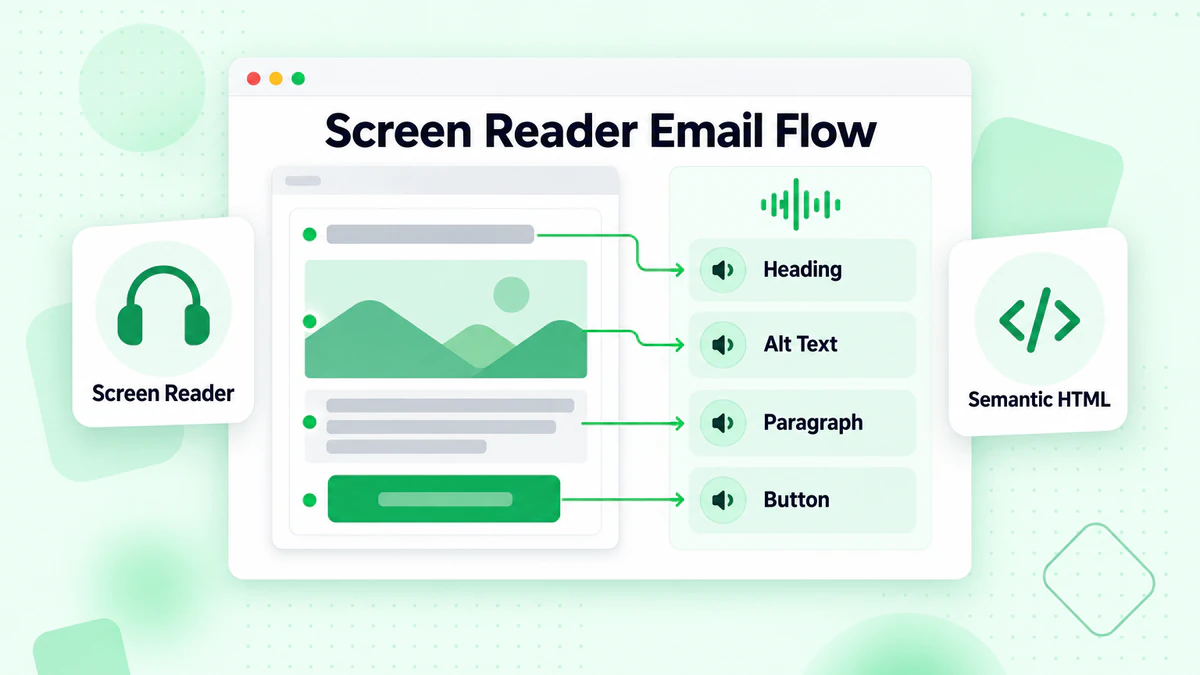
Wie Screenreader funktionieren
Der Prozess:
- Screenreader greift auf E-Mail-Inhalte zu
- Liest HTML-Elemente in der Reihenfolge
- Kündigt Elementtypen an (Überschrift, Link, Bild usw.)
- Benutzer navigieren mit Tastaturbefehlen
- Inhalte werden laut vorgelesen oder an die Braillezeile gesendet
Beliebte Screenreader:
- JAWS (Windows)
- NVDA (Windows, kostenlos)
- VoiceOver (Mac, iOS)
- TalkBack (Android)
- Narrator (Windows)
Was Screenreader ankündigen
Für verschiedene Elemente:
Überschriften: "Überschrift Ebene 2: Willkommen zu unserem Newsletter"
Bilder: "Bild: [Alt-Text-Inhalt]" oder "Bild", wenn kein Alt-Text vorhanden ist
Links: "Link: Jetzt kaufen"
Schaltflächen: "Schaltfläche: Abonnieren"
Tabellen: "Tabelle mit 3 Spalten und 5 Zeilen"
Navigationsmuster
Wie Benutzer navigieren:
- Nach Überschrift springen
- Zwischen Links wechseln
- Durch Tabellen navigieren
- Nach Landmark navigieren
Warum das wichtig ist: Ihre E-Mail-Struktur bestimmt, wie einfach Benutzer navigieren können.
Semantisches HTML für Barrierefreiheit
Barrierefreie E-Mail-Struktur aufbauen.
Richtige Überschriftenhierarchie
Verwenden Sie Überschriften logisch:
<h1>Haupt-E-Mail-Titel</h1>
  <h2>Abschnitt Eins</h2>
    <h3>Unterabschnitt</h3>
  <h2>Abschnitt Zwei</h2>
    <h3>Unterabschnitt</h3>
Überspringen Sie keine Ebenen:
- ❌ Falsch: h1 → h3 → h2
- ✅ Richtig: h1 → h2 → h3
Warum es wichtig ist: Screenreader-Benutzer navigieren nach Überschriften. Eine logische Hierarchie hilft ihnen, die Inhaltsstruktur zu verstehen.
Semantische Elemente
Verwenden Sie geeignete Tags:
<p>für Absätze<ul>und<ol>für Listen<table>für Datentabellen<strong>für wichtigen Text<em>für Betonung
Vermeiden Sie:
- Die Verwendung von
<br>für Abstände (verwenden Sie CSS) - Leere Absätze für Platz
- Tabellen für Layout (wenn möglich)
Sprachattribut
Sprache deklarieren:
<html lang="de">
Warum es wichtig ist: Screenreader verwenden das Sprachattribut, um Text korrekt auszusprechen.
Für mehrsprachige Inhalte:
<p lang="es">Hola, ¿cómo estás?</p>
Bild-Barrierefreiheit
Visuelle Inhalte barrierefrei gestalten.
Alt-Text-Grundlagen
Was ist Alt-Text: Alternativer Text, der ein Bild für diejenigen beschreibt, die es nicht sehen können.
<img src="produkt.jpg" alt="Rote Lederhandtasche mit goldener Schnalle, 199 €">
Alt-Text Best Practices:
Seien Sie beschreibend: Beschreiben Sie, was das Bild zeigt und warum es wichtig ist.
- ❌ Schlecht: "Bild" oder "Foto"
- ❌ Schlecht: "img_12345.jpg"
- ✅ Gut: "Kundin Sarah lächelt während sie unsere App auf ihrem Telefon verwendet"
Seien Sie prägnant: Streben Sie nach Möglichkeit 125 Zeichen oder weniger an.
Fügen Sie wichtige Informationen hinzu: Wenn das Bild Text enthält, fügen Sie diesen Text in den Alt-Text ein.
- Bild zeigt "50 % RABATT" → Alt sollte "50 % Rabatt-Aktion" enthalten
Kontext ist wichtig: Beschreiben Sie den Zweck des Bildes in diesem spezifischen Kontext.
Dekorative Bilder
Wann Sie leeren Alt-Text verwenden: Für rein dekorative Bilder, die keine Informationen hinzufügen:
<img src="dekorative-linie.png" alt="">
Beispiele für dekorative Bilder:
- Trennlinien
- Hintergrundmuster
- Rein ästhetische Grafiken
- Icons neben Text, der sie bereits erklärt
Verwenden Sie nicht:
<img src="dekorativ.png" alt="dekoratives Bild">
Dies führt dazu, dass Screenreader "dekoratives Bild" ankündigen, was nutzlos ist.
Komplexe Bilder
Für Infografiken und Diagramme: Stellen Sie eine vollständige Textalternative in der Nähe bereit.
<img src="verkaufsdiagramm.png" alt="Verkaufsdiagramm zeigt Wachstum. Vollständige Daten in der Tabelle unten.">

<!-- Datentabelle mit tatsächlichen Zahlen -->
<table>
  <tr><th>Monat</th><th>Verkäufe</th></tr>
  <tr><td>Januar</td><td>50.000 €</td></tr>
  ...
</table>
Bild mit Text
Vermeiden Sie Text in Bildern:
- Screenreader können Text in Bildern nicht lesen
- Text kann von Benutzern nicht vergrößert werden
- Passt sich nicht an Benutzerpräferenzen an
Wenn unvermeidbar: Fügen Sie den gesamten Text in das Alt-Attribut ein.
<img src="verkaufsbanner.jpg" alt="Sommerschlussverkauf: 40 % Rabatt auf alle Artikel. Code SOMMER40 verwenden. Endet 31. Juli.">
Farbe und Kontrast
Visuelle Barrierefreiheit sicherstellen.
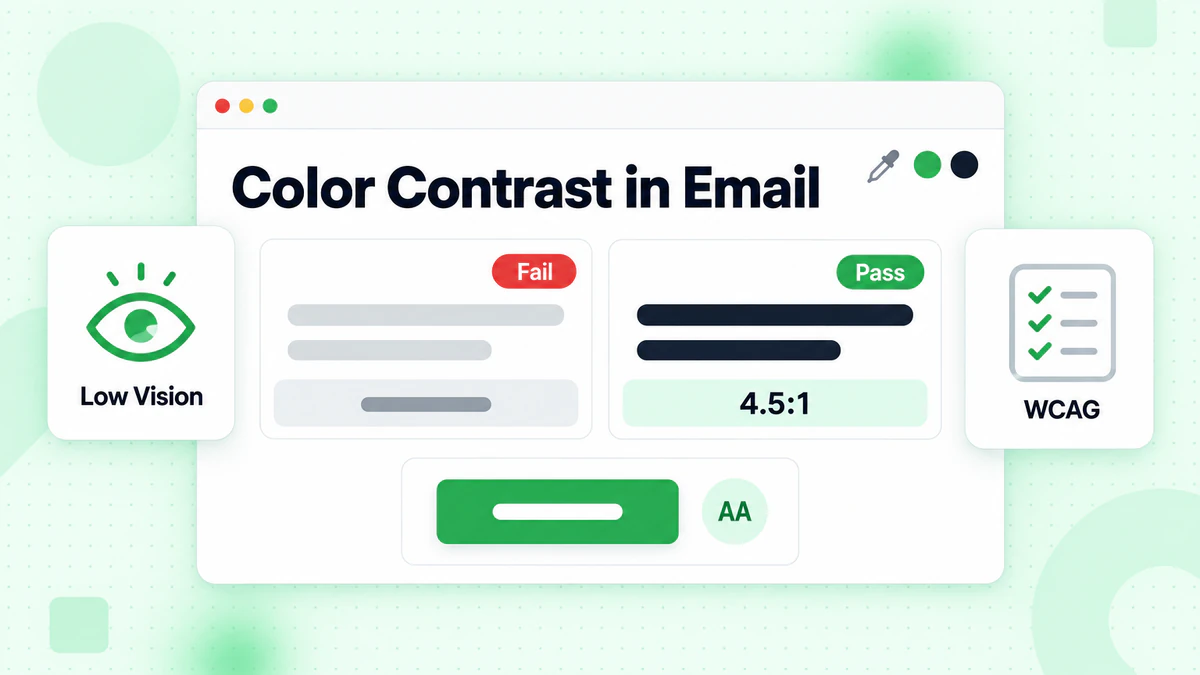
Farbkontrast-Anforderungen
WCAG-Standards:
Normaler Text (unter 18px oder 14px fett):
- AA: 4,5:1 Kontrastverhältnis Minimum
- AAA: 7:1 Kontrastverhältnis (erweitert)
Großer Text (18px+ oder 14px+ fett):
- AA: 3:1 Kontrastverhältnis Minimum
- AAA: 4,5:1 Kontrastverhältnis
Nicht-Text-Elemente (Schaltflächen, Formularfelder):
- 3:1 Kontrastverhältnis Minimum
Kontrast überprüfen
Kostenlose Tools:
- WebAIM Contrast Checker
- Colour Contrast Analyser
- Stark (Figma-Plugin)
- Integrierte Browser-Entwicklertools
Testprozess:
- Textfarbe und Hintergrundfarbe identifizieren
- Hex-Werte in Checker eingeben
- Überprüfen, ob AA-Standard-Minimum erfüllt wird
- Farben bei Bedarf anpassen
Häufige Kontrastfehler
Problematische Kombinationen:
- Hellgrau auf Weiß
- Gelb auf Weiß
- Hellblau auf Weiß
- Orange auf Rot
- Grün auf Rot
Bessere Alternativen:
- Dunkelgrau (#333) auf Weiß (#FFF) = 12,63:1 ✅
- Dunkelblau (#0000AA) auf Weiß = 9,98:1 ✅
- Weiß auf Dunkelblau (#003366) = 8,6:1 ✅
Verlassen Sie sich nicht nur auf Farbe
Das Problem: Farbenblinde Benutzer können einige Farben nicht unterscheiden.
Beispiele:
- Rot/Grün für Fehler/Erfolg
- Farbcodierte Kategorien
- Diagramme mit nur farbigen Legenden
Lösungen: Verwenden Sie Farbe PLUS einen anderen Indikator:
- Icons
- Textbeschriftungen
- Muster
- Formen
Beispiel:
<!-- Schlecht -->
<span style="color: red;">Fehler</span>

<!-- Gut -->
<span style="color: red;">❌ Fehler: Bitte geben Sie eine gültige E-Mail-Adresse ein</span>
Link-Barrierefreiheit
Links für jeden nutzbar machen.
Beschreibender Linktext
Verwenden Sie nicht:
- "Hier klicken"
- "Mehr lesen"
- "Mehr erfahren"
- "Hier"
Warum es ein Problem ist: Screenreader-Benutzer navigieren oft nach Links. "Hier klicken" außerhalb des Kontexts ist bedeutungslos.
Verwenden Sie stattdessen: Beschreibenden Text, der erklärt, wohin der Link führt.
<!-- Schlecht -->
<a href="/sale">Hier klicken</a>, um unseren Sommerschlussverkauf zu sehen.

<!-- Gut -->
<a href="/sale">Unseren Sommerschlussverkauf ansehen</a>

<!-- Auch gut -->
Sehen Sie unseren <a href="/sale">Sommerschlussverkauf mit 40 % Rabatt auf alle Artikel</a>.
Link-Gestaltung
Machen Sie Links erkennbar:
- Unterstreichungen (zuverlässigste)
- Farbwechsel (mit ausreichendem Kontrast)
- Sowohl Unterstreichung als auch Farbe (am besten)
Verlassen Sie sich nicht nur auf Farbe: Benutzer mit Farbenblindheit bemerken möglicherweise keine Links, die nur farblich gekennzeichnet sind.
Link-Größe und -Abstände
Touch-Target-Größe:
- Minimum 44x44 Pixel empfohlen
- Ausreichender Abstand zwischen Links
- Verhindert versehentliche Klicks
Beispiel:
<a href="/option1" style="display: inline-block; padding: 10px;">Option 1</a>
<a href="/option2" style="display: inline-block; padding: 10px;">Option 2</a>
Links, die neue Fenster öffnen
Externe Links kennzeichnen: Lassen Sie Benutzer wissen, wenn Links neue Fenster oder Tabs öffnen.
<a href="https://external.com" target="_blank">
  Externe Website (öffnet in neuem Fenster)
</a>
Oder verwenden Sie einen visuellen Indikator:
<a href="https://external.com" target="_blank">
  Externe Website ↗
</a>
Tabellen-Barrierefreiheit
Datentabellen barrierefrei gestalten.
Wann Sie Tabellen verwenden sollten
Verwenden Sie Tabellen für:
- Tatsächliche Daten (tabellenähnliche Inhalte)
- Vergleichsinformationen
- Zeitpläne und Kalender
Verwenden Sie keine Tabellen für:
- Layout/Positionierung (wenn vermeidbar)
- Spalten erstellen (verwenden Sie CSS)
- Inhalte abzusetzen
Barrierefreie Tabellenstruktur
Wesentliche Elemente:
<table role="presentation"> <!-- für Layout-Tabellen -->

<!-- Für Datentabellen -->
<table>
  <caption>Produktvergleich</caption>
  <thead>
    <tr>
      <th scope="col">Funktion</th>
      <th scope="col">Basic</th>
      <th scope="col">Pro</th>
    </tr>
  </thead>
  <tbody>
    <tr>
      <th scope="row">Speicher</th>
      <td>10GB</td>
      <td>100GB</td>
    </tr>
  </tbody>
</table>
Tabellenkopfzeilen
Verwenden Sie <th>-Elemente: Markieren Sie Kopfzellen mit <th>, nicht mit gestyltem <td>.
Verwenden Sie das Scope-Attribut:
scope="col"für Spaltenkopfzeilenscope="row"für Zeilenkopfzeilen
Komplexe Tabellen: Für komplexe Tabellen mit mehreren Kopfzeilenebenen verwenden Sie id und headers Attribute.
Tabellenbeschriftungen
Kontext bereitstellen:
<table>
  <caption>Q3 2024 Verkäufe nach Region</caption>
  ...
</table>
Beschriftungen helfen Benutzern, den Zweck der Tabelle zu verstehen, bevor sie sich in die Daten vertiefen.
Überlegungen zu E-Mail-Clients
Barrierefreiheit über verschiedene E-Mail-Clients hinweg.
E-Mail-Client-Einschränkungen
Häufige Probleme:
- Styles werden entfernt oder geändert
- Begrenzte CSS-Unterstützung
- Unterschiedliche Rendering-Engines
- Inkonsistente ARIA-Unterstützung
Tests über Clients hinweg
Prioritäts-Clients:
- Apple Mail (beste Barrierefreiheit)
- Outlook (variabel)
- Gmail (entfernt viel CSS)
- Yahoo (begrenzt)
Testen Sie mit:
- Litmus
- Email on Acid
- Echten Geräten mit Screenreadern
Dark-Mode-Barrierefreiheit
Dark-Mode-Herausforderungen:
- Farbinversionen
- Kontraständerungen
- Bildhintergründe
Lösungen:
- Im Dark-Mode testen
- Transparente Bildhintergründe verwenden
- Sicherstellen, dass Kontrast in beide Richtungen funktioniert
- Dark-Mode-spezifische Styles bereitstellen, wenn möglich
Inhalts-Barrierefreiheit
Barrierefreie E-Mail-Inhalte schreiben.
Einfache Sprache
Schreiben Sie klar:
- Verwenden Sie einfache Wörter
- Kurze Sätze
- Aktiv
- Vermeiden Sie Fachjargon
Lesbarkeits-Ziele: Streben Sie ein Leseniveau der 8. Klasse oder darunter an.
Beispiel:
Vorher: "Nutzen Sie unsere umfassende Lösung zur Optimierung Ihrer Arbeitsabläufe"
Nachher: "Verwenden Sie unser Tool, um schneller zu arbeiten"
Struktur und Formatierung
Verwenden Sie klare Struktur:
- Überschriften für Abschnitte
- Aufzählungspunkte für Listen
- Kurze Absätze
- Weißraum
Visuelle Hierarchie:
- Wichtigste Informationen zuerst
- Klare visuelle Unterscheidung
- Konsistente Formatierung
Lesereihenfolge
Stellen Sie logische Reihenfolge sicher: Die Lesereihenfolge im Code sollte mit der visuellen Reihenfolge übereinstimmen.
Testen Sie: Deaktivieren Sie CSS und sehen Sie, ob der Inhalt noch Sinn ergibt.
Textwände vermeiden
Inhalte aufteilen:
- Maximal 3-4 Sätze pro Absatz
- Verwenden Sie alle paar Absätze Unterüberschriften
- Fügen Sie visuelle Pausen ein
Schaltflächen- und CTA-Barrierefreiheit
Barrierefreie Handlungsaufforderungen erstellen.
Schaltfläche vs. Link
Verwenden Sie Schaltflächen für: Aktionen (absenden, in den Warenkorb, anmelden)
Verwenden Sie Links für: Navigation (zur Seite gehen, mehr lesen)
Barrierefreies Schaltflächen-Design
Schaltflächen-Anforderungen:
- Klarer Text, der die Aktion beschreibt
- Ausreichende Größe (44x44px Minimum)
- Hoher Kontrast
- Offensichtliches klickbares Aussehen
Schaltflächen-Text:
<!-- Schlecht -->
<a href="/buy">Absenden</a>

<!-- Gut -->
<a href="/buy">Jetzt kaufen - 49 €</a>
Mehrere Schaltflächen
Aktionen unterscheiden: Wenn mehrere Schaltflächen vorhanden sind, machen Sie jede eindeutig und klar.
<a href="/plan-basic">Basic-Plan wählen</a>
<a href="/plan-pro">Pro-Plan wählen</a>

<!-- Nicht -->
<a href="/plan-basic">Wählen</a>
<a href="/plan-pro">Wählen</a>
Formulare in E-Mails
Barrierefreie Formularelemente (wo unterstützt).
Grundlagen der Formular-Barrierefreiheit
Hinweis: Echte Formulare haben begrenzte E-Mail-Unterstützung. Die meisten "Formulare" verlinken auf Webseiten.
Bei Verwendung von Formularen:
Beschriftungen:
<label for="email">E-Mail-Adresse</label>
<input type="email" id="email" name="email">
Pflichtfelder:
<label for="email">E-Mail-Adresse (erforderlich)</label>
<input type="email" id="email" required aria-required="true">
Fehlermeldungen
Barrierefreie Fehlerbehandlung:
- Klare Fehlermeldungen
- Mit Formularfeldern verknüpft
- Nicht nur farbliche Kennzeichnung
<label for="email">E-Mail-Adresse</label>
<input type="email" id="email" aria-describedby="email-error">
<span id="email-error" style="color: red;">
  ❌ Bitte geben Sie eine gültige E-Mail-Adresse ein
</span>
Tests auf Barrierefreiheit
Überprüfen, ob Ihre E-Mails barrierefrei sind.
Automatisierte Tests
Tools:
- WAVE Browser-Erweiterung
- axe Accessibility Checker
- Lighthouse (Chrome DevTools)
- E-Mail-Testplattformen mit Barrierefreiheits-Funktionen
Was automatisierte Tests erkennen:
- Fehlender Alt-Text
- Farbkontrastprobleme
- Fehlende Beschriftungen
- Probleme mit der Überschriftenhierarchie
- Sprachattribute
Einschränkungen: Automatisierte Tests erkennen ~30 % der Probleme. Manuelle Tests sind unerlässlich.
Manuelle Tests
Tastatur-Tests:
- Navigieren Sie die E-Mail nur mit der Tab-Taste
- Können Sie alle interaktiven Elemente erreichen?
- Ist der Fokus sichtbar?
- Ist die Reihenfolge logisch?
Screenreader-Tests:
- Hören Sie die E-Mail mit einem Screenreader ab
- Macht es Sinn?
- Sind Bilder richtig beschrieben?
- Ist die Struktur klar?
Visuelle Tests:
- Zoomen Sie auf 200 % – ist der Inhalt noch verwendbar?
- Entfernen Sie Bilder – funktioniert die E-Mail noch?
- Überprüfen Sie in Graustufen – ist es verständlich?
Test-Checkliste
Vor jedem Versand:
- [ ] Alle Bilder haben Alt-Text
- [ ] Farbkontrast erfüllt Standards
- [ ] Überschriften sind richtig strukturiert
- [ ] Links sind beschreibend
- [ ] Inhalt ist klar organisiert
- [ ] Mit Screenreader getestet
- [ ] Tastaturnavigation getestet
Checkliste für Barrierefreiheit
Struktur
- [ ] Richtige Überschriftenhierarchie (h1, h2, h3)
- [ ] Logische Lesereihenfolge
- [ ] Sprachattribut gesetzt
- [ ] Semantisches HTML verwendet
Bilder
- [ ] Alt-Text für alle bedeutungsvollen Bilder
- [ ] Leerer Alt-Text für dekorative Bilder
- [ ] Text in Bildern hat Alt-Äquivalent
- [ ] Komplexe Bilder haben detaillierte Beschreibungen
Farbe und Kontrast
- [ ] Text erfüllt 4,5:1 Kontrastverhältnis
- [ ] Links sind unterscheidbar
- [ ] Farbe nicht alleiniger Indikator
- [ ] Funktioniert im Dark-Mode
Links und Schaltflächen
- [ ] Beschreibender Linktext
- [ ] Ausreichende Touch-Targets (44px)
- [ ] Klare visuelle Unterscheidung
- [ ] Externe Links gekennzeichnet
Inhalt
- [ ] Einfache Sprache verwendet
- [ ] Kurze Absätze
- [ ] Klare Struktur
- [ ] Wichtige Infos zuerst
Tabellen
- [ ] Kopfzellen mit
<th>markiert - [ ] Scope-Attribute verwendet
- [ ] Beschriftungen bereitgestellt
- [ ] Einfache Struktur bevorzugt
Häufige Barrierefreiheits-Fehler
Fehler 1: Fehlender Alt-Text
Problem: Bilder ohne Alt-Text. Lösung: Fügen Sie beschreibenden Alt-Text zu allen bedeutungsvollen Bildern hinzu.
Fehler 2: "Hier klicken"-Links
Problem: Nicht beschreibender Linktext. Lösung: Verwenden Sie beschreibenden Text, der das Ziel erklärt.
Fehler 3: Geringer Kontrast
Problem: Text schwer lesbar. Lösung: Stellen Sie ein Kontrastverhältnis von mindestens 4,5:1 sicher.
Fehler 4: Nur Farbe zur Bedeutungsvermittlung
Problem: Nur Farbe zur Informationsvermittlung verwenden. Lösung: Fügen Sie Text, Icons oder Muster als sekundäre Indikatoren hinzu.
Fehler 5: Text als Bild
Problem: Wichtiger Text ist in Bildern. Lösung: Verwenden Sie echten Text; fügen Sie Bildtext in Alt ein, wenn unvermeidbar.
Fehler 6: Übersprungene Überschriftenebenen
Problem: h1 springt zu h3. Lösung: Verwenden Sie logische Überschriftenhierarchie.
Fehler 7: Komplexe Tabellen
Problem: Verschachtelte oder verbundene Zellen machen Tabellen schwer navigierbar. Lösung: Vereinfachen Sie die Tabellenstruktur; verwenden Sie einfache Zeilen und Spalten.
Datenqualität und Barrierefreiheit
Die Verbindung zwischen Listen-Gesundheit und barrierefreien Erfahrungen.
Warum es wichtig ist
Gültige E-Mails ermöglichen:
- Konsistente Erfahrungsbereitstellung
- Genaue Engagement-Verfolgung
- Ordnungsgemäßes Barrierefreiheits-Test-Feedback
Ungültige Adressen bedeuten:
- Verschwendete Barrierefreiheits-Bemühungen
- Verzerrte Engagement-Metriken
- Kann nicht messen, ob barrierefreie E-Mails besser funktionieren
Barrierefreiheit für alle gültigen Abonnenten
Wenn Sie Ihre E-Mail-Liste verifizieren, stellen Sie sicher, dass Ihre Barrierefreiheitsverbesserungen echte Menschen erreichen, die davon profitieren.
Fazit
E-Mail-Barrierefreiheit ist nicht optional – sie ist unerlässlich, um Ihr gesamtes Publikum zu erreichen und gesetzliche Anforderungen zu erfüllen. Noch wichtiger ist, dass barrierefreie E-Mails für jeden bessere Erfahrungen bieten.
Wichtige Barrierefreiheits-Prinzipien:
- Verwenden Sie semantische Struktur: Richtige Überschriften, Listen und Elemente
- Beschreiben Sie Bilder: Aussagekräftiger Alt-Text für alle nicht-dekorativen Bilder
- Stellen Sie Kontrast sicher: 4,5:1 Minimum für Text
- Schreiben Sie beschreibende Links: Kein "hier klicken"
- Testen Sie mit unterstützender Technologie: Screenreader enthüllen Probleme, die Sie nicht sehen können
Barrierefreie E-Mails sind nur wichtig, wenn sie gültige Postfächer erreichen. Ungültige E-Mails bedeuten, dass Ihre Barrierefreiheits-Bemühungen nie die Menschen erreichen, die sie brauchen.
Bereit sicherzustellen, dass Ihre barrierefreien E-Mails gültige Abonnenten erreichen? Beginnen Sie mit der E-Mail-Verifizierung, um Ihre E-Mail-Liste zu bereinigen und die Wirkung Ihres inklusiven E-Mail-Designs zu maximieren.
Vergleichen Sie BillionVerify mit ZeroBounce bei Massenverifikation und API-Geschwindigkeit, bevor Sie sich für einen Anbieter entscheiden.
BillionVerify lässt sich direkt mit HubSpot, Mailchimp und ActiveCampaign verbinden, um Kontaktlisten automatisch sauber zu halten.
Teams, die Instantly oder Smartlead nutzen, verbessern ihre Zustellrate erheblich, wenn sie Listen vor dem Versand mit BillionVerify bereinigen.
Für B2B-Kampagnen können Apollo- und ZoomInfo-Exporte vor dem Upload mit BillionVerify verifiziert werden.