



विश्वभर में 1 बिलियन से अधिक लोग किसी न किसी प्रकार की विकलांगता के साथ जीवन जीते हैं। जब आपके ईमेल सुलभ नहीं होते, तो आप अपने दर्शकों के एक महत्वपूर्ण हिस्से को बाहर कर रहे हैं—और संभवतः कानूनी आवश्यकताओं का उल्लंघन कर रहे हैं। यह गाइड उन सभी चीजों को कवर करती है जो आपको सभी के लिए काम करने वाले ईमेल बनाने के लिए जानने की आवश्यकता है।
ईमेल एक्सेसिबिलिटी क्यों महत्वपूर्ण है
समावेशी ईमेल डिज़ाइन के महत्व को समझना।
आंकड़े
विकलांगता के आंकड़े:
- विश्व स्तर पर 1.3 बिलियन लोगों को महत्वपूर्ण विकलांगता है
- 285 मिलियन दृष्टिबाधित हैं
- 466 मिलियन को श्रवण हानि है
- विश्व की जनसंख्या का 15% किसी न किसी विकलांगता से ग्रसित है
ईमेल उपयोग: विकलांग लोग भी सभी की तरह ईमेल का उपयोग करते हैं। जब ईमेल सुलभ नहीं होते, तो वे आपकी सामग्री से जुड़ नहीं सकते।
कानूनी आवश्यकताएं
मुख्य विनियम:
Americans with Disabilities Act (ADA): व्यवसायों को सुलभ संचार प्रदान करने की आवश्यकता है।
Section 508: संघीय एजेंसियों को इलेक्ट्रॉनिक सामग्री को सुलभ बनाना होगा।
European Accessibility Act: सुलभ डिजिटल सामग्री के लिए EU आवश्यकताएं।
AODA (Canada): संगठनों के लिए Ontario की एक्सेसिबिलिटी आवश्यकताएं।
गैर-अनुपालन जोखिम:
- कानूनी कार्रवाई और मुकदमे
- जुर्माना और दंड
- प्रतिष्ठा को नुकसान
- ग्राहकों की हानि
व्यावसायिक मामला
अनुपालन से परे:
- अधिक ग्राहकों तक पहुंचें
- समग्र उपयोगकर्ता अनुभव में सुधार करें
- सभी के लिए बेहतर जुड़ाव
- सकारात्मक ब्रांड धारणा
- SEO लाभ (कुछ तकनीकें ओवरलैप होती हैं)
एक्सेसिबिलिटी सभी उपयोगकर्ताओं को लाभान्वित करती है: कई एक्सेसिबिलिटी सुधार सभी की मदद करते हैं:
- स्पष्ट टेक्स्ट सभी पाठकों को लाभ पहुंचाता है
- अच्छा कंट्रास्ट तेज धूप में मदद करता है
- तार्किक संरचना स्कैन करने की क्षमता में सुधार करती है
विकलांगता और ईमेल को समझना
विभिन्न विकलांगताएं ईमेल उपभोग को कैसे प्रभावित करती हैं।
दृश्य हानि
प्रकार:
- अंधापन (पूर्ण या आंशिक)
- कम दृष्टि
- रंग अंधता
- आयु से संबंधित दृष्टि परिवर्तन
वे ईमेल कैसे पढ़ते हैं:
- स्क्रीन रीडर (JAWS, NVDA, VoiceOver)
- स्क्रीन मैग्निफायर
- उच्च कंट्रास्ट मोड
- ब्रेल डिस्प्ले
चुनौतियां:
- विवरण के बिना चित्र
- खराब रंग कंट्रास्ट
- छोटा टेक्स्ट
- जटिल लेआउट
- असंरचित सामग्री
मोटर हानि
प्रकार:
- सीमित हाथ गतिशीलता
- कंपन
- पक्षाघात
- दोहराव तनाव चोटें
वे कैसे इंटरैक्ट करते हैं:
- कीबोर्ड नेविगेशन
- स्विच डिवाइस
- वॉयस कंट्रोल
- आई ट्रैकिंग
चुनौतियां:
- छोटे क्लिक टारगेट
- समय-संवेदनशील क्रियाएं
- जटिल इंटरैक्शन
- होवर-निर्भर तत्व
संज्ञानात्मक विकलांगता
प्रकार:
- डिस्लेक्सिया
- ADHD
- ऑटिज्म स्पेक्ट्रम
- स्मृति हानि
- सीखने की विकलांगता
चुनौतियां:
- जटिल भाषा
- घनी सामग्री
- विचलित करने वाले तत्व
- अस्पष्ट संरचना
- असंगत डिज़ाइन
श्रवण हानि
ईमेल पर कम प्रभाव: ईमेल मुख्य रूप से दृश्य है, इसलिए श्रवण हानि का कम प्रत्यक्ष प्रभाव होता है। हालांकि:
- वीडियो सामग्री को कैप्शन की आवश्यकता होती है
- ऑडियो सामग्री को ट्रांसक्रिप्ट की आवश्यकता होती है
- ऑडियो संकेतों के लिए दृश्य विकल्प पर निर्भर रहें
स्क्रीन रीडर की मूल बातें
स्क्रीन रीडर ईमेल को कैसे प्रोसेस करते हैं यह समझना।
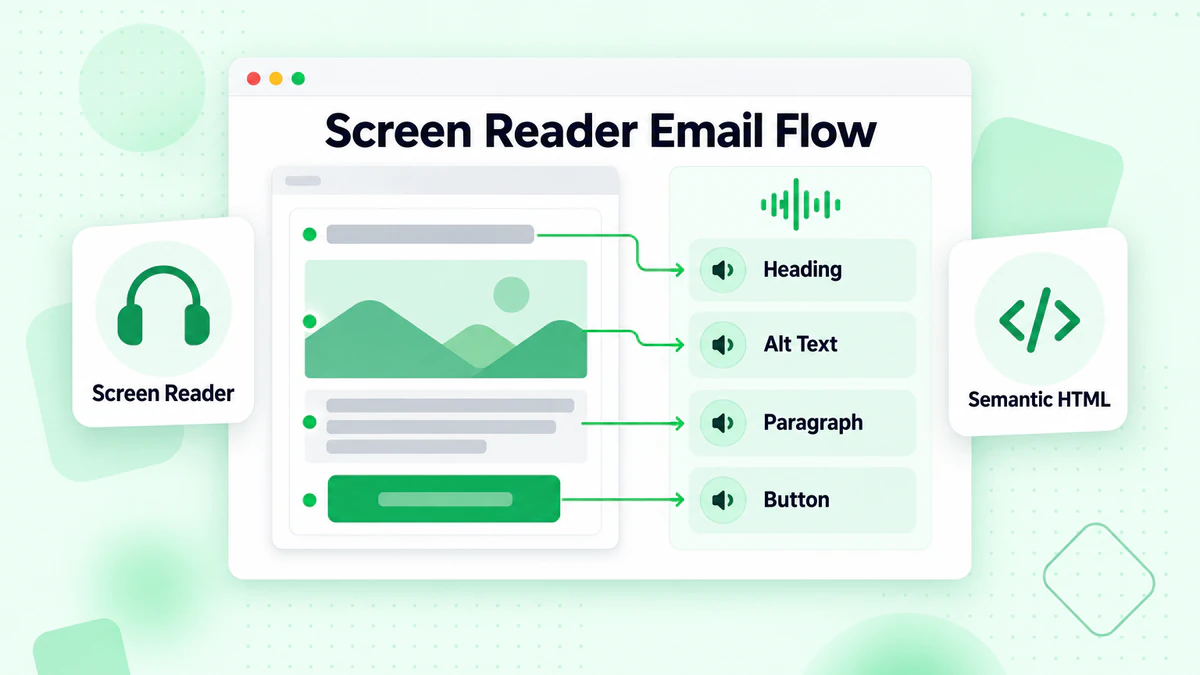
स्क्रीन रीडर कैसे काम करते हैं
प्रक्रिया:
- स्क्रीन रीडर ईमेल सामग्री तक पहुंचता है
- HTML तत्वों को क्रम में पढ़ता है
- तत्व प्रकारों की घोषणा करता है (हेडिंग, लिंक, इमेज, आदि)
- उपयोगकर्ता कीबोर्ड कमांड का उपयोग करके नेविगेट करते हैं
- सामग्री को जोर से बोला जाता है या ब्रेल डिस्प्ले पर भेजा जाता है
लोकप्रिय स्क्रीन रीडर:
- JAWS (Windows)
- NVDA (Windows, मुफ्त)
- VoiceOver (Mac, iOS)
- TalkBack (Android)
- Narrator (Windows)
स्क्रीन रीडर क्या घोषणा करते हैं
विभिन्न तत्वों के लिए:
हेडिंग: "Heading level 2: Welcome to Our Newsletter"
इमेज: "Image: [alt text content]" या "Image" यदि कोई alt text नहीं
लिंक: "Link: Shop Now"
बटन: "Button: Subscribe"
टेबल: "Table with 3 columns and 5 rows"
नेविगेशन पैटर्न
उपयोगकर्ता कैसे नेविगेट करते हैं:
- हेडिंग से स्किप करें
- लिंक के बीच कूदें
- टेबल के माध्यम से चलें
- लैंडमार्क द्वारा नेविगेट करें
यह क्यों मायने रखता है: आपकी ईमेल संरचना निर्धारित करती है कि उपयोगकर्ता कितनी आसानी से नेविगेट कर सकते हैं।
एक्सेसिबिलिटी के लिए सिमेंटिक HTML
सुलभ ईमेल संरचना बनाना।
उचित हेडिंग पदानुक्रम
हेडिंग का तार्किक उपयोग करें:
<h1>Main Email Title</h1>
  <h2>Section One</h2>
    <h3>Subsection</h3>
  <h2>Section Two</h2>
    <h3>Subsection</h3>
स्तर न छोड़ें:
- ❌ गलत: h1 → h3 → h2
- ✅ सही: h1 → h2 → h3
यह क्यों मायने रखता है: स्क्रीन रीडर उपयोगकर्ता हेडिंग द्वारा नेविगेट करते हैं। तार्किक पदानुक्रम उन्हें सामग्री संरचना को समझने में मदद करता है।
सिमेंटिक तत्व
उपयुक्त टैग का उपयोग करें:
<p>पैराग्राफ के लिए<ul>और<ol>सूचियों के लिए<table>डेटा टेबल के लिए<strong>महत्वपूर्ण टेक्स्ट के लिए<em>जोर के लिए
इनसे बचें:
- स्पेसिंग के लिए
<br>का उपयोग करना (CSS का उपयोग करें) - स्पेस के लिए खाली पैराग्राफ
- लेआउट के लिए टेबल (जब संभव हो)
भाषा विशेषता
भाषा घोषित करें:
<html lang="hi">
यह क्यों मायने रखता है: स्क्रीन रीडर टेक्स्ट को सही ढंग से उच्चारण करने के लिए भाषा विशेषता का उपयोग करते हैं।
बहुभाषी सामग्री के लिए:
<p lang="es">Hola, ¿cómo estás?</p>
इमेज एक्सेसिबिलिटी
दृश्य सामग्री को सुलभ बनाना।
Alt Text की अनिवार्यताएं
Alt Text क्या है: वैकल्पिक टेक्स्ट जो उन लोगों के लिए इमेज का वर्णन करता है जो इसे नहीं देख सकते।
<img src="product.jpg" alt="सोने की कड़ी के साथ लाल चमड़े का हैंडबैग, ₹15,999">
Alt Text की सर्वोत्तम प्रथाएं:
वर्णनात्मक बनें: वर्णन करें कि इमेज क्या दिखाती है और यह क्यों मायने रखती है।
- ❌ खराब: "Image" या "Photo"
- ❌ खराब: "img_12345.jpg"
- ✅ अच्छा: "ग्राहक सारा अपने फोन पर हमारे ऐप का उपयोग करते हुए मुस्कुराती हुई"
संक्षिप्त रहें: जब संभव हो तो 125 अक्षर या उससे कम का लक्ष्य रखें।
महत्वपूर्ण जानकारी शामिल करें: यदि इमेज में टेक्स्ट है, तो उस टेक्स्ट को alt में शामिल करें।
- इमेज "50% छूट" दिखाती है → alt में "50% छूट बिक्री" शामिल होना चाहिए
संदर्भ मायने रखता है: उस विशिष्ट संदर्भ में इमेज के उद्देश्य का वर्णन करें।
सजावटी इमेज
खाली Alt का उपयोग कब करें: विशुद्ध रूप से सजावटी इमेज के लिए जो कोई जानकारी नहीं जोड़ती:
<img src="decorative-line.png" alt="">
सजावटी इमेज के उदाहरण:
- विभाजक रेखाएं
- पृष्ठभूमि पैटर्न
- विशुद्ध रूप से सौंदर्यात्मक ग्राफिक्स
- टेक्स्ट के बगल में आइकन जो पहले से ही उन्हें समझाते हैं
इनका उपयोग न करें:
<img src="decorative.png" alt="decorative image">
यह स्क्रीन रीडर को "decorative image" घोषित करवाता है, जो बेकार है।
जटिल इमेज
इन्फोग्राफिक्स और चार्ट के लिए: पास में पूर्ण टेक्स्ट विकल्प प्रदान करें।
<img src="sales-chart.png" alt="विकास दिखाने वाला बिक्री चार्ट। नीचे तालिका में पूर्ण डेटा।">

<!-- वास्तविक संख्याओं के साथ डेटा तालिका -->
<table>
  <tr><th>महीना</th><th>बिक्री</th></tr>
  <tr><td>जनवरी</td><td>₹40,00,000</td></tr>
  ...
</table>
टेक्स्ट की इमेज
इमेज में टेक्स्ट से बचें:
- स्क्रीन रीडर इमेज में टेक्स्ट नहीं पढ़ सकते
- उपयोगकर्ताओं द्वारा टेक्स्ट को रीसाइज़ नहीं किया जा सकता
- उपयोगकर्ता प्राथमिकताओं के अनुकूल नहीं होता
जब अपरिहार्य हो: alt विशेषता में सभी टेक्स्ट शामिल करें।
<img src="sale-banner.jpg" alt="ग्रीष्मकालीन बिक्री: सभी वस्तुओं पर 40% छूट। कोड SUMMER40 का उपयोग करें। 31 जुलाई को समाप्त होती है।">
रंग और कंट्रास्ट
दृश्य एक्सेसिबिलिटी सुनिश्चित करना।
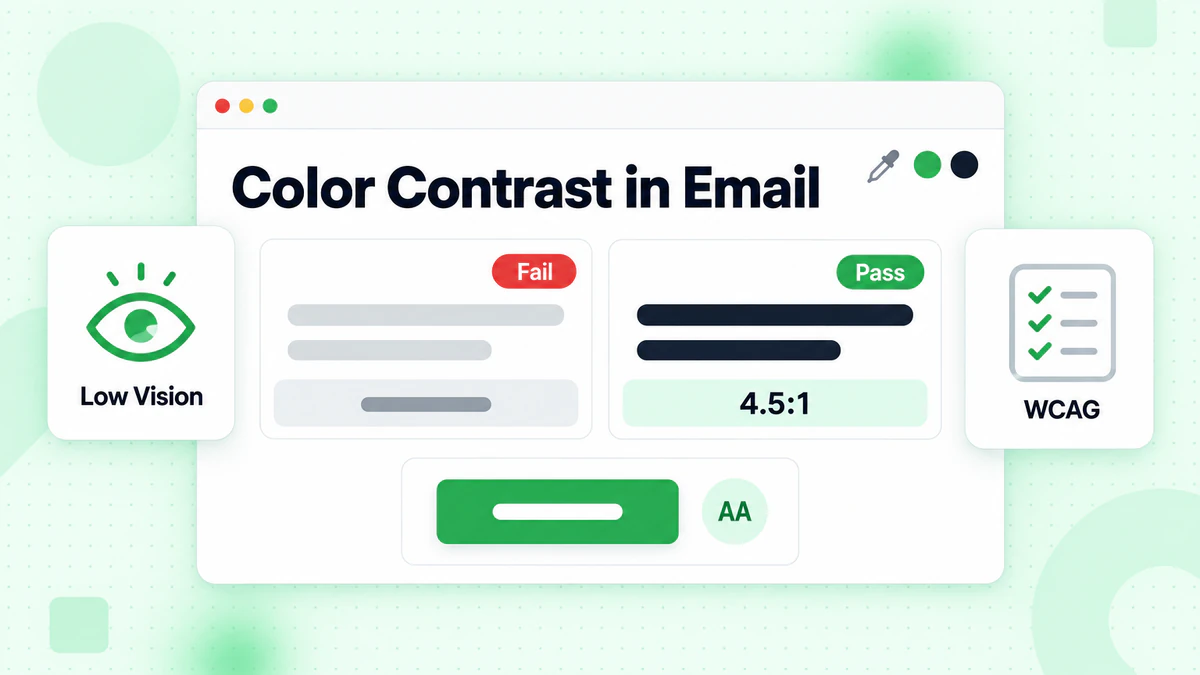
रंग कंट्रास्ट आवश्यकताएं
WCAG मानक:
सामान्य टेक्स्ट (18px से कम या 14px बोल्ड):
- AA: न्यूनतम 4.5:1 कंट्रास्ट अनुपात
- AAA: 7:1 कंट्रास्ट अनुपात (उन्नत)
बड़ा टेक्स्ट (18px+ या 14px+ बोल्ड):
- AA: न्यूनतम 3:1 कंट्रास्ट अनुपात
- AAA: 4.5:1 कंट्रास्ट अनुपात
गैर-टेक्स्ट तत्व (बटन, फॉर्म फ़ील्ड):
- न्यूनतम 3:1 कंट्रास्ट अनुपात
कंट्रास्ट की जांच करना
मुफ्त टूल:
- WebAIM Contrast Checker
- Colour Contrast Analyser
- Stark (Figma प्लगइन)
- बिल्ट-इन ब्राउज़र dev टूल
परीक्षण प्रक्रिया:
- टेक्स्ट रंग और पृष्ठभूमि रंग की पहचान करें
- चेकर में hex मान दर्ज करें
- सत्यापित करें कि AA मानक न्यूनतम को पूरा करता है
- यदि आवश्यक हो तो रंगों को समायोजित करें
सामान्य कंट्रास्ट विफलताएं
समस्याग्रस्त संयोजन:
- सफेद पर हल्का ग्रे
- सफेद पर पीला
- सफेद पर हल्का नीला
- लाल पर नारंगी
- लाल पर हरा
बेहतर विकल्प:
- सफेद (#FFF) पर गहरा ग्रे (#333) = 12.63:1 ✅
- सफेद पर गहरा नीला (#0000AA) = 9.98:1 ✅
- गहरे नीले (#003366) पर सफेद = 8.6:1 ✅
केवल रंग पर निर्भर न रहें
समस्या: रंग अंधे उपयोगकर्ता कुछ रंगों में अंतर नहीं कर सकते।
उदाहरण:
- त्रुटि/सफलता के लिए लाल/हरा
- रंग-कोडित श्रेणियां
- केवल रंग वाली लीजेंड के साथ चार्ट
समाधान: रंग के साथ एक अन्य संकेतक का उपयोग करें:
- आइकन
- टेक्स्ट लेबल
- पैटर्न
- आकार
उदाहरण:
<!-- खराब -->
<span style="color: red;">त्रुटि</span>

<!-- अच्छा -->
<span style="color: red;">❌ त्रुटि: कृपया मान्य ईमेल दर्ज करें</span>
लिंक एक्सेसिबिलिटी
सभी के लिए लिंक को उपयोग योग्य बनाना।
वर्णनात्मक लिंक टेक्स्ट
इनका उपयोग न करें:
- "यहां क्लिक करें"
- "और पढ़ें"
- "और जानें"
- "यहां"
यह क्यों समस्या है: स्क्रीन रीडर उपयोगकर्ता अक्सर लिंक द्वारा नेविगेट करते हैं। संदर्भ से बाहर "यहां क्लिक करें" अर्थहीन है।
इसके बजाय उपयोग करें: वर्णनात्मक टेक्स्ट जो बताता है कि लिंक कहां जाता है।
<!-- खराब -->
<a href="/sale">यहां क्लिक करें</a> हमारी ग्रीष्मकालीन बिक्री देखने के लिए।

<!-- अच्छा -->
<a href="/sale">हमारी ग्रीष्मकालीन बिक्री देखें</a>

<!-- भी अच्छा -->
हमारी <a href="/sale">सभी वस्तुओं पर 40% छूट के साथ ग्रीष्मकालीन बिक्री</a> देखें।
लिंक स्टाइलिंग
लिंक को पहचानने योग्य बनाएं:
- अंडरलाइन (सबसे विश्वसनीय)
- रंग परिवर्तन (पर्याप्त कंट्रास्ट के साथ)
- अंडरलाइन और रंग दोनों (सर्वश्रेष्ठ)
केवल रंग पर निर्भर न रहें: रंग अंधता वाले उपयोगकर्ता केवल रंग वाले लिंक को नोटिस नहीं कर सकते।
लिंक साइज़ और स्पेसिंग
टच टारगेट साइज़:
- न्यूनतम 44x44 पिक्सेल अनुशंसित
- लिंक के बीच पर्याप्त स्पेसिंग
- आकस्मिक क्लिक को रोकता है
उदाहरण:
<a href="/option1" style="display: inline-block; padding: 10px;">विकल्प 1</a>
<a href="/option2" style="display: inline-block; padding: 10px;">विकल्प 2</a>
लिंक जो नई विंडो खोलते हैं
बाहरी लिंक को इंगित करें: उपयोगकर्ताओं को बताएं जब लिंक नई विंडो या टैब खोलते हैं।
<a href="https://external.com" target="_blank">
  बाहरी साइट (नई विंडो में खुलती है)
</a>
या दृश्य संकेतक का उपयोग करें:
<a href="https://external.com" target="_blank">
  बाहरी साइट ↗
</a>
तालिका एक्सेसिबिलिटी
डेटा तालिकाओं को सुलभ बनाना।
तालिकाओं का उपयोग कब करें
तालिकाओं का उपयोग करें:
- वास्तविक डेटा के लिए (स्प्रेडशीट जैसी सामग्री)
- तुलना जानकारी
- शेड्यूल और कैलेंडर
तालिकाओं का उपयोग न करें:
- लेआउट/स्थिति के लिए (जब टाला जा सके)
- कॉलम बनाने के लिए (CSS का उपयोग करें)
- सामग्री को स्पेस करने के लिए
सुलभ तालिका संरचना
आवश्यक तत्व:
<table role="presentation"> <!-- लेआउट तालिकाओं के लिए -->

<!-- डेटा तालिकाओं के लिए -->
<table>
  <caption>उत्पाद तुलना</caption>
  <thead>
    <tr>
      <th scope="col">सुविधा</th>
      <th scope="col">बेसिक</th>
      <th scope="col">प्रो</th>
    </tr>
  </thead>
  <tbody>
    <tr>
      <th scope="row">स्टोरेज</th>
      <td>10GB</td>
      <td>100GB</td>
    </tr>
  </tbody>
</table>
तालिका हेडर
<th> तत्वों का उपयोग करें: स्टाइल किए गए <td> के बजाय <th> के साथ हेडर सेल को चिह्नित करें।
Scope विशेषता का उपयोग करें:
- कॉलम हेडर के लिए
scope="col" - पंक्ति हेडर के लिए
scope="row"
जटिल तालिकाएं: एकाधिक हेडर स्तरों वाली जटिल तालिकाओं के लिए, id और headers विशेषताओं का उपयोग करें।
तालिका कैप्शन
संदर्भ प्रदान करें:
<table>
  <caption>Q3 2024 क्षेत्र के अनुसार बिक्री</caption>
  ...
</table>
कैप्शन उपयोगकर्ताओं को डेटा में गोता लगाने से पहले तालिका के उद्देश्य को समझने में मदद करते हैं।
ईमेल क्लाइंट विचार
विभिन्न ईमेल क्लाइंट में एक्सेसिबिलिटी।
ईमेल क्लाइंट सीमाएं
सामान्य मुद्दे:
- स्टाइल हटाई या संशोधित
- सीमित CSS समर्थन
- विभिन्न रेंडरिंग इंजन
- असंगत ARIA समर्थन
क्लाइंट में परीक्षण
प्राथमिकता क्लाइंट:
- Apple Mail (सर्वश्रेष्ठ एक्सेसिबिलिटी)
- Outlook (परिवर्तनशील)
- Gmail (अधिकांश CSS हटाता है)
- Yahoo (सीमित)
इनसे परीक्षण करें:
- Litmus
- Email on Acid
- स्क्रीन रीडर के साथ वास्तविक डिवाइस
डार्क मोड एक्सेसिबिलिटी
डार्क मोड चुनौतियां:
- रंग उलटाव
- कंट्रास्ट परिवर्तन
- इमेज पृष्ठभूमि
समाधान:
- डार्क मोड में परीक्षण करें
- पारदर्शी इमेज पृष्ठभूमि का उपयोग करें
- सुनिश्चित करें कि कंट्रास्ट दोनों तरह से काम करता है
- जब संभव हो तो डार्क मोड विशिष्ट स्टाइल प्रदान करें
सामग्री एक्सेसिबिलिटी
सुलभ ईमेल सामग्री लिखना।
सरल भाषा
स्पष्ट रूप से लिखें:
- सरल शब्दों का उपयोग करें
- छोटे वाक्य
- सक्रिय आवाज
- शब्दजाल से बचें
पठनीयता लक्ष्य: 8वीं कक्षा के पढ़ने के स्तर या उससे नीचे का लक्ष्य रखें।
उदाहरण:
पहले: "अपने वर्कफ़्लो को अनुकूलित करने के लिए हमारे व्यापक समाधान का उपयोग करें"
बाद: "तेजी से काम करने के लिए हमारे टूल का उपयोग करें"
संरचना और स्वरूपण
स्पष्ट संरचना का उपयोग करें:
- अनुभागों के लिए हेडिंग
- सूचियों के लिए बुलेट पॉइंट
- छोटे पैराग्राफ
- व्हाइट स्पेस
दृश्य पदानुक्रम:
- सबसे महत्वपूर्ण जानकारी पहले
- स्पष्ट दृश्य भेद
- सुसंगत स्वरूपण
पढ़ने का क्रम
तार्किक क्रम सुनिश्चित करें: कोड में पढ़ने का क्रम दृश्य क्रम से मेल खाना चाहिए।
परीक्षण: CSS को अक्षम करें और देखें कि क्या सामग्री अभी भी समझ में आती है।
टेक्स्ट की दीवारों से बचना
सामग्री को तोड़ें:
- प्रति पैराग्राफ अधिकतम 3-4 वाक्य
- हर कुछ पैराग्राफ में उप-शीर्षक का उपयोग करें
- दृश्य विराम शामिल करें
बटन और CTA एक्सेसिबिलिटी
सुलभ कॉल-टू-एक्शन बनाना।
बटन बनाम लिंक
बटन का उपयोग करें: क्रियाओं के लिए (सबमिट, कार्ट में जोड़ें, साइन अप करें)
लिंक का उपयोग करें: नेविगेशन के लिए (पेज पर जाएं, और पढ़ें)
सुलभ बटन डिज़ाइन
बटन आवश्यकताएं:
- क्रिया का वर्णन करने वाला स्पष्ट टेक्स्ट
- पर्याप्त साइज़ (न्यूनतम 44x44px)
- उच्च कंट्रास्ट
- स्पष्ट क्लिक करने योग्य उपस्थिति
बटन टेक्स्ट:
<!-- खराब -->
<a href="/buy">सबमिट करें</a>

<!-- अच्छा -->
<a href="/buy">अभी खरीदें - ₹3,999</a>
एकाधिक बटन
क्रियाओं को अलग करें: जब एकाधिक बटन मौजूद हों, तो प्रत्येक को अद्वितीय और स्पष्ट बनाएं।
<a href="/plan-basic">बेसिक प्लान चुनें</a>
<a href="/plan-pro">प्रो प्लान चुनें</a>

<!-- नहीं -->
<a href="/plan-basic">चुनें</a>
<a href="/plan-pro">चुनें</a>
ईमेल में फॉर्म
सुलभ फॉर्म तत्व (जहां समर्थित हो)।
फॉर्म एक्सेसिबिलिटी की मूल बातें
नोट: ईमेल में वास्तविक फॉर्म का समर्थन सीमित है। अधिकांश "फॉर्म" वेब पेज से लिंक करते हैं।
यदि फॉर्म का उपयोग कर रहे हैं:
लेबल:
<label for="email">ईमेल पता</label>
<input type="email" id="email" name="email">
आवश्यक फ़ील्ड:
<label for="email">ईमेल पता (आवश्यक)</label>
<input type="email" id="email" required aria-required="true">
त्रुटि संदेश
सुलभ त्रुटि प्रबंधन:
- स्पष्ट त्रुटि संदेश
- फॉर्म फ़ील्ड से संबद्ध
- केवल रंग संकेत नहीं
<label for="email">ईमेल पता</label>
<input type="email" id="email" aria-describedby="email-error">
<span id="email-error" style="color: red;">
  ❌ कृपया एक मान्य ईमेल पता दर्ज करें
</span>
एक्सेसिबिलिटी के लिए परीक्षण
सत्यापित करना कि आपके ईमेल सुलभ हैं।
स्वचालित परीक्षण
टूल:
- WAVE ब्राउज़र एक्सटेंशन
- axe accessibility checker
- Lighthouse (Chrome DevTools)
- एक्सेसिबिलिटी सुविधाओं के साथ ईमेल परीक्षण प्लेटफॉर्म
स्वचालित परीक्षण क्या पकड़ते हैं:
- गायब alt text
- रंग कंट्रास्ट मुद्दे
- गायब लेबल
- हेडिंग पदानुक्रम समस्याएं
- भाषा विशेषताएं
सीमाएं: स्वचालित परीक्षण ~30% मुद्दों को पकड़ते हैं। मैनुअल परीक्षण आवश्यक है।
मैनुअल परीक्षण
कीबोर्ड परीक्षण:
- केवल Tab कुंजी का उपयोग करके ईमेल नेविगेट करें
- क्या आप सभी इंटरैक्टिव तत्वों तक पहुंच सकते हैं?
- क्या फोकस दिखाई दे रहा है?
- क्या क्रम तार्किक है?
स्क्रीन रीडर परीक्षण:
- स्क्रीन रीडर के साथ ईमेल सुनें
- क्या यह समझ में आता है?
- क्या इमेज का ठीक से वर्णन किया गया है?
- क्या संरचना स्पष्ट है?
दृश्य परीक्षण:
- 200% तक ज़ूम करें—क्या सामग्री अभी भी उपयोग योग्य है?
- इमेज हटाएं—क्या ईमेल अभी भी काम करता है?
- ग्रेस्केल में जांचें—क्या यह समझने योग्य है?
परीक्षण चेकलिस्ट
हर भेजने से पहले:
- [ ] सभी इमेज में alt text है
- [ ] रंग कंट्रास्ट मानकों को पूरा करता है
- [ ] हेडिंग ठीक से संरचित हैं
- [ ] लिंक वर्णनात्मक हैं
- [ ] सामग्री स्पष्ट रूप से व्यवस्थित है
- [ ] स्क्रीन रीडर के साथ परीक्षण किया गया
- [ ] कीबोर्ड नेविगेशन का परीक्षण किया गया
एक्सेसिबिलिटी चेकलिस्ट
संरचना
- [ ] उचित हेडिंग पदानुक्रम (h1, h2, h3)
- [ ] तार्किक पढ़ने का क्रम
- [ ] भाषा विशेषता सेट
- [ ] सिमेंटिक HTML का उपयोग किया गया
इमेज
- [ ] सभी सार्थक इमेज के लिए alt text
- [ ] सजावटी इमेज के लिए खाली alt
- [ ] इमेज में टेक्स्ट का alt समकक्ष है
- [ ] जटिल इमेज में विस्तृत विवरण हैं
रंग और कंट्रास्ट
- [ ] टेक्स्ट 4.5:1 कंट्रास्ट अनुपात को पूरा करता है
- [ ] लिंक अलग हैं
- [ ] रंग एकमात्र संकेतक नहीं
- [ ] डार्क मोड में काम करता है
लिंक और बटन
- [ ] वर्णनात्मक लिंक टेक्स्ट
- [ ] पर्याप्त टच टारगेट (44px)
- [ ] स्पष्ट दृश्य भेद
- [ ] बाहरी लिंक इंगित किए गए
सामग्री
- [ ] सरल भाषा का उपयोग किया गया
- [ ] छोटे पैराग्राफ
- [ ] स्पष्ट संरचना
- [ ] महत्वपूर्ण जानकारी पहले
तालिकाएं
- [ ] हेडर सेल
<th>से चिह्नित - [ ] Scope विशेषताओं का उपयोग किया गया
- [ ] कैप्शन प्रदान किए गए
- [ ] सरल संरचना पसंद की गई
सामान्य एक्सेसिबिलिटी गलतियां
गलती 1: गायब Alt Text
समस्या: alt text के बिना इमेज। सुधार: सभी सार्थक इमेज में वर्णनात्मक alt जोड़ें।
गलती 2: "यहां क्लिक करें" लिंक
समस्या: गैर-वर्णनात्मक लिंक टेक्स्ट। सुधार: गंतव्य को समझाने वाले वर्णनात्मक टेक्स्ट का उपयोग करें।
गलती 3: कम कंट्रास्ट
समस्या: टेक्स्ट पढ़ने में कठिन। सुधार: न्यूनतम 4.5:1 कंट्रास्ट अनुपात सुनिश्चित करें।
गलती 4: केवल रंग अर्थ
समस्या: जानकारी देने के लिए केवल रंग का उपयोग करना। सुधार: द्वितीयक संकेतक के रूप में टेक्स्ट, आइकन, या पैटर्न जोड़ें।
गलती 5: टेक्स्ट की इमेज
समस्या: महत्वपूर्ण टेक्स्ट इमेज में है। सुधार: वास्तविक टेक्स्ट का उपयोग करें; जब अपरिहार्य हो तो इमेज टेक्स्ट को alt में शामिल करें।
गलती 6: छोड़े गए हेडिंग स्तर
समस्या: h1 से h3 पर कूदना। सुधार: तार्किक हेडिंग पदानुक्रम का उपयोग करें।
गलती 7: जटिल तालिकाएं
समस्या: नेस्टेड या मर्ज की गई सेल तालिकाओं को नेविगेट करना कठिन बनाती हैं। सुधार: तालिका संरचना को सरल बनाएं; सरल पंक्तियों और कॉलम का उपयोग करें।
डेटा गुणवत्ता और एक्सेसिबिलिटी
सूची स्वास्थ्य और सुलभ अनुभवों के बीच संबंध।
यह क्यों मायने रखता है
मान्य ईमेल सक्षम करते हैं:
- सुसंगत अनुभव वितरण
- सटीक जुड़ाव ट्रैकिंग
- उचित एक्सेसिबिलिटी परीक्षण फीडबैक
अमान्य पते का अर्थ है:
- बर्बाद एक्सेसिबिलिटी प्रयास
- विकृत जुड़ाव मेट्रिक्स
- माप नहीं कर सकते कि सुलभ ईमेल बेहतर प्रदर्शन करते हैं या नहीं
सभी मान्य सब्सक्राइबर के लिए एक्सेसिबिलिटी
जब आप अपनी सूची को सत्यापित करते हैं, तो आप सुनिश्चित करते हैं कि आपके एक्सेसिबिलिटी सुधार उन वास्तविक लोगों तक पहुंचें जो उनसे लाभान्वित होते हैं।
निष्कर्ष
ईमेल एक्सेसिबिलिटी वैकल्पिक नहीं है—यह आपके पूर्ण दर्शकों तक पहुंचने और कानूनी आवश्यकताओं का पालन करने के लिए आवश्यक है। इससे भी महत्वपूर्ण बात यह है कि सुलभ ईमेल सभी के लिए बेहतर अनुभव प्रदान करते हैं।
मुख्य एक्सेसिबिलिटी सिद्धांत:
- सिमेंटिक संरचना का उपयोग करें: उचित हेडिंग, सूचियां, और तत्व
- इमेज का वर्णन करें: सभी गैर-सजावटी इमेज के लिए सार्थक alt text
- कंट्रास्ट सुनिश्चित करें: टेक्स्ट के लिए न्यूनतम 4.5:1
- वर्णनात्मक लिंक लिखें: कोई "यहां क्लिक करें" नहीं
- सहायक तकनीक के साथ परीक्षण करें: स्क्रीन रीडर उन मुद्दों को प्रकट करते हैं जो आप नहीं देख सकते
सुलभ ईमेल केवल तभी मायने रखते हैं जब वे मान्य इनबॉक्स तक पहुंचें। अमान्य ईमेल का मतलब है कि आपके एक्सेसिबिलिटी प्रयास कभी भी उन लोगों तक नहीं पहुंचते जिन्हें उनकी आवश्यकता है।
यह सुनिश्चित करने के लिए तैयार हैं कि आपके सुलभ ईमेल मान्य सब्सक्राइबर तक पहुंचें? अपनी सूची को सत्यापित करने और अपने समावेशी ईमेल डिज़ाइन के प्रभाव को अधिकतम करने के लिए BillionVerify के साथ शुरुआत करें।
Klaviyo और Salesforce बल्क वेरिफिकेशन के बाद सीधे साफ सूचियाँ सिंक करने देते हैं।
Instantly या Smartlead का उपयोग करने वाली टीमें हर अभियान से पहले BillionVerify से सूचियाँ साफ करके डिलीवरेबिलिटी में उल्लेखनीय सुधार करती हैं।
वेरिफिकेशन प्रोवाइडर चुनने से पहले सटीकता और गति के मामले में BillionVerify की तुलना ZeroBounce से करें।