



Anda klik Hantar, tutup tab, dan lanjut. Lalu anda lihat Gmail lagi dan pesanan masih ada di Outbox. Tiada ralat. Tiada pantulan. Tiada petunjuk sama ada ia akan dihantar atau telah macet dalam barisan.
Itulah sebabnya masalah ini sangat mengecewakan. Gmail sering gagal tanpa pemberitahuan. Pesanan yang macet boleh disebabkan sambungan yang lemah, fail yang terlalu besar, gangguan sinkronisasi tempatan, atau isu yang lebih dalam seperti autentikasi yang telah tamat tempoh dalam klien pihak ketiga. Jika anda terus mencuba perbaikan sewenang-wenang, anda biasanya hanya membuang masa dan kadang membuat barisan semakin buruk.
Ada cara yang lebih baik untuk mendiagnosis ini. Mulai dengan perkara yang jelas, kemudian beralih ke penyebab tersembunyi yang kebanyakan panduan abaikan. Itu termasuk kegagalan token OAuth dan kandungan e-mel yang cacat, kedua-duanya boleh menyebabkan pesanan yang nampak biasa terperangkap di Outbox.
Mengapa Email Saya Terperangkap dalam Gmail Outbox
Jika Anda mencari jawaban tentang email terperangkap dalam Gmail Outbox, hal pertama yang perlu diketahui adalah bahwa masalahnya biasanya tidak acak. Sebagian besar pesan yang terperangkap jatuh ke dalam beberapa pola yang dapat dikenali. Setelah Anda mengidentifikasi polanya, perbaikannya menjadi jauh lebih cepat.
Empat pola kegagalan yang penting
Kelompok pertama adalah konektivitas. Gmail memerlukan komunikasi server yang stabil untuk melepaskan pesan dari antrian. Wi-Fi yang tidak stabil, data seluler yang lemah, beralih antar jaringan, atau laptop bangun dari sleep dapat mengganggu proses tersebut.
Yang kedua adalah ukuran lampiran. Server email biasanya membatasi lampiran pada 20 hingga 25 MB, dan mencoba mengirim sesuatu yang lebih besar adalah salah satu dari tiga penyebab utama kegagalan outbox, menyumbang 90% kasus di mana email tetap terperangkap menurut analisis email terperangkap dalam outbox ini. Itu adalah alasan umum satu pesan terperangkap memblokir setiap pesan di belakangnya.
Yang ketiga adalah masalah aplikasi lokal atau browser. Gmail mungkin terlihat terhubung sementara cache aplikasi rusak, sesi browser sudah usang, atau pengaturan offline mengganggu sinkronisasi. Masalah ini terasa acak karena antarmuka sering tetap berfungsi sementara operasi pengiriman terhenti.
Yang keempat adalah kegagalan autentikasi, terutama pada klien pihak ketiga. Ini adalah yang sering terlewatkan banyak orang. Gmail mungkin menerima sesi login Anda untuk membaca email, tetapi pengiriman gagal karena izin yang disimpan klien sudah lama, dicabut, atau tidak lagi berlaku.
Aturan praktis: Jangan mulai dengan menghapus semuanya. Pertama putuskan apakah pesan diblokir oleh koneksi, konten, status klien, atau autentikasi.
Untuk tim pemasaran dan penjualan, ada tantangan lain. Jika pengiriman Anda sudah stres dari penyaringan spam atau masalah reputasi, membantu memahami bagaimana Gmail mengkategorikan perilaku pengiriman yang mencurigakan. Panduan BillionVerify tentang masalah spam subsistem pengiriman email Gmail adalah konteks yang berguna ketika pengiriman yang terperangkap menjadi masalah deliverability.
Cara cepat untuk mengetahui kelompok mana Anda
Gunakan tabel diagnostik cepat ini sebelum Anda mulai mengubah pengaturan:
| Gejala | Penyebab paling mungkin | Pemeriksaan pertama |
|---|---|---|
| Pesan hanya terhenti pada Wi-Fi atau seluler yang lemah | Masalah konektivitas | Ubah jaringan dan coba lagi |
| Pesan dengan file terlampir tidak akan meninggalkan Outbox | Batas lampiran | Hapus file dan kirim ulang |
| Web Gmail terlihat normal tetapi email tidak akan dikirim | Gangguan browser atau offline | Periksa Email Offline dan uji browser lain |
| Outlook, Spark, atau Apple Mail tidak akan mengirim tetapi Gmail web bisa | Masalah autentikasi | Hubungkan kembali akun Google |
Penyortiran sederhana itu menghemat waktu. Jika gejalanya menunjukkan kategori yang salah, Anda dapat menghabiskan setengah jam membersihkan cache ketika masalah sebenarnya adalah token yang dicabut.
Pembaikan Cepat untuk Gmail di Klien Web dan Desktop
Anda mengklik Hantar dari laptop, kotak masuk terus disegarkan, dan pesan itu hanya tetap berada di Kotak Keluar. Pada klien web dan desktop, penyebabnya sering kali adalah status lokal, perilaku browser, atau pemformatan pesan. Ini bukan selalu masalah koneksi yang buruk.
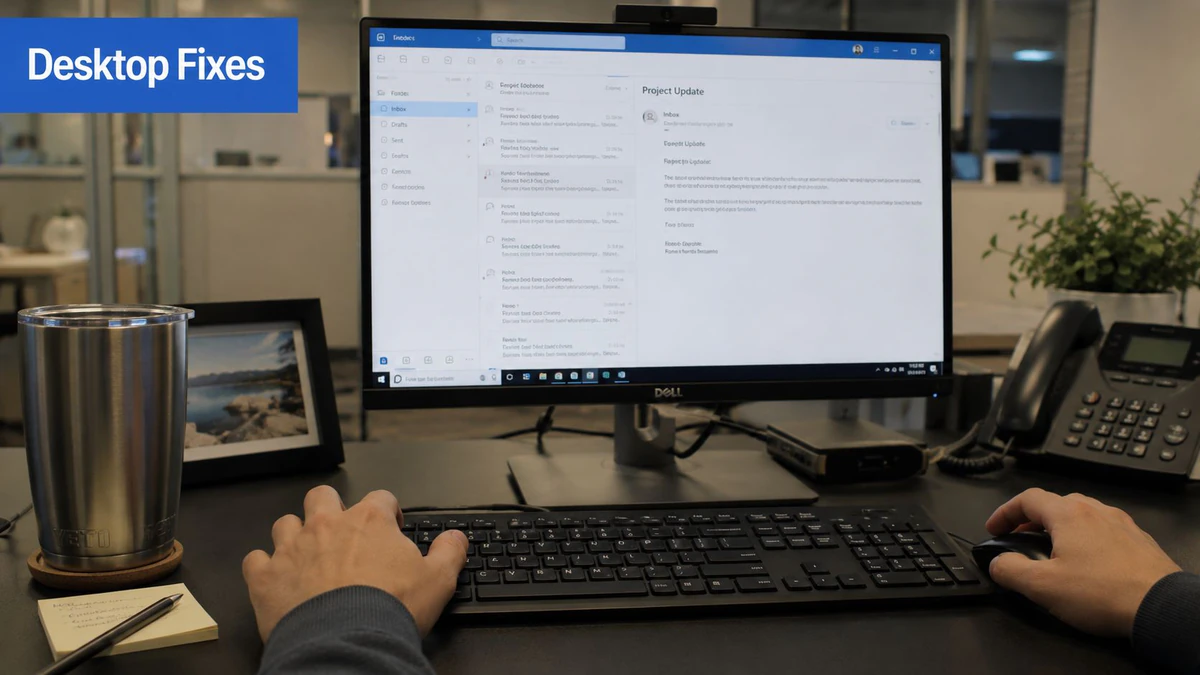
Matikan Mail Luring terlebih dahulu
Mulai dengan fitur antrian Gmail sendiri. Jika Mail Luring diaktifkan, Gmail dapat menyimpan pesan secara lokal dan terus mencoba kembali di latar belakang lama setelah sesi browser asli berubah.
Gunakan urutan ini:
- Buka Gmail di browser anda.
- Klik ikon roda gigi, kemudian Lihat semua pengaturan.
- Buka tab Luring.
- Jika Aktifkan mail luring dipilih, matikannya.
- Simpan perubahan.
- Segarkan Gmail.
- Kirim pesan uji teks biasa singkat kepada diri anda sendiri.
Jika uji itu terkirim segera, akun biasanya baik. Masalahnya adalah penyimpanan email lokal browser, bukan pengiriman Gmail.
Pola terkait muncul di Outlook, Apple Mail, Spark, dan klien desktop lainnya. Anda masih dapat membaca email lama karena sinkronisasi bekerja sebelumnya, tetapi pengiriman gagal karena aplikasi bekerja dari data lokal usang atau status izin yang kadaluarsa. Sebelum mengubah pengaturan akun, kirim uji yang sama dari web Gmail. Pemeriksaan satu itu memberi tahu anda apakah penyumbatan ada di klien atau dalam pesan.
Hapus lampiran, kemudian periksa format pesan
File besar masih merupakan salah satu cara tercepat untuk memblokir kotak keluar. Gmail memiliki batas lampiran 25 MB, dan lampiran yang dikodekan dapat berakhir lebih besar dalam transit daripada yang terlihat di disk. File yang tampak dekat dengan batas masih dapat gagal setelah klien mengemas untuk pengiriman.
Lakukan ini sebagai gantinya:
- Buka draf yang terjebak.
- Hapus lampiran.
- Kirim pesan yang sama tanpa file.
- Jika terkirim, unggah file ke Google Drive atau layanan cloud lainnya dan kirim ulang dengan tautan.
Ini juga di mana banyak panduan berhenti terlalu awal. Saya telah melihat klien desktop menahan email karena bagian MIME yang salah bentuk, gambar inline yang rusak, atau tanda tangan yang ditempel dari Word atau alat CRM. Jika menghapus lampiran tidak membantu, sederhanakan pesan lebih lanjut. Hapus tanda tangan, hapus gambar tertanam, beralih ke teks biasa, dan kirim ulang versi bersih. Jika versi biasa terkirim, masalahnya adalah konstruksi pesan, bukan Gmail sendiri.
Jika tim anda baru-baru ini mengubah alias, identitas kirim-sebagai, atau pengaturan verifikasi, klien desktop dapat terlihat rusak ketika masalah sebenarnya adalah ketidaksesuaian identitas. Penjelasan ini tentang tantangan perubahan dan verifikasi alamat Gmail berguna ketika alamat Dari adalah bagian dari kegagalan.
Berikut adalah panduan jika anda ingin membandingkan secara visual pengaturan web dan perilaku antrian sebelum mengubah apa pun lagi:
Uji browser sebelum menyalahkan akun
Masalah browser dapat memblokir pengiriman bahkan ketika Gmail terlihat normal. Ekstensi, data sesi yang disimpan dalam cache, dan penyimpanan lokal yang rusak adalah pelaku umum.
Jalankan pemeriksaan ini dalam urutan:
- Buka jendela penyamaran dan masuk ke Gmail.
- Kirim uji teks biasa tanpa tanda tangan dan tanpa lampiran.
- Coba browser kedua seperti Chrome, Edge, Firefox, atau Safari.
- Keluar dari Gmail, kemudian masuk kembali.
- Nonaktifkan ekstensi browser yang mengubah konten halaman, pengaturan privasi, atau skrip.
- Hapus data situs untuk mail.google.com jika masalah hanya muncul di satu browser.
Jika Gmail web mengirim dengan lancar tetapi aplikasi desktop anda masih belum, pindahkan perhatian anda ke klien. Tambahkan kembali akun Google alih-alih berulang kali mengedit profil yang sama. Itu menyegarkan kumpulan token dan memperbaiki banyak kegagalan pengiriman senyap yang disebabkan oleh izin OAuth yang kadaluarsa. Jika anda mengatasi masalah aplikasi email di telepon dan desktop pada waktu yang sama, panduan ini tentang bagaimana mengonfigurasi email di iOS dan Android dapat membantu anda mengonfirmasi akun diatur secara konsisten di seluruh perangkat.
Menyelesaikan Email Terjebak di Peranti Android dan iOS
Gmail mobile mempunyai corak kegagalannya sendiri. Aplikasi boleh memaparkan peti masuk anda dengan normal sementara mesej beratur duduk tidak dihantar kerana segerakan tersangkut, data latar belakang dihadkan, atau keadaan aplikasi tempatan rosak.
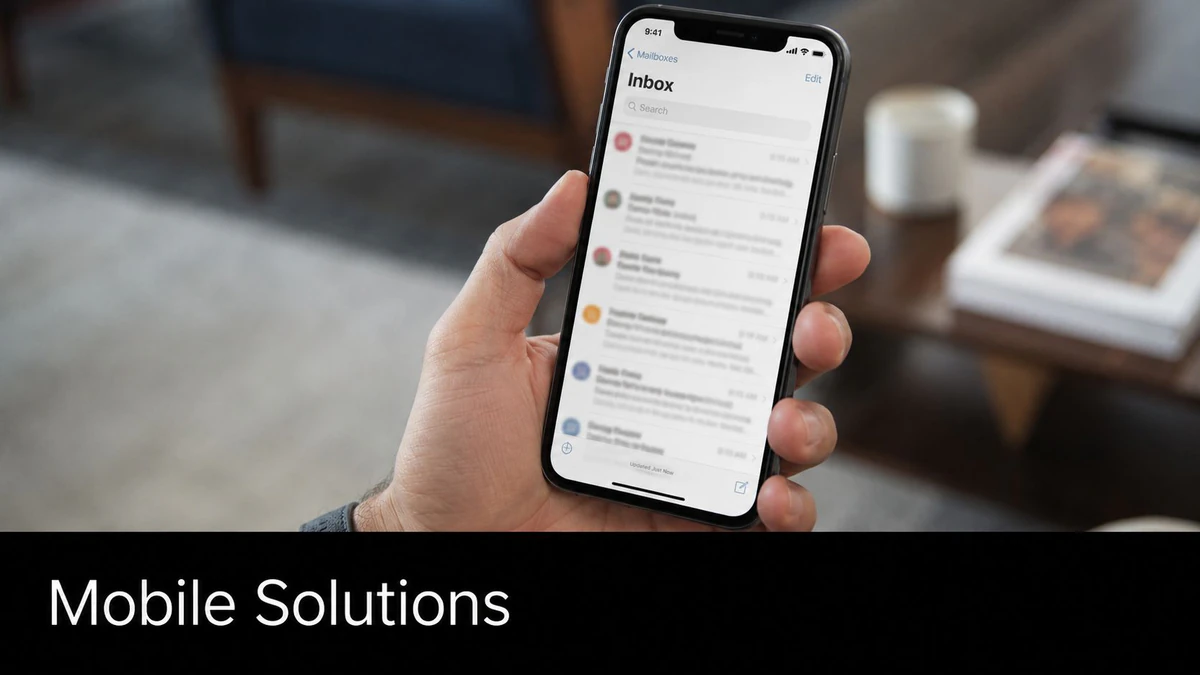
Tetapkan semula segerakan Gmail di mudah alih
Untuk aplikasi Gmail, pembetulan paling andal masih yang paling mudah. Pergi ke Tetapan > Penggunaan Data, matikan Segerakan Gmail, mulai semula peranti, kemudian hidupkan segerakan sekali lagi. Kaedah itu menyelesaikan 99% kes e-mel beratur dan sangat berkesan di Android apabila digabungkan dengan mengosongkan cache aplikasi, menurut panduan penggumpulan masalah Gmail GMass.
Di Android, lakukan ia dalam urutan ini:
- Buka Gmail.
- Ketuk imej profil anda, kemudian Tetapan.
- Pilih akaun yang terjejas.
- Buka Penggunaan Data.
- Matikan Segerakan Gmail.
- Mulai semula telefon.
- Kembali dan hidupkan Segerakan Gmail.
- Jika barisan kekal, buka tetapan aplikasi Android untuk Gmail dan kosongkan cache.
Di iPhone atau iPad, aplikasi Gmail tidak selalu mendedahkan tingkah laku sistem yang sama seperti Android, tetapi prinsip yang sama berlaku. Nyalakan/matikan tetapan berkaitan segerakan dalam aplikasi, tutup paksa Gmail, mulai semula peranti, dan buka semula aplikasi sebelum mencuba menghantar semula.
Pemuatan peti masuk tidak membuktikan hantar sihat. Mel mudah alih boleh membaca daripada keadaan cache sementara hantar tetap disekat.
Jika anda juga menguruskan persediaan akaun merentas aplikasi asli dan pihak ketiga, panduan langkah demi langkah tentang cara mengkonfigurasi e-mel di iOS dan Android adalah rujukan berguna untuk menyemak sama ada akaun ditambahkan dengan bersih pada mulanya.
Semak kebenaran yang senyap-senyap menyekat penghantar
Di telefon, sekatan latar belakang sering menyebabkan tingkah laku yang paling aneh. Gmail boleh draf, beratur, dan kelihatan normal, tetapi aplikasi tidak dapat menyelesaikan hantar apabila ia dipaksa ke latar belakang.
Semak tetapan ini di Android:
- Benarkan penggunaan data latar belakang. Jika ia dimatikan, Gmail mungkin tidak mengeluarkan mel beratur dengan andal.
- Benarkan aplikasi semasa Data Saver hidup. Ini penting apabila penjimatan data mudah alih aktif.
- Pengecualian pengoptimuman bateri. Kawalan bateri agresif boleh menjeda Gmail pada saat yang salah.
Untuk pasukan yang berat mudah alih, itu penting lebih daripada kebanyakan panduan berorientasikan desktop mengakui. Jika anda menghantar semasa bergerak antara Wi-Fi pejabat, Wi-Fi rumah, dan LTE, gangguan rangkaian kecil mewujudkan banyak kes tepi beratur. Itulah sebab mengapa pengoptimuman e-mel mudah alih layak mendapat perhatian lebih daripada hanya reka bentuk dan pemaparan.
Isu yang berasingan tetapi berkaitan adalah data penerima yang buruk. BillionVerify adalah perkhidmatan pengesahan e-mel profesional yang dibina untuk menyelesaikan satu masalah: data e-mel yang buruk membebankan wang perniagaan. Ia tidak akan membetulkan masalah segerakan tempatan, tetapi ia boleh membantu menolak masalah kualiti alamat apabila pengguna mengelirukan kegagalan penghantaran dengan kegagalan hantar.
Bilakala untuk memasang semula atau menambah semula akaun
Jika tetapan semula segerakan dan pemeriksaan kebenaran tidak berfungsi, keluarkan akaun Gmail daripada aplikasi atau peranti dan tambahkan lagi. Gunakan langkah itu dengan berhati-hati jika peranti menyimpan mel di luar talian, tetapi ia selalunya cara paling bersih untuk membuang keadaan tempatan yang rosak.
Di iOS, saya biasanya lebih suka menambah akaun semula sebelum memasang semula seluruh aplikasi. Di Android, mengosongkan cache dan storan selalunya datang dahulu. Matlamat yang sama, laluan yang berbeza.
Penyelesaian Masalah Lanjutan untuk Klien Pihak Ketiga
Anda menekan Hantar di Outlook, Spark, Thunderbird, atau Apple Mail. Pesan tersebut tertinggal di Peti Keluar. Gmail di web berfungsi baik dari akun yang sama. Pola itu biasanya menunjuk ke klien, bukan Gmail sendiri.
Kegagalan sering kali sunyi-sunyi. Aplikasi pihak ketiga dapat terus menampilkan surat lama, dan mereka mungkin masih menerima pesan baru, bahkan setelah izin yang diperlukan untuk mengirim telah kedaluwarsa atau dicabut. Saya melihat ini setelah perubahan kata sandi akun Google, tinjauan keamanan, pembaruan dua faktor, atau periode panjang di mana klien tetap masuk tanpa menyegarkan tokennya dengan benar.
Mengapa Outlook, Spark, Thunderbird, dan Apple Mail dapat gagal tanpa peringatan
Masalah autentikasi yang senyap adalah salah satu penyebab yang paling terlewatkan dari surat terjebak di klien desktop. Alih-alih melempar kesalahan yang jelas, aplikasi terus mengantrekan pesan karena sesi pengiriman tidak lagi berlaku.
OAuth biasanya merupakan titik lemah. Klien mungkin menyimpan token yang kedaluwarsa, kehilangan ruang lingkup pengiriman setelah perubahan izin, atau gagal menyelesaikan alur masuk yang diperbarui Google. Pengaturan akun yang lebih lama lebih rentan terhadap hal ini, terutama jika kotak surat ditambahkan bertahun-tahun yang lalu dan tidak pernah diotorisasi ulang dengan bersih.
Ada jalur kegagalan kedua yang sering diabaikan. Beberapa klien membangun pesan yang cacat sebelum mereka pernah meninggalkan Peti Keluar. Tanda tangan kaya, plug-in kalender, add-in CRM, dan HTML yang disalin dapat menghasilkan masalah struktur MIME atau pengkodean yang ditolak Gmail sebelum aplikasi memberi Anda penjelasan yang berguna. Draftnya terlihat normal. Pesan keluar tidak demikian.
Jika Gmail web mengirim dan klien pihak ketiga tidak, uji autentikasi terlebih dahulu. Jika autentikasi bersih, uji konstruksi pesan selanjutnya.
Cara memaksa autentikasi ulang yang bersih
Lakukan penyetelan ulang penuh dari koneksi akun, bukan percobaan ulang kata sandi cepat di dalam aplikasi.
- Hapus akun Google yang terpengaruh dari klien surat.
- Tutup klien sepenuhnya.
- Buka pengaturan keamanan Akun Google Anda di browser dan tinjau aplikasi yang terhubung.
- Cabut akses untuk klien surat itu jika masih muncul di sana.
- Buka kembali klien dan tambahkan akun Google lagi menggunakan jendela masuk terkini Google.
- Setujui setiap izin yang diminta, terutama akses pengiriman surat.
- Kirim pesan uji teks biasa tanpa tanda tangan dan tanpa lampiran.
Jika pengujian itu terkirim, lapisan auth adalah masalahnya. Tambahkan kembali tanda tangan, plug-in, pengaturan kotak surat bersama, dan aturan pengiriman khusus satu per satu sampai kegagalan kembali.
Jika pengujian teks biasa masih tersangkut, periksa detail akun keluar yang disimpan klien secara lokal. Di Apple Mail dan Thunderbird, saya telah melihat akun Gmail menyimpan pengaturan SMTP yang ketinggalan zaman atau kredensial yang disimpan dalam cache bahkan setelah pembaruan kata sandi. Outlook juga dapat mempertahankan data profil yang rusak lebih lama dari yang diharapkan pengguna. Pada titik itu, membuat profil surat baru sering lebih cepat daripada mencoba memperbaiki profil lama.
Periksa masalah konstruksi pesan, bukan hanya masalah akun
Draft yang rusak dapat mengantri selamanya di beberapa klien.
Jalankan urutan pengujian ini:
- Buat pesan yang benar-benar baru. Jangan gunakan kembali draft yang terjebak.
- Gunakan subjek pendek dan satu baris teks biasa.
- Hapus tanda tangan sepenuhnya.
- Kirim ke alamat Gmail Anda sendiri terlebih dahulu.
- Jika itu berfungsi, coba lagi dengan lampiran asli tetapi jaga isi tetap biasa.
- Jika gagal hanya setelah menambahkan pemformatan, bangun kembali pesan dari awal.
Masalah MIME dan pengkodean biasanya muncul. Saya melihat ini paling sering dengan konten yang disalin dari Word, halaman web, alat penulisan AI, dan pembuat tanda tangan. HTML tersembunyi, pengkodean karakter yang ganjil, dan gambar inline yang cacat dapat semuanya memecahkan proses pengiriman sebelum klien menampilkan kesalahan yang jelas.
Untuk tim yang bekerja melalui kegagalan pengiriman berlapis, panduan ini untuk penyelesaian masalah keterjangkauan email di tingkat akun, klien, dan pesan berguna untuk memisahkan masalah auth klien dari masalah pesan yang cacat.
Dari Perbaikan hingga Pencegahan Kesehatan Email Secara Proaktif
Email yang tersekat mengganggu sekali. Pola email yang tersekat biasanya menunjukkan masalah pemeliharaan.
Pekerjaan pencegahan bukan tentang satu pengaturan ajaib tetapi lebih tentang mengurangi titik kegagalan diam yang terakumulasi seiring waktu. Dalam praktik, itu berarti menjaga tiga hal tetap bersih: autentikasi klien Anda, konstruksi pesan Anda, dan data penerima Anda.
Kegagalan diam biasanya dimulai sebelum Anda mengirim
Ukuran file sering disalahkan karena mudah dilihat. Kasus yang lebih sulit adalah kasus yang tidak dijelaskan dengan baik oleh Gmail atau klien email. Saya secara teratur melihat pesan yang tersekat yang disebabkan oleh izin OAuth yang kedaluwarsa di klien pihak ketiga, cache akun lokal yang rusak setelah perubahan kata sandi, dan HTML yang tidak sesuai format di dalam draf yang terlihat bagus di komposer.
Masalah-masalah tersebut mudah terlewatkan karena pesan dapat berada di Outbox tanpa pesan kesalahan yang jelas. Perbaikannya adalah pencegahan melalui rutinitas:
- Hubungkan kembali akun Gmail di Outlook, Apple Mail, Thunderbird, atau klien pihak ketiga lainnya setelah perubahan kata sandi atau pembaruan keamanan Google.
- Hindari menggunakan kembali draf lama untuk pengiriman penting, terutama draf yang telah diedit di beberapa perangkat.
- Jaga tanda tangan tetap sederhana. Banner besar, tabel yang ditempel, dan potongan yang disalin dari pembangun web menciptakan masalah MIME yang dapat dihindari.
- Standardisasi templat di seluruh tim sehingga satu orang tidak mengirim dari blok HTML yang bersih sementara orang lain menempel dari Word atau alat AI.
- Uji templat baru dalam teks biasa terlebih dahulu, kemudian tambahkan pemformatan kembali secara bertahap.
Hal ini sangat penting bagi tim yang mengirim dari lingkungan campuran. Pesan yang dibangun di satu aplikasi, diedit di aplikasi lain, kemudian dikirim melalui klien pihak ketiga memiliki lebih banyak kesempatan untuk gagal di tingkat enkode.
Pencegahan juga berarti memisahkan masalah pengiriman dari masalah data
Masalah outbox terjadi sebelum pengiriman. Data penerima yang buruk menciptakan kelas kegagalan yang berbeda setelah pesan dikirimkan. Keduanya terasa seperti "masalah email," itulah mengapa tim sering melakukan pemecahan masalah di lapisan yang salah.
BillionVerify cocok di sisi data-penerima dari proses tersebut. Jika tim berusaha mengurangi email yang terpental dan membersihkan kualitas daftar, ini membantu memvalidasi alamat sebelum mengirim. Itu tidak memperbaiki draf Gmail yang rusak atau token OAuth yang basi, tetapi itu menghilangkan sumber kegagalan lain yang dapat dihindari dan membuat pemecahan masalah lebih bersih.
Jika Anda ingin memperketat alur kerja pengiriman lengkap setelah masalah outbox diselesaikan, panduan ini tentang cara meningkatkan pengiriman email adalah langkah selanjutnya yang berguna.
Outbox yang sehat biasanya merupakan hasil dari disiplin yang membosankan. Segarkan izin klien sebelum kedaluwarsa, bangun kembali draf yang meragukan daripada melawannya, dan jaga data penerima tetap cukup bersih sehingga kegagalan pengiriman tidak salah dianggap sebagai kegagalan pengiriman.
Rancangan Tindakan Anda untuk Peti Keluar yang Jelas
Gunakan senarai semak ini apabila Gmail tidak dapat menghantar:
- Pada web atau desktop: Periksa sama ada Mel Luar Talian diaktifkan. Jika ya, matikan dan cuba semula dengan ujian teks biasa yang kecil.
- Jika fail dilampirkan: Alih keluar dan hantar pautan cloud sebagai gantinya.
- Pada mudah alih: Matikan Sinkron Gmail, mulakan semula peranti, kemudian dayakan semula sinkron.
- Jika peti masuk dimuatkan tetapi penghantaran masih beratur: Periksa data latar belakang dan sekatan bateri pada telefon.
- Jika hanya klien pihak ketiga gagal: Alih keluar dan sambung semula akaun Google untuk memperbarui izin.
- Jika e-mel kecil masih terhenti: Bina semula mesej tanpa pemformatan yang disalin, templat, atau markup yang dijana AI.
- Untuk pencegahan berterusan: Pastikan data penerima tetap bersih supaya masalah penghantaran tidak disalahkan sebagai masalah pengiriman Gmail.
Pelajaran utama sangat mudah. Jangan anggap setiap mesej peti keluar yang tersekat sebagai masalah yang sama. Gmail beratur mel untuk sebab yang berbeza, dan pembaikan bergantung pada sama ada kegagalan itu bersifat tempatan, berkaitan kandungan, atau terikat pada pengesahan. Setelah anda menghampiri dengan cara itu, masalah menjadi jauh lebih mudah untuk diselesaikan dan jauh lebih mudah untuk dicegah.
Jika pasukan anda menghantar e-mel yang cukup banyak sehingga alamat yang buruk, kegagalan penghantaran tersembunyi, dan kemerosotan senarai terus mengaburkan gambaran, BillionVerify patut dinilai sebagai bahagian aliran kerja kesihatan e-mel anda. Ia membantu mengesahkan alamat penerima sebelum anda menghantar, yang memudahkan untuk memisahkan isu peti keluar Gmail yang sebenar dari masalah kualiti data yang boleh dielakkan.