



Вы нажимаете Отправить, закрываете вкладку и переходите дальше. Потом вы бросаете взгляд на Gmail, а сообщение всё ещё сидит в папке Исходящие. Нет ошибки. Нет отскока. Нет подсказки о том, отправится ли оно или просто застряло в очереди.
Поэтому эта проблема так раздражает. Gmail часто даёт сбой без предупреждения. Застрявшее сообщение может быть вызвано слабым соединением, слишком большим файлом, локальным сбоем синхронизации или более глубокой проблемой, такой как истёкшая аутентификация в клиенте третьей стороны. Если вы продолжаете применять случайные исправления, вы обычно просто теряете время и иногда только усугубляете ситуацию.
Есть лучший способ это диагностировать. Начните с очевидного, потом переходите к скрытым причинам, которые большинство гайдов пропускает. Это включает отказы OAuth токенов и неправильное содержание письма, оба из которых могут оставить на вид совершенно обычные сообщения застрявшими в исходящих.
Почему мое письмо застряло в исходящих Gmail
Если вы ищете ответы о письмах, застрявших в исходящих Gmail, первое, что нужно знать, это то, что проблема обычно не случайна. Большинство застрявших сообщений попадают в несколько распознаваемых категорий. Как только вы определите категорию, исправление будет намного быстрее.
Четыре типа отказов, которые имеют значение
Первая категория — это подключение. Gmail требует стабильного соединения с сервером для отправки сообщений из очереди. Нестабильный Wi-Fi, слабое мобильное соединение, переключение между сетями или пробуждение ноутбука от сна могут прервать эту передачу.
Вторая — это размер вложения. Почтовые серверы обычно ограничивают вложения 20–25 МБ, и попытка отправить что-то большее — одна из трех главных причин отказов исходящих, на которую приходится 90% случаев, когда письма остаются застрявшими, согласно этому анализу писем, застрявших в исходящих. Это частая причина, по которой одно застрявшее сообщение блокирует каждое сообщение позади него.
Третья — это проблемы с локальным приложением или браузером. Gmail может выглядеть подключённым, в то время как кеш приложения повреждён, сессия браузера устарела или параметр автономного режима мешает синхронизации. Эти проблемы кажутся случайными, потому что интерфейс часто продолжает работать, пока операции отправки зависают.
Четвертая — это ошибка аутентификации, особенно в клиентах третьих сторон. Это та, которую многие люди упускают. Gmail может принять вашу сессию входа для чтения почты, пока отправка не удаётся, потому что сохранённое разрешение клиента устарело, отозвано или больше не действительно.
Практическое правило: Не начинайте с очистки всего. Сначала решите, заблокировано ли сообщение подключением, содержимым, состоянием клиента или аутентификацией.
Для маркетологов и команд продаж есть еще один момент. Если ваши отправки уже затруднены фильтрацией спама или проблемами с репутацией, полезно понять, как Gmail категоризирует подозрительное поведение доставки. Руководство BillionVerify о проблемах спама в подсистеме доставки почты Gmail — это полезный контекст, когда застрявшая отправка становится проблемой доставляемости.
Быстрый способ определить, в какой категории вы находитесь
Используйте эту быструю диагностическую таблицу перед тем, как начать изменять параметры:
| Симптом | Наиболее вероятная причина | Первая проверка |
|---|---|---|
| Сообщение зависает только на слабом Wi-Fi или мобильной сети | Проблема подключения | Смените сеть и повторите попытку |
| Сообщение с вложенным файлом не выходит из исходящих | Ограничение вложения | Удалите файл и отправьте снова |
| Gmail выглядит нормально, но почта не отправляется | Ошибка браузера или автономного режима | Проверьте Offline Mail и протестируйте другой браузер |
| Outlook, Spark или Apple Mail не отправляют, но Gmail отправляет | Проблема аутентификации | Повторно подключите аккаунт Google |
Эта простая сортировка экономит время. Если симптом указывает на неправильную категорию, вы можете потратить полчаса на очистку кеша, когда реальная проблема заключается в отозванном токене.
Быстрые исправления для Gmail в веб-версии и на десктопных клиентах
Вы нажимаете отправить с ноутбука, входящие продолжают обновляться, а то одно сообщение просто сидит в папке "Исходящие". В веб-версии и на десктопных клиентах причина часто кроется в локальном состоянии, поведении браузера или форматировании сообщения. Это не всегда плохое соединение.
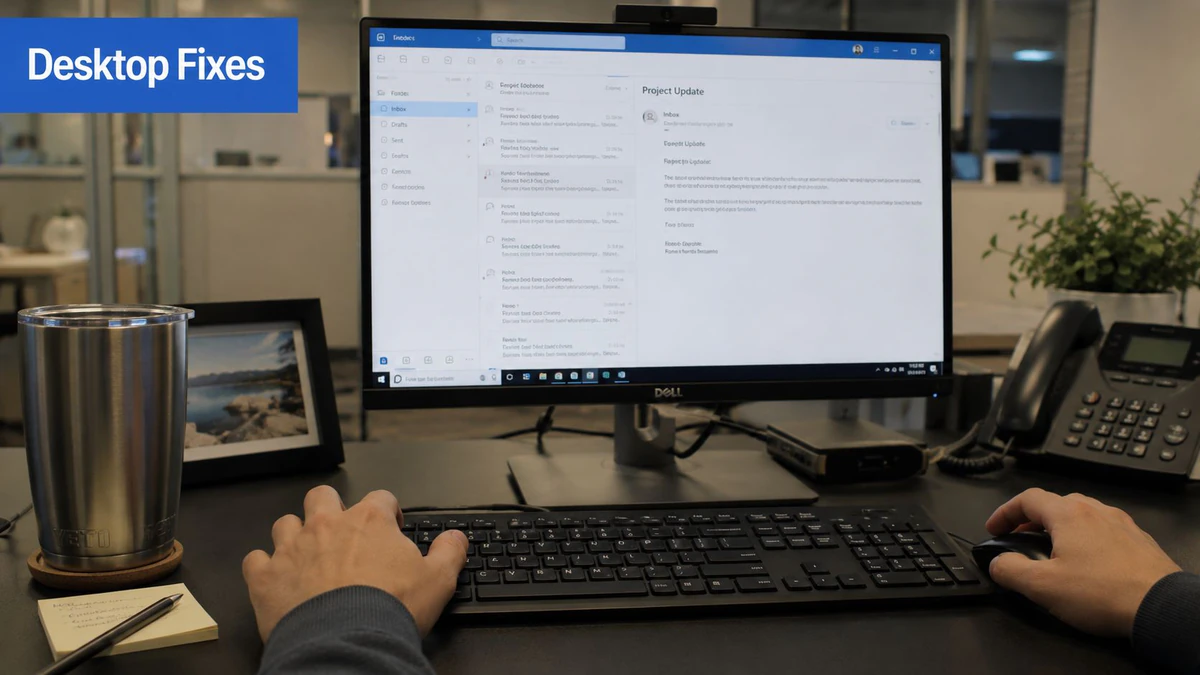
Сначала отключите автономную почту
Начните с собственной функции очередей Gmail. Если автономная почта включена, Gmail может удерживать сообщения локально и продолжать повторные попытки в фоне задолго после того, как исходный сеанс браузера изменился.
Используйте этот порядок:
- Откройте Gmail в своем браузере.
- Нажмите на значок шестеренки, затем Показать все настройки.
- Откройте вкладку Автономность.
- Если Включить автономную почту отмечена, отключите ее.
- Сохраните изменения.
- Обновите Gmail.
- Отправьте себе короткое простое текстовое тестовое сообщение.
Если это тестовое сообщение отправляется немедленно, с учетной записью обычно все в порядке. Проблема была в локальном хранилище почты браузера, а не в доставке Gmail.
Похожая проблема появляется в Outlook, Apple Mail, Spark и других десктопных клиентах. Вы все еще можете читать старую почту, потому что синхронизация работала ранее, но отправка не удается, потому что приложение работает с устаревшими локальными данными или истекшим состоянием разрешений. Прежде чем изменять параметры учетной записи, отправьте тот же тест из веб-версии Gmail. Эта единственная проверка подскажет вам, находится ли блокировка в клиенте или в сообщении.
Удалите вложение, затем проверьте формат сообщения
Большие файлы по-прежнему являются одним из самых быстрых способов засорить исходящие. Gmail имеет ограничение на вложение в 25 МБ, и кодированные вложения могут оказаться больше при передаче, чем они выглядели на диске. Файл, который кажется близким к ограничению, все равно может не отправиться, как только клиент упакует его для отправки.
Вместо этого сделайте следующее:
- Откройте застрявший черновик.
- Удалите вложение.
- Отправьте то же сообщение без файла.
- Если оно отправляется, загрузите файл в Google Drive или другой облачный сервис и отправьте заново со ссылкой.
Это также то место, где многие руководства останавливаются слишком рано. Я видел, как десктопные клиенты удерживали почту из-за неправильно сформированных частей MIME, неработающих встроенных изображений или подписей, вставленных из Word или инструмента CRM. Если удаление вложения не помогает, еще больше очистите сообщение. Удалите подпись, удалите встроенные изображения, переключитесь на простой текст и отправьте заново чистую версию. Если простая версия проходит, проблема в построении сообщения, а не в самом Gmail.
Если ваша команда недавно изменила псевдонимы, идентификаторы отправки или параметры проверки, десктопные клиенты могут выглядеть неработающими, когда реальная проблема — несоответствие идентификатора. Это объяснение проблем изменения адреса Gmail и проверки полезно, когда адрес отправителя является частью ошибки.
Вот пошаговое руководство, если вы хотите визуально сравнить параметры веб-версии и поведение очереди перед изменением чего-либо еще:
Протестируйте браузер перед тем, как винить учетную запись
Проблемы с браузером могут заблокировать отправку даже когда Gmail выглядит нормально. Расширения, кэшированные данные сеанса и поврежденное локальное хранилище — распространенные виновники.
Запустите эти проверки по порядку:
- Откройте окно инкогнито и войдите в Gmail.
- Отправьте простое текстовое тестовое сообщение без подписи и вложения.
- Попробуйте второй браузер, такой как Chrome, Edge, Firefox или Safari.
- Выйдите из Gmail, затем снова войдите.
- Отключите расширения браузера, которые изменяют содержимое страницы, параметры приватности или сценарии.
- Очистите данные сайта для mail.google.com, если проблема появляется только в одном браузере.
Если веб-версия Gmail отправляет хорошо, но ваше десктопное приложение все еще не будет, переключите свое внимание на клиент. Заново добавьте учетную запись Google вместо того, чтобы повторно редактировать один и тот же профиль. Это обновляет набор токенов и исправляет многие невидимые сбои отправки, вызванные истекшими разрешениями OAuth. Если вы одновременно исправляете почтовые приложения на телефонах и компьютерах, это руководство по настройке электронной почты на iOS и Android может помочь вам подтвердить, что учетная запись настроена согласованно на всех устройствах.
Решение проблемы застрявших писем на устройствах Android и iOS
Мобильная почта Gmail имеет свои особенности сбоев. Приложение может отображать ваш входящий ящик нормально, но в то время как ваши сообщения остаются неотправленными, потому что синхронизация заблокирована, фоновые данные ограничены или локальное состояние приложения повреждено.
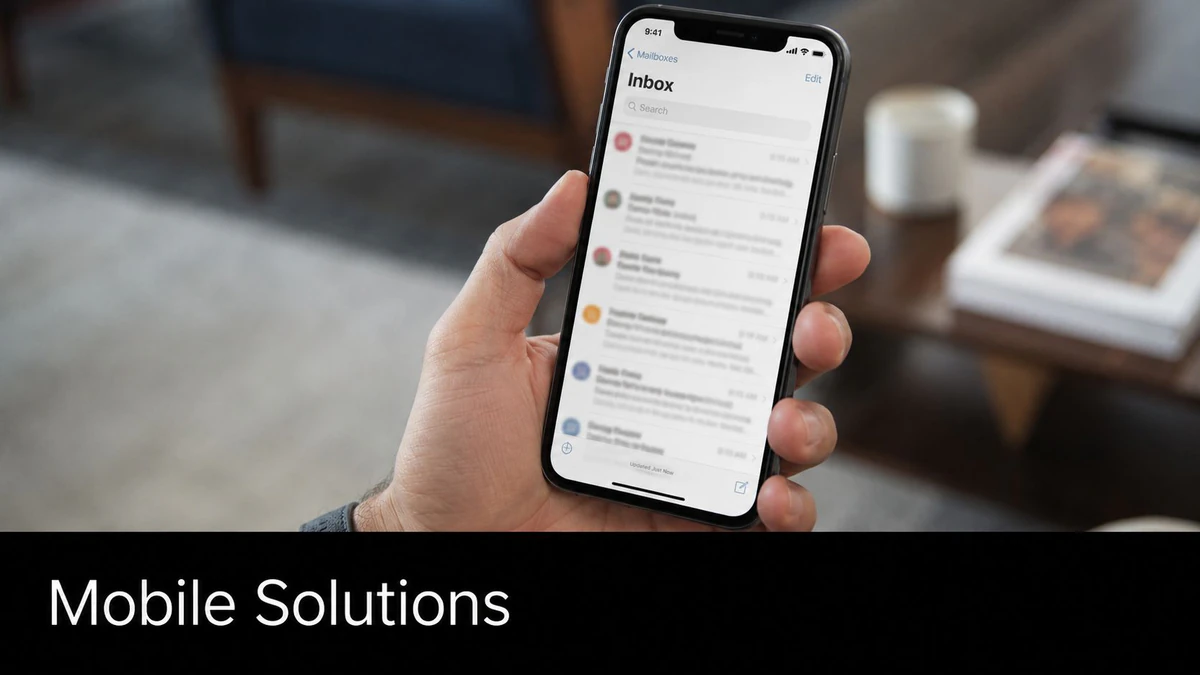
Перезагрузить синхронизацию Gmail на мобильном устройстве
Для приложения Gmail наиболее надежное решение — самое простое. Перейдите в Параметры > Использование данных, отключите Синхронизацию Gmail, перезагрузите устройство, а затем включите синхронизацию обратно. Этот метод решает 99% случаев с застрявшими письмами и особенно эффективен на Android в сочетании с очисткой кэша приложения, согласно руководству GMass по устранению неполадок с запросами Gmail.
На Android сделайте это в следующем порядке:
- Откройте Gmail.
- Нажмите на изображение своего профиля, затем Параметры.
- Выберите соответствующую учетную запись.
- Откройте Использование данных.
- Отключите Синхронизацию Gmail.
- Перезагрузите телефон.
- Вернитесь и включите Синхронизацию Gmail.
- Если очередь остается, откройте параметры приложения Android для Gmail и очистите кэш.
На iPhone или iPad приложение Gmail не всегда работает так же, как на Android, но тот же принцип применим. Переключите параметры синхронизации в приложении, принудительно закройте Gmail, перезагрузите устройство и снова откройте приложение перед повторной попыткой отправки.
Загрузка входящего ящика не доказывает, что отправка работает нормально. Мобильная почта может читать из кэшированного состояния, пока отправка остается заблокированной.
Если вы также управляете настройкой учетной записи в собственных и сторонних приложениях, это пошаговое руководство о том, как настроить электронную почту на iOS и Android, является полезным справочником для проверки того, была ли учетная запись добавлена корректно с самого начала.
Проверьте разрешения, которые молча блокируют отправку
На телефонах ограничения фонового режима часто вызывают странное поведение. Gmail может составлять, ставить в очередь и выглядеть нормально, но приложение не может завершить отправку, когда оно переводится в фоновый режим.
Проверьте эти параметры на Android:
- Разрешить использование фоновых данных. Если это отключено, Gmail может не надежно отправлять сообщения из очереди.
- Разрешить приложение в режиме экономии данных. Это важно, когда активна экономия мобильных данных.
- Исключения для оптимизации батареи. Агрессивные элементы управления батареей могут приостановить Gmail в неподходящий момент.
Для команд с активной мобильной работой это имеет большее значение, чем признают большинство руководств, ориентированных на рабочий стол. Если вы отправляете при перемещении между Wi-Fi офиса, домашней Wi-Fi и LTE, небольшие сетевые прерывания создают много граничных случаев в очереди. Это одна из причин, почему оптимизация мобильной электронной почты заслуживает внимания за пределами просто дизайна и рендеринга.
Отдельная, но связанная проблема — это неправильные данные получателя. BillionVerify — это профессиональный сервис проверки электронной почты, созданный для решения одной задачи: неправильные данные электронной почты стоят деньги компаниям. Это не исправит локальную ошибку синхронизации, но может помочь исключить проблемы с качеством адреса, когда пользователи путают сбой доставки со сбоем отправки.
Когда переустановить или повторно добавить учетную запись
Если перезагрузка синхронизации и проверка разрешений не работают, удалите учетную запись Gmail из приложения или устройства и добавьте ее снова. Используйте этот шаг осторожно, если на устройстве хранится почта в автономном режиме, но это часто является наиболее чистым способом очистки поврежденного локального состояния.
На iOS я обычно предпочитаю повторно добавить учетную запись перед переустановкой всего приложения. На Android очистка кэша и хранилища часто идет первым. Одна и та же цель, разный путь.
Расширенное устранение неполадок для сторонних клиентов
Вы нажимаете "Отправить" в Outlook, Spark, Thunderbird или Apple Mail. Сообщение остается в папке "Исходящие". Gmail в Интернете работает нормально с того же аккаунта. Такой паттерн обычно указывает на проблему клиента, а не на самый Gmail.
Отказ часто бывает тихим. Сторонние приложения могут продолжать показывать старую почту и все еще получать новые сообщения, даже после того, как разрешение, необходимое для отправки, истекло или было отозвано. Я вижу это после изменения пароля учетной записи Google, проверок безопасности, обновлений двухфакторной аутентификации или длительных периодов, когда клиент оставался зарегистрированным без надлежащего обновления своего токена.
Почему Outlook, Spark, Thunderbird и Apple Mail могут дать сбой без предупреждения
Тихие проблемы аутентификации — одна из наиболее упускаемых причин зависания почты в настольных клиентах. Вместо того чтобы выдать четкую ошибку, приложение продолжает ставить сообщения в очередь, потому что сеанс отправки больше не действителен.
OAuth обычно является слабым местом. Клиент может удерживать истекший токен, потерять область отправки после изменения разрешения или не выполнить обновленный процесс входа Google. Старые конфигурации учетных записей более подвержены этому, особенно если почтовый ящик был добавлен много лет назад и никогда не был правильно переавторизован.
Существует второй путь отказа, который еще чаще остается незамеченным. Некоторые клиенты создают неправильно сформированные сообщения еще до того, как они покидают папку "Исходящие". Богатые подписи, плагины календаря, надстройки CRM и скопированный HTML могут создавать проблемы со структурой MIME или кодированием, которые Gmail отклоняет еще до того, как приложение даст вам полезное объяснение. Черновик выглядит нормально. Исходящее сообщение — нет.
Если веб-Gmail отправляет, а сторонний клиент не отправляет, сначала протестируйте аутентификацию. Если аутентификация работает корректно, затем протестируйте конструкцию сообщения.
Как принудительно выполнить чистую повторную аутентификацию
Выполните полный сброс подключения учетной записи, а не простую повторную попытку пароля внутри приложения.
- Удалите затронутую учетную запись Google из почтового клиента.
- Полностью закройте клиент.
- Откройте параметры безопасности своей учетной записи Google в браузере и просмотрите подключенные приложения.
- Отозвите доступ для этого почтового клиента, если он все еще там отображается.
- Снова откройте клиент и добавьте учетную запись Google, используя текущее окно входа Google.
- Одобрите каждое запрашиваемое разрешение, особенно доступ к отправке почты.
- Отправьте обычное текстовое тестовое сообщение без подписи и без вложений.
Если этот тест отправляется, проблема была в слое аутентификации. Добавьте обратно подписи, плагины, параметры общего почтового ящика и пользовательские правила отправки по одному за раз, пока не вернется сбой.
Если обычный текстовый тест все еще зависает, проверьте данные исходящей учетной записи, которые клиент хранил локально. В Apple Mail и Thunderbird я видел учетные записи Gmail, которые сохраняют устаревшие параметры SMTP или кэшированные учетные данные даже после обновления пароля. Outlook также может дольше удерживать поврежденные данные профиля, чем ожидают пользователи. На этом этапе создание нового профиля почты часто быстрее, чем попытка восстановить старый.
Проверьте проблемы с конструкцией сообщений, а не только проблемы с учетной записью
Поврежденный черновик может бесконечно оставаться в очереди в некоторых клиентах.
Выполните эту последовательность тестирования:
- Создайте совершенно новое сообщение. Не переиспользуйте зависший черновик.
- Используйте короткую тему и одну строку простого текста.
- Полностью удалите подпись.
- Сначала отправьте на свой адрес Gmail.
- Если это работает, повторите попытку с исходным вложением, но оставьте текст простым.
- Если это дает сбой только после добавления форматирования, перестройте сообщение с нуля.
Проблемы MIME и кодирования обычно появляются. Я вижу их чаще всего со скопированным содержимым из Word, веб-страниц, инструментов AI для написания текстов и генераторов подписей. Скрытый HTML, странное кодирование символов и неправильно сформированные встроенные изображения могут нарушить процесс отправки еще до того, как клиент выдаст четкую ошибку.
Для команд, работающих с многоуровневыми отказами при отправке, это руководство по устранению неполадок с доставляемостью электронной почты на уровне учетной записи, клиента и сообщения полезно для отделения проблемы с аутентификацией клиента от проблемы с неправильно сформированным сообщением.
От исправления к профилактике: активное управление здоровьем почты
Застрявшее письмо — неприятность. Паттерн застрявших писем обычно указывает на проблему с обслуживанием.
Профилактическая работа — это не столько волшебный параметр, сколько уменьшение скрытых точек отказа, которые накапливаются со временем. На практике это означает держать три вещи в чистоте: аутентификацию клиента, конструкцию сообщения и данные получателей.
Скрытые отказы обычно начинаются до отправки
Размер файла часто обвиняют, потому что его легко видеть. Более сложные случаи — те, которые Gmail или почтовый клиент плохо объясняет. Я регулярно вижу застрявшие сообщения, вызванные истекшими разрешениями OAuth в сторонних клиентах, сломанными локальными кэшами учетной записи после изменения пароля и поврежденным HTML в черновиках, которые выглядели правильно в редакторе.
Эти проблемы легко упустить, потому что сообщение может находиться в исходящих без четкой ошибки. Решение — профилактика через рутину:
- Переподключайте учетные записи Gmail в Outlook, Apple Mail, Thunderbird или других сторонних клиентах после изменений пароля или обновлений безопасности Google.
- Избегайте повторного использования старых черновиков для важных отправок, особенно черновиков, которые редактировались на разных устройствах.
- Держите подписи простыми. Большие баннеры, вставленные таблицы и скопированные фрагменты с конструкторов веб-сайтов создают избежимые проблемы MIME.
- Стандартизируйте шаблоны во всей команде, чтобы один человек не отправлял из чистого HTML-блока, а другой вставлял из Word или инструмента ИИ.
- Сначала протестируйте новые шаблоны в простом тексте, затем постепенно добавляйте форматирование.
Это наиболее важно для команд, которые отправляют из смешанных окружений. Сообщение, построенное в одном приложении, отредактированное в другом, а затем отправленное через сторонний клиент, имеет больше шансов сломаться на уровне кодировки.
Профилактика также означает разделение проблем отправки от проблем данных
Проблема с исходящими происходит до доставки. Неверные данные получателя создают другой класс сбоев после отправки сообщения. Оба кажутся «проблемами электронной почты», поэтому команды часто устраняют неполадки в неправильном слое.
BillionVerify подходит на сторону данных получателей этого процесса. Если команда пытается уменьшить возвращенные письма и улучшить качество списка, это помогает проверить адреса перед отправкой. Это не исправляет разбитый черновик Gmail или устаревший токен OAuth, но удаляет еще один источник избежанного сбоя и делает устранение неполадок проще.
Если вы хотите усовершенствовать полный рабочий процесс отправки после разрешения проблемы с исходящими, это руководство о том, как улучшить доставляемость электронной почты — полезный следующий шаг.
Здоровая исходящая почта — обычно результат скучной дисциплины. Обновляйте разрешения клиента перед истечением, перестраивайте сомнительные черновики вместо борьбы с ними и держите данные получателей достаточно чистыми, чтобы сбои доставки не путались с ошибками отправки.
Ваш план действий для чистого исходящего ящика
Используйте этот контрольный список, когда Gmail не отправляет сообщения:
- На веб-сайте или на рабочем столе: Проверьте, включена ли функция Offline Mail. Если да, отключите её и повторите попытку с небольшим тестовым сообщением в виде простого текста.
- Если к сообщению прикреплен файл: Удалите его и отправьте вместо этого ссылку на облачное хранилище.
- На мобильном устройстве: Отключите синхронизацию Gmail, перезагрузите устройство, а затем снова включите синхронизацию.
- Если входящие сообщения загружаются, но исходящие остаются в очереди: Проверьте ограничения фоновых данных и батареи на телефоне.
- Если сбой только в клиентском приложении третьей стороны: Удалите учетную запись Google и подключитесь заново для обновления разрешений.
- Если небольшие электронные письма по-прежнему не отправляются: Переформатируйте сообщение без скопированного форматирования, шаблонов или генерируемой ИИ разметки.
- Для предотвращения в будущем: Поддерживайте данные получателей в чистоте, чтобы проблемы доставки не путались с проблемами отправки.
Главный вывод простой. Не рассматривайте каждое застрявшее исходящее сообщение как одну и ту же проблему. Gmail ставит в очередь письма по разным причинам, и решение зависит от того, является ли сбой локальным, связанным с содержимым или аутентификацией. Если подходить к этому таким образом, проблема становится намного легче разрешима и намного легче предотвратима.
Если ваша команда отправляет достаточно писем, так что неправильные адреса, скрытые сбои доставки и деградация списков продолжают затемнять картину, BillionVerify стоит оценить как часть вашего рабочего процесса проверки здоровья электронной почты. Это помогает проверить адреса получателей перед отправкой, что облегчает разделение истинных проблем исходящего ящика Gmail от предотвратимых проблем качества данных.