



Vous cliquez sur Envoyer, fermez l'onglet et continuez. Puis vous jetez un coup d'œil à Gmail et le message est toujours en attente dans la Boîte d'envoi. Pas d'erreur. Pas de rebond. Aucune idée si le message est sur le point d'être envoyé ou s'il est bloqué dans la file d'attente.
C'est pourquoi ce problème est si frustrant. Gmail échoue souvent sans avertissement. Un message bloqué peut provenir d'une connexion faible, d'un fichier trop volumineux, d'un problème de synchronisation local ou d'un problème plus profond comme une authentification expirée dans un client tiers. Si vous continuez à réessayer des solutions au hasard, vous gaspillez généralement du temps et parfois vous aggravez la file d'attente.
Il y a une meilleure façon de le diagnostiquer. Commencez par l'évident, puis passez aux causes cachées que la plupart des guides ignorent. Cela comprend les défaillances des jetons OAuth et le contenu d'email malformé, qui peuvent tous deux laisser des messages parfaitement ordinaires piégés dans la boîte d'envoi.
Pourquoi mon email est-il bloqué dans la boîte d'envoi Gmail
Si vous cherchez des réponses sur les emails bloqués dans la boîte d'envoi Gmail, la première chose à savoir est que le problème n'est généralement pas aléatoire. La plupart des messages bloqués correspondent à quelques schémas reconnaissables. Une fois que vous identifiez le schéma, la solution devient beaucoup plus rapide.
Les quatre schémas de défaillance qui importent
Le premier est la connectivité. Gmail a besoin d'une communication serveur stable pour libérer les messages de la file d'attente. Un Wi-Fi instable, une faible connexion de données mobiles, le changement de réseau ou un ordinateur portable qui se réveille du mode veille peuvent interrompre cet échange.
Le deuxième est la taille des pièces jointes. Les serveurs de messagerie limitent généralement les pièces jointes à 20 à 25 Mo, et tenter d'envoyer quelque chose de plus grand est l'une des trois principales causes des défaillances de la boîte d'envoi, représentant 90 % des cas où les emails restent bloqués selon cette analyse des emails bloqués dans la boîte d'envoi. C'est une raison courante pour laquelle un message bloqué en bloque tous les autres derrière lui.
Le troisième est les problèmes d'application locale ou de navigateur. Gmail peut sembler connecté alors que le cache de l'application est corrompu, la session du navigateur est obsolète, ou un paramètre hors ligne interfère avec la synchronisation. Ces problèmes semblent aléatoires car l'interface continue souvent à fonctionner tandis que les opérations d'envoi s'arrêtent.
Le quatrième est l'échec de l'authentification, en particulier dans les clients tiers. C'est celui que beaucoup de gens oublient. Gmail peut accepter votre session de connexion pour lire les emails, tandis que l'envoi échoue car la permission stockée du client est ancienne, révoquée ou n'est plus valide.
Règle pratique : Ne commencez pas par tout effacer. D'abord, décidez si le message est bloqué par la connexion, le contenu, l'état du client ou l'authentification.
Pour les équipes de marketing et de vente, il y a une autre complication. Si vos envois sont déjà sous pression en raison du filtrage des spams ou des problèmes de réputation, il est utile de comprendre comment Gmail classe le comportement de délivrance suspect. Le guide de BillionVerify sur les problèmes de spam du sous-système de distribution de courrier Gmail est un contexte utile quand un envoi bloqué se transforme en problème de délivrabilité des emails.
Un moyen rapide de savoir dans quelle catégorie vous êtes
Utilisez ce tableau de diagnostic rapide avant de commencer à modifier les paramètres :
| Symptôme | Cause la plus probable | Vérification en premier |
|---|---|---|
| Le message s'arrête uniquement sur Wi-Fi faible ou mobile | Problème de connectivité | Changez de réseau et réessayez |
| Le message avec fichier joint ne quittera pas la boîte d'envoi | Limite de pièce jointe | Supprimez le fichier et renvoyez |
| Gmail web semble normal mais le courrier ne s'envoie pas | Problème de navigateur ou hors ligne | Vérifiez Offline Mail et testez un autre navigateur |
| Outlook, Spark ou Apple Mail ne s'envoient pas mais Gmail web oui | Problème d'authentification | Reconnectez le compte Google |
Ce simple tri économise du temps. Si le symptôme pointe vers la mauvaise catégorie, vous pouvez perdre une demi-heure à vider le cache alors que le vrai problème est un jeton révoqué.
Correctifs rapides pour Gmail sur les clients Web et de bureau
Vous cliquez sur Envoyer depuis votre ordinateur portable, la boîte de réception continue de s'actualiser, et ce message reste bloqué dans la boîte d'envoi. Sur les clients Web et de bureau, la cause est souvent l'état local, le comportement du navigateur ou le formatage du message. Ce n'est pas toujours une mauvaise connexion.
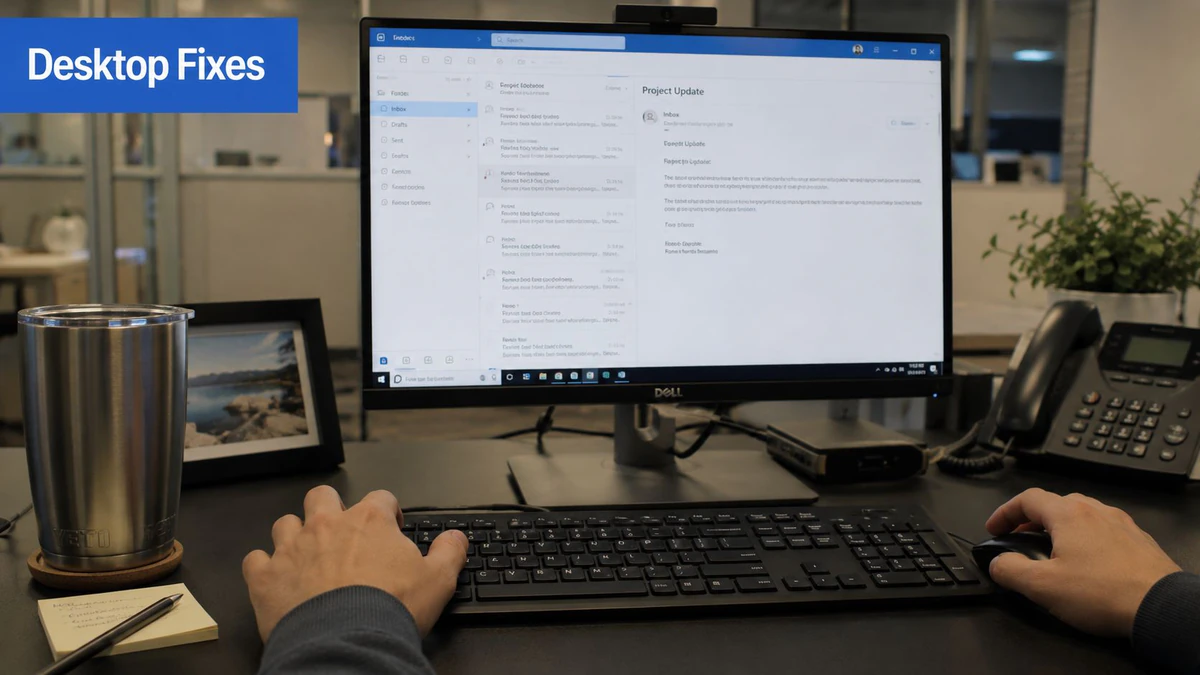
Désactivez d'abord le courrier hors ligne
Commencez par la fonction de mise en file d'attente de Gmail. Si le courrier hors ligne est activé, Gmail peut conserver les messages localement et continuer à réessayer en arrière-plan longtemps après la fermeture de la session du navigateur d'origine.
Utilisez cet ordre :
- Ouvrez Gmail dans votre navigateur.
- Cliquez sur l'icône d'engrenage, puis Voir tous les paramètres.
- Ouvrez l'onglet Hors ligne.
- Si Activer le courrier hors ligne est coché, désactivez-le.
- Enregistrez les modifications.
- Actualisez Gmail.
- Envoyez-vous un court message de test en texte brut.
Si ce test s'envoie immédiatement, le compte va généralement bien. Le problème venait de la boîte aux lettres locale du navigateur, pas de la livraison Gmail.
Un schéma similaire apparaît dans Outlook, Apple Mail, Spark et d'autres clients de bureau. Vous pouvez toujours lire d'anciens messages parce que la synchronisation a fonctionné plus tôt, mais l'envoi échoue parce que l'application fonctionne avec des données locales obsolètes ou un état de permission expiré. Avant de modifier les paramètres du compte, envoyez le même test depuis Gmail Web. Cette seule vérification vous indique si le blocage se trouve dans le client ou dans le message.
Supprimez la pièce jointe, puis vérifiez le format du message
Les fichiers volumineux restent l'un des moyens les plus rapides de bloquer une boîte d'envoi. Gmail a une limite de 25 Mo pour les pièces jointes, et les pièces jointes codées peuvent finir par être plus volumineuses en transit qu'elles ne l'étaient sur le disque. Un fichier qui semble proche de la limite peut toujours échouer une fois que le client l'empaquette pour l'envoi.
Faites ceci à la place :
- Ouvrez le brouillon bloqué.
- Supprimez la pièce jointe.
- Envoyez le même message sans le fichier.
- S'il s'envoie, téléchargez le fichier sur Google Drive ou un autre service cloud et renvoyez avec un lien.
C'est aussi là où de nombreux guides s'arrêtent trop tôt. J'ai vu des clients de bureau retenir des messages en raison de parties MIME malformées, d'images intégrées cassées ou de signatures collées depuis Word ou un outil CRM. Si la suppression de la pièce jointe ne vous aide pas, dépouillons le message davantage. Supprimez la signature, supprimez les images intégrées, passez au texte brut et renvoyez une version propre. Si la version texte brut s'envoie, le problème est la construction du message, pas Gmail lui-même.
Si votre équipe a récemment modifié des alias, des identités d'envoi, ou des paramètres de vérification, les clients de bureau peuvent sembler cassés alors que le vrai problème est une non-correspondance d'identité. Cette explication sur les défis de changement d'adresse Gmail et de vérification est utile quand l'adresse De fait partie de l'échec.
Voici une procédure pas à pas si vous voulez comparer visuellement les paramètres web et le comportement de la file d'attente avant de changer autre chose :
Testez le navigateur avant de blâmer le compte
Les problèmes du navigateur peuvent bloquer l'envoi même quand Gmail semble normal. Les extensions, les données de session en cache et le stockage local corrompu sont des coupables courants.
Effectuez ces vérifications dans cet ordre :
- Ouvrez une fenêtre de navigation privée et connectez-vous à Gmail.
- Envoyez un test en texte brut sans signature et sans pièce jointe.
- Essayez un deuxième navigateur tel que Chrome, Edge, Firefox ou Safari.
- Déconnectez-vous de Gmail, puis reconnectez-vous.
- Désactivez les extensions du navigateur qui modifient le contenu de la page, les paramètres de confidentialité ou les scripts.
- Effacez les données du site pour mail.google.com si le problème n'apparaît que dans un seul navigateur.
Si Gmail Web s'envoie correctement mais que votre application de bureau ne fonctionne toujours pas, reportez votre attention sur le client. Réajoutez le compte Google au lieu de modifier à plusieurs reprises le même profil. Cela actualise l'ensemble des jetons et corrige de nombreuses défaillances d'envoi silencieuses causées par les permissions OAuth expirées. Si vous dépannez des applications de messagerie sur des téléphones et des ordinateurs de bureau en même temps, ce guide sur la façon de configurer la messagerie sur iOS et Android peut vous aider à confirmer que le compte est configuré de manière cohérente sur tous les appareils.
Résoudre les emails bloqués sur les appareils Android et iOS
Gmail sur mobile a son propre modèle de défaillance. L'application peut afficher votre boîte de réception normalement tandis que les messages en attente restent non envoyés parce que la synchronisation est bloquée, les données d'arrière-plan sont restreintes ou l'état local de l'application est corrompu.
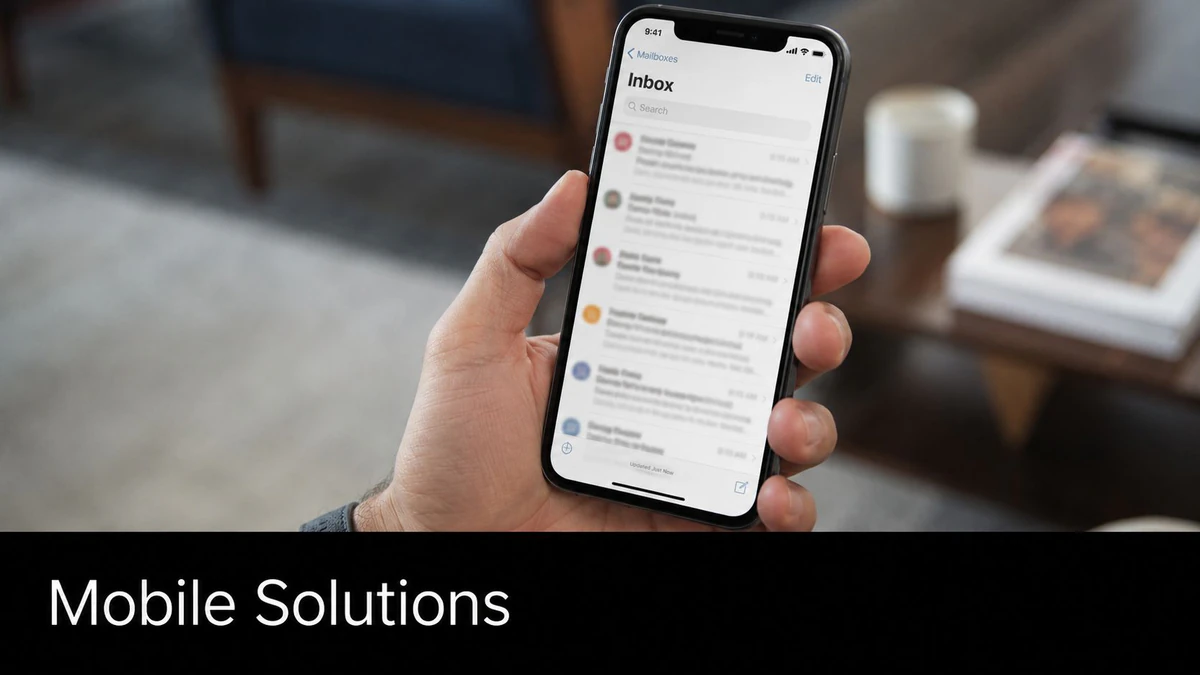
Réinitialiser la synchronisation Gmail sur mobile
Pour l'application Gmail, le correctif le plus fiable est toujours le plus simple. Allez à Paramètres > Utilisation des données, désactivez Synchroniser Gmail, redémarrez l'appareil, puis réactivez la synchronisation. Cette méthode résout 99% des cas d'emails en attente et est particulièrement efficace sur Android lorsqu'elle est associée au vidage du cache de l'application, selon le guide de dépannage Gmail en attente de GMass.
Sur Android, procédez dans cet ordre :
- Ouvrez Gmail.
- Appuyez sur votre image de profil, puis sur Paramètres.
- Sélectionnez le compte concerné.
- Ouvrez Utilisation des données.
- Désactivez Synchroniser Gmail.
- Redémarrez le téléphone.
- Revenez et réactivez Synchroniser Gmail.
- Si la file d'attente persiste, ouvrez les paramètres de l'application Android pour Gmail et videz le cache.
Sur iPhone ou iPad, l'application Gmail n'expose pas toujours le même comportement système qu'Android, mais le même principe s'applique. Basculez les paramètres liés à la synchronisation dans l'application, fermez Gmail de force, redémarrez l'appareil et rouvrez l'application avant de réessayer l'envoi.
Le chargement de la boîte de réception ne prouve pas que l'envoi fonctionne correctement. La messagerie mobile peut lire à partir d'un état en cache tandis que l'envoi reste bloqué.
Si vous gérez également la configuration du compte sur des applications natives et tierces, ce guide étape par étape sur la façon de configurer les emails sur iOS et Android est une référence utile pour vérifier si le compte a été ajouté correctement au départ.
Vérifiez les autorisations qui bloquent silencieusement l'envoi
Sur les téléphones, les restrictions d'arrière-plan causent souvent les comportements les plus étranges. Gmail peut rédiger, mettre en file d'attente et paraître normal, mais l'application ne peut pas terminer l'envoi lorsqu'elle est poussée en arrière-plan.
Vérifiez ces paramètres sur Android :
- Autoriser l'utilisation des données en arrière-plan. Si ceci est désactivé, Gmail peut ne pas libérer les courriels en attente de manière fiable.
- Autoriser l'application avec l'économiseur de données activé. Cela importe quand l'économiseur de données mobile est actif.
- Exceptions d'optimisation de la batterie. Les contrôles agressifs de la batterie peuvent mettre Gmail en pause au mauvais moment.
Pour les équipes hautement mobiles, cela importe plus que la plupart des guides axés sur le bureau ne l'admettent. Si vous envoyez en passant du Wi-Fi du bureau, du Wi-Fi à domicile et de la LTE, les petites interruptions réseau créent beaucoup de cas limites de file d'attente. C'est une raison pour laquelle l'optimisation des emails mobiles mérite d'être prise en compte au-delà de la conception et du rendu.
Un problème distinct mais connexe est la mauvaise qualité des données des destinataires. BillionVerify est un service professionnel de vérification d'email conçu pour résoudre un problème : les mauvaises données d'email coûtent de l'argent aux entreprises. Cela ne résoudra pas un défaut de synchronisation local, mais cela peut aider à exclure les problèmes de qualité d'adresse lorsque les utilisateurs confondent l'échec de livraison avec l'échec d'envoi.
Quand réinstaller ou rajouter le compte
Si la réinitialisation de la synchronisation et les vérifications des autorisations ne fonctionnent pas, supprimez le compte Gmail de l'application ou de l'appareil et ajoutez-le à nouveau. Utilisez cette étape avec prudence si l'appareil stocke les emails hors ligne, mais c'est souvent le moyen le plus simple de vider l'état local corrompu.
Sur iOS, je préfère généralement rajouter le compte avant de réinstaller l'application entière. Sur Android, le vidage du cache et du stockage vient souvent en premier. Même objectif, cheminement différent.
Dépannage avancé pour les clients tiers
Vous cliquez sur Envoyer dans Outlook, Spark, Thunderbird ou Apple Mail. Le message reste dans la Boîte d'envoi. Gmail sur le web fonctionne correctement depuis le même compte. Ce schéma pointe généralement vers le client, pas vers Gmail lui-même.
L'échec est souvent silencieux. Les applications tierces peuvent continuer à afficher d'anciens messages et peuvent toujours recevoir de nouveaux messages, même après l'expiration ou la révocation de l'autorisation nécessaire pour l'envoi. Je vois cela après les changements de mot de passe du compte Google, les révisions de sécurité, les mises à jour de l'authentification à deux facteurs, ou les longues périodes pendant lesquelles le client est resté connecté sans actualiser correctement son jeton.
Pourquoi Outlook, Spark, Thunderbird et Apple Mail peuvent échouer sans avertissement
Les problèmes d'authentification silencieux sont l'une des causes les plus ignorées des emails bloqués dans les clients de bureau. Au lieu de générer une erreur claire, l'application continue de mettre en file d'attente les messages parce que la session d'envoi n'est plus valide.
OAuth est généralement le point faible. Un client peut conserver un jeton expiré, perdre l'accès à l'envoi après une modification des autorisations, ou ne pas pouvoir compléter le flux de connexion mis à jour de Google. Les configurations de compte plus anciennes sont plus sujettes à cela, surtout si la boîte aux lettres a été ajoutée il y a des années et n'a jamais été réautorisée correctement.
Il y a une deuxième voie d'échec qui est négligée encore plus souvent. Certains clients construisent des messages malformés avant qu'ils ne quittent jamais la Boîte d'envoi. Les signatures enrichies, les modules externes de calendrier, les modules complémentaires CRM et le HTML copié peuvent produire des problèmes de structure MIME ou d'encodage que Gmail rejette avant que l'application ne vous donne une explication utile. Le brouillon semble normal. Le message sortant ne l'est pas.
Si Gmail sur le web envoie et qu'un client tiers ne le fait pas, testez d'abord l'authentification. Si l'authentification est correcte, testez ensuite la construction des messages.
Comment forcer une réauthentification correcte
Effectuez une réinitialisation complète de la connexion au compte, pas une simple tentative de mot de passe à l'intérieur de l'application.
- Supprimez le compte Google affecté du client de messagerie.
- Quittez complètement le client.
- Ouvrez les paramètres de sécurité de votre compte Google dans un navigateur et examinez les applications connectées.
- Révoquez l'accès pour ce client de messagerie s'il y figure toujours.
- Rouvrez le client et ajoutez à nouveau le compte Google en utilisant la fenêtre de connexion actuelle de Google.
- Approuvez toutes les autorisations demandées, en particulier l'accès à l'envoi de messages.
- Envoyez un message de test en texte brut sans signature ni pièce jointe.
Si ce test s'envoie, la couche d'authentification était le problème. Rajoutez les signatures, les modules externes, les paramètres de boîte aux lettres partagée et les règles d'envoi personnalisées un à la fois jusqu'à ce que l'échec réapparaisse.
Si le test en texte brut reste bloqué, vérifiez les détails du compte sortant que le client a stockés localement. Dans Apple Mail et Thunderbird, j'ai vu des comptes Gmail conserver des paramètres SMTP obsolètes ou des identifiants en cache même après une mise à jour du mot de passe. Outlook peut également conserver des données de profil corrompues plus longtemps que prévu. À ce stade, créer un nouveau profil de messagerie est souvent plus rapide que d'essayer de réparer l'ancien.
Vérifiez les problèmes de construction de messages, pas seulement les problèmes de compte
Un brouillon cassé peut rester en file d'attente indéfiniment dans certains clients.
Exécutez cette séquence de test :
- Créez un tout nouveau message. N'utilisez pas le brouillon bloqué.
- Utilisez un court sujet et une ligne de texte brut.
- Supprimez complètement la signature.
- Envoyez d'abord à votre propre adresse Gmail.
- Si cela fonctionne, réessayez avec la pièce jointe originale mais gardez le corps en texte brut.
- Si l'envoi échoue uniquement après l'ajout de formatage, reconstruisez le message à partir de zéro.
Les problèmes MIME et d'encodage émergent généralement. Je vois cela surtout avec le contenu copié à partir de Word, de pages web, d'outils d'écriture IA et de générateurs de signatures. Le HTML caché, l'encodage de caractères impair et les images en ligne malformées peuvent tous interrompre le processus d'envoi avant que le client ne génère une erreur claire.
Pour les équipes confrontées à des échecs d'envoi en couches, ce guide sur le dépannage de la délivrabilité des emails au niveau du compte, du client et des messages est utile pour séparer un problème d'authentification client d'un problème de message malformé.
De la réparation à la prévention : Une gestion proactive de la santé des emails
Un email bloqué est ennuyeux une première fois. Un motif d'emails bloqués indique généralement un problème de maintenance.
Le travail de prévention ne porte pas tant sur un seul paramètre magique que sur la réduction des points d'échec silencieux qui s'accumulent au fil du temps. En pratique, cela signifie maintenir trois choses propres : votre authentification client, votre construction de messages et vos données de destinataires.
Les échecs silencieux commencent généralement avant d'appuyer sur Envoyer
La taille des fichiers est trop souvent blâmée car elle est facile à voir. Les cas les plus difficiles sont ceux que Gmail ou le client de messagerie n'explique pas bien. Je vois régulièrement des messages bloqués causés par des autorisations OAuth expirées dans les clients tiers, des caches de comptes locaux cassés après un changement de mot de passe, et du HTML malformé dans les brouillons qui semblaient corrects dans le compositeur.
Ces problèmes sont faciles à manquer car le message peut rester dans la Boîte d'envoi sans erreur claire. La solution est la prévention par la routine :
- Reconnectez les comptes Gmail dans Outlook, Apple Mail, Thunderbird ou d'autres clients tiers après les changements de mot de passe ou les mises à jour de sécurité de Google.
- Évitez de réutiliser les anciens brouillons pour les envois importants, en particulier les brouillons qui ont été modifiés sur plusieurs appareils.
- Gardez les signatures simples. Les grandes bannières, les tableaux collés et les extraits copiés à partir de générateurs web créent des problèmes MIME évitables.
- Standardisez les modèles dans l'équipe afin qu'une personne n'envoie pas à partir d'un bloc HTML propre tandis qu'une autre colle depuis Word ou un outil IA.
- Testez les nouveaux modèles en texte brut d'abord, puis ajoutez la mise en forme en étapes.
Cela importe le plus pour les équipes qui envoient depuis des environnements mixtes. Un message construit dans une application, modifié dans une autre, puis envoyé via un client tiers a plus de chances de casser au niveau de l'encodage.
La prévention signifie aussi séparer les problèmes d'envoi des problèmes de données
Un problème de boîte d'envoi se produit avant la livraison. Les mauvaises données de destinataires créent une classe différente d'échec après que le message soit parti. Les deux se sentent comme des « problèmes d'email », c'est pourquoi les équipes dépannent souvent la mauvaise couche.
BillionVerify s'inscrit du côté données-destinataires de ce processus. Si une équipe essaie de réduire les emails en rebond et d'améliorer la qualité de la liste, cela aide à valider les adresses avant l'envoi. Cela ne corrige pas un brouillon Gmail cassé ou un jeton OAuth périmé, mais cela supprime une autre source d'échec évitable et rend le dépannage plus propre.
Si vous souhaitez resserrer le flux de travail d'envoi complet après la résolution du problème de boîte d'envoi, ce guide sur comment améliorer la délivrabilité des emails est une prochaine étape utile.
Une boîte d'envoi saine résulte généralement d'une discipline méthodique. Actualiser les autorisations client avant qu'elles n'expirent, reconstruire les brouillons douteux au lieu de les combattre, et garder les données de destinataires suffisamment propres pour que les échecs de livraison ne soient pas confondus avec les échecs d'envoi.
Votre plan d'action pour une boîte d'envoi claire
Utilisez cette liste de vérification quand Gmail refuse d'envoyer :
- Sur le web ou ordinateur : Vérifiez si la messagerie hors ligne est activée. Si c'est le cas, désactivez-la et réessayez avec un petit test en texte brut.
- Si un fichier est joint : Supprimez-le et envoyez un lien cloud à la place.
- Sur mobile : Désactivez la synchronisation Gmail, redémarrez l'appareil, puis réactivez la synchronisation.
- Si la boîte de réception se charge mais les envois restent en attente : Vérifiez les données d'arrière-plan et les restrictions de batterie sur le téléphone.
- Si seul un client tiers échoue : Supprimez et reconnectez le compte Google pour actualiser les permissions.
- Si les petits emails restent bloqués : Reconstruisez le message sans formatage copié, modèles ou balisage généré par l'IA.
- Pour la prévention continue : Gardez les données des destinataires propres afin que les problèmes de délivrabilité des emails ne soient pas confondus avec des problèmes d'envoi.
La leçon principale est simple. Ne traitez pas chaque message bloqué de la boîte d'envoi comme le même problème. Gmail met en attente les emails pour différentes raisons, et la solution dépend de si la défaillance est locale, liée au contenu ou liée à l'authentification. Une fois que vous l'abordez de cette façon, le problème devient beaucoup plus facile à résoudre et beaucoup plus facile à prévenir.
Si votre équipe envoie suffisamment d'emails au point que les mauvaises adresses, les défaillances de délivrabilité cachées et la dégradation de liste continuent d'embrouiller l'image, BillionVerify vaut la peine d'être évaluée dans le cadre de votre flux de travail de santé des emails. Elle aide à vérifier les adresses des destinataires avant l'envoi, ce qui facilite la distinction entre les vrais problèmes de boîte d'envoi Gmail et les problèmes de qualité des données évitables.