



Je klikt op Verzenden, sluit het tabblad en gaat verder. Dan kijk je terug naar Gmail en het bericht zit nog steeds in de Uitgaande map. Geen fout. Geen terugkeer. Geen idee of het op het punt staat om verzonden te worden of dat het in de wachtrij is vastgelopen.
Daarom is dit probleem zo frustrerend. Gmail mislukt vaak zonder melding. Een vastgelopen bericht kan het gevolg zijn van een zwakke verbinding, een bestand dat te groot is, een lokale synchronisatiefout, of een dieper probleem zoals verlopen authenticatie in een client van derden. Als je willekeurige fixes blijft herhalen, verdoe je meestal tijd en soms maak je het erger.
Er is een betere manier om het op te sporen. Begin met het voor de hand liggende, ga vervolgens naar de verborgen oorzaken die de meeste gidsen overslaan. Dat omvat OAuth-tokenfouten en misvormd e-mailinhoud, die beide kunnen ertoe leiden dat volkomen normale berichten vast komen te zitten in de Uitgaande map.
Waarom zit mijn e-mail vast in de Gmail Outbox
Als je op zoek bent naar antwoorden over e-mails die vast zitten in de Gmail Outbox, is het eerste wat je moet weten dat het probleem meestal niet willekeurig is. De meeste vastgelopen berichten vallen in een paar herkenbare patronen. Zodra je het patroon hebt geïdentificeerd, gaat de oplossing veel sneller.
De vier foutpatronen die ertoe doen
De eerste categorie is connectiviteit. Gmail heeft stabiele servercommunicatie nodig om berichten uit de wachtrij vrij te geven. Zwakke Wi-Fi, zwakke mobiele data, schakelen tussen netwerken of een laptop die uit slaapstand ontwaakt, kunnen die overdracht onderbreken.
De tweede is bijlagegrootte. E-mailservers beperken bijlagen meestal tot 20 tot 25 MB, en het proberen verzenden van iets groters is een van de drie belangrijkste oorzaken van outbox-fouten, goed voor 90% van de gevallen waarin e-mails vast zitten volgens deze analyse van e-mails die vast zitten in de outbox. Dit is een veelvoorkomende reden waarom één vastgelopen bericht alle berichten erachter blokkeert.
De derde is problemen met lokale apps of browsers. Gmail kan er verbonden uitzien terwijl de appcache corrupt is, de browsersessie verouderd is, of een offline-instelling de synchronisatie hindert. Deze problemen voelen willekeurig aan omdat de interface vaak blijft werken terwijl verzendoperaties vastlopen.
De vierde is verificatiefout, vooral in clients van derde partijen. Dit is degene die veel mensen missen. Gmail kan je inlogsessie accepteren voor het lezen van e-mail, maar verzenden mislukt omdat de opgeslagen machtiging van de client oud, ingetrokken of niet meer geldig is.
Praktische regel: Begin niet alles te wissen. Bepaal eerst of het bericht wordt geblokkeerd door verbinding, inhoud, clientstatus of verificatie.
Voor marketers en verkoopteams is er nog een complicatie. Als je verzendingen al onder druk staan door spamfiltering of reputatieproblemen, helpt het om te begrijpen hoe Gmail verdacht bezorgingsgedrag categoriseert. De gids van BillionVerify over Gmail mail delivery subsystem spamproblemen is nuttige context wanneer een vastgelopen verzending een bezorgbaarheidsprobleem wordt.
Een snelle manier om te zien in welke categorie je zit
Gebruik deze snelle diagnostische tabel voordat je begint met het wijzigen van instellingen:
| Symptoom | Meest waarschijnlijke oorzaak | Eerst controleren |
|---|---|---|
| Bericht loopt vast alleen bij zwakke Wi-Fi of mobiel | Connectiviteitsprobleem | Wissel van netwerk en probeer opnieuw |
| Bericht met bijgevoegd bestand verlaat Outbox niet | Limiet voor bijlagen | Verwijder bestand en verzend opnieuw |
| Gmail web ziet er normaal uit maar e-mail wordt niet verzonden | Browser- of offline-fout | Controleer Offline Mail en test een ander browser |
| Outlook, Spark of Apple Mail verzenden niet, maar Gmail web wel | Verificatieprobleem | Verbind het Google-account opnieuw |
Die eenvoudige indeling bespaart tijd. Als het symptoom naar de verkeerde categorie wijst, kun je een half uur kwijtraken aan het wissen van cache terwijl het eigenlijke probleem een ingetrokken token is.
Snelle oplossingen voor Gmail op web en desktop-clients
U klikt op Verzenden op uw laptop, het inbox blijft vernieuwen, en dat ene bericht blijft gewoon in de Verzendmap staan. Bij webclients en desktopclients is de oorzaak vaak lokale status, browsergedrag of berichtopmaak. Het is niet altijd een slechte verbinding.
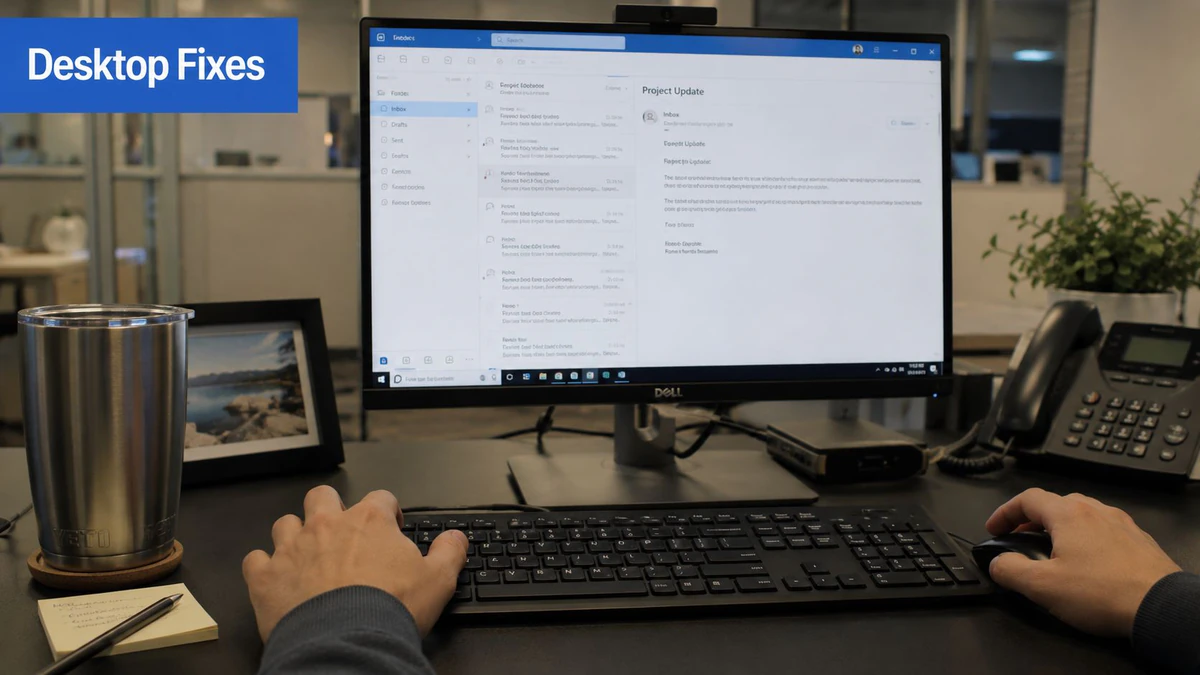
Schakel Offline Mail eerst uit
Begin met de eigen wachtrij-functie van Gmail. Als Offline Mail is ingeschakeld, kan Gmail berichten lokaal bewaren en blijft het op de achtergrond opnieuw proberen lang nadat de oorspronkelijke browsersessie is gewijzigd.
Volg deze volgorde:
- Open Gmail in uw browser.
- Klik op het tandwielpictogram en vervolgens Alle instellingen weergeven.
- Open het tabblad Offline.
- Als Offline mail inschakelen is aangevinkt, zet het uit.
- Wijzigingen opslaan.
- Gmail vernieuwen.
- Stuur jezelf een kort testbericht in platte tekst.
Als dat testbericht onmiddellijk wordt verzonden, is het account meestal goed. Het probleem was de lokale e-mailopslagruimte van de browser, niet de Gmail-bezorging.
Een soortgelijk patroon treedt op in Outlook, Apple Mail, Spark en andere desktopclients. U kunt nog steeds oude e-mail lezen omdat synchronisatie eerder werkte, maar verzenden mislukt omdat de app werkt met verouderde lokale gegevens of een vervallen permissiestatus. Voordat u de accountinstellingen wijzigt, stuurt u dezelfde test van Gmail web. Dat ene controle vertelt u of het blokkade in de client of in het bericht zit.
Verwijder de bijlage en controleer vervolgens de berichtopmaak
Grote bestanden zijn nog steeds een van de snelste manieren om een verzendmap te blokkeren. Gmail heeft een bijlagelimiet van 25 MB en gecodeerde bijlagen kunnen groter worden in transitie dan ze op schijf leken. Een bestand dat dicht bij de limiet lijkt te liggen, kan nog steeds mislukken zodra de client het voor verzending verpakt.
Doe dit in plaats daarvan:
- Open het vastgelopen concept.
- Verwijder de bijlage.
- Stuur hetzelfde bericht zonder het bestand.
- Als het wordt verzonden, uploadt u het bestand naar Google Drive of een ander cloudservice en stuurt u het opnieuw met een link.
Dit is ook waar veel handleidingen te vroeg stoppen. Ik heb desktopclients gezien die e-mail vasthouden vanwege misvormde MIME-onderdelen, verbroken inline-afbeeldingen of handtekeningen die uit Word of een CRM-tool zijn geplakt. Als het verwijderen van de bijlage niet helpt, vereenvoudig het bericht verder. Verwijder de handtekening, verwijder ingesloten afbeeldingen, schakel over naar platte tekst en stuur een schone versie opnieuw. Als de versie met platte tekst doorgaat, is het probleem de berichtconstructie, niet Gmail zelf.
Als uw team onlangs aliassen, identiteiten verzenden-als of verificatie-instellingen heeft gewijzigd, kunnen desktopclients verbroken lijken wanneer het werkelijke probleem een identiteitsmismatch is. Deze uitleg over gmail-adreswijzigingen en verificatieuitdagingen is nuttig wanneer het Van-adres deel van het probleem is.
Hier is een rondleiding als u de webinstellingen en wachtrijgedrag visueel wilt vergelijken voordat u iets anders wijzigt:
Test de browser voordat u het account beschuldigt
Browserprobleken kunnen verzending blokkeren, zelfs wanneer Gmail normaal lijkt. Extensies, gecachte sessiegegevens en corrupte lokale opslag zijn veel voorkomende schuldigen.
Voer deze controles in volgorde uit:
- Open een incognito-venster en meld u aan bij Gmail.
- Stuur een testbericht met platte tekst zonder handtekening en zonder bijlage.
- Probeer een tweede browser zoals Chrome, Edge, Firefox of Safari.
- Meld u af bij Gmail en meld u vervolgens opnieuw aan.
- Schakel browserextensies uit die pagina-inhoud, privacy-instellingen of scripts wijzigen.
- Wis sitegegevens voor mail.google.com als het probleem alleen in één browser verschijnt.
Als Gmail web schoon verzendt maar uw desktopapp nog steeds niet, verschuift u uw aandacht naar de client. Voeg het Google-account opnieuw toe in plaats van herhaaldelijk hetzelfde profiel te bewerken. Dat vernieuwt de tokenset en lost veel stille verzendfouten op die worden veroorzaakt door verlopen OAuth-rechten. Als u tegelijkertijd probleemoplossing voor mail-apps op telefoons en desktops uitvoert, kan deze handleiding over hoe u e-mail op iOS en Android kunt configureren u helpen bevestigen dat het account consistent op alle apparaten is ingesteld.
Vastgelopen e-mails op Android- en iOS-apparaten oplossen
Mobile Gmail heeft zijn eigen foutenpatroon. De app kan je inbox normaal weergeven terwijl in de wachtrij geplaatste berichten niet worden verzonden omdat de synchronisatie is vastgelopen, achtergrondgegevens zijn beperkt of de lokale app-status is beschadigd.
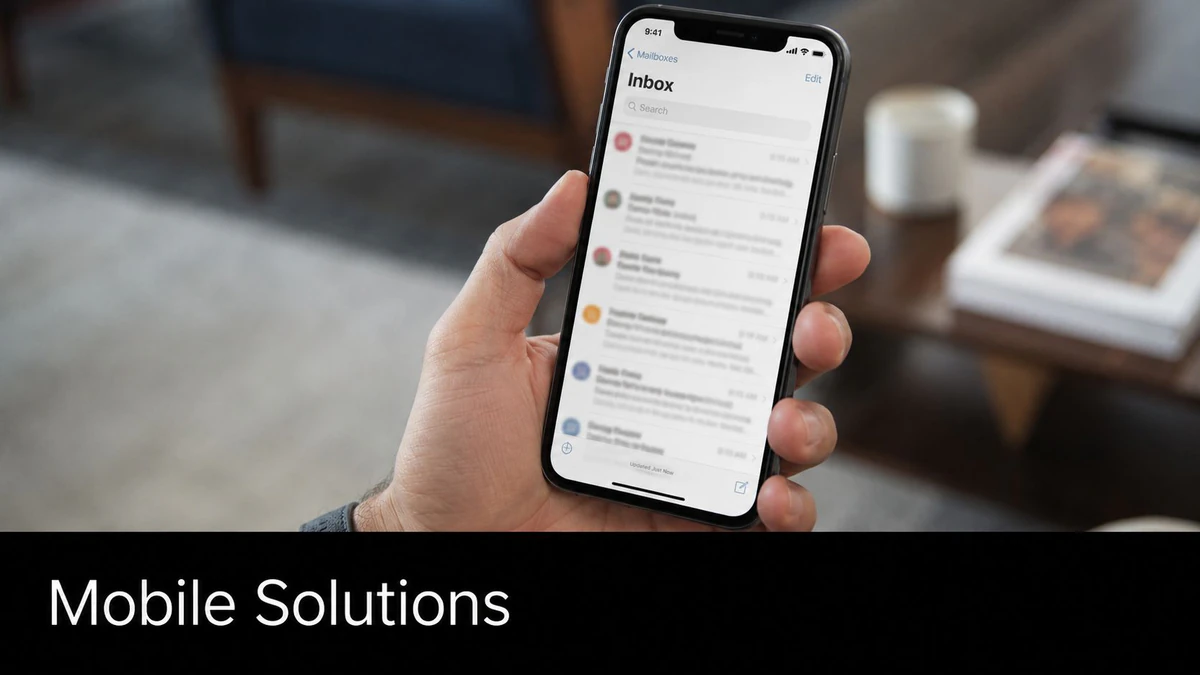
Gmail-synchronisatie op mobiel opnieuw instellen
Voor de Gmail-app is de meest betrouwbare oplossing nog steeds de eenvoudigste. Ga naar Instellingen > Gegevensgebruik, zet Gmail synchroniseren uit, start het apparaat opnieuw op en zet sync vervolgens weer aan. Deze methode lost 99% van de berichten in de wachtrij op en is vooral effectief op Android in combinatie met het wissen van de app-cache, volgens GMass's Gmail-gids voor probleemoplossing in de wachtrij.
Op Android, doe je het in deze volgorde:
- Open Gmail.
- Tik op je profielafbeelding en vervolgens op Instellingen.
- Selecteer het betreffende account.
- Open Gegevensgebruik.
- Zet Gmail synchroniseren uit.
- Start de telefoon opnieuw op.
- Ga terug en zet Gmail synchroniseren aan.
- Als de wachtrij blijft bestaan, open je de Android-app-instellingen voor Gmail en wis je de cache.
Op iPhone of iPad exposeert de Gmail-app niet altijd hetzelfde systeemgedrag als Android, maar hetzelfde principe is van toepassing. Schakel sync-gerelateerde instellingen in de app om, sluit Gmail geforceerd af, start het apparaat opnieuw op en open de app opnieuw voordat je de verzending opnieuw probeert.
Het laden van de inbox bewijst niet dat verzenden in orde is. Mobiele mail kan uit de cache worden gelezen terwijl verzenden blijft geblokkeerd.
Als je ook account-setup tussen native en third-party apps jongleert, is deze stap-voor-stap-gids over hoe je e-mail op iOS en Android configureert een handig naslagwerk voor het controleren of het account in eerste instantie correct is toegevoegd.
Controleer de toestemmingen die verzenden stil blokkeren
Op telefoons veroorzaken achtergrondbeperking vaak het vreemdste gedrag. Gmail kan concepten maken, in wachtrij plaatsen en normaal lijken, maar de app kan de verzending niet voltooien wanneer deze op de achtergrond wordt geplaatst.
Controleer deze instellingen op Android:
- Achtergrondgegevensgebruik toestaan. Als dit uit staat, kan Gmail berichten in de wachtrij mogelijk niet betrouwbaar vrijgeven.
- App toestaan terwijl Data Saver aan is. Dit is belangrijk wanneer besparing van mobiele gegevens actief is.
- Uitzonderingen voor batterijoptimalisatie. Agressieve batterijaanstuuringen kunnen Gmail op het verkeerde moment onderbreken.
Voor mobiel-zware teams is dat veel meer van belang dan de meeste desktopgeoriënteerde gidsen toegeven. Als je verzending doet terwijl je tussen kantoor Wi-Fi, thuisnetwerk en LTE schakelt, veroorzaken kleine netwerkonderbrekingen veel edge cases in de wachtrij. Dat is een reden waarom mobiele e-mailoptimalisatie meer aandacht verdient dan alleen design en rendering.
Een afzonderlijk maar gerelateerd probleem is slechte gegevens van ontvangers. BillionVerify is een professionele e-mailverificatieservice die is ontworpen om één probleem op te lossen: slechte e-mailgegevens kosten bedrijven geld. Het zal een lokaal synchronisatieprobleem niet oplossen, maar het kan helpen adrekwaliteitsproblemen uit te sluiten wanneer gebruikers bezorgfouten verwarren met verzendfouten.
Wanneer u de app opnieuw moet installeren of het account opnieuw moet toevoegen
Als het opnieuw instellen van sync en het controleren van machtigingen niet werken, verwijder je het Gmail-account van de app of het apparaat en voeg je het opnieuw toe. Gebruik deze stap voorzichtig als het apparaat e-mail offline opslaat, maar het is vaak de schoonste manier om beschadigde lokale status uit te spoelen.
Op iOS geef ik meestal de voorkeur aan het opnieuw toevoegen van het account vóór het opnieuw installeren van de hele app. Op Android staat het wissen van cache en opslag meestal eerst. Hetzelfde doel, ander pad.
Geavanceerde probleemoplossing voor clients van derden
U klikt op Verzenden in Outlook, Spark, Thunderbird of Apple Mail. Het bericht blijft in Verzenden wachten. Gmail werkt via het web prima met dezelfde account. Dit patroon wijst meestal op de client, niet op Gmail zelf.
De fout is vaak stil. Applicaties van derden kunnen oude mail blijven tonen en mogelijk nog steeds nieuwe berichten ontvangen, zelfs nadat de benodigde verzendmachtiging is verlopen of ingetrokken. Dit zie ik na wijzigingen van het Google-accountwachtwoord, beveiligingscontroles, updates van twee-factor, of lange periodes waarin de client ingelogd bleef zonder zijn token correct te vernieuwen.
Waarom Outlook, Spark, Thunderbird en Apple Mail zonder waarschuwing kunnen mislukken
Stille verificatieproblemen zijn een van de meest gemiste oorzaken van vastgelopen e-mail in desktop-clients. In plaats van een duidelijke fout weer te geven, blijft de app berichten in de wachtrij zetten omdat de verzendsesissie niet langer geldig is.
OAuth is meestal het zwakke punt. Een client kan een verlopen token hebben, verzendscope verliezen na een machtigingswijziging, of Google's bijgewerkte aanmeldingsstroom niet voltooien. Oudere accountinstellingen zijn hier gevoeliger voor, vooral als het postvak jaren geleden is toegevoegd en nooit correct opnieuw is geautoriseerd.
Er is een tweede foutpad dat nog veel vaker over het hoofd wordt gezien. Sommige clients stellen misvormde berichten samen voordat ze ooit de Verzenden verlaten. Rijke handtekeningen, agenda-plug-ins, CRM-invoegtoepassingen en gekopieerd HTML kunnen MIME-structuur- of coderingsproblemen veroorzaken die Gmail afwijst voordat de app je een nuttige uitleg geeft. Het concept ziet er normaal uit. Het uitgaande bericht niet.
Als web Gmail verzendt en een client van derden niet, test dan eerst de authenticatie. Als de authenticatie schoon is, test dan vervolgens de berichtconstructie.
Hoe u een schone herauthenticatie dwingt
Voer een volledige reset van de accountverbinding uit, niet alleen het wachtwoord opnieuw invoeren in de app.
- Verwijder het betreffende Google-account uit de mailclient.
- Sluit de client volledig af.
- Open uw Google-accountbeveiligingsinstellingen in een browser en controleer verbonden apps.
- Trek de toegang in voor die mailclient als deze daar nog wordt weergegeven.
- Heropen de client en voeg het Google-account opnieuw toe via Google's huidige aanmeldvenster.
- Keur elke aangevraagde machtiging goed, vooral e-mailverzendtoegang.
- Stuur een testbericht in platte tekst zonder handtekening en zonder bijlage.
Als die test verzendt, was de auth-laag het probleem. Voeg handtekeningen, plug-ins, instellingen voor gedeelde postvakken en aangepaste verzendregels één voor één toe tot de fout terugkomt.
Als het testbericht in platte tekst nog steeds vast zit, controleer dan de details van de uitgaande account die de client lokaal heeft opgeslagen. In Apple Mail en Thunderbird heb ik gezien dat Gmail-accounts verouderde SMTP-instellingen of gecachete referenties behouden, zelfs na een wachtwoordupdate. Outlook kan ook langer vasthouden aan verbroken profielgegevens dan gebruikers verwachten. Op dat moment is het maken van een nieuw mailprofiel vaak sneller dan het repareren van het oude.
Controleer op berichtconstructieproblemen, niet alleen op accountproblemen
Een verbroken concept kan in sommige clients voor altijd in de wachtrij staan.
Voer deze testreeks uit:
- Maak een gloednieuw bericht. Hergebruik het vastgelopen concept niet.
- Gebruik een kort onderwerp en één regel platte tekst.
- Verwijder de handtekening volledig.
- Stuur eerst naar uw eigen Gmail-adres.
- Probeer opnieuw met de originele bijlage, maar houd de berichttekst als platte tekst.
- Bouw het bericht helemaal opnieuw op als dit alleen mislukt nadat opmaak is toegevoegd.
MIME- en coderingsproblemen verschijnen doorgaans. Ik zie deze het meest met gekopieerde inhoud van Word, webpagina's, AI-schrijftools en handtekeninggenerators. Verborgen HTML, vreemde tekencodering en misvormde inline-afbeeldingen kunnen het verzendproces allemaal onderbreken voordat de client een duidelijke fout geeft.
Voor teams die met gelaagde verzendfouten werken, is deze gids voor probleemoplossing van e-mailbezorging op account-, client- en berichtniveau nuttig om een clientauthenticatieprobleem van een misvormde-berichtprobleem te onderscheiden.
Van Problemen Oplossen naar Proactieve E-mailgezondheid Voorkomen
Een vastgelopen e-mail is eenmalig irritant. Een patroon van vastgelopen e-mails wijst meestal op een onderhoudsprobleem.
Het preventiewerk gaat minder over één magische instelling en meer over het verminderen van de stille foutpunten die in de loop van de tijd opstapelen. In de praktijk betekent dit dat je drie dingen schoon houdt: je clientverificatie, je berichtsamenstelling en je ontvangergegevens.
Stille fouten beginnen meestal voordat je verzendt
De bestandsgrootte krijgt te vaak de schuld omdat het gemakkelijk te zien is. De moeilijkere gevallen zijn die waarin Gmail of de mailclient niet goed uitleg geeft. Ik zie regelmatig vastgelopen berichten veroorzaakt door verlopen OAuth-machtigingen in clients van derden, verbroken lokale accountcaches na een wachtwoordwijziging, en onjuist geformatteerde HTML in concepten die prima leken in de e-mailcomposer.
Deze problemen zijn gemakkelijk over het hoofd te zien omdat het bericht in de Verzendmap kan blijven zitten zonder duidelijke fout. De oplossing is preventie door routine:
- Verbind Gmail-accounts opnieuw in Outlook, Apple Mail, Thunderbird of andere clients van derden na wachtwoordwijzigingen of Google-beveiligingsupdates.
- Vermijd het hergebruiken van oude concepten voor belangrijke verzendingen, vooral concepten die op meerdere apparaten zijn bewerkt.
- Houd handtekeningen eenvoudig. Grote banners, geplakte tabellen en gekopieerde fragmenten van webbuilders creëren vermijdbare MIME-problemen.
- Standaardiseer sjablonen in het team zodat de ene persoon niet van een schoon HTML-blok verzendt terwijl de ander van Word of een AI-tool plakt.
- Test nieuwe sjablonen eerst in platte tekst, voeg vervolgens opmaak stap voor stap toe.
Dit is het belangrijkst voor teams die vanuit gemengde omgevingen verzenden. Een bericht dat in de ene app is gemaakt, in een ander is bewerkt en vervolgens via een client van derden is verzonden, heeft meer kans om op codering stuk te gaan.
Preventie betekent ook het scheiden van verzendproblemen van gegevensproblemen
Een probleem in de Verzendmap treedt op voordat de bezorging plaatsvindt. Slechte ontvangergegevens creëren een ander soort fout nadat het bericht vertrekt. Beide voelen als "e-mailproblemen," daarom gaat het probleemoplossing van teams vaak naar de verkeerde laag.
BillionVerify past in het gegevenszijde van ontvangers van dat proces. Als een team probeert teruggekaatste e-mail te verminderen en de kwaliteit van lijsten op te schonen, helpt het adressen vóór verzending te valideren. Dit lost geen verbroken Gmail-concept of verouderd OAuth-token op, maar het verwijdert een ander bron van vermijdbare fouten en maakt probleemoplossing schoner.
Als u de volledige verzendworkflow wilt strakker maken nadat het Verzendmap-probleem is opgelost, is deze gids over hoe u de e-mailbezorgbaarheid kunt verbeteren een nuttige volgende stap.
Een gezonde Verzendmap is meestal het resultaat van saaie discipline. Vernieuw clientmachtigingen voordat ze verlopen, herbouw twijfelachtige concepten in plaats van ertegenin te gaan, en houd ontvangergegevens schoon genoeg zodat bezorgingsfouten niet worden verward met verzendfouten.
Uw Actieplan voor een Leeg Postvak
Gebruik deze checklist wanneer Gmail niet wil verzenden:
- Op web of desktop: Controleer of Offline Mail is ingeschakeld. Zo ja, zet het uit en probeer opnieuw met een kleine tekst-only test.
- Als een bestand is bijgevoegd: Verwijder het en stuur een cloudlink in plaats daarvan.
- Op mobiel: Zet Sync Gmail uit, start het apparaat opnieuw op, schakel vervolgens sync opnieuw in.
- Als het postvak IN laadt maar berichten nog steeds in de wachtrij staan: Controleer achtergrondgegevens en batterijbeperkingen op de telefoon.
- Als alleen een third-party client faalt: Verwijder en verbind het Google-account opnieuw om machtigingen te vernieuwen.
- Als kleine e-mails nog steeds vastlopen: Bouw het bericht opnieuw op zonder gekopieerde opmaak, sjablonen of AI-gegenereerde markup.
- Voor voortgezette preventie: Houd gegevens van ontvangers schoon zodat afleveringsproblemen niet worden verward met verzendproblemen.
De belangrijkste les is eenvoudig. Behandel niet elk vastgelopen postvak-bericht als hetzelfde probleem. Gmail zet mail in de wachtrij om verschillende redenen, en de oplossing hangt af van of de fout lokaal, inhoudgerelateerd of gekoppeld aan authenticatie is. Zodra je het op die manier benadert, wordt het probleem veel gemakkelijker op te lossen en veel gemakkelijker te voorkomen.
Als uw team genoeg e-mail verzendt zodat ongeldig adressen, verborgen afleveringsfouten en lijstverlies het beeld steeds verder vertroebelen, is BillionVerify het overwegen waard als onderdeel van uw e-mailgezondheidsworkflow. Het helpt bij het verifiëren van ontvanger-adressen voordat u verzendt, waardoor het gemakkelijker wordt om echte Gmail postvak-problemen te scheiden van vermijdbare datakwaliteitsproblemen.