



Premi Invia, chiudi la scheda e te ne vai. Poi riguardi Gmail e il messaggio è ancora nella Posta in uscita. Nessun errore. Nessun rimbalzo. Nessun indizio se sta per essere inviato o se è bloccato nella coda.
Ecco perché questo problema è così frustrante. Gmail spesso fallisce senza avviso. Un messaggio bloccato può derivare da una connessione debole, un file troppo grande, un problema di sincronizzazione locale, o un problema più profondo come l'autenticazione scaduta in un client di terze parti. Se continui a riprovare soluzioni casuali, di solito sprechi tempo e talvolta peggiori la coda.
C'è un modo migliore per diagnosticarlo. Inizia con l'ovvio, poi passa alle cause nascoste che la maggior parte delle guide salta. Ciò include errori di token OAuth e contenuti email malformati, entrambi i quali possono lasciare messaggi dall'aspetto completamente ordinario intrappolati nella posta in uscita.
Perché la mia email è bloccata in Gmail Outbox
Se stai cercando risposte su email bloccate in Outbox Gmail, la prima cosa da sapere è che il problema di solito non è casuale. La maggior parte dei messaggi bloccati rientra in pochi schemi riconoscibili. Una volta identificato lo schema, la soluzione diventa molto più veloce.
I quattro schemi di errore che contano
Il primo fattore è la connettività. Gmail ha bisogno di una comunicazione stabile con il server per rilasciare i messaggi dalla coda. Un Wi-Fi instabile, dati mobili deboli, il passaggio tra reti o un laptop che si sveglia dal sonno possono interrompere questo passaggio.
Il secondo è la dimensione dell'allegato. I server di posta elettronica in genere limitano gli allegati a 20-25 MB, e tentare di inviare qualcosa di più grande è una delle tre cause principali di errori di invio, rappresentando il 90% dei casi in cui le email rimangono bloccate secondo questa analisi sulle email bloccate in Outbox. È una ragione comune per cui un messaggio bloccato blocca ogni messaggio dietro di esso.
Il terzo è il problema dell'app locale o del browser. Gmail potrebbe sembrare connesso mentre la cache dell'app è corrotta, la sessione del browser è scaduta, o un'impostazione offline interferisce con la sincronizzazione. Questi problemi sembrano casuali perché l'interfaccia spesso continua a funzionare mentre le operazioni di invio si bloccano.
Il quarto è il fallimento dell'autenticazione, soprattutto nei client di terze parti. Questo è quello che molte persone non notano. Gmail potrebbe accettare la tua sessione di accesso per leggere la posta, mentre l'invio fallisce perché il permesso memorizzato del client è vecchio, revocato o non più valido.
Regola pratica: Non iniziare cancellando tutto. Decidi prima se il messaggio è bloccato da connessione, contenuto, stato del client o autenticazione.
Per i team di marketing e vendite, c'è un'altra complicazione. Se i tuoi invii sono già sottoposti a stress dal filtro antispam o da problemi di reputazione, è utile capire come Gmail categorizza il comportamento di consegna sospetto. La guida di BillionVerify su problemi di spam del sottosistema di consegna di Gmail è un contesto utile quando un invio bloccato diventa un problema di consegnabilità.
Un modo rapido per dire in quale categoria sei
Usa questa tabella diagnostica rapida prima di iniziare a cambiare le impostazioni:
| Sintomo | Causa più probabile | Primo controllo |
|---|---|---|
| Il messaggio si blocca solo su Wi-Fi debole o mobile | Problema di connettività | Cambia reti e riprova |
| Il messaggio con file allegato non esce da Outbox | Limite di allegato | Rimuovi il file e rinvia |
| Gmail web sembra normale ma la posta non si invia | Errore del browser o offline | Controlla la posta offline e prova un altro browser |
| Outlook, Spark o Apple Mail non invia ma Gmail web sì | Problema di autenticazione | Ricollega l'account Google |
Questo ordinamento semplice ti fa risparmiare tempo. Se il sintomo punta alla categoria sbagliata, puoi perdere mezz'ora a pulire la cache quando il problema reale è un token revocato.
Correzioni rapide per Gmail su client web e desktop
Fai clic su Invia dal tuo laptop, la posta in arrivo continua ad aggiornarsi e quel messaggio rimane bloccato in Posta in uscita. Su client web e desktop, la causa è spesso uno stato locale, il comportamento del browser o la formattazione del messaggio. Non è sempre una brutta connessione.
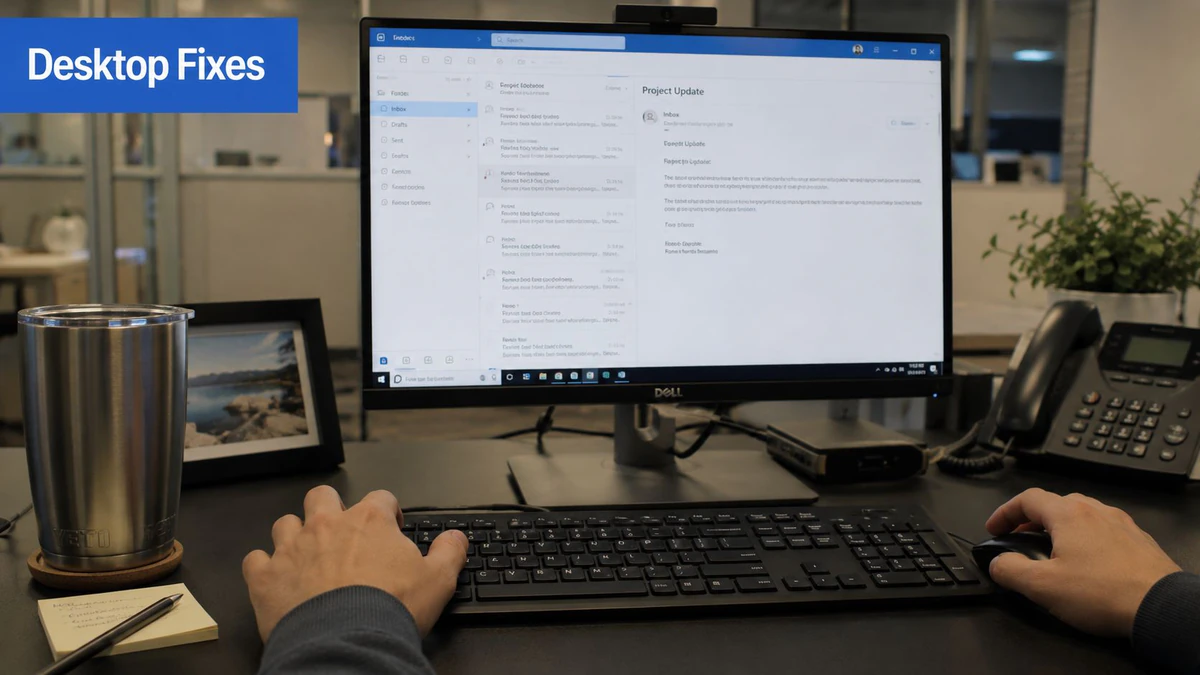
Disattiva prima la posta offline
Inizia con la funzione di coda di Gmail. Se la posta offline è abilitata, Gmail può conservare i messaggi localmente e continuare a riprovare in background molto tempo dopo che la sessione del browser originale è cambiata.
Usa questo ordine:
- Apri Gmail nel tuo browser.
- Fai clic sull'icona dell'ingranaggio, quindi Visualizza tutte le impostazioni.
- Apri la scheda Offline.
- Se Abilita posta offline è selezionato, disattivalo.
- Salva le modifiche.
- Aggiorna Gmail.
- Invia a te stesso un breve messaggio di prova in testo semplice.
Se quel test viene inviato immediatamente, l'account di solito va bene. Il problema era l'archivio di posta locale del browser, non la consegna di Gmail.
Un modello correlato appare in Outlook, Apple Mail, Spark e altri client desktop. Puoi ancora leggere i vecchi messaggi perché la sincronizzazione ha funzionato in precedenza, ma l'invio non riesce perché l'app funziona con dati locali obsoleti o uno stato di autorizzazione scaduto. Prima di modificare le impostazioni dell'account, invia lo stesso test da Gmail web. Quel singolo controllo ti dice se il blocco è nel client o nel messaggio.
Rimuovi l'allegato, quindi controlla il formato del messaggio
I file di grandi dimensioni sono ancora uno dei modi più veloci per bloccare la posta in uscita. Gmail ha un limite di allegato di 25 MB e gli allegati codificati possono finire più grandi durante il transito di quanto sembravano su disco. Un file che sembra vicino al limite può comunque non riuscire una volta che il client lo prepara per l'invio.
Fai invece così:
- Apri la bozza bloccata.
- Rimuovi l'allegato.
- Invia lo stesso messaggio senza il file.
- Se viene inviato, carica il file su Google Drive o un altro servizio cloud e rinvia con un collegamento.
Questo è anche il punto in cui molte guide si fermano troppo presto. Ho visto client desktop trattenere posta a causa di parti MIME malformate, immagini inline interrotte o firme incollate da Word o uno strumento CRM. Se la rimozione dell'allegato non aiuta, semplifica ulteriormente il messaggio. Elimina la firma, rimuovi le immagini incorporate, passa al testo semplice e rinvia una versione pulita. Se la versione in testo semplice viene inviata, il problema è la costruzione del messaggio, non Gmail stesso.
Se il tuo team ha recentemente modificato alias, identità send-as o impostazioni di verifica, i client desktop possono sembrare interrotti quando il problema effettivo è una mancata corrispondenza dell'identità. Questa spiegazione di Cambiamento dell'indirizzo Gmail e sfide di verifica è utile quando l'indirizzo From fa parte dell'errore.
Ecco una procedura dettagliata se desideri confrontare visivamente le impostazioni web e il comportamento della coda prima di cambiare qualcos'altro:
Testa il browser prima di incolpare l'account
I problemi del browser possono bloccare l'invio anche quando Gmail sembra normale. Le estensioni, i dati di sessione memorizzati nella cache e l'archivio locale corrotto sono colpevoli comuni.
Esegui questi controlli in ordine:
- Apri una finestra in incognito e accedi a Gmail.
- Invia un test in testo semplice senza firma e senza allegato.
- Prova un secondo browser come Chrome, Edge, Firefox o Safari.
- Esci da Gmail, quindi accedi di nuovo.
- Disabilita le estensioni del browser che modificano il contenuto della pagina, le impostazioni di privacy o gli script.
- Cancella i dati del sito per mail.google.com se il problema appare solo in un browser.
Se Gmail web invia correttamente ma la tua app desktop ancora non lo farà, sposta la tua attenzione al client. Aggiungi nuovamente l'account Google invece di modificare ripetutamente lo stesso profilo. Ciò aggiorna il set di token e risolve molti errori di invio silenzioso causati da autorizzazioni OAuth scadute. Se stai risolvendo i problemi delle app di posta su telefoni e desktop contemporaneamente, questa guida su come configurare la posta elettronica su iOS e Android può aiutarti a confermare che l'account è configurato in modo coerente su tutti i dispositivi.
Risoluzione di email bloccate su dispositivi Android e iOS
Gmail su mobile ha i suoi modelli di errore specifici. L'app può visualizzare la tua inbox normalmente mentre i messaggi in coda rimangono non inviati perché la sincronizzazione è bloccata, i dati in background sono limitati o lo stato locale dell'app è corrotto.
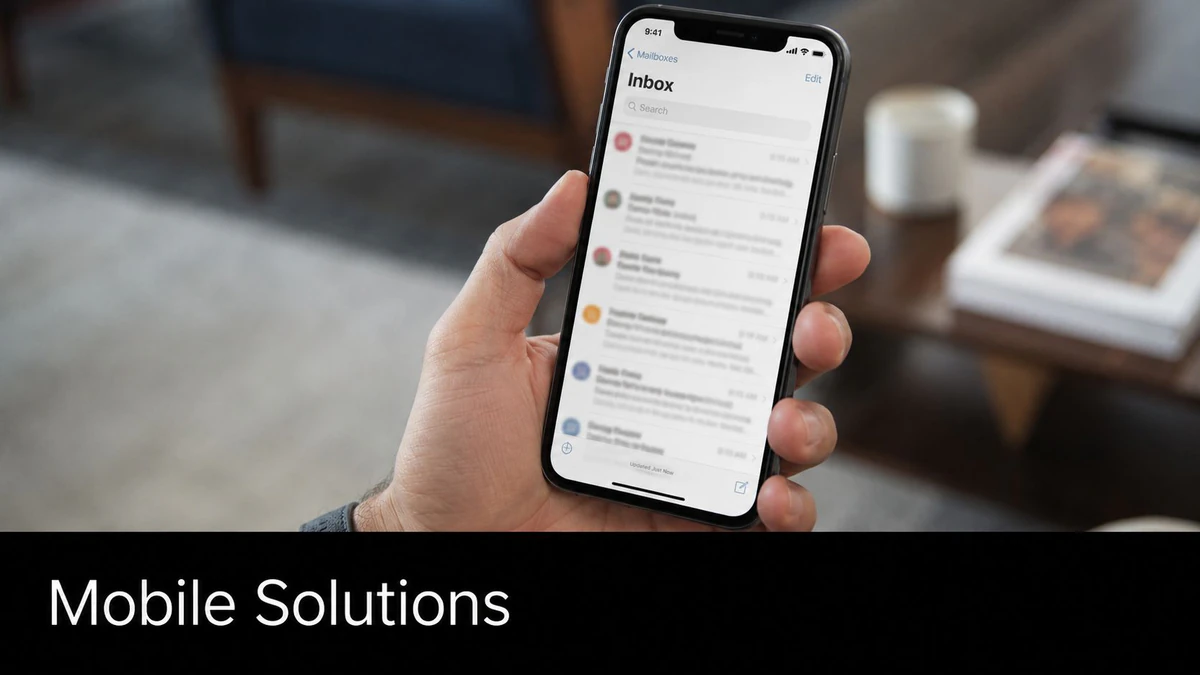
Ripristina la sincronizzazione di Gmail su mobile
Per l'app Gmail, il fix più affidabile è ancora il più semplice. Vai a Impostazioni > Utilizzo dati, disattiva Sincronizzazione Gmail, riavvia il dispositivo, quindi riattiva la sincronizzazione. Questo metodo risolve il 99% dei casi di email in coda ed è particolarmente efficace su Android quando abbinato alla cancellazione della cache dell'app, secondo la guida alla risoluzione dei problemi di Gmail in coda di GMass.
Su Android, fallo in questo ordine:
- Apri Gmail.
- Tocca la tua immagine del profilo, quindi Impostazioni.
- Seleziona l'account interessato.
- Apri Utilizzo dati.
- Disattiva Sincronizzazione Gmail.
- Riavvia il telefono.
- Torna indietro e attiva Sincronizzazione Gmail.
- Se la coda persiste, apri le impostazioni dell'app Android per Gmail e cancella la cache.
Su iPhone o iPad, l'app Gmail non sempre espone lo stesso comportamento del sistema come Android, ma lo stesso principio si applica. Attiva/disattiva le impostazioni relative alla sincronizzazione nell'app, chiudi forzatamente Gmail, riavvia il dispositivo e riapri l'app prima di riprovare l'invio.
Il caricamento della inbox non prova che l'invio sia in buone condizioni. La posta mobile può leggere dallo stato memorizzato nella cache mentre l'invio rimane bloccato.
Se stai anche gestendo la configurazione dell'account tra app native e di terze parti, questa guida passo dopo passo su come configurare la posta su iOS e Android è un utile riferimento per verificare se l'account è stato aggiunto correttamente in primo luogo.
Controlla i permessi che silenziosamente bloccano l'invio
Sui telefoni, le restrizioni in background spesso causano i comportamenti più strani. Gmail può scrivere bozze, mettere in coda e apparire normale, ma l'app non può completare l'invio quando viene spinta in background.
Controlla queste impostazioni su Android:
- Consenti utilizzo dati in background. Se questo è disattivato, Gmail potrebbe non rilasciare la posta in coda in modo affidabile.
- Consenti app mentre Risparmio dati attivo. Questo è importante quando il risparmio dati mobile è attivo.
- Eccezioni ottimizzazione batteria. I controlli aggressivi della batteria possono mettere in pausa Gmail nel momento sbagliato.
Per i team con uso intensivo di mobile, questo è più importante di quanto ammettono la maggior parte delle guide incentrate sul desktop. Se invii mentre ti sposti tra Wi-Fi dell'ufficio, Wi-Fi domestico e LTE, piccole interruzioni di rete creano molti casi limite in coda. Questo è un motivo per cui l'ottimizzazione della posta su mobile merita attenzione oltre a design e rendering.
Un problema separato ma correlato è i dati errati dei destinatari. BillionVerify è un servizio professionale di verifica della posta costruito per risolvere un problema: i dati di posta errati costano denaro alle aziende. Non risolverà un problema di sincronizzazione locale, ma può aiutare a escludere problemi di qualità degli indirizzi quando gli utenti confondono l'errore di consegna con l'errore di invio.
Quando reinstallare o re-aggiungere l'account
Se il ripristino della sincronizzazione e i controlli dei permessi non funzionano, rimuovi l'account Gmail dall'app o dal dispositivo e aggiungilo di nuovo. Usa quel passaggio con attenzione se il dispositivo archivia la posta offline, ma è spesso il modo più pulito per cancellare lo stato locale corrotto.
Su iOS, di solito preferisco re-aggiungere l'account prima di reinstallare l'intera app. Su Android, la cancellazione della cache e dello spazio di archiviazione spesso viene prima. Stesso obiettivo, percorso diverso.
Risoluzione avanzata dei problemi con i client di terze parti
Hai fatto clic su Invia in Outlook, Spark, Thunderbird o Apple Mail. Il messaggio rimane in Posta in uscita. Gmail sul web funziona perfettamente dallo stesso account. Di solito, questo indica un problema nel client, non in Gmail stesso.
L'errore è spesso silenzioso. Le app di terze parti possono continuare a mostrare posta vecchia e ricevere nuovi messaggi, anche dopo che il permesso necessario per l'invio è scaduto o è stato revocato. Lo vedo dopo modifiche della password dell'account Google, revisioni della sicurezza, aggiornamenti dell'autenticazione a due fattori, o lunghi periodi in cui il client è rimasto connesso senza aggiornare correttamente il token.
Perché Outlook, Spark, Thunderbird e Apple Mail possono fallire senza avviso
I problemi di autenticazione silenziosi sono una delle cause più trascurate della posta bloccata nei client desktop. Invece di generare un errore chiaro, l'app continua a mettere in coda i messaggi perché la sessione di invio non è più valida.
OAuth è solitamente il punto debole. Un client potrebbe avere un token scaduto, perdere l'accesso all'invio dopo un cambio di permessi, o non riuscire a completare il flusso di accesso aggiornato di Google. Le configurazioni di account più datate sono più soggette a questo, soprattutto se la cassetta postale è stata aggiunta anni fa e mai riautorizzata correttamente.
C'è un secondo percorso di errore che viene trascurato ancora più spesso. Alcuni client creano messaggi malformati prima che escano dalla Posta in uscita. Firme ricche, plug-in del calendario, componenti aggiuntivi CRM e HTML copiato possono produrre problemi di struttura MIME o di codifica che Gmail rifiuta prima che l'app ti dia una spiegazione utile. La bozza sembra normale. Il messaggio in uscita non lo è.
Se Gmail sul web invia e un client di terze parti non lo fa, testa prima l'autenticazione. Se l'autenticazione è corretta, testa dopo la costruzione del messaggio.
Come forzare una nuova autenticazione pulita
Esegui un reset completo della connessione dell'account, non un semplice tentativo di password all'interno dell'app.
- Rimuovi l'account Google interessato dal client di posta.
- Chiudi completamente il client.
- Apri le impostazioni di sicurezza del tuo account Google in un browser e rivedi le app connesse.
- Revoca l'accesso per quel client di posta se appare ancora lì.
- Riapri il client e aggiungi di nuovo l'account Google utilizzando la finestra di accesso attuale di Google.
- Approva ogni permesso richiesto, soprattutto l'accesso all'invio di posta.
- Invia un messaggio di test in testo semplice senza firma e senza allegato.
Se il test viene inviato, il problema era nel livello di autenticazione. Aggiungi di nuovo firme, plug-in, impostazioni della cassetta postale condivisa e regole di invio personalizzate uno alla volta fino a quando l'errore non ritorna.
Se il test in testo semplice rimane ancora bloccato, controlla i dettagli dell'account in uscita che il client ha archiviato localmente. In Apple Mail e Thunderbird, ho visto account Gmail mantenere impostazioni SMTP obsolete o credenziali memorizzate nella cache anche dopo un aggiornamento della password. Outlook può anche mantenere dati di profilo danneggiati più a lungo di quanto gli utenti si aspettino. A quel punto, creare un nuovo profilo di posta è spesso più veloce che cercare di riparare quello vecchio.
Verifica i problemi di costruzione del messaggio, non solo i problemi dell'account
Una bozza danneggiata può rimanere in coda per sempre in alcuni client.
Esegui questa sequenza di test:
- Crea un messaggio completamente nuovo. Non riutilizzare la bozza bloccata.
- Usa un oggetto breve e una riga di testo semplice.
- Rimuovi completamente la firma.
- Invia prima al tuo indirizzo Gmail.
- Se funziona, riprova con l'allegato originale ma mantieni il corpo semplice.
- Se fallisce solo dopo l'aggiunta della formattazione, ricostruisci il messaggio da zero.
I problemi MIME e di codifica di solito emergono. Li vedo soprattutto con contenuti copiati da Word, pagine web, strumenti di scrittura AI e generatori di firme. HTML nascosto, codifica di caratteri strana e immagini inline malformate possono tutti interrompere il processo di invio prima che il client visualizzi un errore chiaro.
Per i team che affrontano guasti di invio stratificati, questa guida per la risoluzione dei problemi di recapitabilità della posta elettronica tra i livelli di account, client e messaggio è utile per separare un problema di autenticazione del client da un problema di messaggio malformato.
Dalla Correzione alla Prevenzione della Salute Proattiva della Email
Un'email bloccata è fastidiosa una volta. Un modello di email bloccate di solito indica un problema di manutenzione.
Il lavoro di prevenzione non riguarda tanto un'impostazione magica, quanto ridurre i punti di guasto silenzioso che si accumulano nel tempo. In pratica, significa mantenere tre cose pulite: l'autenticazione del client, la costruzione del messaggio e i dati dei destinatari.
I guasti silenziosi di solito iniziano prima di inviare
La dimensione del file viene incolpata troppo spesso perché è facile da vedere. I casi più difficili sono quelli che Gmail o il client di posta non spiega bene. Vedo regolarmente messaggi bloccati causati da permessi OAuth scaduti nei client di terze parti, cache dell'account locale rotte dopo un cambio di password e HTML non ben formato all'interno delle bozze che sembravano corretti nel compositore.
Questi problemi sono facili da perdere perché il messaggio può stare nella Posta in Uscita senza un errore chiaro. La soluzione è la prevenzione per routine:
- Riconnettere gli account Gmail in Outlook, Apple Mail, Thunderbird o altri client di terze parti dopo cambi di password o aggiornamenti di sicurezza di Google.
- Evitare di riutilizzare bozze vecchie per invii importanti, soprattutto bozze che sono state modificate su più dispositivi.
- Mantieni le firme semplici. Banner grandi, tabelle incollate e snippet copiati dai builder web creano problemi MIME evitabili.
- Standardizzare i template su tutto il team in modo che una persona non invii da un blocco HTML pulito mentre un'altra incolla da Word o da uno strumento di AI.
- Testare i nuovi template in testo semplice prima, quindi aggiungere la formattazione di nuovo in fasi.
Questo è importante soprattutto per i team che inviano da ambienti misti. Un messaggio costruito in un'app, modificato in un'altra, quindi inviato tramite un client di terze parti ha più possibilità di rompersi a livello di codifica.
La prevenzione significa anche separare i problemi di invio dai problemi di dati
Un problema di posta in uscita si verifica prima della consegna. I dati dei destinatari errati creano una classe diversa di guasto dopo che il messaggio parte. Entrambi sembrano "problemi di email", ecco perché i team spesso risolvono i problemi nello strato sbagliato.
BillionVerify si posiziona sul lato dei dati dei destinatari di quel processo. Se un team sta cercando di ridurre i rimbalzi di posta e pulire la qualità dell'elenco, aiuta a convalidare gli indirizzi prima dell'invio. Questo non risolve una bozza di Gmail rotta o un token OAuth scaduto, ma rimuove un'altra fonte di guasto evitabile e rende la risoluzione dei problemi più pulita.
Se desideri stringere il flusso di lavoro di invio completo dopo che il problema della posta in uscita è risolto, questa guida su come migliorare la consegnabilità della posta elettronica è un prossimo passo utile.
Una posta in uscita sana è di solito il risultato di una disciplina noiosa. Aggiorna le autorizzazioni del client prima che scadano, ricrea le bozze discutibili invece di combatterle e mantieni i dati dei destinatari abbastanza puliti che i guasti di consegna non vengano scambiati per guasti di invio.
Il tuo piano d'azione per una cartella In uscita pulita
Usa questa lista di controllo quando Gmail non riesce a inviare:
- Su web o desktop: Verifica se Posta offline è abilitata. Se lo è, disabilitala e riprova con un piccolo test di testo semplice.
- Se è allegato un file: Rimuovilo e invia un collegamento cloud invece.
- Su dispositivo mobile: Disattiva Sincronizza Gmail, riavvia il dispositivo, quindi riabilita la sincronizzazione.
- Se la cartella In arrivo si carica ma gli invii rimangono in coda: Controlla i dati in background e le restrizioni della batteria sul telefono.
- Se solo un client di terze parti non funziona: Rimuovi e ricollega l'account Google per aggiornare i permessi.
- Se le email piccole continuano ad arrestarsi: Ricostruisci il messaggio senza formattazione copiata, modelli o markup generato dall'IA.
- Per la prevenzione continua: Mantieni i dati dei destinatari puliti in modo che i problemi di consegna non vengano scambiati per problemi di invio.
La lezione principale è semplice. Non trattare ogni messaggio bloccato nella cartella In uscita come lo stesso problema. Gmail mette in coda la posta per motivi diversi e la soluzione dipende dal fatto che il problema sia locale, correlato al contenuto o legato all'autenticazione. Una volta affrontato il problema in questo modo, diventa molto più facile risolverlo e molto più facile prevenirlo.
Se il tuo team invia abbastanza email da causare indirizzi non validi, guasti di consegna nascosti e decadimento della lista che continuano a offuscare il quadro, BillionVerify vale la pena valutare come parte del tuo flusso di lavoro di salute della posta elettronica. Ti aiuta a verificare gli indirizzi dei destinatari prima di inviare, il che rende più facile separare i veri problemi di Gmail della cartella In uscita dai problemi di qualità dei dati evitabili.