


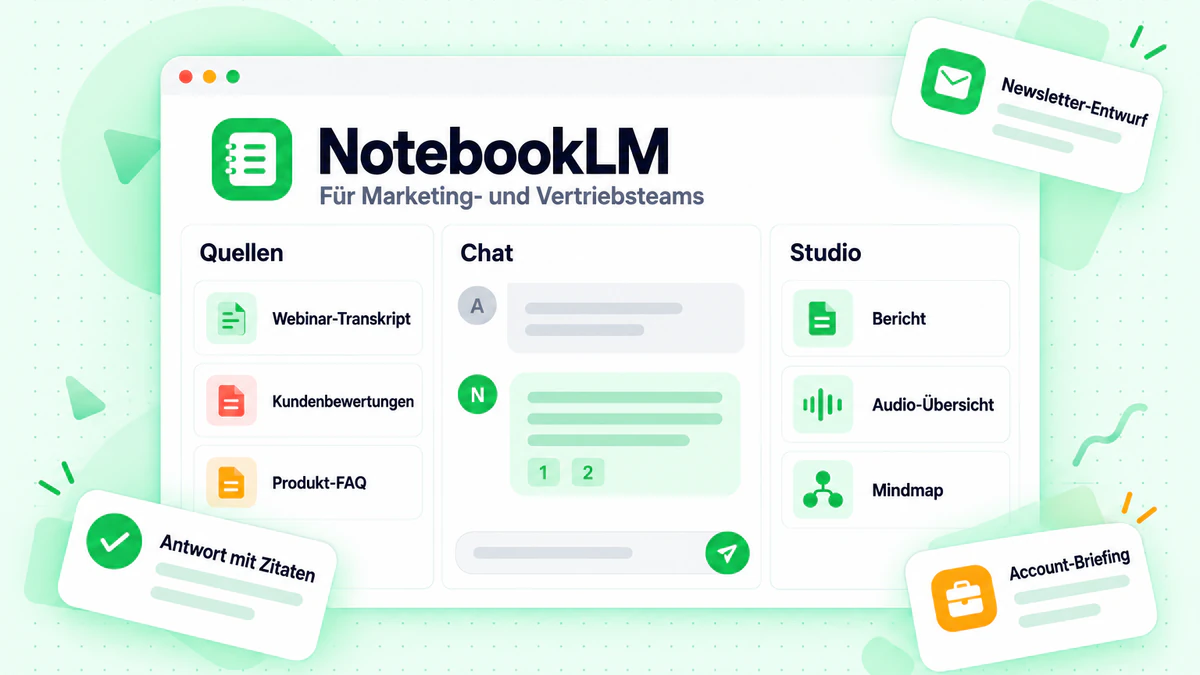
NotebookLM ist Googles KI-Rechercheassistent für die Arbeit mit eigenen Materialien. Sie fügen Quellen wie PDFs, Google Docs, Präsentationen, Tabellen, Websites, Audiodateien und YouTube-Videos hinzu, und Google NotebookLM beantwortet Fragen ausschließlich anhand dieser Quellen – mit einem Zitat zu jeder Aussage, das auf die entsprechende Passage verweist. Außerdem erstellt es aus denselben Quellen Briefing-Dokumente, FAQs, Datentabellen, Mindmaps, Foliensätze und Audio-Übersichten im Podcast-Stil. Für Marketing-, E-Mail- und Vertriebsteams wird NotebookLM damit zu einem Recherchearbeitsplatz: ein Notizbuch pro Kundensegment, Kampagne, Wettbewerber oder Kundenkonto, in dem jede Person im Team eine Frage stellen und die Antwort anhand der zitierten Passage überprüfen kann.
Google hat das Produkt am 16. Juli 2026 in Gemini Notebook umbenannt. Die Ankündigung im Google-Blog bezeichnet es als dasselbe eigenständige Produkt unter einem neuen Namen, sodass bestehende Notizbücher und geteilte Links weiterhin funktionierten. Die meisten Menschen suchen noch immer nach NotebookLM, daher verwendet dieser Leitfaden diesen Namen.
Dieser Leitfaden richtet sich an Menschen, die beruflich im Vertrieb und Marketing arbeiten. Er behandelt, was Google NotebookLM ist, wie die NotebookLM-KI im Hintergrund funktioniert, wie man ein Team-Notizbuch einrichtet und welche NotebookLM-Anwendungsfälle sich für Marketingfachleute und Vertriebsmitarbeiter lohnen: Kundenrecherche, Wettbewerberrecherche, Kampagnenbriefings, Newsletter, Outreach-E-Mails und Vertriebsunterstützung. Wenn Sie eine Produktbewertung mit einem genaueren Blick auf Einschränkungen und Videos wünschen, lesen Sie diese vollständige NotebookLM-Bewertung im transcript.im-Blog.
Was ist NotebookLM?
Was ist NotebookLM in einem Satz? NotebookLM ist ein Notizbuch mit einem Sprachmodell, das nur das liest, was du hineingibst. Das Hilfe-Center von Google beschreibt es als KI-gestützten Rechercheassistenten, mit dem du dich mit deinen Quellen unterhalten und fundierte Antworten mit klaren Inline-Zitaten erhalten kannst. Das Produkt startete bei Google I/O 2023 als Project Tailwind, und der Wikipedia-Eintrag zu Gemini Notebook beschreibt seine Geschichte von dort an.
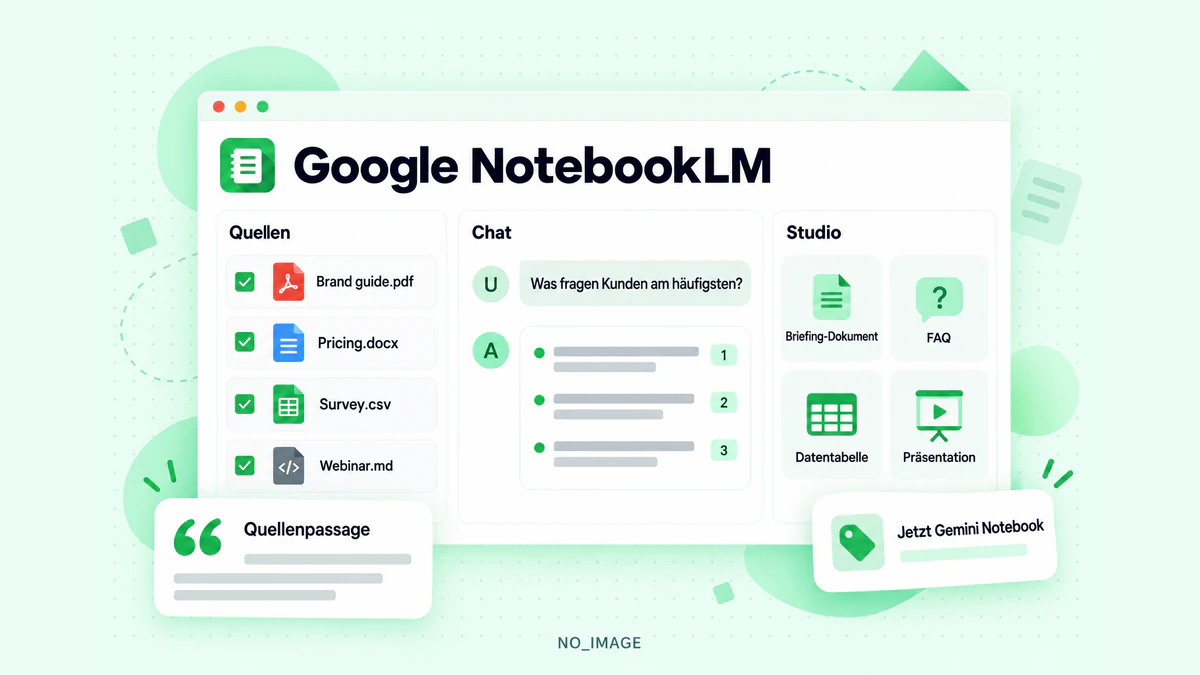
Google NotebookLM basiert auf vier Bestandteilen, und jeder Workflow in diesem Leitfaden verwendet sie:
- Notizbuch. Ein Projektcontainer mit eigenen Quellen, einem Chat und generierten Ausgaben. Jedes Notizbuch ist unabhängig: NotebookLM kann nicht gleichzeitig über zwei Notizbücher hinweg lesen. Daher bestimmt die Aufteilung der Notizbücher, was die KI sehen kann.
- Quelle. Ein Element, das du hinzufügst, zum Beispiel ein PDF, ein Google Doc, ein eingefügter Textblock, eine Webseite, eine Audiodatei oder ein YouTube-Video. Eine Quelle ist eine Kopie des Originals oder eine automatisch synchronisierte Version für Google-Drive-Dateien.
- Chat. Fragen und Antworten, die auf den ausgewählten Quellen basieren. Bewege den Mauszeiger über ein Zitat, um den zitierten Text zu sehen, oder klicke darauf, um zur entsprechenden Passage im Kontext zu springen.
- Studio. Der Bereich, der Quellen in verschiedene Formate umwandelt: Audio Overviews, Video Overviews, Mindmaps, Berichte (Briefing-Dokument, FAQ, Lernleitfaden oder benutzerdefinierter Bericht), Datentabellen, Lernkarten, Quizze, Foliensätze und Infografiken.
Was Google NotebookLM von einem allgemeinen Chatbot unterscheidet, ist die Abgrenzung. Wenn du ChatGPT, Claude oder Gemini eine Frage zu deinen Kunden stellst, basiert die Antwort auf allem, was das Modell an anderer Stelle gelernt hat. Wenn du NotebookLM fragst, antwortet es anhand der Interviews, Bewertungen und Gesprächsnotizen, die du hochgeladen hast, und zeigt dir, welche Zeile jede Aussage belegt. Für einen Marketingmitarbeiter, der ein Kampagnenbriefing verfasst, oder einen Vertriebsmitarbeiter, der prüft, was eine Fallstudie tatsächlich aussagt, ist genau dieser Unterschied entscheidend.
NotebookLM unterstützt mehr als 80 Sprachen und ist im Browser in einer langen Liste von Ländern verfügbar, zusätzlich zu mobilen Apps mit einem kleineren Funktionsumfang. Du benötigst ein persönliches Google-Konto oder ein geschäftliches bzw. schulisches Google-Konto, bei dem dein Administrator die Funktion aktiviert hat.
So funktioniert NotebookLM AI
NotebookLM AI arbeitet jedes Mal, wenn Sie eine Frage stellen, in zwei Schritten. Zuerst ruft es aus Ihren Quellen die Passagen ab, die für die Frage am relevantesten sind. Anschließend verfasst es aus diesen Passagen eine Antwort und fügt jeder Aussage eine nummerierte Quellenangabe hinzu. Auf der Hilfe-Seite von Google wird erklärt, dass NotebookLM bei vielen Quellen zuerst nach den relevantesten Informationen sucht. Deshalb liefert eine konkrete Frage eine bessere Antwort als eine vage.
Dieses Design wird oft als retrieval-augmented generation bezeichnet und hat drei praktische Konsequenzen für ein Team:
- Die Antwort kann nur so gut sein wie die Quellen. Wenn Ihr Notizbuch das Preisblatt des letzten Jahres enthält, wird NotebookLM die Preise des letzten Jahres zuverlässig zitieren. Es beurteilt nicht, welche Quelle aktuell ist, sofern Sie es ihm nicht mitteilen.
- Fehlende Informationen bleiben fehlend. Wenn die Tatsache nicht im Notizbuch steht, kann der Chat sagen, dass er nicht antworten kann, anstatt zu raten. Google weist darauf hin, dass Chat-Antworten nur Daten aus Ihren Quellen verwenden und kreative Anfragen wie das Umschreiben einer Geschichte mit „Diese Frage kann ich nicht beantworten“ beantwortet werden können. Das ist hilfreich, wenn Sie Fakten benötigen, aber eine Einschränkung, wenn Sie ausgefeilte Texte wünschen.
- Quellenangaben machen Antworten überprüfbar, nicht korrekt. NotebookLM kann eine Meinungsverschiedenheit zwischen zwei Quellen glätten, eine Ausnahme auslassen oder ein Detail leicht falsch zusammenfassen und trotzdem auf den richtigen Absatz verweisen. Öffnen Sie die Quellenangabe, bevor eine Aussage in eine E-Mail, eine Anzeige oder eine Vertriebspräsentation gelangt.
NotebookLM AI erledigt außerdem einige Dinge, bevor Sie überhaupt etwas fragen. Wenn Sie Quellen hinzufügen, zeigt das Chat-Fenster eine generierte Zusammenfassung aller Quellen an, und jede Quelle erhält einen eigenen Quellenleitfaden mit einer automatisch erstellten Zusammenfassung. Sobald ein Notizbuch fünf oder mehr Quellen enthält, kann NotebookLM sie automatisch nach Themen kennzeichnen und gruppieren. Das ist hilfreich, wenn ein Recherche-Notizbuch auf mehrere Dutzend Dateien anwächst.
Neuere Chat-Funktionen gehen über Ihre Quellen hinaus. Das Hilfe-Center von Google beschreibt agentenbasierte Aktionen im Chat, darunter die Websuche, das Ausführen von Code und das Erstellen herunterladbarer Dateien wie Diagramme, PDFs, Word-Dokumente, Tabellen und Präsentationen. Das Dialogfeld „Quellen hinzufügen“ enthält außerdem ein Suchfeld, mit dem Sie anhand einer Recherchefrage neue Quellen im Web oder in Ihren Workspace-Dateien finden können. Behandeln Sie alles, was aus dem offenen Web stammt, wie jede andere Quelle: Prüfen Sie, woher es stammt, bevor Sie sich darauf verlassen.
Was Sie als NotebookLM-Quellen hinzufügen können
NotebookLM-Quellen decken den größten Teil dessen ab, was ein Marketing- oder Vertriebsteam bereits gesammelt hat. Laut Googles Hilfeseite zum Hinzufügen von Quellen können Sie Folgendes hinzufügen:
| Quellentyp | Hinweise für Marketing- und Vertriebsteams |
|---|---|
| PDF-, Word- (docx), Text-, Markdown-, CSV-, PowerPoint- (pptx) und ePub-Dateien | Markenrichtlinien, Fallstudien, Analystenberichte, Umfrageexporte, alte Präsentationen |
| Google Docs, Slides (bis zu 100 Folien) und Sheets (bis zu 100.000 Tokens) | Drive-Dateien werden automatisch alle paar Minuten synchronisiert |
| Web-URLs | Nur der Text der Seite wird importiert; Bilder, eingebettete Videos und kostenpflichtige Seiten werden nicht importiert |
| Kopierter und eingefügter Text sowie Notizen | Gesprächsnotizen, CRM-Exporte, Antwort-Threads ohne persönliche Daten |
| Audiodateien wie MP3 und WAV | Aufgezeichnete Gespräche und Podcasts, die beim Import transkribiert werden |
| Bilder | Screenshots und Anzeigenmotive, wobei einige Bildtypen besser funktionieren als andere |
| YouTube-URLs öffentlicher Videos | Nur der Untertiteltext wird importiert; die Bedingungen werden später erläutert |
| Gekaufte Play-Books-E-Books und Gemini-Chats | Nützlich für Leselisten und Ideen, die Sie bereits in Gemini ausgearbeitet haben |
Jede Quelle kann bis zu 500.000 Wörter oder bei einer hochgeladenen Datei bis zu 200 MB enthalten, und ein kostenloses Notizbuch unterstützt bis zu 50 Quellen. Kostenpflichtige Google-AI-Tarife und berechtigte Workspace-Editionen erhöhen die Nutzungslimits. Google ändert die Tarifdetails von Zeit zu Zeit. Prüfen Sie daher vor dem Kauf die aktuelle Seite zu den Gemini-Notebook-Tarifen und lesen Sie diesen Leitfaden dazu, ob NotebookLM kostenlos ist, um zu erfahren, was die kostenlose Version umfasst.
Einige Quellenregeln überraschen Teams:
- Google-Drive-Dateien bleiben synchronisiert. Wenn jemand das Preisdokument in Drive bearbeitet, übernimmt das Notizbuch die Änderung. Wenn jemand die Datei löscht oder Ihren Zugriff entfernt, wird die Quelle unzugänglich, zählt aber weiterhin zum Limit.
- Fußnoten und Kommentare werden aus Google-Dateien nicht importiert, sodass als Kommentare in einem Entwurf hinterlassene Prüfnotizen das Notizbuch nicht erreichen.
- Webseiten verlieren ihre Bilder. Die Preisseite eines Wettbewerbers wird nur als Text importiert. Eine als Bild erstellte Preistabelle ist daher nicht in der Quelle enthalten.
- Laden Sie nur Inhalte hoch, die Sie verwenden dürfen. Googles eigener Hinweis lautet, keine Dokumente hochzuladen, für die Sie keine Nutzungsrechte besitzen. Außerdem gelten weiterhin die Datenregeln Ihres Unternehmens.
So verwendest du NotebookLM: In sechs Schritten ein Team-Notizbuch einrichten
Wie du NotebookLM optimal nutzt, hängt davon ab, wie du das Notizbuch aufbaust. Ein Notizbuch mit acht klaren, aktuellen Quellen liefert präzisere Antworten als eines, das mit 50 lose verwandten Links vollgestopft ist. Hier ist eine Einrichtung, die für eine Kampagne, ein Segment oder einen wichtigen Kunden funktioniert.
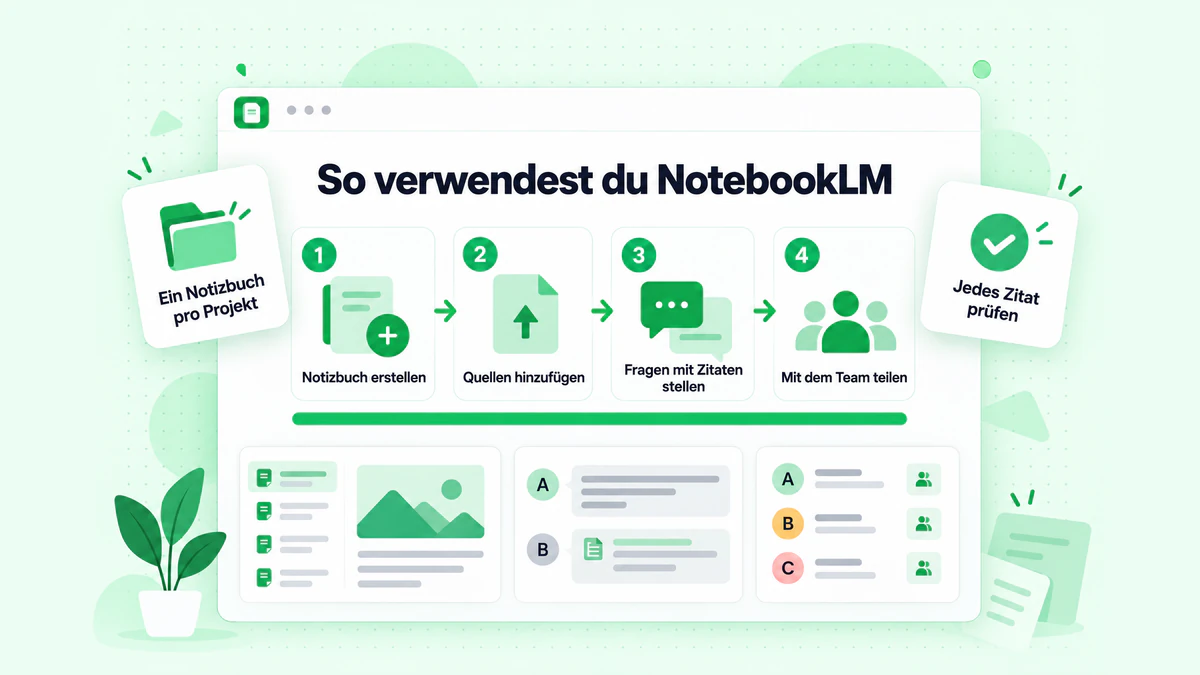
- Erstelle für jede Frage, die du immer wieder stellst, ein eigenes Notizbuch. Gute Themenbereiche für ein Vertriebsteam sind „Segment mittelständischer Agenturen“, „Produktlaunch-Kampagne Q1“, „Wettbewerber: Acme“ oder „Kunde: Northwind“. Da jedes Notizbuch unabhängig ist, sorgen klar abgegrenzte Themen für fokussierte Antworten und lassen Spielraum innerhalb des Limits von 50 Quellen.
- Füge die Quellen hinzu, die den Themenbereich definieren. Für ein Segment-Notizbuch könnten das zehn Kundeninterviews, ein Umfrageexport, eine Seite mit Bewertungszitaten, zwei Win-Loss-Berichte und das aktuelle Positionierungsdokument sein. Benenne jede Datei so, dass du anhand eines Zitats auf einen Blick erkennst, worum es geht: „2026-09 Interview – Operations-Leitung – Agentur“ ist besser als „Aufnahme 14“.
- Füge das Datum in den Namen aller Inhalte ein, die veralten. Preise, Pakete, Aussagen über Wettbewerber und Roadmaps werden schnell überholt. „Preis-FAQ – aktualisiert 2026-10“ ermöglicht es dir, NotebookLM aufzufordern, neuere Quellen zu bevorzugen, und lässt Leser in einem Zitat eine alte Quelle erkennen.
- Stelle konkrete Fragen und wähle die passenden Quellen aus. Im Quellenbereich kannst du Quellen aktivieren und deaktivieren, um eine Frage auf ein Dokument einzugrenzen oder auf das gesamte Notizbuch auszuweiten. „Was sagen Agenturkunden über das Onboarding, mit Zitaten?“ funktioniert besser als „Fasse alles zusammen.“
- Konfiguriere den Chat passend zur Aufgabe. Unter „Chat konfigurieren“ kannst du einen Gesprächsstil – Standard, Lernbegleitung oder Benutzerdefiniert – sowie eine Antwortlänge auswählen. Ein benutzerdefinierter Stil wie „Antworte als Produktmarketing-Experte, der für Vertriebsmitarbeiter schreibt“ sorgt dafür, dass jede Antwort im gesamten Team denselben Ton trifft.
- Speichere wichtige Inhalte und teile das Notizbuch. Speichere eine gute Chat-Antwort als Notiz; dabei bleiben die Tabellen und anklickbaren Zitate erhalten. Teile anschließend das Notizbuch, damit der Rest des Teams Fragen anhand derselben Quellen stellt, anstatt Zusammenfassungen von Zusammenfassungen weiterzuleiten.
Diese sechs Schritte decken den Großteil der täglichen Nutzung von NotebookLM ab. In den folgenden Abschnitten werden sie auf konkrete Aufgaben angewendet.
NotebookLM-Anwendungsfälle für Marketing-, E-Mail- und Vertriebsteams
Die besten NotebookLM-Anwendungsfälle für kommerzielle Teams haben ein gemeinsames Muster: Das Team verfügt bereits über das Material, und der zeitaufwendige Teil besteht darin, es zu lesen, zu sortieren und zu prüfen. Diese Tabelle ordnet die gängigen Aufgaben den benötigten Quellen und den daraus gewonnenen Ergebnissen zu.
| Anwendungsfall | Typische Quellen | Was Sie erhalten |
|---|---|---|
| Kundenrecherche | Interviewtranskripte, Umfrage-CSV, Bewertungen, Support-Tickets | Schmerzpunkte mit Zitaten, Segmente, die von Kunden verwendeten Begriffe |
| Wettbewerbsrecherche | Webseiten von Wettbewerbern, Webinar-Transkripte, Analystennotizen | Positionierungsvergleich, zu beantwortende Aussagen, Lücken |
| Kampagnenbriefings | Positionierungsdokument, Recherche-Notizen, Ergebnisse früherer Kampagnen | Ein belegtes Briefing pro Kampagne, eine Messaging-Map |
| Wiederverwendung von Inhalten | Webinar-, Podcast- und YouTube-Transkripte | Blog-Strukturen, Newsletter-Themen, Zitatlisten |
| Newsletter und E-Mail-Kampagnen | Produkt-Updates, Kundengeschichten, frühere Ausgaben | Ausgaben-Strukturen mit Quellen, faktengeprüfte Aussagen |
| Vertriebsunterstützung | Fallstudien, Battlecards, Leitfäden zu Einwänden, Gesprächsnotizen | Eine durchsuchbare Vertriebsbibliothek, Antwortentwürfe mit Quellenangaben |
| Account-Recherche | Webseiten von Interessenten, öffentliche Vorträge, Jahresberichte | Ein Account-Briefing und Gesprächspunkte vor einem Gespräch |
| Outreach-E-Mails | Account-Briefing, Fallstudien, die eigenen Worte des Interessenten | Personalisierte erste Zeilen auf Grundlage realer Fakten |
Die meisten Teams beginnen mit einem oder zwei dieser Anwendungsfälle und bauen sie von dort aus. In den nächsten Abschnitten geht es zuerst um NotebookLM für Marketing, dann um E-Mail-Kampagnen und anschließend um NotebookLM für den Vertrieb.
NotebookLM für Marketing: Recherche, Briefings und Messaging
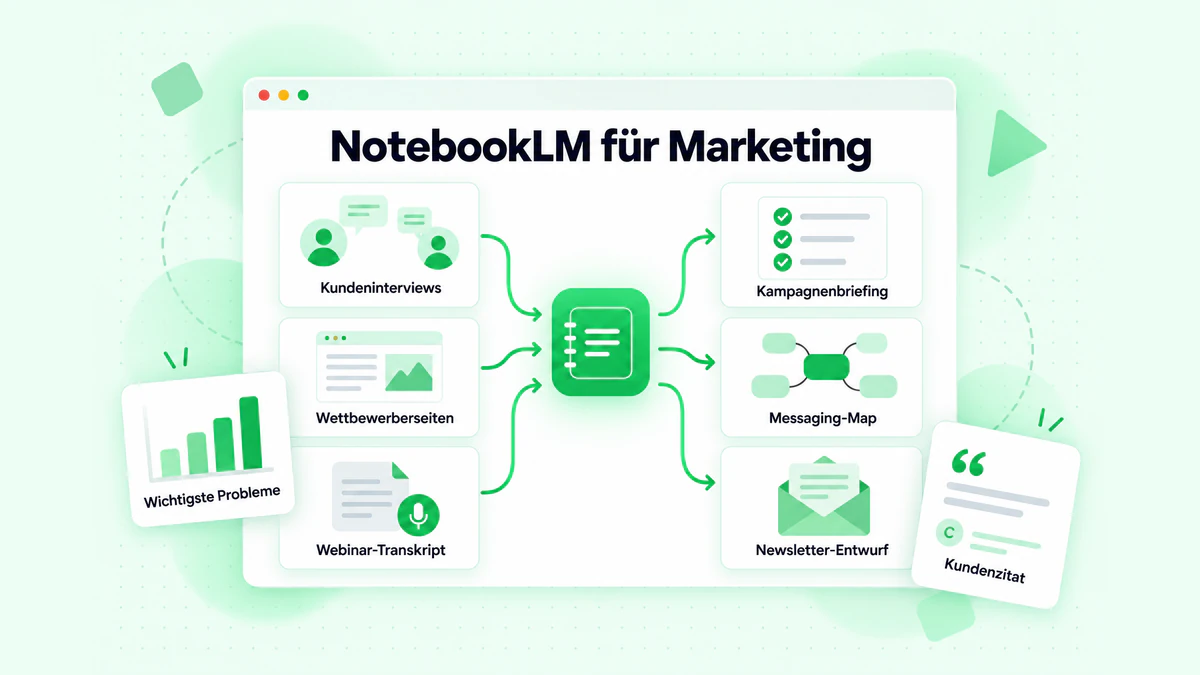
NotebookLM für Marketing ist am stärksten am Recherche-Ende einer Kampagne, wo ein Marketer weit mehr lesen muss, als er jemals schreiben wird. Hier sind die Aufgaben, bei denen es am meisten Zeit spart.
Kundenrecherche, die Sie zitieren können
Legen Sie zehn bis zwanzig Kundeninterviews, einen Umfrageexport und eine Seite mit Bewertungszitaten in einem Notebook ab. Fragen Sie dann:
- „Welche fünf Probleme beschreiben Kunden am häufigsten? Zitieren Sie jeweils zwei Kunden.“
- „Welche Wörter verwenden Kunden für dieses Problem, die wir auf unserer Website nie verwenden?“
- „Gruppieren Sie diese Interviews nach Unternehmensgröße und erklären Sie, wie sich das Hauptproblem zwischen den Gruppen verändert.“
Die Antworten enthalten Zitate, sodass Sie jedes Zitat öffnen und die genaue Formulierung in Ihr Messaging-Dokument kopieren können. Die Sprache echter Kunden führt zu besseren Überschriften, Betreffzeilen und Anzeigentexten als alles, was in einem Brainstorming erfunden wurde. Wenn Ihre Interviews aufgezeichnete Gespräche sind, fügen Sie die Audiodateien direkt hinzu oder wandeln Sie die Videodateien zunächst mit einem Video-zu-Text-Tool in Text um, damit die Transkripte ihre Zeitstempel behalten und Sie zu dem Moment zurückspringen können, in dem ein Kunde dies gesagt hat.
Wettbewerberrecherche ohne zu viele Tabs
Ein Wettbewerber-Notebook kann deren Startseite, Preisseite, Feature-Seiten, einige Webinar-Transkripte und Ihre eigenen Win-Loss-Notizen enthalten. Fragen Sie: „Wie beschreibt jeder Wettbewerber das Problem mit seinen eigenen Worten?“ oder „Welche Aussagen erscheinen auf der Website von Wettbewerber A, aber nicht auf unserer?“ Denken Sie daran, dass die Website eines Wettbewerbers nur als Text importiert wird. Überprüfen Sie daher Preistabellen, die Bilder sind, manuell und versehen Sie jede Quelle mit einem Datum, da sich Wettbewerberseiten ohne Vorankündigung ändern.
Evidenzbasierte Kampagnenbriefings
Sobald die Recherche abgeschlossen ist, bitten Sie über das Studio-Panel um ein Briefing-Dokument oder schreiben Sie einen eigenen Berichtsprompt wie: „Schreiben Sie ein Kampagnenbriefing für einen Launch für Agenturinhaber: Zielgruppe, Problem, Versprechen, drei Belege mit Quellen, Einwände und CTA.“ Ein Bericht kann nach Google Docs exportiert werden, und alle darin enthaltenen Datentabellen werden nach Google Sheets exportiert, sodass das Briefing dort landet, wo der Rest des Teams arbeitet. Exportierte Dateien werden nicht mit dem Notebook synchronisiert, und Freigabeberechtigungen werden nicht übernommen. Teilen Sie das Doc daher separat.
Eine Messaging-Map und eine Datentabelle
Die Mindmap in Studio bietet eine schnelle Möglichkeit zu sehen, wie sich Ihre Quellen gruppieren: Probleme, Ergebnisse, Einwände und Belege. Die Datentabelle ist für Marketer noch nützlicher. Beschreiben Sie die gewünschten Zeilen und Spalten, zum Beispiel „eine Zeile pro Interview: Unternehmensgröße, Hauptproblem, aktuelles Tool, Zitat“. NotebookLM füllt die Tabelle aus Ihren Quellen und fügt beim Export nach Sheets die Zitate in einem zweiten Tab hinzu. So wird aus einem Stapel von Interviews eine Tabelle, die Sie filtern und auszählen können.
Inhalte wiederverwenden
Ein einziges Webinar kann Inhalte für einen ganzen Monat liefern. Fügen Sie das Transkript hinzu und bitten Sie um die fünf stärksten Punkte mit Zeitstempeln, die Fragen des Publikums und eine Blog-Gliederung, die ausschließlich auf dem Gesagten basiert. NotebookLM liefert Ihnen die Struktur und die Zitate. Den Beitrag schreiben Sie weiterhin selbst, da NotebookLM darauf ausgelegt ist, aus Quellen zu antworten, nicht darauf, Langform-Texte in Ihrer Markenstimme zu verfassen.
Webinare, YouTube-Videos und Podcasts in NotebookLM-Quellen verwandeln
Viele der besten Inhalte eines Marketingteams sind gesprochen: Webinar-Aufzeichnungen, Konferenzvorträge, Podcast-Episoden, Produktdemos, Video-Testimonials von Kunden und YouTube-Kanäle von Wettbewerbern. Diese Inhalte in NotebookLM zu bringen, ist der Punkt, an dem die meisten Teams nicht weiterkommen.
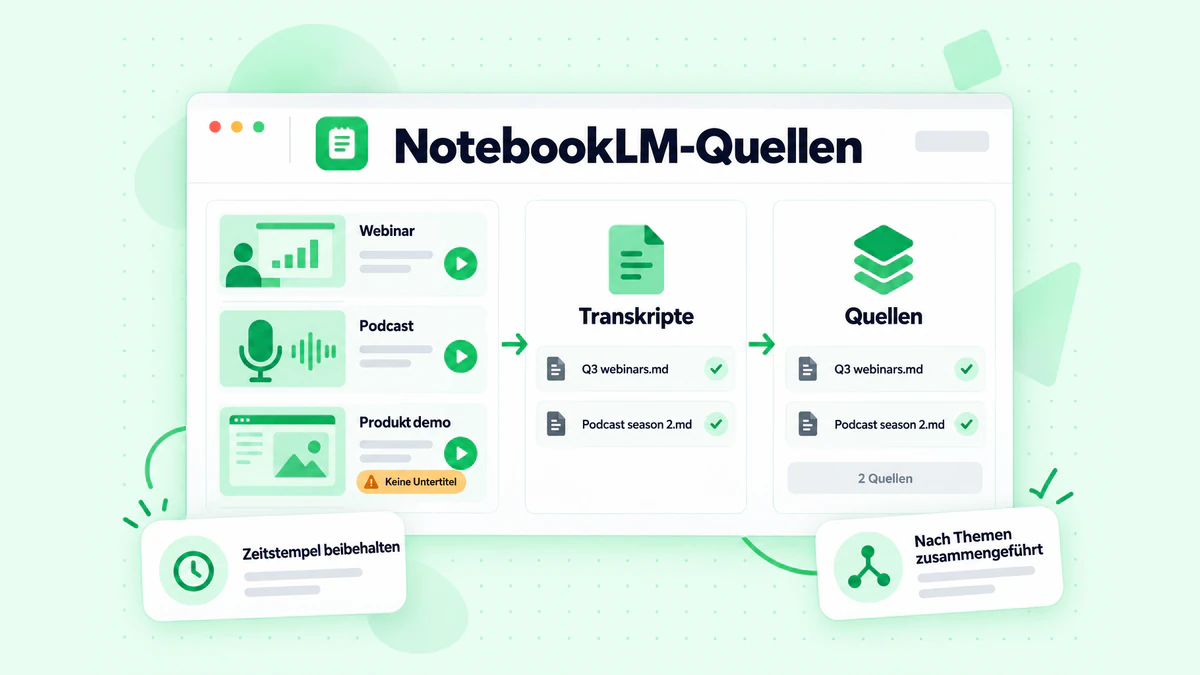
NotebookLM kann einen YouTube-Link importieren, aber die Hilfeseite von Google nennt klare Bedingungen:
- Nur öffentliche Videos mit Untertiteln werden unterstützt, entweder vom Ersteller hochgeladen oder automatisch von YouTube erstellt.
- Nur das Texttranskript wird importiert. Folien, Text auf dem Bildschirm, Diagramme und im Video gezeigte Produkt-UIs sind nicht Teil der Quelle.
- Neuere Uploads können fehlschlagen. Videos, die vor weniger als 72 Stunden hochgeladen wurden, sind möglicherweise noch nicht verfügbar, und Videos ohne Sprache werden nicht unterstützt.
- Ein Link entspricht einer Quelle. Es gibt keinen Import für eine gesamte Playlist oder einen Kanal. Eine Webinarserie mit 40 Episoden verwendet daher 40 der 50 Quellen in einem kostenlosen Notebook.
- Quellen können verschwinden. Wenn ein Video gelöscht oder privat gestellt wird, wird die Quelle innerhalb von 30 Tagen aus dem Notebook entfernt.
In der Praxis sehen Teams am häufigsten eine Fehlermeldung wie „Transkript nicht verfügbar“. NotebookLM bietet keine Möglichkeit, stattdessen das Audio zu transkribieren. Dadurch fallen viele nützliche Videos weg: Produktdemos kleinerer Kanäle, nicht gelistete Webinar-Aufzeichnungen, Kunden-Testimonials und viele nicht englischsprachige Videos. Dieser Leitfaden zu YouTube-Videos zu NotebookLM hinzufügen behandelt jeden Importfehler und seine Lösung.
Die Lösung besteht darin, den Text selbst bereitzustellen. transcript.im wandelt einen Videolink in ein Transkript mit Zeitstempeln um: Wenn eine Untertitelspur des Erstellers vorhanden ist, wird diese ausgelesen; andernfalls wird das Audio mit KI transkribiert. So wird ein von NotebookLM abgelehntes Video trotzdem zu Text. Das funktioniert mit YouTube-, TikTok-, Instagram-, LinkedIn- und X-Links sowie mit hochgeladenen Dateien und exportiert TXT, SRT, VTT, Markdown oder JSON. Für eine ganze Serie nimmt das Tool YouTube-Playlist-Transkript einen einzigen Playlist-Link entgegen und liefert ein Transkript für jedes Video. Das Tool YouTube-Kanal-Transkript erledigt dasselbe für die öffentlichen Uploads eines Kanals. Jedes Transkript ist mit dem Videotitel gekennzeichnet.
Anschließend passt du die Sammlung an das Notebook an:
- Markdown oder einfachen Text exportieren. Markdown behält jeden Videotitel als Überschrift bei. Dadurch erhält NotebookLM klare Abgrenzungen und du bekommst gut lesbare Zitate.
- Nach Thema zusammenführen. Eine Quelle kann 500.000 Wörter enthalten, und ein einstündiges Webinar erzeugt ungefähr 8.000 bis 10.000 Wörter Transkript. Damit passt ein ganzes Quartal voller Webinare in eine Datei. Nenne sie „Q3 webinars.md“ und behalte jeden Titel als Überschrift bei.
- Namen und Zahlen stichprobenartig prüfen. Sowohl Untertitel als auch KI-Transkription verstehen Produkt- und Unternehmensnamen manchmal falsch. Korrigiere sie in der Datei, bevor NotebookLM beginnt, die falsche Schreibweise zu zitieren.
- Über die gesamte Sammlung hinweg fragen. Die Frage „Welche Webinare erwähnen Onboarding, und was haben Kunden dazu gefragt?“ wird nun über alle Episoden hinweg beantwortet. Die Zeitstempel im Text führen dich zurück zum exakten Moment in der Aufzeichnung.
Wenn dein Team dieselben Transkripte auch in eigenen Tools oder AI-Agenten verwenden möchte, liefert die transcript API denselben Text mit Zeitstempeln für einen Link, eine Playlist oder einen Kanal. Für einen tieferen Einblick in Methoden, Formate und Genauigkeit findest du hier den Leitfaden zur Videotranskription.
Verwende nur Aufzeichnungen, die dir gehören oder für deren Nutzung du eine Genehmigung hast, und denke daran, dass ein Transkript nur gesprochene Inhalte erfasst. Wenn eine Demo eine Funktion zeigt, ohne sie zu erklären, enthalten weder das Transkript noch das Notebook diese Information.
Entwürfe für Newsletter und E-Mail-Kampagnen aus Ihren Quellen
E-Mail-Teams erhalten von NotebookLM zwei Dinge: einen schnelleren Weg vom Rohmaterial zu einer Gliederung für eine Ausgabe und einen Faktencheck, bevor etwas versendet wird. Ein Produktupdate, eine Kundenstory und eine Zusammenfassung eines Webinars lassen sich leichter schreiben, wenn jede Aussage bereits eine Quelle hat.
Ein Workflow für einen wöchentlichen oder monatlichen Newsletter:
- Führen Sie ein fortlaufendes Notizbuch für den Newsletter. Fügen Sie Produktveröffentlichungsnotizen, vom Marketing freigegebene Kundenstories, Webinar-Transkripte und Ihre bisherigen Ausgaben hinzu, damit NotebookLM weiß, worüber Sie bereits berichtet haben.
- Bitten Sie um eine Gliederung, nicht um eine Ausgabe. „Erstelle eine Gliederung für die Ausgabe dieses Monats für Agenturinhaber: eine Leitgeschichte, zwei kurze Updates und einen Tipp, jeweils mit Quelle. Überspringe alles, was in den letzten drei Ausgaben behandelt wurde.“
- Sammeln Sie die Fakten und Zitate. „Liste jede Zahl in den Veröffentlichungsnotizen für die neue Funktion mit der entsprechenden Quellpassage auf.“ Übertragen Sie die Zahlen aus den Quellenangaben in Ihren Entwurf, nicht aus dem Gedächtnis.
- Schreiben Sie die Ausgabe in Ihrem Editor. Die Zusammenfassungen von NotebookLM klingen oft etwas flach, und der Chat lehnt kreative Überarbeitungen möglicherweise ab. Verfassen Sie die Ausgabe selbst oder mit Ihrem üblichen Schreibassistenten und verwenden Sie die Gliederung und Fakten als Grundlage.
- Prüfen Sie den fertigen Entwurf auf Fakten. Fügen Sie den Entwurf als neue Quelle ein und fragen Sie: „Zeige die Quellpassage für jede Aussage und Zahl im Entwurf. Markiere jede Aussage ohne Beleg.“ Das ist ein schneller erster Schritt vor der Prüfung durch einen Menschen.
Wenn Sie eine Liste von Grund auf erstellen, behandelt dieser Leitfaden zum Starten eines Newsletters Plattformen, Anmeldeformulare und einen Versandplan.
Die Qualität der Inhalte ist nur die halbe Arbeit, die Qualität der Liste die andere Hälfte
NotebookLM kann eine Ausgabe korrekt machen. Es kann jedoch nicht dafür sorgen, dass sie ankommt. Die Zustellbarkeit hängt von der Liste ab, an die Sie senden: Ungültige Adressen verursachen Hard Bounces, alte Adressen werden zu Spam-Fallen, und eine hohe Bounce-Rate signalisiert den Mailbox-Anbietern, dass Ihre Liste nicht gut gepflegt ist. Bevor eine Kampagne an eine importierte Liste, eine Anmeldeliste für eine Veranstaltung oder eine Liste gesendet wird, die Sie seit Monaten nicht angeschrieben haben, sollten Sie Ihre E-Mail-Liste bereinigen, indem Sie ungültige, temporäre und riskante Adressen entfernen. BillionVerify prüft die Syntax, Domain und Mailbox jeder Adresse und kennzeichnet Catch-all- und Rollenadressen, damit Sie entscheiden können, wie Sie mit ihnen umgehen. So landet die gut recherchierte Ausgabe, die Sie geschrieben haben, nicht im Bounce-Bericht.
NotebookLM für den Vertrieb: Account-Recherche, Enablement und Outreach
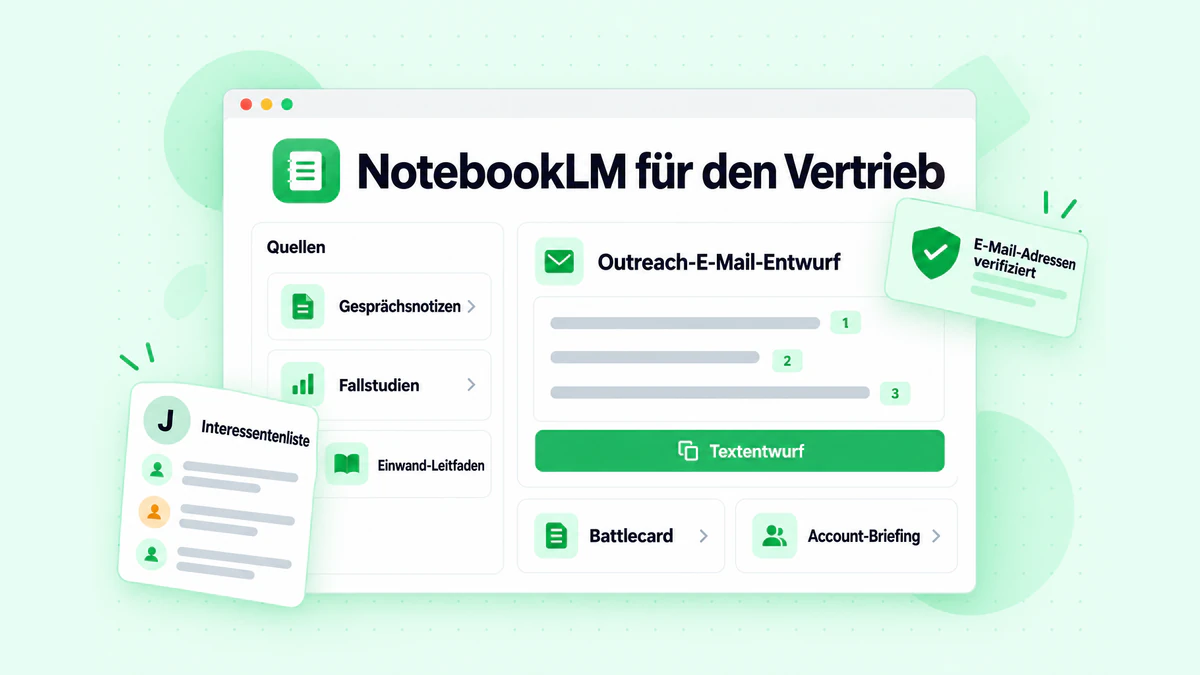
NotebookLM für den Vertrieb funktioniert am besten als gemeinsames Gedächtnis für das Team: ein Ort, an dem ein Vertriebsmitarbeiter fragen kann, was in einer Fallstudie steht, wie man auf einen Einwand antwortet oder was ein Interessent in einem öffentlichen Vortrag gesagt hat, und eine überprüfbare Antwort erhält.
Eine Sales-Enablement-Bibliothek, die Fragen beantwortet
Legen Sie Ihre Fallstudien, Battlecards, Einwand-Leitfäden, Preis-FAQ, Sicherheitsantworten und Produkt-One-Pager in einem Notebook ab und teilen Sie es mit dem Team. Neue Vertriebsmitarbeiter können fragen: „Welche Fallstudie passt zu einer Agentur mit 50 Mitarbeitern, die HubSpot verwendet?“ oder „Wie antworten wir auf: ‚Wir haben dafür bereits ein Tool‘?“ und erhalten eine Antwort mit der zugehörigen Quelle. Halten Sie das Notebook aktuell: Datieren Sie jedes Dokument, entfernen Sie überholte Versionen und fügen Sie die Preis-FAQ erneut hinzu, sobald sie sich ändert, denn NotebookLM zitiert, was dort vorhanden ist.
Account-Recherche vor einem Gespräch
Erstellen Sie für einen wichtigen Account ein Notebook mit der öffentlichen Website des Interessenten, einem aktuellen Geschäftsbericht oder einer Pressemitteilung, Transkripten von Vorträgen oder Podcast-Interviews seiner Führungskräfte sowie Ihren eigenen Gesprächsnotizen. Fragen Sie:
- „Welche Prioritäten nennt dieses Unternehmen für das nächste Jahr? Zitieren Sie die Quelle.“
- „Welche Probleme beschrieb der Marketingleiter in diesem Interview?“
- „Welche unserer Fallstudien passt am besten zu Branche und Größe des Unternehmens?“
Das Ergebnis ist ein Account-Briefing, das Sie fünf Minuten vor einem Gespräch lesen können, wobei jeder Punkt auf eine Quelle zurückgeführt werden kann. Vorträge und Podcasts sind oft das ergiebigste Material. Daher ist auch hier ein Transkript des Videos besser als der reine Untertitel-Import von YouTube.
Outreach-E-Mails auf Grundlage echter Fakten
Personalisierung funktioniert, wenn sie spezifisch und wahr ist. NotebookLM unterstützt Sie beim zweiten Teil. Öffnen Sie ein Account-Notebook und bitten Sie um drei mögliche Einstiegszeilen, die auf etwas verweisen, das der Interessent tatsächlich gesagt oder veröffentlicht hat, jeweils mit Quellenangabe, sowie um eine kurze Notiz dazu, welche Fallstudie das Angebot unterstützt. Schreiben Sie die E-Mail anschließend selbst. Eine erste Zeile, die eine echte, anhand der Quelle geprüfte Priorität zitiert, wirkt ganz anders als ein allgemeines Kompliment. Weitere Informationen zu Struktur und Beispielen finden Sie in diesem Leitfaden zur Personalisierung von Kaltakquise-E-Mails.
Hier sind zwei wichtige Leitplanken zu beachten. Erstens sollten Sie personenbezogene Daten aus gemeinsam genutzten Notebooks heraushalten, sofern die Richtlinien Ihres Unternehmens dies nicht erlauben, und private Details aus Gesprächsnotizen entfernen, bevor Sie sie hochladen. Zweitens kann Recherche keine schlechte Liste reparieren. Verifizieren Sie die darin enthaltenen Adressen, bevor eine Sequenz startet. Ein Vertriebsteam, das sorgfältig recherchierte E-Mails an Adressen sendet, die zurückkommen, schadet seiner Versanddomain und verliert die Antworten, die es sich verdient hat. BillionVerify verifiziert Adressen einzeln, in Bulk-Dateien oder über seine API, sodass Vertriebsmitarbeiter eine Liste prüfen können, bevor sie in den Sequencer gelangt.
Audio-Übersichten, Video-Übersichten und Berichte für Teams
Im Studio-Bereich verwandelt NotebookLM Recherche in Formate, die Menschen tatsächlich konsumieren werden. Drei davon sind für kommerzielle Teams nützlich.
Audio-Übersichten. Eine Audio-Übersicht ist ein Gespräch zwischen KI-Moderatoren über Ihre Quellen. Google führt vier Formate auf: „Tiefenanalyse“, ein lebhaftes Gespräch zwischen zwei Moderatoren und die Standardeinstellung; „Die Kurzfassung“, ein einzelner Sprecher, der die wichtigsten Erkenntnisse in weniger als zwei Minuten zusammenfasst; „Die Kritik“, bei der zwei Moderatoren konstruktives Feedback zu Material wie einem Entwurf oder einem Plan geben; und „Die Debatte“, ein formeller Schlagabtausch zum Thema. Sie können eine Sprache, eine Länge und einen Prompt auswählen, der sich auf bestimmte Themen konzentriert. Eine Kurzfassung zu einem neuen Wettbewerber-Notizbuch ist eine einfache Möglichkeit, ein ganzes Vertriebsteam während des Arbeitswegs auf den neuesten Stand zu bringen. Google weist darauf hin, dass Audio-Übersichten einschließlich der Stimmen KI-generiert sind und Ungenauigkeiten enthalten können. Betrachten Sie sie daher als Orientierung und nicht als verbindliche Aufzeichnung. Ein interaktiver Modus, der derzeit nur auf Englisch verfügbar ist, ermöglicht es Ihnen, sich am Gespräch zu beteiligen und den Moderatoren eine Frage zu stellen.
Video-Übersichten. Video-Übersichten verwandeln Quellen in kommentierte Folien. Sie eignen sich für interne Briefings und die Einarbeitung. Wenn Sie statt einer internen Zusammenfassung ein kundenorientiertes Format benötigen, bietet Ihnen ein Tool für Erklärvideos wie Potto mehr Kontrolle über das Skript und die visuellen Elemente eines Produkt- oder Kampagnenvideos.
Berichte und Präsentationen. Berichte umfassen Briefing-Dokumente, FAQs, Lernleitfäden und benutzerdefinierte Berichte und lassen sich in Google Docs exportieren. Die Option für Präsentationen liefert einen ersten Entwurf einer Präsentation, die aus Ihren Quellen erstellt wurde. Für einen Vertriebs-Kick-off oder eine vierteljährliche Kampagnenbesprechung ist ein Briefing-Dokument plus Präsentation aus demselben Notizbuch ein schneller Ausgangspunkt, und jeder darin enthaltene Punkt lässt sich auf eine Quelle zurückführen.
Sie können den Prompt hinter jeder generierten Audio-Übersicht, Video-Übersicht, jedem Bericht oder Quiz über das Menü daneben anzeigen. So kann ein Team ein Format, das funktioniert hat, wiederverwenden.
NotebookLM teilen und Teamdaten sicher halten
Ein Notebook ist am nützlichsten, wenn das gesamte Team anhand derselben Quellen Fragen stellt. Google NotebookLM-Notebooks können mit Teammitgliedern geteilt werden, und andere Personen mit Zugriff können die Studio-Ausgaben des Notebooks, etwa eine Audioübersicht, nutzen. Einige Regeln bestimmen, wie Teams Inhalte teilen:
- Das Teilen über einen öffentlichen Link ist nur für Privatkonten verfügbar. Google gibt an, dass das öffentliche Teilen eines Notebooks, das für alle mit dem Link zugänglich ist, derzeit für Workspace Enterprise- und Education-Konten deaktiviert ist. Innerhalb eines Unternehmens sollten Sie Inhalte mit bestimmten Personen oder Gruppen teilen.
- Bearbeitungszugriff steuert die Erstellung. Sie benötigen Bearbeitungszugriff auf ein Notebook, um eine Audioübersicht zu erstellen oder zu löschen, und nur Eigentümer und Bearbeiter können erstellte Audiodateien öffentlich machen.
- Der Chatverlauf bleibt für Sie privat. Der Chatverlauf jeder Person in einem geteilten Notebook bleibt privat. Speichern Sie daher nützliche Antworten als Notizen, wenn das Team sie sehen soll.
- Administratoren bestimmen den Zugriff auf Arbeitskonten. Bei einem geschäftlichen oder schulischen Google-Konto muss Ihr Administrator den Zugriff aktivieren, bevor Sie ihn nutzen können.
Zur Datennutzung gibt Google an, dass die Inhalte in NotebookLM nicht direkt zum Training seiner Basismodelle verwendet werden, es sei denn, Sie entscheiden sich, Feedback zu senden. Dieses Feedback kann von geschulten Prüfern überprüft werden. Für Nutzer von Google Workspace und Workspace for Education gibt Google an, dass Uploads, Abfragen und Antworten nicht von menschlichen Prüfern überprüft und nicht zum Training von KI-Modellen verwendet werden, selbst wenn Sie Feedback senden. Arbeitskonten in einer qualifizierten Workspace-Edition unterliegen den Geschäftsbedingungen von Google. Googles Gemini Notebook for business-Seite beschreibt, wie es in Workspace integriert ist. Nichts davon ersetzt Ihre eigenen Richtlinien: Halten Sie personenbezogene Kundendaten, Vertragsbedingungen und alle regulierten Informationen aus einem Notebook heraus, sofern Ihr Unternehmen deren Nutzung nicht erlaubt.
NotebookLM-Prompts für Marketing- und Vertriebsteams
Gute Prompts für NotebookLM sind konkrete Fragen zu einer bestimmten Gruppe von Quellen. Hier sind Prompts, die Sie in den Chat einfügen können. Ersetzen Sie die Teile in eckigen Klammern durch Ihre eigenen Angaben und wählen Sie nur die für die Frage relevanten Quellen aus.
Für Kundenforschung mit ausgewählten Interviews und Umfrageantworten:
Liste die fünf Probleme auf, die Kunden am häufigsten beschreiben. Zitiere für jedes Problem zwei Kunden und nenne, wie viele Quellen es erwähnen.
Für Wettbewerbsforschung mit ausgewählten Wettbewerberseiten:
Vergleiche, wie [Wettbewerber A] und [Wettbewerber B] das von ihnen gelöste Problem beschreiben. Verwende ihre eigenen Worte und belege jede Aussage mit einer Quelle.
Für ein Kampagnenbriefing mit ausgewählten Forschungs- und Positionierungsquellen:
Schreibe ein Kampagnenbriefing für [Zielgruppe]: das Problem, das Versprechen, drei Belege mit Quellen, wahrscheinliche Einwände und den Call-to-Action.
Für eine Datentabelle im Studio-Panel:
Eine Zeile pro Interview: Unternehmensgröße, Rolle, Hauptproblem, aktuelles Tool und das aussagekräftigste Zitat.
Für den Entwurf eines Newsletters mit ausgewählten Veröffentlichungsnotizen, Artikeln und früheren Ausgaben:
Schlage einen Entwurf für den Newsletter dieses Monats für [Zielgruppe] vor: eine Hauptgeschichte, zwei kurze Updates und einen Tipp, jeweils mit Quelle. Überspringe alles, was in den letzten drei Ausgaben behandelt wurde.
Für einen Faktencheck mit ausgewähltem Entwurf und seinen Quellen:
Zeige für jede Aussage und Zahl im Entwurf die entsprechende Quellpassage. Markiere jede Aussage, die von keiner Quelle gestützt wird.
Für Sales Enablement mit ausgewählten Fallstudien und dem Leitfaden für Einwände:
Ein potenzieller Kunde sagt: „[Einwand].“ Gib die Antwort aus unserem Leitfaden für Einwände und die Fallstudie, die sie am besten unterstützt, jeweils mit Quellenangaben.
Für Account-Recherche mit ausgewählten öffentlichen Quellen des potenziellen Kunden:
Fasse die genannten Prioritäten dieses Unternehmens, die von seinen Führungskräften beschriebenen Probleme und drei Fakten zusammen, auf die ich in einer ersten E-Mail Bezug nehmen könnte. Belege jeden Punkt mit einer Quelle.
Zwei Gewohnheiten machen jeden Prompt besser: Bitte auch dann um Quellenangaben, wenn die Antwort offensichtlich erscheint, und öffne mindestens eine Quelle, bevor du die Antwort verwendest. Eine Antwort mit Quellenangaben lässt sich in wenigen Sekunden überprüfen. Eine Antwort ohne Quellenangaben kann letztlich bei einem Kunden landen.
Grenzen von NotebookLM und zu vermeidende Fehler
Google NotebookLM ist ein leistungsstarkes Recherchetool mit vorhersehbaren Schwachstellen. Wer sie im Voraus kennt, bewahrt ein Team vor den häufigsten Fehlern.
- Es vertraut Ihren Quellen. Ein veraltetes Preisblatt oder eine Aussage eines Wettbewerbers, die sich letzten Monat geändert hat, wird getreu zitiert. Versehen Sie Ihre Quellen mit einem Datum und entfernen Sie alte Quellen.
- Es erkennt Text, keine Bilder. Webseiten verlieren ihre Bilder, YouTube-Importe verlieren den Bildschirminhalt, und als Bilder erstellte Preistabellen verschwinden. Überprüfen Sie visuelle Informationen manuell.
- Ein Link, eine Quelle. Videoserien und lange Leselisten erreichen das Limit von 50 Quellen im kostenlosen Tarif schnell. Fassen Sie verwandtes Material in weniger, dafür größeren Dateien zusammen.
- Es ist kein Texter. Zusammenfassungen wirken flach, und der Chat kann kreative Überarbeitungen ablehnen. Verwenden Sie NotebookLM für Struktur, Fakten und Zitate und schreiben Sie den Text selbst.
- Die Nutzung ist durch den Tarif begrenzt. Google beschreibt rechenbasierte Nutzungsgrenzen, die sich im Laufe der Zeit erneuern, mit höheren Limits bei kostenpflichtigen Tarifen. Ein intensiver Recherchetag kann diese Grenzen erreichen, und Studio zeigt die erwarteten Kosten an, bevor Sie etwas erstellen.
- Belegt bedeutet nicht korrekt. Lesen Sie die zitierte Passage, bevor eine Zahl, ein Zitat oder eine Behauptung in eine E-Mail, eine Anzeige oder eine Präsentation gelangt.
- Notebooks kommunizieren nicht miteinander. Wenn eine Antwort sowohl das Wettbewerber-Notebook als auch das Kunden-Notebook benötigt, kopieren Sie die relevanten Quellen an einen Ort.
NotebookLM vs. ChatGPT, Claude und Gemini für Marketingarbeit
Teams fragen oft, ob sie NotebookLM benötigen, wenn sie bereits für ChatGPT, Claude oder die Gemini-App bezahlen. Die Antwort hängt von der Aufgabe ab.
| Aufgabe | NotebookLM | Allgemeine KI-Assistenten (ChatGPT, Claude, Gemini) |
|---|---|---|
| Antworten aus einer festen Dokumentensammlung mit Quellenangaben | Dafür entwickelt | Mit hochgeladenen Dateien möglich, aber nicht das zentrale Design |
| Eine Recherchegrundlage mit einem ganzen Team teilen | Geteilte Notizbücher | Je nach Produkt und Tarif unterschiedlich |
| Lange Texte in einer Markenstimme verfassen | Schwach; kann kreative Anfragen ablehnen | Stark |
| Recherchen in Audio, Folien oder eine Datentabelle umwandeln | Studio-Panel | Unterschiedlich |
| Aus allgemeinem Wissen Ideen entwickeln | Nicht der Zweck | Stark |
Viele Teams nutzen beides. NotebookLM speichert die Recherche und beantwortet die Frage „Was sagen unsere Quellen?“, während ein allgemeiner Assistent dabei hilft, den Text anhand der Gliederung zu verfassen und die von NotebookLM erstellten Zitate einzubauen. Seit der Umbenennung können Google-NotebookLM-Notizbücher auch in der Gemini-App erstellt und verwendet werden, wodurch diese Übergabe für Google-basierte Teams kürzer ausfällt. Für Texter und Autoren gilt dieselbe Aufteilung bei Büchern. Dieser Leitfaden behandelt wofür NotebookLM verwendet wird in einem Buchprojekt.
FAQs
Was ist NotebookLM?
NotebookLM ist Googles KI-Rechercheassistent, der Fragen zu den von Ihnen hinzugefügten Quellen beantwortet, etwa PDFs, Google Docs, Websites, Audio- und YouTube-Videos, und jede Aussage mit einer Quellenangabe versieht. Außerdem erstellt es aus diesen Quellen Berichte, Datentabellen, Mindmaps und Audiozusammenfassungen. Google benannte es am 16. Juli 2026 in Gemini Notebook um.
Sind Google NotebookLM und Gemini Notebook dasselbe?
Ja, Google NotebookLM und Gemini Notebook sind dasselbe Produkt. Google benannte es am 16. Juli 2026 um und sorgte dafür, dass bestehende Notizbücher und geteilte Links weiterhin funktionieren. Notizbücher können jetzt auch in der Gemini-App erstellt werden.
Wie nutzen Marketingteams NotebookLM?
Marketingteams verwenden NotebookLM für Kundenrecherche, Wettbewerbsrecherche, Kampagnenbriefings, Messaging-Maps und die Wiederverwendung von Inhalten. Häufig werden Interviews, Bewertungen, Umfrageexporte und Webinar-Transkripte in ein Notizbuch eingefügt, spezifische Fragen gestellt und die zitierten Antworten in ein Briefing oder einen Entwurf übernommen.
Kann NotebookLM Marketing-E-Mails oder Newsletter schreiben?
NotebookLM kann eine Ausgabe strukturieren, Fakten und Zitate heraussuchen und einen Entwurf anhand seiner Quellen auf Fakten prüfen. Es ist jedoch nicht dafür konzipiert, ausformulierte Texte zu schreiben, und der Chat lehnt kreative Überarbeitungen möglicherweise ab. Die meisten Teams schreiben die E-Mail anhand der Struktur von NotebookLM selbst und überprüfen anschließend die Liste vor dem Versand, damit die Kampagne tatsächlich die Posteingänge erreicht.
Wie nutzen Vertriebsteams NotebookLM?
Vertriebsteams nutzen NotebookLM als gemeinsame Enablement-Bibliothek für Fallstudien, Battlecards und Leitfäden zum Umgang mit Einwänden sowie als Notizbuch zur Account-Recherche vor Gesprächen. Vertriebsmitarbeitende stellen Fragen, erhalten Antworten mit Quellenangaben und verwenden verifizierte Fakten für personalisierte Kontaktaufnahmen.
Kann NotebookLM YouTube-Videos und Webinare importieren?
NotebookLM importiert öffentliche YouTube-Videos mit Untertiteln und liest ausschließlich den Untertiteltext, wobei pro Quelle ein Video unterstützt wird. Bei Videos ohne Untertitel, nicht gelisteten Webinaren oder ganzen Playlists und Kanälen sollten Sie die Videos zunächst mit einem Tool wie transcript.im transkribieren und die Transkripte als Textquellen hinzufügen.
Wie viele Quellen kann ein NotebookLM-Notizbuch enthalten?
Ein kostenloses NotebookLM-Notizbuch kann bis zu 50 Quellen enthalten, jeweils bis zu 500.000 Wörter oder 200 MB bei einer hochgeladenen Datei. Kostenpflichtige Google-AI-Tarife und berechtigte Workspace-Editionen erhöhen die Nutzungslimits. Prüfen Sie daher vor dem Upgrade die aktuelle Tarifseite von Google.
Ist NotebookLM für Unternehmensdaten sicher?
Laut Google verwendet NotebookLM die Inhalte von Notizbüchern nicht direkt zum Trainieren der grundlegenden Modelle von Google, es sei denn, Sie senden Feedback. Für Workspace- und Workspace-for-Education-Konten erklärt Google, dass Uploads, Abfragen und Antworten weder von Menschen geprüft noch zum Trainieren von KI-Modellen verwendet werden. Befolgen Sie die Datenrichtlinie Ihres Unternehmens, bevor Sie Kunden- oder regulierte Daten hinzufügen.
Das Fazit
NotebookLM ist eines der nützlichsten KI-Tools, die ein Marketing- oder Vertriebsteam einsetzen kann, weil es innerhalb deines Materials bleibt und seine Arbeit nachvollziehbar macht. NotebookLM effektiv zu nutzen, lässt sich in einer Zeile zusammenfassen: Erstelle ein Notizbuch pro Segment, Kampagne, Wettbewerber oder Konto, benenne und datiere jede Quelle, stelle spezifische Fragen und klicke auf die Zitate. Lass gesprochenes Material als saubere Transkripte vorliegen, statt dich auf Videoimporte zu verlassen, die nur Untertitel enthalten. Übertrage dieselbe Sorgfalt auf den letzten Schritt: Schreibe in deiner eigenen Stimme und überprüfe die Liste, bevor die E-Mail versendet wird.