


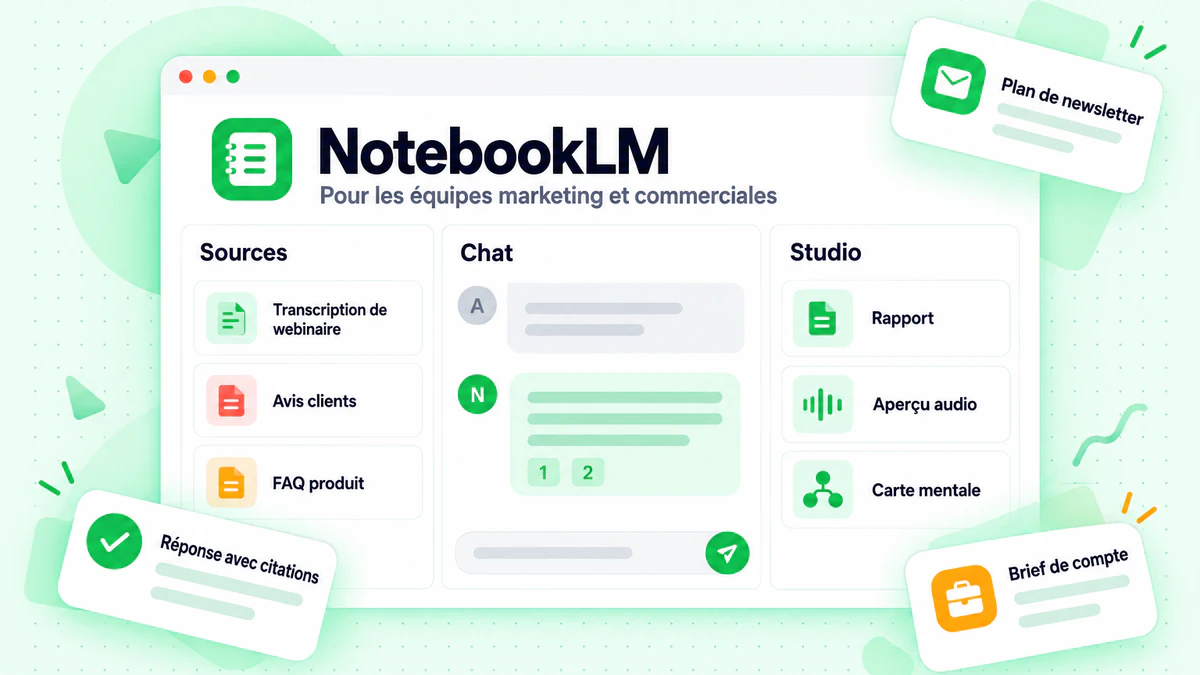
NotebookLM est l’assistant de recherche IA de Google conçu pour travailler avec vos propres supports. Vous ajoutez des sources telles que des PDF, des Google Docs, des présentations, des feuilles de calcul, des sites web, des fichiers audio et des vidéos YouTube, puis Google NotebookLM répond aux questions uniquement à partir de ces sources, avec une citation pour chaque affirmation renvoyant au passage dont elle est tirée. Il transforme également ces mêmes sources en documents de synthèse, FAQ, tableaux de données, cartes mentales, présentations et aperçus audio au format podcast. Pour les équipes marketing, email et commerciales, NotebookLM devient ainsi un bureau de recherche : un notebook par segment client, campagne, concurrent ou compte, où chacun peut poser une question et vérifier la réponse par rapport au passage cité.
Google a renommé le produit Gemini Notebook le 16 juillet 2026. L’annonce sur le blog de Google le présente comme le même produit autonome sous un nouveau nom ; les notebooks existants et les liens partagés ont donc continué à fonctionner. La plupart des gens le recherchent toujours sous le nom de NotebookLM, c’est pourquoi ce guide utilise ce nom.
Ce guide s’adresse aux personnes qui travaillent dans la vente et le marketing. Il explique ce qu’est Google NotebookLM, comment fonctionne l’IA de NotebookLM en coulisses, comment mettre en place un notebook d’équipe et quels cas d’utilisation de NotebookLM sont les plus utiles aux spécialistes du marketing et aux commerciaux : recherche client, recherche concurrentielle, briefs de campagne, newsletters, emails de prospection et enablement commercial. Si vous souhaitez une revue du produit avec un examen plus approfondi de ses limites et de la vidéo, consultez cette revue complète de NotebookLM sur le blog transcript.im.
Qu'est-ce que NotebookLM ?
Qu'est-ce que NotebookLM, en une phrase ? NotebookLM est un carnet doté d'un modèle de langage qui ne lit que ce que vous y ajoutez. Le centre d'aide de Google le décrit comme un assistant de recherche basé sur l'IA qui vous permet de discuter avec vos sources et d'obtenir des réponses fondées, accompagnées de citations intégrées claires. Le produit a commencé sous le nom de Project Tailwind lors de Google I/O 2023, et l'article Wikipédia consacré à Gemini Notebook retrace son histoire depuis cette période.
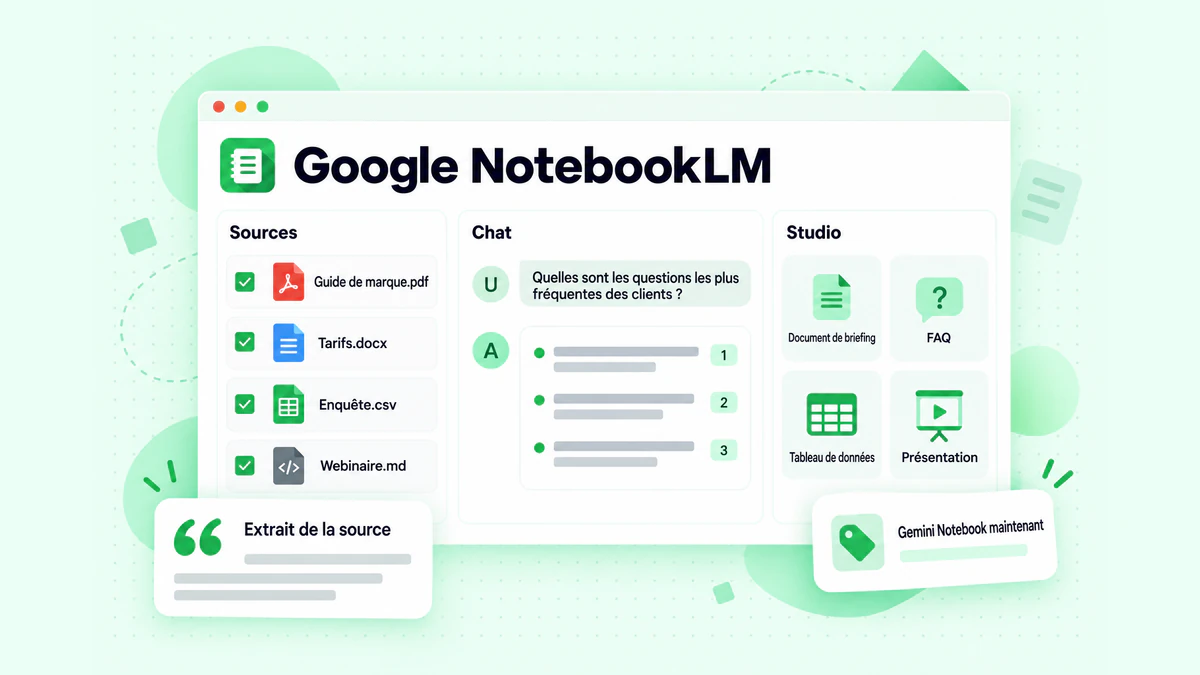
Google NotebookLM repose sur quatre éléments, et chaque processus de ce guide les utilise :
- Carnet. Un conteneur de projet avec ses propres sources, son chat et ses résultats générés. Chaque carnet est indépendant : NotebookLM ne peut pas lire simultanément le contenu de deux carnets, donc la manière dont vous les répartissez détermine ce que l'IA peut voir.
- Source. Un élément que vous ajoutez, comme un PDF, un document Google, un bloc de texte collé, une page web, un fichier audio ou une vidéo YouTube. Une source est une copie de l'original ou une version automatiquement synchronisée pour les fichiers Google Drive.
- Chat. Des questions et des réponses fondées sur les sources sélectionnées. Survolez une citation pour voir le texte cité, ou cliquez dessus pour accéder au passage dans son contexte.
- Studio. Le panneau qui transforme les sources en différents formats : aperçus audio, aperçus vidéo, cartes mentales, rapports (document de synthèse, FAQ, guide d'étude ou rapport personnalisé), tableaux de données, cartes mémoire, quiz, présentations et infographies.
Ce qui différencie Google NotebookLM d'un chatbot généraliste, c'est sa limite. Lorsque vous posez à ChatGPT, Claude ou Gemini une question sur vos clients, la réponse s'appuie sur tout ce que le modèle a appris ailleurs. Lorsque vous interrogez NotebookLM, il répond à partir des entretiens, avis et notes d'appels que vous avez importés, et vous indique quelle ligne justifie chaque affirmation. Pour un spécialiste du marketing qui rédige le brief d'une campagne, ou pour un commercial qui vérifie ce qu'une étude de cas dit réellement, c'est là tout l'intérêt.
NotebookLM prend en charge plus de 80 langues et est disponible dans le navigateur dans un grand nombre de pays, ainsi que via des applications mobiles offrant moins de fonctionnalités. Vous avez besoin d'un compte Google personnel, ou d'un compte Google professionnel ou scolaire sur lequel votre administrateur l'a activé.
Comment fonctionne l’IA NotebookLM
L’IA NotebookLM fonctionne en deux étapes chaque fois que vous posez une question. Elle récupère d’abord, parmi vos sources, les passages les plus pertinents pour la question. Elle rédige ensuite une réponse à partir de ces passages et ajoute une citation numérotée à chaque affirmation. La page d’aide de Google explique que lorsqu’un notebook contient de nombreuses sources, NotebookLM recherche d’abord les informations les plus pertinentes, c’est pourquoi une question précise obtient une meilleure réponse qu’une question vague.
Cette conception est souvent appelée génération augmentée par récupération, et elle a trois conséquences pratiques pour une équipe :
- La qualité de la réponse dépend uniquement de celle des sources. Si votre notebook contient la feuille tarifaire de l’année dernière, NotebookLM citera fidèlement les prix de l’année dernière. Il ne détermine pas quelle source est à jour, sauf si vous le lui indiquez.
- Les informations manquantes restent manquantes. Si le fait ne figure pas dans le notebook, le chat peut répondre qu’il ne peut pas répondre au lieu de deviner. Google précise que les réponses du chat utilisent uniquement les données de vos sources et que les demandes créatives, comme la réécriture d’une histoire, peuvent aboutir à « impossible de répondre à cette question ». C’est un avantage lorsque vous avez besoin de faits, et une limite lorsque vous voulez un texte soigné.
- Les citations rendent les réponses vérifiables, mais pas exactes. NotebookLM peut aplanir un désaccord entre deux sources, ignorer une exception ou résumer légèrement incorrectement un détail tout en renvoyant vers le bon paragraphe. Ouvrez la citation avant d’intégrer une affirmation dans un email, une publicité ou une présentation commerciale.
L’IA NotebookLM effectue également quelques opérations avant même que vous ne posiez une question. Lorsque vous ajoutez des sources, le panneau de chat affiche un résumé généré de l’ensemble, et chaque source reçoit son propre guide avec un résumé généré automatiquement. Dès qu’un notebook contient cinq sources ou plus, NotebookLM peut les étiqueter et les regrouper automatiquement par sujet, ce qui est utile lorsqu’un notebook de recherche dépasse quelques dizaines de fichiers.
Les fonctionnalités de chat les plus récentes vont au-delà de vos sources. Le centre d’aide de Google décrit des actions agentiques dans le chat, notamment la recherche sur le web, l’exécution de code et la création de fichiers téléchargeables tels que des graphiques, des PDF, des documents Word, des feuilles de calcul et des présentations. La boîte de dialogue Ajouter des sources contient également un champ de recherche capable de trouver de nouvelles sources sur le web ou dans vos fichiers Workspace à partir d’une question de recherche. Traitez tout ce qui provient du web ouvert comme n’importe quelle autre source : vérifiez son origine avant de vous y fier.
Ce que vous pouvez ajouter comme sources dans NotebookLM
Les sources de NotebookLM couvrent la plupart des contenus qu’une équipe marketing ou commerciale possède déjà. Selon la page d’aide de Google sur l’ajout de sources, vous pouvez ajouter :
| Type de source | Remarques pour les équipes marketing et commerciales |
|---|---|
| Fichiers PDF, Word (docx), texte, Markdown, CSV, PowerPoint (pptx) et ePub | Guides de marque, études de cas, rapports d’analystes, exports d’enquêtes, anciennes présentations |
| Google Docs, Slides (jusqu’à 100 diapositives) et Sheets (jusqu’à 100 000 tokens) | Les fichiers Drive se synchronisent automatiquement toutes les quelques minutes |
| URL Web | Seul le texte de la page est importé ; les images, vidéos intégrées et pages payantes ne le sont pas |
| Texte copié-collé et notes | Notes d’appels, exports CRM, fils de réponses dont les informations personnelles ont été supprimées |
| Fichiers audio tels que MP3 et WAV | Appels enregistrés et podcasts, transcrits lors de leur importation |
| Images | Captures d’écran et créations publicitaires, certains types d’images fonctionnant mieux que d’autres |
| URL YouTube de vidéos publiques | Seul le texte des sous-titres est importé, selon les conditions détaillées plus loin |
| Livres électroniques Play Books achetés et conversations Gemini | Utiles pour les listes de lecture et les idées que vous avez déjà approfondies dans Gemini |
Chaque source peut contenir jusqu’à 500 000 mots, ou jusqu’à 200 MB pour un fichier importé, et un notebook gratuit peut contenir jusqu’à 50 sources. Les forfaits Google AI payants et les éditions Workspace éligibles augmentent les limites d’utilisation. Google modifie régulièrement les détails des forfaits ; consultez donc la page des forfaits Gemini Notebook actuelle avant d’acheter, et lisez ce guide sur la gratuité de NotebookLM pour connaître les fonctionnalités incluses dans l’offre gratuite.
Quelques règles concernant les sources prennent les équipes au dépourvu :
- Les fichiers Google Drive restent synchronisés. Si quelqu’un modifie le document tarifaire dans Drive, le notebook récupère la modification. Si quelqu’un supprime le fichier ou retire votre accès, la source devient inaccessible, mais continue de compter dans la limite.
- Les notes de bas de page et les commentaires ne sont pas importés depuis les fichiers Google ; les notes de révision laissées sous forme de commentaires sur un brouillon ne parviendront donc pas au notebook.
- Les pages Web perdent leurs images. La page tarifaire d’un concurrent est importée uniquement sous forme de texte ; un tableau tarifaire créé comme une image ne figurera donc pas dans la source.
- Importez uniquement les contenus que vous avez le droit d’utiliser. Google recommande lui-même d’éviter d’importer des documents dont vous ne détenez pas les droits, et les règles relatives aux données de votre entreprise continuent de s’appliquer.
Comment utiliser NotebookLM : configurer un notebook d’équipe en six étapes
Bien utiliser NotebookLM dépend de la façon dont vous construisez le notebook. Un notebook contenant huit sources claires et à jour fournit des réponses plus précises qu’un notebook rempli de 50 liens vaguement liés. Voici une configuration qui fonctionne pour une campagne, un segment ou un compte clé.
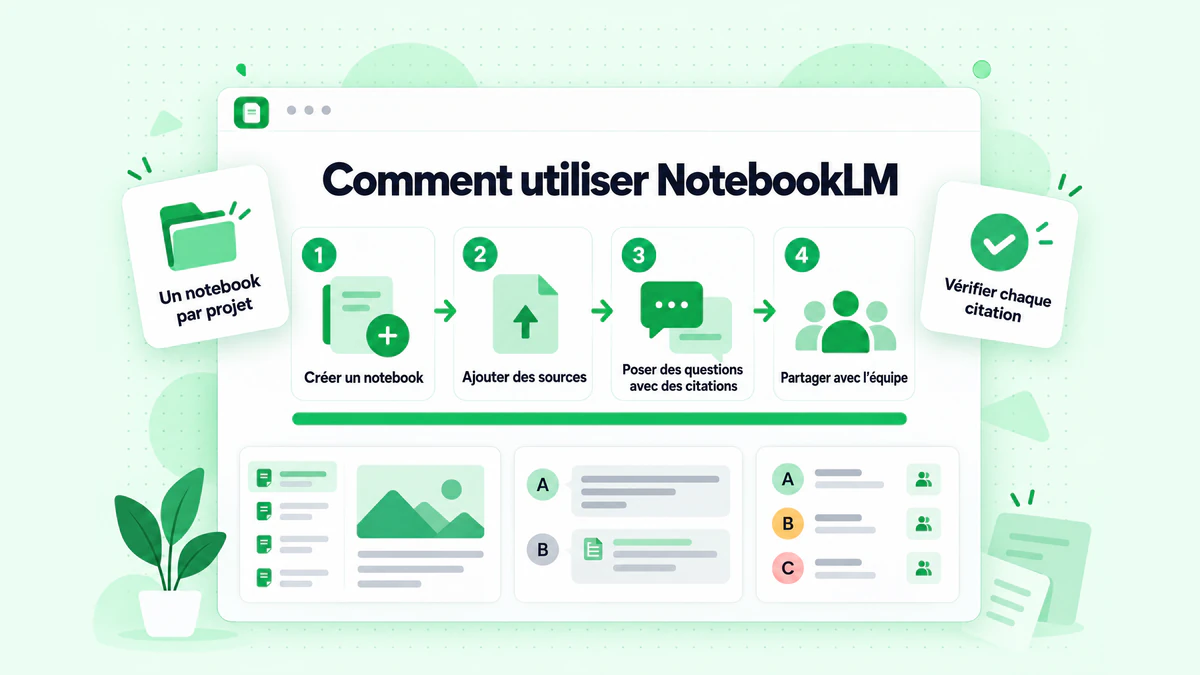
- Créez un notebook par question que vous posez régulièrement. De bons périmètres pour une équipe commerciale sont « Segment des agences du mid-market », « Campagne de lancement du produit au T1 », « Concurrent : Acme » ou « Compte : Northwind ». Comme chaque notebook est indépendant, un périmètre précis permet de garder des réponses ciblées et de conserver de la marge sous la limite de 50 sources.
- Ajoutez les sources qui définissent le périmètre. Pour un notebook de segment, il peut s’agir de dix entretiens clients, d’un export d’enquête, d’une page de citations issues d’avis, de deux rapports win-loss et du document de positionnement actuel. Nommez chaque fichier afin qu’une citation permette de l’identifier d’un coup d’œil : « 2026-09 entretien - responsable ops - agence » est plus parlant que « Enregistrement 14 ».
- Ajoutez la date dans le nom de tout ce qui devient obsolète. Les tarifs, le packaging, les affirmations des concurrents et les feuilles de route vieillissent. « FAQ tarifs - mise à jour 2026-10 » vous permet de demander à NotebookLM de privilégier les sources plus récentes et aide le lecteur à repérer une ancienne source dans une citation.
- Posez des questions précises et sélectionnez les bonnes sources. Vous pouvez activer ou désactiver les sources dans le panneau Sources afin de limiter une question à un document ou de l’étendre à l’ensemble du notebook. « Que disent les clients agences de l’onboarding, avec des citations ? » fonctionne mieux que « résumez tout ».
- Configurez le chat selon le besoin. Dans Configure Chat, vous pouvez choisir un style conversationnel — Default, Learning Guide ou Custom — ainsi qu’une longueur de réponse. Un style personnalisé tel que « Répondez comme un responsable marketing produit qui écrit pour des commerciaux » permet de conserver le même registre dans toutes les réponses destinées à l’équipe.
- Enregistrez ce qui compte et partagez le notebook. Enregistrez une bonne réponse du chat dans une note : celle-ci conserve ses tableaux et ses citations cliquables. Partagez ensuite le notebook afin que le reste de l’équipe pose ses questions à partir des mêmes sources, au lieu de transférer des résumés de résumés.
Ces six étapes couvrent l’essentiel de l’utilisation quotidienne de NotebookLM. Les sections ci-dessous les appliquent à des tâches spécifiques.
Cas d’usage de NotebookLM pour les équipes marketing, email et commerciales
Les meilleurs cas d’usage de NotebookLM pour les équipes commerciales suivent un même schéma : l’équipe dispose déjà des documents, et la partie la plus lente consiste à les lire, les trier et les vérifier. Ce tableau associe les tâches courantes aux sources nécessaires et aux résultats obtenus.
| Cas d’usage | Sources habituelles | Résultats obtenus |
|---|---|---|
| Étude des clients | Transcriptions d’entretiens, CSV d’enquêtes, avis, tickets d’assistance | Points de douleur avec citations, segments, termes employés par les clients |
| Étude des concurrents | Pages web des concurrents, transcriptions de webinaires, notes d’analystes | Comparaison du positionnement, affirmations à réfuter, lacunes |
| Briefs de campagne | Document de positionnement, notes de recherche, résultats de campagnes passées | Un brief sourcé par campagne, une carte des messages |
| Réutilisation de contenu | Transcriptions de webinaires, podcasts et YouTube | Plans d’articles de blog, sujets de newsletter, listes de citations |
| Newsletters et campagnes email | Mises à jour produit, témoignages clients, éditions précédentes | Plans d’éditions avec sources, affirmations vérifiées |
| Soutien aux ventes | Études de cas, fiches concurrentielles, guides de traitement des objections, notes d’appels | Une bibliothèque commerciale consultable, des brouillons de réponses avec citations |
| Étude des comptes | Pages web des prospects, interventions publiques, rapports annuels | Une fiche compte et des points de discussion avant un appel |
| Emails de prospection | Fiche compte, études de cas, propres termes du prospect | Premières lignes personnalisées fondées sur des faits réels |
La plupart des équipes commencent par un ou deux de ces cas d’usage, puis développent leur utilisation. Les sections suivantes présentent d’abord NotebookLM pour le marketing, puis les campagnes email, et enfin NotebookLM pour les ventes.
NotebookLM pour le marketing : recherche, briefs et messages
NotebookLM pour le marketing est particulièrement efficace au début d'une campagne, lorsqu'un spécialiste du marketing doit lire bien plus qu'il n'écrira jamais. Voici les tâches pour lesquelles il fait gagner le plus de temps.
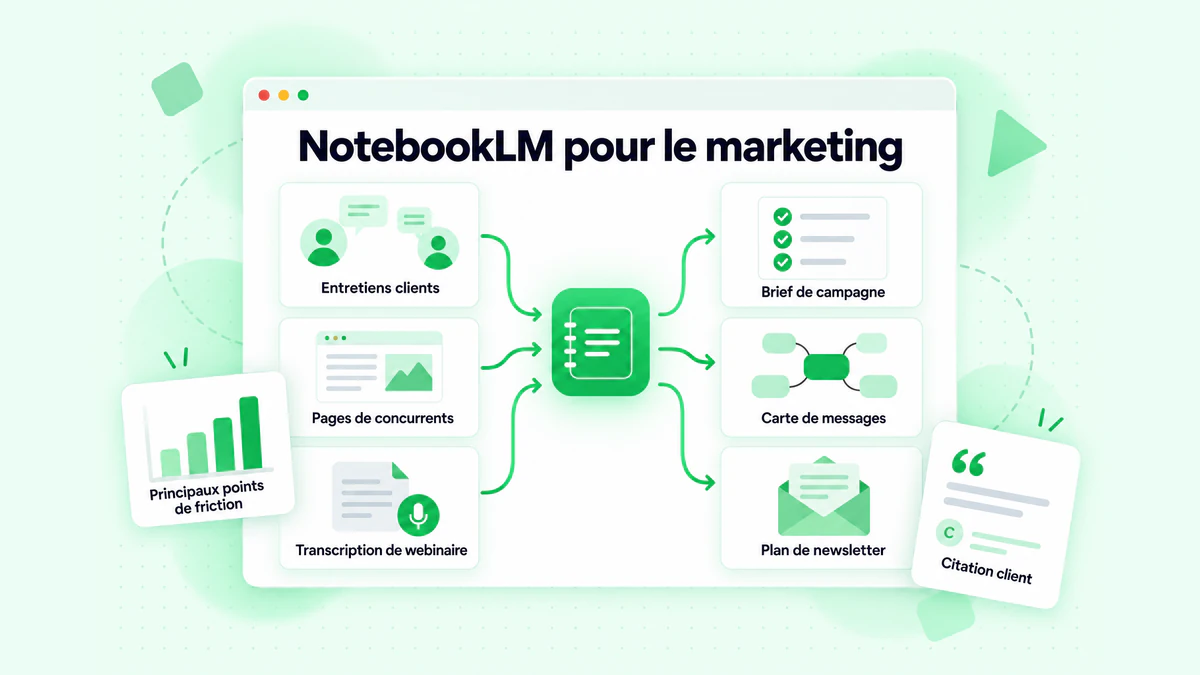
Recherches clients que vous pouvez citer
Regroupez dix à vingt entretiens clients, un export d'enquête et une page de citations d'avis dans un seul notebook. Demandez ensuite :
- « Quels sont les cinq problèmes que les clients décrivent le plus souvent ? Citez deux clients pour chacun. »
- « Quels mots les clients utilisent-ils pour ce problème et que nous n'utilisons jamais sur notre site web ? »
- « Regroupez ces entretiens par taille d'entreprise et indiquez comment le problème principal évolue d'un groupe à l'autre. »
Les réponses sont accompagnées de citations, ce qui vous permet d'ouvrir chaque extrait et d'en copier la formulation exacte dans votre document de messages. Le langage réel des clients produit de meilleurs titres, objets d'emails et textes publicitaires que tout ce qui est inventé lors d'un brainstorming. Si vos entretiens sont des appels enregistrés, ajoutez directement l'audio ou convertissez d'abord les fichiers vidéo en texte avec un outil de vidéo vers texte, afin que les transcriptions conservent leurs horodatages et que vous puissiez revenir au moment précis où un client l'a dit.
Recherches concurrentielles sans accumuler les onglets
Un notebook consacré à un concurrent peut contenir sa page d'accueil, sa page tarifaire, ses pages de fonctionnalités, quelques transcriptions de webinaires et vos propres notes de gains et pertes. Demandez : « Comment chaque concurrent décrit-il le problème, avec ses propres mots ? » ou « Quelles affirmations apparaissent sur le site du concurrent A mais pas sur le nôtre ? » N'oubliez pas que le site d'un concurrent est importé uniquement sous forme de texte : vérifiez donc manuellement les tableaux tarifaires qui sont des images et datez chaque source, car les pages des concurrents peuvent changer sans préavis.
Briefs de campagne fondés sur des preuves
Une fois la recherche intégrée, demandez un document de briefing depuis le panneau Studio ou rédigez une instruction personnalisée, par exemple : « Rédige un brief de campagne pour un lancement destiné aux propriétaires d'agences : audience, problème, promesse, trois preuves avec leurs sources, objections et appel à l'action. » Un rapport peut être exporté vers Google Docs, et tous les tableaux de données qu'il contient peuvent être exportés vers Google Sheets, afin que le brief arrive là où le reste de l'équipe travaille. Les fichiers exportés ne se synchronisent pas avec le notebook et les autorisations de partage ne sont pas transférées : partagez donc le Doc séparément.
Une carte de messages et un tableau de données
La carte mentale de Studio permet de voir rapidement comment vos sources se regroupent : problèmes, résultats, objections et preuves. Le tableau de données est encore plus utile pour les spécialistes du marketing. Décrivez les lignes et les colonnes souhaitées, par exemple « une ligne par entretien : taille de l'entreprise, problème principal, outil actuel, citation », et NotebookLM remplit le tableau à partir de vos sources, avec les citations dans un deuxième onglet lors de l'exportation vers Sheets. Vous transformez ainsi une pile d'entretiens en feuille de calcul que vous pouvez filtrer et dénombrer.
Réutilisation du contenu
Un seul webinaire peut alimenter un mois de contenu. Ajoutez la transcription, puis demandez les cinq points les plus importants avec leurs horodatages, les questions posées par l'audience et un plan d'article de blog fondé uniquement sur ce qui a été dit. NotebookLM vous fournit la structure et les citations. Vous rédigez toujours l'article, car NotebookLM est conçu pour répondre à partir de sources, et non pour écrire du contenu long dans la voix de votre marque.
Transformez les webinaires, vidéos YouTube et podcasts en sources NotebookLM
Une grande partie des meilleurs contenus d'une équipe marketing est orale : enregistrements de webinaires, conférences, épisodes de podcast, démonstrations de produits, témoignages vidéo de clients et chaînes YouTube de concurrents. C'est lorsqu'elles essaient d'importer ces contenus dans NotebookLM que la plupart des équipes se heurtent à un obstacle.
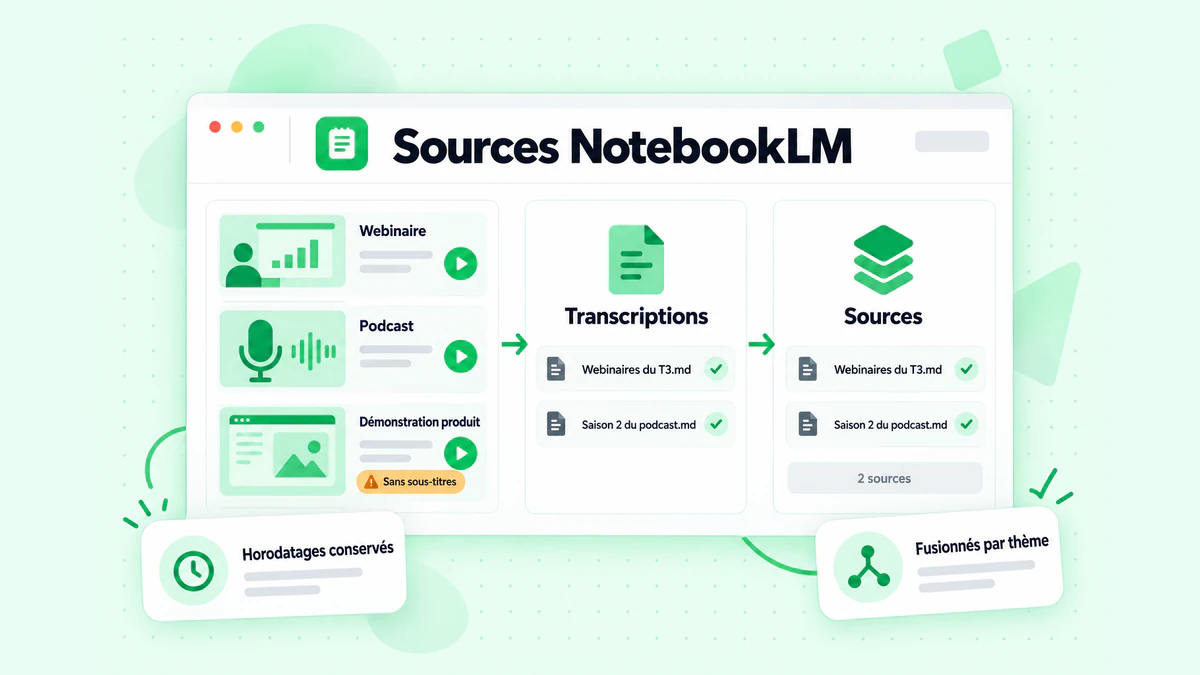
NotebookLM peut importer un lien YouTube, mais la page d'aide de Google fixe des conditions précises :
- Seules les vidéos publiques avec des sous-titres sont prises en charge, qu'ils aient été ajoutés par le créateur ou générés automatiquement par YouTube.
- Seule la transcription textuelle est importée. Les diapositives, textes à l'écran, graphiques et interfaces produit affichés dans la vidéo ne font pas partie de la source.
- Les mises en ligne récentes peuvent échouer. Les vidéos mises en ligne depuis moins de 72 heures peuvent ne pas être encore disponibles, et les vidéos sans parole ne sont pas prises en charge.
- Un lien correspond à une source. Il n'est pas possible d'importer une playlist ou une chaîne entière ; une série de 40 webinaires utilise donc 40 des 50 sources d'un notebook gratuit.
- Les sources peuvent disparaître. Si une vidéo est supprimée ou rendue privée, la source est retirée du notebook dans les 30 jours.
En pratique, l'erreur que les équipes rencontrent le plus souvent est une variante de « transcription indisponible », et NotebookLM ne propose aucune option pour transcrire l'audio à la place. Cela exclut de nombreuses vidéos utiles : démonstrations de produits provenant de petites chaînes, enregistrements de webinaires non répertoriés, extraits de témoignages clients et nombreuses vidéos non anglophones. Ce guide sur l'ajout de vidéos YouTube à NotebookLM couvre chaque erreur d'importation et sa solution.
La solution consiste à fournir vous-même le texte. transcript.im transforme un lien vidéo en transcription horodatée : il lit la piste de sous-titres du créateur lorsqu'elle existe et transcrit l'audio avec l'IA lorsqu'elle n'existe pas, de sorte qu'une vidéo rejetée par NotebookLM devient tout de même du texte. L'outil fonctionne avec les liens YouTube, TikTok, Instagram, LinkedIn et X, ainsi qu'avec les fichiers importés, et exporte aux formats TXT, SRT, VTT, Markdown ou JSON. Pour toute une série, l'outil de transcription de playlist YouTube prend un seul lien de playlist et renvoie une transcription pour chaque vidéo, tandis que l'outil de transcription de chaîne YouTube fait de même pour les mises en ligne publiques d'une chaîne, chaque transcription étant accompagnée du titre de sa vidéo.
Organisez ensuite l'ensemble pour le notebook :
- Exportez au format Markdown ou en texte brut. Markdown conserve chaque titre de vidéo comme en-tête, ce qui donne à NotebookLM des limites claires et vous fournit des citations lisibles.
- Fusionnez par sujet. Une source peut contenir 500 000 mots, et un webinaire d'une heure produit environ 8 000 à 10 000 mots de transcription ; un trimestre entier de webinaires tient donc dans un seul fichier. Nommez-le « webinaires T3.md » et conservez chaque titre comme en-tête à l'intérieur.
- Vérifiez les noms et les chiffres. Les sous-titres comme la transcription par IA peuvent mal interpréter les noms de produits et d'entreprises. Corrigez-les dans le fichier avant que NotebookLM ne commence à citer une orthographe incorrecte.
- Posez des questions sur l'ensemble. « Quels webinaires mentionnent l'intégration, et que demandent les clients à ce sujet ? » permet désormais d'obtenir une réponse couvrant tous les épisodes, et les horodatages du texte vous ramènent au moment exact de l'enregistrement.
Si votre équipe souhaite intégrer ces mêmes transcriptions à ses propres outils ou agents IA, la transcription API renvoie le même texte horodaté pour un lien, une playlist ou une chaîne. Pour approfondir les méthodes, les formats et la précision, consultez ce guide sur la transcription vidéo.
Utilisez uniquement des enregistrements dont vous êtes propriétaire ou que vous avez l'autorisation d'utiliser, et n'oubliez pas qu'une transcription ne capture que la parole. Si une démonstration présente une fonctionnalité sans la décrire oralement, ni la transcription ni le notebook ne la contiendront.
Rédiger des newsletters et des campagnes d’emails à partir de vos sources
Les équipes chargées des emails obtiennent deux choses de NotebookLM : un moyen plus rapide de passer de documents bruts à un plan de numéro, et une vérification des faits avant toute diffusion. Une mise à jour produit, une histoire client et le récapitulatif d’un webinaire sont tous plus faciles à rédiger lorsque chaque affirmation possède déjà une source.
Un workflow pour une newsletter hebdomadaire ou mensuelle :
- Tenez un carnet de notes permanent pour la newsletter. Ajoutez les notes de version des produits, les histoires clients approuvées par le marketing, les transcriptions de webinaires et vos anciens numéros afin que NotebookLM sache déjà ce que vous avez couvert.
- Demandez un plan, pas un numéro complet. « Propose un plan pour le numéro de ce mois destiné aux propriétaires d’agences : une histoire principale, deux courtes actualités et un conseil, chacun avec sa source. Ignore tout ce qui a été couvert dans les trois derniers numéros. »
- Extrayez les faits et les citations. « Liste chaque chiffre mentionné dans les notes de version de la nouvelle fonctionnalité, avec le passage source. » Copiez les chiffres dans votre brouillon à partir des citations, et non de mémoire.
- Rédigez le numéro dans votre éditeur. Les résumés de NotebookLM ont tendance à sembler plats, et le chat peut refuser les réécritures créatives. Rédigez vous-même le numéro, ou avec votre assistant de rédaction habituel, en utilisant le plan et les faits comme base.
- Vérifiez les faits du brouillon final. Collez le brouillon comme nouvelle source et demandez : « Affiche le passage source correspondant à chaque affirmation et chaque chiffre du brouillon. Signale toute affirmation sans preuve. » C’est une première vérification rapide avant une relecture humaine.
Si vous créez une liste à partir de zéro, ce guide sur la création d’une newsletter présente les plateformes, les formulaires d’inscription et un calendrier d’envoi.
La qualité du contenu ne représente que la moitié du travail, la qualité de la liste constitue l’autre moitié
NotebookLM peut rendre un numéro exact. Il ne peut pas garantir son arrivée. La délivrabilité des emails dépend de la liste à laquelle vous envoyez vos messages : les adresses invalides provoquent des rebonds définitifs, les anciennes adresses deviennent des pièges à spam, et un taux de rebond élevé indique aux fournisseurs de messagerie que votre liste n’est pas correctement entretenue. Avant d’envoyer une campagne à une liste importée, à une feuille d’inscription à un événement ou à une liste à laquelle vous n’avez pas écrit depuis des mois, nettoyez votre liste d’emails en supprimant les adresses invalides, jetables et à risque. BillionVerify vérifie la syntaxe, le domaine et la boîte aux lettres de chaque adresse, et signale les adresses catch-all et génériques afin que vous puissiez décider comment les traiter, ce qui évite que le numéro soigneusement documenté que vous avez rédigé ne se retrouve dans le rapport de rebonds.
NotebookLM pour les ventes : recherche de comptes, accompagnement commercial et prospection
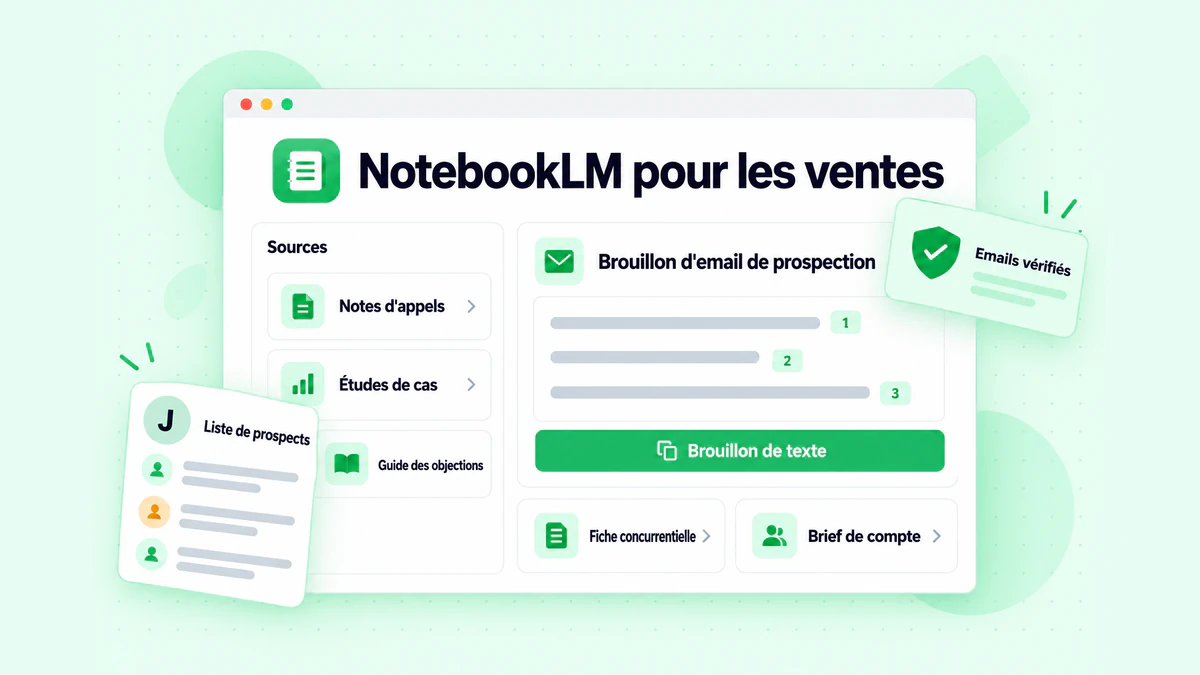
NotebookLM pour les ventes fonctionne mieux comme une mémoire partagée pour l'équipe : un endroit où un commercial peut demander ce que dit une étude de cas, comment répondre à une objection ou ce qu'un prospect a déclaré lors d'une intervention publique, et obtenir une réponse vérifiable.
Une bibliothèque d'accompagnement commercial qui répond aux questions
Rassemblez vos études de cas, battlecards, guide des objections, FAQ tarifaire, réponses de sécurité et fiches produit d'une page dans un seul notebook, puis partagez-le avec l'équipe. Les nouveaux commerciaux peuvent demander : « Quelle étude de cas correspond à une agence de 50 personnes qui utilise HubSpot ? » ou « Comment répondre à “nous avons déjà un outil pour cela” ? » et obtenir une réponse accompagnée de sa source. Gardez le notebook à jour : datez chaque document, supprimez ceux qui sont obsolètes et ajoutez de nouveau la FAQ tarifaire chaque fois qu'elle change, car NotebookLM citera tout ce qui s'y trouve.
Recherche de compte avant un appel
Pour un compte stratégique, créez un notebook avec le site public du prospect, un rapport annuel récent ou un communiqué de presse, les transcriptions d'interventions ou d'interviews en podcast données par ses dirigeants, ainsi que vos propres notes d'appels. Demandez :
- « Quelles sont les priorités déclarées de cette entreprise pour l'année à venir ? Citez la source. »
- « Quels problèmes son directeur marketing a-t-il décrits dans cette interview ? »
- « Laquelle de nos études de cas correspond le mieux à son secteur et à sa taille ? »
Le résultat est une synthèse du compte que vous pouvez lire en cinq minutes avant un appel, chaque point étant traçable jusqu'à une source. Les interventions et les podcasts sont souvent les contenus les plus riches ; c'est donc un autre cas où la transcription de la vidéo est préférable à l'importation YouTube limitée aux sous-titres.
Des emails de prospection fondés sur des faits réels
La personnalisation fonctionne lorsqu'elle est précise et vraie. NotebookLM vous aide pour la partie concernant la véracité. Avec un notebook de compte ouvert, demandez-lui trois propositions de phrases d'ouverture faisant référence à quelque chose que le prospect a réellement déclaré ou publié, chacune accompagnée de sa citation, ainsi qu'une courte note indiquant quelle étude de cas soutient l'offre. Rédigez ensuite vous-même l'email. Une première phrase qui cite une priorité réelle, vérifiée auprès de sa source, se lit très différemment d'un compliment générique. Pour en savoir plus sur la structure et obtenir des exemples, consultez ce guide sur la personnalisation des emails à froid.
Deux garde-fous sont importants ici. Premièrement, ne placez pas de données personnelles dans des notebooks partagés, sauf si la politique de votre entreprise l'autorise, et supprimez les détails privés des notes d'appels avant de les importer. Deuxièmement, la recherche ne corrige pas une mauvaise liste. Avant le début d'une séquence, vérifiez les adresses qu'elle contient. Une équipe commerciale qui envoie des emails soigneusement documentés à des adresses qui rebondissent nuit à son domaine d'envoi et perd les réponses qu'elle avait méritées. BillionVerify vérifie les adresses une par une, dans des fichiers en masse ou via son API, afin que les commerciaux puissent contrôler une liste avant de l'intégrer au séquenceur.
Aperçus audio, aperçus vidéo et rapports pour les équipes
Le panneau Studio est l’endroit où NotebookLM transforme la recherche en formats que les utilisateurs consulteront réellement. Trois d’entre eux sont utiles aux équipes commerciales.
Aperçus audio. Un aperçu audio est une discussion entre des hôtes IA au sujet de vos sources. Google répertorie quatre formats : Analyse approfondie, une conversation animée entre deux hôtes, proposée par défaut ; Le résumé, un intervenant unique qui présente les points clés en moins de deux minutes ; La critique, où deux hôtes formulent des commentaires constructifs sur un contenu tel qu’une ébauche ou un plan ; et Le débat, un échange formel sur le sujet. Vous pouvez choisir une langue, une durée et une consigne axée sur des sujets spécifiques. Un résumé sur le carnet d’un nouveau concurrent est un moyen simple de mettre toute une équipe commerciale au courant pendant un trajet. Google précise que les aperçus audio, y compris les voix, sont générés par l’IA et peuvent contenir des inexactitudes ; considérez-les donc comme une orientation, et non comme la référence officielle. Un mode interactif, actuellement disponible uniquement en anglais, vous permet de rejoindre la conversation et de poser une question aux hôtes.
Aperçus vidéo. Les aperçus vidéo transforment les sources en diapositives narrées. Ils conviennent aux briefings internes et à l’intégration des nouveaux employés. Si vous avez besoin d’un contenu destiné aux clients plutôt que d’un récapitulatif interne, un outil de vidéo explicative comme Potto vous offre davantage de contrôle sur le script et les visuels d’une vidéo de produit ou de campagne.
Rapports et présentations. Les rapports comprennent les documents de briefing, les FAQ, les guides d’étude et les rapports personnalisés, et peuvent être exportés vers Google Docs. L’option de présentation fournit une première ébauche créée à partir de vos sources. Pour un lancement commercial ou une revue trimestrielle de campagne, un document de briefing accompagné d’une présentation issus du même carnet constitue un point de départ rapide, et chaque élément peut être relié à une source.
Vous pouvez afficher la consigne utilisée pour générer n’importe quel aperçu audio, aperçu vidéo, rapport ou questionnaire depuis le menu situé à côté de celui-ci, ce qui aide une équipe à réutiliser un format qui a fait ses preuves.
Partager NotebookLM et protéger les données de l’équipe
Un notebook est particulièrement utile lorsque toute l’équipe pose des questions à partir des mêmes sources. Les notebooks Google NotebookLM peuvent être partagés avec des collègues, et les autres personnes y ayant accès peuvent utiliser les résultats du Studio, comme une Vue d’ensemble audio, depuis le notebook. Quelques règles encadrent le partage en équipe :
- Le partage par lien public est réservé aux comptes grand public. Google indique que la possibilité de rendre un notebook public, accessible à toute personne disposant du lien, est actuellement désactivée pour les comptes Workspace Enterprise et Education. Au sein d’une entreprise, partagez-le avec des personnes ou des groupes nommément désignés.
- L’accès en modification contrôle la génération. Vous devez disposer d’un accès en modification à un notebook pour générer ou supprimer une Vue d’ensemble audio, et seuls les propriétaires et les éditeurs peuvent rendre l’audio généré public.
- L’historique des discussions vous est privé. L’historique des discussions de chaque personne dans un notebook partagé reste privé. Enregistrez donc les réponses utiles sous forme de notes si l’équipe doit pouvoir les consulter.
- Les administrateurs décident de l’accès sur les comptes professionnels. Avec un compte Google professionnel ou scolaire, votre administrateur doit activer l’accès avant que vous puissiez l’utiliser.
Concernant l’utilisation des données, Google indique que le contenu de NotebookLM n’est pas utilisé pour entraîner directement ses modèles de base, sauf si vous choisissez d’envoyer des commentaires, lesquels peuvent être examinés par des évaluateurs formés. Pour les utilisateurs de Google Workspace et Workspace for Education, Google indique que les importations, requêtes et réponses ne sont pas examinées par des évaluateurs humains et ne servent pas à entraîner des modèles d’IA, même lorsque vous envoyez des commentaires. Les comptes professionnels utilisant une édition Workspace admissible relèvent des conditions commerciales de Google. La page Gemini Notebook pour les entreprises de Google explique comment il s’intègre à Workspace. Rien de tout cela ne remplace votre propre politique : gardez les données personnelles des clients, les conditions contractuelles et tout élément réglementé hors d’un notebook, sauf si votre entreprise l’autorise.
Prompts NotebookLM pour les équipes marketing et commerciales
Les bons prompts pour NotebookLM sont des questions précises portant sur un ensemble précis de sources. Voici des prompts que vous pouvez coller dans le chat. Remplacez les éléments entre crochets par vos propres informations et sélectionnez uniquement les sources pertinentes pour la question.
Pour une recherche client, avec les entretiens et les réponses aux sondages sélectionnés :
Dressez la liste des cinq problèmes que les clients décrivent le plus souvent. Pour chacun, citez deux clients et indiquez combien de sources le mentionnent.
Pour une recherche concurrentielle, avec les pages des concurrents sélectionnées :
Comparez la manière dont [Concurrent A] et [Concurrent B] décrivent le problème qu’ils résolvent. Utilisez leurs propres mots et citez chaque affirmation.
Pour un brief de campagne, avec les sources de recherche et de positionnement sélectionnées :
Rédigez un brief de campagne pour [audience] : le problème, la promesse, trois preuves avec leurs sources, les objections probables et l’appel à l’action.
Pour un tableau de données, dans le panneau Studio :
Une ligne par entretien : taille de l’entreprise, fonction, problème principal, outil actuel et citation la plus percutante.
Pour le plan d’une newsletter, avec les notes de publication, les articles et les numéros précédents sélectionnés :
Proposez le plan de la newsletter de ce mois-ci pour [audience] : un article principal, deux brèves et un conseil, chacun accompagné de sa source. Ignorez tout ce qui a été traité dans les trois derniers numéros.
Pour une vérification des faits, avec le brouillon et ses sources sélectionnés :
Affichez le passage source correspondant à chaque affirmation et à chaque chiffre du brouillon. Signalez toute affirmation qu’aucune source ne vient étayer.
Pour l’aide à la vente, avec les études de cas et le guide des objections sélectionnés :
Un prospect dit : « [objection]. » Donnez la réponse tirée de notre guide des objections ainsi que l’étude de cas qui l’étaye le mieux, avec des citations.
Pour une recherche sur un compte, avec les sources publiques du prospect sélectionnées :
Résumez les priorités déclarées de cette entreprise, les problèmes décrits par ses dirigeants et trois faits que je pourrais mentionner dans un premier email. Citez chacun d’eux.
Deux habitudes améliorent chaque prompt : demandez des citations même lorsque la réponse semble évidente et cliquez sur au moins une source avant d’utiliser la réponse. Une réponse citée ne prend que quelques secondes à vérifier. Une réponse non citée peut se retrouver devant un client.
Limites de NotebookLM et erreurs à éviter
Google NotebookLM est un outil de recherche puissant avec des points faibles prévisibles. Les connaître à l'avance évite à une équipe les erreurs les plus courantes.
- Il fait confiance à vos sources. Une feuille tarifaire obsolète ou une affirmation d'un concurrent qui a changé le mois dernier sera citée fidèlement. Datez vos sources et supprimez les anciennes.
- Il voit le texte, pas les images. Les pages Web perdent leurs images, les imports YouTube perdent l'écran, et les tableaux tarifaires créés sous forme d'images disparaissent. Vérifiez manuellement les informations visuelles.
- Un lien, une source. Les séries de vidéos et les longues listes de lecture atteignent rapidement la limite de 50 sources de l'offre gratuite. Regroupez les contenus associés dans des fichiers moins nombreux et plus volumineux.
- Ce n'est pas un rédacteur. Les résumés manquent de relief et le chat peut refuser une réécriture créative. Utilisez NotebookLM pour la structure, les faits et les citations, puis rédigez vous-même le contenu.
- L'utilisation est plafonnée selon le forfait. Google décrit des limites d'utilisation basées sur le calcul, qui se renouvellent au fil du temps, avec des limites plus élevées pour les forfaits payants. Une journée de recherche intensive peut les atteindre, et Studio affiche le coût prévu avant la génération.
- Fondé sur des sources ne signifie pas exact. Lisez le passage cité avant qu'un chiffre, une citation ou une affirmation ne soit intégré à un email, une publicité ou une présentation.
- Les notebooks ne communiquent pas entre eux. Si une réponse nécessite à la fois le notebook du concurrent et celui du client, copiez les sources pertinentes au même endroit.
NotebookLM vs ChatGPT, Claude et Gemini pour le travail marketing
Les équipes se demandent souvent si elles ont besoin de NotebookLM lorsqu’elles paient déjà pour ChatGPT, Claude ou l’application Gemini. La réponse dépend de la tâche.
| Tâche | NotebookLM | Assistants IA généralistes (ChatGPT, Claude, Gemini) |
|---|---|---|
| Répondre à partir d’un ensemble fixe de documents avec des citations | Conçu pour cela | Possible avec des fichiers importés, mais ce n’est pas sa conception principale |
| Partager un ensemble de recherches avec toute une équipe | Carnets partagés | Varie selon le produit et le forfait |
| Rédiger un texte long dans la voix d’une marque | Faible ; peut refuser les demandes créatives | Performant |
| Transformer les recherches en audio, diapositives ou tableau de données | Panneau Studio | Varie |
| Réfléchir à partir de connaissances générales | Ce n’est pas son objectif | Performant |
De nombreuses équipes utilisent les deux. NotebookLM conserve les recherches et répond à la question « que disent nos sources ? », tandis qu’un assistant généraliste aide à rédiger le texte à partir du plan et des citations produites par NotebookLM. Depuis le changement de nom, les carnets Google NotebookLM peuvent également être créés et utilisés dans l’application Gemini, ce qui raccourcit cette transition pour les équipes qui utilisent les outils Google. Pour les rédacteurs et les auteurs, la même répartition s’applique aux livres, et ce guide explique à quoi sert NotebookLM dans le cadre d’un projet de livre.
FAQ
Qu'est-ce que NotebookLM ?
NotebookLM est l'assistant de recherche IA de Google qui répond aux questions à partir des sources que vous ajoutez, comme des PDF, des Google Docs, des sites web, des fichiers audio et des vidéos YouTube, avec une citation pour chaque affirmation. Il transforme également ces sources en rapports, tableaux de données, cartes mentales et résumés audio. Google l'a rebaptisé Gemini Notebook le 16 juillet 2026.
Google NotebookLM est-il identique à Gemini Notebook ?
Oui, Google NotebookLM et Gemini Notebook sont le même produit. Google l'a rebaptisé le 16 juillet 2026, tout en conservant les notebooks existants et les liens partagés, et les notebooks peuvent désormais aussi être créés dans l'application Gemini.
Comment les équipes marketing utilisent-elles NotebookLM ?
Les équipes marketing utilisent NotebookLM pour la recherche client, la recherche concurrentielle, les briefs de campagne, les cartes de messages et la réutilisation de contenu. La méthode courante consiste à regrouper les entretiens, les avis, les exports d'enquêtes et les transcriptions de webinaires dans un même notebook, à poser des questions précises, puis à intégrer les réponses citées dans un brief ou un brouillon.
NotebookLM peut-il rédiger des emails marketing ou des newsletters ?
NotebookLM peut structurer une édition, extraire des faits et des citations, et vérifier un brouillon par rapport à ses sources, mais il n'est pas conçu pour rédiger un texte final soigné, et le chat peut refuser les réécritures créatives. La plupart des équipes rédigent elles-mêmes l'email à partir du plan de NotebookLM, puis vérifient la liste avant l'envoi afin que la campagne atteigne réellement les boîtes de réception.
Comment les équipes commerciales utilisent-elles NotebookLM ?
Les équipes commerciales utilisent NotebookLM comme bibliothèque d'aide à la vente partagée pour les études de cas, les battlecards et les guides de traitement des objections, ainsi que comme notebook de recherche sur les comptes avant les appels. Les commerciaux posent des questions, obtiennent des réponses accompagnées de citations et utilisent des faits vérifiés dans leurs prises de contact personnalisées.
NotebookLM peut-il importer des vidéos YouTube et des webinaires ?
NotebookLM importe les vidéos YouTube publiques qui disposent de sous-titres, et ne lit que le texte des sous-titres, à raison d'une vidéo par source. Pour les vidéos sans sous-titres, les webinaires non répertoriés ou les playlists et chaînes entières, transcrivez d'abord les vidéos avec un outil tel que transcript.im, puis ajoutez les transcriptions comme sources textuelles.
Combien de sources un notebook NotebookLM peut-il contenir ?
Un notebook NotebookLM gratuit peut contenir jusqu'à 50 sources, chacune pouvant atteindre 500 000 mots ou 200 MB pour un fichier importé. Les forfaits Google AI payants et les éditions Workspace éligibles augmentent les limites d'utilisation ; consultez donc la page actuelle des forfaits de Google avant de passer à une offre supérieure.
NotebookLM est-il sûr pour les données de l'entreprise ?
Selon Google, NotebookLM n'utilise pas le contenu des notebooks pour entraîner directement les modèles fondamentaux de Google, sauf si vous envoyez des commentaires. Pour les comptes Workspace et Workspace for Education, Google indique que les importations, les requêtes et les réponses ne sont pas examinées par des humains ni utilisées pour entraîner des modèles d'IA. Suivez la politique de données de votre entreprise avant d'ajouter des données clients ou réglementées.
L’essentiel
NotebookLM est l’un des outils d’IA les plus utiles qu’une équipe marketing ou commerciale puisse adopter, car il reste dans votre documentation et montre son travail. Pour bien utiliser NotebookLM, il suffit de suivre une règle simple : créez un notebook par segment, campagne, concurrent ou compte, nommez et datez chaque source, posez des questions précises et cliquez sur les citations. Obtenez les contenus audio sous forme de transcriptions aussi propres que possible, plutôt que de vous fier uniquement aux importations vidéo avec sous-titres. Appliquez ensuite la même rigueur à la dernière étape : rédigez avec votre propre style et vérifiez la liste avant l’envoi de l’email.