


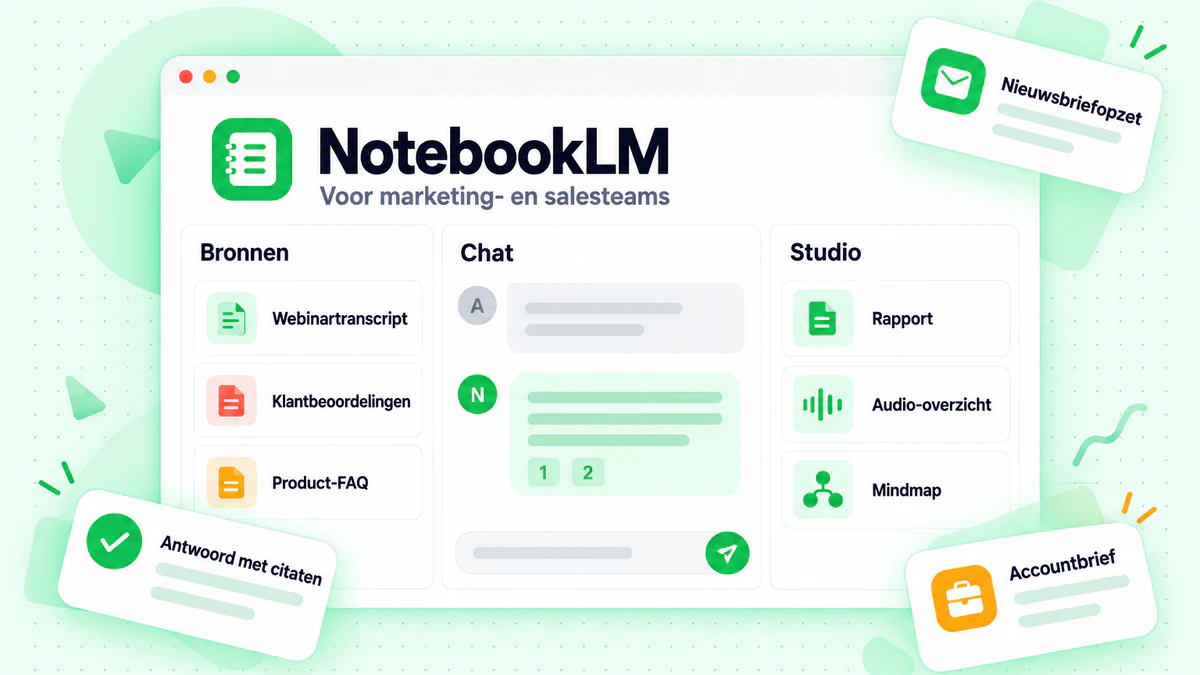
NotebookLM is Google's AI-onderzoeksassistent voor het werken met je eigen materiaal. Je voegt bronnen toe zoals PDF's, Google Docs, presentaties, spreadsheets, websites, audiobestanden en YouTube-video's, en Google NotebookLM beantwoordt vragen uitsluitend op basis van die bronnen, met bij elke bewering een citaat dat teruglinkt naar de passage waaruit deze afkomstig is. Het zet dezelfde bronnen ook om in briefingdocumenten, FAQ's, gegevenstabellen, mindmaps, presentaties en podcastachtige audio-overzichten. Voor marketing-, email- en salesteams maakt dat van NotebookLM een onderzoeksdesk: één notebook per klantsegment, campagne, concurrent of account, waarin iedereen in het team een vraag kan stellen en het antwoord kan controleren aan de hand van de geciteerde passage.
Google heeft het product op 16 juli 2026 hernoemd naar Gemini Notebook. De aankondiging op de Google-blog noemt het hetzelfde zelfstandige product onder een nieuwe naam, zodat bestaande notebooks en gedeelde links bleven werken. De meeste mensen zoeken er nog steeds naar als NotebookLM, dus deze gids gebruikt die naam.
Deze gids is geschreven voor mensen die beroepsmatig verkopen en marketing doen. Hij behandelt wat Google NotebookLM is, hoe de NotebookLM AI onder de motorkap werkt, hoe je een teamnotebook instelt en welke NotebookLM-toepassingen resultaat opleveren voor marketeers en salesvertegenwoordigers: klantonderzoek, concurrentieonderzoek, campagnebriefings, nieuwsbrieven, outreach-e-mails en sales enablement. Als je een productreview wilt met meer aandacht voor beperkingen en video, lees dan deze volledige NotebookLM-review op de transcript.im-blog.
Wat is NotebookLM?
Wat is NotebookLM in één zin? NotebookLM is een notitieboek met een taalmodel dat alleen leest wat je erin zet. Het Helpcentrum van Google beschrijft het als een AI-aangedreven onderzoeksassistent waarmee je met je bronnen kunt chatten en onderbouwde antwoorden met duidelijke inline-citaten kunt krijgen. Het product begon als Project Tailwind tijdens Google I/O 2023, en het Wikipedia-artikel over Gemini Notebook beschrijft de geschiedenis vanaf dat moment.
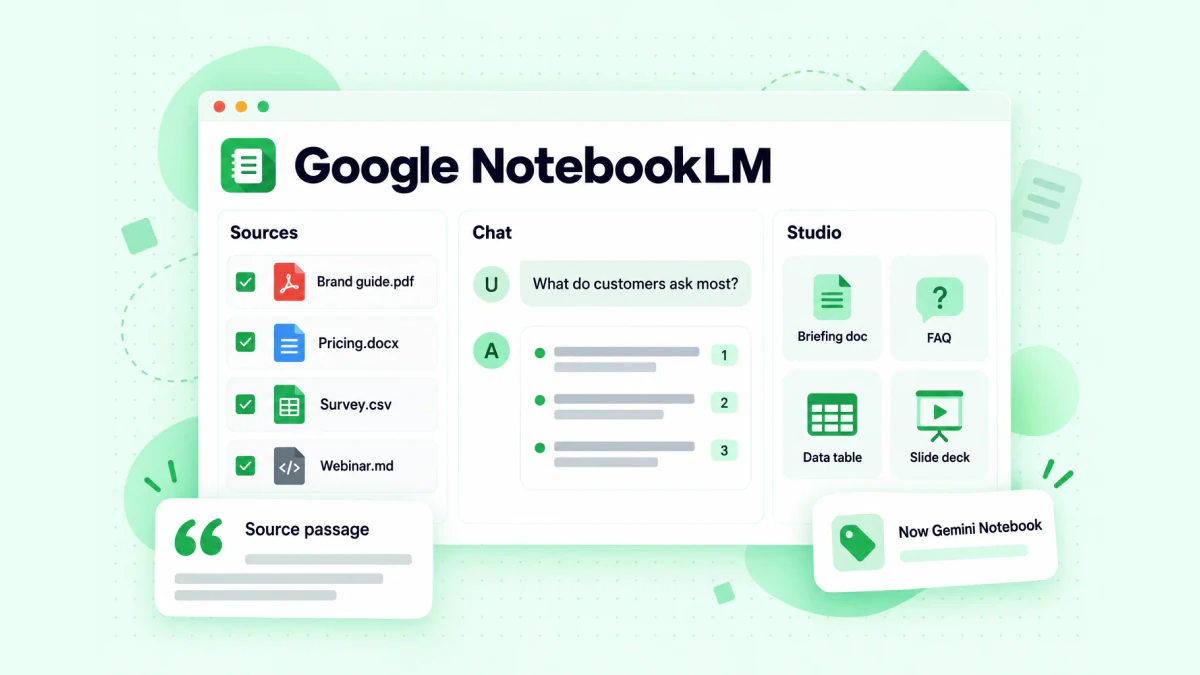
Google NotebookLM is opgebouwd rond vier onderdelen, en elke workflow in deze handleiding gebruikt ze:
- Notitieboek. Een projectcontainer met eigen bronnen, chat en gegenereerde uitvoer. Elk notitieboek is onafhankelijk: NotebookLM kan niet tegelijkertijd in twee notitieboeken lezen, dus de manier waarop je notitieboeken opsplitst bepaalt wat de AI kan zien.
- Bron. Eén item dat je toevoegt, zoals een PDF, een Google Doc, een geplakt tekstblok, een webpagina, een audiobestand of een YouTube-video. Een bron is een kopie van het origineel, of een automatisch gesynchroniseerde versie voor Google Drive-bestanden.
- Chat. Vragen en antwoorden die zijn gebaseerd op de geselecteerde bronnen. Beweeg over een citaat om de geciteerde tekst te bekijken, of klik erop om naar de passage in context te springen.
- Studio. Het deelvenster dat bronnen omzet in indelingen: audio-overzichten, video-overzichten, mindmaps, rapporten (briefingdocument, FAQ, studiegids of een aangepast rapport), gegevenstabellen, flashcards, quizzen, presentatiedia's en infographics.
Wat Google NotebookLM onderscheidt van een algemene chatbot, is de afbakening. Wanneer je ChatGPT, Claude of Gemini een vraag stelt over je klanten, is het antwoord gebaseerd op wat het model elders heeft geleerd. Wanneer je NotebookLM iets vraagt, antwoordt het op basis van de interviews, beoordelingen en gespreksnotities die je hebt geüpload, en laat het zien welke regel elke bewering ondersteunt. Voor een marketeer die een campagnebriefing schrijft, of een salesmedewerker die controleert wat een casestudy werkelijk zegt, is dat verschil precies het doel.
NotebookLM ondersteunt meer dan 80 talen en is beschikbaar in de browser in een lange lijst landen, plus mobiele apps met een beperktere functieset. Je hebt een persoonlijk Google-account nodig, of een Google-account voor werk of school waarop je beheerder de functie heeft ingeschakeld.
Hoe NotebookLM AI werkt
NotebookLM AI werkt elke keer dat je een vraag stelt in twee stappen. Eerst haalt het de passages uit je bronnen op die het meest relevant zijn voor de vraag. Daarna schrijft het een antwoord op basis van die passages en voegt het aan elke bewering een genummerde bronvermelding toe. Op de Help-pagina van Google staat dat NotebookLM, wanneer een notitieboek veel bronnen bevat, eerst naar de meest relevante informatie zoekt. Daarom levert een specifieke vraag een beter antwoord op dan een vage vraag.
Dit ontwerp wordt vaak retrieval-augmented generation genoemd en heeft drie praktische gevolgen voor een team:
- Het antwoord kan alleen zo goed zijn als de bronnen. Als je notitieboek de prijslijst van vorig jaar bevat, zal NotebookLM de prijzen van vorig jaar nauwkeurig citeren. Het bepaalt niet zelf welke bron actueel is, tenzij je dat aangeeft.
- Ontbrekende informatie blijft ontbreken. Als het feit niet in het notitieboek staat, kan de chat zeggen dat het geen antwoord kan geven in plaats van te gokken. Google merkt op dat chatreacties alleen gegevens uit je bronnen gebruiken en dat creatieve verzoeken, zoals het herschrijven van een verhaal, kunnen eindigen met ‘kan deze vraag niet beantwoorden’. Dat is een voordeel wanneer je feiten nodig hebt, maar een beperking wanneer je gepolijste tekst wilt.
- Bronvermeldingen maken antwoorden controleerbaar, niet correct. NotebookLM kan een meningsverschil tussen twee bronnen afvlakken, een uitzondering overslaan of een detail iets verkeerd samenvatten terwijl het nog steeds naar de juiste alinea verwijst. Open de bronvermelding voordat een bewering in een e-mail, advertentie of salespresentatie terechtkomt.
NotebookLM AI doet ook enkele dingen voordat je iets vraagt. Wanneer je bronnen toevoegt, toont het chatvenster een gegenereerde samenvatting van alle bronnen en krijgt elke bron een eigen bronhandleiding met een automatisch gegenereerde samenvatting. Zodra een notitieboek vijf of meer bronnen bevat, kan NotebookLM ze automatisch labelen en per onderwerp groeperen. Dat is handig wanneer een onderzoeksnotitieboek uitgroeit tot meer dan enkele tientallen bestanden.
Nieuwere chatfuncties gaan verder dan je bronnen. Het Helpcentrum van Google beschrijft agentische acties in de chat, waaronder zoeken op het web, code uitvoeren en downloadbare bestanden maken, zoals grafieken, PDF's, Word-documenten, spreadsheets en presentaties. Het dialoogvenster ‘Bronnen toevoegen’ bevat ook een zoekvak waarmee je nieuwe bronnen op het web of in je Workspace-bestanden kunt vinden op basis van een onderzoeksvraag. Behandel alles wat van het openbare web afkomstig is als elke andere bron: controleer waar het vandaan komt voordat je erop vertrouwt.
Wat je als NotebookLM-bronnen kunt toevoegen
NotebookLM-bronnen omvatten het meeste wat een marketing- of verkoopteam al heeft liggen. Volgens de helppagina van Google over het toevoegen van bronnen kun je het volgende toevoegen:
| Brontype | Opmerkingen voor marketing- en verkoopteams |
|---|---|
| PDF-, Word- (docx), tekst-, Markdown-, CSV-, PowerPoint- (pptx) en ePub-bestanden | Merkrichtlijnen, casestudy's, analistenrapporten, enquête-exports en oude presentaties |
| Google Docs, Slides (maximaal 100 dia's) en Sheets (maximaal 100.000 tokens) | Drive-bestanden worden automatisch om de paar minuten gesynchroniseerd |
| Web-URL's | Alleen de tekst van de pagina wordt geïmporteerd; afbeeldingen, ingesloten video's en pagina's achter een betaalmuur niet |
| Gekopieerde en geplakte tekst en notities | Gespreksnotities, CRM-exports en antwoordthreads waaruit persoonlijke gegevens zijn verwijderd |
| Audiobestanden zoals MP3 en WAV | Opgenomen gesprekken en podcasts, die worden getranscribeerd wanneer je ze importeert |
| Afbeeldingen | Screenshots en advertentie-uitingen, waarbij sommige afbeeldingstypen beter werken dan andere |
| YouTube-URL's van openbare video's | Alleen de tekst van de ondertiteling wordt geïmporteerd, onder voorwaarden die later worden behandeld |
| Gekochte Play Books-e-books en Gemini-chats | Handig voor leeslijsten en ideeën die je al in Gemini hebt uitgewerkt |
Elke bron kan maximaal 500.000 woorden bevatten, of maximaal 200 MB voor een geüpload bestand, en een gratis notebook ondersteunt maximaal 50 bronnen. Betaalde Google AI-abonnementen en in aanmerking komende Workspace-edities verhogen de gebruikslimieten. Google wijzigt de abonnementsdetails van tijd tot tijd. Controleer daarom de actuele pagina met Gemini Notebook-abonnementen voordat je iets koopt, en lees deze gids over of NotebookLM gratis is voor een overzicht van wat het gratis niveau omvat.
Een paar bronregels zorgen regelmatig voor verrassingen bij teams:
- Google Drive-bestanden blijven gesynchroniseerd. Als iemand het prijsdocument in Drive bewerkt, neemt het notebook de wijziging over. Als iemand het bestand verwijdert of je toegang intrekt, wordt de bron ontoegankelijk, maar telt deze nog steeds mee voor de limiet.
- Voetnoten en opmerkingen worden niet geïmporteerd uit Google-bestanden. Opmerkingen die als commentaar bij een concept zijn achtergelaten, bereiken het notebook dus niet.
- Webpagina's verliezen hun afbeeldingen. De prijspagina van een concurrent wordt alleen als tekst geïmporteerd. Een prijstabel die als afbeelding is opgebouwd, staat dus niet in de bron.
- Upload alleen wat je mag gebruiken. Google's eigen advies is om te voorkomen dat je documenten uploadt waarvoor je geen rechten hebt; de gegevensregels van je bedrijf blijven ook van toepassing.
NotebookLM gebruiken: in zes stappen een teamnotitieboek instellen
NotebookLM goed gebruiken komt neer op hoe je het notitieboek opbouwt. Een notitieboek met acht duidelijke, actuele bronnen geeft scherpere antwoorden dan een notitieboek vol met 50 losjes gerelateerde links. Hier is een opzet die werkt voor een campagne, een segment of een key account.
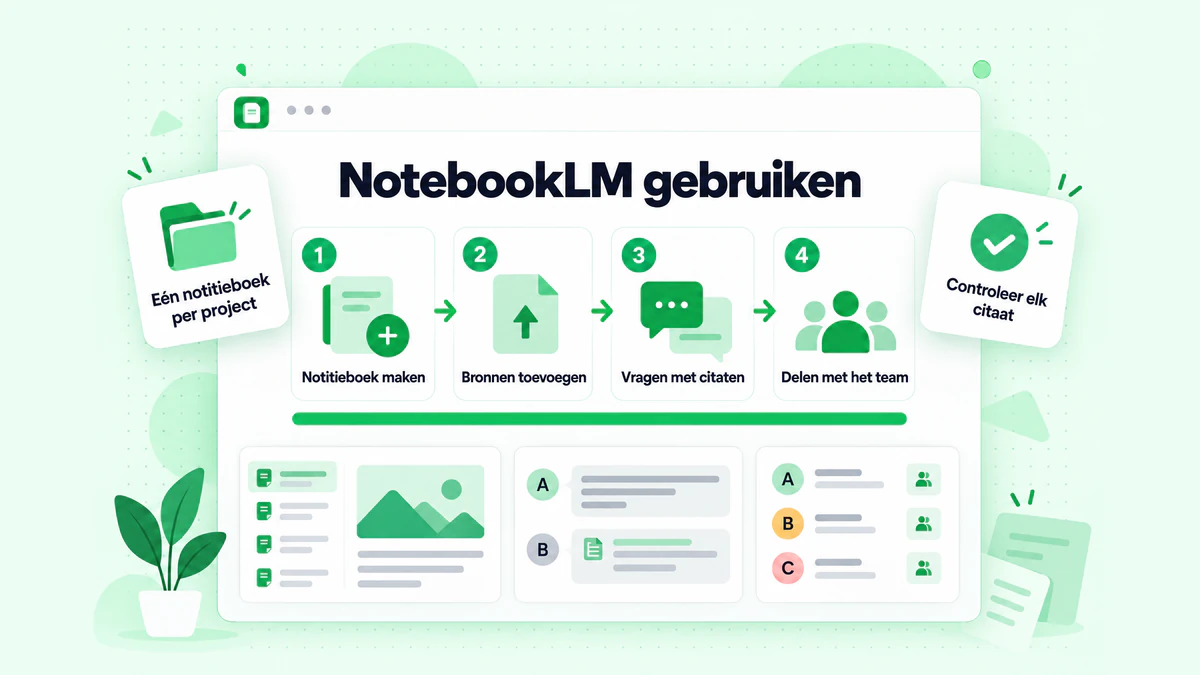
- Maak één notitieboek per vraag die je steeds opnieuw stelt. Goede afbakeningen voor een commercieel team zijn "Segment middelgrote bureaus", "Productlanceringscampagne Q1", "Concurrent: Acme" of "Account: Northwind." Omdat elk notitieboek onafhankelijk is, houdt een strakke afbakening de antwoorden gericht en blijft er ruimte onder de limiet van 50 bronnen.
- Voeg de bronnen toe die de afbakening bepalen. Voor een segmentnotitieboek kunnen dat tien klantinterviews, een enquête-export, een pagina met reviewcitaten, twee win-verliesrapporten en het huidige positioneringsdocument zijn. Geef elk bestand een naam, zodat een citaat je in één oogopslag vertelt wat het is: "2026-09 interview - operationeel manager - bureau" is beter dan "Opname 14."
- Zet de datum in de naam van alles wat veroudert. Prijzen, verpakkingen, claims van concurrenten en roadmaps raken verouderd. Met "Prijs-FAQ - bijgewerkt 2026-10" kun je NotebookLM vragen nieuwere bronnen voorrang te geven en kan een lezer een oude bron in een citaat herkennen.
- Stel specifieke vragen en selecteer de juiste bronnen. In het deelvenster Bronnen kun je bronnen aan- en uitvinken om een vraag te beperken tot één document of uit te breiden naar het hele notitieboek. "Wat zeggen klanten van bureaus over onboarding, met citaten?" werkt beter dan "vat alles samen."
- Configureer de chat voor de taak. In Chat configureren kun je een gespreksstijl kiezen: Standaard, Leerbegeleider of Aangepast, en een antwoordlengte instellen. Een aangepaste stijl, zoals "Antwoord als een productmarketeer die voor salesvertegenwoordigers schrijft", houdt elk antwoord voor het hele team in dezelfde toon.
- Bewaar wat belangrijk is en deel het notitieboek. Sla een goed chatantwoord op als notitie; de notitie behoudt de tabellen en klikbare citaten. Deel vervolgens het notitieboek, zodat de rest van het team vragen stelt op basis van dezelfde bronnen in plaats van samenvattingen van samenvattingen door te sturen.
Deze zes stappen dekken het grootste deel van het dagelijkse gebruik van NotebookLM. In de onderstaande secties pas je ze toe op specifieke taken.
NotebookLM-toepassingen voor marketing-, e-mail- en salesteams
De beste NotebookLM-toepassingen voor commerciële teams hebben één patroon gemeen: het team beschikt al over het materiaal, en het lezen, sorteren en controleren ervan kost de meeste tijd. Deze tabel koppelt de veelvoorkomende taken aan de benodigde bronnen en aan wat je ervoor terugkrijgt.
| Toepassing | Typische bronnen | Wat je krijgt |
|---|---|---|
| Klantonderzoek | Interviewtranscripten, enquête-CSV, reviews, supporttickets | Pijnpunten met citaten, segmenten, de woorden die klanten gebruiken |
| Concurrentieonderzoek | Webpagina's van concurrenten, webinartranscripten, notities van analisten | Vergelijking van positionering, claims om te beantwoorden, hiaten |
| Campagnebriefings | Positioneringsdocument, onderzoeksnotities, resultaten van eerdere campagnes | Een onderbouwde briefing per campagne, een messaging-matrix |
| Content hergebruiken | Transcripten van webinars, podcasts en YouTube | Blogindelingen, nieuwsbriefonderwerpen, citatenlijsten |
| Nieuwsbrieven en e-mailcampagnes | Productupdates, klantverhalen, eerdere edities | Indelingen voor edities met bronnen, gecontroleerde claims |
| Sales enablement | Casestudy's, battlecards, bezwaargidsen, gespreksnotities | Een doorzoekbare salesbibliotheek, antwoordconcepten met citaten |
| Accountonderzoek | Webpagina's van prospects, openbare presentaties, jaarverslagen | Een accountbriefing en gesprekspunten vóór een gesprek |
| Outreach-e-mails | Accountbriefing, casestudy's, de eigen woorden van de prospect | Gepersonaliseerde openingszinnen, gebaseerd op echte feiten |
De meeste teams beginnen met een of twee van deze toepassingen en bouwen van daaruit verder. In de volgende secties behandelen we eerst NotebookLM voor marketing, daarna e-mailcampagnes en vervolgens NotebookLM voor sales.
NotebookLM voor marketing: onderzoek, briefings en messaging
NotebookLM voor marketing is het sterkst aan het onderzoeksuiteinde van een campagne, waar een marketeer veel meer moet lezen dan ooit zal schrijven. Hier zijn de taken waarbij het de meeste tijd bespaart.
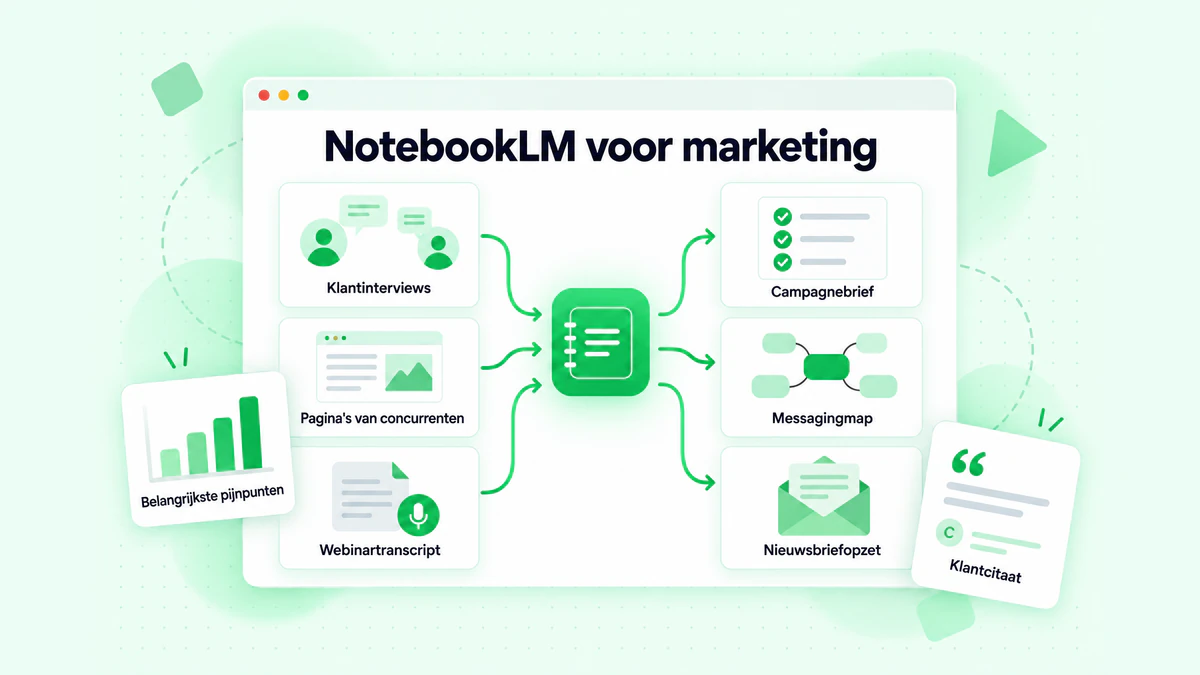
Klantonderzoek dat je kunt citeren
Zet tien tot twintig klantinterviews, een geëxporteerde enquête en een pagina met reviewcitaten in één notebook. Vraag vervolgens:
- "Wat zijn de vijf problemen die klanten het vaakst beschrijven? Citeer voor elk probleem twee klanten."
- "Welke woorden gebruiken klanten voor dit probleem die wij nooit op onze website gebruiken?"
- "Groepeer deze interviews op bedrijfsomvang en geef aan hoe het belangrijkste probleem tussen de groepen verandert."
De antwoorden bevatten citaten, zodat je elk citaat kunt openen en de exacte formulering naar je messagingdocument kunt kopiëren. Echte klanttaal levert betere koppen, onderwerpregels en advertentieteksten op dan alles wat tijdens een brainstorm wordt bedacht. Als je interviews opgenomen gesprekken zijn, voeg je de audio rechtstreeks toe, of zet je de videobestanden eerst om in tekst met een video-naar-tekst-tool, zodat de transcripties hun tijdstempels behouden en je kunt teruggaan naar het moment waarop een klant het zei.
Concurrentieonderzoek zonder een overvloed aan tabbladen
Een notebook voor concurrenten kan hun homepage, prijspagina, featurepagina's, enkele webinartranscripties en je eigen win-lossnotities bevatten. Vraag: "Hoe beschrijft elke concurrent het probleem, in hun eigen woorden?" of "Welke claims staan op de website van Concurrent A maar niet op die van ons?" Houd er rekening mee dat de website van een concurrent alleen als tekst wordt geïmporteerd. Controleer prijstabellen die afbeeldingen zijn dus handmatig en dateer elke bron, omdat pagina's van concurrenten zonder waarschuwing kunnen veranderen.
Campagnebriefings gebaseerd op bewijs
Zodra het onderzoek is toegevoegd, vraag je via het Studio-paneel om een briefingdocument, of schrijf je een aangepaste rapportprompt zoals: "Schrijf een campagnebriefing voor een lancering gericht op bureau-eigenaren: doelgroep, probleem, belofte, drie bewijspunten met bronnen, bezwaren en de call-to-action." Een rapport kan worden geëxporteerd naar Google Docs en eventuele gegevenstabellen daarin naar Google Sheets, zodat de briefing terechtkomt waar de rest van het team werkt. Geëxporteerde bestanden worden niet teruggesynchroniseerd naar het notebook en deelrechten worden niet overgenomen, dus deel het Doc afzonderlijk.
Een messagingmap en een gegevenstabel
De mindmap in Studio is een snelle manier om te zien hoe je bronnen zich groeperen: problemen, resultaten, bezwaren en bewijs. De gegevenstabel is nog nuttiger voor marketeers. Beschrijf de rijen en kolommen die je wilt, bijvoorbeeld "één rij per interview: bedrijfsomvang, belangrijkste probleem, huidig hulpmiddel, citaat", en NotebookLM vult de tabel vanuit je bronnen, met citaten op een tweede tabblad wanneer je deze naar Sheets exporteert. Zo wordt een stapel interviews een werkblad dat je kunt filteren en tellen.
Content hergebruiken
Eén webinar kan een maand aan content opleveren. Voeg het transcript toe en vraag om de vijf sterkste punten met tijdstempels, de vragen die het publiek stelde en een blogopzet die alleen is gebaseerd op wat er is gezegd. NotebookLM levert de structuur en de citaten. Je schrijft het bericht nog steeds zelf, omdat NotebookLM is gebouwd om antwoorden uit bronnen te geven, niet om long-form copy in je merkstem te schrijven.
Maak van webinars, YouTube-video's en podcasts NotebookLM-bronnen
Veel van het beste materiaal van een marketingteam is gesproken: webinaropnames, conferentiepresentaties, podcastafleveringen, productdemo's, videotestimonials van klanten en YouTube-kanalen van concurrenten. Dat materiaal in NotebookLM krijgen is waar de meeste teams vastlopen.
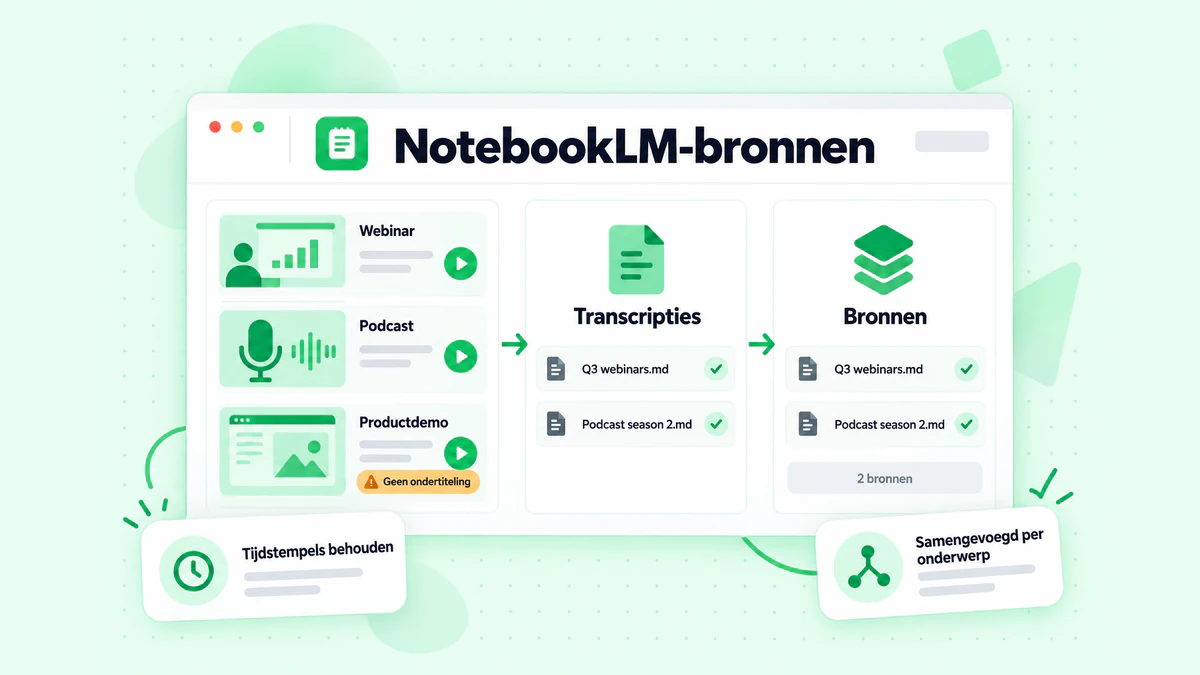
NotebookLM kan een YouTube-link importeren, maar de helppagina van Google stelt duidelijke voorwaarden:
- Alleen openbare video's met ondertiteling worden ondersteund, geüpload door de maker of automatisch gegenereerd door YouTube.
- Alleen het teksttranscript wordt geïmporteerd. Dia's, tekst op het scherm, grafieken en productinterfaces die in de video worden getoond, maken geen deel uit van de bron.
- Recente uploads kunnen mislukken. Video's die minder dan 72 uur geleden zijn geüpload, zijn mogelijk nog niet beschikbaar, en video's zonder gesproken tekst worden niet ondersteund.
- Eén link is één bron. Er is geen importoptie voor een volledige afspeellijst of een kanaal, dus een webinarserie van 40 afleveringen gebruikt 40 van de 50 bronnen in een gratis notebook.
- Bronnen kunnen verdwijnen. Als een video wordt verwijderd of privé wordt gemaakt, wordt de bron binnen 30 dagen uit het notebook verwijderd.
In de praktijk is de foutmelding die teams het vaakst zien een variant van 'transcript niet beschikbaar', en NotebookLM heeft geen optie om de audio in plaats daarvan te transcriberen. Daardoor vallen veel nuttige video's af: productdemo's van kleinere kanalen, niet-openbare webinaropnames, testimonialclips van klanten en veel niet-Engelstalige video's. Deze gids over hoe je YouTube-video's toevoegt aan NotebookLM behandelt elke importfout en de oplossing.
De oplossing is om de tekst zelf aan te leveren. transcript.im zet een videolink om in een transcript met tijdsaanduidingen: het leest het ondertitelspoor van de maker wanneer dat bestaat en transcribeert de audio met AI wanneer dat niet zo is, zodat een video die NotebookLM afwijst toch tekst wordt. Het werkt met links van YouTube, TikTok, Instagram, LinkedIn en X, evenals met geüploade bestanden, en exporteert naar TXT, SRT, VTT, Markdown of JSON. Voor een volledige serie accepteert de tool voor het transcript van een YouTube-afspeellijst één afspeellijstlink en levert die een transcript voor elke video, terwijl de tool voor het transcript van een YouTube-kanaal hetzelfde doet voor de openbare uploads van een kanaal, waarbij elk transcript van de videotitel is voorzien.
Pas de set vervolgens aan het notebook aan:
- Exporteer Markdown of platte tekst. Markdown houdt elke videotitel als kop, waardoor NotebookLM duidelijke grenzen krijgt en je leesbare citaten krijgt.
- Voeg samen per onderwerp. Eén bron kan 500.000 woorden bevatten, en een webinar van één uur levert ongeveer 8.000 tot 10.000 woorden transcript op, dus een heel kwartaal aan webinars past in één bestand. Noem het bestand "Q3 webinars.md" en houd elke titel binnenin als kop.
- Controleer namen en cijfers steekproefsgewijs. Zowel ondertiteling als AI-transcriptie verstaan productnamen en bedrijfsnamen soms verkeerd. Corrigeer ze in het bestand voordat NotebookLM de verkeerde spelling gaat citeren.
- Stel vragen over de volledige set. "Welke webinars noemen onboarding, en wat vroegen klanten daarover?" krijgt nu een antwoord op basis van elke aflevering, en de tijdsaanduidingen in de tekst brengen je terug naar het exacte moment in de opname.
Als je team dezelfde transcripties in zijn eigen tools of AI-agents wil gebruiken, geeft de transcript API dezelfde tekst met tijdsaanduidingen terug voor een link, afspeellijst of kanaal. Lees voor meer informatie over methoden, formaten en nauwkeurigheid deze gids over videotranscriptie.
Gebruik alleen opnames die je bezit of waarvoor je toestemming hebt, en onthoud dat een transcript alleen spraak vastlegt. Als een demo een functie toont zonder die te beschrijven, bevat noch het transcript noch het notebook die informatie.
Nieuwsbrieven en e-mailcampagnes opstellen vanuit je bronnen
E-mailteams halen twee dingen uit NotebookLM: een snellere weg van ruwe informatie naar een opzet voor een editie, en een feitencontrole voordat er iets wordt verstuurd. Een productupdate, een klantverhaal en een webinarrecap zijn allemaal gemakkelijker te schrijven wanneer elke bewering al een bron heeft.
Een workflow voor een wekelijkse of maandelijkse nieuwsbrief:
- Houd een doorlopend notitieboek voor de nieuwsbrief bij. Voeg productrelease-notities, de klantverhalen die marketing heeft goedgekeurd, webinartranscripties en je eerdere edities toe, zodat NotebookLM weet wat je al hebt behandeld.
- Vraag om een opzet, niet om een volledige editie. "Stel een opzet voor deze maand voor, gericht op bureau-eigenaren: één hoofdverhaal, twee korte updates en één tip, elk met de bron. Sla alles over wat in de laatste drie edities is behandeld."
- Haal de feiten en citaten eruit. "Maak een lijst van elk getal in de release-notities voor de nieuwe functie, met de bijbehorende bronpassage." Kopieer de getallen vanuit de citaten naar je concept, niet uit je geheugen.
- Schrijf de editie in je editor. De samenvattingen van NotebookLM klinken vaak vlak, en de chat kan creatieve herschrijvingen weigeren. Schrijf de editie zelf, of met je gebruikelijke schrijfassistent, en gebruik de opzet en feiten als input.
- Controleer het voltooide concept op feiten. Plak het concept als een nieuwe bron en vraag: "Toon de bronpassage voor elke bewering en elk getal in het concept. Markeer elke bewering zonder onderbouwing." Dat is een snelle eerste controle voordat een mens het nakijkt.
Als je vanaf nul een lijst opbouwt, behandelt deze gids over hoe je een nieuwsbrief start platforms, inschrijfformulieren en een verzendschema.
Inhoudskwaliteit is de helft van het werk, lijstkwaliteit de andere helft
NotebookLM kan een editie accuraat maken. Het kan er niet voor zorgen dat die aankomt. De bezorgbaarheid hangt af van de lijst waarnaar je verzendt: ongeldige adressen veroorzaken harde bounces, oude adressen veranderen in spam traps en een hoog bouncepercentage vertelt mailboxproviders dat je lijst niet goed wordt bijgehouden. Voordat een campagne naar een geïmporteerde lijst, een evenementinschrijfformulier of een lijst die je maandenlang niet hebt gemaild gaat, kun je je e-maillijst opschonen door ongeldige, tijdelijke en risicovolle adressen te verwijderen. BillionVerify controleert de syntaxis, het domein en de mailbox van elk adres en markeert catch-all- en rolgebaseerde adressen, zodat je kunt beslissen hoe je ermee omgaat. Zo blijft de goed onderzochte editie die je hebt geschreven buiten het bounce-rapport.
NotebookLM voor Sales: Accountonderzoek, enablement en outreach
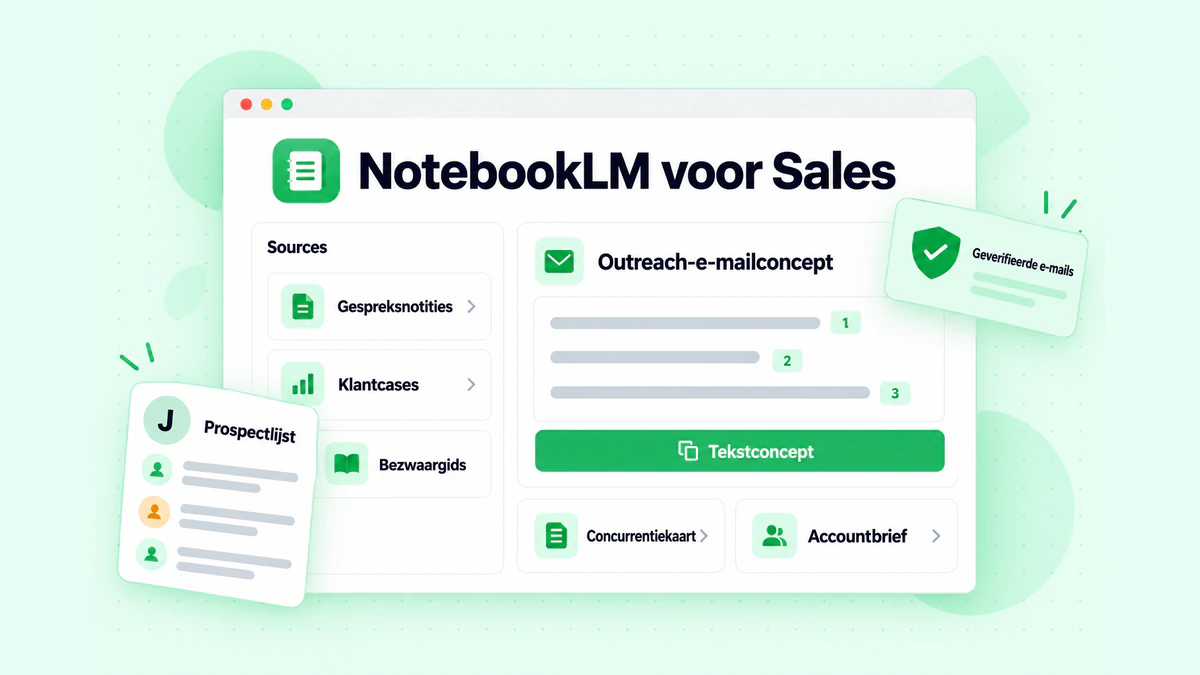
NotebookLM voor Sales werkt het best als gedeeld geheugen voor het team: één plek waar een verkoper kan vragen wat een klantcase zegt, hoe je op een bezwaar antwoordt of wat een prospect tijdens een openbaar gesprek zei, en een antwoord krijgt dat hij kan controleren.
Een sales-enablementbibliotheek die vragen beantwoordt
Zet je klantcases, battlecards, bezwaargids, prijzens-FAQ, beveiligingsantwoorden en product-one-pagers in één notebook en deel het met het team. Nieuwe verkopers kunnen vragen: "Welke klantcase past bij een bureau met 50 medewerkers dat HubSpot gebruikt?" of "Hoe antwoorden we op 'we hebben daar al een tool voor'?" en krijgen een antwoord met de bron erbij. Houd het notebook actueel: dateer elk document, verwijder verouderde documenten en voeg de prijzens-FAQ opnieuw toe wanneer die verandert, want NotebookLM citeert wat er op dat moment in staat.
Accountonderzoek vóór een gesprek
Maak voor een belangrijk account een notebook met de openbare website van de prospect, een recent jaarverslag of persbericht, transcripties van gesprekken of podcastinterviews die hun leiders hebben gegeven, en je eigen gespreksnotities. Vraag:
- "Wat zijn de uitgesproken prioriteiten van dit bedrijf voor het komende jaar? Citeer de bron."
- "Welke problemen beschreef hun hoofd marketing in dit interview?"
- "Welke van onze klantcases sluit het beste aan bij hun branche en omvang?"
Het resultaat is een accountbrief die je vijf minuten vóór een gesprek kunt lezen, waarbij elk punt naar een bron te herleiden is. Gesprekken en podcasts zijn vaak het rijkste materiaal, dus ook hier is een transcript van de video beter dan de YouTube-import met alleen bijschriften.
Outreach-e-mails gebaseerd op echte feiten
Personalisatie werkt wanneer die specifiek en waarheidsgetrouw is. NotebookLM helpt met dat waarheidsgetrouwe deel. Vraag met een geopend accountnotebook om drie mogelijke openingszinnen die verwijzen naar iets wat de prospect daadwerkelijk heeft gezegd of gepubliceerd, elk met de bijbehorende bronvermelding, plus een korte notitie over welke klantcase het aanbod ondersteunt. Schrijf de e-mail daarna zelf. Een eerste zin die een echte prioriteit citeert en aan de bron is getoetst, leest heel anders dan een algemeen compliment. Zie voor meer informatie over structuur en voorbeelden deze gids over personalisatie van koude e-mails.
Twee waarborgen zijn hier belangrijk. Houd ten eerste persoonsgegevens uit gedeelde notebooks, tenzij het beleid van je bedrijf dit toestaat, en verwijder privégegevens uit gespreksnotities voordat je ze uploadt. Ten tweede herstelt onderzoek geen slechte lijst. Verifieer de adressen in een sequence voordat die begint. Een salesteam dat zorgvuldig onderzochte e-mails verstuurt naar adressen die bouncen, schaadt zijn verzenddomein en verliest de reacties die het heeft verdiend. BillionVerify verifieert adressen één voor één, in bulkbestanden of via zijn API, zodat verkopers een lijst kunnen controleren voordat die in de sequencer terechtkomt.
Audio-overzichten, video-overzichten en rapporten voor teams
Het Studio-paneel is de plek waar NotebookLM onderzoek omzet in formats die mensen daadwerkelijk zullen gebruiken. Drie daarvan zijn nuttig voor commerciële teams.
Audio-overzichten. Een audio-overzicht is een gesprek tussen AI-hosts over je bronnen. Google noemt vier formats: Diepgaande duik, een levendig gesprek tussen twee hosts en de standaardoptie; De briefing, een spreker die de belangrijkste inzichten in minder dan twee minuten behandelt; De kritiek, waarin twee hosts constructieve feedback geven op materiaal zoals een concept of plan; en Het debat, een formele heen-en-weerdiscussie over het onderwerp. Je kunt een taal, lengte en prompt kiezen die zich op specifieke onderwerpen richt. Een briefing over een nieuw concurrentennotitieboek is een eenvoudige manier om een heel verkoopteam tijdens het woon-werkverkeer bij te praten. Google merkt op dat audio-overzichten, inclusief de stemmen, door AI worden gegenereerd en onnauwkeurigheden kunnen bevatten. Gebruik ze daarom als oriëntatie, niet als de officiële bron. In een interactieve modus, momenteel alleen in het Engels, kun je aan het gesprek deelnemen en de hosts een vraag stellen.
Video-overzichten. Video-overzichten zetten bronnen om in ingesproken dia’s. Ze zijn geschikt voor interne briefings en onboarding. Als je een stuk voor klanten nodig hebt in plaats van een interne samenvatting, geeft een tool voor een uitlegvideo, zoals Potto, je meer controle over het script en de beelden voor een product- of campagnevideo.
Rapporten en presentatiedecks. Rapporten omvatten briefingdocumenten, FAQ’s, studiegidsen en aangepaste rapporten, en ze kunnen naar Google Docs worden geëxporteerd. Met de optie voor een presentatiedeck maak je een eerste concept van een presentatie op basis van je bronnen. Voor een saleskick-off of een kwartaaloverzicht van een campagne is een briefingdocument plus een deck uit hetzelfde notitieboek een snel startpunt, waarbij elk punt erin terug te voeren is op een bron.
Je kunt de prompt achter elk gegenereerd audio-overzicht, video-overzicht, rapport of quiz bekijken via het menu ernaast. Dat helpt een team om een format dat goed werkte opnieuw te gebruiken.
NotebookLM delen en teamgegevens veilig houden
Een notebook is het nuttigst wanneer het hele team vragen stelt op basis van dezelfde bronnen. Google NotebookLM-notebooks kunnen met teamgenoten worden gedeeld, en andere mensen met toegang kunnen de Studio-uitvoer gebruiken, zoals een Audio-overzicht, vanuit het notebook. Een paar regels bepalen hoe teams delen:
- Delen via een openbare link is alleen voor consumentenaccounts. Google stelt dat een notebook openbaar maken, zodat iedereen met de link het kan openen, momenteel is uitgeschakeld voor Workspace Enterprise- en Education-accounts. Deel binnen een bedrijf met benoemde personen of groepen.
- Bewerktoegang bepaalt wie content kan genereren. Je hebt bewerktoegang tot een notebook nodig om een Audio-overzicht te genereren of te verwijderen, en alleen eigenaren en editors kunnen gegenereerde audio openbaar maken.
- De chatgeschiedenis is privé voor jou. De chatgeschiedenis van elke persoon in een gedeeld notebook blijft privé. Sla daarom nuttige antwoorden op als notities als het team ze moet kunnen zien.
- Beheerders bepalen de toegang voor werkaccounts. Bij een Google-account voor werk of school moet je beheerder de toegang inschakelen voordat je het kunt gebruiken.
Wat betreft gegevensgebruik stelt Google dat de inhoud in NotebookLM niet rechtstreeks wordt gebruikt om zijn basismodellen te trainen, tenzij je ervoor kiest feedback te sturen; die feedback kan door getrainde beoordelaars worden bekeken. Voor gebruikers van Google Workspace en Workspace for Education stelt Google dat uploads, zoekopdrachten en antwoorden niet door menselijke beoordelaars worden bekeken en niet worden gebruikt om AI-modellen te trainen, zelfs niet wanneer je feedback stuurt. Werkaccounts binnen een in aanmerking komende Workspace-editie vallen onder de zakelijke voorwaarden van Google. Google's Gemini Notebook-pagina voor bedrijven beschrijft hoe het binnen Workspace past. Niets daarvan vervangt je eigen beleid: houd persoonlijke klantgegevens, contractvoorwaarden en alles wat gereguleerd is uit een notebook, tenzij je bedrijf dit toestaat.
NotebookLM-prompts voor marketing- en salesteams
Goede prompts voor NotebookLM zijn specifieke vragen over een specifieke set bronnen. Hier zijn prompts die je in de chat kunt plakken. Vervang de delen tussen haakjes door je eigen gegevens en selecteer alleen de bronnen die relevant zijn voor de vraag.
Voor klantonderzoek, met interviews en enquêteantwoorden geselecteerd:
Noem de vijf problemen die klanten het vaakst beschrijven. Citeer voor elk probleem twee klanten en vermeld hoeveel bronnen het noemen.
Voor concurrentieonderzoek, met pagina's van concurrenten geselecteerd:
Vergelijk hoe [Concurrent A] en [Concurrent B] het probleem beschrijven dat ze oplossen. Gebruik hun eigen woorden en citeer elke bewering.
Voor een campagnebriefing, met onderzoeks- en positioneringsbronnen geselecteerd:
Schrijf een campagnebriefing voor [doelgroep]: het probleem, de belofte, drie bewijspunten met bronnen, waarschijnlijke bezwaren en de call-to-action.
Voor een gegevenstabel, in het Studio-paneel:
Eén rij per interview: bedrijfsomvang, functie, belangrijkste probleem, huidige tool en het sterkste citaat.
Voor een nieuwsbriefopzet, met release notes, verhalen en eerdere edities geselecteerd:
Stel een opzet voor de nieuwsbrief van deze maand voor [doelgroep] voor: één hoofdverhaal, twee korte updates en één tip, elk met de bijbehorende bron. Sla alles over wat in de afgelopen drie edities is behandeld.
Voor een feitencontrole, met het concept en de bronnen geselecteerd:
Toon de bronpassage voor elke bewering en elk getal in het concept. Markeer elke bewering die door geen van de bronnen wordt ondersteund.
Voor sales enablement, met casestudy's en de bezwarengids geselecteerd:
Een prospect zegt: "[bezwaar]." Geef het antwoord uit onze bezwarengids en de casestudy die dit het beste ondersteunt, met citaten.
Voor accountonderzoek, met openbare bronnen van de prospect geselecteerd:
Vat de prioriteiten van dit bedrijf samen, de problemen die de leiders beschrijven en drie feiten die ik in een eerste e-mail zou kunnen noemen. Citeer elk feit.
Twee gewoonten maken elke prompt beter: vraag om citaten, zelfs als het antwoord vanzelfsprekend lijkt, en klik er minstens één aan voordat je het antwoord gebruikt. Een antwoord met citaten is in enkele seconden te controleren. Een antwoord zonder citaten kan uiteindelijk bij een klant terechtkomen.
Beperkingen van NotebookLM en te vermijden fouten
Google NotebookLM is een sterke onderzoekstool met voorspelbare zwakke plekken. Als je die vooraf kent, voorkom je de meest voorkomende fouten.
- Het vertrouwt op je bronnen. Een verouderd prijsoverzicht of een claim van een concurrent die vorige maand is veranderd, wordt trouw geciteerd. Voorzie je bronnen van een datum en verwijder oude bronnen.
- Het ziet tekst, geen afbeeldingen. Webpagina’s verliezen hun afbeeldingen, geïmporteerde YouTube-video’s verliezen het scherm en prijstabellen die als afbeeldingen zijn opgebouwd, verdwijnen. Controleer visuele informatie handmatig.
- Eén link, één bron. Videoreeksen en lange leeslijsten bereiken snel de limiet van 50 bronnen in het gratis abonnement. Voeg gerelateerd materiaal samen tot minder, grotere bestanden.
- Het is geen copywriter. Samenvattingen lezen vlak en de chat kan creatieve herschrijvingen weigeren. Gebruik NotebookLM voor structuur, feiten en citaten, en schrijf de tekst zelf.
- Gebruik wordt beperkt door je abonnement. Google beschrijft gebruikslimieten op basis van rekenkracht die na verloop van tijd worden vernieuwd, met hogere limieten voor betaalde abonnementen. Een intensieve onderzoeksdag kan deze limieten bereiken, en Studio toont de verwachte kosten voordat je iets genereert.
- Onderbouwd betekent niet hetzelfde als correct. Lees de geciteerde passage voordat een getal, citaat of claim in een e-mail, advertentie of presentatie terechtkomt.
- Notebooks praten niet met elkaar. Als een antwoord zowel het notebook van de concurrent als dat van de klant nodig heeft, kopieer je de relevante bronnen naar één plek.
NotebookLM versus ChatGPT, Claude en Gemini voor marketingwerk
Teams vragen vaak of ze NotebookLM nodig hebben als ze al betalen voor ChatGPT, Claude of de Gemini-app. Het antwoord hangt af van de taak.
| Taak | NotebookLM | Algemene AI-assistenten (ChatGPT, Claude, Gemini) |
|---|---|---|
| Antwoorden uit een vaste reeks documenten met bronvermeldingen | Hiervoor gemaakt | Mogelijk met geüploade bestanden, maar niet de kern van het ontwerp |
| Eén onderzoeksset delen met een heel team | Gedeelde notebooks | Verschilt per product en abonnement |
| Lange teksten opstellen in een merkstem | Zwak; kan creatieve verzoeken weigeren | Sterk |
| Onderzoek omzetten in audio, dia's of een gegevenstabel | Studio-paneel | Verschilt |
| Brainstormen vanuit algemene kennis | Niet het doel | Sterk |
Veel teams gebruiken beide. NotebookLM bevat het onderzoek en beantwoordt de vraag “wat zeggen onze bronnen?”, terwijl een algemene assistent helpt de tekst op te stellen aan de hand van de opzet en de citaten die NotebookLM heeft geproduceerd. Sinds de naamswijziging kunnen Google NotebookLM-notebooks ook in de Gemini-app worden gemaakt en gebruikt, waardoor die overdracht voor teams die Google gebruiken korter wordt. Voor schrijvers en auteurs geldt dezelfde verdeling voor boeken, en deze gids behandelt waarvoor NotebookLM wordt gebruikt in een boekproject.
Veelgestelde vragen
Wat is NotebookLM?
NotebookLM is Google's AI-onderzoeksassistent die vragen beantwoordt op basis van de bronnen die je toevoegt, zoals PDF's, Google Docs, websites, audio en YouTube-video's, met een bronvermelding bij elke bewering. De assistent zet die bronnen ook om in rapporten, gegevenstabellen, mindmaps en Audio Overviews. Google heeft de naam op 16 juli 2026 gewijzigd in Gemini Notebook.
Is Google NotebookLM hetzelfde als Gemini Notebook?
Ja, Google NotebookLM en Gemini Notebook zijn hetzelfde product. Google heeft de naam op 16 juli 2026 gewijzigd en bestaande notebooks en gedeelde links blijven werken. Je kunt nu ook notebooks maken in de Gemini-app.
Hoe gebruiken marketingteams NotebookLM?
Marketingteams gebruiken NotebookLM voor klantonderzoek, concurrentieonderzoek, campagnebriefings, messaging-maps en het hergebruiken van content. Vaak plaatsen ze interviews, reviews, enquête-exportbestanden en webinartranscripten in één notebook, stellen ze specifieke vragen en verwerken ze de antwoorden met bronvermelding in een briefing of concept.
Kan NotebookLM marketingmails of nieuwsbrieven schrijven?
NotebookLM kan een onderwerp structureren, feiten en citaten verzamelen en een concept controleren aan de hand van zijn bronnen, maar het is niet ontwikkeld om gepolijste teksten te schrijven en de chat kan creatieve herschrijvingen weigeren. De meeste teams schrijven de e-mail zelf op basis van de structuur van NotebookLM en controleren daarna de lijst voordat ze deze versturen, zodat de campagne daadwerkelijk de inboxen bereikt.
Hoe gebruiken salesteams NotebookLM?
Salesteams gebruiken NotebookLM als gedeelde enablementbibliotheek voor klantcases, battlecards en handleidingen voor bezwaren, en als accountonderzoeksnotebook vóór gesprekken. Vertegenwoordigers stellen vragen, krijgen antwoorden met bronvermeldingen en gebruiken geverifieerde feiten in gepersonaliseerde outreach.
Kan NotebookLM YouTube-video's en webinars importeren?
NotebookLM importeert openbare YouTube-video's met ondertiteling en leest alleen de tekst van de ondertiteling, één video per bron. Voor video's zonder ondertiteling, verborgen webinars of volledige afspeellijsten en kanalen transcribeer je de video's eerst met een tool zoals transcript.im en voeg je de transcripten toe als tekstbronnen.
Hoeveel bronnen kan een NotebookLM-notebook bevatten?
Een gratis NotebookLM-notebook bevat maximaal 50 bronnen, elk maximaal 500.000 woorden of 200 MB voor een geüpload bestand. Betaalde Google AI-abonnementen en daarvoor in aanmerking komende Workspace-edities verhogen de gebruikslimieten. Controleer daarom de actuele abonnementenpagina van Google voordat je een upgrade uitvoert.
Is NotebookLM veilig voor bedrijfsgegevens?
Volgens Google gebruikt NotebookLM de inhoud van notebooks niet rechtstreeks om de basismodellen van Google te trainen, tenzij je feedback verstuurt. Voor Workspace- en Workspace for Education-accounts stelt Google dat uploads, vragen en antwoorden niet door mensen worden beoordeeld of worden gebruikt om AI-modellen te trainen. Volg het gegevensbeleid van je bedrijf voordat je klantgegevens of gereguleerde gegevens toevoegt.
De kern
NotebookLM is een van de nuttigste AI-tools die een marketing- of salesteam kan gebruiken, omdat het binnen je eigen materiaal blijft en laat zien hoe het tot zijn resultaten komt. NotebookLM goed gebruiken past in één regel: maak één notebook per segment, campagne, concurrent of account, geef elke bron een naam en datum, stel specifieke vragen en klik op de citaten. Voeg gesproken materiaal toe als nette transcripties in plaats van te vertrouwen op video-imports die alleen bijschriften bevatten. Pas diezelfde zorgvuldigheid ook toe bij de laatste stap: schrijf in je eigen stem en controleer de lijst voordat de e-mail wordt verzonden.