


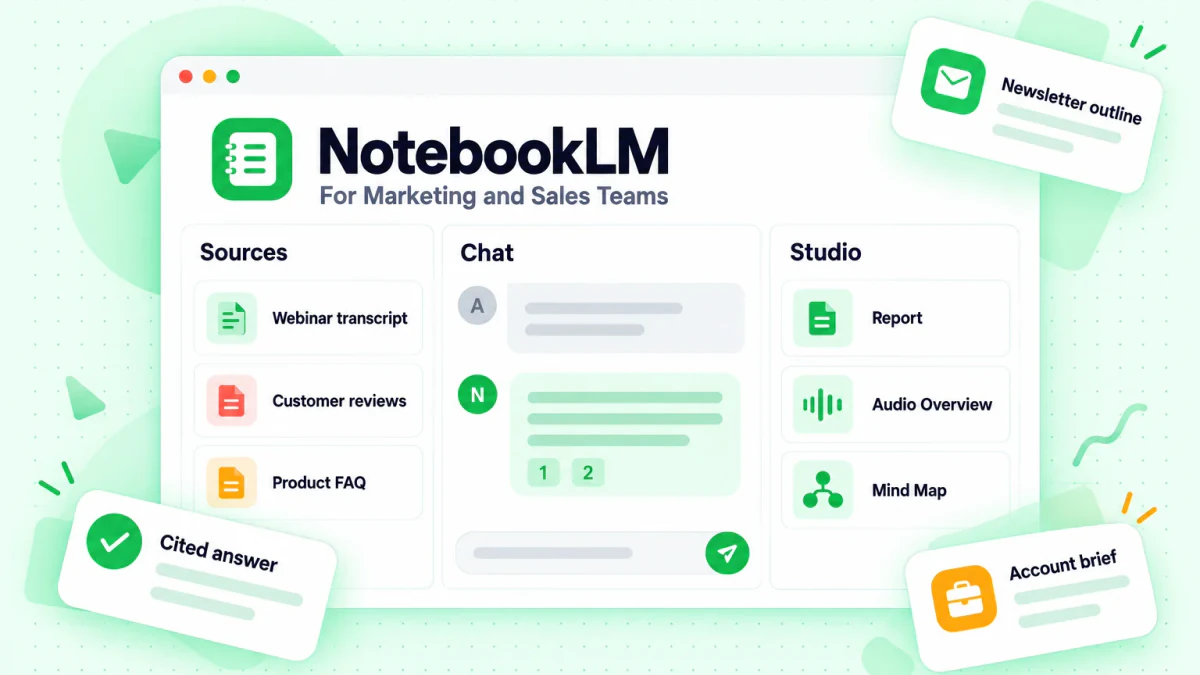
NotebookLM Google का अपना सामग्री के साथ काम करने वाला AI शोध सहायक है। आप PDF, Google Docs, प्रस्तुतियाँ, स्प्रेडशीट, वेबसाइट, ऑडियो फ़ाइलें और YouTube वीडियो जैसे स्रोत जोड़ते हैं, और Google NotebookLM केवल उन्हीं स्रोतों से प्रश्नों के उत्तर देता है, हर दावे के साथ एक उद्धरण होता है जो उस अनुच्छेद से जुड़ा होता है जहाँ से वह जानकारी ली गई है। यह उन्हीं स्रोतों को ब्रीफिंग दस्तावेज़ों, FAQs, डेटा तालिकाओं, माइंड मैप्स, स्लाइड डेक्स और पॉडकास्ट-शैली के ऑडियो ओवरव्यू में भी बदल देता है। मार्केटिंग, ईमेल और बिक्री टीमों के लिए, NotebookLM एक शोध डेस्क जैसा है: प्रत्येक ग्राहक वर्ग, अभियान, प्रतिस्पर्धी या अकाउंट के लिए एक नोटबुक, जहाँ टीम का कोई भी सदस्य प्रश्न पूछ सकता है और उद्धृत अनुच्छेद के आधार पर उत्तर की जाँच कर सकता है।
Google ने 16 जुलाई, 2026 को इस उत्पाद का नाम बदलकर Gemini Notebook कर दिया। Google ब्लॉग पर घोषणा में इसे नए नाम के तहत वही स्वतंत्र उत्पाद बताया गया है, इसलिए मौजूदा नोटबुक और साझा लिंक काम करते रहे। अधिकांश लोग अभी भी इसे NotebookLM के नाम से खोजते हैं, इसलिए यह गाइड उसी नाम का उपयोग करती है।
यह गाइड उन लोगों के लिए लिखी गई है जो अपना पेशा बिक्री और मार्केटिंग में बनाते हैं। इसमें बताया गया है कि Google NotebookLM क्या है, NotebookLM AI अंदर से कैसे काम करता है, टीम नोटबुक कैसे सेट अप करें, और NotebookLM के वे उपयोग-प्रकरण कौन से हैं जो मार्केटर्स और बिक्री प्रतिनिधियों के लिए लाभदायक हैं: ग्राहक शोध, प्रतिस्पर्धी शोध, अभियान ब्रीफ़, न्यूज़लेटर, आउटरीच ईमेल और बिक्री सक्षमकरण। यदि आप सीमाओं और वीडियो पर अधिक गहराई से नज़र डालने वाली उत्पाद समीक्षा चाहते हैं, तो transcript.im ब्लॉग पर यह पूर्ण NotebookLM समीक्षा पढ़ें।
NotebookLM क्या है?
NotebookLM क्या है, एक वाक्य में? NotebookLM एक ऐसा नोटबुक है जिसमें language model होता है और जो केवल वही पढ़ता है जो आप उसमें डालते हैं। Google का सहायता केंद्र इसे AI-संचालित शोध सहायक के रूप में वर्णित करता है, जो आपको अपने स्रोतों से चैट करने और स्पष्ट इनलाइन उद्धरणों के साथ प्रमाण-आधारित उत्तर पाने देता है। यह उत्पाद Google I/O 2023 में Project Tailwind के रूप में शुरू हुआ था, और Gemini Notebook की Wikipedia प्रविष्टि इसके बाद का इतिहास बताती है।
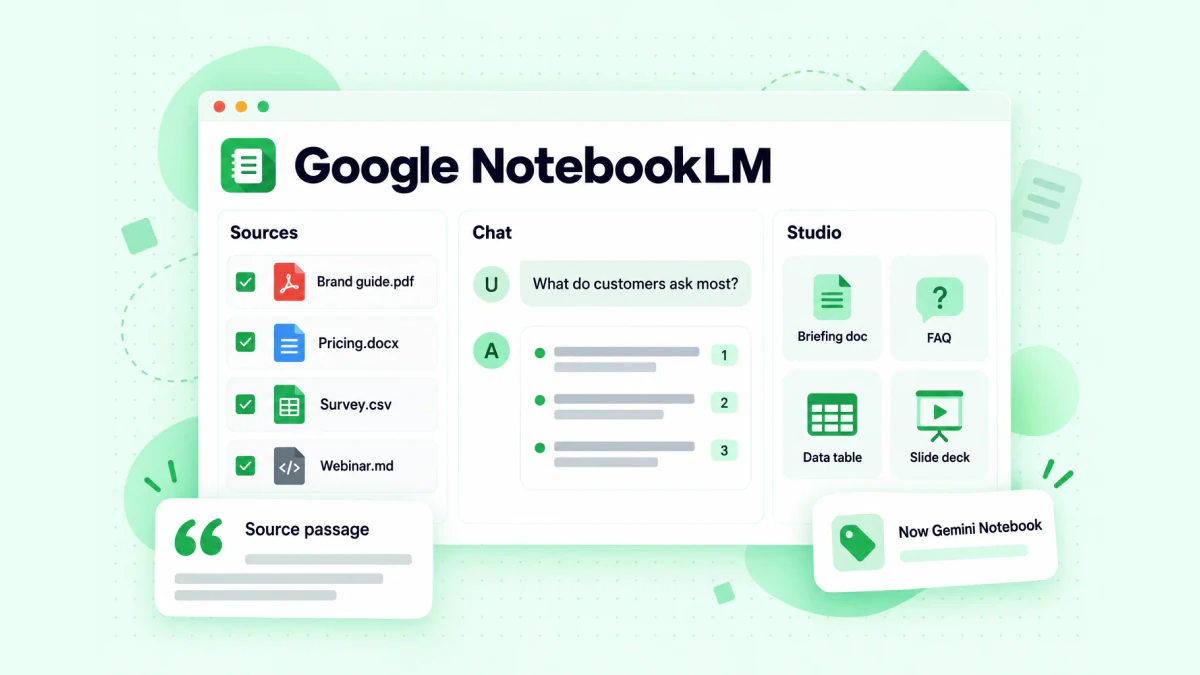
Google NotebookLM चार हिस्सों के आसपास बनाया गया है, और इस गाइड का हर workflow इन्हीं का उपयोग करता है:
- Notebook। अपने स्रोतों, चैट और बनाए गए आउटपुट वाला एक project container। हर notebook स्वतंत्र होता है: NotebookLM एक ही समय में दो notebooks के बीच पढ़ नहीं सकता, इसलिए notebooks को जिस तरह बाँटते हैं, वही तय करता है कि AI क्या देख सकता है।
- Source। आपके द्वारा जोड़ी गई कोई एक चीज़, जैसे PDF, Google Doc, चिपकाया गया टेक्स्ट, web page, audio file या YouTube video। कोई source मूल सामग्री की copy या Google Drive files के लिए अपने-आप synced version होता है।
- Chat। चुने गए sources पर आधारित questions और answers। उद्धृत टेक्स्ट देखने के लिए citation पर hover करें, या संदर्भ सहित उस passage पर जाने के लिए उसे click करें।
- Studio। वह panel जो sources को अलग-अलग formats में बदलता है: Audio Overviews, Video Overviews, mind maps, reports (briefing document, FAQ, study guide या custom report), data tables, flashcards, quizzes, slide decks और infographics।
Google NotebookLM को सामान्य chatbot से अलग बनाने वाली चीज़ इसकी सीमा है। जब आप ChatGPT, Claude या Gemini से अपने customers के बारे में कोई सवाल पूछते हैं, तो उत्तर उस जानकारी पर आधारित होता है जो model ने कहीं और सीखी है। जब आप NotebookLM से पूछते हैं, तो वह आपके द्वारा upload किए गए interviews, reviews और call notes से उत्तर देता है और दिखाता है कि हर claim का समर्थन कौन-सी line करती है। किसी campaign brief को लिखने वाले marketer या यह जाँचने वाले sales rep के लिए कि case study वास्तव में क्या कहती है, यही अंतर पूरी बात है।
NotebookLM 80 से अधिक भाषाओं को support करता है और कई देशों में browser पर उपलब्ध है, साथ ही कम features वाले mobile apps में भी। आपको personal Google account या work अथवा school Google account की आवश्यकता है, जिसमें आपके admin ने इसे चालू किया हो।
NotebookLM AI कैसे काम करता है
NotebookLM AI हर बार आपके सवाल पूछने पर दो चरणों में काम करता है। पहले यह आपके स्रोतों से सवाल के लिए सबसे प्रासंगिक अंश प्राप्त करता है। फिर यह उन अंशों से उत्तर लिखता है और हर दावे के साथ क्रमांकित उद्धरण जोड़ता है। Google का सहायता पृष्ठ बताता है कि जब किसी नोटबुक में कई स्रोत होते हैं, तो NotebookLM पहले सबसे प्रासंगिक जानकारी खोजता है, इसलिए विशिष्ट सवाल का उत्तर अस्पष्ट सवाल की तुलना में बेहतर मिलता है।
इस डिज़ाइन को अक्सर पुनर्प्राप्ति-संवर्धित निर्माण कहा जाता है, और टीम के लिए इसके तीन व्यावहारिक परिणाम होते हैं:
- उत्तर उतना ही अच्छा हो सकता है जितने अच्छे स्रोत हों। अगर आपकी नोटबुक में पिछले वर्ष की मूल्य सूची है, तो NotebookLM पिछले वर्ष की कीमतों को ठीक वैसे ही उद्धृत करेगा। जब तक आप उसे न बताएं, यह तय नहीं करता कि कौन-सा स्रोत वर्तमान है।
- गुम जानकारी गुम ही रहती है। अगर तथ्य नोटबुक में नहीं है, तो चैट अनुमान लगाने के बजाय कह सकती है कि वह उत्तर नहीं दे सकती। Google बताता है कि चैट के उत्तर केवल आपके स्रोतों के डेटा का उपयोग करते हैं और कहानी को फिर से लिखने जैसे रचनात्मक अनुरोधों का उत्तर "इस सवाल का जवाब नहीं दे सकता" के रूप में आ सकता है। तथ्य चाहिए हों तो यह एक सुविधा है, लेकिन बेहतर लेखन चाहिए हो तो यह एक सीमा है।
- उद्धरण उत्तरों को जांचने योग्य बनाते हैं, सही नहीं। NotebookLM दो स्रोतों के बीच असहमति को समतल कर सकता है, किसी अपवाद को छोड़ सकता है या किसी विवरण का थोड़ा गलत सारांश दे सकता है, फिर भी सही अनुच्छेद की ओर संकेत कर सकता है। किसी दावे को ईमेल, विज्ञापन या बिक्री प्रस्तुति में शामिल करने से पहले उद्धरण खोलकर जांच लें।
आपके कुछ पूछने से पहले NotebookLM AI कुछ काम और भी करता है। जब आप स्रोत जोड़ते हैं, तो चैट पैनल उन सभी का बनाया हुआ सारांश दिखाता है और हर स्रोत को अपने-आप बने सारांश के साथ अपनी स्रोत मार्गदर्शिका मिलती है। जब किसी नोटबुक में पांच या अधिक स्रोत होते हैं, तो NotebookLM उन्हें विषय के आधार पर अपने-आप लेबल और समूहित कर सकता है, जिससे शोध नोटबुक कुछ दर्जन फाइलों से बड़ी होने पर मदद मिलती है।
नई चैट सुविधाएं आपके स्रोतों से आगे भी जाती हैं। Google का सहायता केंद्र चैट में एजेंटिक कार्रवाइयों का वर्णन करता है, जिनमें वेब खोजना, कोड चलाना और चार्ट, PDF, Word दस्तावेज़, स्प्रेडशीट और प्रस्तुतियों जैसी डाउनलोड करने योग्य फाइलें बनाना शामिल है। स्रोत जोड़ें संवाद में एक खोज बॉक्स भी है, जो किसी शोध प्रश्न से वेब पर या आपकी Workspace फाइलों में नए स्रोत ढूंढ सकता है। खुले वेब से मिली किसी भी चीज़ को अन्य स्रोत की तरह समझें: उस पर भरोसा करने से पहले जांच लें कि वह कहां से आई है।
आप NotebookLM स्रोतों के रूप में क्या जोड़ सकते हैं
NotebookLM स्रोतों में मार्केटिंग या बिक्री टीम के पास पहले से मौजूद अधिकांश सामग्री शामिल हो सकती है। स्रोत जोड़ने पर Google के सहायता पेज के अनुसार, आप ये चीज़ें जोड़ सकते हैं:
| स्रोत का प्रकार | मार्केटिंग और बिक्री टीमों के लिए टिप्पणियाँ |
|---|---|
| PDF, Word (docx), टेक्स्ट, Markdown, CSV, PowerPoint (pptx) और ePub फ़ाइलें | ब्रांड गाइड, केस स्टडी, विश्लेषक रिपोर्ट, सर्वेक्षण निर्यात, पुराने डेक |
| Google Docs, Slides (अधिकतम 100 स्लाइड) और Sheets (अधिकतम 100,000 टोकन) | Drive फ़ाइलें हर कुछ मिनट में अपने-आप सिंक होती हैं |
| वेब URL | केवल पेज का टेक्स्ट आयात किया जाता है; चित्र, एम्बेड किए गए वीडियो और पेवॉल वाले पेज आयात नहीं किए जाते |
| कॉपी और पेस्ट किया गया टेक्स्ट और नोट्स | कॉल नोट्स, CRM निर्यात, व्यक्तिगत विवरण हटाए गए उत्तर थ्रेड |
| MP3 और WAV जैसी ऑडियो फ़ाइलें | रिकॉर्ड की गई कॉल और पॉडकास्ट, जिन्हें आयात करते समय ट्रांसक्राइब किया जाता है |
| चित्र | स्क्रीनशॉट और विज्ञापन क्रिएटिव, जिनमें कुछ चित्र प्रकार दूसरों से बेहतर काम करते हैं |
| सार्वजनिक वीडियो के YouTube URL | केवल कैप्शन टेक्स्ट आयात किया जाता है; शर्तों की जानकारी आगे दी गई है |
| खरीदी गई Play Books ईबुक और Gemini चैट | पढ़ने की सूचियों और Gemini में पहले से पूरे किए गए विचारों के लिए उपयोगी |
हर स्रोत में अधिकतम 500,000 शब्द हो सकते हैं, या अपलोड की गई फ़ाइल के लिए अधिकतम 200 MB। एक निःशुल्क नोटबुक में अधिकतम 50 स्रोत हो सकते हैं। सशुल्क Google AI प्लान और योग्य Workspace संस्करण उपयोग सीमाएँ बढ़ाते हैं। Google समय-समय पर प्लान का विवरण बदलता रहता है, इसलिए खरीदने से पहले वर्तमान Gemini Notebook प्लान पेज देखें और निःशुल्क स्तर में क्या शामिल है, इसकी जानकारी के लिए यह NotebookLM निःशुल्क है या नहीं गाइड पढ़ें।
स्रोतों से जुड़े कुछ नियम टीमों को अक्सर परेशान करते हैं:
- Google Drive फ़ाइलें सिंक रहती हैं। यदि कोई Drive में मूल्य निर्धारण दस्तावेज़ संपादित करता है, तो नोटबुक उस बदलाव को अपना लेती है। यदि कोई फ़ाइल हटा देता है या आपकी पहुँच समाप्त कर देता है, तो स्रोत अनुपलब्ध हो जाता है, लेकिन फिर भी सीमा में गिना जाता है।
- Google फ़ाइलों से फ़ुटनोट और टिप्पणियाँ आयात नहीं की जातीं, इसलिए ड्राफ्ट पर टिप्पणियों के रूप में छोड़े गए समीक्षा नोट्स नोटबुक तक नहीं पहुँचेंगे।
- वेब पेजों के चित्र हट जाते हैं। प्रतिस्पर्धी की मूल्य निर्धारण पेज केवल टेक्स्ट के रूप में आयात होती है, इसलिए चित्र के रूप में बनाई गई मूल्य निर्धारण तालिका स्रोत में नहीं होगी।
- केवल वही अपलोड करें जिसे उपयोग करने का अधिकार आपके पास हो। Google की अपनी सलाह है कि ऐसे दस्तावेज़ अपलोड करने से बचें जिनके अधिकार आपके पास नहीं हैं, और आपकी कंपनी के डेटा नियम फिर भी लागू होते हैं।
NotebookLM का उपयोग कैसे करें: छह चरणों में टीम नोटबुक सेट अप करें
NotebookLM का प्रभावी उपयोग इस बात पर निर्भर करता है कि आप नोटबुक कैसे बनाते हैं। आठ स्पष्ट, वर्तमान स्रोतों वाली नोटबुक 50 आपस में loosely संबंधित लिंक से भरी नोटबुक की तुलना में अधिक सटीक उत्तर देती है। यहां ऐसा सेटअप है जो किसी अभियान, सेगमेंट या प्रमुख अकाउंट के लिए काम करता है।
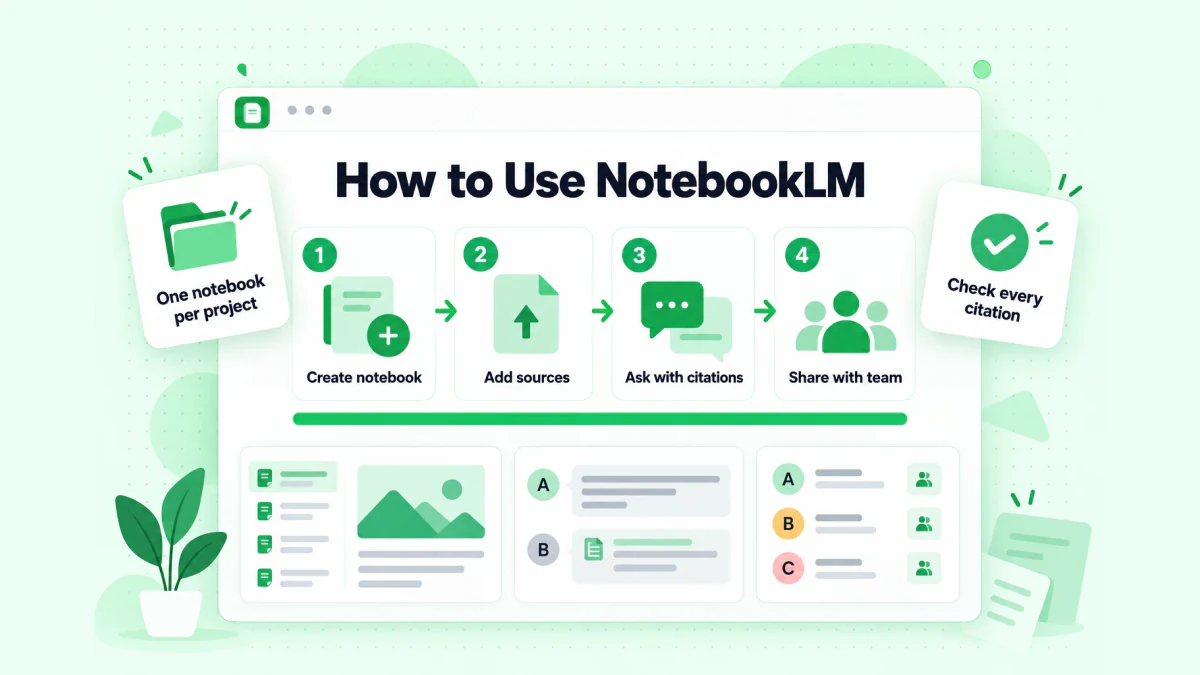
- हर उस सवाल के लिए एक नोटबुक बनाएं जिसे आप बार-बार पूछते हैं। किसी कमर्शियल टीम के लिए अच्छे दायरे हैं: "मिड-मार्केट एजेंसियों का सेगमेंट," "Q1 प्रोडक्ट लॉन्च अभियान," "प्रतियोगी: Acme," या "अकाउंट: Northwind।" क्योंकि हर नोटबुक स्वतंत्र होती है, सीमित दायरा उत्तरों को केंद्रित रखता है और 50-स्रोत की सीमा के भीतर जगह छोड़ता है।
- वे स्रोत जोड़ें जो दायरा तय करते हैं। किसी सेगमेंट नोटबुक के लिए इनमें दस ग्राहक इंटरव्यू, एक सर्वे एक्सपोर्ट, रिव्यू उद्धरणों का एक पेज, दो विन-लॉस रिपोर्ट और वर्तमान पोजिशनिंग डॉक्यूमेंट शामिल हो सकते हैं। हर फ़ाइल का नाम ऐसा रखें कि उद्धरण देखकर तुरंत पता चल जाए कि वह क्या है: "2026-09 इंटरव्यू - ऑप्स लीड - एजेंसी", "Recording 14" से बेहतर है।
- जिस भी चीज़ की जानकारी पुरानी हो सकती है, उसके नाम में तारीख डालें। मूल्य निर्धारण, पैकेजिंग, प्रतियोगी दावे और रोडमैप पुराने पड़ जाते हैं। "Pricing FAQ - updated 2026-10" आपको NotebookLM से नए स्रोतों को प्राथमिकता देने के लिए कहने देता है और पाठक को उद्धरण में पुराना स्रोत पहचानने में मदद करता है।
- विशिष्ट सवाल पूछें और सही स्रोत चुनें। किसी सवाल को एक दस्तावेज़ तक सीमित करने या पूरी नोटबुक तक विस्तृत करने के लिए आप Sources पैनल में स्रोतों को चालू या बंद कर सकते हैं। "एजेंसी ग्राहक ऑनबोर्डिंग के बारे में उद्धरणों सहित क्या कहते हैं?" जैसे सवाल "सब कुछ संक्षेप में बताएं" से बेहतर काम करते हैं।
- काम के अनुसार चैट कॉन्फ़िगर करें। Configure Chat में आप बातचीत की शैली—Default, Learning Guide या Custom—और उत्तर की लंबाई चुन सकते हैं। "सेल्स प्रतिनिधियों के लिए लिखने वाले प्रोडक्ट मार्केटर की तरह उत्तर दें" जैसी कस्टम शैली पूरी टीम के लिए हर उत्तर का रजिस्टर एक जैसा रखती है।
- महत्वपूर्ण बातों को सेव करें और नोटबुक साझा करें। किसी अच्छे चैट उत्तर को नोट में सेव करें; नोट में उसकी तालिकाएं और क्लिक किए जा सकने वाले उद्धरण बने रहते हैं। फिर नोटबुक साझा करें, ताकि बाकी टीम सारांशों के सारांश आगे भेजने के बजाय उन्हीं स्रोतों के आधार पर सवाल पूछ सके।
ये छह चरण रोज़मर्रा में NotebookLM का उपयोग करने के अधिकांश तरीकों को कवर करते हैं। नीचे दिए गए सेक्शन इन्हें विशिष्ट कार्यों पर लागू करते हैं।
मार्केटिंग, ईमेल और Sales टीमों के लिए NotebookLM के उपयोग
व्यावसायिक टीमों के लिए NotebookLM के सर्वोत्तम उपयोगों में एक समान पैटर्न होता है: टीम के पास सामग्री पहले से होती है, और धीमा हिस्सा उसे पढ़ना, व्यवस्थित करना और जाँचना होता है। यह तालिका सामान्य कार्यों को आवश्यक स्रोतों और मिलने वाले परिणामों से जोड़ती है।
| उपयोग | सामान्य स्रोत | आपको क्या मिलता है |
|---|---|---|
| ग्राहक अनुसंधान | इंटरव्यू ट्रांसक्रिप्ट, सर्वे CSV, समीक्षाएँ, सपोर्ट टिकट | उद्धरणों सहित समस्याएँ, सेगमेंट, ग्राहकों द्वारा इस्तेमाल किए जाने वाले शब्द |
| प्रतिस्पर्धी अनुसंधान | प्रतिस्पर्धियों के वेब पेज, वेबिनार ट्रांसक्रिप्ट, विश्लेषक नोट्स | पोजिशनिंग तुलना, जवाब देने योग्य दावे, कमियाँ |
| कैंपेन ब्रीफ़ | पोजिशनिंग दस्तावेज़, अनुसंधान नोट्स, पिछले कैंपेन के परिणाम | प्रत्येक कैंपेन के लिए स्रोतों सहित ब्रीफ़, मैसेजिंग मैप |
| कंटेंट का पुनः उपयोग | वेबिनार, पॉडकास्ट और YouTube ट्रांसक्रिप्ट | ब्लॉग की रूपरेखाएँ, न्यूज़लेटर विषय, उद्धरणों की सूचियाँ |
| न्यूज़लेटर और ईमेल कैंपेन | उत्पाद अपडेट, ग्राहक कहानियाँ, पिछले अंक | स्रोतों सहित अंक की रूपरेखाएँ, तथ्य-जाँचे गए दावे |
| Sales enablement | केस स्टडी, बैटलकार्ड, आपत्ति मार्गदर्शिकाएँ, कॉल नोट्स | खोजने योग्य Sales लाइब्रेरी, उद्धरणों सहित उत्तरों के ड्राफ्ट |
| अकाउंट अनुसंधान | संभावित ग्राहक के वेब पेज, सार्वजनिक वार्ताएँ, वार्षिक रिपोर्ट | कॉल से पहले अकाउंट ब्रीफ़ और बातचीत के मुख्य बिंदु |
| आउटरीच ईमेल | अकाउंट ब्रीफ़, केस स्टडी, संभावित ग्राहक के अपने शब्द | वास्तविक तथ्यों पर आधारित व्यक्तिगत शुरुआती पंक्तियाँ |
अधिकांश टीमें इनमें से एक या दो उपयोगों से शुरुआत करती हैं और फिर आगे बढ़ती हैं। अगले अनुभागों में पहले मार्केटिंग के लिए NotebookLM, फिर ईमेल कैंपेन और उसके बाद Sales के लिए NotebookLM को शामिल किया गया है।
मार्केटिंग के लिए NotebookLM: रिसर्च, ब्रीफ़ और मैसेजिंग
मार्केटिंग के लिए NotebookLM किसी अभियान के रिसर्च वाले चरण में सबसे प्रभावी है, जहाँ मार्केटर को उतना पढ़ना पड़ता है जितना वे कभी लिख नहीं पाएँगे। यहाँ वे काम हैं जिनमें यह सबसे अधिक समय बचाता है।
ग्राहक रिसर्च जिसे आप उद्धृत कर सकते हैं
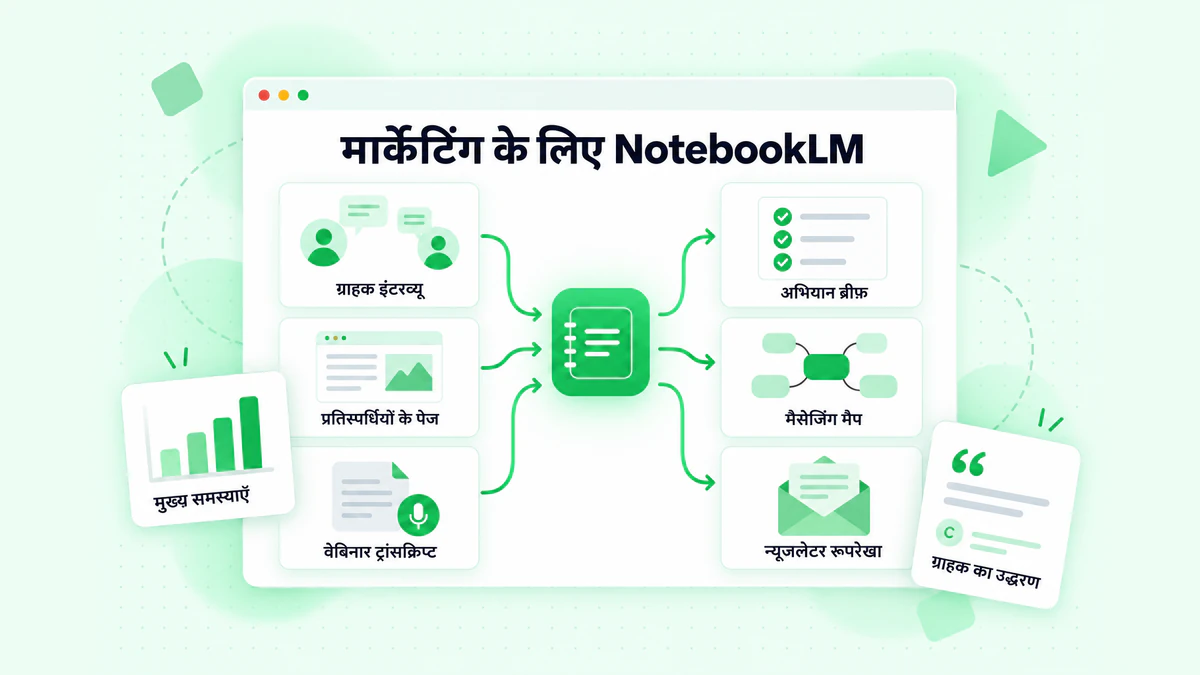
दस से बीस ग्राहक इंटरव्यू, एक सर्वे एक्सपोर्ट और समीक्षा उद्धरणों का एक पेज एक ही नोटबुक में डालें। फिर पूछें:
- “ग्राहक किन पाँच समस्याओं का सबसे अधिक बार वर्णन करते हैं? हर समस्या के लिए दो ग्राहकों को उद्धृत करें।”
- “इस समस्या के लिए ग्राहक किन शब्दों का इस्तेमाल करते हैं, जिन्हें हम अपनी वेबसाइट पर कभी इस्तेमाल नहीं करते?”
- “इन इंटरव्यू को कंपनी के आकार के आधार पर समूहित करें और बताएँ कि समूहों के बीच मुख्य समस्या कैसे बदलती है।”
उत्तर उद्धरणों के साथ आते हैं, इसलिए आप हर उद्धरण खोलकर अपने मैसेजिंग दस्तावेज़ में सटीक शब्दावली कॉपी कर सकते हैं। असली ग्राहक भाषा, ब्रेनस्टॉर्म में गढ़ी गई किसी भी चीज़ से बेहतर हेडलाइन, विषय पंक्ति और विज्ञापन कॉपी बनाती है। अगर आपके इंटरव्यू रिकॉर्ड की गई कॉल हैं, तो ऑडियो सीधे जोड़ें, या पहले वीडियो फ़ाइलों को वीडियो से टेक्स्ट टूल से टेक्स्ट में बदलें, ताकि ट्रांसक्रिप्ट में टाइमस्टैम्प बने रहें और ग्राहक के उस बात कहने वाले क्षण पर वापस पहुँचना आसान हो।
टैब की अधिकता के बिना प्रतिस्पर्धी रिसर्च
एक प्रतिस्पर्धी नोटबुक में उनकी होमपेज, प्राइसिंग पेज, फ़ीचर पेज, कुछ वेबिनार ट्रांसक्रिप्ट और आपके अपने जीत-हार नोट्स रखे जा सकते हैं। पूछें, “हर प्रतिस्पर्धी अपनी भाषा में समस्या का वर्णन कैसे करता है?” या “प्रतिस्पर्धी A की साइट पर कौन-से दावे हैं, जो हमारी साइट पर नहीं हैं?” याद रखें कि प्रतिस्पर्धी की साइट केवल टेक्स्ट के रूप में इम्पोर्ट होती है, इसलिए ऐसी प्राइसिंग तालिकाओं को हाथ से जाँचें जो इमेज के रूप में हैं, और हर स्रोत की तारीख लिखें, क्योंकि प्रतिस्पर्धियों के पेज बिना सूचना बदले जा सकते हैं।
सबूतों पर आधारित अभियान ब्रीफ़
रिसर्च पूरी होने के बाद, Studio पैनल से ब्रीफ़िंग दस्तावेज़ माँगें, या ऐसा कस्टम रिपोर्ट प्रॉम्प्ट लिखें: “एजेंसी मालिकों को लक्षित लॉन्च के लिए एक अभियान ब्रीफ़ लिखें: ऑडियंस, समस्या, वादा, स्रोतों सहित तीन प्रमाण, आपत्तियाँ और CTA।” रिपोर्ट को Google Docs में एक्सपोर्ट किया जा सकता है, और उसके अंदर की डेटा तालिकाएँ Google Sheets में एक्सपोर्ट हो जाती हैं, इसलिए ब्रीफ़ वहीं पहुँचता है जहाँ बाकी टीम काम करती है। एक्सपोर्ट की गई फ़ाइलें नोटबुक से वापस सिंक नहीं होतीं, और शेयरिंग अनुमतियाँ भी साथ नहीं जातीं, इसलिए Doc को अलग से शेयर करें।
एक मैसेजिंग मैप और डेटा तालिका
Studio में माइंड मैप यह देखने का तेज़ तरीका है कि आपके स्रोत कैसे समूहित होते हैं: समस्याएँ, परिणाम, आपत्तियाँ और प्रमाण। डेटा तालिका मार्केटर्स के लिए और भी उपयोगी है। अपनी इच्छित पंक्तियों और कॉलम का वर्णन करें, जैसे “हर इंटरव्यू के लिए एक पंक्ति: कंपनी का आकार, मुख्य समस्या, वर्तमान टूल, उद्धरण,” और NotebookLM आपके स्रोतों से तालिका भर देता है। जब आप इसे Sheets में एक्सपोर्ट करते हैं, तो दूसरे टैब में उद्धरण भी मिलते हैं। इससे इंटरव्यू के ढेर को ऐसी शीट में बदला जा सकता है जिसे आप फ़िल्टर और गिन सकते हैं।
कंटेंट का पुनः उपयोग
एक वेबिनार पूरे महीने के कंटेंट का आधार बन सकता है। ट्रांसक्रिप्ट जोड़ें, फिर टाइमस्टैम्प सहित पाँच सबसे प्रभावशाली बिंदु, ऑडियंस द्वारा पूछे गए सवाल और केवल कही गई बातों पर आधारित ब्लॉग रूपरेखा माँगें। NotebookLM आपको संरचना और उद्धरण देता है। पोस्ट आपको खुद लिखनी होगी, क्योंकि NotebookLM स्रोतों से उत्तर देने के लिए बनाया गया है, आपके ब्रांड की आवाज़ में लंबी कॉपी लिखने के लिए नहीं।
वेबिनार, YouTube वीडियो और पॉडकास्ट को NotebookLM स्रोतों में बदलें
मार्केटिंग टीम के पास मौजूद बेहतरीन सामग्री का बड़ा हिस्सा बोली गई सामग्री होती है: वेबिनार रिकॉर्डिंग, कॉन्फ़्रेंस वार्ताएँ, पॉडकास्ट एपिसोड, प्रोडक्ट डेमो, ग्राहक वीडियो प्रशंसापत्र और प्रतिस्पर्धियों के YouTube चैनल। उस सामग्री को NotebookLM में लाना ही वह जगह है जहाँ अधिकांश टीमें अटक जाती हैं।
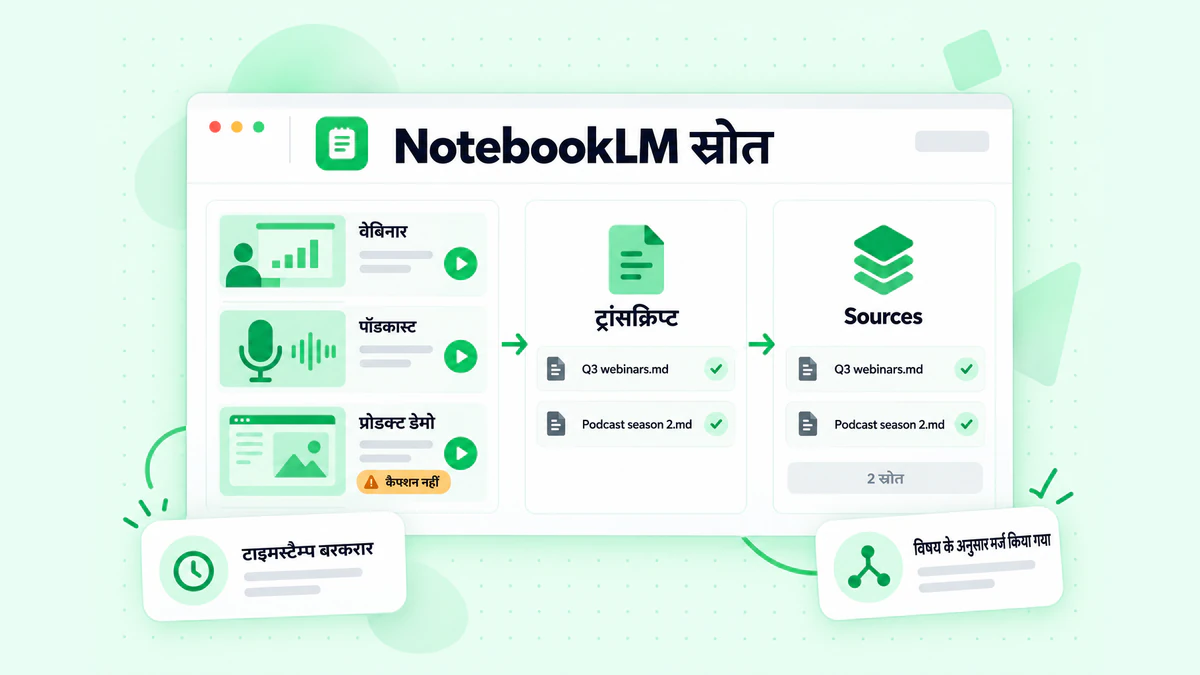
NotebookLM YouTube लिंक आयात कर सकता है, लेकिन Google का सहायता पृष्ठ स्पष्ट शर्तें तय करता है:
- केवल कैप्शन वाले सार्वजनिक वीडियो समर्थित हैं, चाहे वे निर्माता द्वारा अपलोड किए गए हों या YouTube द्वारा अपने-आप बनाए गए हों।
- केवल टेक्स्ट ट्रांसक्रिप्ट आयात की जाती है। वीडियो में दिखाए गए स्लाइड, स्क्रीन पर मौजूद टेक्स्ट, चार्ट और प्रोडक्ट UI स्रोत का हिस्सा नहीं होते।
- हाल में अपलोड किए गए वीडियो विफल हो सकते हैं। 72 घंटे से कम पहले अपलोड किए गए वीडियो अभी उपलब्ध न हों, और बिना भाषण वाले वीडियो समर्थित नहीं हैं।
- एक लिंक एक स्रोत होता है। पूरी प्लेलिस्ट या चैनल के लिए कोई आयात विकल्प नहीं है, इसलिए 40-एपिसोड वाली वेबिनार सीरीज़ एक मुफ़्त नोटबुक के 50 स्रोतों में से 40 स्रोत इस्तेमाल करती है।
- स्रोत गायब हो सकते हैं। यदि कोई वीडियो हटा दिया जाता है या निजी बना दिया जाता है, तो 30 दिनों के भीतर स्रोत नोटबुक से हटा दिया जाता है।
व्यवहार में, टीमें सबसे अधिक जो त्रुटि देखती हैं, वह "transcript not available" का कोई रूप होती है, और NotebookLM के पास ऑडियो को ट्रांसक्राइब करने का कोई विकल्प नहीं है। इससे बहुत-से उपयोगी वीडियो बाहर हो जाते हैं: छोटे चैनलों के प्रोडक्ट डेमो, अनलिस्टेड वेबिनार रिकॉर्डिंग, ग्राहक प्रशंसापत्र क्लिप और कई गैर-अंग्रेज़ी वीडियो। NotebookLM में YouTube वीडियो जोड़ने का तरीका वाली यह गाइड हर आयात त्रुटि और उसके समाधान को कवर करती है।
समाधान यह है कि टेक्स्ट खुद लाया जाए। transcript.im वीडियो लिंक को टाइमस्टैम्प वाली ट्रांसक्रिप्ट में बदलता है: जहाँ निर्माता का कैप्शन ट्रैक मौजूद हो, वहाँ यह उसे पढ़ता है और जहाँ वह मौजूद न हो, वहाँ AI से ऑडियो ट्रांसक्राइब करता है, इसलिए NotebookLM द्वारा अस्वीकार किया गया वीडियो भी टेक्स्ट बन जाता है। यह YouTube, TikTok, Instagram, LinkedIn और X लिंक के साथ-साथ अपलोड की गई फ़ाइलों पर भी काम करता है और TXT, SRT, VTT, Markdown या JSON में निर्यात करता है। पूरी सीरीज़ के लिए YouTube playlist transcript टूल एक प्लेलिस्ट लिंक लेकर हर वीडियो की ट्रांसक्रिप्ट लौटाता है, और YouTube channel transcript टूल चैनल के सार्वजनिक अपलोड के लिए यही काम करता है; हर ट्रांसक्रिप्ट पर उसके वीडियो का शीर्षक लिखा होता है।
फिर इस संग्रह को नोटबुक के अनुसार व्यवस्थित करें:
- Markdown या सादा टेक्स्ट निर्यात करें। Markdown हर वीडियो के शीर्षक को हेडिंग के रूप में रखता है, जिससे NotebookLM को स्पष्ट सीमाएँ मिलती हैं और आपको पढ़ने योग्य उद्धरण मिलते हैं।
- विषय के अनुसार मर्ज करें। एक स्रोत में 500,000 शब्द हो सकते हैं, और एक घंटे का वेबिनार लगभग 8,000 से 10,000 शब्दों की ट्रांसक्रिप्ट तैयार करता है, इसलिए पूरे एक तिमाही के वेबिनार एक फ़ाइल में आ सकते हैं। इसका नाम "Q3 webinars.md" रखें और हर शीर्षक को अंदर हेडिंग के रूप में बनाए रखें।
- नामों और संख्याओं की जाँच करें। कैप्शन और AI ट्रांसक्रिप्शन, दोनों ही प्रोडक्ट और कंपनी के नाम गलत सुन सकते हैं। NotebookLM द्वारा गलत वर्तनी का उद्धरण शुरू करने से पहले फ़ाइल में उन्हें ठीक कर दें।
- पूरे संग्रह पर प्रश्न पूछें। "कौन-से वेबिनार ऑनबोर्डिंग का उल्लेख करते हैं, और ग्राहकों ने इसके बारे में क्या पूछा?" अब हर एपिसोड के आधार पर उत्तर पा सकता है, और टेक्स्ट में मौजूद टाइमस्टैम्प आपको रिकॉर्डिंग के सटीक क्षण तक वापस ले जाते हैं।
यदि आपकी टीम इन्हीं ट्रांसक्रिप्ट को अपने टूल या AI एजेंट में भी इस्तेमाल करना चाहती है, तो transcript API किसी लिंक, प्लेलिस्ट या चैनल के लिए वही टाइमस्टैम्प वाला टेक्स्ट लौटाता है। विधियों, फ़ॉर्मैट और सटीकता को गहराई से समझने के लिए वीडियो ट्रांसक्रिप्शन की यह गाइड पढ़ें।
केवल उन्हीं रिकॉर्डिंग का उपयोग करें जिनके आप मालिक हैं या जिनके उपयोग की आपको अनुमति है, और याद रखें कि ट्रांसक्रिप्ट केवल भाषण दर्ज करती है। यदि कोई डेमो किसी सुविधा को बिना उसका वर्णन किए दिखाता है, तो न ट्रांसक्रिप्ट में और न ही नोटबुक में वह सुविधा मौजूद होगी।
अपने स्रोतों से न्यूज़लेटर और Email Campaign तैयार करें
Email टीमें NotebookLM से दो चीज़ें पाती हैं: कच्ची सामग्री से issue outline तक पहुँचने का तेज़ रास्ता, और कुछ भी भेजे जाने से पहले fact-check। Product update, customer story और webinar recap लिखना आसान होता है, जब हर claim के पीछे पहले से कोई source मौजूद हो।
साप्ताहिक या मासिक न्यूज़लेटर के लिए workflow:
- न्यूज़लेटर के लिए लगातार अपडेट होने वाला notebook रखें। Product release notes, marketing द्वारा approved customer stories, webinar transcripts और अपने पिछले issues जोड़ें, ताकि NotebookLM को पता रहे कि आप पहले ही क्या कवर कर चुके हैं।
- Issue नहीं, outline माँगें। "Agency owners के लिए इस महीने के issue की outline प्रस्तावित करें: एक lead story, दो छोटे updates और एक tip, प्रत्येक के साथ उसका source दें। पिछले तीन issues में कवर की गई किसी भी चीज़ को छोड़ दें।"
- Facts और quotes निकालें। "नए feature के release notes में मौजूद हर number को source passage के साथ सूचीबद्ध करें।" Numbers को memory से नहीं, citations से अपने draft में copy करें।
- अपने editor में issue लिखें। NotebookLM के summaries अक्सर सपाट लगते हैं, और chat creative rewriting से इनकार कर सकता है। Outline और facts को input के रूप में इस्तेमाल करते हुए issue खुद लिखें या अपने नियमित writing assistant की मदद लें।
- तैयार draft का fact-check करें। Draft को नए source के रूप में paste करें और पूछें, "Draft में मौजूद हर claim और number के लिए source passage दिखाएँ। जिस claim का कोई support नहीं है, उसे mark करें।" Human review से पहले यह एक तेज़ first pass है।
अगर आप शुरुआत से list बना रहे हैं, तो न्यूज़लेटर कैसे शुरू करें पर यह guide platforms, sign-up forms और sending schedule को कवर करती है।
Content quality आधा काम है, list quality बाकी आधा
NotebookLM किसी issue को accurate बना सकता है। वह यह सुनिश्चित नहीं कर सकता कि वह पहुँच भी जाए। Deliverability उस list पर निर्भर करती है, जिस पर आप भेजते हैं: invalid addresses hard bounces कराते हैं, पुराने addresses spam traps में बदल जाते हैं, और high bounce rate mailbox providers को बताती है कि आपकी list अच्छी तरह maintain नहीं की गई है। किसी imported list, event sign-up sheet या ऐसी list पर campaign भेजने से पहले, जिस पर आपने महीनों से mail नहीं किया है, अपनी email list साफ़ करें और invalid, disposable तथा risky addresses हटा दें। BillionVerify हर address का syntax, domain और mailbox जाँचता है, तथा catch-all और role addresses को flag करता है, ताकि आप तय कर सकें कि उनके साथ कैसे व्यवहार करना है। इससे आपके द्वारा लिखी गई अच्छी तरह research की गई issue bounce report में जाने से बचती है।
बिक्री के लिए NotebookLM: अकाउंट रिसर्च, एनेबलमेंट और आउटरीच
बिक्री के लिए NotebookLM टीम की साझा स्मृति के रूप में सबसे अच्छा काम करता है: एक ऐसी जगह जहाँ कोई प्रतिनिधि पूछ सकता है कि केस स्टडी में क्या कहा गया है, किसी आपत्ति का उत्तर कैसे देना है, या किसी संभावित ग्राहक ने सार्वजनिक वार्ता में क्या कहा था, और उसे ऐसा उत्तर मिल सकता है जिसे वह जाँच सके।
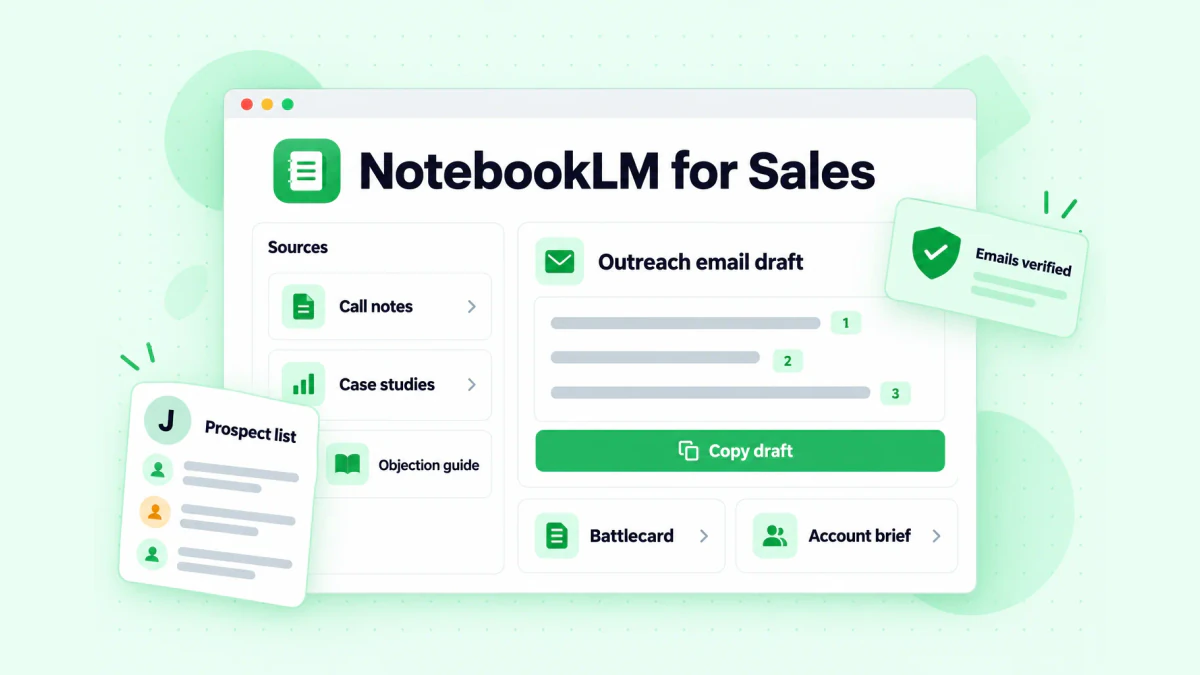
सवालों के जवाब देने वाली बिक्री एनेबलमेंट लाइब्रेरी
अपनी केस स्टडी, बैटलकार्ड, आपत्ति गाइड, मूल्य निर्धारण FAQ, सुरक्षा संबंधी उत्तर और उत्पाद की वन-पेजर सामग्री एक नोटबुक में रखें और उसे टीम के साथ साझा करें। नए प्रतिनिधि पूछ सकते हैं, "HubSpot का उपयोग करने वाली 50 लोगों की एजेंसी के लिए कौन-सी केस स्टडी उपयुक्त है?" या "हम 'हमारे पास इसके लिए पहले से एक टूल है' का उत्तर कैसे दें?" और उन्हें स्रोत के साथ उत्तर मिल जाएगा। नोटबुक को वर्तमान रखें: हर दस्तावेज़ पर तारीख डालें, पुराने दस्तावेज़ हटाएँ और मूल्य निर्धारण FAQ में बदलाव होने पर उसे फिर से जोड़ें, क्योंकि NotebookLM उसमें मौजूद सामग्री को ही उद्धृत करेगा।
कॉल से पहले अकाउंट रिसर्च
किसी प्रमुख अकाउंट के लिए संभावित ग्राहक की सार्वजनिक वेबसाइट, हाल की वार्षिक रिपोर्ट या प्रेस रिलीज़, उसके नेताओं द्वारा दी गई वार्ताओं या पॉडकास्ट इंटरव्यू के ट्रांसक्रिप्ट और अपने कॉल नोट्स के साथ एक नोटबुक बनाएँ। पूछें:
- "अगले वर्ष के लिए इस कंपनी की घोषित प्राथमिकताएँ क्या हैं? स्रोत को उद्धृत करें।"
- "इस इंटरव्यू में उनके मार्केटिंग प्रमुख ने किन समस्याओं का वर्णन किया?"
- "हमारी कौन-सी केस स्टडी उनके उद्योग और आकार से सबसे अधिक मेल खाती है?"
आउटपुट एक ऐसा अकाउंट ब्रीफ होता है जिसे आप कॉल से पहले पाँच मिनट में पढ़ सकते हैं, और जिसका हर बिंदु किसी स्रोत से जोड़ा जा सकता है। वार्ताएँ और पॉडकास्ट अक्सर सबसे समृद्ध सामग्री होते हैं, इसलिए यहाँ भी वीडियो का ट्रांसक्रिप्ट केवल कैप्शन वाले YouTube आयात से बेहतर होता है।
वास्तविक तथ्यों पर आधारित आउटरीच ईमेल
वैयक्तिकरण तब प्रभावी होता है जब वह विशिष्ट और सत्य हो। NotebookLM सत्य वाले हिस्से में मदद करता है। अकाउंट नोटबुक खुली होने पर, संभावित ग्राहक द्वारा वास्तव में कही या प्रकाशित किसी बात का संदर्भ देने वाली तीन संभावित शुरुआती पंक्तियाँ माँगें, प्रत्येक के साथ उसका उद्धरण-संदर्भ और एक संक्षिप्त नोट कि कौन-सी केस स्टडी प्रस्ताव का समर्थन करती है। फिर ईमेल स्वयं लिखें। स्रोत से जाँची गई वास्तविक प्राथमिकता को उद्धृत करने वाली पहली पंक्ति, सामान्य प्रशंसा से बहुत अलग लगती है। संरचना और उदाहरणों के लिए कोल्ड ईमेल वैयक्तिकरण की यह गाइड देखें।
यहाँ दो सुरक्षा-नियम महत्वपूर्ण हैं। पहला, साझा नोटबुक में व्यक्तिगत डेटा तब तक न रखें जब तक आपकी कंपनी की नीति इसकी अनुमति न दे, और कॉल नोट्स अपलोड करने से पहले उनमें से निजी विवरण हटा दें। दूसरा, रिसर्च खराब सूची को ठीक नहीं करती। कोई सीक्वेंस शुरू होने से पहले उसमें मौजूद पतों को सत्यापित करें। सावधानीपूर्वक शोध किए गए ईमेल ऐसे पतों पर भेजना जो बाउंस हो जाएँ, आपकी भेजने वाली डोमेन की प्रतिष्ठा को नुकसान पहुँचाता है और आपके द्वारा अर्जित जवाबों को खो देता है। BillionVerify पतों को एक-एक करके, बल्क फ़ाइलों में या अपने API के माध्यम से सत्यापित करता है, ताकि प्रतिनिधि किसी सूची को सीक्वेंसर में डालने से पहले जाँच सकें।
ऑडियो ओवरव्यू, वीडियो ओवरव्यू और टीमों के लिए रिपोर्ट
Studio पैनल वह जगह है जहाँ NotebookLM शोध को ऐसे प्रारूपों में बदलता है, जिन्हें लोग वास्तव में देखना, सुनना या पढ़ना चाहेंगे। इनमें से तीन व्यावसायिक टीमों के लिए उपयोगी हैं।
ऑडियो ओवरव्यू। ऑडियो ओवरव्यू आपके स्रोतों के बारे में AI होस्ट्स के बीच होने वाली चर्चा है। Google चार प्रारूप बताता है: डीप डाइव, दो होस्ट्स के बीच जीवंत बातचीत और डिफ़ॉल्ट विकल्प; द ब्रीफ़, एक वक्ता जो दो मिनट से कम समय में मुख्य बातें बताता है; द क्रिटीक, जिसमें दो होस्ट्स ड्राफ्ट या योजना जैसी सामग्री पर रचनात्मक प्रतिक्रिया देते हैं; और द डिबेट, विषय पर औपचारिक सवाल-जवाब। आप भाषा, लंबाई और किसी विशेष विषय पर केंद्रित प्रॉम्प्ट चुन सकते हैं। किसी नए प्रतिस्पर्धी के नोटबुक पर ब्रीफ़, यात्रा के दौरान पूरी बिक्री टीम को जल्दी जानकारी देने का आसान तरीका है। Google बताता है कि ऑडियो ओवरव्यू, आवाज़ों सहित, AI द्वारा बनाए जाते हैं और उनमें अशुद्धियाँ हो सकती हैं, इसलिए उन्हें आधिकारिक रिकॉर्ड नहीं, बल्कि शुरुआती समझ के रूप में लें। वर्तमान में केवल अंग्रेज़ी में उपलब्ध इंटरैक्टिव मोड आपको बातचीत में शामिल होकर होस्ट्स से प्रश्न पूछने देता है।
वीडियो ओवरव्यू। वीडियो ओवरव्यू स्रोतों को कथावाचन वाली स्लाइडों में बदलते हैं। वे आंतरिक ब्रीफिंग और नए कर्मचारियों के प्रशिक्षण के लिए उपयोगी हैं। यदि आपको आंतरिक सारांश के बजाय ग्राहकों के सामने प्रस्तुत करने योग्य सामग्री चाहिए, तो एक्सप्लेनर वीडियो टूल, जैसे Potto, किसी उत्पाद या अभियान वीडियो की स्क्रिप्ट और दृश्यों पर आपको अधिक नियंत्रण देता है।
रिपोर्ट और स्लाइड डेक। रिपोर्ट में ब्रीफिंग दस्तावेज़, FAQs, अध्ययन मार्गदर्शिकाएँ और कस्टम रिपोर्ट शामिल हैं, और इन्हें Google Docs में निर्यात किया जा सकता है। स्लाइड डेक विकल्प आपके स्रोतों से तैयार प्रस्तुति का पहला ड्राफ्ट देता है। बिक्री किकऑफ़ या तिमाही अभियान समीक्षा के लिए, एक ही नोटबुक से तैयार ब्रीफिंग दस्तावेज़ और डेक तेज़ शुरुआत देते हैं, और उनमें दिया गया हर बिंदु किसी स्रोत तक वापस पहुँचता है।
आप किसी भी तैयार ऑडियो ओवरव्यू, वीडियो ओवरव्यू, रिपोर्ट या क्विज़ के पीछे का प्रॉम्प्ट उसके पास वाले मेनू से देख सकते हैं। इससे टीम उस प्रारूप का दोबारा उपयोग कर सकती है, जो पहले सफल रहा हो।
NotebookLM साझा करना और टीम का डेटा सुरक्षित रखना
नोटबुक तब सबसे उपयोगी होती है, जब पूरी टीम समान स्रोतों के आधार पर प्रश्न पूछती है। Google NotebookLM नोटबुक टीम के साथियों के साथ साझा की जा सकती हैं, और जिन अन्य लोगों के पास इसका एक्सेस है, वे नोटबुक से Studio आउटपुट, जैसे ऑडियो अवलोकन, का उपयोग कर सकते हैं। टीमें साझा करते समय कुछ नियमों का पालन करती हैं:
- सार्वजनिक लिंक शेयरिंग केवल उपभोक्ता खातों के लिए है। Google के अनुसार, नोटबुक को सार्वजनिक बनाना और लिंक वाले किसी भी व्यक्ति के लिए खोलना, Workspace Enterprise और Education खातों के लिए फिलहाल बंद है। कंपनी के भीतर नामित लोगों या समूहों के साथ साझा करें।
- एडिट एक्सेस से जनरेशन नियंत्रित होती है। ऑडियो अवलोकन बनाने या हटाने के लिए आपके पास नोटबुक का एडिट एक्सेस होना चाहिए, और केवल मालिक व संपादक ही जनरेट किए गए ऑडियो को सार्वजनिक कर सकते हैं।
- चैट इतिहास केवल आपके लिए निजी है। साझा नोटबुक में प्रत्येक व्यक्ति का चैट इतिहास निजी रखा जाता है, इसलिए उपयोगी उत्तरों को नोट्स के रूप में सहेजें, यदि टीम को उन्हें देखना चाहिए।
- वर्क खातों में एडमिन एक्सेस तय करते हैं। वर्क या स्कूल Google खाते पर इसका उपयोग करने से पहले आपके एडमिन को एक्सेस चालू करना होगा।
डेटा के उपयोग के बारे में Google बताता है कि NotebookLM की सामग्री का उपयोग उसके फाउंडेशन मॉडल को सीधे प्रशिक्षित करने के लिए नहीं किया जाता, जब तक कि आप फ़ीडबैक भेजना न चुनें; और प्रशिक्षित समीक्षक उस फ़ीडबैक की समीक्षा कर सकते हैं। Google Workspace और Workspace for Education उपयोगकर्ताओं के लिए Google बताता है कि अपलोड, क्वेरी और प्रतिक्रियाओं की मानव समीक्षकों द्वारा समीक्षा नहीं की जाती और उन्हें AI मॉडल प्रशिक्षित करने के लिए उपयोग नहीं किया जाता, भले ही आप फ़ीडबैक भेजें। योग्य Workspace संस्करण वाले वर्क खाते Google की व्यावसायिक शर्तों के अंतर्गत आते हैं। Google का व्यवसायों के लिए Gemini Notebook पेज बताता है कि यह Workspace में कैसे फिट होता है। इनमें से कोई भी बात आपकी अपनी नीति का स्थान नहीं लेती: ग्राहक का व्यक्तिगत डेटा, अनुबंध की शर्तें और विनियमित किसी भी जानकारी को नोटबुक से बाहर रखें, जब तक आपकी कंपनी इसकी अनुमति न दे।
मार्केटिंग और Sales टीमों के लिए NotebookLM प्रॉम्प्ट
NotebookLM के लिए अच्छे प्रॉम्प्ट किसी विशेष स्रोत-समूह के बारे में विशिष्ट प्रश्न होते हैं। यहां वे प्रॉम्प्ट दिए गए हैं जिन्हें आप चैट में पेस्ट कर सकते हैं। कोष्ठक वाले हिस्सों को अपनी जानकारी से बदलें और प्रश्न के लिए केवल महत्वपूर्ण स्रोत चुनें।
ग्राहक अनुसंधान के लिए, इंटरव्यू और सर्वेक्षण के उत्तर चुने होने पर:
ग्राहकों द्वारा सबसे अधिक बार बताई गई पांच समस्याओं की सूची बनाएं। प्रत्येक समस्या के लिए, दो ग्राहकों के कथन उद्धृत करें और बताएं कि कितने स्रोत उसका उल्लेख करते हैं।
प्रतिस्पर्धी अनुसंधान के लिए, प्रतिस्पर्धियों के पेज चुने होने पर:
[प्रतिस्पर्धी A] और [प्रतिस्पर्धी B] द्वारा हल की जाने वाली समस्या का वर्णन करने के तरीके की तुलना करें। उनके अपने शब्दों का उपयोग करें और हर दावे का स्रोत दें।
कैंपेन ब्रीफ के लिए, अनुसंधान और पोजिशनिंग स्रोत चुने होने पर:
[ऑडियंस] के लिए एक कैंपेन ब्रीफ लिखें: समस्या, वादा, स्रोतों सहित तीन प्रमाण, संभावित आपत्तियां और कार्रवाई का आह्वान।
डेटा तालिका के लिए, Studio पैनल में:
प्रत्येक इंटरव्यू के लिए एक पंक्ति: कंपनी का आकार, भूमिका, मुख्य समस्या, वर्तमान टूल और सबसे प्रभावशाली कथन।
न्यूज़लेटर की रूपरेखा के लिए, रिलीज़ नोट्स, कहानियां और पिछले अंक चुने होने पर:
[ऑडियंस] के लिए इस महीने के न्यूज़लेटर की एक रूपरेखा प्रस्तावित करें: एक मुख्य कहानी, दो संक्षिप्त अपडेट और एक सुझाव, प्रत्येक के स्रोत के साथ। पिछले तीन अंकों में शामिल किसी भी विषय को छोड़ दें।
तथ्य-जांच के लिए, ड्राफ्ट और उसके स्रोत चुने होने पर:
ड्राफ्ट में मौजूद हर दावे और संख्या के लिए स्रोत का अंश दिखाएं। जिन दावों का समर्थन किसी भी स्रोत से नहीं होता, उन्हें चिह्नित करें।
Sales enablement के लिए, केस स्टडी और आपत्ति गाइड चुने होने पर:
एक संभावित ग्राहक कहता है, "[आपत्ति]।" हमारी आपत्ति गाइड से उत्तर और वह केस स्टडी दें जो इसका सबसे अच्छा समर्थन करती हो, साथ में स्रोत।
अकाउंट अनुसंधान के लिए, संभावित ग्राहक के सार्वजनिक स्रोत चुने होने पर:
इस कंपनी की बताई गई प्राथमिकताओं, उसके नेताओं द्वारा बताई गई समस्याओं और उन तीन तथ्यों का सारांश दें जिनका मैं पहले ईमेल में उल्लेख कर सकता हूं। हर तथ्य का स्रोत दें।
दो आदतें हर प्रॉम्प्ट को बेहतर बनाती हैं: उत्तर स्पष्ट लगने पर भी स्रोत मांगें और उत्तर का उपयोग करने से पहले कम से कम एक स्रोत खोलें। स्रोत सहित उत्तर को जांचने में कुछ ही सेकंड लगते हैं। बिना स्रोत वाला उत्तर ग्राहक के सामने पहुंच सकता है।
NotebookLM की सीमाएँ और बचने योग्य गलतियाँ
Google NotebookLM एक शक्तिशाली शोध उपकरण है, लेकिन इसमें कुछ अनुमानित कमज़ोरियाँ हैं। उन्हें पहले से जानने पर टीम को आम गलतियों से बचने में मदद मिलती है।
- यह आपके स्रोतों पर भरोसा करता है। पिछले महीने बदली हुई पुरानी मूल्य-सूची या प्रतिस्पर्धी का दावा भी यह पूरी निष्ठा से उद्धृत करेगा। अपने स्रोतों पर तारीख डालें और पुराने स्रोत हटा दें।
- यह तस्वीरें नहीं, केवल टेक्स्ट देखता है। वेब पेजों की छवियाँ गायब हो जाती हैं, YouTube आयात में स्क्रीन दिखाई नहीं देती, और छवियों के रूप में बनाई गई मूल्य-सारिणियाँ भी गायब हो जाती हैं। दृश्य जानकारी को स्वयं जाँचें।
- एक लिंक, एक स्रोत। वीडियो श्रृंखलाएँ और लंबी पठन-सूचियाँ मुफ़्त स्तर की 50-स्रोत सीमा को जल्दी पूरा कर देती हैं। संबंधित सामग्री को कम, बड़ी फ़ाइलों में मिलाएँ।
- यह कॉपीराइटर नहीं है। सारांश सपाट लगते हैं और चैट रचनात्मक पुनर्लेखन से इनकार कर सकती है। NotebookLM का उपयोग संरचना, तथ्यों और उद्धरणों के लिए करें, और कॉपी स्वयं लिखें।
- उपयोग योजना के अनुसार सीमित है। Google कंप्यूट-आधारित उपयोग सीमाओं का वर्णन करता है, जो समय के साथ रीफ़्रेश होती हैं और सशुल्क योजनाओं पर अधिक होती हैं। शोध का व्यस्त दिन इन सीमाओं तक पहुँचा सकता है, और जनरेट करने से पहले Studio अपेक्षित लागत दिखाता है।
- स्रोत-आधारित होना सही होने के समान नहीं है। किसी संख्या, उद्धरण या दावे को ईमेल, विज्ञापन या प्रस्तुति में शामिल करने से पहले उद्धृत अंश पढ़ें।
- नोटबुक एक-दूसरे से बात नहीं करतीं। यदि किसी उत्तर के लिए प्रतिस्पर्धी की नोटबुक और ग्राहक की नोटबुक, दोनों की आवश्यकता हो, तो संबंधित स्रोतों को एक ही स्थान पर कॉपी करें।
मार्केटिंग के लिए NotebookLM बनाम ChatGPT, Claude और Gemini
टीमें अक्सर पूछती हैं कि अगर वे पहले से ChatGPT, Claude या Gemini ऐप के लिए भुगतान कर रही हैं, तो क्या उन्हें NotebookLM की ज़रूरत है। उत्तर काम पर निर्भर करता है।
| काम | NotebookLM | सामान्य AI सहायक (ChatGPT, Claude, Gemini) |
|---|---|---|
| उद्धरणों के साथ दस्तावेज़ों के एक निश्चित समूह से उत्तर देना | इसके लिए बनाया गया है | अपलोड की गई फ़ाइलों के साथ संभव है, लेकिन यह मुख्य डिज़ाइन नहीं है |
| एक ही शोध-संग्रह पूरी टीम के साथ साझा करना | साझा नोटबुक | उत्पाद और प्लान के अनुसार अलग-अलग |
| ब्रांड की आवाज़ में लंबी कॉपी का मसौदा तैयार करना | कमज़ोर; रचनात्मक अनुरोधों को अस्वीकार कर सकता है | मज़बूत |
| शोध को ऑडियो, स्लाइड या डेटा तालिका में बदलना | स्टूडियो पैनल | अलग-अलग |
| सामान्य ज्ञान से विचार-विमर्श करना | इसका उद्देश्य नहीं | मज़बूत |
कई टीमें दोनों का उपयोग करती हैं। NotebookLM शोध को संभालता है और जवाब देता है, “हमारे स्रोत क्या कहते हैं?”, जबकि एक सामान्य सहायक NotebookLM द्वारा तैयार की गई रूपरेखा और उद्धरणों से कॉपी का मसौदा तैयार करने में मदद करता है। नाम बदलने के बाद, Google NotebookLM नोटबुक Gemini ऐप के अंदर भी बनाई और उपयोग की जा सकती हैं, जिससे Google-आधारित टीमों के लिए यह हस्तांतरण और छोटा हो जाता है। लेखकों और रचनाकारों के लिए भी यही विभाजन पुस्तकों पर लागू होता है, और यह गाइड किसी पुस्तक परियोजना में NotebookLM का उपयोग किस लिए किया जाता है को कवर करती है।
अक्सर पूछे जाने वाले प्रश्न
NotebookLM क्या है?
NotebookLM, Google का AI शोध सहायक है, जो आपके द्वारा जोड़े गए स्रोतों—जैसे PDF, Google Docs, वेबसाइट, ऑडियो और YouTube वीडियो—से सवालों के जवाब देता है और हर दावे के साथ उद्धरण प्रदान करता है। यह उन स्रोतों को रिपोर्ट, डेटा तालिकाओं, माइंड मैप और ऑडियो ओवरव्यू में भी बदलता है। Google ने 16 जुलाई 2026 को इसका नाम बदलकर Gemini Notebook कर दिया।
क्या Google NotebookLM और Gemini Notebook एक ही हैं?
हाँ, Google NotebookLM और Gemini Notebook एक ही उत्पाद हैं। Google ने 16 जुलाई 2026 को इसका नाम बदला और मौजूदा नोटबुक तथा साझा लिंक काम करते रहे। अब Gemini ऐप में भी नोटबुक बनाई जा सकती हैं।
मार्केटिंग टीमें NotebookLM का उपयोग कैसे करती हैं?
मार्केटिंग टीमें ग्राहक अनुसंधान, प्रतिस्पर्धी अनुसंधान, कैंपेन ब्रीफ, मैसेजिंग मैप और कंटेंट को नए रूप में इस्तेमाल करने के लिए NotebookLM का उपयोग करती हैं। आम तरीका यह है कि इंटरव्यू, समीक्षाएँ, सर्वे एक्सपोर्ट और वेबिनार ट्रांसक्रिप्ट एक नोटबुक में डालें, विशिष्ट सवाल पूछें और उद्धृत उत्तरों को ब्रीफ या ड्राफ्ट में शामिल करें।
क्या NotebookLM मार्केटिंग ईमेल या न्यूज़लेटर लिख सकता है?
NotebookLM किसी विषय की रूपरेखा बना सकता है, तथ्य और उद्धरण निकाल सकता है तथा अपने स्रोतों के आधार पर ड्राफ्ट की तथ्य-जाँच कर सकता है, लेकिन इसे परिष्कृत कॉपी लिखने के लिए नहीं बनाया गया है और चैट रचनात्मक पुनर्लेखन से इनकार कर सकती है। अधिकांश टीमें NotebookLM की रूपरेखा के आधार पर ईमेल स्वयं लिखती हैं, फिर भेजने से पहले सूची सत्यापित करती हैं ताकि कैंपेन वास्तव में इनबॉक्स तक पहुँचे।
सेल्स टीमें NotebookLM का उपयोग कैसे करती हैं?
सेल्स टीमें केस स्टडी, बैटलकार्ड और आपत्ति-निवारण गाइड के लिए NotebookLM को साझा सक्षमकरण लाइब्रेरी तथा कॉल से पहले अकाउंट अनुसंधान नोटबुक के रूप में उपयोग करती हैं। प्रतिनिधि सवाल पूछते हैं, उद्धरण सहित उत्तर प्राप्त करते हैं और व्यक्तिगत आउटरीच में सत्यापित तथ्यों का उपयोग करते हैं।
क्या NotebookLM YouTube वीडियो और वेबिनार आयात कर सकता है?
NotebookLM ऐसे सार्वजनिक YouTube वीडियो आयात करता है जिनमें कैप्शन हों और यह केवल कैप्शन टेक्स्ट पढ़ता है—प्रति स्रोत एक वीडियो। बिना कैप्शन वाले वीडियो, अनलिस्टेड वेबिनार या पूरी प्लेलिस्ट और चैनल के लिए, पहले transcript.im जैसे टूल से वीडियो का ट्रांसक्रिप्शन करें और ट्रांसक्रिप्ट को टेक्स्ट स्रोत के रूप में जोड़ें।
NotebookLM की एक नोटबुक में कितने स्रोत रखे जा सकते हैं?
एक निःशुल्क NotebookLM नोटबुक में अधिकतम 50 स्रोत रखे जा सकते हैं। प्रत्येक स्रोत में अधिकतम 500,000 शब्द या अपलोड की गई फ़ाइल के लिए 200 MB हो सकता है। सशुल्क Google AI प्लान और पात्र Workspace संस्करण उपयोग सीमाएँ बढ़ाते हैं, इसलिए अपग्रेड करने से पहले Google का वर्तमान प्लान पेज देखें।
क्या NotebookLM कंपनी के डेटा के लिए सुरक्षित है?
Google के अनुसार, जब तक आप फ़ीडबैक नहीं भेजते, NotebookLM नोटबुक की सामग्री का उपयोग सीधे Google के फाउंडेशन मॉडल को प्रशिक्षित करने के लिए नहीं करता। Workspace और Workspace for Education खातों के लिए Google का कहना है कि अपलोड, क्वेरी और प्रतिक्रियाओं की मनुष्यों द्वारा समीक्षा नहीं की जाती और उनका उपयोग AI मॉडल को प्रशिक्षित करने के लिए नहीं किया जाता। ग्राहक या विनियमित डेटा जोड़ने से पहले अपनी कंपनी की डेटा नीति का पालन करें।
अंतिम निष्कर्ष
NotebookLM उन सबसे उपयोगी AI टूल्स में से एक है जिन्हें कोई मार्केटिंग या सेल्स टीम अपना सकती है, क्योंकि यह आपकी सामग्री के भीतर रहता है और अपना काम दिखाता है। NotebookLM का प्रभावी उपयोग एक पंक्ति में समझें: हर सेगमेंट, कैंपेन, प्रतियोगी या अकाउंट के लिए एक नोटबुक बनाएं, हर स्रोत का नाम और तारीख दर्ज करें, विशिष्ट प्रश्न पूछें और उद्धरणों पर क्लिक करें। बोली गई सामग्री को केवल कैप्शन वाले वीडियो इंपोर्ट पर निर्भर रहने के बजाय साफ़ ट्रांसक्रिप्ट के रूप में प्राप्त करें। फिर यही सावधानी अंतिम चरण तक बरतें: अपनी आवाज़ में लिखें और ईमेल भेजे जाने से पहले सूची को सत्यापित करें।