


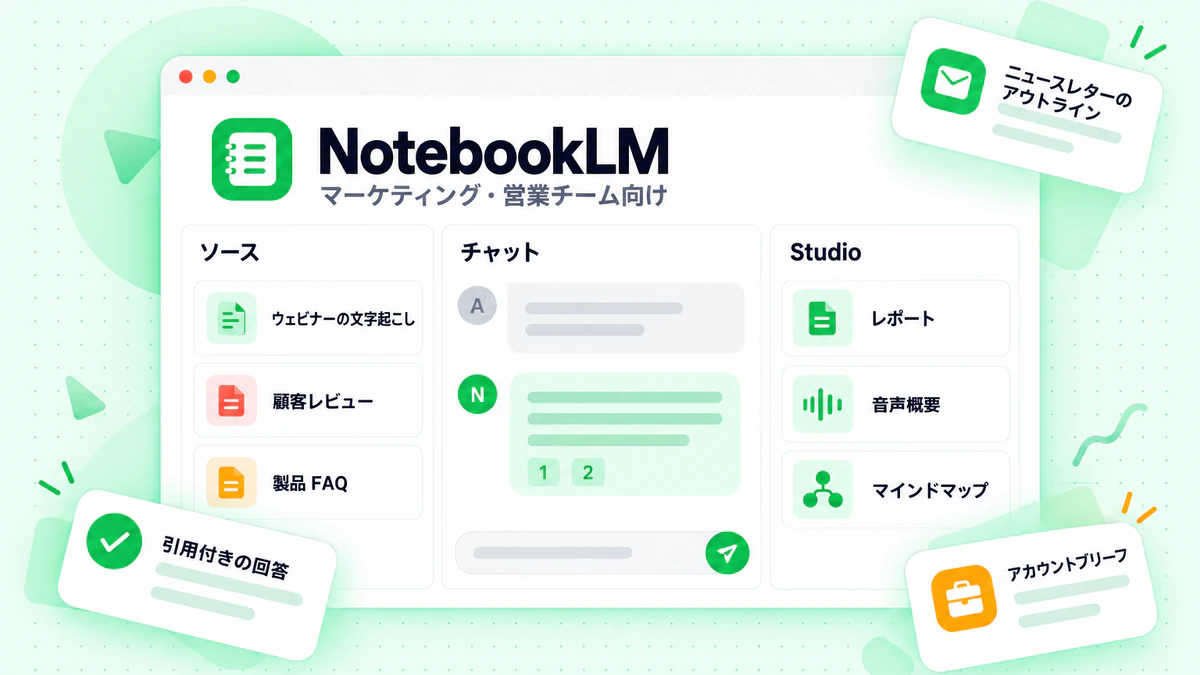
NotebookLM は、独自の資料を使って調査を行う Google の AI リサーチアシスタントです。PDF、Google Docs、プレゼンテーション、スプレッドシート、ウェブサイト、音声ファイル、YouTube 動画などのソースを追加すると、Google NotebookLM はそれらのソースだけをもとに質問へ回答し、すべての主張に、その内容が記載された箇所へ戻れる引用を付けます。同じソースから、ブリーフィング資料、FAQ、データテーブル、マインドマップ、スライドデッキ、ポッドキャスト形式の Audio Overviews も作成できます。マーケティング、メール、営業チームにとって、NotebookLM はリサーチデスクになります。顧客セグメント、キャンペーン、競合他社、アカウントごとに 1 つのノートブックを用意し、チームの誰もが質問し、引用された箇所と照らし合わせて回答を確認できます。
Google は 2026 年 7 月 16 日に、この製品の名称を Gemini Notebook に変更しました。Google ブログの発表では、新しい名称で提供される同じ独立した製品であると説明されており、既存のノートブックと共有リンクはそのまま機能し続けました。現在も多くの人が NotebookLM として検索しているため、このガイドではその名称を使用します。
このガイドは、営業やマーケティングを仕事にしている人向けに書かれています。Google NotebookLM とは何か、NotebookLM AI が内部でどのように動作するのか、チーム用ノートブックの設定方法、そしてマーケターや営業担当者に役立つ NotebookLM のユースケース、つまり顧客調査、競合調査、キャンペーン概要、ニュースレター、アウトリーチメール、営業支援について説明します。制限事項や動画について詳しく確認できる製品レビューを読みたい場合は、transcript.im ブログの NotebookLM 完全レビューをご覧ください。
NotebookLM とは?
NotebookLM とは、一言で言うと何でしょうか? NotebookLM は、入力した内容だけを読み取る言語モデル搭載のノートブックです。Google のヘルプセンターでは、情報源とチャットし、明確なインライン引用付きで根拠のある回答を得られる AI 搭載のリサーチアシスタントと説明されています。この製品は Google I/O 2023 で Project Tailwind として始まり、そこからの歴史については Gemini Notebook の Wikipedia エントリで確認できます。
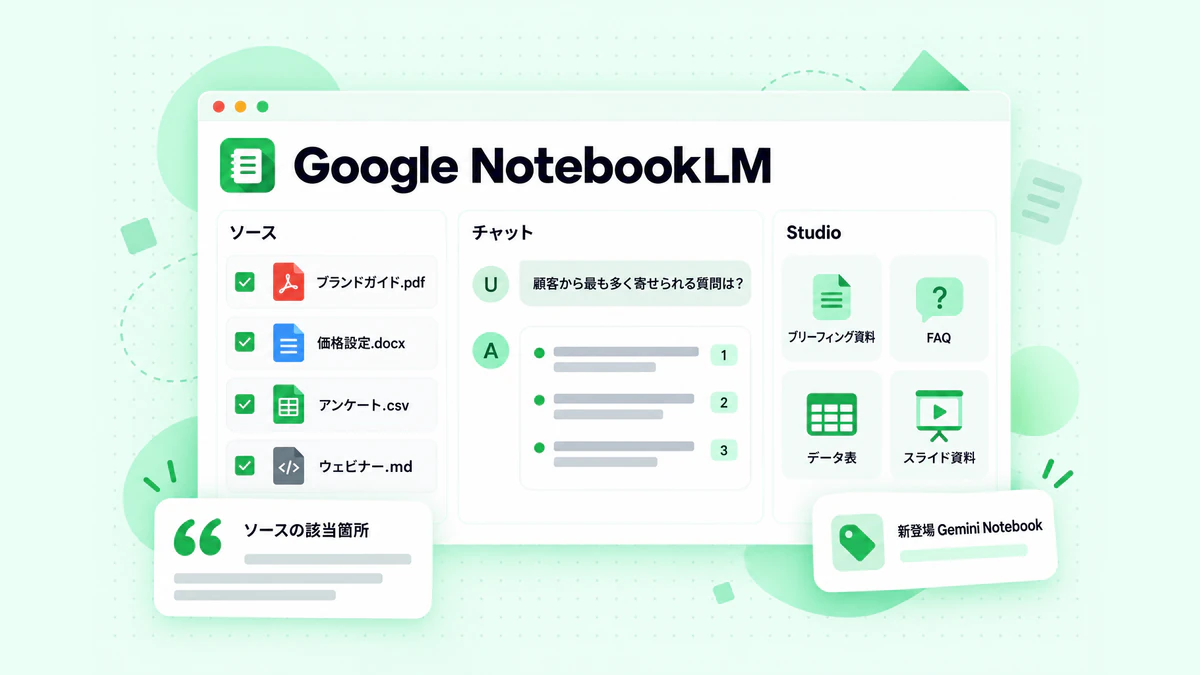
Google NotebookLM は 4 つの要素を中心に構成されており、このガイドのすべてのワークフローで使用します。
- Notebook。 独自の情報源、チャット、生成結果を持つプロジェクト用コンテナです。各ノートブックは独立しているため、NotebookLM は 2 つのノートブックを同時に横断して読み取れません。つまり、ノートブックの分け方によって AI が確認できる内容が決まります。
- Source。 PDF、Google Doc、貼り付けたテキスト、ウェブページ、音声ファイル、YouTube 動画など、追加する 1 つの項目です。情報源は元データのコピー、または Google Drive ファイル向けの自動同期版です。
- Chat。 選択した情報源に基づく質問と回答です。引用にカーソルを合わせると引用文を確認でき、クリックすると文脈内の該当箇所に移動できます。
- Studio。 情報源をさまざまな形式に変換するパネルです。Audio Overviews、Video Overviews、マインドマップ、レポート(ブリーフィングドキュメント、FAQ、学習ガイド、カスタムレポート)、データテーブル、フラッシュカード、クイズ、スライドデッキ、インフォグラフィックを作成できます。
Google NotebookLM が一般的なチャットボットと異なる点は、その境界にあります。顧客について ChatGPT、Claude、Gemini に質問すると、回答はモデルが別の場所で学習した情報をもとに導き出されます。一方、NotebookLM に質問すると、アップロードしたインタビュー、レビュー、通話メモをもとに回答し、それぞれの主張を裏付ける行を示します。キャンペーン概要を作成するマーケターにとっても、ケーススタディに実際に何が書かれているかを確認する営業担当者にとっても、この違いこそが重要なポイントです。
NotebookLM は 80 以上の言語に対応し、多数の国でブラウザから利用できます。また、より少ない機能に対応したモバイルアプリもあります。個人の Google アカウント、または管理者が有効化した職場や学校の Google アカウントが必要です。
NotebookLM AI の仕組み
NotebookLM AI は、質問するたびに 2 つの手順で動作します。まず、質問に最も関連する情報源内の文章を取得します。次に、その文章をもとに回答を作成し、各主張に番号付きの引用を付けます。Google のヘルプページによると、ノートブックに多くの情報源がある場合、NotebookLM は最も関連性の高い情報を先に探します。そのため、具体的な質問のほうが、曖昧な質問よりも良い回答を得られます。
この設計は、検索拡張生成と呼ばれることが多く、チームにとって 3 つの実際的な意味があります。
- 回答の質は、情報源の質を超えられません。 ノートブックに昨年の料金表が入っている場合、NotebookLM は昨年の価格を忠実に引用します。どの情報源が最新かは、指示しない限り判断しません。
- 不足している情報は、不足したままです。 事実がノートブック内にない場合、チャットは推測するのではなく、回答できないと伝えることがあります。Google は、チャットの回答が情報源のデータのみを使用し、ストーリーの書き直しのような創造的な依頼では「この質問には回答できません」と返されることがあると説明しています。事実が必要なときには利点ですが、洗練されたコピーが欲しいときには制限になります。
- 引用は回答を確認可能にしますが、正しいとは限りません。 NotebookLM は、2 つの情報源の食い違いを平坦化したり、例外を省略したり、正しい段落を指しながら詳細を少し誤って要約したりすることがあります。主張をメール、広告、営業資料に入れる前に、引用を開いて確認してください。
NotebookLM AI は、質問する前にもいくつかの処理を行います。情報源を追加すると、チャットパネルにはすべての情報源をまとめた自動生成の概要が表示され、各情報源には自動生成の概要を含む専用のソースガイドが作成されます。ノートブックに 5 件以上の情報源があると、NotebookLM はトピックごとに自動でラベル付けしてグループ化できます。これは、調査用ノートブックが数十個以上のファイルに増えたときに役立ちます。
新しいチャット機能は、情報源の範囲を超えて利用できます。Google のヘルプセンターでは、チャット内のエージェント機能として、ウェブ検索、コードの実行、グラフ、PDF、Word 文書、スプレッドシート、プレゼンテーションなどのダウンロード可能なファイルの作成を説明しています。「情報源を追加」ダイアログには検索ボックスもあり、調査上の質問から、ウェブ上や Workspace ファイル内の新しい情報源を見つけられます。オープンウェブから取得したものは、他の情報源と同じように扱い、信頼する前に出典を確認してください。
NotebookLM のソースとして追加できるもの
NotebookLM のソースは、マーケティングチームや営業チームがすでに保有している資料のほとんどに対応しています。Google の ソース追加に関するヘルプページ によると、次のものを追加できます。
| ソースの種類 | マーケティング・営業チーム向けの注意点 |
|---|---|
| PDF、Word(docx)、テキスト、Markdown、CSV、PowerPoint(pptx)、ePub ファイル | ブランドガイド、ケーススタディ、アナリストレポート、アンケートのエクスポート、古い資料 |
| Google Docs、Slides(最大 100 枚)、Sheets(最大 100,000 トークン) | Drive ファイルは数分ごとに自動同期されます |
| Web URL | ページのテキストのみがインポートされ、画像、埋め込み動画、ペイウォールページは対象外です |
| コピー&ペーストしたテキスト、メモ | 通話メモ、CRM のエクスポート、個人情報を削除した返信スレッド |
| MP3 や WAV などの音声ファイル | 録音した通話やポッドキャスト。インポート時に文字起こしされます |
| 画像 | スクリーンショットや広告クリエイティブ。画像の種類によって処理結果に差があります |
| 公開動画の YouTube URL | キャプションテキストのみがインポートされます。条件については後述します |
| 購入した Play Books の電子書籍、Gemini のチャット | 読書リストや、Gemini ですでに取り組んだアイデアの確認に役立ちます |
各ソースには最大 500,000 語まで保存でき、アップロードファイルの場合は最大 200 MB まで対応します。無料のノートブックでは、最大 50 件のソースを保存できます。有料の Google AI プランと対象となる Workspace エディションでは、利用上限が引き上げられます。Google はプランの詳細を随時変更するため、購入前に最新の Gemini Notebook プランページ を確認し、無料プランの対象範囲については NotebookLM が無料かどうかに関するガイド もお読みください。
いくつかのソースに関するルールは、チームが見落としがちです。
- Google Drive ファイルは同期されたままになります。 Drive 内の料金表ドキュメントを誰かが編集すると、ノートブックにも変更が反映されます。誰かがファイルを削除したり、あなたのアクセス権を削除したりすると、ソースにはアクセスできなくなりますが、上限数には引き続きカウントされます。
- Google ファイルの脚注やコメントはインポートされません。 そのため、下書きにコメントとして残されたレビュー notes はノートブックに反映されません。
- Web ページの画像は失われます。 競合他社の料金ページはテキストとしてのみインポートされるため、画像として作成された料金表はソースに含まれません。
- 使用する権利のあるものだけをアップロードしてください。 Google 自身も、使用権のないドキュメントをアップロードしないよう推奨しており、会社のデータルールも引き続き適用されます。
NotebookLM の使い方:6 ステップでチーム用ノートブックを設定
NotebookLM をうまく使うには、ノートブックの構成が重要です。明確で最新のソースを 8 件登録したノートブックは、関連性の低いリンクを 50 件詰め込んだものより、的確な回答を返します。キャンペーン、セグメント、重要アカウントに使える設定方法をご紹介します。
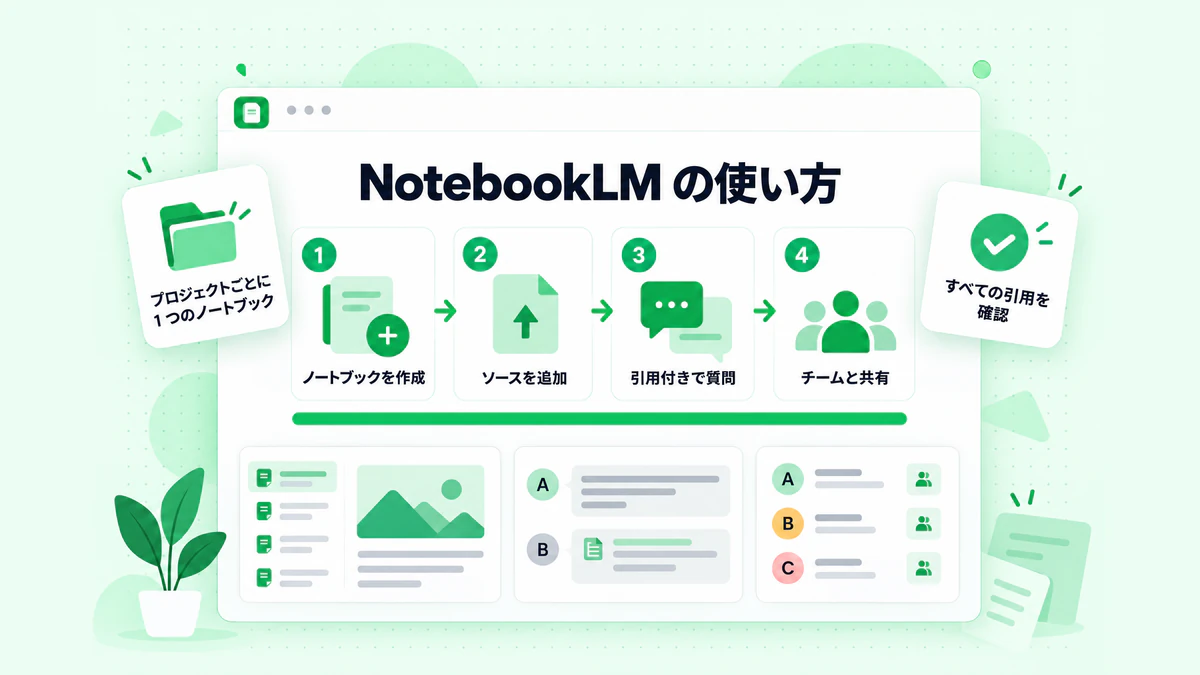
- 繰り返し質問する内容ごとにノートブックを 1 つ作成する。 商用チームに適した範囲は、「ミッドマーケット代理店セグメント」「第 1 四半期の製品ローンチキャンペーン」「競合:Acme」「アカウント:Northwind」などです。各ノートブックは独立しているため、範囲を絞ると回答に集中でき、50 ソースの上限にも余裕が生まれます。
- 範囲を定義するソースを追加する。 セグメント用ノートブックなら、顧客インタビュー 10 件、アンケートのエクスポート、レビュー引用をまとめたページ、勝敗分析レポート 2 件、最新のポジショニング資料などが考えられます。引用を見ただけで内容がわかるよう、すべてのファイルに名前を付けましょう。「Recording 14」より「2026-09 interview - ops lead - agency」のほうが適しています。
- 古くなる情報には名前に日付を入れる。 価格、パッケージ、競合の主張、ロードマップは陳腐化します。「Pricing FAQ - updated 2026-10」としておけば、NotebookLM に新しいソースを優先させられ、読者も引用内の古い情報に気づけます。
- 具体的な質問をし、適切なソースを選択する。 Sources パネルでソースのオンとオフを切り替え、質問の対象を 1 つのドキュメントに絞ったり、ノートブック全体に広げたりできます。「代理店の顧客はオンボーディングについて何と言っていますか?引用付きで答えてください」のほうが、「すべてを要約して」より効果的です。
- 目的に合わせてチャットを設定する。 Configure Chat では、会話スタイルを Default、Learning Guide、Custom から選択し、回答の長さも設定できます。「営業担当者向けに書くプロダクトマーケターとして回答する」のようなカスタムスタイルを設定すると、チーム全体の回答を同じトーンに揃えられます。
- 重要な内容を保存し、ノートブックを共有する。 良いチャットの回答をノートに保存すると、表やクリック可能な引用も維持されます。その後ノートブックを共有すれば、チームの他のメンバーも要約の要約を転送してもらうのではなく、同じソースに基づいて質問できます。
この 6 つのステップで、日常的な NotebookLM の使い方の大部分をカバーできます。以下のセクションでは、具体的な業務への適用方法を説明します。
マーケティング、メール、営業チーム向け NotebookLM のユースケース
商業チームにおける最適な NotebookLM のユースケースには、共通するパターンがあります。チームはすでに資料を持っており、時間がかかるのは、それを読み、整理し、確認する作業です。この表では、一般的な業務、その業務に必要な情報源、得られる成果を対応付けています。
| ユースケース | 典型的な情報源 | 得られるもの |
|---|---|---|
| 顧客調査 | インタビュー記録、アンケート CSV、レビュー、サポートチケット | 引用付きの課題、セグメント、顧客が使う言葉 |
| 競合調査 | 競合他社の Web ページ、ウェビナー記録、アナリストメモ | ポジショニング比較、回答すべき主張、ギャップ |
| キャンペーン概要 | ポジショニング資料、調査メモ、過去のキャンペーン結果 | キャンペーンごとの出典付き概要、メッセージマップ |
| コンテンツの再利用 | ウェビナー、ポッドキャスト、 YouTube の記録 | ブログの構成案、ニュースレターのトピック、引用リスト |
| ニュースレターとメールキャンペーン | 製品アップデート、顧客事例、過去の配信号 | 出典付きの配信号構成案、ファクトチェック済みの主張 |
| 営業支援 | 導入事例、バトルカード、異議対応ガイド、通話メモ | 検索可能な営業ライブラリ、引用付きの回答案 |
| アカウント調査 | 見込み客の Web ページ、公開講演、年次報告書 | 通話前のアカウント概要と会話のポイント |
| アウトリーチメール | アカウント概要、導入事例、見込み客自身の言葉 | 実際の事実に基づくパーソナライズされた冒頭文 |
ほとんどのチームは、これらのうち 1 つか 2 つから始め、そこから広げていきます。次のセクションでは、まずマーケティングにおける NotebookLM、次にメールキャンペーン、そして営業における NotebookLM について説明します。
マーケティング向け NotebookLM:リサーチ、ブリーフ、メッセージング
マーケティング向け NotebookLM は、キャンペーンのリサーチ段階で最も力を発揮します。マーケターが、実際に書く量をはるかに上回る情報を読まなければならない段階です。最も時間を節約できる作業をご紹介します。
引用できる顧客リサーチ
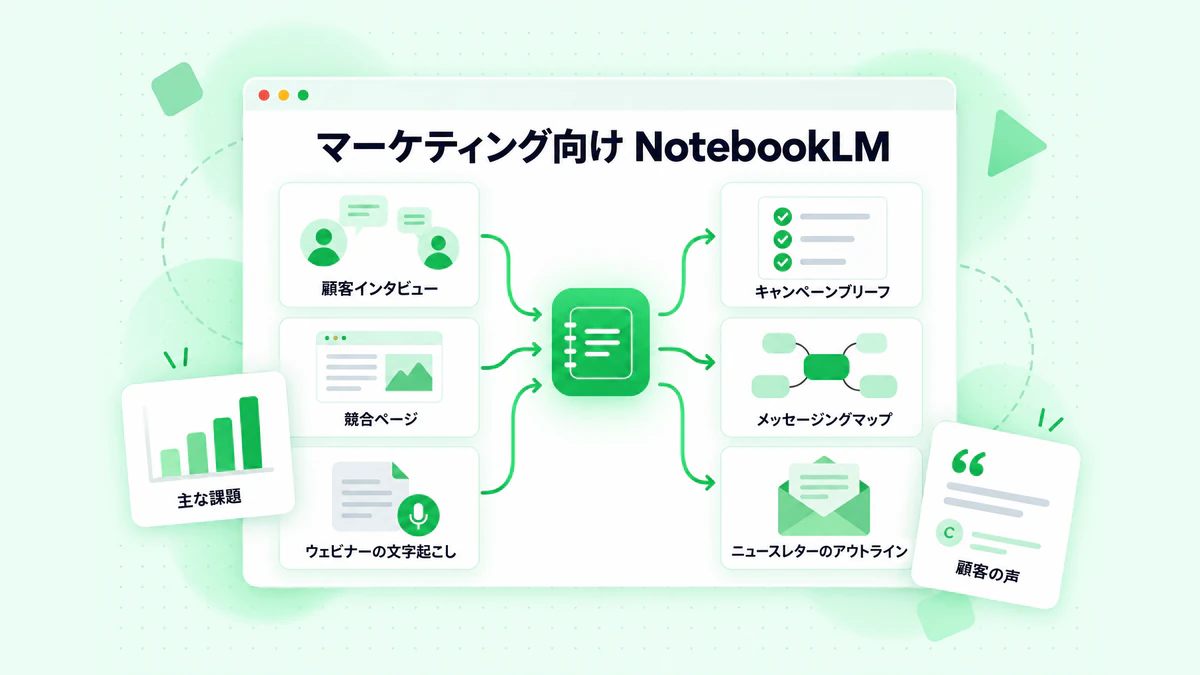
10 ~ 20 件の顧客インタビュー、アンケートのエクスポート、レビューからの引用をまとめて 1 つのノートブックに入れます。次に、次のように質問します。
- 「顧客が最も頻繁に説明する問題を 5 つ挙げてください。それぞれについて顧客 2 人の発言を引用してください。」
- 「この問題について、顧客が使っている言葉のうち、私たちの Web サイトではまったく使っていないものは何ですか?」
- 「これらのインタビューを企業規模ごとに分類し、グループ間で最大の問題がどのように変わるか説明してください。」
回答には引用元が付くため、それぞれの引用を開いて正確な表現をメッセージングドキュメントにコピーできます。実際の顧客の言葉は、ブレインストーミングで考え出したものよりも、見出し、件名、広告コピーに適しています。インタビューが録音された通話の場合は、音声を直接追加するか、まず video to text ツールで動画ファイルをテキストに変換してください。そうすれば文字起こしにタイムスタンプが残り、顧客がその発言をした瞬間に戻れます。
タブを開きすぎない競合リサーチ
競合ノートブックには、競合のホームページ、料金ページ、機能ページ、いくつかのウェビナーの文字起こし、自社の受注・失注メモを保存できます。「各競合は、自分たちの言葉で問題をどのように説明していますか?」や「競合 A のサイトにはあるが、自社サイトにはない主張は何ですか?」と質問してみましょう。競合サイトはテキストとしてのみインポートされるため、画像になっている料金表は手作業で確認してください。また、競合ページは予告なく変更されるため、すべての情報源に日付を付けましょう。
根拠に基づくキャンペーンブリーフ
リサーチが済んだら、Studio パネルからブリーフィングドキュメントの作成を依頼するか、「代理店オーナーを対象としたローンチ向けのキャンペーンブリーフを書いてください:オーディエンス、問題、約束、情報源付きの 3 つの実証ポイント、反論、CTA」といったカスタムレポートプロンプトを作成します。レポートは Google Docs にエクスポートでき、レポート内のデータテーブルは Google Sheets にエクスポートできるため、ブリーフをチームが普段使う場所に置けます。エクスポートしたファイルはノートブックに同期されず、共有権限も引き継がれないため、Doc は別途共有してください。
メッセージングマップとデータテーブル
Studio のマインドマップを使うと、情報源が問題、成果、反論、証拠にどのように分類されるかをすばやく確認できます。マーケターにとっては、データテーブルがさらに便利です。たとえば「インタビューごとに 1 行:企業規模、主な問題、現在のツール、引用」のように行と列を指定すると、NotebookLM が情報源からテーブルを作成します。Sheets にエクスポートすると、2 つ目のタブに引用元も表示されます。これにより、大量のインタビューをフィルタリングや集計ができるシートに変えられます。
コンテンツの再利用
1 回のウェビナーから 1 か月分のコンテンツを作成できます。文字起こしを追加し、タイムスタンプ付きの最も重要な 5 つのポイント、オーディエンスから出た質問、発言内容だけを使ったブログのアウトラインを依頼します。NotebookLM は構成と引用を提供してくれます。ただし、投稿自体はあなたが書きます。NotebookLM は情報源に基づいて回答するように作られており、ブランドの声で長文コピーを書くためのものではないからです。
ウェビナー、YouTube 動画、ポッドキャストを NotebookLM のソースに変える
マーケティングチームが持つ最も優れた資料の多くは、音声や映像で語られています。ウェビナーの録画、カンファレンス講演、ポッドキャストのエピソード、製品デモ、顧客による動画 testimonial、競合他社の YouTube チャンネルなどです。こうした資料を NotebookLM に取り込む段階で、多くのチームが行き詰まります。
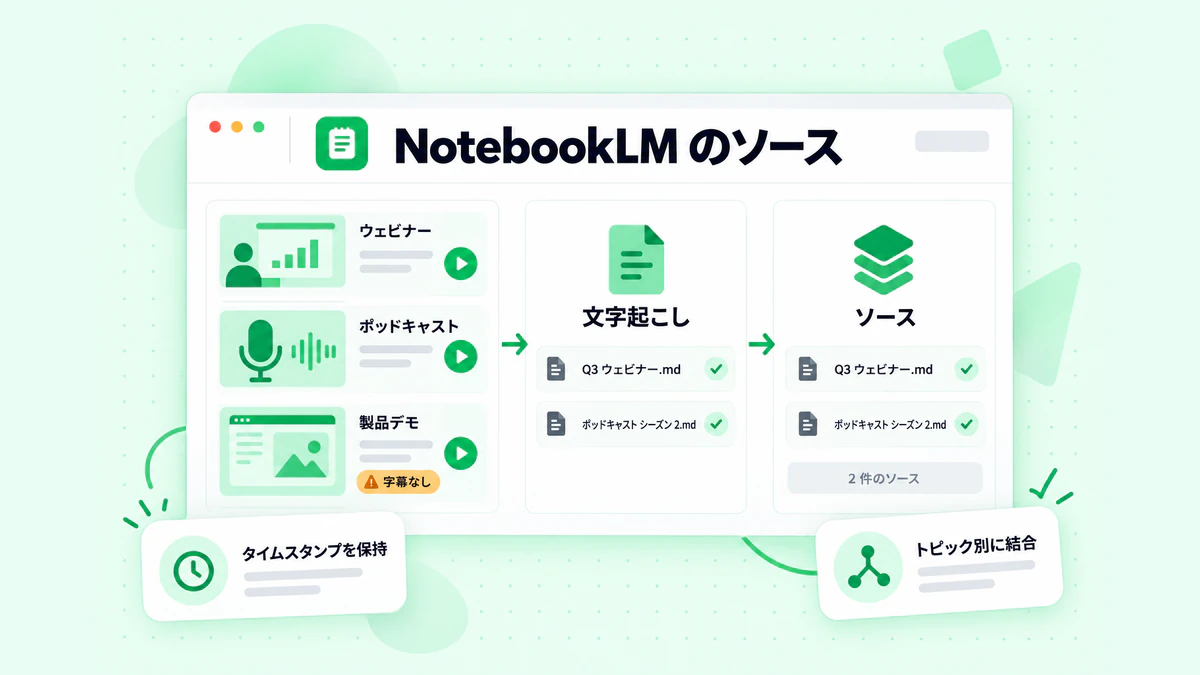
NotebookLM は YouTube リンクをインポートできますが、Google のヘルプページには明確な条件が記載されています。
- 字幕付きの公開動画のみサポートされます。 クリエイターがアップロードした字幕でも、YouTube が自動生成した字幕でも構いません。
- インポートされるのは文字起こしテキストのみです。 動画に表示されるスライド、画面上のテキスト、グラフ、製品 UI はソースに含まれません。
- 最近アップロードされた動画は失敗することがあります。 72 時間以内にアップロードされた動画はまだ利用できない場合があり、音声のない動画はサポートされません。
- 1 つのリンクが 1 つのソースになります。 プレイリスト全体やチャンネル全体をインポートする機能はないため、40 エピソードのウェビナーシリーズでは、無料ノートブックの 50 ソースのうち 40 個を使います。
- ソースが消えることがあります。 動画が削除されたり非公開になったりすると、30 日以内にノートブックからソースが削除されます。
実際にチームが最もよく目にするエラーは、「文字起こしを利用できません」に近い内容です。NotebookLM には、代わりに音声を文字起こしするオプションがありません。そのため、小規模なチャンネルの製品デモ、限定公開のウェビナー録画、顧客 testimonial のクリップ、多くの非英語動画など、役立つ動画の多くが対象外になります。この YouTube 動画を NotebookLM に追加する方法 に関するガイドでは、すべてのインポートエラーとその解決方法を説明しています。
回避策は、自分でテキストを用意することです。transcript.im は動画リンクをタイムスタンプ付きの文字起こしに変換します。字幕トラックがある場合はクリエイターの字幕を読み取り、ない場合は AI で音声を文字起こしするため、NotebookLM が拒否する動画でもテキストにできます。YouTube、TikTok、Instagram、LinkedIn、X のリンクだけでなく、アップロードしたファイルにも対応し、TXT、SRT、VTT、Markdown、JSON で書き出せます。シリーズ全体の場合は、YouTube プレイリスト文字起こし ツールが 1 つのプレイリストリンクを受け取り、すべての動画の文字起こしを返します。YouTube チャンネル文字起こし ツールも、チャンネルで公開されている動画に対して同じ処理を行い、それぞれの文字起こしに動画タイトルを付けます。
次に、ソースをノートブックに合う形に整えます。
- Markdown またはプレーンテキストで書き出します。 Markdown では各動画のタイトルが見出しとして保持されるため、NotebookLM が明確な区切りを認識でき、読みやすい引用も得られます。
- トピックごとに結合します。 1 つのソースには 500,000 語を格納でき、1 時間のウェビナーではおよそ 8,000 ~ 10,000 語の文字起こしが生成されるため、四半期分のウェビナー全体を 1 つのファイルに収められます。「Q3 webinars.md」と名前を付け、ファイル内では各タイトルを見出しとして残します。
- 名前と数字を抜き取り確認します。 字幕も AI による文字起こしも、製品名や会社名を聞き間違えることがあります。NotebookLM が誤った表記を引用し始める前に、ファイル内で修正してください。
- 全体を横断して質問します。 「オンボーディングに言及しているウェビナーはどれで、顧客はそれについて何を質問したか?」という質問にも、すべてのエピソードを横断して回答できるようになります。テキスト内のタイムスタンプを使えば、録画内の正確な場面に戻れます。
チームが同じ文字起こしを自社のツールや AI エージェントでも使いたい場合、transcript API は、リンク、プレイリスト、チャンネルに対して同じタイムスタンプ付きテキストを返します。方法、形式、精度について詳しく知りたい場合は、動画文字起こし のガイドをご覧ください。
自分が所有している録画、または使用許可を得ている録画のみを使用してください。また、文字起こしが記録するのは音声だけであることも忘れないでください。デモで機能が説明なしに表示される場合、その機能は文字起こしにもノートブックにも含まれません。
ソースからニュースレターとメールキャンペーンの下書きを作成する
メールチームは NotebookLM から 2 つのメリットを得られます。生の資料から issue の概要へ素早く進めることと、配信前にファクトチェックできることです。製品アップデート、顧客事例、ウェビナーの recap は、すべての主張にソースがあると、より簡単に書けます。
週刊または月刊ニュースレターのワークフロー:
- ニュースレター用のノートブックを継続的に更新する。 製品リリースノート、マーケティング部門が承認した顧客事例、ウェビナーの transcript、過去の issue を追加して、NotebookLM がすでに取り上げた内容を把握できるようにします。
- issue ではなく、概要を依頼する。 「agency のオーナー向けに、今月の issue の概要を提案してください。メインストーリー 1 件、短いアップデート 2 件、ヒント 1 件を含め、それぞれにソースを付けてください。直近 3 件の issue で扱った内容は除外してください。」
- 事実と引用を抽出する。 「新機能のリリースノートにあるすべての数値を、ソースの該当箇所とともに一覧にしてください。」数値は記憶ではなく、引用元から下書きにコピーします。
- エディターで issue を書く。 NotebookLM の要約は平板な印象になりがちで、チャットがクリエイティブな書き換えを断ることもあります。概要と事実を入力として使い、自分で、または普段使っているライティングアシスタントと一緒に issue を作成します。
- 完成した下書きをファクトチェックする。 下書きを新しいソースとして貼り付け、「下書き内の各主張と数値について、ソースの該当箇所を示してください。裏付けのない主張には印を付けてください。」と依頼します。これは人によるレビュー前の、迅速な第一段階の確認になります。
ゼロからリストを作成する場合は、ニュースレターの始め方に関するこのガイドで、プラットフォーム、登録フォーム、配信スケジュールを確認できます。
コンテンツの品質が仕事の半分なら、リストの品質が残りの半分
NotebookLM は issue を正確にできますが、相手に届くようにはできません。メール到達率は送信先のリストに左右されます。無効なアドレスはハードバウンスを引き起こし、古いアドレスはスパムトラップになり、高いバウンス率はメールボックスプロバイダーにリストの管理が不十分だと伝えてしまいます。インポートしたリスト、イベントの登録者名簿、または数か月間メールを送っていないリストにキャンペーンを配信する前に、メールリストをクリーニングすることで、無効なアドレス、使い捨てアドレス、リスクのあるアドレスを削除します。BillionVerify は各アドレスの構文、ドメイン、メールボックスを確認し、キャッチオールアドレスとロールアドレスにフラグを付けるため、それらをどう扱うか判断できます。これにより、丁寧に調査して作成した issue がバウンスレポートに載るのを防げます。
営業向け NotebookLM:アカウント調査、イネーブルメント、アウトリーチ
営業向けの NotebookLM は、チームの共有メモリとして最も効果を発揮します。担当者が、ある事例で何が語られているか、反論にどう答えるか、見込み客が公開トークで何を話したかを 1 か所で質問し、確認可能な回答を得られます。
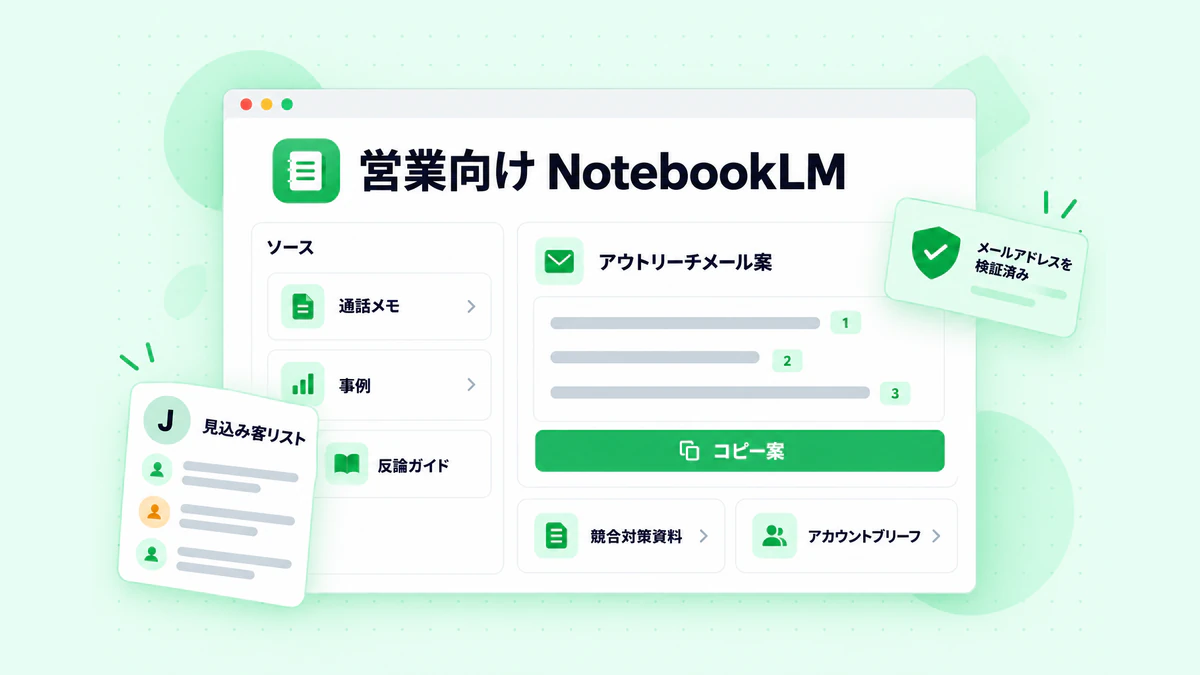
質問に答える営業イネーブルメントライブラリ
事例、バトルカード、反論ガイド、料金 FAQ、セキュリティ回答、製品概要資料を 1 つのノートブックにまとめ、チームで共有します。新しい担当者は、「HubSpot を使う 50 人規模の代理店に合う事例はどれですか?」や、「『それならすでにツールがあります』にはどう答えますか?」と質問し、出典付きの回答を得られます。ノートブックは常に最新に保ちましょう。各文書に日付を付け、古い文書を削除し、料金 FAQ が変更されたら再追加してください。NotebookLM は、そこにある内容をそのまま引用するためです。
通話前のアカウント調査
重要なアカウントについては、見込み客の公開 Web サイト、最近の年次報告書またはプレスリリース、経営陣が行った講演やポッドキャストの文字起こし、自社の通話メモを含むノートブックを作成します。次のように質問できます。
- 「この会社が掲げている今後 1 年間の優先事項は何ですか?出典を引用してください。」
- 「このインタビューで、マーケティング責任者はどのような問題を説明していましたか?」
- 「当社の事例のうち、業界と規模が最も近いものはどれですか?」
出力されるのは、通話前の 5 分で読めるアカウント概要です。各ポイントを出典までたどれます。講演やポッドキャストは特に情報量が豊富なため、ここでも字幕だけの YouTube インポートより、動画の文字起こしのほうが優れています。
実際の事実に基づくアウトリーチメール
パーソナライズが効果を発揮するのは、具体的で真実に基づいている場合です。NotebookLM は、その「真実」の部分を支援します。アカウントのノートブックを開いた状態で、見込み客が実際に発言または公開した内容に触れる導入文を 3 つ、各引用元とともに提案してもらい、提案を裏付ける事例について短いメモも作成してもらいます。その後、メールは自分で書きます。出典で確認した実際の優先事項を引用する冒頭文は、一般的なお世辞とはまったく異なる印象を与えます。構成や例について詳しくは、コールドメールのパーソナライズに関するガイドをご覧ください。
ここでは、2 つの注意点が重要です。まず、会社のポリシーで許可されていない限り、共有ノートブックに個人データを入れないでください。アップロード前に、通話メモから非公開の詳細を削除しましょう。次に、調査をしても悪いリストは改善されません。シーケンスを開始する前に、含まれるアドレスを検証してください。入念に調査したメールを、バウンスするアドレスに送る営業チームは、送信ドメインを傷つけ、獲得できたはずの返信を失います。BillionVerify は、アドレスを 1 件ずつ、まとめたファイルで、または API 経由で検証できるため、担当者はリストをシーケンサーに投入する前に確認できます。
チーム向けの音声概要、動画概要、レポート
Studio パネルでは、NotebookLM がリサーチを実際に人々が利用する形式へ変換します。そのうち 3 つは、営業チームやマーケティングチームに役立ちます。
音声概要。 音声概要は、ソースについて AI ホストが交わすディスカッションです。Google は 4 つの形式を挙げています。Deep Dive は、2 人のホストによる活気ある会話で、デフォルト形式です。The Brief は、2 分未満で重要なポイントを説明する 1 人のスピーカーです。The Critique は、2 人のホストが原稿や計画などの資料に建設的なフィードバックを提供します。The Debate は、トピックについて正式に意見を交わす形式です。言語、長さ、特定のトピックに焦点を当てるプロンプトを選択できます。新しい競合他社に関するノートブックの Brief は、通勤中に営業チーム全体へ簡単に情報共有する方法です。Google は、音声を含む音声概要は AI 生成であり、不正確な内容を含む可能性があるため、公式記録ではなく概要把握のためのものとして扱うよう注意しています。現在は英語のみですが、インタラクティブモードでは会話に参加し、ホストに質問できます。
動画概要。 動画概要は、ソースをナレーション付きのスライドに変換します。社内向けのブリーフィングやオンボーディングに適しています。社内向けの要約ではなく顧客向けのコンテンツが必要な場合は、Potto のような 解説動画 ツールを使うと、製品やキャンペーン動画のスクリプトとビジュアルをより細かく管理できます。
レポートとスライドデッキ。 レポートでは、ブリーフィング資料、FAQ、学習ガイド、カスタムレポートを作成でき、Google Docs にエクスポートできます。スライドデッキのオプションでは、ソースを基にしたプレゼンテーションの初稿を作成できます。営業キックオフや四半期キャンペーンのレビューでは、同じノートブックから作成したブリーフィング資料とデッキが迅速な出発点になり、そこに含まれるすべてのポイントはソースまでたどれます。
生成された音声概要、動画概要、レポート、クイズの横にあるメニューから、その背後にあるプロンプトを確認できます。これにより、チームはうまく機能した形式を再利用できます。
NotebookLM の共有とチームデータの安全な管理
ノートブックは、チーム全体が同じソースに対して質問するときに最も役立ちます。Google NotebookLM のノートブックはチームメンバーと共有でき、アクセス権を持つ他のユーザーは、ノートブック内の Audio Overview などの Studio 出力を利用できます。チームで共有する際は、いくつかのルールがあります。
- 公開リンクの共有は、個人向けアカウントのみを対象とします。 Google によると、ノートブックを公開してリンクを知っている全員に開放する機能は、現在 Workspace Enterprise および Education アカウントでは無効になっています。社内では、指定したユーザーまたはグループと共有してください。
- 編集アクセス権によって生成機能が制御されます。 ノートブックで Audio Overview を生成または削除するには編集アクセス権が必要で、生成した音声を公開できるのは所有者と編集者だけです。
- チャット履歴は自分だけのものです。 共有ノートブックで各ユーザーのチャット履歴は非公開に保たれるため、チームに見せるべき有用な回答はノートとして保存してください。
- 仕事用アカウントのアクセス権は管理者が決定します。 職場または学校の Google アカウントでは、利用を開始する前に管理者がアクセスを有効にする必要があります。
データの利用について、Google は、NotebookLM 内のコンテンツは、フィードバックの送信を選択しない限り、基盤モデルの直接的なトレーニングには使用されないと説明しています。また、フィードバックは訓練を受けたレビュアーによって確認される場合があります。Google Workspace および Workspace for Education のユーザーについては、Google は、フィードバックを送信した場合でも、アップロード、クエリ、回答が人間のレビュアーによって確認されず、AI モデルのトレーニングにも使用されないと説明しています。対象となる Workspace エディションの仕事用アカウントには、Google のビジネス向け規約が適用されます。Google の ビジネス向け Gemini Notebook ページでは、Workspace との連携方法が説明されています。これらの説明が自社のポリシーに取って代わるわけではありません。会社で許可されていない限り、顧客の個人データ、契約条件、規制対象の情報はノートブックに保存しないでください。
マーケティングおよび営業チーム向け NotebookLM プロンプト
NotebookLM に適したプロンプトは、特定のソース群について尋ねる具体的な質問です。以下は、チャットに貼り付けて使えるプロンプトです。角括弧内を自分の詳細に置き換え、質問に関係するソースだけを選択してください。
顧客調査で、インタビューとアンケート回答を選択した場合:
顧客が最も頻繁に説明している問題を 5 つ挙げてください。それぞれについて、顧客 2 人の発言を引用し、何件のソースで言及されているかを示してください。
競合調査で、競合他社のページを選択した場合:
[競合他社 A] と [競合他社 B] が解決する問題をどのように説明しているか比較してください。それぞれの言葉を使い、各主張に引用元を付けてください。
キャンペーン概要で、調査およびポジショニングのソースを選択した場合:
[対象者] 向けのキャンペーン概要を作成してください。問題、約束、ソース付きの証拠 3 つ、想定される反論、そして CTA を含めてください。
データ表で、Studio パネルを使用する場合:
インタビュー 1 件につき 1 行で、企業規模、役職、主な問題、現在のツール、最も印象的な発言をまとめてください。
ニュースレターの構成案で、リリースノート、記事、過去の号を選択した場合:
[対象者] 向けの今月のニュースレターの構成案を提案してください。各項目のソースとともに、主要記事 1 本、短い更新情報 2 件、ヒント 1 つを含めてください。過去 3 号で扱った内容は省いてください。
ファクトチェックで、草稿とそのソースを選択した場合:
草稿内のすべての主張と数値について、元のソース箇所を示してください。どのソースにも裏付けられていない主張には印を付けてください。
営業支援で、事例と反論対応ガイドを選択した場合:
見込み客が「[反論]」と言っています。反論対応ガイドに基づく回答と、それを最もよく裏付ける事例を、引用元付きで提示してください。
アカウント調査で、見込み客の公開ソースを選択した場合:
この企業が表明している優先事項、リーダーが説明している問題、初回メールで参照できる事実を 3 つ要約してください。それぞれに引用元を付けてください。
すべてのプロンプトを改善する習慣は 2 つあります。回答が明らかな場合でも引用元を求めること、そして回答を使う前に少なくとも 1 つの引用元をクリックすることです。引用付きの回答なら数秒で確認できます。引用のない回答は、顧客の目に触れる資料にそのまま使われてしまう可能性があります。
NotebookLM の制限と避けるべきミス
Google NotebookLM は強力なリサーチツールですが、予測可能な弱点もあります。あらかじめ把握しておけば、チームが犯しやすい一般的なミスを防げます。
- 情報源を信頼します。 先月変更された古い料金表や競合他社の主張も、忠実に引用されます。情報源に日付を付け、古いものは削除してください。
- テキストは認識しますが、画像は認識しません。 Web ページでは画像が失われ、YouTube のインポートでは画面が失われ、画像として作成された料金表は表示されません。視覚情報は手作業で確認してください。
- 1 つのリンクは、1 つの情報源です。 動画シリーズや長い読書リストは、無料プランの 50 件の情報源上限にすぐ達します。関連資料を、より少数の大きなファイルにまとめてください。
- コピーライターではありません。 要約は平板になりやすく、チャットは創造的な書き換えを断ることがあります。NotebookLM は構成、事実、引用に使い、コピーは自分で書いてください。
- 利用量にはプランごとの上限があります。 Google は、時間の経過とともに更新されるコンピューティングベースの利用上限を定めており、有料プランでは上限が高くなります。集中的にリサーチする日は上限に達する可能性があり、Studio では生成前に予想コストが表示されます。
- 根拠があることと、正しいことは同じではありません。 数字、引用、主張をメール、広告、資料に使用する前に、引用された箇所を読んでください。
- ノートブック同士は連携しません。 競合他社のノートブックと顧客のノートブックの両方が必要な回答なら、関連する情報源を 1 か所にコピーしてください。
マーケティング業務における NotebookLM と ChatGPT、Claude、Gemini の比較
チームでは、すでに ChatGPT、Claude、または Gemini アプリに料金を支払っている場合、NotebookLM も必要なのかとよく尋ねられます。答えは、目的によって異なります。
| 目的 | NotebookLM | 一般的な AI アシスタント(ChatGPT、Claude、Gemini) |
|---|---|---|
| 引用付きで固定された文書セットから回答する | そのために設計されている | ファイルをアップロードすれば可能だが、中核的な設計ではない |
| 1 つの調査セットをチーム全体で共有する | 共有ノートブック | 製品やプランによって異なる |
| ブランドのトーンで長文コピーを作成する | 弱い。クリエイティブな依頼を断ることがある | 強い |
| 調査内容を音声、スライド、またはデータテーブルに変換する | Studio パネル | 様々 |
| 一般知識をもとにブレインストーミングする | 目的ではない | 強い |
多くのチームは、両方を使い分けています。NotebookLM が調査内容を保持し、「情報源には何が書かれているか?」という質問に答え、一般的なアシスタントが、NotebookLM の作成したアウトラインと引用をもとにコピーを下書きします。名称変更以降、Google NotebookLM のノートブックは Gemini アプリ内でも作成して使用できるため、Google を利用するチームではその引き継ぎがより短くなります。ライターや著者の場合も、書籍について同じ使い分けが当てはまり、このガイドでは書籍プロジェクトにおける NotebookLM の用途を解説しています。
よくある質問
NotebookLM とは何ですか?
NotebookLM は、追加した PDF、Google ドキュメント、ウェブサイト、音声、YouTube 動画などのソースを基に、各主張に引用を付けて質問に答える Google の AI リサーチアシスタントです。また、ソースからレポート、データテーブル、マインドマップ、音声概要も作成できます。Google は 2026 年 7 月 16 日に名称を Gemini Notebook に変更しました。
Google NotebookLM は Gemini Notebook と同じものですか?
はい、Google NotebookLM と Gemini Notebook は同じ製品です。Google は 2026 年 7 月 16 日に名称を変更しましたが、既存のノートブックと共有リンクは引き続き利用でき、現在は Gemini アプリでもノートブックを作成できます。
マーケティングチームは NotebookLM をどのように使いますか?
マーケティングチームは NotebookLM を、顧客調査、競合調査、キャンペーン概要、メッセージングマップ、コンテンツの再利用に活用します。一般的には、インタビュー、レビュー、アンケートのエクスポートデータ、ウェビナーの文字起こしを 1 つのノートブックに入れ、具体的な質問をして、引用付きの回答を概要や原稿に取り入れます。
NotebookLM はマーケティングメールやニュースレターを書けますか?
NotebookLM は、内容の概要を作成し、事実や引用を抽出し、ソースと照合して原稿の事実確認を行えます。しかし、洗練されたコピーを書くために設計されたものではなく、チャットが創造的な書き換えを断る場合もあります。多くのチームは NotebookLM の概要を基に自分たちでメールを書き、キャンペーンが実際に受信トレイへ届くよう、送信前にリストを検証します。
営業チームは NotebookLM をどのように使いますか?
営業チームは NotebookLM を、ケーススタディ、バトルカード、反論対応ガイドをまとめた共有イネーブルメントライブラリとして、また商談前のアカウント調査ノートとして利用します。営業担当者は質問をして引用付きの回答を得て、検証済みの事実をパーソナライズしたアウトリーチに活用します。
NotebookLM は YouTube 動画やウェビナーをインポートできますか?
NotebookLM は字幕付きの公開 YouTube 動画をインポートできますが、読み取るのは字幕テキストのみで、1 ソースにつき 1 動画です。字幕のない動画、限定公開のウェビナー、プレイリストやチャンネル全体の場合は、まず transcript.im などのツールで動画を文字起こしし、文字起こしデータをテキストソースとして追加してください。
NotebookLM のノートブックにはいくつのソースを保存できますか?
無料版の NotebookLM ノートブックには、最大 50 件のソースを保存できます。アップロードファイルの場合、各ソースは最大 500,000 語または 200 MB です。有料の Google AI プランや対象となる Workspace エディションでは利用上限が引き上げられるため、アップグレード前に Google の最新プランページを確認してください。
NotebookLM は会社のデータに対して安全ですか?
Google によると、NotebookLM は、フィードバックを送信しない限り、ノートブックのコンテンツを Google の基盤モデルの直接的なトレーニングには使用しません。Workspace および Workspace for Education アカウントについて、Google は、アップロード、クエリ、回答を人間が確認したり、AI モデルのトレーニングに使用したりすることはないと説明しています。顧客データや規制対象データを追加する前に、会社のデータポリシーに従ってください。
結論
NotebookLM は、資料の範囲内で動作し、その作業内容を示してくれるため、マーケティングまたは営業チームが導入できる最も便利な AI ツールの 1 つです。NotebookLM を上手に使う方法は 1 行でまとめられます。セグメント、キャンペーン、競合他社、またはアカウントごとに 1 つのノートブックを作成し、すべてのソースに名前と日付を付け、具体的な質問をし、引用をクリックします。音声素材は、キャプションだけの動画インポートに頼らず、できるだけ正確な文字起こしとして取得します。そして最後のステップにも同じ注意を払いましょう。自分の言葉で書き、メールが送信される前にリストを検証します。