


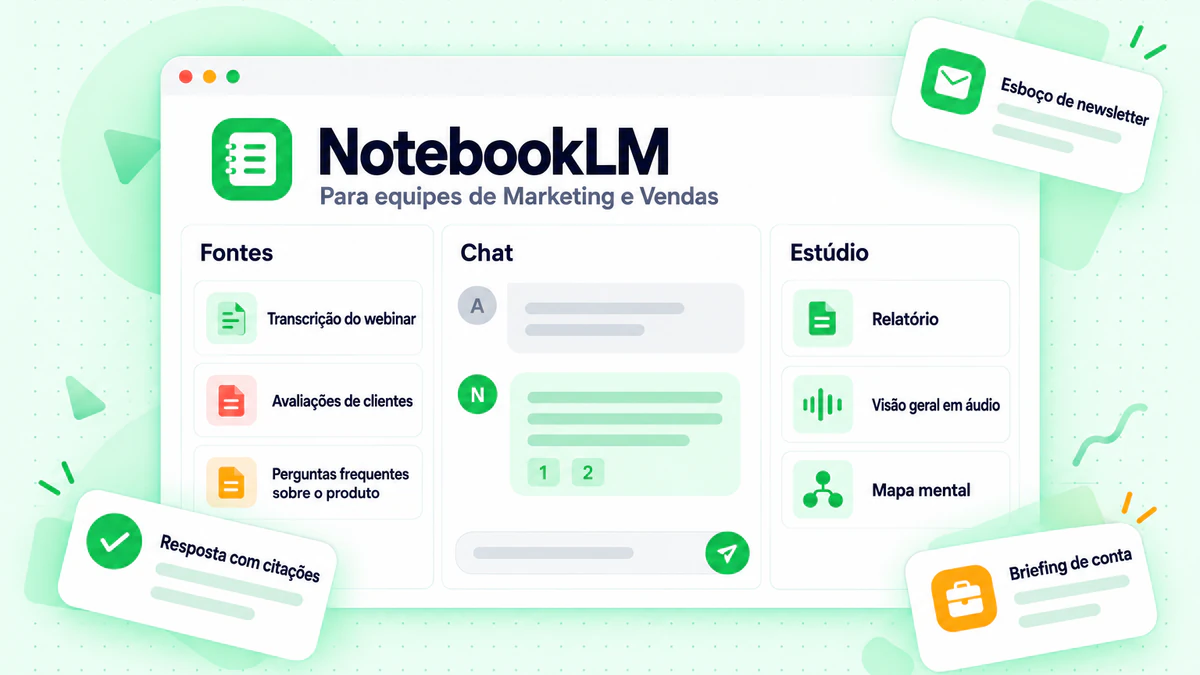
NotebookLM é o assistente de pesquisa de IA do Google para trabalhar com o seu próprio material. Você adiciona fontes como PDFs, Google Docs, apresentações, planilhas, sites, arquivos de áudio e vídeos do YouTube, e o Google NotebookLM responde a perguntas apenas com base nessas fontes, com uma citação em cada afirmação que leva de volta ao trecho de onde ela veio. Ele também transforma as mesmas fontes em documentos informativos, FAQs, tabelas de dados, mapas mentais, apresentações de slides e Visões gerais em áudio no estilo podcast. Para equipes de marketing, email e vendas, isso torna o NotebookLM uma central de pesquisa: um notebook por segmento de cliente, campanha, concorrente ou conta, onde qualquer pessoa da equipe pode fazer uma pergunta e conferir a resposta no trecho citado.
O Google renomeou o produto como Gemini Notebook em 16 de julho de 2026. O anúncio no blog do Google o descreve como o mesmo produto independente com um novo nome, portanto os notebooks existentes e os links compartilhados continuaram funcionando. A maioria das pessoas ainda pesquisa por ele como NotebookLM, então este guia usa esse nome.
Este guia foi escrito para pessoas que trabalham profissionalmente com vendas e marketing. Ele aborda o que é o Google NotebookLM, como a IA do NotebookLM funciona nos bastidores, como configurar um notebook para a equipe e os casos de uso do NotebookLM que trazem resultados para profissionais de marketing e representantes de vendas: pesquisa de clientes, pesquisa de concorrentes, briefings de campanha, newsletters, emails de prospecção e capacitação de vendas. Se você quiser uma avaliação do produto com uma análise mais detalhada dos limites e do vídeo, leia esta avaliação completa do NotebookLM no blog transcript.im.
O que é o NotebookLM?
O que é o NotebookLM, em uma frase? O NotebookLM é um caderno com um modelo de linguagem que lê apenas o que você coloca nele. A central de ajuda do Google o descreve como um assistente de pesquisa com IA que permite conversar com suas fontes e obter respostas fundamentadas, com citações inline claras. O produto começou como Project Tailwind no Google I/O 2023, e o artigo da Wikipédia sobre o Gemini Notebook cobre sua história a partir daí.
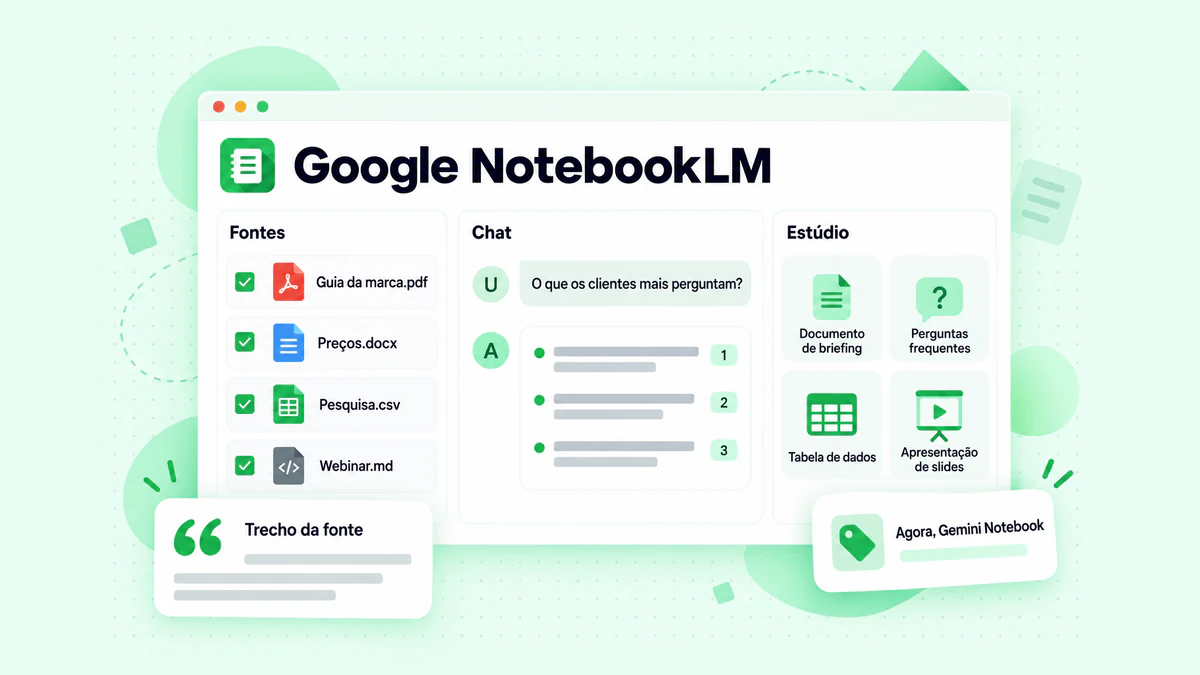
O Google NotebookLM é estruturado em torno de quatro elementos, e todo fluxo de trabalho deste guia usa esses elementos:
- Caderno. Um contêiner de projeto com suas próprias fontes, chat e resultados gerados. Cada caderno é independente: o NotebookLM não consegue ler dois cadernos ao mesmo tempo, então a forma como você divide os cadernos determina o que a IA pode ver.
- Fonte. Um item que você adiciona, como um PDF, um Google Doc, um bloco de texto colado, uma página da web, um arquivo de áudio ou um vídeo do YouTube. Uma fonte é uma cópia do original ou uma versão sincronizada automaticamente para arquivos do Google Drive.
- Chat. Perguntas e respostas fundamentadas nas fontes selecionadas. Passe o cursor sobre uma citação para ver o texto citado ou clique nela para acessar o trecho em seu contexto.
- Estúdio. O painel que transforma fontes em formatos como Visões gerais em áudio, Visões gerais em vídeo, mapas mentais, relatórios (documento informativo, FAQ, guia de estudos ou relatório personalizado), tabelas de dados, cartões de memória, questionários, apresentações de slides e infográficos.
O que diferencia o Google NotebookLM de um chatbot geral é o limite de atuação. Quando você pergunta ao ChatGPT, Claude ou Gemini algo sobre seus clientes, a resposta se baseia no que quer que o modelo tenha aprendido em outros lugares. Quando você pergunta ao NotebookLM, ele responde com base nas entrevistas, avaliações e notas de chamadas que você enviou, e mostra qual linha sustenta cada afirmação. Para um profissional de marketing que redige um briefing de campanha ou um representante de vendas que verifica o que um estudo de caso realmente diz, essa diferença é o ponto principal.
O NotebookLM oferece suporte a mais de 80 idiomas e está disponível no navegador em uma longa lista de países, além de aplicativos móveis com um conjunto menor de recursos. Você precisa de uma conta pessoal do Google ou de uma conta do Google corporativa ou escolar na qual o administrador tenha ativado o serviço.
Como funciona o NotebookLM AI
O NotebookLM AI funciona em duas etapas sempre que você faz uma pergunta. Primeiro, ele recupera os trechos das suas fontes mais relevantes para a pergunta. Em seguida, escreve uma resposta com base nesses trechos e adiciona uma citação numerada a cada afirmação. A página de ajuda do Google explica que, quando um notebook contém muitas fontes, o NotebookLM procura primeiro as informações mais relevantes, e é por isso que uma pergunta específica gera uma resposta melhor do que uma pergunta vaga.
Esse design costuma ser chamado de geração aumentada por recuperação, e traz três consequências práticas para uma equipe:
- A resposta só pode ser tão boa quanto as fontes. Se o seu notebook contém a tabela de preços do ano passado, o NotebookLM reproduzirá fielmente os preços do ano passado. Ele não avalia qual fonte está atualizada, a menos que você informe isso.
- As informações ausentes continuam ausentes. Se o fato não estiver no notebook, o chat pode dizer que não consegue responder, em vez de tentar adivinhar. O Google observa que as respostas do chat usam apenas dados das suas fontes e que solicitações criativas, como reescrever uma história, podem retornar com “não é possível responder a esta pergunta”. Isso é uma vantagem quando você precisa de fatos e uma limitação quando quer um texto refinado.
- As citações tornam as respostas verificáveis, não corretas. O NotebookLM pode simplificar uma divergência entre duas fontes, ignorar uma exceção ou resumir um detalhe de forma ligeiramente incorreta, embora ainda aponte para o parágrafo certo. Abra a citação antes que uma afirmação seja incluída em um e-mail, anúncio ou apresentação de vendas.
O NotebookLM AI também faz algumas coisas antes de você perguntar qualquer coisa. Quando você adiciona fontes, o painel de chat mostra um resumo gerado de todas elas, e cada fonte recebe seu próprio guia da fonte com um resumo gerado automaticamente. Quando um notebook contém cinco ou mais fontes, o NotebookLM pode rotulá-las e agrupá-las automaticamente por tópico, o que ajuda quando um notebook de pesquisa ultrapassa algumas dezenas de arquivos.
Os recursos de chat mais recentes vão além das suas fontes. A central de ajuda do Google descreve ações agênticas no chat, incluindo pesquisar na web, executar código e criar arquivos baixáveis, como gráficos, PDFs, documentos do Word, planilhas e apresentações. A caixa de diálogo Adicionar fontes também tem um campo de pesquisa que pode encontrar novas fontes na web ou nos seus arquivos do Workspace a partir de uma pergunta de pesquisa. Trate qualquer conteúdo vindo da web aberta como qualquer outra fonte: verifique sua origem antes de confiar nele.
O que você pode adicionar como fontes do NotebookLM
As fontes do NotebookLM abrangem a maior parte do que uma equipe de marketing ou vendas já tem disponível. De acordo com a página de ajuda do Google sobre como adicionar fontes, você pode adicionar:
| Tipo de fonte | Observações para equipes de marketing e vendas |
|---|---|
| Arquivos PDF, Word (docx), texto, Markdown, CSV, PowerPoint (pptx) e ePub | Guias de marca, estudos de caso, relatórios de analistas, exportações de pesquisas e apresentações antigas |
| Google Docs, Slides (até 100 slides) e Sheets (até 100.000 tokens) | Os arquivos do Drive são sincronizados automaticamente a cada poucos minutos |
| URLs da Web | Apenas o texto da página é importado; imagens, vídeos incorporados e páginas com paywall não são |
| Texto copiado e colado, e notas | Notas de chamadas, exportações de CRM e conversas de respostas com dados pessoais removidos |
| Arquivos de áudio, como MP3 e WAV | Chamadas gravadas e podcasts, transcritos quando você os importa |
| Imagens | Capturas de tela e criativos de anúncios, com alguns tipos de imagem funcionando melhor do que outros |
| URLs do YouTube de vídeos públicos | Apenas o texto das legendas é importado, com as condições explicadas mais adiante |
| E-books comprados no Play Books e conversas do Gemini | Úteis para listas de leitura e para ideias que você já desenvolveu no Gemini |
Cada fonte pode conter até 500.000 palavras ou até 200 MB por arquivo enviado, e um notebook gratuito comporta até 50 fontes. Os planos pagos do Google AI e as edições elegíveis do Workspace aumentam os limites de uso. O Google altera os detalhes dos planos de tempos em tempos, então consulte a página atual dos planos do Gemini Notebook antes de comprar e leia este guia sobre se o NotebookLM é gratuito para entender o que o nível gratuito inclui.
Algumas regras sobre fontes acabam pegando as equipes de surpresa:
- Os arquivos do Google Drive permanecem sincronizados. Se alguém editar o documento de preços no Drive, o notebook identifica a alteração. Se alguém excluir o arquivo ou remover seu acesso, a fonte ficará inacessível, mas continuará contando para o limite.
- Notas de rodapé e comentários não são importados dos arquivos do Google, portanto as observações deixadas como comentários em um rascunho não chegarão ao notebook.
- As páginas da Web perdem suas imagens. A página de preços de um concorrente é importada apenas como texto, então uma tabela de preços criada como imagem não estará na fonte.
- Envie apenas o que você tem direito de usar. A própria recomendação do Google é evitar enviar documentos para os quais você não tenha direitos, e as regras de dados da sua empresa continuam valendo.
Como usar o NotebookLM: configurar um notebook de equipe em seis etapas
Saber como usar bem o NotebookLM depende de como você cria o notebook. Um notebook com oito fontes claras e atuais oferece respostas mais precisas do que um cheio de 50 links vagamente relacionados. Veja uma configuração que funciona para uma campanha, um segmento ou uma conta-chave.
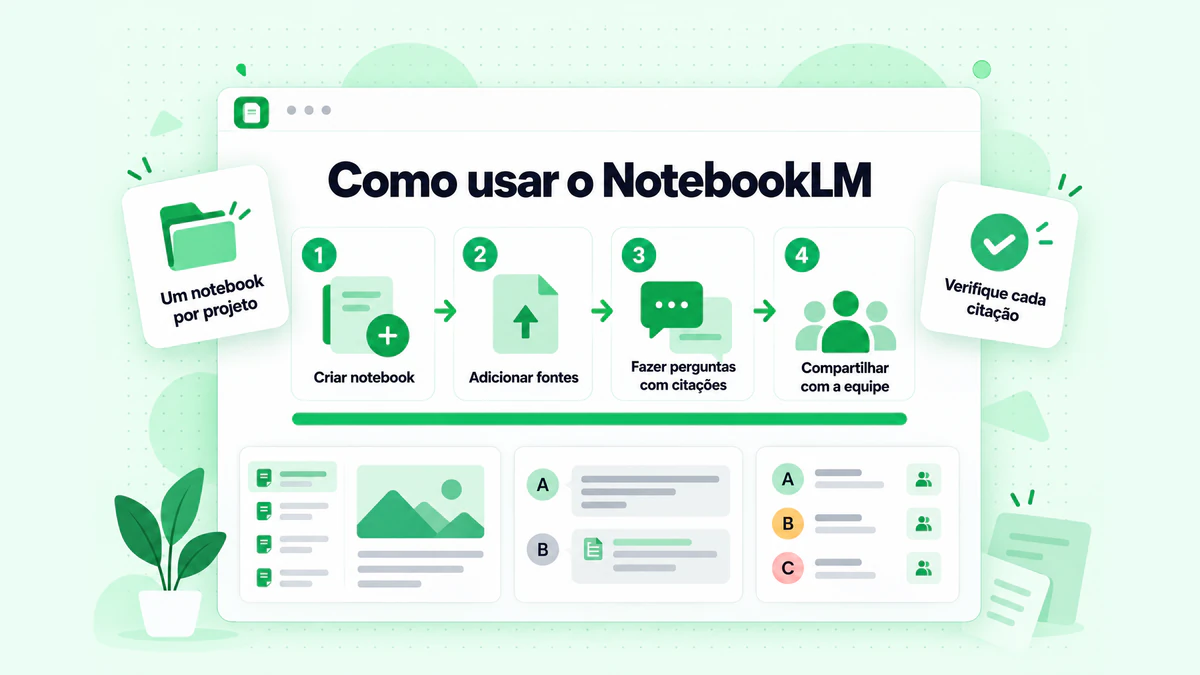
- Crie um notebook para cada pergunta que você faz com frequência. Bons escopos para uma equipe comercial são "Segmento de agências de médio porte", "Campanha de lançamento do produto do primeiro trimestre", "Concorrente: Acme" ou "Conta: Northwind". Como cada notebook é independente, um escopo restrito mantém as respostas focadas e deixa espaço dentro do limite de 50 fontes.
- Adicione as fontes que definem o escopo. Para um notebook de segmento, podem ser dez entrevistas com clientes, uma exportação de pesquisa, uma página de citações de avaliações, dois relatórios de ganhos e perdas e o documento atual de posicionamento. Dê um nome a cada arquivo para que uma citação informe imediatamente do que se trata: "2026-09 entrevista - líder de operações - agência" é melhor do que "Gravação 14".
- Inclua a data no nome de tudo que envelhece. Preços, pacotes, declarações de concorrentes e roadmaps ficam desatualizados. "FAQ de preços - atualizado em 2026-10" permite pedir ao NotebookLM que priorize fontes mais recentes e ajuda o leitor a identificar uma fonte antiga em uma citação.
- Faça perguntas específicas e selecione as fontes certas. Você pode ativar e desativar fontes no painel Fontes para limitar uma pergunta a um documento ou ampliá-la para o notebook inteiro. "O que os clientes de agências dizem sobre a integração, com citações?" funciona melhor do que "resuma tudo".
- Configure o chat para o trabalho. Em Configurar chat, você pode escolher um estilo de conversa — Padrão, Guia de aprendizagem ou Personalizado — e um tamanho de resposta. Um estilo personalizado, como "Responda como um profissional de marketing de produto escrevendo para representantes de vendas", mantém todas as respostas no mesmo registro para toda a equipe.
- Salve o que importa e compartilhe o notebook. Salve uma boa resposta do chat em uma nota, e ela manterá suas tabelas e citações clicáveis. Depois, compartilhe o notebook para que o restante da equipe faça perguntas usando as mesmas fontes, em vez de encaminhar resumos de resumos.
Essas seis etapas abrangem a maior parte do uso diário do NotebookLM. As seções abaixo aplicam essas etapas a tarefas específicas.
Casos de uso do NotebookLM para equipes de Marketing, Email e Vendas
Os melhores casos de uso do NotebookLM para equipes comerciais compartilham um padrão: a equipe já tem o material, e a parte demorada é ler, organizar e verificar tudo. Esta tabela relaciona as tarefas comuns às fontes necessárias e ao que você obtém.
| Caso de uso | Fontes típicas | O que você obtém |
|---|---|---|
| Pesquisa de clientes | Transcrições de entrevistas, CSV de pesquisas, avaliações, tickets de suporte | Pontos problemáticos com citações, segmentos, as palavras usadas pelos clientes |
| Pesquisa de concorrentes | Páginas da web de concorrentes, transcrições de webinars, notas de analistas | Comparação de posicionamento, alegações a responder, lacunas |
| Briefings de campanhas | Documento de posicionamento, notas de pesquisa, resultados de campanhas anteriores | Um briefing com fontes citadas por campanha, um mapa de mensagens |
| Reaproveitamento de conteúdo | Transcrições de webinars, podcasts e YouTube | Estruturas de artigos para blog, tópicos para newsletters, listas de citações |
| Newsletters e campanhas de email | Atualizações de produtos, histórias de clientes, edições anteriores | Estruturas de edições com fontes, alegações verificadas |
| Capacitação de vendas | Estudos de caso, battlecards, guias de objeções, notas de ligações | Uma biblioteca de vendas pesquisável, rascunhos de respostas com citações |
| Pesquisa de contas | Páginas públicas de prospects, palestras públicas, relatórios anuais | Um briefing da conta e pontos de conversa antes de uma ligação |
| Emails de prospecção | Briefing da conta, estudos de caso, as próprias palavras do prospect | Primeiras linhas personalizadas fundamentadas em fatos reais |
A maioria das equipes começa com um ou dois desses casos e cresce a partir daí. As próximas seções abordam primeiro o NotebookLM para marketing, depois campanhas de email e, por fim, o NotebookLM para vendas.
NotebookLM para Marketing: Pesquisa, Briefings e Mensagens
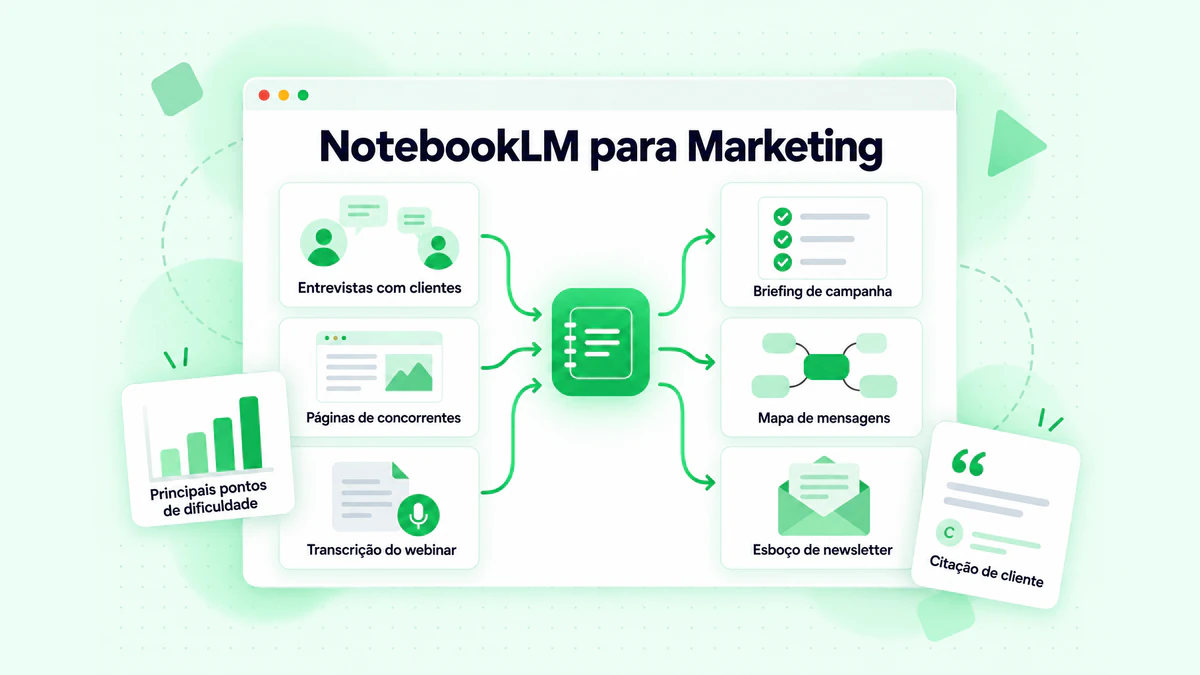
O NotebookLM para marketing é mais forte na etapa de pesquisa de uma campanha, quando um profissional de marketing precisa ler muito mais do que jamais escreverá. Veja as tarefas em que ele mais economiza tempo.
Pesquisa com clientes que você pode citar
Coloque de dez a vinte entrevistas com clientes, uma exportação de pesquisa e uma página de citações de avaliações em um único notebook. Em seguida, pergunte:
- "Quais são os cinco problemas que os clientes descrevem com mais frequência? Cite dois clientes para cada um."
- "Quais palavras os clientes usam para descrever esse problema que nunca usamos em nosso site?"
- "Agrupe estas entrevistas por tamanho da empresa e diga como o principal problema muda entre os grupos."
As respostas vêm com citações, para que você possa abrir cada citação e copiar a redação exata para seu documento de mensagens. A linguagem real dos clientes gera títulos, linhas de assunto e textos de anúncios melhores do que qualquer coisa inventada em uma sessão de brainstorming. Se suas entrevistas forem chamadas gravadas, adicione o áudio diretamente ou transforme primeiro os arquivos de vídeo em texto com uma ferramenta de vídeo para texto, para que as transcrições mantenham suas marcações de tempo e você possa voltar ao momento em que um cliente disse aquilo.
Pesquisa de concorrentes sem excesso de abas
Um notebook de concorrente pode conter a página inicial, a página de preços, páginas de recursos, algumas transcrições de webinars e suas próprias anotações de ganhos e perdas. Pergunte "Como cada concorrente descreve o problema, com suas próprias palavras?" ou "Quais afirmações aparecem no site do Concorrente A, mas não no nosso?" Lembre-se de que o site de um concorrente é importado apenas como texto; portanto, verifique manualmente as tabelas de preços que são imagens e coloque a data em cada fonte, pois as páginas dos concorrentes podem mudar sem aviso.
Briefings de campanha fundamentados em evidências
Depois que a pesquisa estiver disponível, peça um documento de briefing no painel do Studio ou escreva um prompt de relatório personalizado, como "Escreva um briefing de campanha para um lançamento voltado a proprietários de agências: público, problema, promessa, três pontos de comprovação com fontes, objeções e a call to action." Um relatório pode ser exportado para o Google Docs, e todas as tabelas de dados nele contidas podem ser exportadas para o Google Sheets, para que o briefing chegue ao local onde o restante da equipe trabalha. Os arquivos exportados não são sincronizados de volta ao notebook, e as permissões de compartilhamento não são transferidas; portanto, compartilhe o Doc separadamente.
Um mapa de mensagens e uma tabela de dados
O mapa mental no Studio é uma maneira rápida de ver como suas fontes se agrupam: problemas, resultados, objeções e provas. A tabela de dados é ainda mais útil para profissionais de marketing. Descreva as linhas e colunas que deseja, por exemplo, "uma linha por entrevista: tamanho da empresa, principal problema, ferramenta atual, citação", e o NotebookLM preenche a tabela a partir das suas fontes, com citações em uma segunda aba quando você a exporta para o Sheets. Isso transforma um conjunto de entrevistas em uma planilha que você pode filtrar e contabilizar.
Reaproveitamento de conteúdo
Um único webinar pode alimentar um mês de conteúdo. Adicione a transcrição e peça os cinco pontos mais fortes com marcações de tempo, as perguntas feitas pelo público e um esboço de blog criado apenas a partir do que foi dito. O NotebookLM fornece a estrutura e as citações. Você ainda escreve a publicação, porque o NotebookLM foi desenvolvido para responder com base nas fontes, não para escrever textos longos com a voz da sua marca.
Transforme Webinars, Vídeos do YouTube e Podcasts em Fontes do NotebookLM
Grande parte do melhor material de uma equipe de marketing é falado: gravações de webinars, palestras em conferências, episódios de podcasts, demonstrações de produtos, depoimentos em vídeo de clientes e canais de concorrentes no YouTube. Colocar esse material no NotebookLM é onde a maioria das equipes encontra dificuldades.
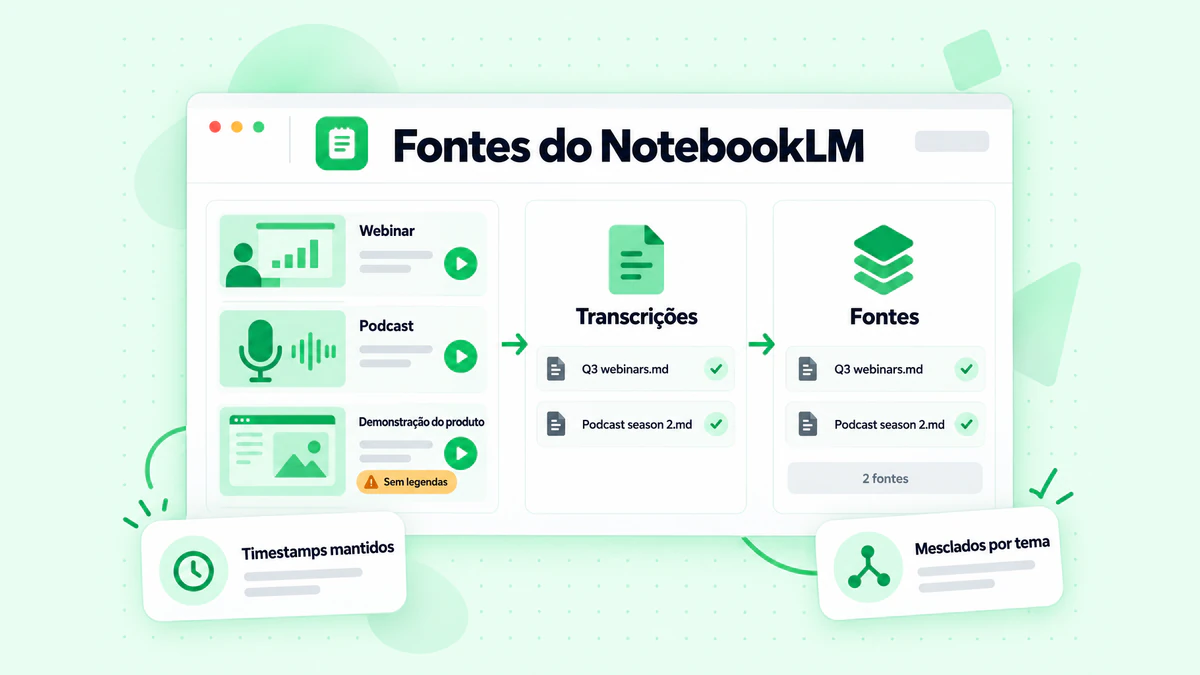
O NotebookLM pode importar um link do YouTube, mas a página de ajuda do Google define condições claras:
- Apenas vídeos públicos com legendas são compatíveis, sejam elas enviadas pelo criador ou geradas automaticamente pelo YouTube.
- Somente a transcrição em texto é importada. Slides, textos na tela, gráficos e a interface do produto exibidos no vídeo não fazem parte da fonte.
- Uploads recentes podem falhar. Vídeos enviados há menos de 72 horas podem ainda não estar disponíveis, e vídeos sem fala não são compatíveis.
- Um link corresponde a uma fonte. Não há importação de uma playlist ou canal inteiro, portanto uma série de webinars com 40 episódios usa 40 das 50 fontes de um notebook gratuito.
- As fontes podem desaparecer. Se um vídeo for excluído ou tornado privado, a fonte será removida do notebook em até 30 dias.
Na prática, o erro que as equipes mais veem é alguma versão de “transcrição não disponível”, e o NotebookLM não oferece a opção de transcrever o áudio. Isso elimina muitos vídeos úteis: demonstrações de produtos de canais menores, gravações não listadas de webinars, clipes de depoimentos de clientes e muitos vídeos em idiomas diferentes do inglês. Este guia sobre como adicionar vídeos do YouTube ao NotebookLM aborda todos os erros de importação e suas soluções.
A alternativa é levar o texto você mesmo. O transcript.im transforma um link de vídeo em uma transcrição com marcação de tempo: ele lê a faixa de legendas do criador quando existe uma e transcreve o áudio com IA quando não existe, fazendo com que um vídeo rejeitado pelo NotebookLM ainda se torne texto. Ele funciona com links do YouTube, TikTok, Instagram, LinkedIn e X, além de arquivos enviados, e exporta em TXT, SRT, VTT, Markdown ou JSON. Para uma série inteira, a ferramenta de transcrição de playlist do YouTube recebe um único link de playlist e retorna uma transcrição para cada vídeo, enquanto a ferramenta de transcrição de canal do YouTube faz o mesmo para os uploads públicos de um canal, com cada transcrição identificada pelo título do vídeo.
Depois, organize o conjunto no notebook:
- Exporte em Markdown ou texto simples. O Markdown mantém cada título de vídeo como um cabeçalho, o que dá ao NotebookLM limites claros e fornece citações legíveis.
- Mescle por tema. Uma fonte pode conter 500.000 palavras, e um webinar de uma hora produz aproximadamente 8.000 a 10.000 palavras de transcrição, então um trimestre inteiro de webinars cabe em um único arquivo. Dê a ele o nome “webinars do T3.md” e mantenha cada título como um cabeçalho interno.
- Verifique nomes e números. Tanto as legendas quanto a transcrição por IA podem interpretar incorretamente nomes de produtos e empresas. Corrija-os no arquivo antes que o NotebookLM comece a citar a grafia errada.
- Faça perguntas sobre todo o conjunto. “Quais webinars mencionam integração, e o que os clientes perguntaram sobre isso?” agora recebe uma resposta considerando todos os episódios, e as marcações de tempo no texto levam você de volta ao momento exato da gravação.
Se sua equipe quiser os mesmos textos dentro de suas próprias ferramentas ou agentes de IA, a API de transcrição retorna o mesmo texto com marcação de tempo para um link, uma playlist ou um canal. Para uma análise mais detalhada de métodos, formatos e precisão, leia este guia sobre transcrição de vídeo.
Use apenas gravações que você possui ou tem permissão para usar e lembre-se de que uma transcrição registra somente a fala. Se uma demonstração mostrar um recurso sem narrá-lo, nem a transcrição nem o notebook terão essa informação.
Crie Newsletters e Campanhas de Email a Partir das Suas Fontes
As equipes de email obtêm duas coisas do NotebookLM: um caminho mais rápido do material bruto até o esboço de uma edição e uma verificação dos fatos antes do envio. Uma atualização de produto, uma história de cliente e um resumo de webinar ficam mais fáceis de escrever quando cada afirmação já tem uma fonte.
Um fluxo de trabalho para uma newsletter semanal ou mensal:
- Mantenha um notebook contínuo para a newsletter. Adicione notas de lançamento de produtos, histórias de clientes aprovadas pelo marketing, transcrições de webinars e suas edições anteriores para que o NotebookLM saiba o que você já abordou.
- Peça um esboço, não uma edição. "Proponha um esboço para a edição deste mês voltada a proprietários de agências: uma história principal, duas atualizações curtas e uma dica, cada uma com sua fonte. Ignore tudo o que foi abordado nas três últimas edições."
- Extraia os fatos e as citações. "Liste todos os números nas notas de lançamento do novo recurso, com a passagem da fonte." Copie os números para o seu rascunho a partir das citações, não da memória.
- Escreva a edição no seu editor. Os resumos do NotebookLM tendem a soar sem personalidade, e o chat pode recusar uma reescrita criativa. Escreva o rascunho você mesmo ou com seu assistente de escrita habitual, usando o esboço e os fatos como entrada.
- Verifique os fatos do rascunho finalizado. Cole o rascunho como uma nova fonte e pergunte: "Mostre a passagem da fonte para cada afirmação e número no rascunho. Marque qualquer afirmação sem suporte." Essa é uma primeira verificação rápida antes da revisão humana.
Se você estiver criando uma lista do zero, este guia sobre como começar uma newsletter aborda plataformas, formulários de inscrição e uma programação de envios.
A qualidade do conteúdo é metade do trabalho; a qualidade da lista é a outra metade
O NotebookLM pode tornar uma edição precisa. Ele não pode fazer com que ela chegue ao destino. A entregabilidade depende da lista para a qual você envia: endereços inválidos causam hard bounces, endereços antigos se transformam em spam traps e uma alta taxa de rejeição indica aos provedores de caixas de correio que sua lista não é bem mantida. Antes que uma campanha seja enviada para uma lista importada, uma planilha de inscrições de um evento ou uma lista para a qual você não envia emails há meses, limpe sua lista de emails removendo endereços inválidos, descartáveis e arriscados. O BillionVerify verifica a sintaxe, o domínio e a caixa de correio de cada endereço, além de sinalizar endereços catch-all e de função, para que você decida como tratá-los, mantendo a edição bem pesquisada que você escreveu fora do relatório de rejeições.
NotebookLM para Vendas: Pesquisa de Contas, Capacitação e Prospecção
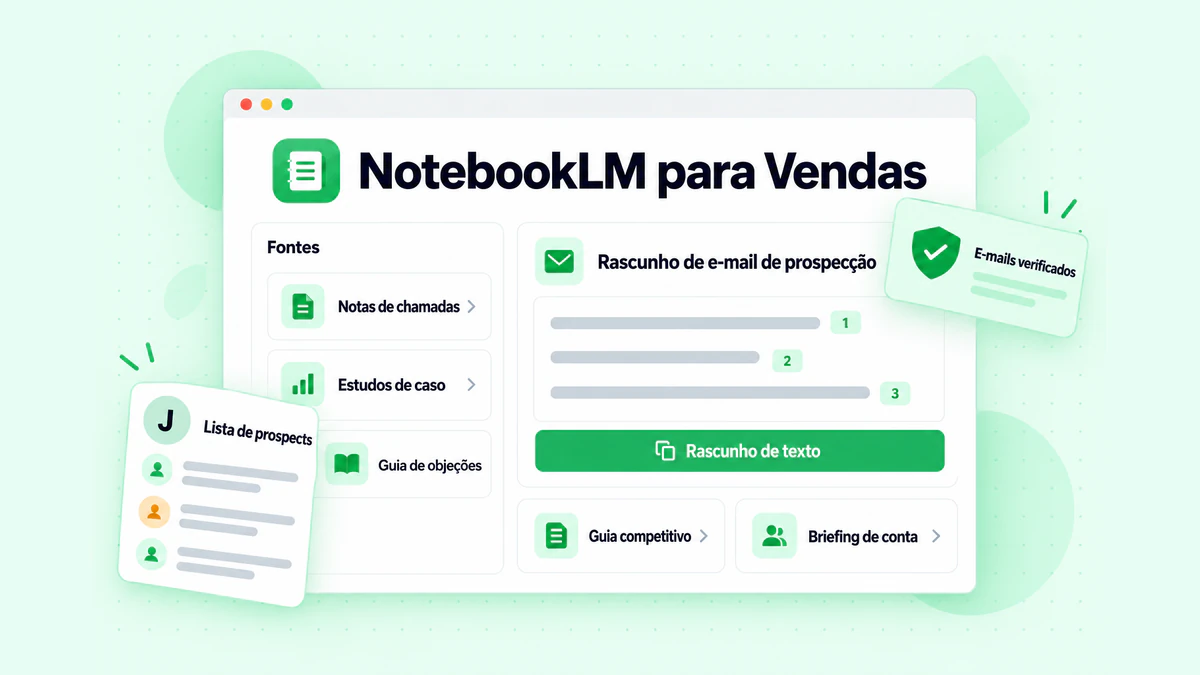
O NotebookLM para vendas funciona melhor como uma memória compartilhada da equipe: um lugar onde um representante pode perguntar o que diz um estudo de caso, como responder a uma objeção ou o que um prospect disse em uma palestra pública, e obter uma resposta que possa verificar.
Uma biblioteca de capacitação de vendas que responde a perguntas
Coloque seus estudos de caso, cartões de batalha, guia de objeções, FAQ de preços, respostas sobre segurança e materiais de produto de uma página em um único notebook e compartilhe-o com a equipe. Novos representantes podem perguntar “Qual estudo de caso se encaixa em uma agência com 50 pessoas que usa o HubSpot?” ou “Como respondemos a ‘já temos uma ferramenta para isso’?” e obter uma resposta com a fonte anexada. Mantenha o notebook atualizado: coloque a data em todos os documentos, remova os que foram substituídos e adicione novamente o FAQ de preços sempre que ele mudar, pois o NotebookLM citará o que estiver disponível.
Pesquisa de contas antes de uma chamada
Para uma conta importante, crie um notebook com o site público do prospect, um relatório anual ou comunicado de imprensa recente, transcrições de palestras ou entrevistas em podcasts concedidas pelos líderes da empresa e suas próprias notas de chamadas. Pergunte:
- “Quais são as prioridades declaradas desta empresa para o próximo ano? Cite a fonte.”
- “Quais problemas o responsável pelo marketing descreveu nesta entrevista?”
- “Qual dos nossos estudos de caso corresponde mais de perto ao setor e ao porte da empresa?”
O resultado é um resumo da conta que você pode ler em cinco minutos antes de uma chamada, com cada ponto rastreável até uma fonte. Palestras e podcasts costumam ser o material mais rico, então este é outro caso em que a transcrição do vídeo supera a importação do YouTube baseada apenas nas legendas.
E-mails de prospecção fundamentados em fatos reais
A personalização funciona quando é específica e verdadeira. O NotebookLM ajuda com a parte da veracidade. Com um notebook da conta aberto, peça três possíveis frases de abertura que façam referência a algo que o prospect realmente disse ou publicou, cada uma com sua citação, além de uma breve observação sobre qual estudo de caso apoia a oferta. Depois, escreva o e-mail você mesmo. Uma primeira frase que cita uma prioridade real, conferida na fonte, é muito diferente de um elogio genérico. Para saber mais sobre estrutura e exemplos, consulte este guia de personalização de e-mails frios.
Duas regras de proteção são importantes aqui. Primeiro, mantenha os dados pessoais fora dos notebooks compartilhados, a menos que a política da sua empresa permita isso, e remova detalhes privados das notas de chamadas antes de carregá-las. Segundo, a pesquisa não corrige uma lista ruim. Antes de uma sequência começar, verifique os endereços contidos nela. Uma equipe de vendas que envia e-mails cuidadosamente pesquisados para endereços que retornam mensagens prejudica seu domínio de envio e perde as respostas que conquistou. A BillionVerify verifica endereços individualmente, em arquivos em massa ou por meio de sua API, para que os representantes possam conferir uma lista antes de inseri-la no sequenciador.
Visões gerais em áudio, visões gerais em vídeo e relatórios para equipes
O painel Studio é onde o NotebookLM transforma pesquisas em formatos que as pessoas realmente vão consumir. Três deles são úteis para equipes comerciais.
Visões gerais em áudio. Uma visão geral em áudio é uma discussão entre apresentadores de IA sobre suas fontes. O Google lista quatro formatos: Deep Dive, uma conversa animada entre dois apresentadores e o formato padrão; The Brief, um único locutor que aborda os principais pontos em menos de dois minutos; The Critique, em que dois apresentadores dão feedback construtivo sobre materiais como um rascunho ou plano; e The Debate, uma discussão formal sobre o tema. Você pode escolher um idioma, uma duração e um prompt que se concentre em tópicos específicos. Um Brief sobre um novo concorrente é uma maneira simples de deixar toda a equipe de vendas atualizada durante o trajeto. O Google observa que as visões gerais em áudio, incluindo as vozes, são geradas por IA e podem conter imprecisões; portanto, trate-as como orientação, não como registro oficial. Um modo interativo, atualmente disponível apenas em inglês, permite que você participe da conversa e faça uma pergunta aos apresentadores.
Visões gerais em vídeo. As visões gerais em vídeo transformam fontes em slides narrados. Elas são úteis para briefings internos e integração de novos funcionários. Se você precisa de uma peça voltada ao cliente, em vez de um resumo interno, uma ferramenta de vídeo explicativo, como a Potto, oferece mais controle sobre o roteiro e os elementos visuais de um vídeo de produto ou campanha.
Relatórios e apresentações de slides. Os relatórios abrangem documentos de briefing, FAQs, guias de estudo e relatórios personalizados, e podem ser exportados para o Google Docs. A opção de apresentação de slides gera um primeiro rascunho de uma apresentação criada a partir das suas fontes. Para um evento de lançamento de vendas ou uma revisão trimestral de campanha, um documento de briefing acompanhado de uma apresentação criada a partir do mesmo notebook é um ponto de partida rápido, e cada informação apresentada remete a uma fonte.
Você pode visualizar o prompt por trás de qualquer visão geral em áudio, visão geral em vídeo, relatório ou quiz gerado no menu ao lado dele, o que ajuda a equipe a reutilizar um formato que funcionou.
Compartilhando o NotebookLM e Mantendo os Dados da Equipe Seguros
Um notebook é mais útil quando toda a equipe faz perguntas com base nas mesmas fontes. Os notebooks do Google NotebookLM podem ser compartilhados com colegas de equipe, e outras pessoas com acesso podem usar os resultados do Studio, como uma Visão geral em áudio, a partir do notebook. Algumas regras orientam como as equipes compartilham:
- O compartilhamento por link público é apenas para contas de consumidor. O Google afirma que tornar um notebook público, aberto a qualquer pessoa com o link, está atualmente desativado para contas do Workspace Enterprise e Education. Dentro de uma empresa, compartilhe com pessoas ou grupos específicos.
- O acesso para edição controla a geração. Você precisa de acesso para editar um notebook para gerar ou excluir uma Visão geral em áudio, e somente proprietários e editores podem tornar o áudio gerado público.
- O histórico de conversas é privado para você. O histórico de conversas de cada pessoa em um notebook compartilhado permanece privado. Portanto, salve respostas úteis como notas se a equipe precisar vê-las.
- Os administradores decidem o acesso em contas profissionais. Em uma conta Google profissional ou escolar, o administrador precisa ativar o acesso antes que você possa usá-lo.
Sobre o uso de dados, o Google afirma que o conteúdo do NotebookLM não é usado para treinar diretamente seus modelos fundamentais, a menos que você escolha enviar feedback, e que esse feedback pode ser analisado por revisores treinados. Para usuários do Google Workspace e do Workspace for Education, o Google afirma que uploads, consultas e respostas não são analisados por revisores humanos nem usados para treinar modelos de IA, mesmo quando você envia feedback. As contas profissionais em uma edição qualificada do Workspace estão sujeitas aos termos comerciais do Google. A página do Gemini Notebook para empresas do Google descreve como ele se integra ao Workspace. Nada disso substitui sua própria política: mantenha dados pessoais de clientes, termos contratuais e qualquer informação regulamentada fora de um notebook, a menos que sua empresa permita isso.
Prompts do NotebookLM para equipes de Marketing e Vendas
Bons prompts para o NotebookLM são perguntas específicas sobre um conjunto específico de fontes. Aqui estão prompts que você pode colar no chat. Substitua as partes entre colchetes pelos seus próprios detalhes e selecione apenas as fontes relevantes para a pergunta.
Para pesquisa com clientes, com entrevistas e respostas de pesquisas selecionadas:
Liste os cinco problemas que os clientes descrevem com mais frequência. Para cada um, cite dois clientes e diga quantas fontes o mencionam.
Para pesquisa de concorrentes, com páginas de concorrentes selecionadas:
Compare como [Concorrente A] e [Concorrente B] descrevem o problema que resolvem. Use as palavras deles e cite cada afirmação.
Para um briefing de campanha, com fontes de pesquisa e posicionamento selecionadas:
Escreva um briefing de campanha para [público]: o problema, a promessa, três pontos de prova com fontes, possíveis objeções e a chamada para ação.
Para uma tabela de dados, no painel Studio:
Uma linha por entrevista: tamanho da empresa, função, principal problema, ferramenta atual e a citação mais relevante.
Para um esboço de newsletter, com notas de lançamento, histórias e edições anteriores selecionadas:
Proponha um esboço para a newsletter deste mês para [público]: uma história principal, duas atualizações curtas e uma dica, cada uma com sua fonte. Ignore qualquer conteúdo abordado nas três edições anteriores.
Para verificação de fatos, com o rascunho e suas fontes selecionados:
Mostre a passagem da fonte correspondente a cada afirmação e número do rascunho. Marque qualquer afirmação que não seja apoiada por nenhuma das fontes.
Para capacitação de vendas, com estudos de caso e o guia de objeções selecionados:
Um prospect diz: "[objeção]." Dê a resposta do nosso guia de objeções e o estudo de caso que melhor a apoia, com citações.
Para pesquisa de contas, com as fontes públicas do prospect selecionadas:
Resuma as prioridades declaradas desta empresa, os problemas descritos por seus líderes e três fatos que eu poderia mencionar em um primeiro email. Cite cada um.
Dois hábitos tornam qualquer prompt melhor: peça citações mesmo quando a resposta parecer óbvia e clique em pelo menos uma antes de usar a resposta. Uma resposta com citações leva segundos para ser verificada. Uma resposta sem citações pode acabar diante de um cliente.
Limites do NotebookLM e erros a evitar
O Google NotebookLM é uma ferramenta de pesquisa poderosa, com pontos fracos previsíveis. Conhecê-los antecipadamente evita que uma equipa cometa os erros mais comuns.
- Confia nas suas fontes. Uma tabela de preços desatualizada ou uma afirmação de um concorrente que mudou no mês passado será citada fielmente. Coloque a data nas fontes e remova as antigas.
- Vê texto, não imagens. As páginas Web perdem as imagens, as importações do YouTube perdem o ecrã e as tabelas de preços criadas como imagens desaparecem. Verifique manualmente as informações visuais.
- Um link, uma fonte. Séries de vídeos e listas de leitura longas atingem rapidamente o limite de 50 fontes no plano gratuito. Reúna materiais relacionados em menos ficheiros, mas maiores.
- Não é um redator. Os resumos parecem monótonos e o chat pode recusar reescritas criativas. Use o NotebookLM para estrutura, factos e citações, e escreva o texto por sua conta.
- A utilização é limitada pelo plano. A Google descreve limites de utilização baseados em computação que são renovados ao longo do tempo, com limites superiores nos planos pagos. Um dia intenso de pesquisa pode atingi-los, e o Studio apresenta o custo previsto antes de gerar.
- Estar fundamentado não é o mesmo que estar correto. Leia a passagem citada antes de incluir um número, uma citação ou uma afirmação num email, anúncio ou apresentação.
- Os notebooks não comunicam entre si. Se uma resposta precisar tanto do notebook do concorrente como do notebook do cliente, copie as fontes relevantes para um só lugar.
NotebookLM vs ChatGPT, Claude e Gemini para trabalhos de marketing
As equipes costumam perguntar se precisam do NotebookLM quando já pagam pelo ChatGPT, Claude ou pelo aplicativo Gemini. A resposta depende do trabalho.
| Trabalho | NotebookLM | Assistentes de IA gerais (ChatGPT, Claude, Gemini) |
|---|---|---|
| Responder a partir de um conjunto fixo de documentos com citações | Feito para isso | Possível com arquivos enviados, mas não é o foco principal |
| Compartilhar um conjunto de pesquisa com toda a equipe | Notebooks compartilhados | Varia conforme o produto e o plano |
| Redigir textos longos com a voz da marca | Fraco; pode recusar solicitações criativas | Forte |
| Transformar pesquisa em áudio, slides ou uma tabela de dados | Painel Studio | Varia |
| Fazer brainstorming com base em conhecimento geral | Não é esse o objetivo | Forte |
Muitas equipes usam os dois. O NotebookLM armazena a pesquisa e responde “o que dizem nossas fontes?”, enquanto um assistente geral ajuda a redigir o texto a partir do esboço e das citações produzidas pelo NotebookLM. Desde a mudança de nome, os notebooks do Google NotebookLM também podem ser criados e usados dentro do aplicativo Gemini, o que torna essa transferência mais rápida para equipes que usam o Google. Para escritores e autores, a mesma divisão se aplica aos livros, e este guia aborda para que o NotebookLM é usado em um projeto de livro.
Perguntas frequentes
O que é o NotebookLM?
O NotebookLM é o assistente de pesquisa de IA do Google que responde a perguntas sobre as fontes que você adiciona, como PDFs, Google Docs, sites, áudio e vídeos do YouTube, com uma citação em cada afirmação. Ele também transforma essas fontes em relatórios, tabelas de dados, mapas mentais e Visões gerais em áudio. O Google mudou o nome para Gemini Notebook em 16 de julho de 2026.
O Google NotebookLM é igual ao Gemini Notebook?
Sim, o Google NotebookLM e o Gemini Notebook são o mesmo produto. O Google mudou o nome em 16 de julho de 2026 e manteve os notebooks existentes e os links compartilhados funcionando; agora, os notebooks também podem ser criados no app Gemini.
Como as equipes de marketing usam o NotebookLM?
As equipes de marketing usam o NotebookLM para pesquisas sobre clientes e concorrentes, briefings de campanhas, mapas de mensagens e reaproveitamento de conteúdo. O padrão comum é colocar entrevistas, avaliações, exportações de pesquisas e transcrições de webinars em um único notebook, fazer perguntas específicas e levar as respostas citadas para um briefing ou rascunho.
O NotebookLM pode escrever emails de marketing ou newsletters?
O NotebookLM pode estruturar uma edição, extrair fatos e citações e verificar um rascunho com base nas fontes, mas não foi desenvolvido para escrever textos refinados, e o chat pode recusar reescritas criativas. A maioria das equipes escreve o email por conta própria com base na estrutura do NotebookLM e depois verifica a lista antes do envio, para garantir que a campanha realmente chegue às caixas de entrada.
Como as equipes de vendas usam o NotebookLM?
As equipes de vendas usam o NotebookLM como uma biblioteca compartilhada de capacitação, com estudos de caso, battlecards e guias de objeções, além de usá-lo para pesquisar contas antes das ligações. Os representantes fazem perguntas, obtêm respostas com citações e usam fatos verificados em contatos personalizados.
O NotebookLM pode importar vídeos do YouTube e webinars?
O NotebookLM importa vídeos públicos do YouTube que tenham legendas e lê apenas o texto das legendas, um vídeo por fonte. Para vídeos sem legendas, webinars não listados ou playlists e canais completos, transcreva primeiro os vídeos com uma ferramenta como transcript.im e adicione as transcrições como fontes de texto.
Quantas fontes um notebook do NotebookLM pode armazenar?
Um notebook gratuito do NotebookLM comporta até 50 fontes, cada uma com até 500.000 palavras ou 200 MB para um arquivo enviado. Os planos pagos do Google AI e as edições elegíveis do Workspace aumentam os limites de uso; portanto, consulte a página atual de planos do Google antes de fazer um upgrade.
O NotebookLM é seguro para dados empresariais?
De acordo com o Google, o NotebookLM não usa o conteúdo dos notebooks para treinar diretamente os modelos de base do Google, a menos que você envie feedback. Para contas do Workspace e do Workspace for Education, o Google afirma que uploads, consultas e respostas não são revisados por humanos nem usados para treinar modelos de IA. Siga a política de dados da sua empresa antes de adicionar dados de clientes ou dados regulamentados.
Em resumo
O NotebookLM é uma das ferramentas de IA mais úteis que uma equipe de marketing ou vendas pode adotar, porque permanece dentro do seu material e mostra seu trabalho. Usar bem o NotebookLM cabe em uma linha: crie um notebook por segmento, campanha, concorrente ou conta, nomeie e date cada fonte, faça perguntas específicas e clique nas citações. Obtenha material falado em transcrições tão limpas quanto possível, em vez de depender de importações de vídeos baseadas apenas em legendas. Depois, leve o mesmo cuidado à última etapa: escreva com a sua própria voz e verifique a lista antes que o email seja enviado.