


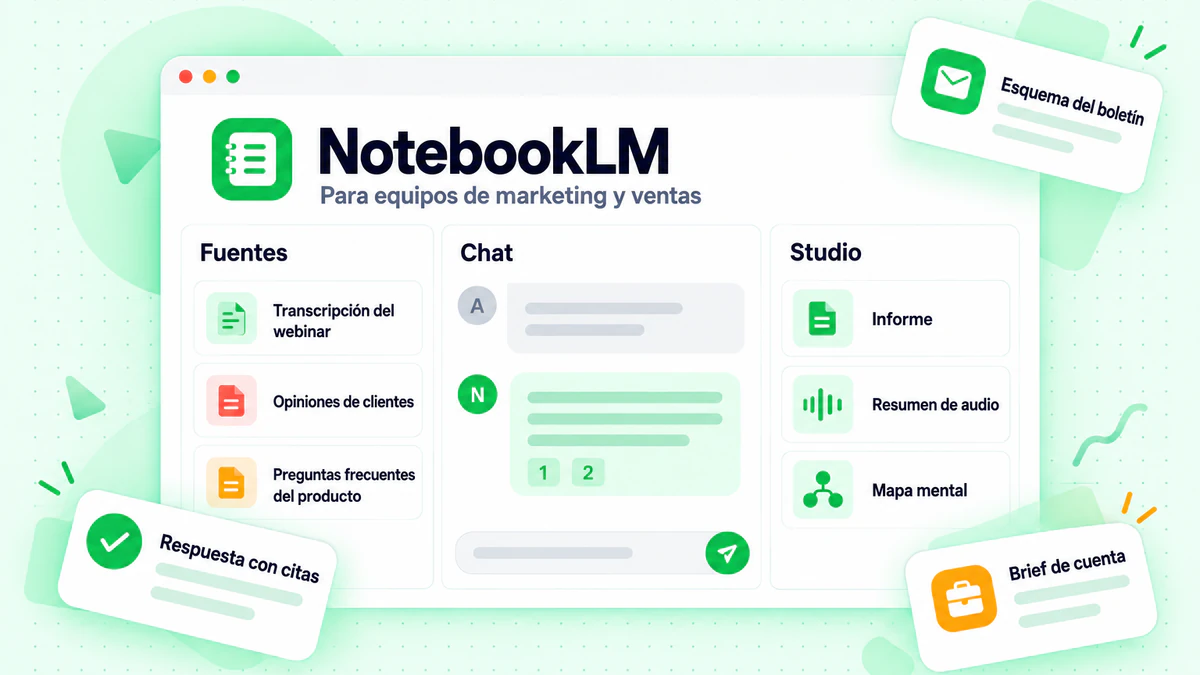
NotebookLM es el asistente de investigación con IA de Google para trabajar con tu propio material. Añades fuentes como PDF, Google Docs, presentaciones, hojas de cálculo, sitios web, archivos de audio y vídeos de YouTube, y Google NotebookLM responde preguntas únicamente a partir de esas fuentes, con una cita en cada afirmación que enlaza con el pasaje del que procede. También convierte esas mismas fuentes en documentos informativos, preguntas frecuentes, tablas de datos, mapas mentales, presentaciones de diapositivas y resúmenes de audio con estilo de pódcast. Para los equipos de marketing, correo electrónico y ventas, NotebookLM funciona como un centro de investigación: un cuaderno por segmento de clientes, campaña, competidor o cuenta, donde cualquiera del equipo puede hacer una pregunta y comprobar la respuesta con el pasaje citado.
Google cambió el nombre del producto a Gemini Notebook el 16 de julio de 2026. El anuncio en el blog de Google lo presenta como el mismo producto independiente con un nuevo nombre, por lo que los cuadernos existentes y los enlaces compartidos siguieron funcionando. La mayoría de las personas todavía lo busca como NotebookLM, así que esta guía utiliza ese nombre.
Esta guía está escrita para personas que se dedican profesionalmente a las ventas y el marketing. Explica qué es Google NotebookLM, cómo funciona la IA de NotebookLM internamente, cómo configurar un cuaderno para un equipo y los casos de uso de NotebookLM que resultan útiles para profesionales del marketing y representantes de ventas: investigación de clientes, investigación de competidores, resúmenes de campañas, boletines, correos electrónicos de prospección y capacitación de ventas. Si quieres una reseña del producto con un análisis más detallado de sus límites y vídeos, lee esta reseña completa de NotebookLM en el blog de transcript.im.
¿Qué es NotebookLM?
¿Qué es NotebookLM en una frase? NotebookLM es un cuaderno con un modelo de lenguaje que solo lee lo que introduces en él. El centro de ayuda de Google lo describe como un asistente de investigación impulsado por IA que te permite chatear con tus fuentes y obtener respuestas fundamentadas con citas claras en línea. El producto comenzó como Project Tailwind en Google I/O 2023, y la entrada de Wikipedia sobre Gemini Notebook cubre su historia desde entonces.
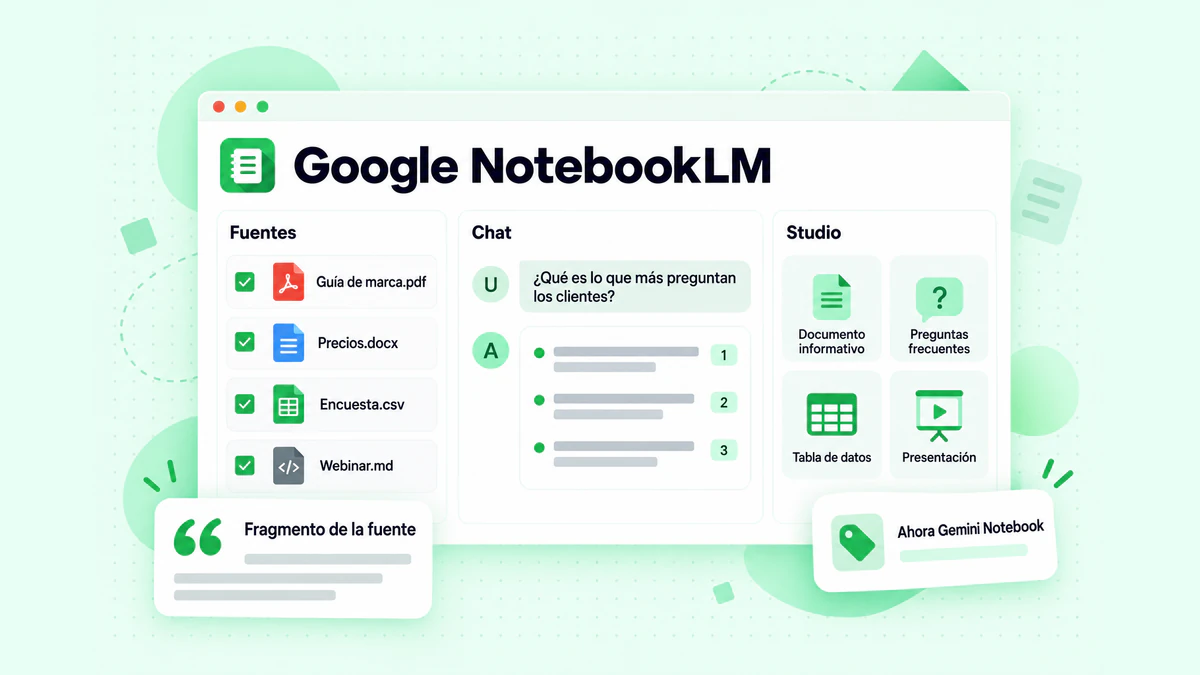
Google NotebookLM se basa en cuatro componentes, y todos los flujos de trabajo de esta guía los utilizan:
- Cuaderno. Un contenedor de proyecto con sus propias fuentes, chat y resultados generados. Cada cuaderno es independiente: NotebookLM no puede leer entre dos cuadernos al mismo tiempo, por lo que la forma en que divides los cuadernos determina lo que la IA puede ver.
- Fuente. Un elemento que añades, como un PDF, un documento de Google, un bloque de texto pegado, una página web, un archivo de audio o un vídeo de YouTube. Una fuente es una copia del original o una versión sincronizada automáticamente para los archivos de Google Drive.
- Chat. Preguntas y respuestas fundamentadas en las fuentes seleccionadas. Pasa el cursor sobre una cita para ver el texto citado o haz clic en ella para saltar al pasaje en contexto.
- Studio. El panel que convierte las fuentes en distintos formatos: resúmenes de audio, resúmenes de vídeo, mapas mentales, informes (documento informativo, preguntas frecuentes, guía de estudio o informe personalizado), tablas de datos, tarjetas didácticas, cuestionarios, presentaciones e infografías.
Lo que diferencia a Google NotebookLM de un chatbot general es el límite de sus fuentes. Cuando preguntas a ChatGPT, Claude o Gemini sobre tus clientes, la respuesta se basa en todo lo que el modelo aprendió en otros lugares. Cuando preguntas a NotebookLM, responde a partir de las entrevistas, reseñas y notas de llamadas que subiste, y te muestra qué línea respalda cada afirmación. Para un profesional de marketing que redacta el resumen de una campaña o un representante de ventas que comprueba qué dice realmente un caso práctico, esa diferencia es lo más importante.
NotebookLM admite más de 80 idiomas y está disponible en el navegador en una larga lista de países, además de aplicaciones móviles con un conjunto de funciones más reducido. Necesitas una cuenta personal de Google o una cuenta de Google del trabajo o de la escuela cuyo administrador haya activado el servicio.
Cómo funciona NotebookLM AI
NotebookLM AI funciona en dos pasos cada vez que haces una pregunta. Primero, recupera los pasajes de tus fuentes más relevantes para la pregunta. Después, redacta una respuesta a partir de esos pasajes y añade una cita numerada a cada afirmación. La página de ayuda de Google explica que, cuando un cuaderno contiene muchas fuentes, NotebookLM busca primero la información más relevante, por lo que una pregunta específica obtiene una respuesta mejor que una vaga.
Este diseño suele llamarse generación aumentada por recuperación y tiene tres consecuencias prácticas para un equipo:
- La respuesta solo puede ser tan buena como las fuentes. Si tu cuaderno contiene la hoja de precios del año pasado, NotebookLM citará fielmente los precios del año pasado. No determina qué fuente está actualizada a menos que se lo indiques.
- La información que falta sigue faltando. Si el dato no está en el cuaderno, el chat puede decir que no puede responder en lugar de adivinar. Google señala que las respuestas del chat solo utilizan datos de tus fuentes y que las solicitudes creativas, como reescribir una historia, pueden recibir la respuesta «no puedo responder a esta pregunta». Esto es una ventaja cuando necesitas datos y una limitación cuando quieres un texto pulido.
- Las citas hacen que las respuestas se puedan comprobar, no que sean correctas. NotebookLM puede simplificar una discrepancia entre dos fuentes, omitir una excepción o resumir ligeramente mal un detalle, aunque siga señalando el párrafo correcto. Abre la cita antes de incluir una afirmación en un correo electrónico, un anuncio o una presentación de ventas.
NotebookLM AI también hace algunas cosas antes de que preguntes nada. Cuando añades fuentes, el panel de chat muestra un resumen generado de todas ellas y cada fuente obtiene su propia guía de fuente con un resumen generado automáticamente. Cuando un cuaderno contiene cinco fuentes o más, NotebookLM puede etiquetarlas y agruparlas automáticamente por tema, lo que resulta útil cuando un cuaderno de investigación crece hasta superar unas pocas docenas de archivos.
Las funciones de chat más recientes van más allá de tus fuentes. El centro de ayuda de Google describe acciones agénticas en el chat, como buscar en la web, ejecutar código y crear archivos descargables, como gráficos, archivos PDF, documentos de Word, hojas de cálculo y presentaciones. El cuadro de diálogo Añadir fuentes también tiene un campo de búsqueda que puede encontrar nuevas fuentes en la web o en tus archivos de Workspace a partir de una pregunta de investigación. Trata todo lo que provenga de la web abierta como cualquier otra fuente: comprueba de dónde procede antes de confiar en ello.
Qué puedes añadir como fuentes de NotebookLM
Las fuentes de NotebookLM cubren gran parte de lo que un equipo de marketing o ventas ya tiene a mano. Según la página de ayuda de Google sobre cómo añadir fuentes, puedes añadir:
| Tipo de fuente | Notas para equipos de marketing y ventas |
|---|---|
| Archivos PDF, Word (docx), de texto, Markdown, CSV, PowerPoint (pptx) y ePub | Guías de marca, casos de estudio, informes de analistas, exportaciones de encuestas y presentaciones antiguas |
| Google Docs, Slides (hasta 100 diapositivas) y Sheets (hasta 100.000 tokens) | Los archivos de Drive se sincronizan automáticamente cada pocos minutos |
| URL web | Solo se importa el texto de la página; no se importan imágenes, vídeos insertados ni páginas con contenido de pago |
| Texto copiado y pegado, y notas | Notas de llamadas, exportaciones de CRM y conversaciones de respuestas con los datos personales eliminados |
| Archivos de audio como MP3 y WAV | Llamadas y podcasts grabados, transcritos al importarlos |
| Imágenes | Capturas de pantalla y creatividades publicitarias; algunos tipos de imagen funcionan mejor que otros |
| URL de YouTube de vídeos públicos | Solo se importa el texto de los subtítulos, con las condiciones explicadas más adelante |
| ebooks de Play Books adquiridos y chats de Gemini | Útiles para listas de lectura y para ideas que ya has desarrollado en Gemini |
Cada fuente puede contener hasta 500.000 palabras, o hasta 200 MB en el caso de un archivo subido, y un cuaderno gratuito admite hasta 50 fuentes. Los planes de Google AI de pago y las ediciones de Workspace elegibles aumentan los límites de uso. Google cambia los detalles de los planes de vez en cuando, así que consulta la página actual de planes de Gemini Notebook antes de comprar y lee esta guía sobre si NotebookLM es gratis para conocer lo que incluye el nivel gratuito.
Algunas reglas sobre las fuentes suelen tomar por sorpresa a los equipos:
- Los archivos de Google Drive permanecen sincronizados. Si alguien edita el documento de precios en Drive, el cuaderno incorpora el cambio. Si alguien elimina el archivo o retira tu acceso, la fuente deja de estar disponible, pero sigue contando para el límite.
- Las notas al pie y los comentarios no se importan desde los archivos de Google, por lo que las notas de revisión dejadas como comentarios en un borrador no llegarán al cuaderno.
- Las páginas web pierden sus imágenes. La página de precios de un competidor se importa únicamente como texto, por lo que una tabla de precios creada como imagen no estará en la fuente.
- Sube únicamente aquello que tengas derecho a utilizar. El propio consejo de Google es evitar subir documentos cuyos derechos no poseas, y las normas de datos de tu empresa siguen siendo aplicables.
Cómo usar NotebookLM: Configura un cuaderno de equipo en seis pasos
Aprender a usar NotebookLM correctamente depende de cómo construyas el cuaderno. Un cuaderno con ocho fuentes claras y actuales ofrece respuestas más precisas que uno lleno de 50 enlaces poco relacionados. Esta es una configuración que funciona para una campaña, un segmento o una cuenta clave.
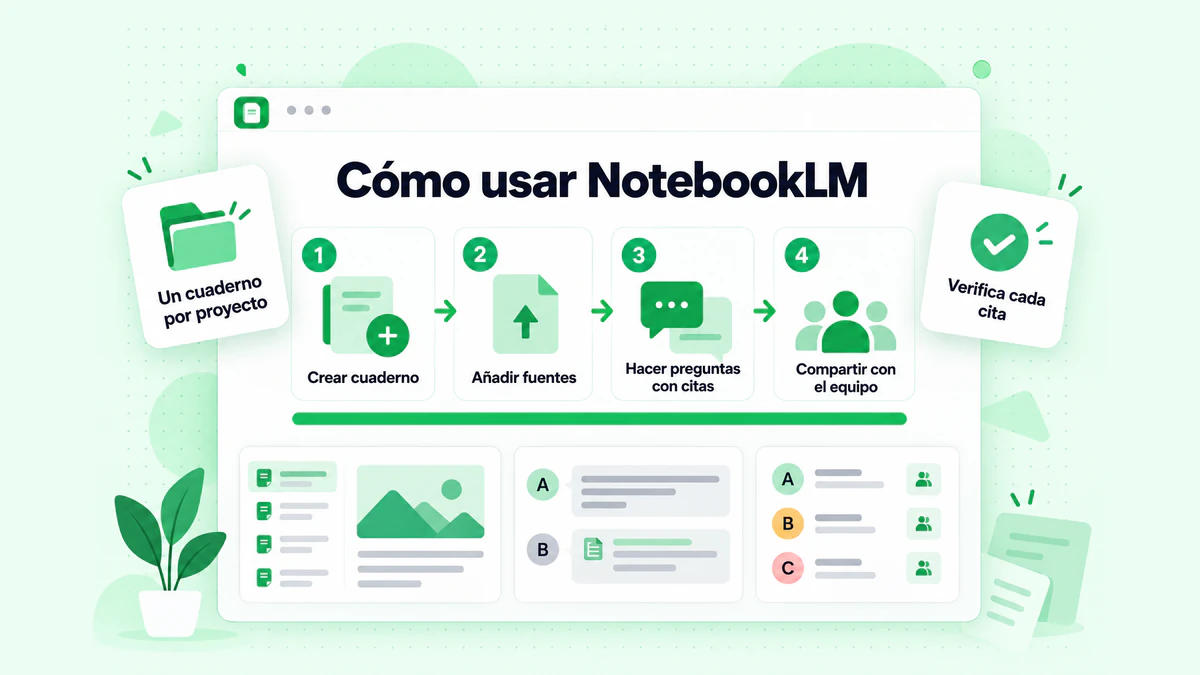
- Crea un cuaderno por cada pregunta que hagas con frecuencia. Algunos buenos enfoques para un equipo comercial son "Segmento de agencias del mercado intermedio", "Campaña de lanzamiento de producto del primer trimestre", "Competidor: Acme" o "Cuenta: Northwind". Como cada cuaderno es independiente, un enfoque específico mantiene las respuestas centradas y deja espacio dentro del límite de 50 fuentes.
- Añade las fuentes que definan el enfoque. Para un cuaderno de segmento, podrían ser diez entrevistas con clientes, una exportación de una encuesta, una página de citas de reseñas, dos informes de victorias y pérdidas y el documento de posicionamiento actual. Pon un nombre a cada archivo para que una cita te indique de inmediato qué es: "2026-09 entrevista - líder de operaciones - agencia" es mejor que "Grabación 14".
- Incluye la fecha en el nombre de todo lo que envejezca. Los precios, los paquetes, las afirmaciones de los competidores y las hojas de ruta quedan obsoletos. "Preguntas frecuentes sobre precios - actualizado 2026-10" te permite pedirle a NotebookLM que dé prioridad a las fuentes más recientes y permite al lector detectar una antigua en una cita.
- Haz preguntas específicas y selecciona las fuentes adecuadas. Puedes activar y desactivar fuentes en el panel Fuentes para limitar una pregunta a un documento o ampliarla a todo el cuaderno. "¿Qué dicen los clientes de agencias sobre la incorporación, con citas?" funciona mejor que "resume todo".
- Configura el chat para el trabajo. En Configurar chat puedes elegir un estilo conversacional, Predeterminado, Guía de aprendizaje o Personalizado, además de una longitud de respuesta. Un estilo personalizado como "Responde como un especialista en marketing de producto que escribe para representantes de ventas" mantiene todas las respuestas en el mismo registro para todo el equipo.
- Guarda lo importante y comparte el cuaderno. Guarda una buena respuesta del chat en una nota, y la nota conservará sus tablas y citas en las que se puede hacer clic. Después, comparte el cuaderno para que el resto del equipo haga preguntas usando las mismas fuentes, en lugar de reenviar resúmenes de resúmenes.
Estos seis pasos cubren la mayor parte del uso diario de NotebookLM. Las secciones siguientes los aplican a trabajos específicos.
Casos de uso de NotebookLM para equipos de marketing, correo electrónico y ventas
Los mejores casos de uso de NotebookLM para equipos comerciales comparten un patrón: el equipo ya tiene el material, y la parte lenta es leerlo, organizarlo y comprobarlo. Esta tabla relaciona las tareas habituales con las fuentes que necesitan y con lo que obtienen.
| Caso de uso | Fuentes habituales | Qué obtienes |
|---|---|---|
| Investigación de clientes | Transcripciones de entrevistas, encuestas en CSV, reseñas, tickets de soporte | Puntos de dolor con citas, segmentos y las palabras que usan los clientes |
| Investigación de competidores | Páginas web de competidores, transcripciones de webinars, notas de analistas | Comparación del posicionamiento, afirmaciones que responder y brechas |
| Briefs de campañas | Documento de posicionamiento, notas de investigación, resultados de campañas anteriores | Un brief con fuentes citadas para cada campaña y un mapa de mensajes |
| Reutilización de contenido | Transcripciones de webinars, podcasts y YouTube | Esquemas para blogs, temas para newsletters y listas de citas |
| Newsletters y campañas de correo electrónico | Actualizaciones de productos, historias de clientes, ediciones anteriores | Esquemas de ediciones con fuentes y afirmaciones verificadas |
| Habilitación de ventas | Casos de éxito, battlecards, guías de objeciones, notas de llamadas | Una biblioteca de ventas consultable y borradores de respuestas con citas |
| Investigación de cuentas | Páginas web de prospectos, charlas públicas, informes anuales | Un brief de cuenta y puntos de conversación antes de una llamada |
| Correos electrónicos de prospección | Brief de cuenta, casos de éxito y las propias palabras del prospecto | Primeras líneas personalizadas basadas en hechos reales |
La mayoría de los equipos empieza con uno o dos de estos casos y crece a partir de ahí. Las siguientes secciones cubren primero NotebookLM para marketing, después las campañas de correo electrónico y, por último, NotebookLM para ventas.
NotebookLM para marketing: investigación, briefs y mensajes
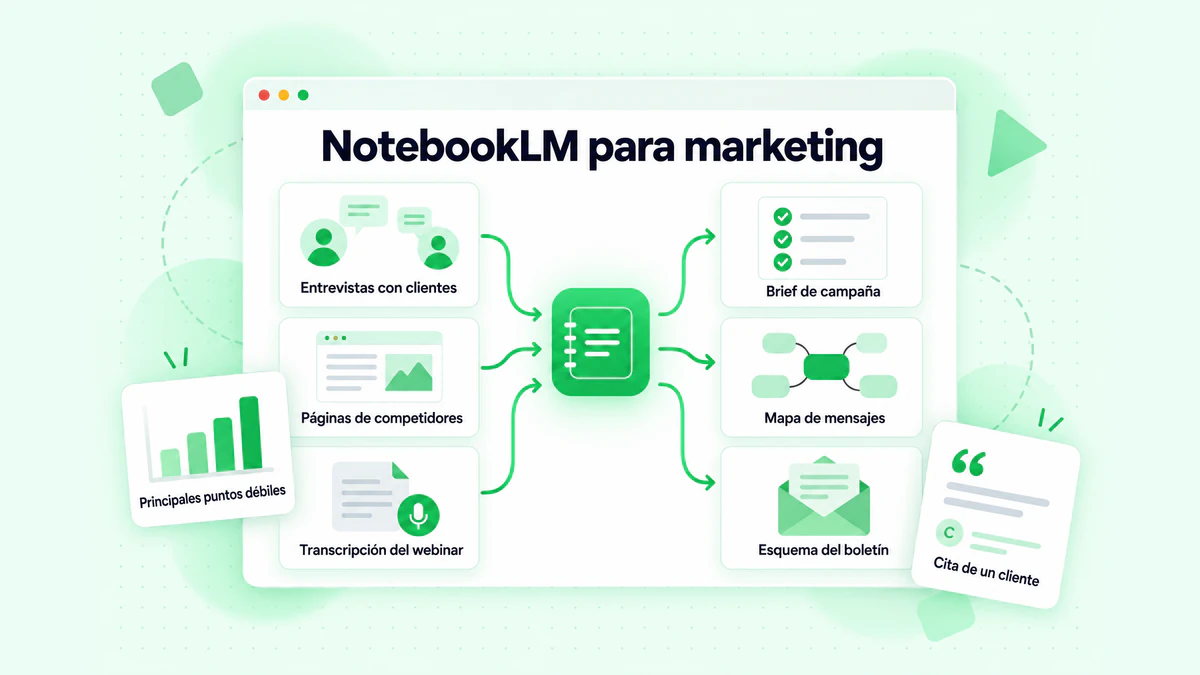
NotebookLM para marketing es más potente en la fase de investigación de una campaña, donde un profesional de marketing tiene que leer mucho más de lo que jamás escribirá. Estos son los trabajos en los que más tiempo ahorra.
Investigación de clientes que puedes citar
Introduce de diez a veinte entrevistas con clientes, la exportación de una encuesta y una página de citas de reseñas en un solo cuaderno. Luego pregunta:
- "¿Cuáles son los cinco problemas que los clientes describen con más frecuencia? Cita a dos clientes por cada uno."
- "¿Qué palabras usan los clientes para describir este problema que nunca usamos en nuestro sitio web?"
- "Agrupa estas entrevistas por tamaño de empresa y explica cómo cambia el problema principal entre los grupos."
Las respuestas incluyen citas, así que puedes abrir cada una y copiar la redacción exacta en tu documento de mensajes. El lenguaje real de los clientes genera mejores titulares, asuntos de correo electrónico y textos publicitarios que cualquier idea inventada en una sesión de lluvia de ideas. Si tus entrevistas son llamadas grabadas, añade el audio directamente o convierte primero los archivos de vídeo en texto con una herramienta de vídeo a texto, para que las transcripciones conserven sus marcas de tiempo y puedas volver al momento en que un cliente lo dijo.
Investigación de competidores sin exceso de pestañas
Un cuaderno de competidores puede contener su página de inicio, página de precios, páginas de funciones, algunas transcripciones de webinars y tus propias notas de victorias y pérdidas. Pregunta "¿Cómo describe cada competidor el problema, con sus propias palabras?" o "¿Qué afirmaciones aparecen en el sitio del Competidor A, pero no en el nuestro?" Recuerda que el sitio de un competidor se importa solo como texto, así que revisa manualmente las tablas de precios que sean imágenes y fecha cada fuente, porque las páginas de los competidores pueden cambiar sin previo aviso.
Briefs de campaña basados en pruebas
Una vez incorporada la investigación, solicita un documento informativo desde el panel Studio o escribe una instrucción de informe personalizada, como "Escribe un brief de campaña para un lanzamiento dirigido a propietarios de agencias: audiencia, problema, promesa, tres pruebas con fuentes, objeciones y llamada a la acción". Un informe se puede exportar a Google Docs, y cualquier tabla de datos incluida se exporta a Google Sheets, de modo que el brief llega al lugar donde trabaja el resto del equipo. Los archivos exportados no se sincronizan con el cuaderno y los permisos para compartir no se transfieren, así que comparte el Doc por separado.
Un mapa de mensajes y una tabla de datos
El mapa mental de Studio es una forma rápida de ver cómo se agrupan tus fuentes: problemas, resultados, objeciones y pruebas. La tabla de datos es aún más útil para los profesionales de marketing. Describe las filas y columnas que quieres, por ejemplo, "una fila por entrevista: tamaño de empresa, problema principal, herramienta actual, cita", y NotebookLM completa la tabla a partir de tus fuentes, con citas en una segunda pestaña cuando la exportas a Sheets. Así conviertes un montón de entrevistas en una hoja que puedes filtrar y contabilizar.
Reutilización de contenido
Un solo webinar puede alimentar un mes de contenido. Añade la transcripción y solicita los cinco puntos más importantes con marcas de tiempo, las preguntas que hizo la audiencia y un esquema de blog creado únicamente a partir de lo dicho. NotebookLM te proporciona la estructura y las citas. Tú sigues escribiendo la publicación, porque NotebookLM está diseñado para responder a partir de fuentes, no para redactar textos largos con la voz de tu marca.
Convierte seminarios web, videos de YouTube y podcasts en fuentes de NotebookLM
Gran parte del mejor material que tiene un equipo de marketing es hablado: grabaciones de seminarios web, charlas de conferencias, episodios de podcasts, demostraciones de productos, testimonios en video de clientes y canales de YouTube de la competencia. Introducir ese material en NotebookLM es donde la mayoría de los equipos se encuentran con un obstáculo.
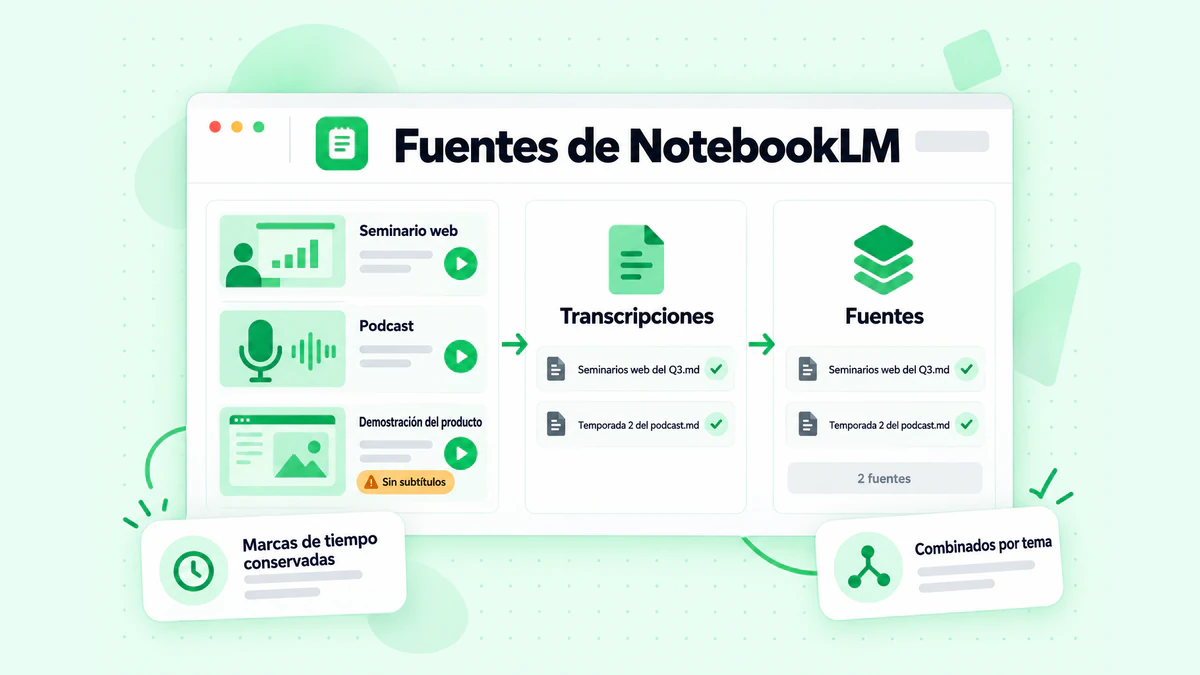
NotebookLM puede importar un enlace de YouTube, pero la página de ayuda de Google establece condiciones claras:
- Solo se admiten videos públicos con subtítulos, ya sean subidos por el creador o generados automáticamente por YouTube.
- Solo se importa la transcripción de texto. Las diapositivas, el texto en pantalla, los gráficos y la interfaz de usuario del producto que aparecen en el video no forman parte de la fuente.
- Las cargas recientes pueden fallar. Es posible que los videos subidos hace menos de 72 horas aún no estén disponibles, y no se admiten videos sin voz.
- Un enlace equivale a una fuente. No se puede importar una lista de reproducción o un canal completo, por lo que una serie de 40 episodios de seminarios web utiliza 40 de las 50 fuentes de un cuaderno gratuito.
- Las fuentes pueden desaparecer. Si se elimina un video o se vuelve privado, la fuente se elimina del cuaderno en un plazo de 30 días.
En la práctica, el error que más ven los equipos es alguna versión de «transcripción no disponible», y NotebookLM no ofrece ninguna opción para transcribir el audio en su lugar. Eso deja fuera muchos videos útiles: demostraciones de productos de canales pequeños, grabaciones de seminarios web no listadas, clips de testimonios de clientes y muchos videos que no están en inglés. Esta guía sobre cómo añadir videos de YouTube a NotebookLM cubre todos los errores de importación y sus soluciones.
La solución es aportar el texto tú mismo. transcript.im convierte un enlace de video en una transcripción con marcas de tiempo: lee la pista de subtítulos del creador cuando existe y transcribe el audio con IA cuando no existe, de modo que un video que NotebookLM rechaza todavía se convierte en texto. Funciona con enlaces de YouTube, TikTok, Instagram, LinkedIn y X, además de archivos subidos, y exporta TXT, SRT, VTT, Markdown o JSON. Para una serie completa, la herramienta de transcripción de listas de reproducción de YouTube recibe un enlace a una lista de reproducción y devuelve una transcripción de cada video, mientras que la herramienta de transcripción de canales de YouTube hace lo mismo con las cargas públicas de un canal; cada transcripción incluye el título de su video.
Después, adapta el conjunto al cuaderno:
- Exporta Markdown o texto sin formato. Markdown conserva cada título de video como encabezado, lo que proporciona a NotebookLM límites claros y te ofrece citas legibles.
- Combina por tema. Una fuente puede contener 500.000 palabras, y un seminario web de una hora produce aproximadamente entre 8.000 y 10.000 palabras de transcripción, por lo que un trimestre completo de seminarios web cabe en un solo archivo. Llámalo «seminarios web del T3.md» y conserva cada título como encabezado dentro del archivo.
- Comprueba nombres y números. Tanto los subtítulos como la transcripción con IA suelen interpretar mal los nombres de productos y empresas. Corrígelos en el archivo antes de que NotebookLM empiece a citar la ortografía incorrecta.
- Pregunta sobre todo el conjunto. «¿Qué seminarios web mencionan la incorporación y qué preguntaron los clientes al respecto?» ahora obtiene una respuesta basada en cada episodio, y las marcas de tiempo del texto te llevan de vuelta al momento exacto de la grabación.
Si tu equipo quiere los mismos textos dentro de sus propias herramientas o agentes de IA, la API de transcripción devuelve el mismo texto con marcas de tiempo para un enlace, una lista de reproducción o un canal. Para profundizar en los métodos, formatos y precisión, lee esta guía sobre transcripción de video.
Usa únicamente grabaciones que sean de tu propiedad o para las que tengas permiso de uso, y recuerda que una transcripción registra solo el habla. Si una demostración muestra una función sin narrarla, ni la transcripción ni el cuaderno la incluirán.
Redacta boletines y campañas de correo electrónico a partir de tus fuentes
Los equipos de correo electrónico obtienen dos cosas de NotebookLM: una ruta más rápida del material en bruto al esquema de una edición y una verificación de datos antes de enviar cualquier cosa. Una actualización de producto, una historia de cliente y el resumen de un webinar son más fáciles de redactar cuando cada afirmación ya tiene una fuente.
Un flujo de trabajo para un boletín semanal o mensual:
- Mantén un cuaderno actualizado para el boletín. Añade notas de lanzamiento de productos, las historias de clientes aprobadas por marketing, transcripciones de webinars y tus ediciones anteriores para que NotebookLM sepa qué temas ya has cubierto.
- Pide un esquema, no una edición completa. «Propón un esquema para la edición de este mes dirigida a propietarios de agencias: una historia principal, dos actualizaciones breves y un consejo, cada uno con su fuente. Omite todo lo cubierto en las últimas tres ediciones».
- Extrae los datos y las citas. «Enumera cada cifra de las notas de lanzamiento de la nueva función, junto con el pasaje de origen». Copia las cifras en tu borrador a partir de las citas, no de la memoria.
- Redacta la edición en tu editor. Los resúmenes de NotebookLM suelen sonar planos, y el chat puede rechazar la reescritura creativa. Redacta la edición tú mismo o con tu asistente de escritura habitual, usando el esquema y los datos como referencia.
- Verifica los datos del borrador terminado. Pega el borrador como una nueva fuente y pregunta: «Muestra el pasaje de origen de cada afirmación y cifra del borrador. Marca cualquier afirmación que no tenga respaldo». Es una primera revisión rápida antes de la revisión humana.
Si estás creando una lista desde cero, esta guía sobre cómo comenzar un boletín explica las plataformas, los formularios de suscripción y un calendario de envíos.
La calidad del contenido es la mitad del trabajo; la calidad de la lista es la otra mitad
NotebookLM puede hacer que una edición sea precisa. No puede hacer que llegue a destino. La entregabilidad de correo electrónico depende de la lista a la que envías: las direcciones no válidas provocan rebotes permanentes, las direcciones antiguas se convierten en trampas de spam y una tasa de rebote alta indica a los proveedores de buzones que tu lista no está bien mantenida. Antes de enviar una campaña a una lista importada, una hoja de registro de un evento o una lista a la que no has enviado correos en meses, limpia tu lista de correo electrónico eliminando las direcciones no válidas, desechables y de riesgo. BillionVerify comprueba la sintaxis, el dominio y el buzón de cada dirección, y marca las direcciones catch-all y de rol para que puedas decidir cómo tratarlas, lo que evita que la edición bien documentada que redactaste termine en el informe de rebotes.
NotebookLM para ventas: investigación de cuentas, capacitación y prospección
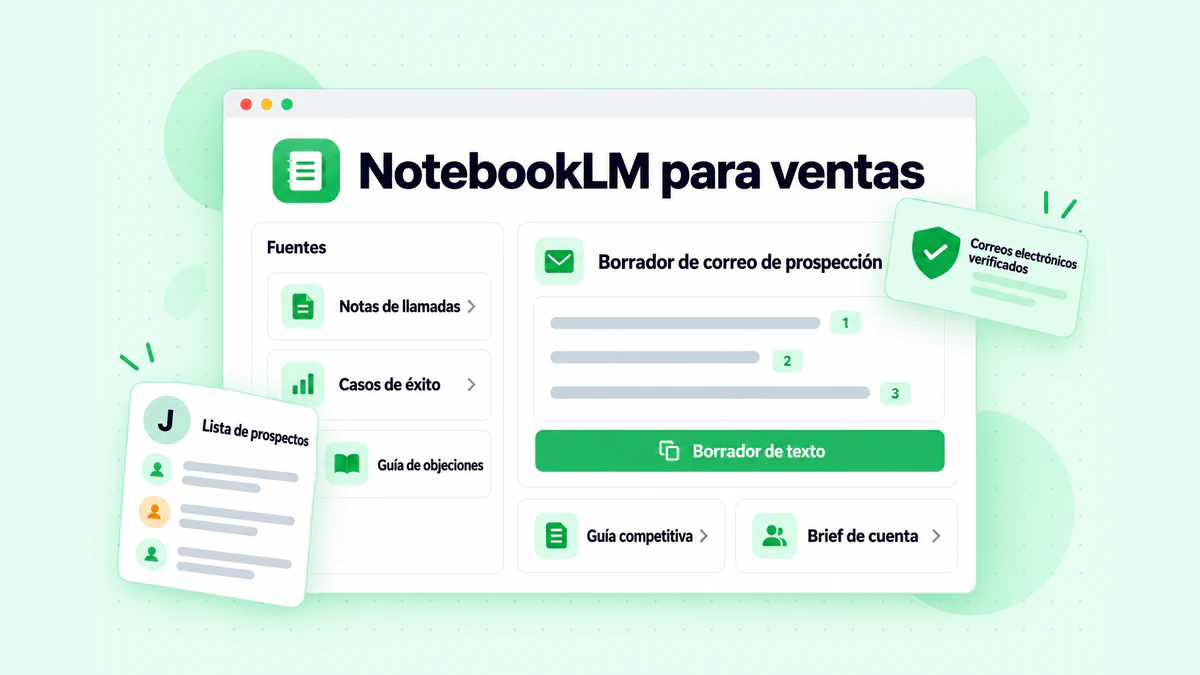
NotebookLM para ventas funciona mejor como una memoria compartida para el equipo: un lugar donde un representante puede preguntar qué dice un caso de éxito, cómo responder a una objeción o qué dijo un prospecto en una charla pública, y obtener una respuesta que pueda comprobar.
Una biblioteca de capacitación comercial que responde preguntas
Incluye tus casos de éxito, battlecards, guía de objeciones, preguntas frecuentes sobre precios, respuestas de seguridad y documentos de una página del producto en un solo cuaderno y compártelo con el equipo. Los nuevos representantes pueden preguntar: «¿Qué caso de éxito encaja con una agencia de 50 personas que usa HubSpot?» o «¿Cómo respondemos a “ya tenemos una herramienta para eso”?», y obtener una respuesta con la fuente adjunta. Mantén actualizado el cuaderno: fecha cada documento, elimina los que hayan quedado obsoletos y vuelve a añadir las preguntas frecuentes sobre precios cada vez que cambien, porque NotebookLM citará lo que esté allí.
Investigación de cuentas antes de una llamada
Para una cuenta clave, crea un cuaderno con el sitio web público del prospecto, un informe anual reciente o un comunicado de prensa, transcripciones de charlas o entrevistas en podcasts de sus líderes y tus propias notas de llamadas. Pregunta:
- «¿Cuáles son las prioridades declaradas de esta empresa para el próximo año? Cita la fuente».
- «¿Qué problemas describió su responsable de marketing en esta entrevista?»
- «¿Cuál de nuestros casos de éxito coincide más estrechamente con su sector y tamaño?»
El resultado es un informe de cuenta que puedes leer en cinco minutos antes de una llamada, con cada punto vinculado a una fuente. Las charlas y los podcasts suelen ser el material más valioso, así que este es otro caso en el que una transcripción del video supera la importación de YouTube basada solo en subtítulos.
Correos de prospección basados en datos reales
La personalización funciona cuando es específica y verdadera. NotebookLM ayuda con la parte de que sea verdadera. Con un cuaderno de cuenta abierto, pide tres posibles frases iniciales que hagan referencia a algo que el prospecto realmente haya dicho o publicado, cada una con su cita, y una nota breve sobre qué caso de éxito respalda la oferta. Después, escribe tú mismo el correo. Una primera línea que cita una prioridad real, comprobada en su fuente, se lee de forma muy diferente a un cumplido genérico. Para obtener más información sobre la estructura y ejemplos, consulta esta guía sobre personalización de correos en frío.
Aquí importan dos salvaguardas. Primero, mantén los datos personales fuera de los cuadernos compartidos, a menos que la política de tu empresa lo permita, y elimina los detalles privados de las notas de llamadas antes de subirlas. Segundo, la investigación no corrige una mala lista. Antes de iniciar una secuencia, verifica las direcciones que contiene. Un equipo de ventas que envía correos cuidadosamente investigados a direcciones que rebotan perjudica su dominio de envío y pierde las respuestas que se había ganado. BillionVerify verifica direcciones una por una, en archivos masivos o mediante su API, para que los representantes puedan comprobar una lista antes de incorporarla al secuenciador.
Resúmenes de audio, resúmenes de vídeo e informes para equipos
El panel Studio es donde NotebookLM convierte la investigación en formatos que las personas realmente consumirán. Tres de ellos son útiles para los equipos comerciales.
Resúmenes de audio. Un resumen de audio es una conversación entre anfitriones de AI sobre tus fuentes. Google menciona cuatro formatos: Deep Dive, una animada conversación entre dos anfitriones y la opción predeterminada; The Brief, un solo orador que resume las conclusiones clave en menos de dos minutos; The Critique, donde dos anfitriones ofrecen comentarios constructivos sobre materiales como un borrador o un plan; y The Debate, un intercambio formal sobre el tema. Puedes elegir un idioma, una duración y un prompt centrado en temas específicos. Un Brief sobre el cuaderno de un nuevo competidor es una forma sencilla de poner al día a todo un equipo de ventas durante un trayecto. Google señala que los resúmenes de audio, incluidas las voces, son generados por AI y pueden contener imprecisiones, así que considéralos una orientación, no el registro oficial. Un modo interactivo, actualmente solo disponible en inglés, te permite unirte a la conversación y hacer una pregunta a los anfitriones.
Resúmenes de vídeo. Los resúmenes de vídeo convierten las fuentes en diapositivas narradas. Funcionan bien para sesiones informativas internas y la incorporación de nuevos empleados. Si necesitas una pieza dirigida a clientes en lugar de un resumen interno, una herramienta de vídeo explicativo como Potto te ofrece más control sobre el guion y los elementos visuales de un vídeo de producto o campaña.
Informes y presentaciones. Los informes incluyen documentos informativos, preguntas frecuentes, guías de estudio e informes personalizados, y se exportan a Google Docs. La opción de presentación ofrece un primer borrador creado a partir de tus fuentes. Para un evento de lanzamiento de ventas o una revisión trimestral de campaña, un documento informativo más una presentación del mismo cuaderno es un punto de partida rápido, y cada punto de ambos se remonta a una fuente.
Puedes ver el prompt detrás de cualquier resumen de audio, resumen de vídeo, informe o cuestionario generado desde el menú que aparece junto a él, lo que ayuda al equipo a reutilizar un formato que funcionó.
Compartir NotebookLM y mantener seguros los datos del equipo
Un cuaderno es más útil cuando todo el equipo hace preguntas basadas en las mismas fuentes. Los cuadernos de Google NotebookLM se pueden compartir con compañeros de equipo, y otras personas con acceso pueden usar los resultados de Studio, como una descripción general de audio, desde el cuaderno. Algunas reglas determinan cómo comparten los equipos:
- Compartir mediante un enlace público es solo para cuentas de consumidores. Google indica que hacer público un cuaderno, de modo que cualquiera con el enlace pueda abrirlo, está actualmente desactivado para las cuentas de Workspace Enterprise y Education. Dentro de una empresa, comparte con personas o grupos específicos.
- El acceso de edición controla la generación. Necesitas acceso de edición a un cuaderno para generar o eliminar una descripción general de audio, y solo los propietarios y editores pueden hacer público el audio generado.
- El historial de chats es privado para ti. El historial de chats de cada persona en un cuaderno compartido se mantiene privado, así que guarda las respuestas útiles como notas si el equipo debe verlas.
- Los administradores deciden el acceso en las cuentas de trabajo. En una cuenta de Google del trabajo o de una institución educativa, el administrador debe activar el acceso antes de que puedas usarlo.
Sobre el uso de los datos, Google indica que el contenido de NotebookLM no se utiliza para entrenar directamente sus modelos fundacionales, a menos que elijas enviar comentarios, y que esos comentarios pueden ser revisados por evaluadores capacitados. Para los usuarios de Google Workspace y Workspace for Education, Google indica que las cargas, consultas y respuestas no son revisadas por evaluadores humanos ni se utilizan para entrenar modelos de IA, incluso cuando envías comentarios. Las cuentas de trabajo que pertenecen a una edición de Workspace válida están sujetas a los términos empresariales de Google. La página de Gemini Notebook para empresas de Google explica cómo se integra en Workspace. Nada de esto sustituye tu propia política: mantén los datos personales de los clientes, los términos contractuales y cualquier información regulada fuera de un cuaderno, a menos que tu empresa lo permita.
Prompts de NotebookLM para equipos de marketing y ventas
Los buenos prompts para NotebookLM son preguntas específicas sobre un conjunto específico de fuentes. Aquí tienes prompts que puedes pegar en el chat. Reemplaza las partes entre corchetes con tus propios detalles y selecciona solo las fuentes relevantes para la pregunta.
Para investigar a los clientes, con entrevistas y respuestas de encuestas seleccionadas:
Enumera los cinco problemas que los clientes describen con mayor frecuencia. Para cada uno, cita a dos clientes e indica cuántas fuentes lo mencionan.
Para investigar a la competencia, con páginas de competidores seleccionadas:
Compara cómo [Competidor A] y [Competidor B] describen el problema que resuelven. Usa sus propias palabras y cita cada afirmación.
Para un brief de campaña, con fuentes de investigación y posicionamiento seleccionadas:
Escribe un brief de campaña para [audiencia]: el problema, la promesa, tres pruebas con sus fuentes, posibles objeciones y la llamada a la acción.
Para una tabla de datos, en el panel Studio:
Una fila por entrevista: tamaño de la empresa, puesto, problema principal, herramienta actual y la cita más contundente.
Para el esquema de un boletín, con notas de lanzamiento, historias y ediciones anteriores seleccionadas:
Propón un esquema para el boletín de este mes dirigido a [audiencia]: una historia principal, dos actualizaciones breves y un consejo, cada uno con su fuente. Omite cualquier tema cubierto en las tres ediciones anteriores.
Para verificar hechos, con el borrador y sus fuentes seleccionados:
Muestra el pasaje de la fuente correspondiente a cada afirmación y cifra del borrador. Marca cualquier afirmación que ninguna de las fuentes respalde.
Para habilitación de ventas, con casos de éxito y la guía de objeciones seleccionados:
Un prospecto dice: «[objeción]». Proporciona la respuesta de nuestra guía de objeciones y el caso de éxito que mejor la respalde, con citas.
Para investigar una cuenta, con las fuentes públicas del prospecto seleccionadas:
Resume las prioridades declaradas por esta empresa, los problemas que describen sus líderes y tres datos que podría mencionar en un primer correo electrónico. Cita cada uno.
Dos hábitos mejoran cualquier prompt: pide citas incluso cuando la respuesta parezca obvia y haz clic en al menos una antes de usar la respuesta. Una respuesta con citas se comprueba en segundos. Una respuesta sin citas puede acabar delante de un cliente.
Límites de NotebookLM y errores que debes evitar
Google NotebookLM es una potente herramienta de investigación con puntos débiles previsibles. Conocerlos de antemano evita que un equipo cometa los errores más comunes.
- Confía en tus fuentes. Una hoja de precios desactualizada o una afirmación de un competidor que cambió el mes pasado se citará fielmente. Pon fecha a tus fuentes y elimina las antiguas.
- Ve texto, no imágenes. Las páginas web pierden sus imágenes, las importaciones de YouTube pierden lo que aparece en pantalla y las tablas de precios creadas como imágenes desaparecen. Comprueba la información visual manualmente.
- Un enlace, una fuente. Las series de vídeos y las listas de lectura extensas alcanzan rápidamente el límite de 50 fuentes del plan gratuito. Combina el material relacionado en menos archivos de mayor tamaño.
- No es un redactor publicitario. Los resúmenes resultan planos y el chat puede rechazar las reescrituras creativas. Usa NotebookLM para la estructura, los datos y las citas, y redacta tú mismo el contenido.
- El uso está limitado según el plan. Google describe límites de uso basados en el cómputo que se actualizan con el tiempo, con límites más altos en los planes de pago. Un día intenso de investigación puede alcanzarlos, y Studio muestra el coste previsto antes de generar.
- Tener una base documental no equivale a tener razón. Lee el pasaje citado antes de incluir un número, una cita o una afirmación en un correo electrónico, un anuncio o una presentación.
- Los cuadernos no se comunican entre sí. Si una respuesta necesita tanto el cuaderno del competidor como el del cliente, copia las fuentes relevantes en un mismo lugar.
NotebookLM vs ChatGPT, Claude y Gemini para el trabajo de marketing
Los equipos suelen preguntar si necesitan NotebookLM si ya pagan por ChatGPT, Claude o la aplicación Gemini. La respuesta depende del trabajo.
| Trabajo | NotebookLM | Asistentes de IA generales (ChatGPT, Claude, Gemini) |
|---|---|---|
| Responder a partir de un conjunto fijo de documentos con citas | Diseñado para ello | Posible con archivos cargados, pero no es el diseño principal |
| Compartir un conjunto de investigación con todo un equipo | Cuadernos compartidos | Varía según el producto y el plan |
| Redactar textos largos con la voz de una marca | Débil; puede rechazar solicitudes creativas | Fuerte |
| Convertir la investigación en audio, diapositivas o una tabla de datos | Panel Studio | Varía |
| Generar ideas a partir del conocimiento general | No es su objetivo | Fuerte |
Muchos equipos usan ambos. NotebookLM contiene la investigación y responde «¿qué dicen nuestras fuentes?», mientras que un asistente general ayuda a redactar el texto a partir del esquema y las citas producidas por NotebookLM. Desde el cambio de nombre, los cuadernos de Google NotebookLM también se pueden crear y utilizar dentro de la aplicación Gemini, lo que acorta ese traspaso para los equipos que trabajan con Google. Para escritores y autores, la misma división se aplica a los libros, y esta guía explica para qué se usa NotebookLM en un proyecto de libro.
Preguntas frecuentes
¿Qué es NotebookLM? NotebookLM es el asistente de investigación con IA de Google que responde preguntas a partir de las fuentes que añades, como PDF, Google Docs, sitios web, audio y vídeos de YouTube, con una cita en cada afirmación. También convierte esas fuentes en informes, tablas de datos, mapas mentales y resúmenes de audio. Google lo renombró como Gemini Notebook el 16 de julio de 2026.
¿Google NotebookLM es lo mismo que Gemini Notebook? Sí, Google NotebookLM y Gemini Notebook son el mismo producto. Google lo renombró el 16 de julio de 2026 y mantuvo operativos los cuadernos existentes y los enlaces compartidos; además, ahora también se pueden crear cuadernos en la aplicación Gemini.
¿Cómo usan NotebookLM los equipos de marketing? Los equipos de marketing usan NotebookLM para investigar a clientes y competidores, preparar campañas, crear mapas de mensajes y reutilizar contenido. El patrón habitual consiste en poner entrevistas, reseñas, exportaciones de encuestas y transcripciones de seminarios web en un solo cuaderno, hacer preguntas específicas y llevar las respuestas citadas a un briefing o borrador.
¿Puede NotebookLM redactar correos electrónicos de marketing o boletines? NotebookLM puede estructurar una edición, extraer datos y citas, y comprobar un borrador con sus fuentes, pero no está diseñado para redactar textos pulidos, y el chat puede rechazar reescrituras creativas. La mayoría de los equipos redacta el correo por su cuenta a partir del esquema de NotebookLM y luego verifica la lista antes de enviarlo para que la campaña realmente llegue a las bandejas de entrada.
¿Cómo usan NotebookLM los equipos de ventas? Los equipos de ventas usan NotebookLM como una biblioteca compartida de capacitación con casos de éxito, battlecards y guías para objeciones, y como cuaderno de investigación de cuentas antes de las llamadas. Los representantes hacen preguntas, obtienen respuestas con citas y utilizan datos verificados en comunicaciones personalizadas.
¿Puede NotebookLM importar vídeos de YouTube y seminarios web? NotebookLM importa vídeos públicos de YouTube que tienen subtítulos y solo lee el texto de los subtítulos, un vídeo por fuente. Para vídeos sin subtítulos, seminarios web no listados o listas de reproducción y canales completos, transcribe primero los vídeos con una herramienta como transcript.im y añade las transcripciones como fuentes de texto.
¿Cuántas fuentes puede contener un cuaderno de NotebookLM? Un cuaderno gratuito de NotebookLM admite hasta 50 fuentes, cada una de hasta 500.000 palabras o 200 MB si se trata de un archivo subido. Los planes de Google AI de pago y las ediciones de Workspace elegibles aumentan los límites de uso, así que consulta la página actual de planes de Google antes de actualizar.
¿Es seguro NotebookLM para los datos de una empresa? NotebookLM no utiliza directamente el contenido de los cuadernos para entrenar los modelos fundacionales de Google, a menos que envíes comentarios, según Google. Para las cuentas de Workspace y Workspace for Education, Google afirma que las cargas, consultas y respuestas no son revisadas por personas ni se utilizan para entrenar modelos de IA. Sigue la política de datos de tu empresa antes de añadir datos de clientes o regulados.
Lo esencial
NotebookLM es una de las herramientas de IA más útiles que puede adoptar un equipo de marketing o ventas, porque se mantiene dentro de tu material y muestra su trabajo. Cómo usar NotebookLM bien cabe en una sola línea: crea un cuaderno por segmento, campaña, competidor o cuenta; nombra y fecha cada fuente; haz preguntas específicas y haz clic en las citas. Obtén el material hablado en transcripciones lo más limpias posible, en lugar de depender de importaciones de video basadas únicamente en subtítulos. Luego aplica el mismo cuidado al último paso: escribe con tu propia voz y verifica la lista antes de enviar el correo electrónico.