


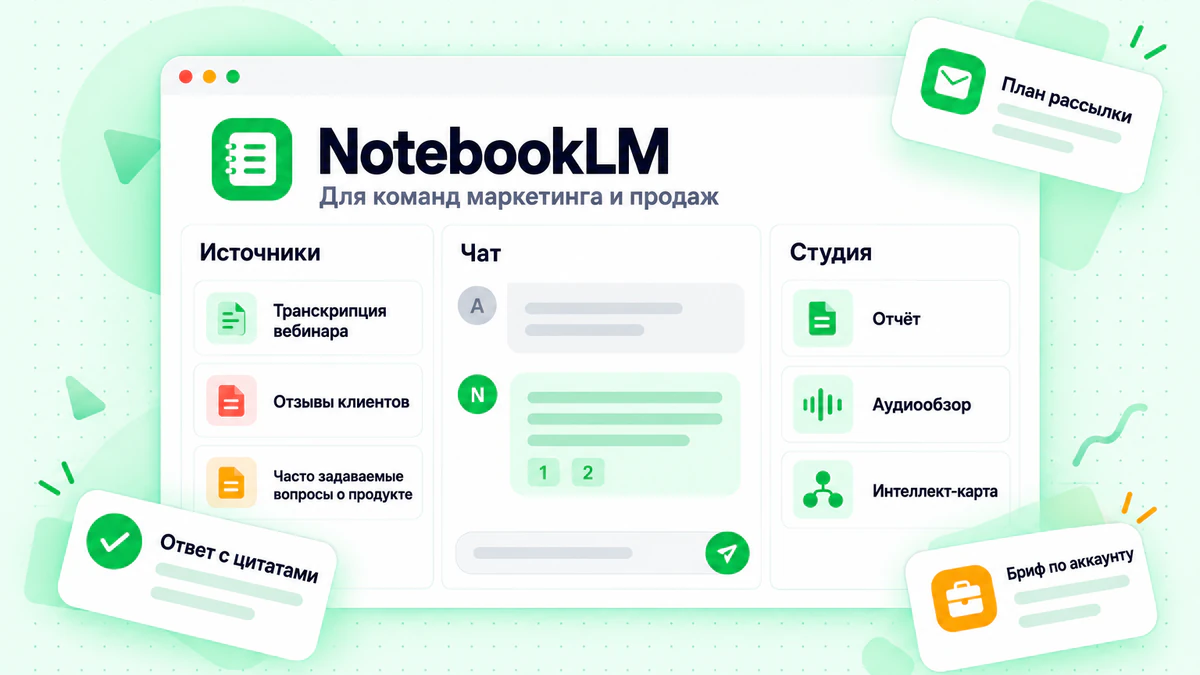
NotebookLM — это исследовательский AI-ассистент Google для работы с вашими материалами. Вы добавляете такие источники, как PDF-файлы, документы Google, презентации, электронные таблицы, веб-сайты, аудиофайлы и видео на YouTube, а Google NotebookLM отвечает на вопросы только на основе этих источников, добавляя к каждому утверждению цитату со ссылкой на исходный фрагмент. Он также превращает те же источники в брифинги, FAQ, таблицы данных, интеллект-карты, презентации и аудиообзоры в формате подкастов. Для маркетинговых, email- и sales-команд NotebookLM становится исследовательским центром: отдельный блокнот для каждого клиентского сегмента, кампании, конкурента или аккаунта, где любой сотрудник может задать вопрос и проверить ответ по указанному фрагменту.
16 июля 2026 года Google переименовал продукт в Gemini Notebook. В анонсе в блоге Google говорится, что это тот же отдельный продукт под новым названием, поэтому существующие блокноты и общие ссылки продолжили работать. Большинство людей по-прежнему ищут его как NotebookLM, поэтому в этом руководстве используется именно это название.
Это руководство предназначено для тех, кто профессионально занимается продажами и маркетингом. В нём рассказывается, что такое Google NotebookLM, как работает AI NotebookLM внутри, как настроить командный блокнот и какие сценарии использования NotebookLM приносят пользу маркетологам и sales-представителям: исследование клиентов, анализ конкурентов, подготовка брифов кампаний, рассылки, outreach-письма и sales enablement. Если вам нужен обзор продукта с более подробным разбором ограничений и видео, прочитайте полный обзор NotebookLM в блоге transcript.im.
Что такое NotebookLM?
Что такое NotebookLM, если ответить одним предложением? NotebookLM — это блокнот с языковой моделью, которая читает только то, что вы в него добавляете. Справочный центр Google описывает его как исследовательского помощника на базе ИИ, который позволяет общаться с вашими источниками и получать обоснованные ответы с понятными встроенными цитатами. Продукт начинался как Project Tailwind, представленный на Google I/O 2023, а его историю с этого момента описывает статья о Gemini Notebook в Википедии.
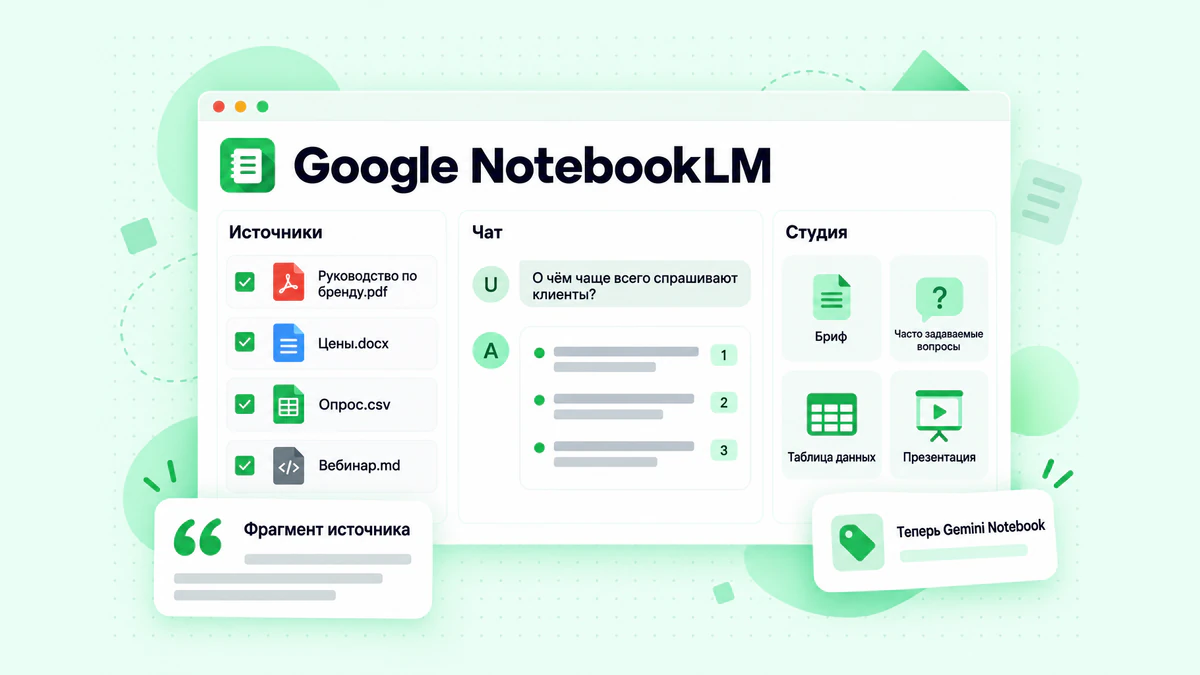
Google NotebookLM построен вокруг четырёх элементов, и каждый рабочий процесс в этом руководстве использует их:
- Блокнот. Контейнер проекта со своими источниками, чатом и сгенерированными результатами. Каждый блокнот независим: NotebookLM не может одновременно читать два блокнота, поэтому то, как вы разделяете блокноты, определяет, что видит ИИ.
- Источник. Один добавленный вами элемент: PDF-файл, документ Google, вставленный фрагмент текста, веб-страница, аудиофайл или видео на YouTube. Источник — это копия оригинала или автоматически синхронизируемая версия файла Google Drive.
- Чат. Вопросы и ответы, основанные на выбранных источниках. Наведите курсор на цитату, чтобы увидеть процитированный текст, или нажмите на неё, чтобы перейти к отрывку в контексте.
- Студия. Панель, которая преобразует источники в разные форматы: аудиообзоры, видеообзоры, интеллект-карты, отчёты (брифинг, FAQ, учебное руководство или пользовательский отчёт), таблицы данных, карточки, викторины, презентации и инфографику.
Google NotebookLM отличается от обычного чат-бота границами своих источников. Когда вы задаёте ChatGPT, Claude или Gemini вопрос о ваших клиентах, ответ основывается на всём, чему модель научилась в других местах. Когда вы спрашиваете NotebookLM, он отвечает на основе загруженных вами интервью, отзывов и заметок о звонках и показывает, какая строка подтверждает каждое утверждение. Для маркетолога, составляющего бриф кампании, или менеджера по продажам, проверяющего, что именно говорится в кейсе, это различие — главное.
NotebookLM поддерживает более 80 языков и доступен в браузере во многих странах, а также в мобильных приложениях с меньшим набором функций. Вам понадобится личный аккаунт Google либо рабочий или учебный аккаунт Google, в котором администратор включил этот сервис.
Как работает NotebookLM AI
NotebookLM AI работает в два этапа каждый раз, когда вы задаёте вопрос. Сначала он извлекает из ваших источников фрагменты, наиболее релевантные вопросу. Затем формирует ответ на основе этих фрагментов и прикрепляет к каждому утверждению пронумерованную цитату. На странице справки Google объясняется, что, когда блокнот содержит много источников, NotebookLM сначала ищет наиболее релевантную информацию, поэтому конкретный вопрос получает более качественный ответ, чем расплывчатый.
Эта схема часто называется генерацией с дополнением поиска, и для команды она имеет три практических последствия:
- Качество ответа не может быть выше качества источников. Если в вашем блокноте находится прайс-лист за прошлый год, NotebookLM добросовестно процитирует цены прошлого года. Он не определяет, какой источник является актуальным, если вы не укажете это ему.
- Отсутствующая информация остаётся отсутствующей. Если факта нет в блокноте, чат может сказать, что не способен ответить, вместо того чтобы угадывать. Google отмечает, что ответы чата используют только данные из ваших источников, а творческие запросы, например переписывание рассказа, могут завершаться ответом «не могу ответить на этот вопрос». Это полезно, когда вам нужны факты, но ограничивает возможности, когда вы хотите получить отполированный текст.
- Цитаты делают ответы проверяемыми, но не гарантируют их правильность. NotebookLM может сгладить разногласия между двумя источниками, пропустить исключение или немного неточно обобщить деталь, одновременно указывая на правильный абзац. Откройте цитату, прежде чем утверждение попадёт в email, рекламу или презентацию для продаж.
NotebookLM AI также выполняет несколько действий ещё до того, как вы что-либо спросите. Когда вы добавляете источники, панель чата показывает автоматически созданное резюме всех них, а каждый источник получает собственное руководство с автоматически созданным кратким содержанием. Если в блокноте пять или более источников, NotebookLM может автоматически присвоить им метки и сгруппировать их по темам, что помогает, когда исследовательский блокнот разрастается до нескольких десятков файлов.
Новые функции чата выходят за пределы ваших источников. В справочном центре Google описываются агентные действия в чате, включая поиск в интернете, запуск кода и создание файлов для скачивания, таких как графики, PDF-файлы, документы Word, электронные таблицы и презентации. В диалоговом окне добавления источников также есть поле поиска, которое может находить новые источники в интернете или файлах Workspace на основе исследовательского вопроса. Относитесь ко всему, что пришло из открытого интернета, как к любому другому источнику: проверьте его происхождение, прежде чем полагаться на него.
Что можно добавить в качестве источников NotebookLM
Источники NotebookLM охватывают большую часть материалов, которые уже есть у маркетинговой или торговой команды. Согласно справочной странице Google о добавлении источников, можно добавлять:
| Тип источника | Примечания для маркетинговых и торговых команд |
|---|---|
| Файлы PDF, Word (docx), текстовые файлы, Markdown, CSV, PowerPoint (pptx) и ePub | Руководства по бренду, кейсы, отчёты аналитиков, экспорт результатов опросов, старые презентации |
| Google Docs, Slides (до 100 слайдов) и Sheets (до 100 000 токенов) | Файлы на Диске синхронизируются автоматически каждые несколько минут |
| Web URL | Импортируется только текст страницы; изображения, встроенные видео и страницы с платным доступом не импортируются |
| Скопированный и вставленный текст, а также заметки | Заметки о звонках, экспорт из CRM, цепочки ответов с удалёнными персональными данными |
| Аудиофайлы, такие как MP3 и WAV | Записанные звонки и подкасты, расшифровываемые при импорте |
| Изображения | Скриншоты и рекламные материалы; некоторые типы изображений работают лучше других |
| YouTube URL общедоступных видео | Импортируется только текст субтитров, с условиями, описанными далее |
| Электронные книги из приобретённых Play Books и чаты Gemini | Полезны для списков литературы и идей, которые вы уже проработали в Gemini |
Каждый источник может содержать до 500 000 слов или до 200 MB для загружаемого файла, а бесплатный блокнот поддерживает до 50 источников. Платные планы Google AI и подходящие версии Workspace увеличивают лимиты использования. Google время от времени меняет сведения о планах, поэтому перед покупкой проверьте актуальную страницу планов Gemini Notebook, а также прочитайте это руководство о том, бесплатен ли NotebookLM, чтобы узнать, что входит в бесплатный уровень.
Некоторые правила работы с источниками часто становятся неожиданностью для команд:
- Файлы Google Drive остаются синхронизированными. Если кто-то изменит документ с ценами на Диске, блокнот подхватит это изменение. Если файл удалят или у вас отзовут доступ, источник станет недоступным, но по-прежнему будет учитываться в лимите.
- Сноски и комментарии не импортируются из файлов Google, поэтому примечания к проверке, оставленные в виде комментариев к черновику, не попадут в блокнот.
- Веб-страницы теряют изображения. Страница конкурента с ценами импортируется только как текст, поэтому таблица цен, созданная в виде изображения, не будет включена в источник.
- Загружайте только то, что вы имеете право использовать. В собственной рекомендации Google советует не загружать документы, на использование которых у вас нет прав; правила работы с данными вашей компании также по-прежнему применяются.
Как использовать NotebookLM: настройте командный блокнот за шесть шагов
Эффективное использование NotebookLM зависит от того, как вы создаёте блокнот. Блокнот с восемью понятными и актуальными источниками даёт более точные ответы, чем тот, куда загружены 50 слабо связанных ссылок. Вот настройка, которая подойдёт для кампании, сегмента или ключевого аккаунта.
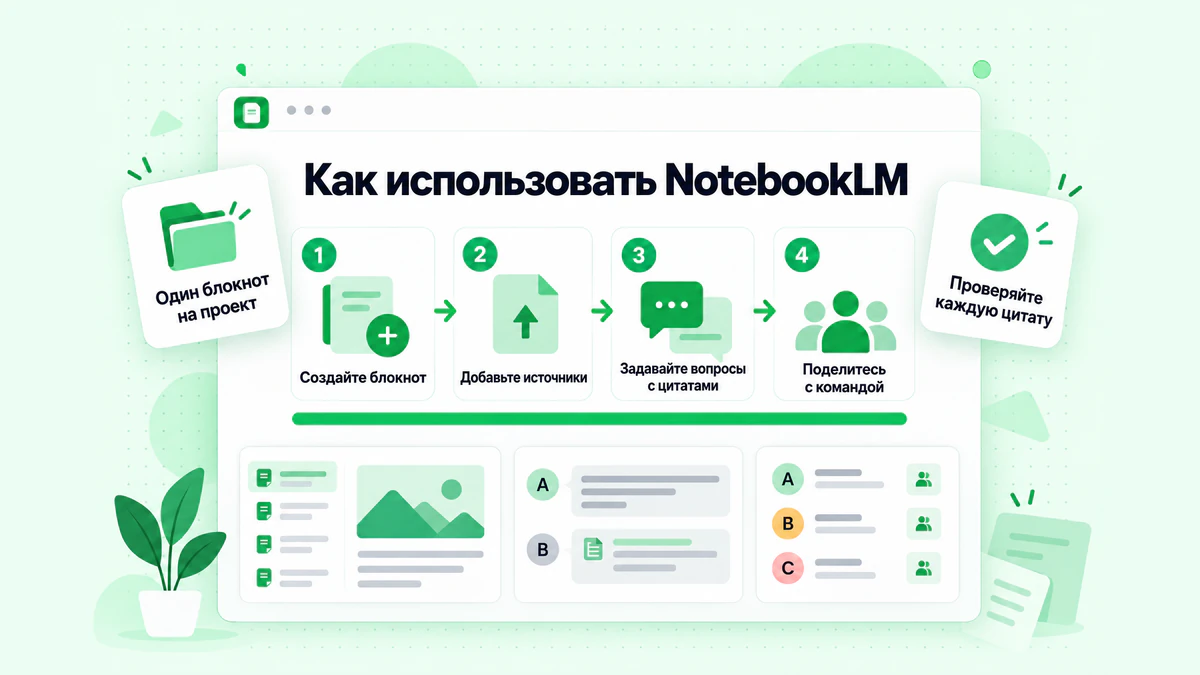
- Создавайте отдельный блокнот для каждого вопроса, который приходится задавать снова и снова. Подходящие темы для коммерческой команды: «Сегмент агентств среднего рынка», «Кампания по запуску продукта в первом квартале», «Конкурент: Acme» или «Аккаунт: Northwind». Поскольку каждый блокнот независим, чёткая тематика помогает сосредоточить ответы и оставить место в пределах лимита в 50 источников.
- Добавляйте источники, определяющие тематику. Для блокнота сегмента это могут быть десять интервью с клиентами, экспорт результатов опроса, страница с цитатами из отзывов, два отчёта по выигранным и проигранным сделкам и текущий документ с позиционированием. Называйте каждый файл так, чтобы по цитате сразу было понятно, что это: «2026-09 интервью — руководитель операций — агентство» лучше, чем «Запись 14».
- Указывайте в названии дату всего, что устаревает. Цены, состав пакетов, заявления конкурентов и дорожные карты со временем теряют актуальность. Название «FAQ по ценам — обновлено 2026-10» позволяет попросить NotebookLM отдавать предпочтение более новым источникам, а читателю — заметить устаревший источник в цитате.
- Задавайте конкретные вопросы и выбирайте подходящие источники. На панели «Источники» можно включать и отключать источники, чтобы ограничить вопрос одним документом или расширить его до всего блокнота. Вопрос «Что клиенты-агентства говорят об адаптации, с цитатами?» работает лучше, чем «суммируй всё».
- Настройте чат под задачу. В разделе «Настроить чат» можно выбрать стиль общения — «По умолчанию», «Руководство по обучению» или «Пользовательский» — и длину ответа. Пользовательский стиль, например «Отвечай как маркетолог продукта, который пишет для торговых представителей», помогает всей команде получать ответы в одном стиле.
- Сохраняйте важное и делитесь блокнотом. Сохраните хороший ответ чата в заметку — она сохранит таблицы и кликабельные цитаты. Затем поделитесь блокнотом, чтобы остальные участники команды задавали вопросы по тем же источникам, а не пересылали пересказы пересказов.
Эти шесть шагов охватывают большую часть повседневного использования NotebookLM. Ниже мы применим их к конкретным задачам.
Сценарии использования NotebookLM для маркетинговых, Email- и торговых команд
Лучшие сценарии использования NotebookLM коммерческими командами объединяет одна закономерность: у команды уже есть нужные материалы, а больше всего времени уходит на их чтение, сортировку и проверку. В этой таблице распространённые задачи сопоставлены с необходимыми источниками и результатами.
| Сценарий использования | Типичные источники | Что вы получаете |
|---|---|---|
| Исследование клиентов | Расшифровки интервью, CSV с результатами опросов, отзывы, обращения в службу поддержки | Проблемные точки с цитатами, сегменты, слова, которые используют клиенты |
| Исследование конкурентов | Веб-страницы конкурентов, расшифровки вебинаров, заметки аналитиков | Сравнение позиционирования, утверждения, требующие ответа, пробелы |
| Брифы кампаний | Документ с позиционированием, заметки по исследованию, результаты прошлых кампаний | Бриф с источниками для каждой кампании, карта сообщений |
| Повторное использование контента | Расшифровки вебинаров, подкастов и YouTube | Структуры статей для блога, темы рассылок, списки цитат |
| Рассылки и Email-кампании | Обновления продукта, истории клиентов, прошлые выпуски | Структуры выпусков с источниками, проверенные факты |
| Поддержка продаж | Кейсы, боевые карточки, руководства по работе с возражениями, заметки по звонкам | Доступная для поиска библиотека материалов для продаж, черновики ответов с цитатами |
| Исследование аккаунтов | Веб-страницы потенциальных клиентов, публичные выступления, годовые отчёты | Краткая справка об аккаунте и тезисы для разговора перед звонком |
| Письма для аутрича | Справка об аккаунте, кейсы, собственные формулировки потенциального клиента | Персонализированные первые строки, основанные на реальных фактах |
Большинство команд начинают с одного-двух таких сценариев и постепенно расширяют их использование. В следующих разделах сначала рассматривается NotebookLM для маркетинга, затем Email-кампании, а потом NotebookLM для продаж.
NotebookLM для маркетинга: исследования, брифы и сообщения
NotebookLM для маркетинга особенно эффективен на исследовательском этапе кампании, когда маркетологу приходится читать гораздо больше, чем когда-либо писать. Вот задачи, на которых он экономит больше всего времени.
Исследование клиентов, которое можно цитировать
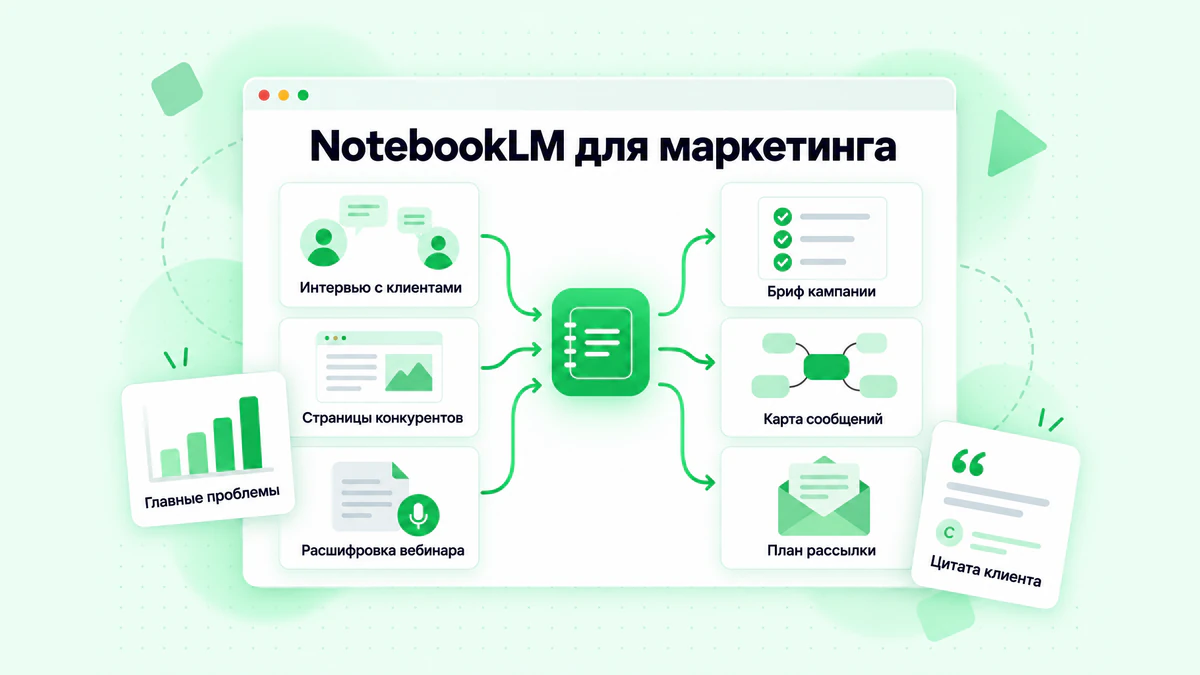
Загрузите в одну записную книжку от десяти до двадцати интервью с клиентами, экспорт опроса и страницу с цитатами из отзывов. Затем спросите:
- «Какие пять проблем клиенты описывают чаще всего? Приведите по две цитаты клиентов для каждой».
- «Какие слова клиенты используют для описания этой проблемы, а мы никогда не используем на своём сайте?»
- «Сгруппируйте эти интервью по размеру компании и объясните, как меняется главная проблема между группами».
Ответы сопровождаются ссылками на источники, поэтому вы можете открыть каждую цитату и скопировать точную формулировку в документ с сообщениями. Настоящий язык клиентов создаёт более эффективные заголовки, темы писем и рекламные тексты, чем всё, что можно придумать на мозговом штурме. Если ваши интервью записаны в виде звонков, добавьте аудио напрямую или сначала преобразуйте видеофайлы в текст с помощью инструмента видео в текст, чтобы расшифровки сохранили временные метки и вы могли вернуться к моменту, когда клиент это сказал.
Исследование конкурентов без перегруженных вкладок
Записная книжка конкурента может содержать их главную страницу, страницу с ценами, страницы функций, несколько расшифровок вебинаров и ваши собственные заметки о выигранных и проигранных сделках. Спросите: «Как каждый конкурент описывает проблему своими словами?» или «Какие утверждения есть на сайте конкурента A, но нет на нашем?» Помните, что сайт конкурента импортируется только как текст, поэтому проверяйте таблицы с ценами, представленные в виде изображений, вручную и указывайте дату каждого источника, поскольку страницы конкурентов могут измениться без предупреждения.
Брифы кампаний, основанные на фактах
Когда исследование завершено, запросите брифинговый документ на панели Studio или напишите собственный запрос для отчёта, например: «Напиши бриф кампании для запуска, ориентированного на владельцев агентств: аудитория, проблема, обещание, три доказательства с источниками, возражения и призыв к действию». Отчёт можно экспортировать в Google Docs, а содержащиеся в нём таблицы данных — в Google Sheets, поэтому бриф окажется там, где работает остальная команда. Экспортированные файлы не синхронизируются обратно с записной книжкой, а разрешения на доступ не переносятся, поэтому предоставьте доступ к документу отдельно.
Карта сообщений и таблица данных
Интеллектуальная карта в Studio — быстрый способ увидеть, как ваши источники группируются по проблемам, результатам, возражениям и доказательствам. Таблица данных ещё полезнее для маркетологов. Опишите нужные строки и столбцы, например: «одна строка на каждое интервью: размер компании, главная проблема, текущий инструмент, цитата», — и NotebookLM заполнит таблицу на основе ваших источников, добавив ссылки на источники на второй вкладке при экспорте в Sheets. Так набор интервью превращается в таблицу, которую можно фильтровать и подсчитывать.
Перепрофилирование контента
Один вебинар может обеспечить контентом целый месяц. Добавьте расшифровку, затем попросите выделить пять самых сильных тезисов с временными метками, вопросы аудитории и план статьи в блоге, составленный только на основе сказанного. NotebookLM предоставит структуру и цитаты. Сам пост вам всё равно придётся написать самостоятельно, поскольку NotebookLM создан для ответов на основе источников, а не для написания длинных текстов в стиле вашего бренда.
Превращайте вебинары, видео на YouTube и подкасты в источники NotebookLM
Многие лучшие материалы маркетинговой команды представлены в устной форме: записи вебинаров, выступления на конференциях, эпизоды подкастов, демонстрации продуктов, видеоотзывы клиентов и каналы конкурентов на YouTube. Именно добавление этих материалов в NotebookLM становится для большинства команд настоящим препятствием.
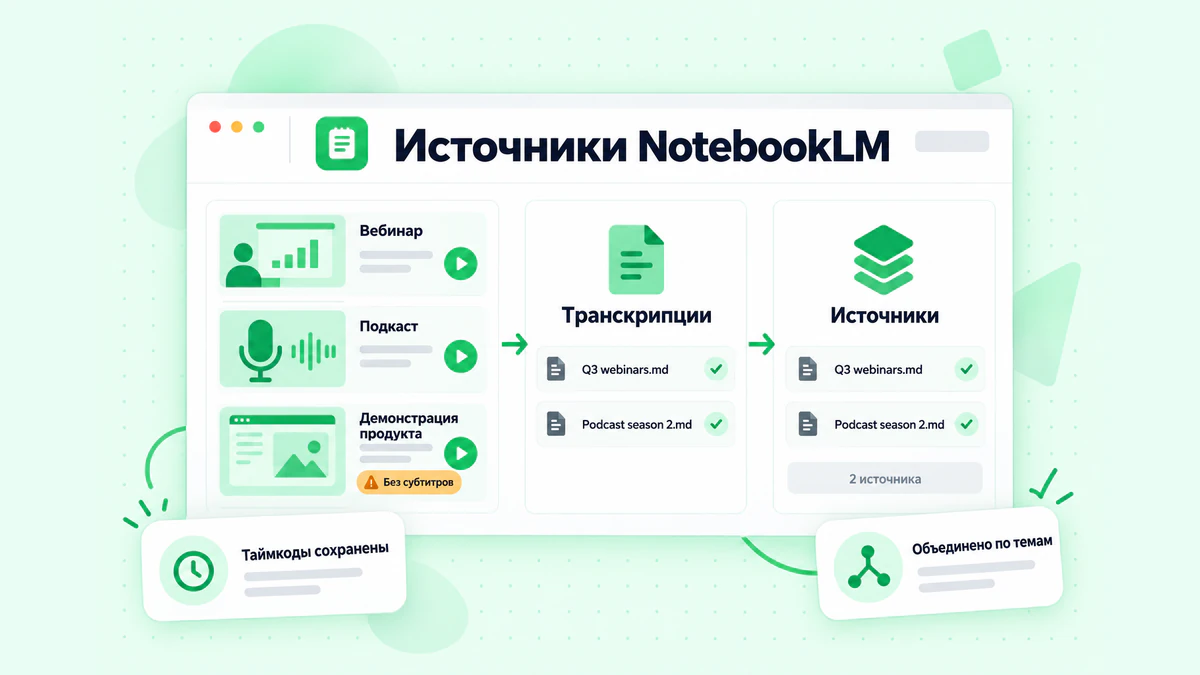
NotebookLM может импортировать ссылку на YouTube, но справочная страница Google устанавливает чёткие условия:
- Поддерживаются только общедоступные видео с субтитрами — загруженными автором или автоматически созданными YouTube.
- Импортируется только текстовая транскрипция. Слайды, текст на экране, диаграммы и интерфейс продукта, показанные в видео, не входят в источник.
- Недавние загрузки могут не работать. Видео, загруженные менее 72 часов назад, могут быть ещё недоступны, а видео без речи не поддерживаются.
- Одна ссылка — один источник. Нельзя импортировать целый плейлист или канал, поэтому серия из 40 эпизодов вебинаров займёт 40 из 50 источников бесплатного блокнота.
- Источники могут исчезнуть. Если видео удалено или сделано приватным, источник удаляется из блокнота в течение 30 дней.
На практике чаще всего команды видят ошибку вроде «транскрипция недоступна», а в NotebookLM нет возможности транскрибировать аудио вместо этого. Из-за этого недоступно много полезных видео: демонстрации продуктов небольших каналов, закрытые записи вебинаров, фрагменты видеоотзывов клиентов и многие видео не на английском языке. Это руководство о том, как добавлять видео с YouTube в NotebookLM описывает все ошибки импорта и способы их исправления.
Решение — самостоятельно добавить текст. Сервис transcript.im превращает ссылку на видео в транскрипцию с временными метками: он считывает дорожку субтитров автора, если она есть, и транскрибирует аудио с помощью AI, если её нет, поэтому даже видео, которое NotebookLM отклоняет, всё равно можно преобразовать в текст. Сервис работает со ссылками на YouTube, TikTok, Instagram, LinkedIn и X, а также с загруженными файлами и экспортирует TXT, SRT, VTT, Markdown или JSON. Для целой серии инструмент транскрипции плейлистов YouTube принимает одну ссылку на плейлист и возвращает транскрипцию каждого видео, а инструмент транскрипции каналов YouTube делает то же для общедоступных загрузок канала, помечая каждую транскрипцию названием видео.
Затем подготовьте набор для блокнота:
- Экспортируйте Markdown или обычный текст. Markdown сохраняет название каждого видео как заголовок, благодаря чему NotebookLM видит чёткие границы, а цитаты остаются удобными для чтения.
- Объединяйте по теме. Один источник может содержать 500 000 слов, а часовой вебинар даёт примерно 8 000–10 000 слов транскрипции, поэтому целый квартал вебинаров поместится в одном файле. Назовите его «Вебинары за 3 квартал.md» и оставьте каждое название заголовком внутри.
- Проверьте имена и числа выборочно. И субтитры, и транскрипция с помощью AI могут неправильно распознавать названия продуктов и компаний. Исправьте их в файле до того, как NotebookLM начнёт цитировать неверное написание.
- Задавайте вопросы по всему набору. Теперь на вопрос «В каких вебинарах упоминается адаптация пользователей и что клиенты об этом спрашивали?» можно получить ответ по всем эпизодам, а временные метки в тексте приведут вас к нужному моменту записи.
Если ваша команда хочет использовать те же транскрипции в собственных инструментах или AI-агентах, transcript API возвращает тот же текст с временными метками для ссылки, плейлиста или канала. Более подробно о методах, форматах и точности читайте в этом руководстве по транскрипции видео.
Используйте только записи, которыми вы владеете или на использование которых у вас есть разрешение, и помните, что транскрипция фиксирует только речь. Если в демонстрации показывается функция без пояснения голосом, её не будет ни в транскрипции, ни в блокноте.
Создавайте черновики рассылок и email-кампаний на основе ваших источников
Email-команды получают от NotebookLM две вещи: более быстрый путь от исходных материалов к плану выпуска и проверку фактов перед отправкой. Обновление продукта, история клиента и итоги вебинара становятся проще для написания, когда у каждого утверждения уже есть источник.
Рабочий процесс для еженедельной или ежемесячной рассылки:
- Ведите постоянный блокнот для рассылки. Добавляйте заметки о релизах продукта, истории клиентов, одобренные маркетингом, расшифровки вебинаров и прошлые выпуски, чтобы NotebookLM знал, о чём вы уже писали.
- Просите план, а не готовый выпуск. «Предложи план выпуска этого месяца для владельцев агентств: одну главную историю, два коротких обновления и один совет, каждый пункт — с источником. Пропусти всё, что освещалось в последних трёх выпусках».
- Извлекайте факты и цитаты. «Перечисли все числа из заметок о релизе новой функции и укажи исходный фрагмент». Переносите числа в черновик по цитатам, а не по памяти.
- Пишите выпуск в своём редакторе. Резюме NotebookLM часто звучат сухо, а чат может отказаться от творческой переработки текста. Напишите выпуск самостоятельно или с помощью привычного вам помощника для написания текстов, используя план и факты в качестве исходных данных.
- Проверьте факты в готовом черновике. Вставьте черновик как новый источник и спросите: «Покажи исходный фрагмент для каждого утверждения и числа в черновике. Отметь утверждения, для которых нет подтверждения». Это быстрая первичная проверка перед проверкой человеком.
Если вы создаёте список с нуля, в этом руководстве о том, как начать рассылку рассказывается о платформах, формах подписки и графике отправки.
Качество контента — лишь половина задачи, качество списка — вторая половина
NotebookLM может сделать выпуск точным. Но он не может обеспечить его доставку. Доставляемость зависит от списка, которому вы отправляете письма: недействительные адреса вызывают жёсткие возвраты, старые адреса превращаются в спам-ловушки, а высокий показатель возвратов показывает почтовым провайдерам, что за вашим списком плохо следят. Перед отправкой кампании по импортированному списку, списку участников мероприятия или списку, которому вы не писали несколько месяцев, очистите список email-адресов, удалив недействительные, одноразовые и рискованные адреса. BillionVerify проверяет синтаксис, домен и почтовый ящик каждого адреса, а также отмечает универсальные и ролевые адреса, чтобы вы могли решить, как с ними поступить. Это помогает не допустить, чтобы подготовленный на основе тщательного исследования выпуск оказался в отчёте о возвратах.
NotebookLM для отдела продаж: исследование аккаунтов, обучение и аутрич
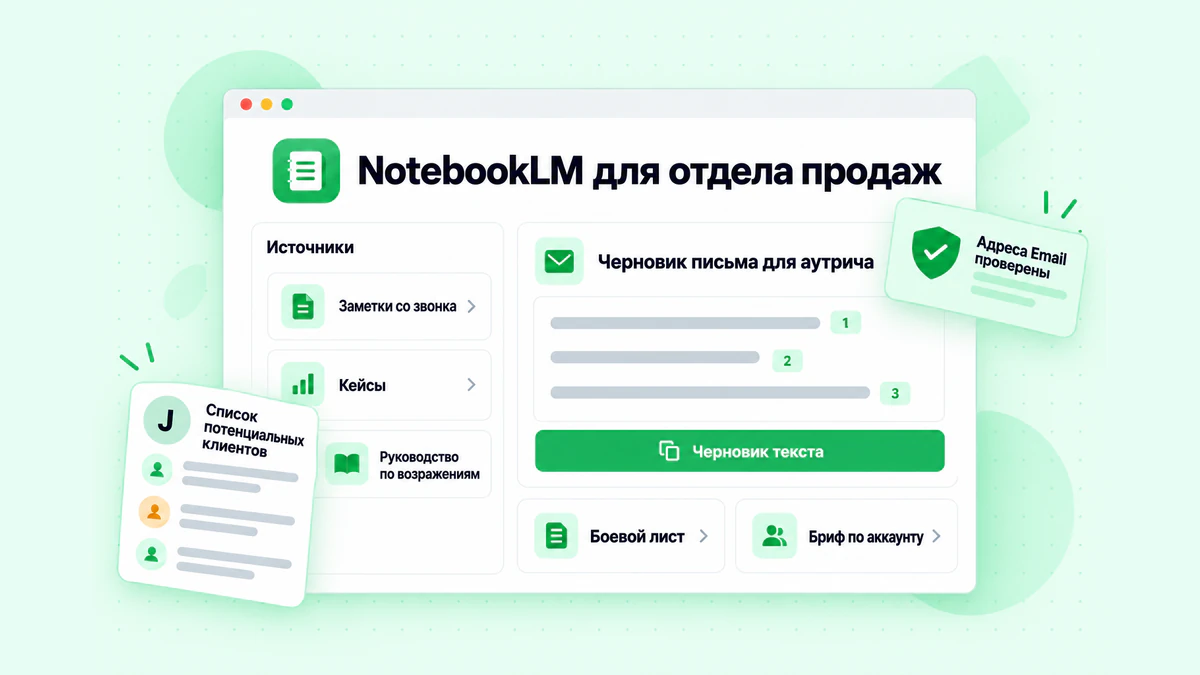
NotebookLM для продаж лучше всего работает как общая память команды: единое место, где менеджер может спросить, о чём говорится в кейсе, как ответить на возражение или что потенциальный клиент сказал в публичном выступлении, и получить ответ, который можно проверить.
Библиотека материалов для продаж, которая отвечает на вопросы
Загрузите кейсы, battlecard'ы, руководство по возражениям, FAQ по ценам, ответы по безопасности и одностраничные описания продуктов в один блокнот и поделитесь им с командой. Новые менеджеры смогут спросить: «Какой кейс подходит агентству из 50 человек, использующему HubSpot?» или «Как ответить на возражение “у нас уже есть инструмент для этого”?» — и получить ответ с прикреплённым источником. Поддерживайте блокнот в актуальном состоянии: датируйте каждый документ, удаляйте устаревшие версии и заново добавляйте FAQ по ценам при каждом изменении, поскольку NotebookLM будет цитировать всё, что в нём находится.
Исследование аккаунта перед звонком
Для ключевого аккаунта создайте блокнот с публичным сайтом потенциального клиента, свежим годовым отчётом или пресс-релизом, расшифровками выступлений или подкастов его руководителей и собственными заметками со звонков. Спросите:
- «Каковы заявленные приоритеты этой компании на следующий год? Приведите цитату из источника».
- «Какие проблемы руководитель отдела маркетинга описал в этом интервью?»
- «Какой из наших кейсов наиболее точно соответствует их отрасли и размеру?»
В результате вы получите краткую справку об аккаунте, которую можно прочитать за пять минут до звонка, причём каждый пункт будет связан с источником. Выступления и подкасты часто содержат самые ценные материалы, поэтому и здесь расшифровка видео лучше импорта YouTube только с субтитрами.
Письма для аутрича, основанные на реальных фактах
Персонализация работает, когда она конкретна и правдива. NotebookLM помогает именно с правдивостью. Открыв блокнот аккаунта, попросите предложить три варианта первых строк, ссылающихся на то, что потенциальный клиент действительно сказал или опубликовал, — каждый вариант должен содержать цитату, а также краткую заметку о том, какой кейс подтверждает предложение. Затем напишите письмо самостоятельно. Первая строка с цитатой из реального приоритета, проверенной по источнику, воспринимается совсем иначе, чем обобщённый комплимент. Подробнее о структуре и примерах читайте в этом руководстве по персонализации холодных писем.
Здесь важны два ограничения. Во-первых, не храните персональные данные в общих блокнотах, если это не разрешено политикой вашей компании, и удаляйте личные сведения из заметок со звонков перед загрузкой. Во-вторых, исследование не исправит плохой список. Перед началом цепочки писем проверьте содержащиеся в ней адреса. Команда продаж, отправляющая тщательно подготовленные письма на адреса, которые возвращают сообщения об ошибке, наносит ущерб своему домену отправки и теряет заслуженные ответы. BillionVerify проверяет адреса по одному, в массовых файлах или через свой API, поэтому менеджеры могут проверить список до его загрузки в секвенсор.
Аудиообзоры, видеообзоры и отчёты для команд
Панель Studio — это место, где NotebookLM превращает исследования в форматы, которые люди действительно будут потреблять. Для коммерческих команд полезны три из них.
Аудиообзоры. Аудиообзор — это обсуждение ваших источников ведущими ИИ. Google выделяет четыре формата: «Глубокое погружение» — оживлённый разговор двух ведущих и формат по умолчанию; «Краткий обзор» — один выступающий, который освещает ключевые выводы менее чем за две минуты; «Критика» — два ведущих дают конструктивную обратную связь по таким материалам, как черновик или план; и «Дебаты» — формальный обмен мнениями по теме. Можно выбрать язык, продолжительность и промпт, сфокусированный на конкретных темах. Краткий обзор нового конкурента в отдельной записной книжке — простой способ ввести всю команду продаж в курс дела по дороге на работу. Google отмечает, что аудиообзоры, включая голоса, создаются ИИ и могут содержать неточности, поэтому воспринимайте их как ориентир, а не как официальный источник. Интерактивный режим, доступный пока только на английском языке, позволяет присоединиться к разговору и задать ведущим вопрос.
Видеообзоры. Видеообзоры превращают источники в слайды с дикторским сопровождением. Они подходят для внутренних брифингов и адаптации новых сотрудников. Если вам нужен материал для клиентов, а не внутренний обзор, такой инструмент для создания объясняющих видео, как Potto, даст больше контроля над сценарием и визуальными материалами для видео о продукте или кампании.
Отчёты и презентации. Отчёты включают информационные документы, часто задаваемые вопросы, учебные материалы и пользовательские отчёты; их можно экспортировать в Google Docs. Вариант с презентацией создаёт первый черновик презентации на основе ваших источников. Для собрания по запуску продаж или ежеквартального обзора кампании информационный документ и презентация из одной записной книжки станут быстрым началом, причём каждый тезис в них восходит к источнику.
В меню рядом с любым созданным аудиообзором, видеообзором, отчётом или викториной можно посмотреть промпт, лежащий в его основе, что помогает команде повторно использовать удачный формат.
Как делиться NotebookLM и обеспечивать безопасность командных данных
Блокнот наиболее полезен, когда вся команда задаёт вопросы, используя одни и те же источники. Блокнот Google NotebookLM можно предоставлять коллегам, а другие пользователи с доступом могут использовать материалы Studio, например аудиообзор, из этого блокнота. При совместном использовании командами действуют несколько правил:
- Публичный доступ по ссылке предназначен только для потребительских аккаунтов. Google сообщает, что публикация блокнота для всех, у кого есть ссылка, в настоящее время отключена для аккаунтов Workspace Enterprise и Education. Внутри компании предоставляйте доступ конкретным пользователям или группам.
- Право редактирования управляет созданием материалов. Для создания или удаления аудиообзора необходимо иметь право редактирования блокнота, и только владельцы и редакторы могут сделать созданное аудио общедоступным.
- История чата видна только вам. История чата каждого пользователя в общем блокноте остаётся приватной, поэтому сохраняйте полезные ответы в виде заметок, если команда должна их видеть.
- Администраторы определяют доступ для рабочих аккаунтов. В рабочем или учебном аккаунте Google администратор должен включить доступ, прежде чем вы сможете пользоваться сервисом.
Что касается использования данных, Google заявляет, что содержимое NotebookLM не используется напрямую для обучения базовых моделей, если только вы не решите отправить отзыв; такие отзывы могут проверяться обученными специалистами. Для пользователей Google Workspace и Workspace for Education Google заявляет, что загруженные материалы, запросы и ответы не проверяются людьми и не используются для обучения моделей ИИ, даже если вы отправляете отзыв. Рабочие аккаунты в соответствующей версии Workspace подпадают под условия Google для бизнеса. На странице Gemini Notebook для бизнеса Google описывает его интеграцию с Workspace. Всё это не отменяет вашу собственную политику: не помещайте в блокнот персональные данные клиентов, условия договоров и любые регулируемые сведения, если только ваша компания не разрешает это.
Промпты NotebookLM для команд маркетинга и продаж
Хорошие промпты для NotebookLM — это конкретные вопросы о конкретном наборе источников. Вот промпты, которые можно вставить в чат. Замените части в квадратных скобках своими данными и выберите только те источники, которые относятся к вопросу.
Для исследования клиентов с выбранными интервью и ответами на опросы:
Перечислите пять проблем, которые клиенты описывают чаще всего. Для каждой приведите цитаты двух клиентов и укажите, сколько источников её упоминают.
Для исследования конкурентов с выбранными страницами конкурентов:
Сравните, как [Конкурент A] и [Конкурент B] описывают проблему, которую они решают. Используйте их собственные слова и приводите источник для каждого утверждения.
Для брифа кампании с выбранными источниками исследования и позиционирования:
Напишите бриф кампании для [аудитория]: проблема, обещание, три доказательства с источниками, возможные возражения и призыв к действию.
Для таблицы данных на панели Studio:
Одна строка на интервью: размер компании, должность, основная проблема, текущий инструмент и самая сильная цитата.
Для структуры рассылки с выбранными анонсами, историями и прошлыми выпусками:
Предложите структуру рассылки этого месяца для [аудитория]: одна главная история, два коротких обновления и один совет — каждый пункт с источником. Не включайте ничего, что освещалось в последних трёх выпусках.
Для проверки фактов с выбранными черновиком и его источниками:
Покажите отрывок из источника для каждого утверждения и числа в черновике. Отметьте все утверждения, которые не подтверждаются ни одним из источников.
Для поддержки продаж с выбранными кейсами и руководством по работе с возражениями:
Потенциальный клиент говорит: «[возражение]». Дайте ответ из нашего руководства по возражениям и назовите кейс, который лучше всего его подтверждает, с указанием источников.
Для исследования аккаунта с выбранными публичными источниками потенциального клиента:
Обобщите заявленные приоритеты этой компании, проблемы, которые описывают её руководители, и три факта, которые можно упомянуть в первом письме. Укажите источник для каждого факта.
Две привычки делают любой промпт лучше: просите указывать источники, даже когда ответ кажется очевидным, и открывайте хотя бы один источник, прежде чем использовать ответ. Ответ с источниками можно проверить за несколько секунд. Ответ без источников может оказаться перед клиентом.
Ограничения NotebookLM и ошибки, которых следует избегать
Google NotebookLM — мощный инструмент для исследований с предсказуемыми слабыми сторонами. Знание о них заранее помогает команде избежать самых распространённых ошибок.
- Он доверяет вашим источникам. Устаревший прайс-лист или утверждение конкурента, изменившееся в прошлом месяце, будут достоверно процитированы. Указывайте даты источников и удаляйте старые.
- Он видит текст, но не изображения. Веб-страницы теряют изображения, импортированные видео YouTube — экран, а ценовые таблицы, созданные как изображения, исчезают. Проверяйте визуальную информацию вручную.
- Одна ссылка — один источник. Серии видео и длинные списки материалов быстро достигают лимита в 50 источников на бесплатном тарифе. Объединяйте связанные материалы в меньшее количество крупных файлов.
- Это не копирайтер. Резюме звучат плоско, а чат может отказаться от творческого переписывания. Используйте NotebookLM для структуры, фактов и цитат, а текст пишите самостоятельно.
- Использование ограничено тарифом. Google описывает ограничения использования на основе вычислительных ресурсов, которые со временем обновляются; на платных тарифах лимиты выше. В напряжённый исследовательский день их можно достичь, а Studio показывает предполагаемую стоимость до генерации.
- Обоснованность не означает правильность. Прочитайте процитированный фрагмент, прежде чем число, цитата или утверждение попадут в письмо, рекламу или презентацию.
- Блокноты не взаимодействуют друг с другом. Если ответ требует данных и из блокнота конкурента, и из блокнота клиента, скопируйте релевантные источники в одно место.
NotebookLM против ChatGPT, Claude и Gemini для маркетинговой работы
Команды часто спрашивают, нужен ли им NotebookLM, если они уже платят за ChatGPT, Claude или приложение Gemini. Ответ зависит от задачи.
| Задача | NotebookLM | Универсальные AI-ассистенты (ChatGPT, Claude, Gemini) |
|---|---|---|
| Отвечать по фиксированному набору документов с цитатами | Создан именно для этого | Возможно при загрузке файлов, но это не основная функция |
| Делиться одним исследовательским набором со всей командой | Общие блокноты | Зависит от продукта и тарифа |
| Создавать длинные тексты в стиле бренда | Слабо; может отклонять творческие запросы | Сильно |
| Превращать исследования в аудио, слайды или таблицу данных | Панель Studio | Зависит от продукта |
| Проводить мозговой штурм на основе общих знаний | Не для этого | Сильно |
Многие команды используют оба инструмента. NotebookLM хранит исследования и отвечает на вопрос «что говорят наши источники?», а универсальный ассистент помогает подготовить текст по плану и цитатам, созданным NotebookLM. После переименования блокноты Google NotebookLM также можно создавать и использовать внутри приложения Gemini, что сокращает этот переход для команд, работающих с Google. Для писателей и авторов действует то же разделение применительно к книгам, а в этом руководстве рассказывается, для чего используется NotebookLM в книжном проекте.
Часто задаваемые вопросы
Что такое NotebookLM?
NotebookLM — это исследовательский AI-ассистент Google, который отвечает на вопросы по добавленным вами источникам, включая PDF-файлы, Google Docs, веб-сайты, аудиозаписи и видео YouTube, с цитатой для каждого утверждения. Он также превращает эти источники в отчёты, таблицы данных, интеллект-карты и аудиообзоры. 16 июля 2026 года Google переименовал его в Gemini Notebook.
Google NotebookLM и Gemini Notebook — это одно и то же?
Да, Google NotebookLM и Gemini Notebook — один и тот же продукт. Google переименовал его 16 июля 2026 года, сохранив доступ к существующим блокнотам и общим ссылкам; теперь блокноты также можно создавать в приложении Gemini.
Как маркетинговые команды используют NotebookLM?
Маркетинговые команды используют NotebookLM для исследования клиентов и конкурентов, подготовки брифов кампаний, карт сообщений и переработки контента. Обычно интервью, отзывы, выгрузки опросов и расшифровки вебинаров помещают в один блокнот, задают конкретные вопросы, а ответы с цитатами используют в брифе или черновике.
Может ли NotebookLM писать маркетинговые письма или рассылки?
NotebookLM может составить структуру выпуска, найти факты и цитаты и проверить черновик по источникам, но он не предназначен для написания отшлифированных текстов, а чат может отказаться от творческой переработки. Большинство команд пишут письмо самостоятельно на основе структуры NotebookLM, а затем проверяют список перед отправкой, чтобы кампания действительно достигла входящих папок.
Как отделы продаж используют NotebookLM?
Отделы продаж используют NotebookLM как общую библиотеку материалов для обучения — кейсов, battlecard-документов и руководств по работе с возражениями, — а также как блокнот для исследования аккаунта перед звонками. Представители задают вопросы, получают ответы с цитатами и используют проверенные факты в персонализированных обращениях.
Может ли NotebookLM импортировать видео YouTube и вебинары?
NotebookLM импортирует общедоступные видео YouTube с субтитрами и считывает только текст субтитров: одно видео на источник. Для видео без субтитров, вебинаров с ограниченным доступом или целых плейлистов и каналов сначала расшифруйте видео с помощью такого инструмента, как transcript.im, и добавьте расшифровки как текстовые источники.
Сколько источников может содержать блокнот NotebookLM?
Бесплатный блокнот NotebookLM поддерживает до 50 источников, каждый объёмом до 500 000 слов или размером до 200 MB для загружаемого файла. Платные тарифы Google AI и соответствующие редакции Workspace увеличивают лимиты использования, поэтому перед обновлением проверьте актуальную страницу тарифов Google.
Безопасен ли NotebookLM для данных компании?
Согласно Google, NotebookLM не использует содержимое блокнотов для непосредственного обучения базовых моделей Google, если только вы не отправляете отзывы. Для аккаунтов Workspace и Workspace for Education Google заявляет, что загруженные файлы, запросы и ответы не проверяются людьми и не используются для обучения AI-моделей. Перед добавлением данных клиентов или регулируемых данных следуйте политике обработки данных вашей компании.
Итог
NotebookLM — один из самых полезных инструментов AI, который может использовать маркетинговая или sales-команда, поскольку он работает только с вашими материалами и показывает ход своей работы. Как эффективно использовать NotebookLM, можно описать одной строкой: создавайте отдельный блокнот для каждого сегмента, кампании, конкурента или аккаунта, указывайте название и дату каждого источника, задавайте конкретные вопросы и нажимайте на цитаты. Получайте устные материалы в виде аккуратных расшифровок, а не полагайтесь только на импорт видео с субтитрами. Затем проявляйте такую же внимательность на последнем этапе: пишите своим голосом и проверяйте список перед отправкой email.