


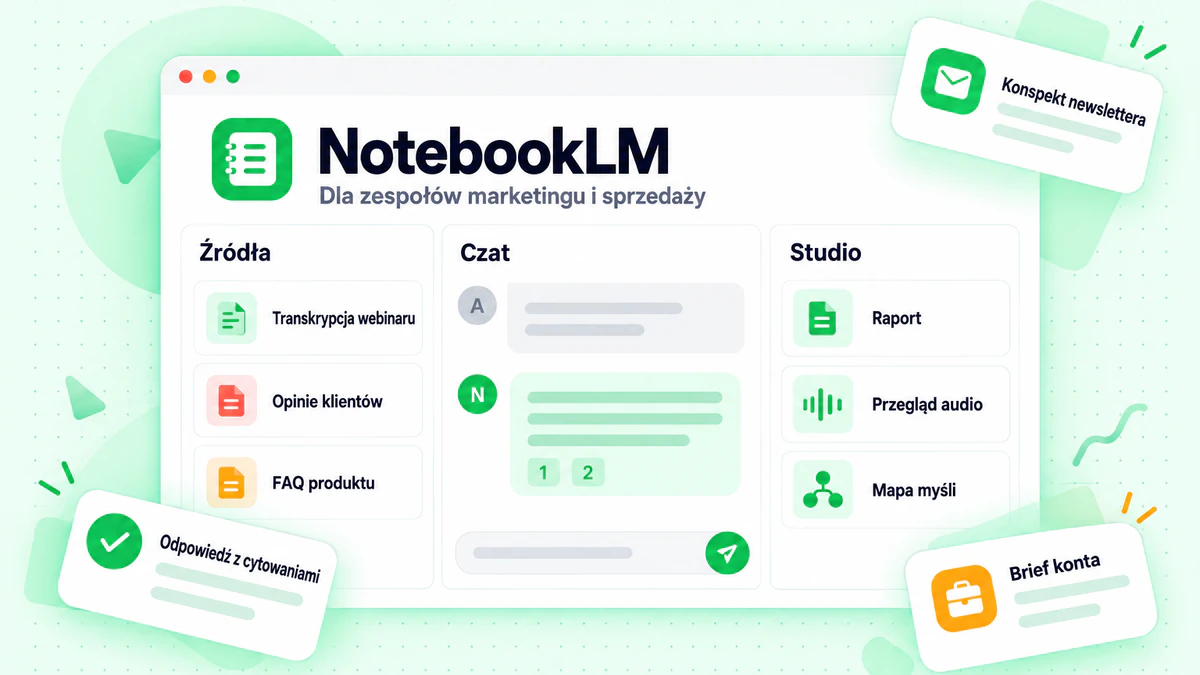
NotebookLM to asystent Google do badań z użyciem własnych materiałów. Dodajesz źródła, takie jak PDF-y, Dokumenty Google, prezentacje, arkusze kalkulacyjne, strony internetowe, pliki audio i filmy z YouTube, a Google NotebookLM odpowiada na pytania wyłącznie na podstawie tych źródeł, dodając cytat do każdego twierdzenia, który prowadzi do wykorzystanego fragmentu. Te same źródła przekształca także w dokumenty informacyjne, FAQ, tabele danych, mapy myśli, prezentacje slajdów i przeglądy audio w stylu podcastów. Dla zespołów marketingowych, emailowych i sprzedażowych NotebookLM staje się biurem badawczym: jeden notatnik na segment klientów, kampanię, konkurenta lub konto, w którym każdy członek zespołu może zadać pytanie i sprawdzić odpowiedź na podstawie cytowanego fragmentu.
Google zmieniło nazwę produktu na Gemini Notebook 16 lipca 2026 roku. Ogłoszenie na blogu Google określa go jako ten sam samodzielny produkt pod nową nazwą, dlatego istniejące notatniki i udostępnione linki nadal działały. Większość osób wciąż szuka go jako NotebookLM, więc ten przewodnik używa tej nazwy.
Ten przewodnik jest przeznaczony dla osób, które zawodowo zajmują się sprzedażą i marketingiem. Omawia, czym jest Google NotebookLM, jak działa AI NotebookLM od strony technicznej, jak skonfigurować notatnik zespołowy oraz które zastosowania NotebookLM przynoszą korzyści marketerom i przedstawicielom handlowym: badania klientów, badania konkurencji, briefy kampanii, newslettery, emaile outreach i wsparcie sprzedaży. Jeśli chcesz przeczytać recenzję produktu z dokładniejszym omówieniem limitów i wideo, zapoznaj się z pełną recenzją NotebookLM na blogu transcript.im.
Czym jest NotebookLM?
Czym jest NotebookLM w jednym zdaniu? NotebookLM to notatnik z modelem językowym, który czyta wyłącznie to, co w nim umieścisz. Centrum pomocy Google opisuje go jako asystenta badawczego opartego na sztucznej inteligencji, który pozwala rozmawiać ze źródłami i uzyskiwać oparte na nich odpowiedzi z wyraźnymi cytowaniami w tekście. Produkt rozpoczął działalność jako Project Tailwind podczas Google I/O 2023, a wpis w Wikipedii dotyczący Gemini Notebook opisuje jego dalszą historię.
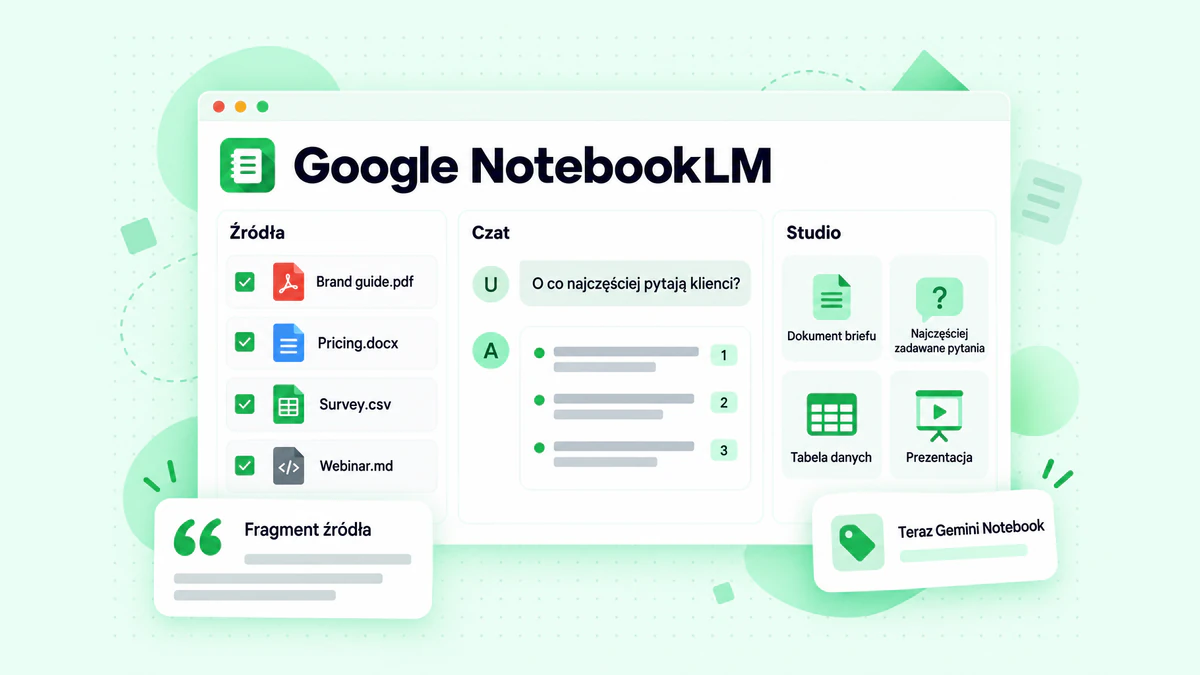
Google NotebookLM opiera się na czterech elementach, z których korzysta każdy opisany w tym przewodniku proces:
- Notatnik. Kontener projektu z własnymi źródłami, czatem i wygenerowanymi materiałami. Każdy notatnik jest niezależny: NotebookLM nie może jednocześnie czytać z dwóch notatników, więc sposób podziału notatników decyduje o tym, co AI może zobaczyć.
- Źródło. Jeden dodany element, taki jak PDF, Dokument Google, wklejony blok tekstu, strona internetowa, plik audio lub film z YouTube. Źródło jest kopią oryginału albo automatycznie synchronizowaną wersją plików Google Drive.
- Czat. Pytania i odpowiedzi oparte na wybranych źródłach. Najedź kursorem na cytowanie, aby zobaczyć przytoczony tekst, lub kliknij je, aby przejść do fragmentu w kontekście.
- Studio. Panel, który przekształca źródła w różne formaty: przeglądy audio, przeglądy wideo, mapy myśli, raporty (dokument informacyjny, FAQ, przewodnik do nauki lub raport niestandardowy), tabele danych, fiszki, quizy, prezentacje slajdów i infografiki.
Tym, co odróżnia Google NotebookLM od ogólnego chatbota, jest wyznaczona granica. Gdy pytasz ChatGPT, Claude lub Gemini o swoich klientów, odpowiedź opiera się na tym, czego model nauczył się z innych źródeł. Gdy pytasz NotebookLM, odpowiada na podstawie przesłanych przez Ciebie wywiadów, recenzji i notatek z rozmów, a także pokazuje, który wiersz potwierdza każde twierdzenie. Dla marketera tworzącego założenia kampanii lub przedstawiciela handlowego sprawdzającego, co naprawdę mówi studium przypadku, ta różnica jest najważniejsza.
NotebookLM obsługuje ponad 80 języków i jest dostępny w przeglądarce w wielu krajach, a także w aplikacjach mobilnych z mniejszym zestawem funkcji. Potrzebujesz osobistego konta Google albo służbowego lub szkolnego konta Google, jeśli administrator włączył tę usługę.
Jak działa NotebookLM AI
NotebookLM AI działa w dwóch krokach za każdym razem, gdy zadasz pytanie. Najpierw wyszukuje w źródłach fragmenty najbardziej istotne dla pytania. Następnie tworzy odpowiedź na ich podstawie i do każdego twierdzenia dołącza ponumerowane odwołanie do źródła. Strona pomocy Google wyjaśnia, że gdy notatnik zawiera wiele źródeł, NotebookLM najpierw szuka najbardziej istotnych informacji, dlatego konkretne pytanie daje lepszą odpowiedź niż niejasne.
Ten sposób działania często nazywa się generowaniem wspomaganym wyszukiwaniem i ma trzy praktyczne konsekwencje dla zespołu:
- Odpowiedź może być tylko tak dobra jak źródła. Jeśli w notatniku znajduje się zeszłoroczny cennik, NotebookLM wiernie przytoczy zeszłoroczne ceny. Nie ocenia, które źródło jest aktualne, chyba że mu to powiesz.
- Brakujące informacje pozostają brakujące. Jeśli danej informacji nie ma w notatniku, czat może powiedzieć, że nie potrafi odpowiedzieć, zamiast zgadywać. Google zaznacza, że odpowiedzi czatu wykorzystują wyłącznie dane ze źródeł, a kreatywne prośby, takie jak przepisanie opowiadania, mogą zakończyć się odpowiedzią „nie można odpowiedzieć na to pytanie”. To zaleta, gdy potrzebujesz faktów, i ograniczenie, gdy chcesz dopracowanego tekstu.
- Odwołania do źródeł sprawiają, że odpowiedzi można sprawdzić, ale nie gwarantują ich poprawności. NotebookLM może spłaszczyć różnicę zdań między dwoma źródłami, pominąć wyjątek albo nieco błędnie podsumować szczegół, jednocześnie wskazując właściwy akapit. Otwórz odwołanie do źródła, zanim dane twierdzenie trafi do e-maila, reklamy lub prezentacji sprzedażowej.
NotebookLM AI wykonuje też kilka czynności, zanim o cokolwiek zapytasz. Po dodaniu źródeł panel czatu wyświetla wygenerowane podsumowanie wszystkich źródeł, a każde z nich otrzymuje własny przewodnik po źródle z automatycznie wygenerowanym podsumowaniem. Gdy notatnik zawiera co najmniej pięć źródeł, NotebookLM może automatycznie oznaczać je etykietami i grupować według tematu, co pomaga, gdy notatnik badawczy rozrasta się do kilkudziesięciu plików.
Nowsze funkcje czatu wykraczają poza Twoje źródła. Centrum pomocy Google opisuje działania agentowe w czacie, w tym przeszukiwanie sieci, uruchamianie kodu oraz tworzenie plików do pobrania, takich jak wykresy, pliki PDF, dokumenty Word, arkusze kalkulacyjne i prezentacje. Okno dialogowe Dodaj źródła zawiera również pole wyszukiwania, które może znaleźć nowe źródła w sieci lub plikach Workspace na podstawie pytania badawczego. Traktuj wszystko, co pochodzi z otwartej sieci, tak jak każde inne źródło: sprawdź, skąd pochodzi, zanim się na tym oprzesz.
Co możesz dodać jako źródła w NotebookLM
Źródła NotebookLM obejmują większość materiałów, które zespoły marketingowe lub sprzedażowe już mają. Zgodnie ze stroną pomocy dotyczącą dodawania źródeł Google możesz dodać:
| Typ źródła | Uwagi dla zespołów marketingowych i sprzedażowych |
|---|---|
| Pliki PDF, Word (docx), tekstowe, Markdown, CSV, PowerPoint (pptx) i ePub | Przewodniki dotyczące marki, studia przypadków, raporty analityków, eksporty ankiet, stare prezentacje |
| Google Docs, Slides (do 100 slajdów) i Sheets (do 100 000 tokenów) | Pliki na Dysku synchronizują się automatycznie co kilka minut |
| Web URL | Importowany jest tylko tekst strony; obrazy, osadzone filmy i strony objęte płatnym dostępem nie są importowane |
| Skopiowany i wklejony tekst oraz notatki | Notatki z rozmów, eksporty CRM, wątki odpowiedzi z usuniętymi danymi osobowymi |
| Pliki audio, takie jak MP3 i WAV | Nagrane rozmowy i podcasty, transkrybowane podczas importu |
| Obrazy | Zrzuty ekranu i materiały reklamowe; niektóre typy obrazów działają lepiej niż inne |
| URL YouTube z publicznymi filmami | Importowany jest tylko tekst napisów, z zastrzeżeniami omówionymi później |
| Kupione ebooki Play Books i czaty Gemini | Przydatne do list lektur oraz pomysłów, które zostały już opracowane w Gemini |
Każde źródło może zawierać do 500 000 słów lub do 200 MB w przypadku przesyłanego pliku, a bezpłatny notebook obsługuje do 50 źródeł. Płatne plany Google AI i kwalifikujące się wersje Workspace zwiększają limity użytkowania. Google od czasu do czasu zmienia szczegóły planów, dlatego przed zakupem sprawdź aktualną stronę planów Gemini Notebook, a także przeczytaj ten przewodnik czy NotebookLM jest bezpłatny, aby dowiedzieć się, co obejmuje bezpłatny plan.
Kilka zasad dotyczących źródeł często zaskakuje zespoły:
- Pliki Google Drive pozostają zsynchronizowane. Jeśli ktoś edytuje dokument dotyczący cen na Dysku, notebook pobierze zmianę. Jeśli ktoś usunie plik lub odbierze Ci dostęp, źródło stanie się niedostępne, ale nadal będzie wliczane do limitu.
- Przypisy i komentarze nie są importowane z plików Google, więc notatki pozostawione jako komentarze do wersji roboczej nie trafią do notebooka.
- Strony internetowe tracą obrazy. Strona konkurenta z cennikiem zostanie zaimportowana wyłącznie jako tekst, więc tabela cen zbudowana jako obraz nie znajdzie się w źródle.
- Przesyłaj tylko materiały, do których masz prawo. Google zaleca, aby nie przesyłać dokumentów, do których nie masz praw, a zasady dotyczące danych obowiązujące w Twojej firmie nadal mają zastosowanie.
Jak korzystać z NotebookLM: skonfiguruj zespołowy notatnik w sześciu krokach
Skuteczne korzystanie z NotebookLM zależy od tego, jak zbudujesz notatnik. Notatnik z ośmioma jasnymi, aktualnymi źródłami daje trafniejsze odpowiedzi niż taki wypełniony 50 luźno powiązanymi linkami. Oto konfiguracja, która sprawdzi się w przypadku kampanii, segmentu lub kluczowego konta.
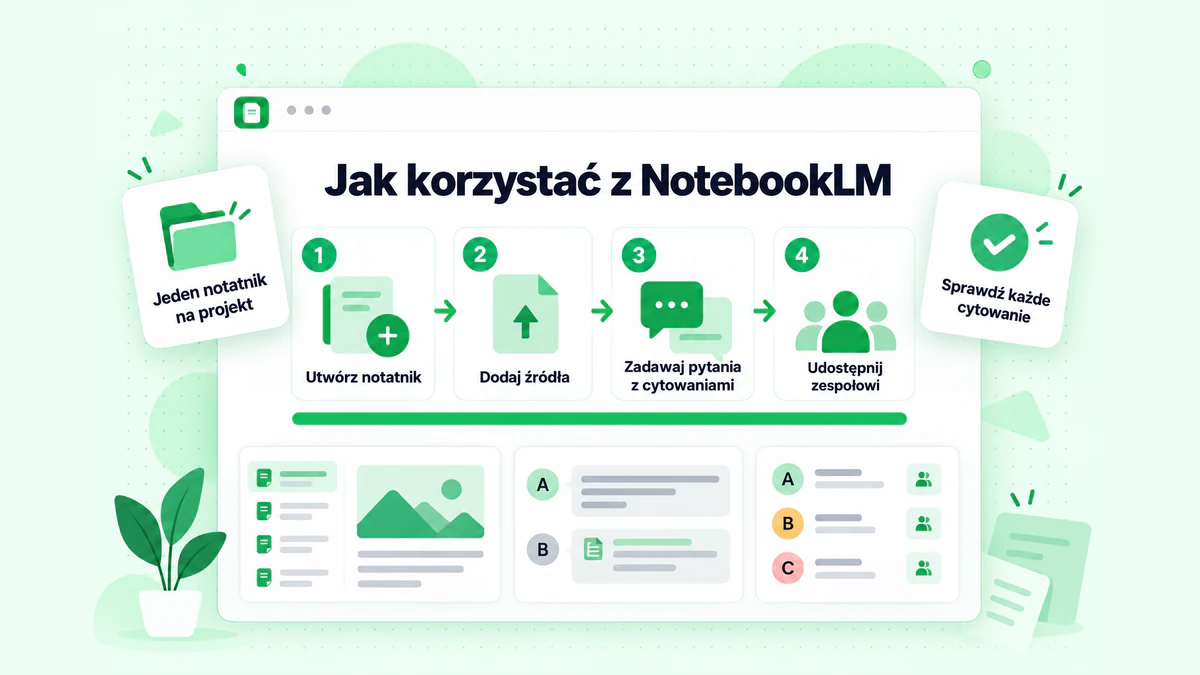
- Utwórz jeden notatnik dla każdego pytania, które stale zadajesz. Dobrym zakresem dla zespołu handlowego może być „Segment agencji średniej wielkości”, „Kampania premiery produktu w I kwartale”, „Konkurent: Acme” lub „Konto: Northwind”. Ponieważ każdy notatnik jest niezależny, wąski zakres pozwala skupić odpowiedzi i pozostawia miejsce w limicie 50 źródeł.
- Dodaj źródła definiujące zakres. W przypadku notatnika segmentu może to być dziesięć wywiadów z klientami, eksport ankiety, strona z cytatami z recenzji, dwa raporty wygranych i przegranych oraz aktualny dokument pozycjonowania. Nazwij każdy plik tak, aby cytowanie od razu wskazywało, czym jest: „2026-09 wywiad - lider operacyjny - agencja” jest lepsze niż „Nagranie 14”.
- Umieść datę w nazwie wszystkiego, co się starzeje. Ceny, pakiety, twierdzenia konkurentów i plany rozwoju szybko się dezaktualizują. „FAQ cenowe - aktualizacja 2026-10” pozwala poprosić NotebookLM o preferowanie nowszych źródeł i pomaga czytelnikowi zauważyć stare źródło w cytowaniu.
- Zadawaj konkretne pytania i wybieraj właściwe źródła. W panelu Źródła możesz włączać i wyłączać źródła, aby ograniczyć pytanie do jednego dokumentu lub rozszerzyć je na cały notatnik. „Co klienci z agencji mówią o wdrożeniu, z cytatami?” działa lepiej niż „podsumuj wszystko”.
- Skonfiguruj czat odpowiednio do zadania. W sekcji Konfiguruj czat możesz wybrać styl konwersacji — Domyślny, Przewodnik po nauce lub Niestandardowy — oraz długość odpowiedzi. Niestandardowy styl, taki jak „Odpowiadaj jak marketer produktu piszący dla przedstawicieli handlowych”, sprawia, że wszystkie odpowiedzi mają ten sam ton dla całego zespołu.
- Zapisuj to, co ważne, i udostępniaj notatnik. Zapisz dobrą odpowiedź z czatu jako notatkę — zachowa ona tabele i klikalne cytowania. Następnie udostępnij notatnik, aby reszta zespołu zadawała pytania na podstawie tych samych źródeł, zamiast przekazywać podsumowania podsumowań.
Te sześć kroków obejmuje większość codziennego korzystania z NotebookLM. Poniższe sekcje pokazują, jak zastosować je do konkretnych zadań.
Zastosowania NotebookLM dla zespołów marketingu, email marketingu i sprzedaży
Najlepsze zastosowania NotebookLM dla zespołów komercyjnych mają wspólny schemat: zespół ma już potrzebne materiały, a najwięcej czasu zajmuje ich czytanie, porządkowanie i weryfikowanie. Ta tabela przedstawia typowe zadania, potrzebne źródła oraz uzyskiwane rezultaty.
| Zastosowanie | Typowe źródła | Co otrzymujesz |
|---|---|---|
| Badanie klientów | Transkrypcje wywiadów, ankiety w formacie CSV, recenzje, zgłoszenia do działu wsparcia | Problemy klientów wraz z cytatami, segmenty, słownictwo używane przez klientów |
| Badanie konkurencji | Strony internetowe konkurencji, transkrypcje webinarów, notatki analityków | Porównanie pozycjonowania, twierdzenia wymagające odpowiedzi, luki |
| Briefy kampanii | Dokument pozycjonowania, notatki z badań, wyniki wcześniejszych kampanii | Brief z podanymi źródłami dla każdej kampanii, mapa komunikacji |
| Ponowne wykorzystanie treści | Transkrypcje webinarów, podcastów i YouTube | Konspekty artykułów na bloga, tematy newsletterów, listy cytatów |
| Newslettery i kampanie emailowe | Aktualizacje produktu, historie klientów, wcześniejsze wydania | Konspekty wydań ze źródłami, zweryfikowane pod kątem faktów twierdzenia |
| Wsparcie sprzedaży | Studia przypadków, battlecardy, przewodniki po obiekcjach, notatki z rozmów | Przeszukiwalna biblioteka sprzedażowa, projekty odpowiedzi z cytowaniami |
| Badanie kont | Strony internetowe potencjalnych klientów, publiczne wystąpienia, raporty roczne | Brief dotyczący konta i najważniejsze punkty do omówienia przed rozmową |
| Maile outreachowe | Brief dotyczący konta, studia przypadków, własne słowa potencjalnego klienta | Spersonalizowane pierwsze zdania oparte na rzeczywistych faktach |
Większość zespołów zaczyna od jednego lub dwóch z tych zastosowań, a następnie rozwija kolejne. Następne sekcje najpierw omawiają NotebookLM w marketingu, potem kampanie emailowe, a na końcu NotebookLM w sprzedaży.
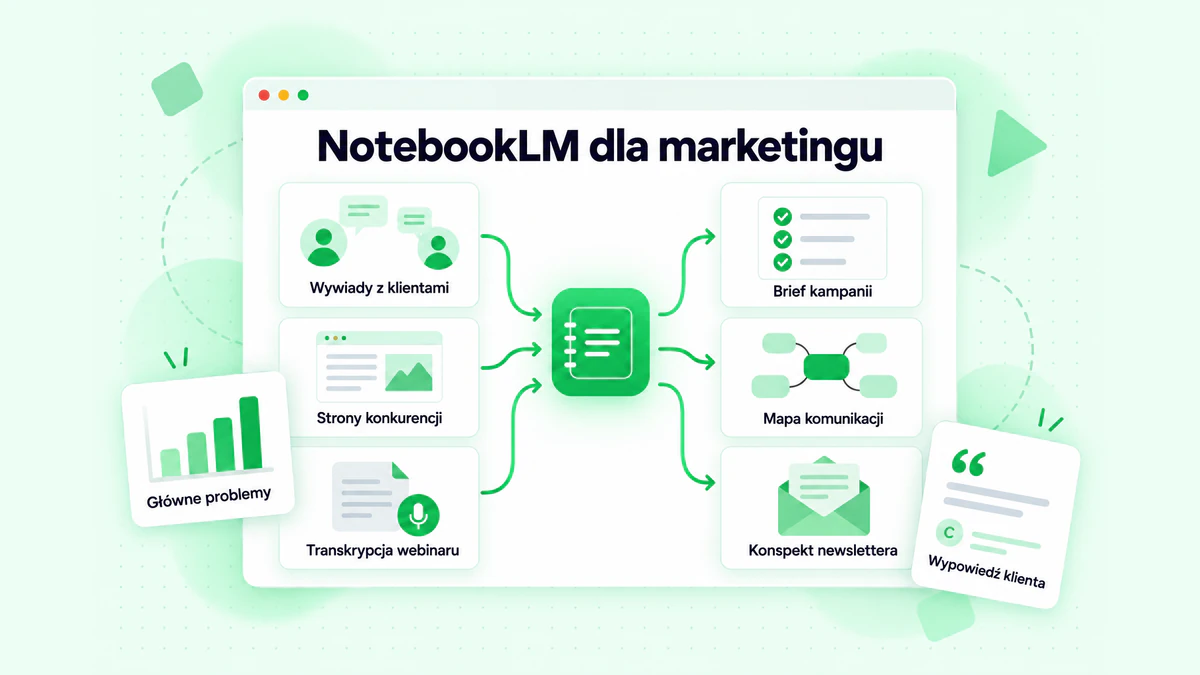
NotebookLM dla marketingu: badania, briefy i komunikacja
NotebookLM dla marketingu najlepiej sprawdza się na etapie badań kampanii, gdy marketer musi przeczytać znacznie więcej, niż kiedykolwiek napisze. Oto zadania, przy których oszczędza najwięcej czasu.
Badania klientów, które możesz cytować
Umieść w jednym notatniku od dziesięciu do dwudziestu wywiadów z klientami, eksport ankiety oraz stronę z cytatami z opinii. Następnie zapytaj:
- „Jakie pięć problemów klienci opisują najczęściej? Zacytuj po dwóch klientów dla każdego.”
- „Jakich słów klienci używają, opisując ten problem, a których my nigdy nie używamy na naszej stronie?”
- „Pogrupuj te wywiady według wielkości firmy i powiedz, jak główny problem zmienia się między grupami.”
Odpowiedzi zawierają cytowania, więc możesz otworzyć każdy cytat i skopiować dokładne sformułowanie do dokumentu z komunikacją. Prawdziwy język klientów tworzy lepsze nagłówki, tematy wiadomości i teksty reklam niż cokolwiek wymyślone podczas burzy mózgów. Jeśli Twoje wywiady są nagranymi rozmowami, dodaj bezpośrednio pliki audio albo najpierw zamień pliki wideo na tekst za pomocą narzędzia video to text, aby transkrypcje zachowały znaczniki czasu i pozwalały wrócić do momentu, w którym klient to powiedział.
Badania konkurencji bez przeciążenia kartami
Notatnik konkurencji może zawierać ich stronę główną, stronę z cennikiem, strony funkcji, kilka transkrypcji webinarów oraz własne notatki dotyczące wygranych i przegranych szans sprzedażowych. Zapytaj: „Jak każdy konkurent opisuje problem, własnymi słowami?” albo „Które twierdzenia pojawiają się na stronie Konkurenta A, ale nie na naszej?” Pamiętaj, że strona konkurenta jest importowana wyłącznie jako tekst, więc ręcznie sprawdzaj tabele cenowe będące obrazami i dodawaj daty do każdego źródła, ponieważ strony konkurencji mogą zmieniać się bez uprzedzenia.
Briefy kampanii oparte na dowodach
Gdy badania są już gotowe, poproś panel Studio o przygotowanie dokumentu briefingowego albo napisz własny prompt do raportu, na przykład: „Napisz brief kampanii dotyczącej premiery skierowanej do właścicieli agencji: odbiorcy, problem, obietnica, trzy punkty potwierdzające ze źródłami, obiekcje i wezwanie do działania.” Raport można wyeksportować do Google Docs, a zawarte w nim tabele danych do Google Sheets, dzięki czemu brief trafia tam, gdzie pracuje reszta zespołu. Wyeksportowane pliki nie synchronizują się z powrotem z notatnikiem, a uprawnienia udostępniania nie są przenoszone, więc dokument należy udostępnić osobno.
Mapa komunikacji i tabela danych
Mapa myśli w Studio to szybki sposób na sprawdzenie, jak grupują się Twoje źródła: problemy, rezultaty, obiekcje i dowody. Tabela danych jest dla marketerów jeszcze bardziej przydatna. Opisz wiersze i kolumny, których potrzebujesz, na przykład: „jeden wiersz na wywiad: wielkość firmy, główny problem, obecne narzędzie, cytat”, a NotebookLM wypełni tabelę na podstawie Twoich źródeł, dodając cytowania na drugiej karcie po eksporcie do Sheets. W ten sposób stos wywiadów zamienia się w arkusz, który możesz filtrować i zliczać.
Ponowne wykorzystanie treści
Pojedynczy webinar może dostarczać treści przez cały miesiąc. Dodaj transkrypcję, a następnie poproś o pięć najmocniejszych punktów wraz ze znacznikami czasu, pytania zadane przez odbiorców oraz konspekt wpisu na bloga oparty wyłącznie na tym, co zostało powiedziane. NotebookLM zapewnia strukturę i cytaty. Nadal musisz napisać wpis samodzielnie, ponieważ NotebookLM został stworzony do odpowiadania na podstawie źródeł, a nie do pisania długich treści w głosie Twojej marki.
Zamień webinary, filmy z YouTube i podcasty w źródła NotebookLM
Wiele najlepszych materiałów, które ma zespół marketingowy, to treści mówione: nagrania webinarów, wystąpienia konferencyjne, odcinki podcastów, demonstracje produktów, wideo-testymoniale klientów oraz kanały konkurencji na YouTube. To właśnie przeniesienie tych materiałów do NotebookLM stanowi największą przeszkodę dla większości zespołów.
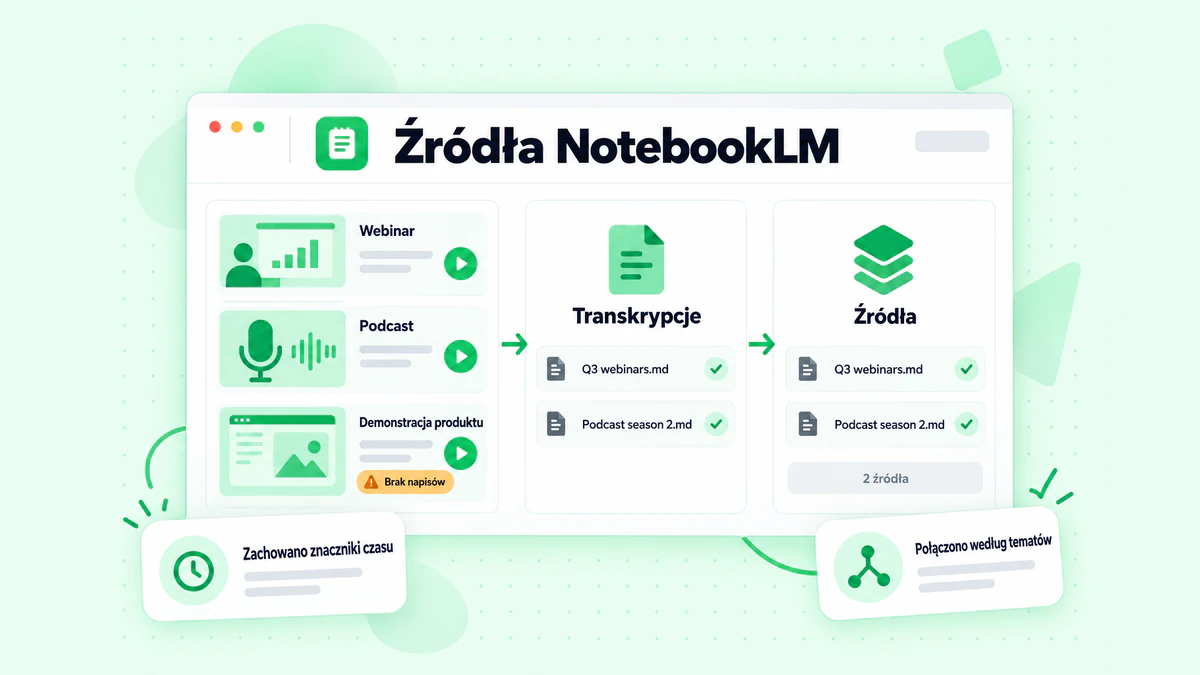
NotebookLM może zaimportować link do YouTube, ale strona pomocy Google określa jasne warunki:
- Obsługiwane są tylko publiczne filmy z napisami, przesłanymi przez twórcę lub wygenerowanymi automatycznie przez YouTube.
- Importowana jest tylko transkrypcja tekstowa. Slajdy, tekst wyświetlany na ekranie, wykresy i interfejs produktu pokazany na filmie nie są częścią źródła.
- Najnowsze przesłane filmy mogą się nie powieść. Filmy przesłane mniej niż 72 godziny wcześniej mogą nie być jeszcze dostępne, a filmy bez mowy nie są obsługiwane.
- Jeden link to jedno źródło. Nie można zaimportować całej playlisty ani kanału, więc seria 40 odcinków webinaru zajmuje 40 z 50 źródeł w bezpłatnym notatniku.
- Źródła mogą zniknąć. Jeśli film zostanie usunięty lub ustawiony jako prywatny, źródło zostanie usunięte z notatnika w ciągu 30 dni.
W praktyce najczęściej wyświetlanym zespołom błędem jest komunikat w rodzaju „transkrypcja niedostępna”, a NotebookLM nie oferuje opcji transkrybowania dźwięku. Wyklucza to wiele przydatnych filmów: demonstracje produktów z mniejszych kanałów, niepubliczne nagrania webinarów, klipy z testimonialami klientów i wiele filmów w innych językach. Ten przewodnik o tym, jak dodawać filmy z YouTube do NotebookLM, omawia każdy błąd importu i jego rozwiązanie.
Rozwiązaniem jest samodzielne dostarczenie tekstu. transcript.im zamienia link do filmu w transkrypcję ze znacznikami czasu: odczytuje ścieżkę napisów twórcy, jeśli jest dostępna, a gdy jej nie ma, transkrybuje dźwięk za pomocą AI, dzięki czemu film odrzucony przez NotebookLM nadal staje się tekstem. Narzędzie działa z linkami do YouTube, TikTok, Instagram, LinkedIn i X, a także z przesłanymi plikami, oraz eksportuje pliki TXT, SRT, VTT, Markdown lub JSON. W przypadku całej serii narzędzie transkrypcji playlisty YouTube przyjmuje jeden link do playlisty i zwraca transkrypcję każdego filmu, a narzędzie transkrypcji kanału YouTube robi to samo z publicznymi materiałami kanału, oznaczając każdą transkrypcję tytułem filmu.
Następnie dopasuj zestaw do notatnika:
- Eksportuj Markdown lub zwykły tekst. Markdown zachowuje każdy tytuł filmu jako nagłówek, co zapewnia NotebookLM wyraźne granice i daje czytelne cytowania.
- Połącz materiały według tematu. Jedno źródło może zawierać 500 000 słów, a godzinny webinar daje około 8 000–10 000 słów transkrypcji, więc cały kwartał webinarów zmieści się w jednym pliku. Nazwij go „webinary Q3.md” i zachowaj każdy tytuł jako nagłówek wewnątrz pliku.
- Wyrywkowo sprawdź nazwy i liczby. Zarówno napisy, jak i transkrypcja AI mogą błędnie rozpoznać nazwy produktów i firm. Popraw je w pliku, zanim NotebookLM zacznie cytować nieprawidłową pisownię.
- Zadawaj pytania dotyczące całego zestawu. Pytanie „Które webinary wspominają o onboardingu i o co pytali klienci?” teraz otrzyma odpowiedź na podstawie wszystkich odcinków, a znaczniki czasu w tekście doprowadzą Cię do dokładnego momentu nagrania.
Jeśli Twój zespół chce mieć te same transkrypcje we własnych narzędziach lub agentach AI, API transkrypcji zwraca ten sam tekst ze znacznikami czasu dla linku, playlisty lub kanału. Aby dokładniej poznać metody, formaty i dokładność, przeczytaj ten przewodnik po transkrypcji wideo.
Korzystaj wyłącznie z nagrań, które posiadasz lub do których używania masz zgodę, i pamiętaj, że transkrypcja rejestruje tylko mowę. Jeśli demonstracja pokazuje funkcję bez jej omawiania, ani transkrypcja, ani notatnik jej nie zawrą.
Twórz wersje robocze biuletynów i kampanii e-mailowych na podstawie swoich źródeł
Zespoły e-mailowe czerpią z NotebookLM dwie korzyści: szybszą drogę od materiałów źródłowych do konspektu wydania oraz sprawdzenie faktów przed wysyłką. Aktualizację produktu, historię klienta i podsumowanie webinaru łatwiej napisać, gdy każde twierdzenie ma już swoje źródło.
Przepływ pracy dla cotygodniowego lub comiesięcznego biuletynu:
- Prowadź na bieżąco notatnik biuletynu. Dodawaj informacje o wydaniach produktów, historie klientów zaakceptowane przez marketing, transkrypcje webinarów oraz wcześniejsze wydania, aby NotebookLM wiedział, o czym już pisano.
- Poproś o konspekt, nie o gotowe wydanie. „Zaproponuj konspekt wydania na ten miesiąc dla właścicieli agencji: jeden główny artykuł, dwie krótkie aktualizacje i jedna wskazówka, każda ze swoim źródłem. Pomiń wszystko, co omówiono w ostatnich trzech wydaniach”.
- Wyodrębnij fakty i cytaty. „Wymień każdą liczbę z informacji o wydaniu nowej funkcji wraz z fragmentem źródłowym”. Kopiuj liczby do wersji roboczej z cytowanych źródeł, a nie z pamięci.
- Napisz wydanie w swoim edytorze. Podsumowania NotebookLM często brzmią płasko, a czat może odmówić kreatywnego przeredagowania tekstu. Napisz wydanie samodzielnie lub z użyciem swojego zwykłego asystenta pisania, wykorzystując konspekt i fakty jako dane wejściowe.
- Sprawdź fakty w gotowej wersji roboczej. Wklej wersję roboczą jako nowe źródło i zapytaj: „Pokaż fragment źródłowy dla każdego twierdzenia i każdej liczby w wersji roboczej. Oznacz twierdzenia bez potwierdzenia”. To szybki pierwszy etap przed weryfikacją przez człowieka.
Jeśli tworzysz listę od podstaw, ten poradnik o tym, jak zacząć tworzyć biuletyn omawia platformy, formularze zapisu i harmonogram wysyłki.
Jakość treści to połowa pracy, a jakość listy stanowi drugą połowę
NotebookLM może sprawić, że wydanie będzie dokładne. Nie może jednak zagwarantować, że dotrze do odbiorców. Dostarczalność zależy od listy, do której wysyłasz wiadomości: nieprawidłowe adresy powodują twarde odbicia, stare adresy zamieniają się w pułapki spamowe, a wysoki współczynnik odbić sygnalizuje dostawcom skrzynek pocztowych, że lista nie jest odpowiednio utrzymywana. Zanim kampania trafi do zaimportowanej listy, arkusza zapisów na wydarzenie lub listy, do której nie wysyłałeś wiadomości od miesięcy, oczyść swoją listę e-mailową, usuwając nieprawidłowe, jednorazowe i ryzykowne adresy. BillionVerify sprawdza składnię, domenę i skrzynkę każdego adresu oraz oznacza adresy catch-all i adresy funkcyjne, aby umożliwić Ci zdecydowanie, jak je traktować. Dzięki temu dobrze opracowane wydanie nie trafi do raportu odbić.
NotebookLM dla sprzedaży: badanie kont, wsparcie sprzedaży i działania outreachowe
NotebookLM dla sprzedaży najlepiej sprawdza się jako wspólna pamięć zespołu: jedno miejsce, w którym przedstawiciel handlowy może zapytać, co mówi case study, jak odpowiedzieć na obiekcję albo co potencjalny klient powiedział podczas publicznego wystąpienia, i otrzymać odpowiedź, którą można zweryfikować.
Biblioteka wsparcia sprzedaży, która odpowiada na pytania
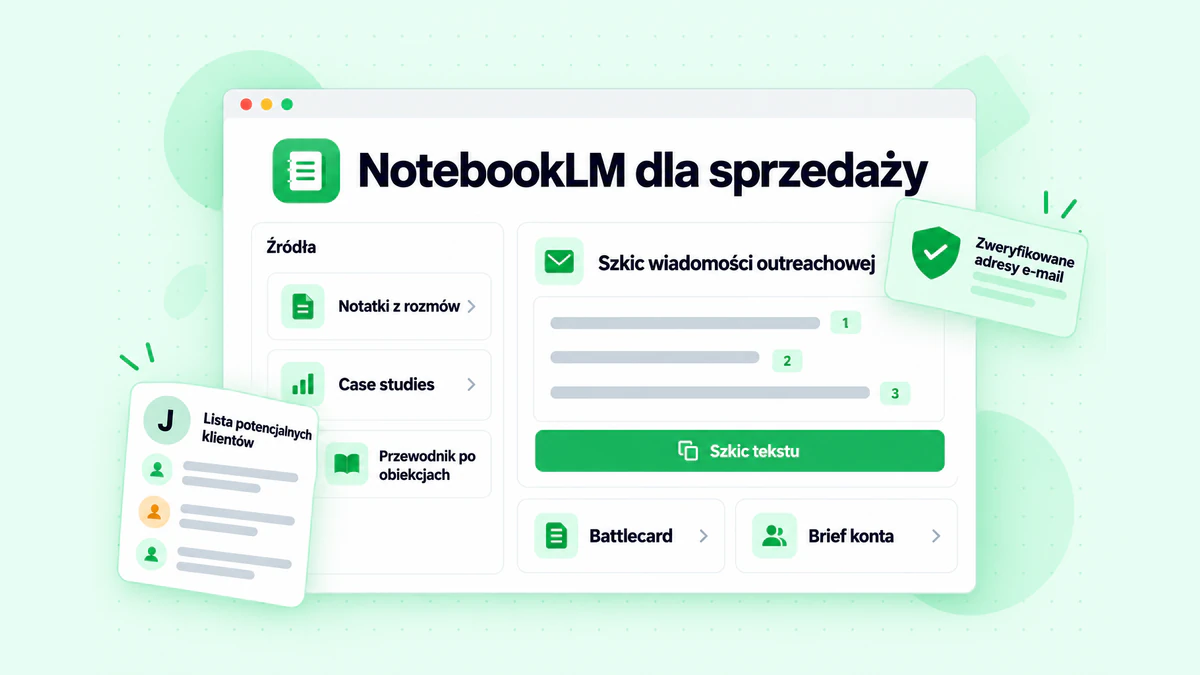
Umieść swoje case studies, battlecards, przewodnik po obiekcjach, FAQ dotyczące cen, odpowiedzi dotyczące bezpieczeństwa oraz jednostronicowe materiały o produktach w jednym notatniku i udostępnij go zespołowi. Nowi przedstawiciele handlowi mogą zapytać: „Które case study pasuje do 50-osobowej agencji korzystającej z HubSpot?” albo „Jak odpowiadamy na pytanie: «Mamy już do tego narzędzie»?” i otrzymać odpowiedź wraz ze źródłem. Dbaj o aktualność notatnika: dodawaj datę do każdego dokumentu, usuwaj nieaktualne wersje i ponownie dodawaj FAQ dotyczące cen za każdym razem, gdy się zmienia, ponieważ NotebookLM zacytuje to, co się w nim znajduje.
Badanie konta przed rozmową
W przypadku kluczowego konta utwórz notatnik zawierający publiczną stronę internetową potencjalnego klienta, najnowszy raport roczny lub komunikat prasowy, transkrypcje wystąpień lub wywiadów podcastowych udzielonych przez jego liderów oraz własne notatki z rozmów. Zapytaj:
- „Jakie są deklarowane priorytety tej firmy na najbliższy rok? Zacytuj źródło”.
- „Jakie problemy opisał dyrektor marketingu tej firmy w tym wywiadzie?”
- „Które z naszych case studies najlepiej odpowiada ich branży i wielkości?”
Rezultatem jest opis konta, który możesz przeczytać w pięć minut przed rozmową, a każdy punkt można prześledzić do źródła. Wystąpienia i podcasty często zawierają najcenniejsze informacje, dlatego także tutaj transkrypcja filmu jest lepsza niż import z YouTube zawierający wyłącznie napisy.
Wiadomości outreachowe oparte na prawdziwych faktach
Personalizacja działa, gdy jest konkretna i zgodna z prawdą. NotebookLM pomaga w tej drugiej kwestii. Przy otwartym notatniku konta poproś o trzy możliwe zdania otwierające, odnoszące się do czegoś, co potencjalny klient rzeczywiście powiedział lub opublikował, każde z cytowaniem źródła, oraz krótką notatkę wskazującą, które case study wspiera przedstawianą ofertę. Następnie samodzielnie napisz wiadomość. Pierwsze zdanie, które cytuje rzeczywisty priorytet i zostało sprawdzone w źródle, brzmi zupełnie inaczej niż ogólny komplement. Więcej informacji o strukturze i przykładach znajdziesz w tym przewodniku po personalizacji cold emaili.
W tym miejscu ważne są dwie zasady. Po pierwsze, nie umieszczaj danych osobowych we współdzielonych notatnikach, chyba że zezwala na to polityka Twojej firmy, i usuń prywatne szczegóły z notatek z rozmów przed ich przesłaniem. Po drugie, badanie nie naprawi złej listy. Zanim rozpocznie się sekwencja, zweryfikuj znajdujące się na niej adresy. Zespół sprzedaży, który wysyła starannie przygotowane wiadomości na adresy kończące się odrzuceniem, szkodzi swojej domenie wysyłkowej i traci zdobyte odpowiedzi. BillionVerify weryfikuje adresy pojedynczo, w plikach zbiorczych lub za pośrednictwem API, dzięki czemu przedstawiciele handlowi mogą sprawdzić listę przed dodaniem jej do narzędzia do sekwencji.
Przeglądy audio, przeglądy wideo i raporty dla zespołów
Panel Studio to miejsce, w którym NotebookLM przekształca materiały badawcze w formaty, z których ludzie faktycznie będą korzystać. Trzy z nich są przydatne dla zespołów komercyjnych.
Przeglądy audio. Przegląd audio to rozmowa między prowadzącymi AI na temat Twoich źródeł. Google wymienia cztery formaty: Deep Dive — dynamiczną rozmowę dwóch prowadzących i format domyślny; The Brief — jednego mówcę przedstawiającego najważniejsze informacje w mniej niż dwie minuty; The Critique — dwóch prowadzących udzielających konstruktywnej opinii na temat materiału, takiego jak wersja robocza lub plan; oraz The Debate — formalną wymianę zdań na dany temat. Możesz wybrać język, długość i prompt skupiający się na konkretnych zagadnieniach. Krótki przegląd nowego notatnika konkurenta to łatwy sposób, aby cały zespół sprzedaży zapoznał się z tematem podczas dojazdu do pracy. Google zaznacza, że Przeglądy audio, w tym głosy, są generowane przez AI i mogą zawierać nieścisłości, dlatego traktuj je jako wprowadzenie, a nie źródło informacji. Tryb interaktywny, obecnie dostępny tylko w języku angielskim, pozwala dołączyć do rozmowy i zadać prowadzącym pytanie.
Przeglądy wideo. Przeglądy wideo przekształcają źródła w slajdy z narracją. Sprawdzają się podczas wewnętrznych briefingów i wdrażania pracowników. Jeśli potrzebujesz materiału skierowanego do klientów, a nie wewnętrznego podsumowania, narzędzie do tworzenia filmu objaśniającego, takie jak Potto, zapewni Ci większą kontrolę nad scenariuszem i oprawą wizualną filmu o produkcie lub kampanii.
Raporty i prezentacje. Raporty obejmują dokumenty informacyjne, FAQ, przewodniki do nauki i raporty niestandardowe, a także umożliwiają eksport do Dokumentów Google. Opcja prezentacji tworzy pierwszy szkic prezentacji na podstawie Twoich źródeł. Na potrzeby rozpoczęcia sprzedaży lub kwartalnego przeglądu kampanii dokument informacyjny wraz z prezentacją z tego samego notatnika to szybki punkt wyjścia, a każdy zawarty w nich punkt można prześledzić do źródła.
Możesz wyświetlić prompt stojący za dowolnym wygenerowanym Przeglądem audio, Przeglądem wideo, raportem lub quizem, korzystając z menu obok danego elementu. Ułatwia to zespołowi ponowne wykorzystanie formatu, który się sprawdził.
Udostępnianie NotebookLM i ochrona danych zespołu
Notatnik jest najbardziej użyteczny, gdy cały zespół zadaje pytania na podstawie tych samych źródeł. Notatniki Google NotebookLM można udostępniać współpracownikom, a inne osoby z dostępem mogą korzystać z materiałów Studio, takich jak Przegląd audio, dostępnych w notatniku. Kilka zasad określa sposób udostępniania w zespołach:
- Udostępnianie publicznego linku dotyczy tylko kont konsumenckich. Google informuje, że udostępnianie notatnika publicznie, czyli każdemu, kto ma link, jest obecnie wyłączone dla kont Workspace Enterprise i Education. W firmie udostępniaj go konkretnym osobom lub grupom.
- Dostęp do edycji kontroluje generowanie. Aby wygenerować lub usunąć Przegląd audio, musisz mieć dostęp do edycji notatnika, a tylko właściciele i redaktorzy mogą udostępniać wygenerowany dźwięk publicznie.
- Historia czatu jest prywatna. Historia czatu każdej osoby we współdzielonym notatniku pozostaje prywatna, więc jeśli zespół powinien widzieć przydatne odpowiedzi, zapisuj je jako notatki.
- Administratorzy decydują o dostępie na kontach służbowych. Na służbowym lub szkolnym koncie Google administrator musi włączyć dostęp, zanim będzie można z niego korzystać.
Jeśli chodzi o wykorzystanie danych, Google informuje, że treści w NotebookLM nie są wykorzystywane bezpośrednio do trenowania jego modeli podstawowych, chyba że zdecydujesz się przesłać opinię, a taka opinia może zostać przeanalizowana przez przeszkolonych recenzentów. W przypadku użytkowników Google Workspace i Workspace for Education Google informuje, że przesłane materiały, zapytania i odpowiedzi nie są analizowane przez recenzentów oraz nie są wykorzystywane do trenowania modeli AI, nawet gdy przesyłasz opinię. Konta służbowe korzystające z kwalifikującej się wersji Workspace podlegają warunkom biznesowym Google. Na stronie Google Gemini Notebook dla firm opisano, jak wpisuje się on w Workspace. Żadne z tych zasad nie zastępują własnej polityki firmy: nie umieszczaj w notatniku danych osobowych klientów, warunków umów ani informacji podlegających regulacjom, chyba że Twoja firma na to zezwala.
Monity dla NotebookLM dla zespołów marketingu i sprzedaży
Dobre monity dla NotebookLM to konkretne pytania dotyczące określonego zestawu źródeł. Oto monity, które możesz wkleić na czacie. Zastąp fragmenty w nawiasach kwadratowych własnymi szczegółami i wybierz tylko źródła istotne dla danego pytania.
Do badania klientów, po wybraniu wywiadów i odpowiedzi z ankiet:
Wymień pięć problemów, które klienci opisują najczęściej. Dla każdego zacytuj dwóch klientów i podaj, ile źródeł o nim wspomina.
Do badania konkurencji, po wybraniu stron konkurentów:
Porównaj, jak [Konkurent A] i [Konkurent B] opisują problem, który rozwiązują. Użyj ich własnych słów i dodaj źródło do każdego twierdzenia.
Do briefu kampanii, po wybraniu źródeł dotyczących badań i pozycjonowania:
Napisz brief kampanii dla [grupa odbiorców]: problem, obietnica, trzy argumenty potwierdzające wraz ze źródłami, prawdopodobne obiekcje oraz wezwanie do działania.
Do tabeli danych, w panelu Studio:
Jeden wiersz na wywiad: wielkość firmy, stanowisko, główny problem, obecne narzędzie i najmocniejszy cytat.
Do konspektu newslettera, po wybraniu informacji o wydaniu, artykułów i poprzednich wydań:
Zaproponuj konspekt newslettera na ten miesiąc dla [grupa odbiorców]: jeden główny artykuł, dwie krótkie aktualizacje i jedna wskazówka, każda ze swoim źródłem. Pomiń wszystko, co pojawiło się w trzech poprzednich wydaniach.
Do weryfikacji faktów, po wybraniu wersji roboczej i jej źródeł:
Pokaż fragment źródła dotyczący każdego twierdzenia i każdej liczby w wersji roboczej. Oznacz każde twierdzenie, którego nie potwierdza żadne ze źródeł.
Do wsparcia sprzedaży, po wybraniu studiów przypadków i przewodnika po obiekcjach:
Potencjalny klient mówi: „[obiekcja]”. Podaj odpowiedź z naszego przewodnika po obiekcjach oraz studium przypadku, które najlepiej ją potwierdza, wraz ze źródłami.
Do badania konta, po wybraniu publicznych źródeł dotyczących potencjalnego klienta:
Podsumuj deklarowane priorytety tej firmy, problemy opisywane przez jej liderów oraz trzy fakty, do których mogę nawiązać w pierwszym e-mailu. Dodaj źródło do każdego z nich.
Dwa nawyki sprawiają, że każdy monit jest lepszy: proś o źródła nawet wtedy, gdy odpowiedź wydaje się oczywista, i kliknij co najmniej jedno z nich, zanim wykorzystasz odpowiedź. Odpowiedź ze źródłem zajmuje kilka sekund do sprawdzenia. Odpowiedź bez źródła może ostatecznie trafić do klienta.
Ograniczenia NotebookLM i błędy, których należy unikać
Google NotebookLM to potężne narzędzie badawcze z przewidywalnymi słabymi punktami. Ich wcześniejsza znajomość pozwala zespołowi uniknąć najczęstszych błędów.
- Ufa Twoim źródłom. Nieaktualny cennik lub twierdzenie konkurenta, które zmieniło się w zeszłym miesiącu, zostanie wiernie zacytowane. Dodawaj daty do źródeł i usuwaj stare materiały.
- Widzi tekst, nie obrazy. Strony internetowe tracą obrazy, importy z YouTube tracą zawartość ekranu, a tabele cenowe zbudowane jako obrazy znikają. Informacje wizualne sprawdzaj ręcznie.
- Jeden link, jedno źródło. Serie filmów i długie listy lektur szybko wyczerpują limit 50 źródeł w bezpłatnym planie. Łącz powiązane materiały w mniejszą liczbę większych plików.
- To nie jest copywriter. Podsumowania brzmią płasko, a czat może odmówić kreatywnego przeredagowania tekstu. Używaj NotebookLM do struktury, faktów i cytatów, a tekst napisz samodzielnie.
- Wykorzystanie zależy od planu. Google opisuje limity wykorzystania oparte na mocy obliczeniowej, które z czasem się odnawiają, przy czym płatne plany oferują wyższe limity. Intensywny dzień badań może je wyczerpać, a Studio pokazuje przewidywany koszt przed wygenerowaniem treści.
- Oparcie na źródłach nie oznacza poprawności. Przeczytaj cytowany fragment, zanim liczba, cytat lub twierdzenie trafi do wiadomości e-mail, reklamy albo prezentacji.
- Notatniki nie komunikują się ze sobą. Jeśli odpowiedź wymaga zarówno notatnika konkurencji, jak i notatnika klientów, skopiuj odpowiednie źródła w jedno miejsce.
NotebookLM a ChatGPT, Claude i Gemini w pracy marketingowej
Zespoły często pytają, czy potrzebują NotebookLM, jeśli już płacą za ChatGPT, Claude lub aplikację Gemini. Odpowiedź zależy od zadania.
| Zadanie | NotebookLM | Ogólni asystenci AI (ChatGPT, Claude, Gemini) |
|---|---|---|
| Odpowiadanie na podstawie określonego zestawu dokumentów z cytowaniami | Stworzony do tego | Możliwe po przesłaniu plików, ale nie jest to główny cel |
| Udostępnianie jednego zestawu materiałów badawczych całemu zespołowi | Współdzielone notatniki | Zależy od produktu i planu |
| Tworzenie długich tekstów w stylu marki | Słaby; może odrzucać kreatywne prośby | Silni |
| Przekształcanie badań w audio, slajdy lub tabelę danych | Panel Studio | Zależy |
| Burza mózgów oparta na wiedzy ogólnej | To nie jest jego cel | Silni |
Wiele zespołów korzysta z obu rozwiązań. NotebookLM przechowuje materiały badawcze i odpowiada na pytanie „co mówią nasze źródła?”, a ogólny asystent pomaga tworzyć tekst na podstawie konspektu i cytatów wygenerowanych przez NotebookLM. Od czasu zmiany nazwy notatniki Google NotebookLM można również tworzyć i używać w aplikacji Gemini, co skraca ten etap przekazywania materiałów zespołom korzystającym z rozwiązań Google. W przypadku pisarzy i autorów obowiązuje ten sam podział — książek dotyczy również ten przewodnik po tym, do czego służy NotebookLM w projekcie książki.
Najczęściej zadawane pytania
Czym jest NotebookLM?
NotebookLM to asystent Google do badań oparty na AI, który odpowiada na pytania na podstawie dodanych źródeł, takich jak pliki PDF, Dokumenty Google, strony internetowe, nagrania audio i filmy z YouTube, dodając cytat do każdego twierdzenia. Przekształca również te źródła w raporty, tabele danych, mapy myśli i przeglądy audio. 16 lipca 2026 roku Google zmieniło jego nazwę na Gemini Notebook.
Czy Google NotebookLM to to samo co Gemini Notebook?
Tak, Google NotebookLM i Gemini Notebook to ten sam produkt. Google zmieniło jego nazwę 16 lipca 2026 roku, zachowując działanie istniejących notatników i udostępnionych linków. Notatniki można teraz tworzyć także w aplikacji Gemini.
Jak zespoły marketingowe korzystają z NotebookLM?
Zespoły marketingowe używają NotebookLM do badań klientów, analiz konkurencji, tworzenia briefów kampanii, map komunikatów i ponownego wykorzystywania treści. Typowy schemat polega na umieszczeniu wywiadów, opinii, eksportów ankiet i transkrypcji webinarów w jednym notatniku, zadawaniu konkretnych pytań oraz przenoszeniu odpowiedzi z cytatami do briefu lub wersji roboczej.
Czy NotebookLM może pisać marketingowe wiadomości e-mail lub newslettery?
NotebookLM może opracować zarys wydania, wyszukać fakty i cytaty oraz sprawdzić wersję roboczą na podstawie źródeł, ale nie jest przeznaczony do tworzenia dopracowanych tekstów, a czat może odmówić kreatywnego przeredagowania. Większość zespołów samodzielnie pisze wiadomość e-mail na podstawie konspektu z NotebookLM, a następnie weryfikuje listę przed wysyłką, aby kampania rzeczywiście docierała do skrzynek odbiorczych.
Jak zespoły sprzedażowe korzystają z NotebookLM?
Zespoły sprzedażowe używają NotebookLM jako wspólnej biblioteki materiałów sprzedażowych zawierającej studia przypadków, karty porównawcze i przewodniki po obiekcjach, a także jako notatnika do analizy kont przed rozmowami. Przedstawiciele handlowi zadają pytania, otrzymują odpowiedzi z cytatami i wykorzystują zweryfikowane fakty w spersonalizowanych działaniach.
Czy NotebookLM może importować filmy z YouTube i webinary?
NotebookLM importuje publiczne filmy z YouTube, które mają napisy, i odczytuje wyłącznie tekst napisów — jeden film na źródło. W przypadku filmów bez napisów, niepublicznych webinarów oraz całych playlist i kanałów należy najpierw dokonać transkrypcji filmów za pomocą narzędzia takiego jak transcript.im, a następnie dodać transkrypcje jako źródła tekstowe.
Ile źródeł może zawierać notatnik NotebookLM?
Bezpłatny notatnik NotebookLM mieści do 50 źródeł, z których każde może zawierać do 500 000 słów lub mieć rozmiar do 200 MB w przypadku przesłanego pliku. Płatne plany Google AI i kwalifikujące się wersje Workspace zwiększają limity użytkowania, dlatego przed przejściem na wyższy plan sprawdź aktualną stronę planów Google.
Czy NotebookLM jest bezpieczny dla danych firmowych?
Według Google NotebookLM nie wykorzystuje treści notatników do bezpośredniego trenowania podstawowych modeli Google, chyba że prześlesz opinię. W przypadku kont Workspace i Workspace for Education Google stwierdza, że przesłane pliki, zapytania i odpowiedzi nie są sprawdzane przez ludzi ani wykorzystywane do trenowania modeli AI. Przed dodaniem danych klientów lub danych podlegających regulacjom zastosuj się do zasad dotyczących danych obowiązujących w Twojej firmie.
Podsumowanie
NotebookLM to jedno z najbardziej przydatnych narzędzi AI, jakie może wdrożyć zespół marketingowy lub sprzedażowy, ponieważ działa wyłącznie na Twoich materiałach i pokazuje, na czym opiera swoje odpowiedzi. Skuteczne korzystanie z NotebookLM można ująć w jednym zdaniu: utwórz jeden notes dla każdego segmentu, kampanii, konkurenta lub konta, nazwij i opatrz datą każde źródło, zadawaj konkretne pytania i klikaj odnośniki. Materiały mówione zapisuj jako przejrzyste transkrypcje, zamiast polegać wyłącznie na importowaniu filmów z napisami. Następnie zachowaj tę samą staranność na ostatnim etapie: pisz własnym głosem i zweryfikuj listę przed wysłaniem wiadomości e-mail.