


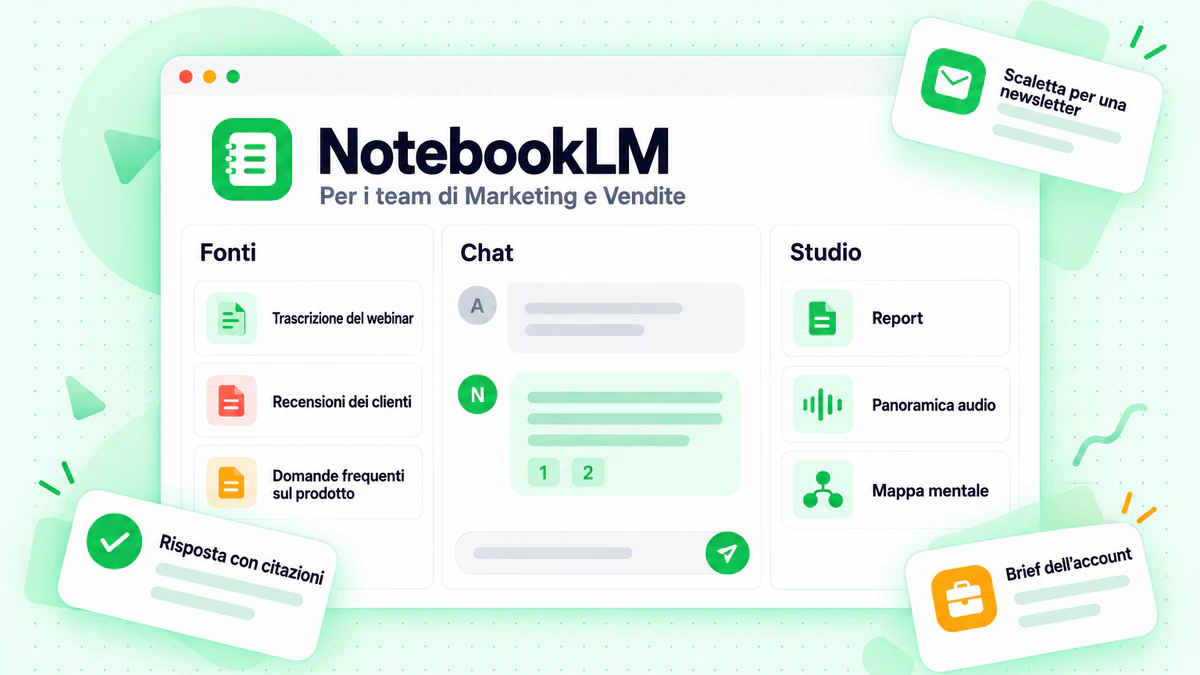
NotebookLM è l’assistente di ricerca AI di Google per lavorare con il proprio materiale. Si aggiungono fonti come PDF, documenti Google, presentazioni, fogli di calcolo, siti web, file audio e video di YouTube, e Google NotebookLM risponde alle domande utilizzando solo quelle fonti, con una citazione per ogni affermazione che rimanda al passaggio da cui proviene. Trasforma inoltre le stesse fonti in documenti informativi, FAQ, tabelle di dati, mappe mentali, presentazioni e panoramiche audio in stile podcast. Per i team di marketing, email e vendite, NotebookLM diventa una scrivania di ricerca: un notebook per ogni segmento di clientela, campagna, concorrente o account, in cui chiunque nel team può porre una domanda e verificare la risposta confrontandola con il passaggio citato.
Google ha rinominato il prodotto Gemini Notebook il 16 luglio 2026. L’annuncio sul blog di Google lo definisce lo stesso prodotto indipendente con un nuovo nome, quindi i notebook esistenti e i link condivisi hanno continuato a funzionare. La maggior parte delle persone continua a cercarlo come NotebookLM, quindi questa guida utilizza quel nome.
Questa guida è pensata per chi si occupa professionalmente di vendite e marketing. Spiega cos’è Google NotebookLM, come funziona l’AI di NotebookLM sotto il cofano, come configurare un notebook per il team e quali casi d’uso di NotebookLM offrono i maggiori vantaggi a marketer e rappresentanti commerciali: ricerca sui clienti, ricerca sui concorrenti, brief per le campagne, newsletter, email di outreach e supporto alle vendite. Se vuoi una recensione del prodotto con un’analisi più approfondita dei limiti e dei video, leggi questa recensione completa di NotebookLM sul blog transcript.im.
Che cos'è NotebookLM?
Che cos'è NotebookLM, in una frase? NotebookLM è un quaderno con un modello linguistico che legge solo ciò che inserisci al suo interno. Il centro assistenza di Google lo descrive come un assistente di ricerca basato sull'IA che ti permette di chattare con le tue fonti e ottenere risposte basate su di esse, con citazioni inline chiare. Il prodotto è nato come Project Tailwind al Google I/O 2023 e la pagina di Wikipedia dedicata a Gemini Notebook ne ripercorre la storia da quel momento.
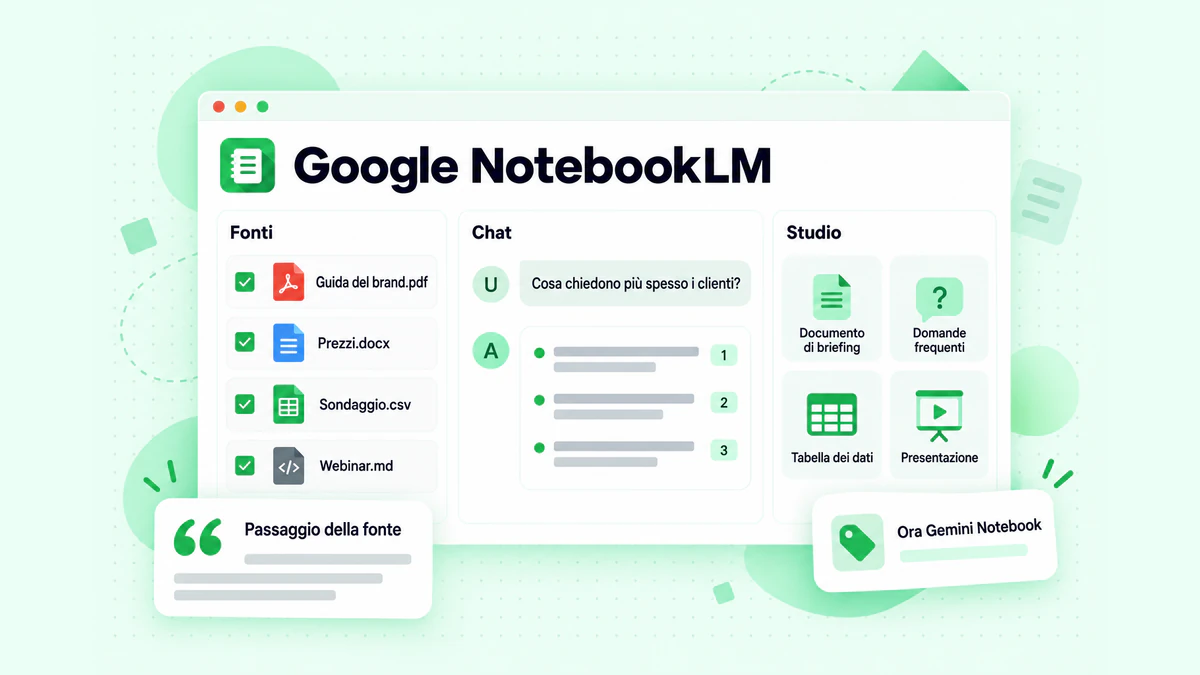
Google NotebookLM è costruito attorno a quattro elementi, e ogni flusso di lavoro in questa guida li utilizza:
- Quaderno. Un contenitore di progetto con fonti, chat e output generati propri. Ogni quaderno è indipendente: NotebookLM non può leggere contemporaneamente tra due quaderni, quindi il modo in cui li suddividi determina ciò che l'IA può vedere.
- Fonte. Un elemento che aggiungi, come un PDF, un documento Google, un blocco di testo incollato, una pagina web, un file audio o un video di YouTube. Una fonte è una copia dell'originale o una versione sincronizzata automaticamente per i file di Google Drive.
- Chat. Domande e risposte basate sulle fonti selezionate. Passa il mouse su una citazione per vedere il testo citato oppure fai clic su di essa per saltare al passaggio nel suo contesto.
- Studio. Il pannello che trasforma le fonti in diversi formati: panoramiche audio, panoramiche video, mappe mentali, report (documento informativo, FAQ, guida allo studio o report personalizzato), tabelle di dati, schede didattiche, quiz, presentazioni e infografiche.
Ciò che distingue Google NotebookLM da un chatbot generico è il suo confine. Quando chiedi a ChatGPT, Claude o Gemini qualcosa sui tuoi clienti, la risposta si basa su ciò che il modello ha appreso altrove. Quando lo chiedi a NotebookLM, risponde a partire dalle interviste, dalle recensioni e dagli appunti delle chiamate che hai caricato, mostrandoti quale riga supporta ogni affermazione. Per un marketer che scrive un brief di campagna o per un commerciale che verifica cosa dice davvero un case study, questa differenza è il punto centrale.
NotebookLM supporta più di 80 lingue ed è disponibile nel browser in un lungo elenco di Paesi, oltre che tramite app mobili con un insieme più limitato di funzionalità. Ti serve un account Google personale oppure un account Google di lavoro o della scuola, se l'amministratore lo ha attivato.
Come funziona NotebookLM AI
NotebookLM AI funziona in due passaggi ogni volta che fai una domanda. Prima recupera dai tuoi materiali i passaggi più pertinenti alla domanda. Poi scrive una risposta basata su quei passaggi e aggiunge una citazione numerata a ogni affermazione. La pagina di assistenza di Google spiega che, quando un notebook contiene molte fonti, NotebookLM cerca prima le informazioni più pertinenti: per questo una domanda specifica produce una risposta migliore di una domanda vaga.
Questo design viene spesso chiamato generazione aumentata dal recupero e ha tre conseguenze pratiche per un team:
- La risposta può essere valida solo quanto le fonti. Se il tuo notebook contiene il listino prezzi dell'anno scorso, NotebookLM citerà fedelmente i prezzi dell'anno scorso. Non stabilisce quale fonte sia aggiornata, a meno che tu non glielo dica.
- Le informazioni mancanti restano mancanti. Se il dato non è nel notebook, la chat può dire di non poter rispondere invece di indovinare. Google osserva che le risposte della chat usano solo i dati delle tue fonti e che richieste creative, come riscrivere una storia, possono ricevere come risposta "non posso rispondere a questa domanda". È un vantaggio quando ti servono dati concreti, ma un limite quando vuoi un testo rifinito.
- Le citazioni rendono le risposte verificabili, non corrette. NotebookLM può appianare un disaccordo tra due fonti, ignorare un'eccezione o riassumere leggermente male un dettaglio pur indicando il paragrafo giusto. Apri la citazione prima di inserire un'affermazione in un'email, in un annuncio o in una presentazione commerciale.
NotebookLM AI svolge anche alcune operazioni prima che tu faccia qualsiasi domanda. Quando aggiungi delle fonti, il pannello della chat mostra un riepilogo generato di tutte e ciascuna fonte riceve una propria guida con un riepilogo generato automaticamente. Quando un notebook contiene cinque o più fonti, NotebookLM può assegnare automaticamente etichette e raggrupparle per argomento, il che è utile quando un notebook di ricerca supera alcune dozzine di file.
Le funzionalità più recenti della chat vanno oltre le tue fonti. Il centro assistenza di Google descrive azioni agentiche nella chat, tra cui cercare sul web, eseguire codice e creare file scaricabili come grafici, PDF, documenti Word, fogli di calcolo e presentazioni. La finestra di dialogo Aggiungi fonti include anche una casella di ricerca che può trovare nuove fonti sul web o nei file di Workspace a partire da una domanda di ricerca. Tratta tutto ciò che proviene dal web aperto come qualsiasi altra fonte: verifica da dove proviene prima di farci affidamento.
Cosa puoi aggiungere come fonti a NotebookLM
Le fonti di NotebookLM includono gran parte dei contenuti che un team di marketing o vendite ha già a disposizione. Secondo la pagina di assistenza di Google sull'aggiunta delle fonti, puoi aggiungere:
| Tipo di fonte | Note per i team di marketing e vendite |
|---|---|
| File PDF, Word (docx), testo, Markdown, CSV, PowerPoint (pptx) ed ePub | Guide del brand, casi di studio, report degli analisti, esportazioni di sondaggi, vecchie presentazioni |
| Google Docs, Slides (fino a 100 diapositive) e Sheets (fino a 100.000 token) | I file di Drive si sincronizzano automaticamente ogni pochi minuti |
| URL web | Viene importato solo il testo della pagina; immagini, video incorporati e pagine con paywall non vengono importati |
| Testo copiato e incollato e note | Note delle chiamate, esportazioni dal CRM, thread di risposte con i dettagli personali rimossi |
| File audio come MP3 e WAV | Chiamate registrate e podcast, trascritti quando li importi |
| Immagini | Screenshot e creatività pubblicitarie, con alcuni tipi di immagini che funzionano meglio di altri |
| URL YouTube di video pubblici | Viene importato solo il testo dei sottotitoli, secondo le condizioni illustrate più avanti |
| Ebook acquistati su Play Books e chat Gemini | Utili per le liste di lettura e per le idee che hai già sviluppato in Gemini |
Ogni fonte può contenere fino a 500.000 parole o fino a 200 MB per un file caricato, mentre un notebook gratuito può contenere fino a 50 fonti. I piani Google AI a pagamento e le edizioni Workspace idonee aumentano i limiti di utilizzo. Google modifica i dettagli dei piani di tanto in tanto, quindi controlla la pagina dei piani Gemini Notebook aggiornata prima di acquistare e leggi questa guida su NotebookLM è gratuito per una panoramica di ciò che include il livello gratuito.
Alcune regole sulle fonti colgono i team alla sprovvista:
- I file di Google Drive restano sincronizzati. Se qualcuno modifica il documento sui prezzi in Drive, il notebook recepisce la modifica. Se qualcuno elimina il file o rimuove il tuo accesso, la fonte diventa inaccessibile ma continua a essere conteggiata nel limite.
- Note a piè di pagina e commenti non vengono importati dai file Google, quindi le note di revisione lasciate come commenti su una bozza non raggiungeranno il notebook.
- Le pagine web perdono le immagini. La pagina dei prezzi di un concorrente viene importata solo come testo, quindi una tabella dei prezzi creata come immagine non sarà presente nella fonte.
- Carica solo ciò che hai il diritto di utilizzare. Il suggerimento di Google è evitare di caricare documenti per i quali non disponi dei diritti, e continuano ad applicarsi le regole sui dati della tua azienda.
Come usare NotebookLM: configura un notebook di team in sei passaggi
Imparare a usare bene NotebookLM dipende da come costruisci il notebook. Un notebook con otto fonti chiare e aggiornate offre risposte più precise di uno pieno di 50 link vagamente correlati. Ecco una configurazione efficace per una campagna, un segmento o un account strategico.
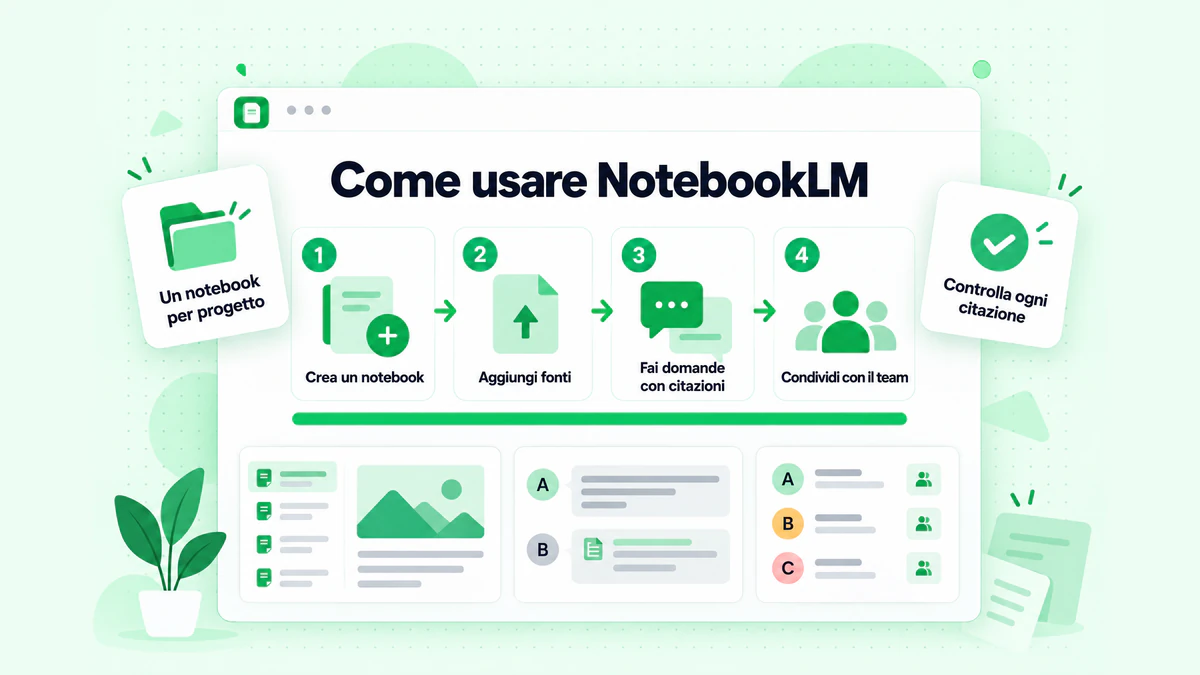
- Crea un notebook per ogni domanda che continui a porti. Buoni ambiti per un team commerciale sono "Segmento delle agenzie mid-market", "Campagna di lancio del prodotto Q1", "Concorrente: Acme" oppure "Account: Northwind". Poiché ogni notebook è indipendente, un ambito ristretto mantiene le risposte focalizzate e lascia spazio entro il limite di 50 fonti.
- Aggiungi le fonti che definiscono l'ambito. Per un notebook dedicato a un segmento, potrebbero essere dieci interviste ai clienti, un'esportazione di un sondaggio, una pagina di citazioni dalle recensioni, due report win-loss e l'attuale documento di posizionamento. Dai un nome a ogni file, così una citazione ti fa capire subito di cosa si tratta: "2026-09 intervista - responsabile operations - agenzia" è meglio di "Registrazione 14".
- Inserisci la data nel nome di tutto ciò che invecchia. Prezzi, pacchetti, dichiarazioni dei concorrenti e roadmap diventano obsoleti. "FAQ sui prezzi - aggiornata 2026-10" ti consente di chiedere a NotebookLM di preferire le fonti più recenti e permette al lettore di individuare una fonte vecchia in una citazione.
- Fai domande specifiche e seleziona le fonti giuste. Puoi attivare e disattivare le fonti nel pannello Sources per restringere una domanda a un documento o ampliarla all'intero notebook. "Cosa dicono i clienti delle agenzie sull'onboarding, con citazioni?" funziona meglio di "riassumi tutto".
- Configura la chat in base all'obiettivo. In Configure Chat puoi scegliere uno stile conversazionale, Default, Learning Guide o Custom, e una lunghezza della risposta. Uno stile personalizzato come "Rispondi come un product marketer che scrive per i rappresentanti di vendita" mantiene ogni risposta nello stesso registro per tutto il team.
- Salva ciò che conta e condividi il notebook. Salva una buona risposta della chat in una nota: la nota conserva le tabelle e le citazioni cliccabili. Poi condividi il notebook, così il resto del team può fare domande sulle stesse fonti invece di inoltrare riassunti di riassunti.
Questi sei passaggi coprono gran parte dell'uso quotidiano di NotebookLM. Le sezioni seguenti li applicano a compiti specifici.
Casi d’uso di NotebookLM per i team di Marketing, Email e Vendite
I migliori casi d’uso di NotebookLM per i team commerciali condividono uno schema: il team dispone già del materiale, e la parte più lenta consiste nel leggerlo, ordinarlo e verificarlo. Questa tabella associa le attività più comuni alle fonti necessarie e ai risultati ottenuti.
| Caso d’uso | Fonti tipiche | Cosa ottieni |
|---|---|---|
| Ricerca sui clienti | Trascrizioni di interviste, sondaggi in CSV, recensioni, ticket di assistenza | Punti critici con citazioni, segmenti, le parole utilizzate dai clienti |
| Ricerca sui concorrenti | Pagine web dei concorrenti, trascrizioni di webinar, note degli analisti | Confronto del posizionamento, affermazioni a cui rispondere, lacune |
| Brief per le campagne | Documento sul posizionamento, note di ricerca, risultati di campagne precedenti | Un brief documentato per ogni campagna, una mappa dei messaggi |
| Riutilizzo dei contenuti | Trascrizioni di webinar, podcast e YouTube | Strutture per articoli del blog, argomenti per newsletter, elenchi di citazioni |
| Newsletter e campagne email | Aggiornamenti di prodotto, storie dei clienti, numeri precedenti | Strutture dei numeri con fonti, affermazioni verificate |
| Sales enablement | Case study, battlecard, guide alle obiezioni, note delle chiamate | Una libreria di vendita consultabile, bozze di risposte con citazioni |
| Ricerca sugli account | Pagine web dei prospect, interventi pubblici, relazioni annuali | Un brief sull’account e punti di discussione prima di una chiamata |
| Email di outreach | Brief sull’account, case study, parole usate direttamente dal prospect | Prime righe personalizzate basate su fatti reali |
La maggior parte dei team inizia con uno o due di questi casi e cresce da lì. Le sezioni successive trattano prima NotebookLM per il marketing, poi le campagne email e infine NotebookLM per le vendite.
NotebookLM per il Marketing: ricerca, brief e messaggi
NotebookLM per il marketing dà il meglio nella fase di ricerca di una campagna, quando un marketer deve leggere molto più di quanto riuscirà mai a scrivere. Ecco le attività in cui fa risparmiare più tempo.
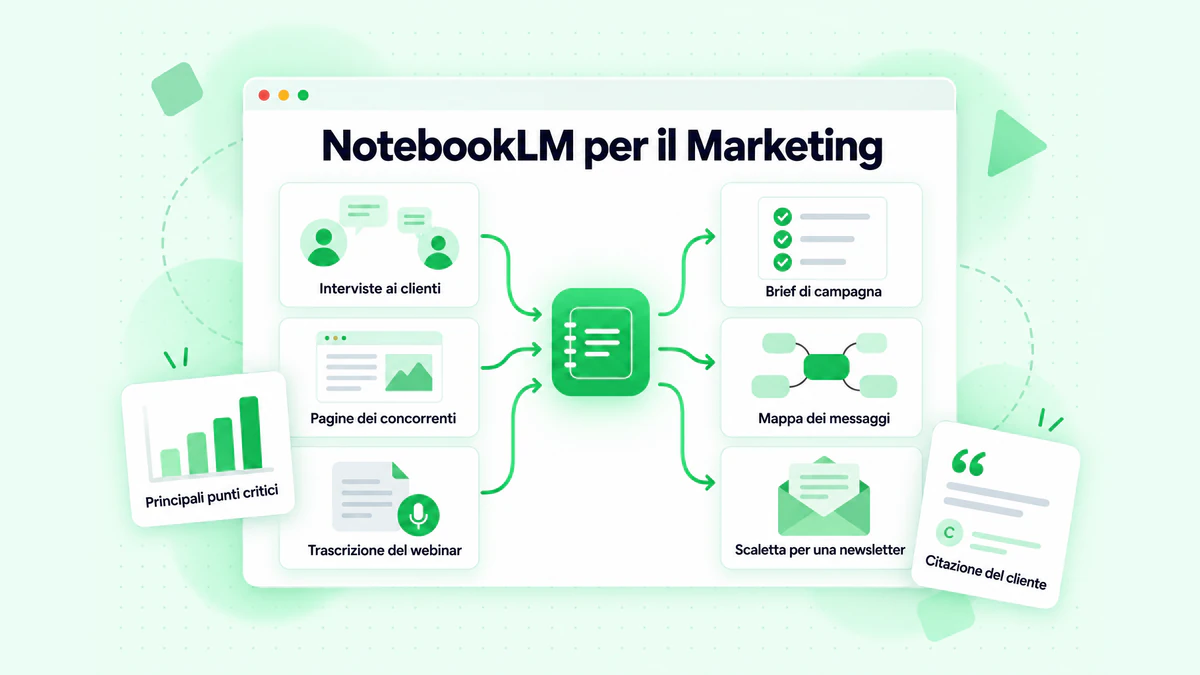
Ricerca sui clienti che puoi citare
Inserisci in un unico notebook da dieci a venti interviste ai clienti, un export di un sondaggio e una pagina di citazioni dalle recensioni. Poi chiedi:
- "Quali sono i cinque problemi che i clienti descrivono più spesso? Cita due clienti per ciascuno."
- "Quali parole usano i clienti per descrivere questo problema e che noi non usiamo mai sul nostro sito?"
- "Raggruppa queste interviste per dimensione aziendale e spiega come cambia il problema principale tra i gruppi."
Le risposte includono citazioni, quindi puoi aprire ogni citazione e copiare la formulazione esatta nel tuo documento di messaggi. Il linguaggio reale dei clienti produce titoli, oggetti delle email e testi pubblicitari migliori di qualsiasi cosa inventata durante un brainstorming. Se le tue interviste sono chiamate registrate, aggiungi direttamente l’audio oppure trasforma prima i file video in testo con uno strumento di conversione da video a testo, così le trascrizioni mantengono i timestamp e puoi tornare al momento esatto in cui il cliente l’ha detto.
Ricerca sui concorrenti senza un’infinità di schede aperte
Un notebook dedicato a un concorrente può contenere la sua homepage, la pagina dei prezzi, le pagine delle funzionalità, alcune trascrizioni di webinar e i tuoi appunti su vittorie e sconfitte. Chiedi "Come descrive ogni concorrente il problema, usando le proprie parole?" oppure "Quali affermazioni compaiono sul sito del Concorrente A ma non sul nostro?" Ricorda che il sito di un concorrente viene importato solo come testo, quindi controlla manualmente le tabelle dei prezzi che sono immagini e inserisci la data di ogni fonte, perché le pagine dei concorrenti possono cambiare senza preavviso.
Brief di campagna basati sulle evidenze
Una volta raccolta la ricerca, chiedi un documento di briefing dal pannello Studio oppure scrivi un prompt personalizzato, come "Scrivi un brief di campagna per un lancio rivolto ai titolari di agenzie: pubblico, problema, promessa, tre elementi di prova con fonti, obiezioni e call to action." Un report può essere esportato in Google Docs e tutte le tabelle di dati al suo interno possono essere esportate in Google Sheets, così il brief arriva nel luogo in cui lavora il resto del team. I file esportati non si sincronizzano nuovamente con il notebook e le autorizzazioni di condivisione non vengono trasferite, quindi condividi il Doc separatamente.
Una mappa dei messaggi e una tabella di dati
La mappa mentale in Studio è un modo rapido per vedere come si raggruppano le tue fonti: problemi, risultati, obiezioni ed elementi di prova. La tabella di dati è ancora più utile per i marketer. Descrivi le righe e le colonne che vuoi, per esempio "una riga per intervista: dimensione aziendale, problema principale, strumento attuale, citazione", e NotebookLM compila la tabella usando le tue fonti, con le citazioni in una seconda scheda quando la esporti in Sheets. In questo modo trasformi una raccolta di interviste in un foglio che puoi filtrare e conteggiare.
Riutilizzo dei contenuti
Un singolo webinar può alimentare un mese di contenuti. Aggiungi la trascrizione, poi chiedi i cinque punti più importanti con i timestamp, le domande poste dal pubblico e una scaletta per un articolo costruita esclusivamente su ciò che è stato detto. NotebookLM ti fornisce la struttura e le citazioni. Il post devi comunque scriverlo tu, perché NotebookLM è progettato per rispondere usando le fonti, non per scrivere testi lunghi con la voce del tuo brand.
Trasforma webinar, video di YouTube e podcast in fonti per NotebookLM
Gran parte del materiale migliore a disposizione di un team di marketing è parlato: registrazioni di webinar, conferenze, episodi di podcast, demo di prodotto, video-testimonianze dei clienti e canali YouTube dei concorrenti. È quando cercano di portare questo materiale in NotebookLM che la maggior parte dei team si trova davanti a un ostacolo.
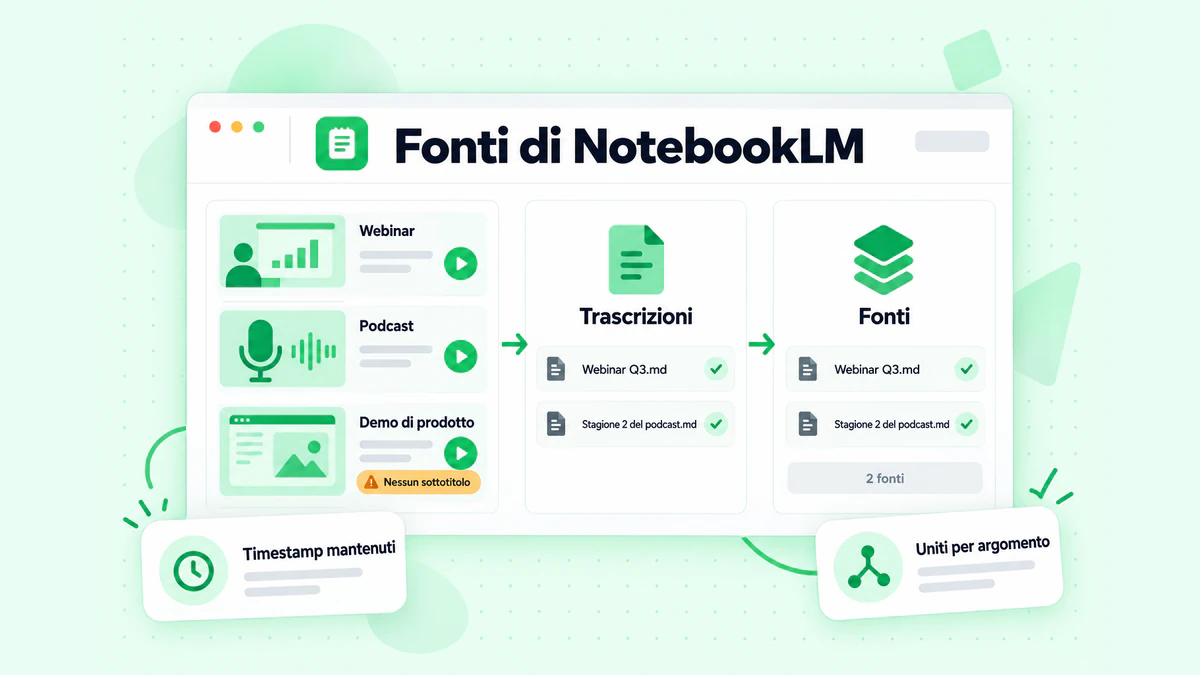
NotebookLM può importare un link di YouTube, ma la pagina di assistenza di Google stabilisce condizioni precise:
- Sono supportati solo i video pubblici con sottotitoli, caricati dal creatore oppure generati automaticamente da YouTube.
- Viene importata solo la trascrizione testuale. Le slide, il testo sullo schermo, i grafici e l'interfaccia del prodotto mostrata nel video non fanno parte della fonte.
- I caricamenti recenti potrebbero non funzionare. I video caricati da meno di 72 ore potrebbero non essere ancora disponibili e i video senza parlato non sono supportati.
- Un link equivale a una fonte. Non è possibile importare un'intera playlist o un canale, quindi una serie di webinar da 40 episodi utilizza 40 delle 50 fonti disponibili in un notebook gratuito.
- Le fonti possono scomparire. Se un video viene eliminato o reso privato, la fonte viene rimossa dal notebook entro 30 giorni.
In pratica, l'errore che i team vedono più spesso è una versione di «trascrizione non disponibile» e NotebookLM non offre alcuna opzione per trascrivere invece l'audio. Questo esclude molti video utili: demo di prodotto di canali più piccoli, registrazioni di webinar non in elenco, clip di testimonianze dei clienti e molti video non in inglese. Questa guida su come aggiungere video di YouTube a NotebookLM illustra ogni errore di importazione e la relativa soluzione.
La soluzione alternativa è portare personalmente il testo. transcript.im trasforma un link video in una trascrizione con timestamp: legge la traccia dei sottotitoli del creatore quando disponibile e trascrive l'audio con l'IA quando non lo è, così anche un video rifiutato da NotebookLM diventa testo. Funziona con link di YouTube, TikTok, Instagram, LinkedIn e X, oltre che con file caricati, ed esporta in TXT, SRT, VTT, Markdown o JSON. Per un'intera serie, lo strumento trascrizione di playlist YouTube accetta un unico link alla playlist e restituisce una trascrizione per ogni video, mentre lo strumento trascrizione di canale YouTube fa lo stesso per i caricamenti pubblici di un canale, con ogni trascrizione contrassegnata dal titolo del video.
Poi adatta il gruppo di trascrizioni al notebook:
- Esporta in Markdown o testo semplice. Markdown mantiene ogni titolo video come intestazione, offrendo a NotebookLM confini chiari e citazioni leggibili.
- Unisci per argomento. Una fonte può contenere 500.000 parole e un webinar di un'ora produce all'incirca da 8.000 a 10.000 parole di trascrizione, quindi un intero trimestre di webinar entra in un unico file. Chiamalo «webinar Q3.md» e mantieni ogni titolo come intestazione al suo interno.
- Controlla nomi e numeri. Sia i sottotitoli sia la trascrizione tramite IA possono interpretare male i nomi dei prodotti e delle aziende. Correggili nel file prima che NotebookLM inizi a citare la grafia sbagliata.
- Fai domande sull'intero gruppo. «Quali webinar parlano di onboarding e cosa hanno chiesto i clienti al riguardo?» ora riceve una risposta basata su ogni episodio, mentre i timestamp nel testo ti riportano al momento esatto della registrazione.
Se il tuo team vuole le stesse trascrizioni anche nei propri strumenti o agenti IA, la API di trascrizione restituisce lo stesso testo con timestamp per un link, una playlist o un canale. Per un'analisi più approfondita di metodi, formati e accuratezza, leggi questa guida alla trascrizione video.
Usa solo registrazioni di tua proprietà o per le quali disponi dell'autorizzazione e ricorda che una trascrizione registra solo il parlato. Se una demo mostra una funzionalità senza descriverla a voce, né la trascrizione né il notebook la conterranno.
Redigi newsletter e campagne email dalle tue fonti
I team email ottengono due vantaggi da NotebookLM: un percorso più rapido dal materiale grezzo alla scaletta di un numero e un controllo dei fatti prima dell’invio. Un aggiornamento di prodotto, una storia di successo di un cliente e il riepilogo di un webinar sono tutti più facili da scrivere quando ogni affermazione ha già una fonte.
Un flusso di lavoro per una newsletter settimanale o mensile:
- Mantieni un notebook aggiornato per la newsletter. Aggiungi le note sulle nuove versioni del prodotto, le storie dei clienti approvate dal marketing, le trascrizioni dei webinar e i tuoi numeri precedenti, così NotebookLM saprà di cosa hai già parlato.
- Chiedi una scaletta, non un numero completo. "Proponi una scaletta per il numero di questo mese, destinato ai titolari di agenzie: una storia principale, due brevi aggiornamenti e un consiglio, ciascuno con la relativa fonte. Escludi tutto ciò che è stato trattato negli ultimi tre numeri."
- Recupera fatti e citazioni. "Elenca ogni numero nelle note sulla nuova funzionalità, indicando il passaggio della fonte." Copia i numeri nella bozza dalle citazioni, non dalla memoria.
- Scrivi il numero nel tuo editor. I riepiloghi di NotebookLM tendono a risultare piatti e la chat potrebbe rifiutare una riscrittura creativa. Redigi il numero personalmente, oppure con il tuo abituale assistente di scrittura, usando scaletta e fatti come input.
- Verifica i fatti della bozza completa. Incolla la bozza come nuova fonte e chiedi: "Mostra il passaggio della fonte per ogni affermazione e numero presenti nella bozza. Segnala ogni affermazione priva di supporto." È una prima verifica rapida prima della revisione umana.
Se stai creando una lista da zero, questa guida su come iniziare una newsletter illustra piattaforme, moduli di iscrizione e frequenza degli invii.
La qualità dei contenuti è metà del lavoro, la qualità della lista è l’altra metà
NotebookLM può rendere accurato un numero. Non può fare in modo che arrivi a destinazione. La deliverability dipende dalla lista a cui invii: gli indirizzi non validi causano hard bounce, quelli vecchi si trasformano in spam trap e un’elevata percentuale di bounce segnala ai provider delle caselle email che la tua lista non è gestita correttamente. Prima che una campagna venga inviata a una lista importata, a un foglio di iscrizioni a un evento o a una lista a cui non invii email da mesi, pulisci la tua lista email rimuovendo gli indirizzi non validi, usa e getta e rischiosi. BillionVerify controlla la sintassi, il dominio e la casella di ogni indirizzo e segnala gli indirizzi catch-all e di ruolo, così puoi decidere come gestirli, mantenendo il numero ben documentato che hai scritto fuori dal report dei bounce.
NotebookLM per le vendite: ricerca degli account, enablement e outreach
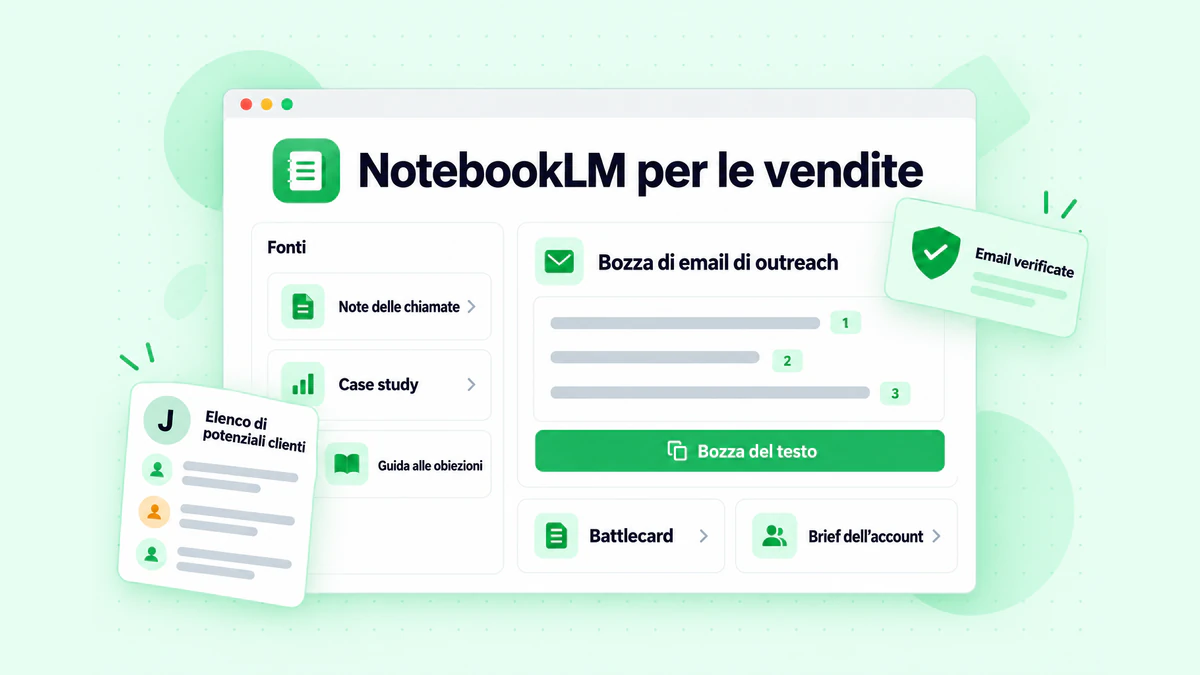
NotebookLM per le vendite funziona al meglio come memoria condivisa per il team: un unico luogo in cui un commerciale può chiedere cosa dice un case study, come rispondere a un'obiezione o cosa ha detto un potenziale cliente in un intervento pubblico, ottenendo una risposta verificabile.
Una libreria di sales enablement che risponde alle domande
Inserisci i tuoi case study, battlecard, guida alle obiezioni, FAQ sui prezzi, risposte sulla sicurezza e schede informative dei prodotti in un unico notebook e condividilo con il team. I nuovi commerciali possono chiedere "Quale case study è adatto a un'agenzia di 50 persone che usa HubSpot?" oppure "Come rispondiamo a 'abbiamo già uno strumento per questo'?" e ottenere una risposta con la fonte allegata. Mantieni aggiornato il notebook: inserisci la data in ogni documento, rimuovi quelli superati e aggiungi nuovamente le FAQ sui prezzi ogni volta che cambiano, perché NotebookLM citerà qualsiasi contenuto presente.
Ricerca dell'account prima di una chiamata
Per un account strategico, crea un notebook con il sito web pubblico del potenziale cliente, un recente rapporto annuale o comunicato stampa, le trascrizioni di interventi o interviste podcast rilasciate dai suoi leader e le tue note delle chiamate. Chiedi:
- "Quali sono le priorità dichiarate di questa azienda per il prossimo anno? Cita la fonte."
- "Quali problemi ha descritto il responsabile marketing in questa intervista?"
- "Quale dei nostri case study corrisponde più da vicino al loro settore e alle loro dimensioni?"
Il risultato è un brief sull'account che puoi leggere in cinque minuti prima di una chiamata, con ogni punto riconducibile a una fonte. Gli interventi e i podcast sono spesso il materiale più ricco, quindi questo è un altro caso in cui la trascrizione del video è migliore dell'importazione di YouTube con sole didascalie.
Email di outreach basate su fatti reali
La personalizzazione funziona quando è specifica e veritiera. NotebookLM aiuta con la parte della veridicità. Con il notebook dell'account aperto, chiedi tre possibili frasi di apertura che facciano riferimento a qualcosa che il potenziale cliente ha effettivamente detto o pubblicato, ciascuna con la relativa citazione, e una breve nota su quale case study supporta l'offerta. Poi scrivi tu l'email. Una prima frase che cita una priorità reale, verificata rispetto alla sua fonte, ha un effetto molto diverso da un complimento generico. Per maggiori informazioni su struttura ed esempi, consulta questa guida alla personalizzazione delle cold email.
Qui sono importanti due principi fondamentali. Primo, mantieni i dati personali fuori dai notebook condivisi, a meno che la policy della tua azienda lo consenta, e rimuovi i dettagli privati dalle note delle chiamate prima di caricarle. Secondo, la ricerca non risolve il problema di un elenco scadente. Prima di avviare una sequenza, verifica gli indirizzi presenti. Un team di vendita che invia email accuratamente ricercate a indirizzi che restituiscono errori danneggia il proprio dominio di invio e perde le risposte che si era guadagnato. BillionVerify verifica gli indirizzi uno alla volta, in file massivi o tramite la sua API, così i commerciali possono controllare un elenco prima che venga inserito nel sequencer.
Panoramiche audio, panoramiche video e report per i team
Il pannello Studio è il luogo in cui NotebookLM trasforma la ricerca in formati che le persone utilizzeranno davvero. Tre di questi sono utili per i team commerciali.
Panoramiche audio. Una panoramica audio è una conversazione tra conduttori AI sulle tue fonti. Google elenca quattro formati: Approfondimento, una vivace conversazione tra due conduttori e l’opzione predefinita; Brief, un singolo relatore che illustra i punti chiave in meno di due minuti; Critica, in cui due conduttori offrono un feedback costruttivo su materiali come una bozza o un piano; e Dibattito, un confronto formale sul tema. Puoi scegliere una lingua, una durata e un prompt incentrato su argomenti specifici. Un Brief su un nuovo notebook dedicato a un concorrente è un modo semplice per aggiornare rapidamente tutto il team commerciale durante il tragitto. Google sottolinea che le panoramiche audio, comprese le voci, sono generate dall’AI e possono contenere imprecisioni, quindi considerale un orientamento, non il resoconto ufficiale. Una modalità interattiva, attualmente disponibile solo in inglese, ti consente di partecipare alla conversazione e porre una domanda ai conduttori.
Panoramiche video. Le panoramiche video trasformano le fonti in slide narrate. Sono utili per briefing interni e onboarding. Se ti serve un contenuto rivolto ai clienti invece di un riepilogo interno, uno strumento per video esplicativi come Potto offre un maggiore controllo sullo script e sugli elementi visivi di un video per un prodotto o una campagna.
Report e presentazioni. I report includono documenti informativi, FAQ, guide allo studio e report personalizzati, ed esportano in Google Docs. L’opzione per le presentazioni offre una prima bozza di una presentazione creata dalle tue fonti. Per un kickoff commerciale o una revisione trimestrale della campagna, un documento informativo più una presentazione provenienti dallo stesso notebook sono un punto di partenza rapido, e ogni punto al loro interno rimanda a una fonte.
Puoi visualizzare il prompt alla base di qualsiasi panoramica audio, panoramica video, report o quiz generato dal menu accanto a ciascun elemento; questo aiuta il team a riutilizzare un formato che ha funzionato.
Condividere NotebookLM e proteggere i dati del team
Un notebook è più utile quando tutto il team pone domande utilizzando le stesse fonti. I notebook di Google NotebookLM possono essere condivisi con i colleghi, e le altre persone che vi hanno accesso possono utilizzare gli output di Studio, come una Panoramica audio, dal notebook. Alcune regole definiscono il modo in cui i team condividono:
- La condivisione tramite link pubblico è riservata ai soli account consumer. Google dichiara che rendere pubblico un notebook, accessibile a chiunque disponga del link, è attualmente disabilitato per gli account Workspace Enterprise ed Education. All'interno di un'azienda, condividilo con persone o gruppi specifici.
- L'accesso in modifica controlla la generazione. È necessario disporre dell'accesso in modifica a un notebook per generare o eliminare una Panoramica audio, e solo i proprietari e gli editor possono rendere pubblico l'audio generato.
- La cronologia delle chat è privata. La cronologia delle chat di ogni persona in un notebook condiviso rimane privata, quindi salva le risposte utili come note se il team deve poterle vedere.
- Gli amministratori decidono l'accesso sugli account di lavoro. Con un account Google di lavoro o scolastico, l'amministratore deve attivare l'accesso prima che tu possa utilizzarlo.
Per quanto riguarda l'utilizzo dei dati, Google dichiara che i contenuti di NotebookLM non vengono utilizzati per addestrare direttamente i suoi modelli di base, a meno che tu scelga di inviare feedback, e che tale feedback può essere esaminato da revisori qualificati. Per gli utenti di Google Workspace e Workspace for Education, Google dichiara che caricamenti, query e risposte non vengono esaminati da revisori umani e non vengono utilizzati per addestrare modelli di IA, anche quando invii feedback. Gli account di lavoro che utilizzano un'edizione Workspace idonea rientrano nei termini aziendali di Google. La pagina Gemini Notebook per le aziende di Google descrive come si integra in Workspace. Nulla di tutto questo sostituisce la tua policy: mantieni fuori da un notebook i dati personali dei clienti, i termini contrattuali e qualsiasi elemento regolamentato, a meno che la tua azienda non ne autorizzi l'uso.
Prompt di NotebookLM per i team di Marketing e Vendite
I buoni prompt per NotebookLM sono domande specifiche su un insieme specifico di fonti. Ecco alcuni prompt che puoi incollare nella chat. Sostituisci le parti tra parentesi quadre con i tuoi dettagli e seleziona solo le fonti pertinenti alla domanda.
Per la ricerca sui clienti, con interviste e risposte ai sondaggi selezionate:
Elenca i cinque problemi descritti più spesso dai clienti. Per ciascuno, cita due clienti e indica quante fonti lo menzionano.
Per la ricerca sui concorrenti, con le pagine dei concorrenti selezionate:
Confronta il modo in cui [Concorrente A] e [Concorrente B] descrivono il problema che risolvono. Usa le loro stesse parole e cita ogni affermazione.
Per un brief di campagna, con le fonti di ricerca e posizionamento selezionate:
Scrivi un brief di campagna per [pubblico]: il problema, la promessa, tre elementi di prova con le relative fonti, le probabili obiezioni e la call to action.
Per una tabella di dati, nel pannello Studio:
Una riga per ogni intervista: dimensioni dell'azienda, ruolo, problema principale, strumento attuale e citazione più significativa.
Per la scaletta di una newsletter, con note di rilascio, storie e numeri precedenti selezionati:
Proponi una scaletta per la newsletter di questo mese per [pubblico]: una storia principale, due brevi aggiornamenti e un consiglio, ciascuno con la relativa fonte. Tralascia tutto ciò che è stato trattato negli ultimi tre numeri.
Per una verifica dei fatti, con la bozza e le relative fonti selezionate:
Mostra il passaggio della fonte per ogni affermazione e numero presenti nella bozza. Contrassegna ogni affermazione che non è supportata da nessuna fonte.
Per il supporto alle vendite, con i case study e la guida alle obiezioni selezionati:
Un potenziale cliente dice: "[obiezione]." Fornisci la risposta dalla nostra guida alle obiezioni e il case study che la supporta meglio, con le citazioni.
Per la ricerca su un account, con le fonti pubbliche del potenziale cliente selezionate:
Riassumi le priorità dichiarate da questa azienda, i problemi descritti dai suoi leader e tre fatti che potrei citare in una prima email. Cita ciascuno di essi.
Due abitudini migliorano ogni prompt: chiedi le citazioni anche quando la risposta sembra ovvia e fai clic su almeno una prima di utilizzare la risposta. Una risposta con citazioni richiede pochi secondi per essere verificata. Una senza citazioni può finire davanti a un cliente.
Limiti di NotebookLM ed errori da evitare
Google NotebookLM è un solido strumento di ricerca, con punti deboli prevedibili. Conoscerli in anticipo evita a un team gli errori più comuni.
- Si fida delle tue fonti. Un listino prezzi obsoleto o un’affermazione di un concorrente cambiata il mese scorso verranno citati fedelmente. Data le tue fonti e rimuovi quelle vecchie.
- Vede il testo, non le immagini. Le pagine web perdono le immagini, le importazioni da YouTube perdono ciò che appare sullo schermo e le tabelle dei prezzi create come immagini scompaiono. Verifica manualmente le informazioni visive.
- Un link, una fonte. Le serie di video e le lunghe liste di letture raggiungono rapidamente il limite di 50 fonti del piano gratuito. Unisci il materiale correlato in meno file, ma più grandi.
- Non è un copywriter. I riepiloghi risultano piatti e la chat può rifiutare riscritture creative. Usa NotebookLM per struttura, fatti e citazioni, e scrivi tu il testo.
- L’utilizzo è limitato dal piano. Google descrive limiti di utilizzo basati sul calcolo che si aggiornano nel tempo, con limiti più elevati nei piani a pagamento. Una giornata di ricerca intensa può raggiungerli, e Studio mostra il costo previsto prima della generazione.
- Essere basato sulle fonti non significa essere corretto. Leggi il passaggio citato prima che un numero, una citazione o un’affermazione finisca in un’email, una pubblicità o una presentazione.
- I notebook non comunicano tra loro. Se una risposta richiede sia il notebook del concorrente sia quello del cliente, copia le fonti pertinenti in un unico posto.
NotebookLM vs ChatGPT, Claude e Gemini per il lavoro di marketing
I team spesso si chiedono se abbiano bisogno di NotebookLM se pagano già ChatGPT, Claude o l’app Gemini. La risposta dipende dal lavoro.
| Attività | NotebookLM | Assistenti AI generali (ChatGPT, Claude, Gemini) |
|---|---|---|
| Rispondere in base a un insieme fisso di documenti con citazioni | Progettato per questo | Possibile con file caricati, ma non è il design principale |
| Condividere un set di ricerca con tutto il team | Notebook condivisi | Varia in base al prodotto e al piano |
| Scrivere una bozza lunga con la voce del brand | Limitato; può rifiutare richieste creative | Efficace |
| Trasformare la ricerca in audio, slide o una tabella di dati | Pannello Studio | Varia |
| Fare brainstorming basato sulla conoscenza generale | Non è questo il suo scopo | Efficace |
Molti team usano entrambi. NotebookLM conserva la ricerca e risponde a “cosa dicono le nostre fonti?”, mentre un assistente generale aiuta a scrivere la bozza a partire dalla scaletta e dalle citazioni prodotte da NotebookLM. Dopo il cambio di nome, è anche possibile creare e utilizzare i notebook Google NotebookLM all’interno dell’app Gemini, rendendo più breve questo passaggio per i team che usano i prodotti Google. Per scrittori e autori, la stessa suddivisione si applica ai libri; questa guida illustra a cosa serve NotebookLM in un progetto editoriale.
Domande frequenti
Che cos'è NotebookLM? NotebookLM è l'assistente di ricerca AI di Google che risponde alle domande basandosi sulle fonti che aggiungi, come PDF, Google Docs, siti web, audio e video YouTube, con una citazione per ogni affermazione. Trasforma inoltre queste fonti in report, tabelle di dati, mappe mentali e panoramiche audio. Google lo ha rinominato Gemini Notebook il 16 luglio 2026.
Google NotebookLM è uguale a Gemini Notebook? Sì, Google NotebookLM e Gemini Notebook sono lo stesso prodotto. Google lo ha rinominato il 16 luglio 2026, mantenendo funzionanti i notebook esistenti e i link condivisi; ora è inoltre possibile creare notebook anche nell'app Gemini.
Come usano NotebookLM i team di marketing? I team di marketing usano NotebookLM per la ricerca sui clienti, la ricerca sulla concorrenza, i brief delle campagne, le mappe dei messaggi e il riutilizzo dei contenuti. Il modello più comune consiste nell'inserire interviste, recensioni, esportazioni di sondaggi e trascrizioni di webinar in un unico notebook, porre domande specifiche e riportare le risposte citate in un brief o in una bozza.
NotebookLM può scrivere email di marketing o newsletter? NotebookLM può delineare un contenuto, recuperare fatti e citazioni e verificare una bozza rispetto alle sue fonti, ma non è progettato per scrivere testi rifiniti e la chat potrebbe rifiutare riscritture creative. La maggior parte dei team scrive autonomamente l'email partendo dalla struttura di NotebookLM, poi verifica la lista prima dell'invio, così la campagna raggiunge effettivamente le caselle di posta.
Come usano NotebookLM i team di vendita? I team di vendita usano NotebookLM come libreria condivisa per l'abilitazione commerciale, con casi di successo, battlecard e guide alle obiezioni, nonché come notebook per la ricerca sugli account prima delle chiamate. I rappresentanti fanno domande, ricevono risposte con citazioni e usano fatti verificati nelle comunicazioni personalizzate.
NotebookLM può importare video YouTube e webinar? NotebookLM importa video YouTube pubblici dotati di sottotitoli e legge solo il testo dei sottotitoli, un video per fonte. Per i video senza sottotitoli, i webinar non in elenco o intere playlist e canali, trascrivi prima i video con uno strumento come transcript.im e aggiungi le trascrizioni come fonti testuali.
Quante fonti può contenere un notebook NotebookLM? Un notebook NotebookLM gratuito può contenere fino a 50 fonti, ciascuna di massimo 500.000 parole o 200 MB per un file caricato. I piani Google AI a pagamento e le edizioni Workspace idonee aumentano i limiti di utilizzo; quindi, prima di effettuare l'upgrade, consulta la pagina dei piani attuali di Google.
NotebookLM è sicuro per i dati aziendali? Secondo Google, NotebookLM non utilizza direttamente i contenuti dei notebook per addestrare i modelli foundation di Google, a meno che tu non invii un feedback. Per gli account Workspace e Workspace for Education, Google dichiara che caricamenti, query e risposte non vengono esaminati da persone né utilizzati per addestrare modelli AI. Segui la policy sui dati della tua azienda prima di aggiungere dati dei clienti o soggetti a normative.
In sintesi
NotebookLM è uno degli strumenti di AI più utili che un team di marketing o vendite possa adottare, perché rimane all’interno del tuo materiale e mostra il suo lavoro. Usare bene NotebookLM si può riassumere in una riga: crea un notebook per ogni segmento, campagna, concorrente o account, assegna un nome e una data a ogni fonte, fai domande specifiche e clicca sulle citazioni. Ottieni il materiale parlato sotto forma di trascrizioni pulite, invece di affidarti esclusivamente agli import di video basati sui sottotitoli. Poi applica la stessa cura all’ultimo passaggio: scrivi con la tua voce e verifica la lista prima che l’email parta.