


第 1 章,共 3 章 · 简介
视频中的步骤
- 1打开“设置”,再点“个人资料”,在“登录与安全”下找到“两步验证”。
- 2如果你只用 Google 登录,这里会显示“不适用”。请先添加邮箱和密码登录方式。
- 3点击“设置两步验证”,输入你当前的密码。
- 4用身份验证器应用扫描二维码,然后输入 6 位验证码。
- 5保存好你的 10 个恢复码。它们只显示一次,而且每个只能用一次。
关于本视频
适合用邮箱和密码登录、想再加一道验证的人。用 Google 或 Magic Link 登录的话,不需要这一步。
设置步骤以动画展示,因为这个演示账号是用 Google 登录的。
视频文字稿
简介
下面介绍两步验证在 BillionVerify 里是怎么用的。打开“设置”,再点“个人资料”。在“登录与安全”下找到“两步验证”。它保护的是邮箱加密码登录。如果你只用 Google 登录,这里会显示“不适用”。请先添加邮箱和密码登录方式。然后就可以设置了。
设置步骤
点击“设置两步验证”,输入你当前的密码。用身份验证器应用扫描二维码,然后输入 6 位验证码。保存好你的 10 个恢复码。它们只显示一次,而且每个只能用一次。用 Google 和 Magic Link 登录时,不需要这第二步。
免费开始
每天使用账号可获得 20 个免费积分,每月最多 600 个,无需信用卡。访问 billionverify.com 开始使用。
账号与安全中的更多视频
全部邮箱验证视频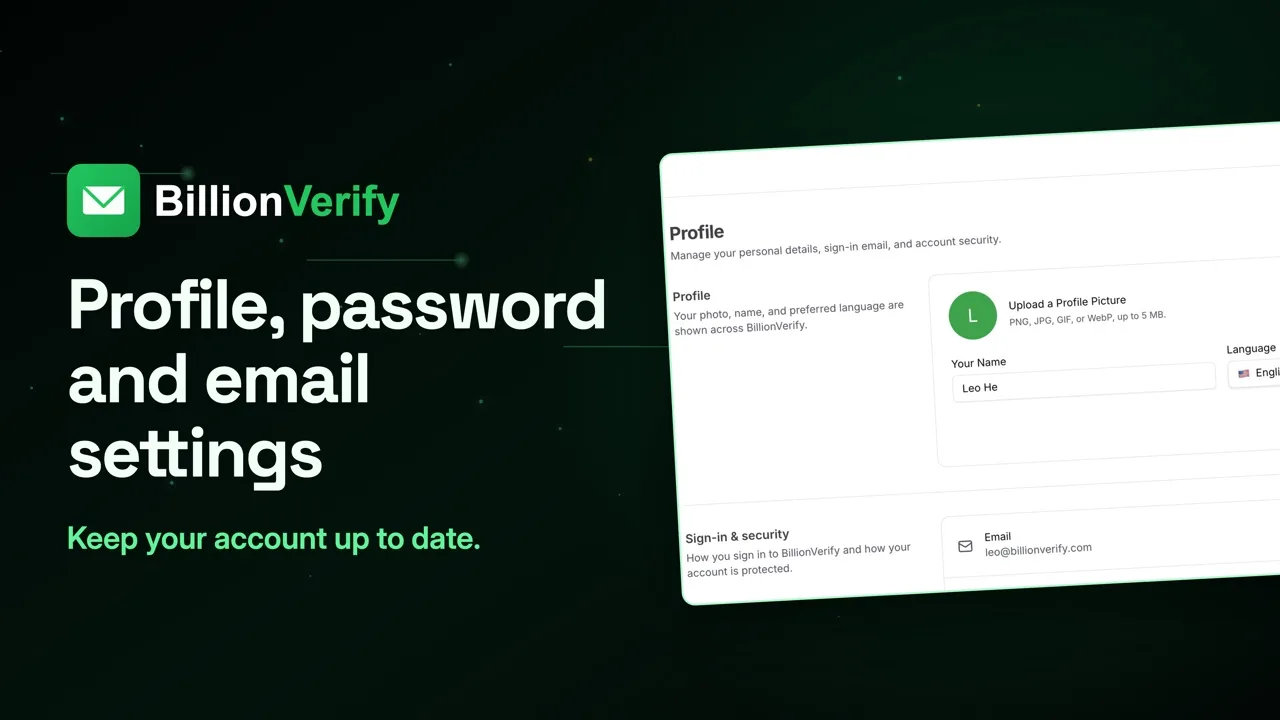
BillionVerify 价格
先免费开始,再按验证量付费。可以选择套餐,也可以一次性购买积分。
$8/ 月
按年计费 $96
节省 60%$0.0004 / 每积分
240,000 积分一次性到账,随时可用。
选择积分
所有付费套餐均包含
- 240,000 积分 / 年
- 单个邮箱验证
- 批量邮箱验证
- 邮箱查找器
- 批量邮箱查找器
- 公司搜索
- 实时 SMTP 邮箱检查
- 实时 API + 批量处理
- 支持 CSV 和 Excel 上传
- 综合验证报告
- 带消费上限的工作区和团队
- 积分永不过期
功能
试用 AI 邮箱验证功能
每天登录 20 积分,每月最多 600 积分。所有功能均支持面向 AI 的免费邮箱验证,无需信用卡。
原生 MCP Server 集成 · Catch-all 单独分类 · 免费套餐,无需信用卡
0
未知结果所需积分
实时
API 速度
$0.00014
每封邮件
600/月
永久免费