


章 1 / 3 · はじめに
この動画の手順
- 1「設定」を開き、「プロフィール」を開いて、「サインインとセキュリティ」の「二段階認証」を探します。
- 2Google だけを使っている場合は「対象外」と表示されます。先にメールアドレスとパスワードのサインインを追加してください。
- 3「二段階認証を設定」をクリックし、現在のパスワードを入力します。
- 4認証アプリで QR コードをスキャンし、6 桁のコードを入力します。
- 510 個のリカバリーコードを保存します。表示されるのは 1 回だけで、それぞれ 1 回しか使えません。
この動画について
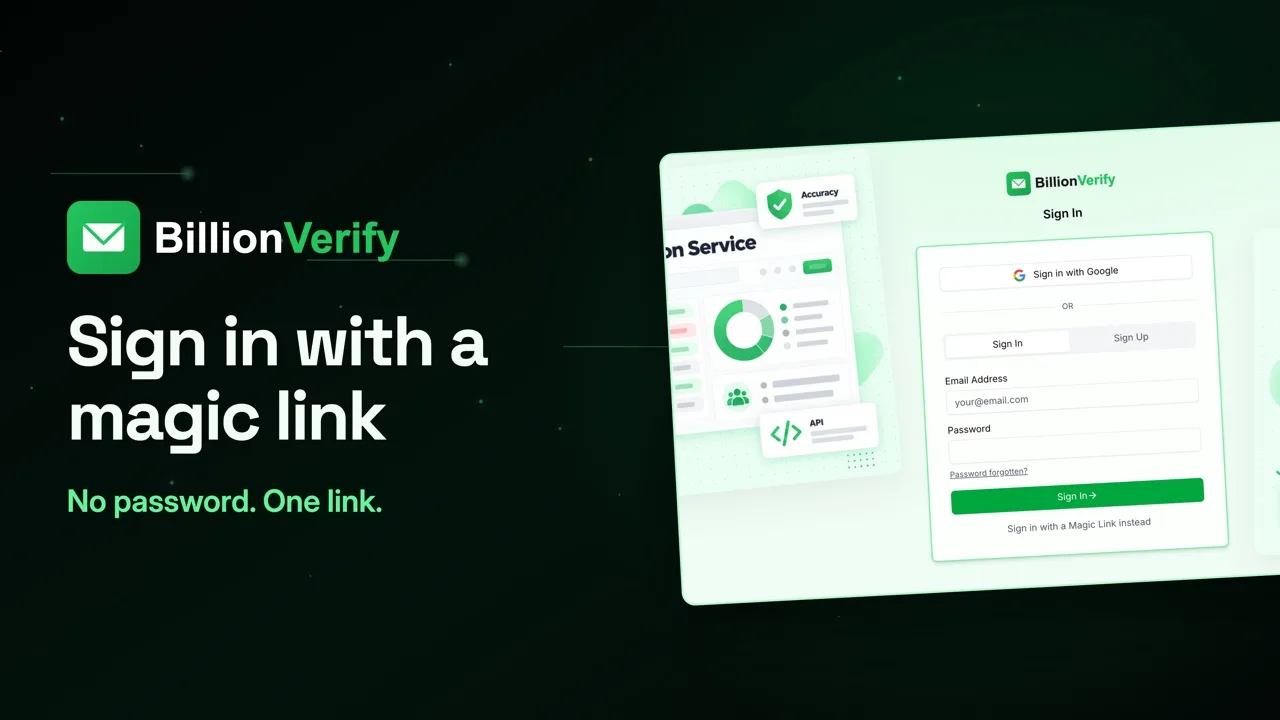
メールアドレスとパスワードでサインインしていて、2 つ目のステップを加えたい方向けです。Google と Magic Link のサインインでは、このステップは省かれます。
このデモアカウントは Google でサインインしているため、設定の手順はアニメーションで表示しています。
動画の文字起こし
はじめに
BillionVerify で二段階認証を使う方法を紹介します。「設定」を開き、「プロフィール」を開きます。「サインインとセキュリティ」の「二段階認証」を探します。保護されるのは、メールアドレスとパスワードのサインインです。Google だけを使っている場合は、「対象外」と表示されます。先にメールアドレスとパスワードのサインインを追加すると、設定できるようになります。
設定の手順
「二段階認証を設定」をクリックし、現在のパスワードを入力します。認証アプリで QR コードをスキャンし、6 桁のコードを入力します。10 個のリカバリーコードを保存します。表示されるのは 1 回だけで、それぞれ 1 回しか使えません。Google と Magic Link のサインインでは、この 2 つ目のステップは省かれます。
無料で始める
アカウントを使う日は毎日 20 クレジットが無料で、月最大 600 クレジットまで利用できます。クレジットカードは不要です。billionverify.com から始めましょう。
アカウントとセキュリティのその他の動画
メール検証の動画一覧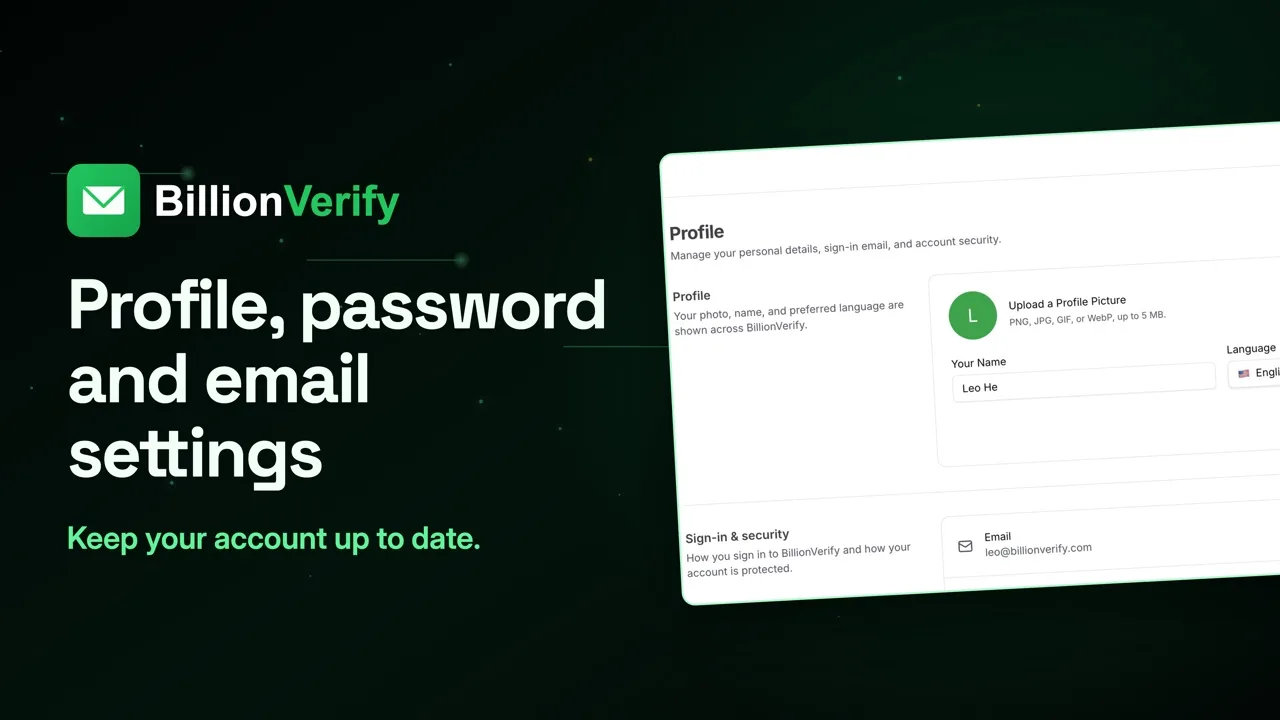
BillionVerify の料金
まず無料で始め、検証した分だけお支払いください。プランを選ぶか、クレジットを 1 回だけ購入できます。
年払い $96
節約 60%$0.0004 / クレジットあたり
240,000 クレジットが一度に付与されます。いつでも使えます。
クレジットを選択
すべての有料プランに含まれます
- 240,000 クレジット / 年
- 単一メール検証
- 一括メール検証
- メールファインダー
- 一括メールファインダー
- 企業検索
- ライブ SMTP メールボックス確認
- リアルタイム API + バッチ処理
- CSV ・ Excel アップロード対応
- 包括的な検証レポート
- 利用上限付きのワークスペースとチーム
- クレジットは無期限
AI メール検証機能を試す
ログインした日は 20 クレジット、月最大 600 クレジット。すべての機能で AI ファーストのメール検証を無料で利用でき、クレジットカードは不要です。
ネイティブ MCP Server 統合 · Catch-all は別カテゴリで報告 · 無料プラン、クレジットカード不要