



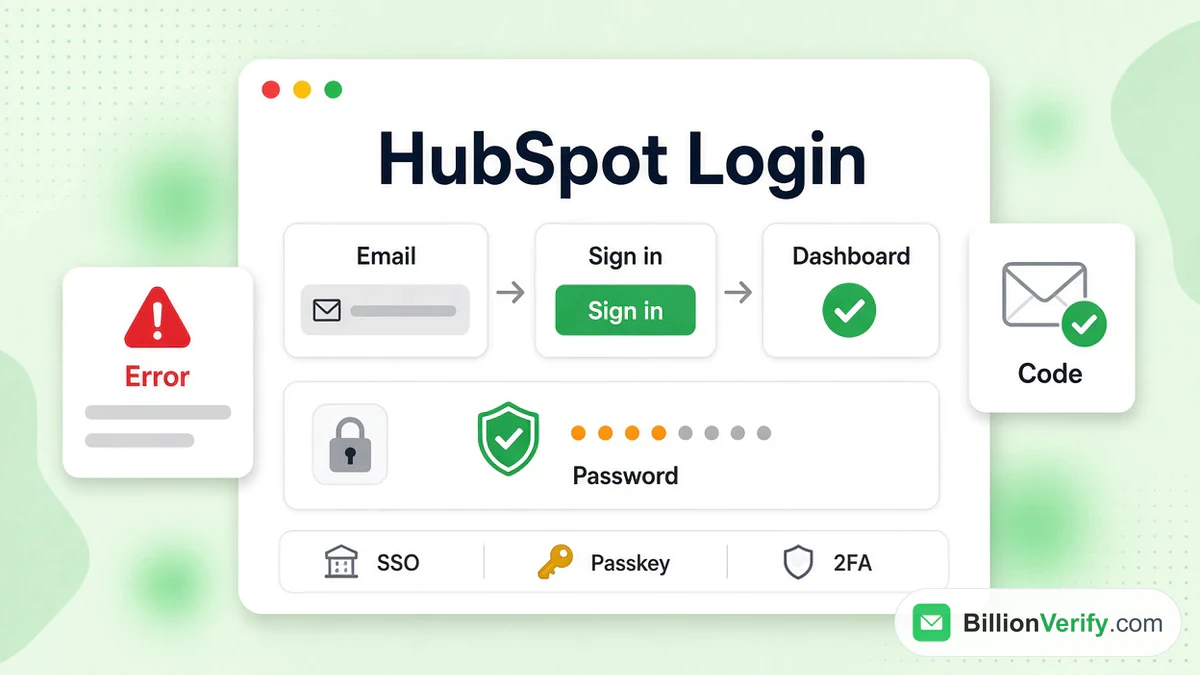
HubSpot のログインページは app.hubspot.com/login にあります。そこに仕事用のメールアドレスを入力して「続行」を押すと、HubSpot はお使いの HubSpot アカウントで許可されているサインイン方法を表示します。パスワード、パスキー、Google、Microsoft、Apple、ChatGPT、マジックリンク、SSO などが表示される場合があります。ログインに失敗する原因の多くは、管理者が無効にしている方法を選んでしまうことです。
このガイドでは、画面に表示される各オプションを順に説明し、そのあとパスワード、2FA コード、ロックアウト、そして最もよくあるエラーを取り上げます。HubSpot のログインは、パスワードとは無関係の理由で失敗することがあります。情報は HubSpot 自身のログイン画面とヘルプページから得たもので、2026 年 11 月に確認しました。当社は HubSpot とは提携していません。BillionVerify はメール検証サービスであり、終盤では、ログインした後にクリーンなコンタクトリストがなぜ重要なのかを説明します。この製品が初めての方は、まず HubSpot の概要をご覧ください。
主なポイント(2026 年 11 月確認):
- HubSpot のログインページは app.hubspot.com/login で、HubSpot のログインガイドによると、入力したメールアドレスに応じて該当する方法が選ばれます。
- HubSpot のパスワードリセットリンクの有効期間は丸 1 日で、新しいリセットメールを送ると古いリンクは無効になります。
- HubSpot のシングルサインオンは、Professional と Enterprise のプランに限られます。
- HubSpot はすべての有料アカウント(Starter 以上)で 2FA を必須とし、無効にすることはできません。
- サポートが 2FA をオフにすることはできません。端末を紛失した場合のリセットには、最低でも 48 ~ 72 時間かかります。
- HubSpot の送信上限一覧によると、マーケティングメールを停止する基準の 1 つとして、ハードバウンスの月間割合 5% が挙げられています。
HubSpot ログインページの場所
公式のアドレスは、HubSpot のログインヘルプ記事にも掲載されています。hubspot.com のトップページにも上部メニューからのリンクがあり、どちらも同じアカウントシステムにつながっています。ページはあえてシンプルに作られています。ロゴ、見出しの「Sign in」、「or create an account」と書かれた一行、メールアドレス欄、そして Continue ボタンが表示されます。
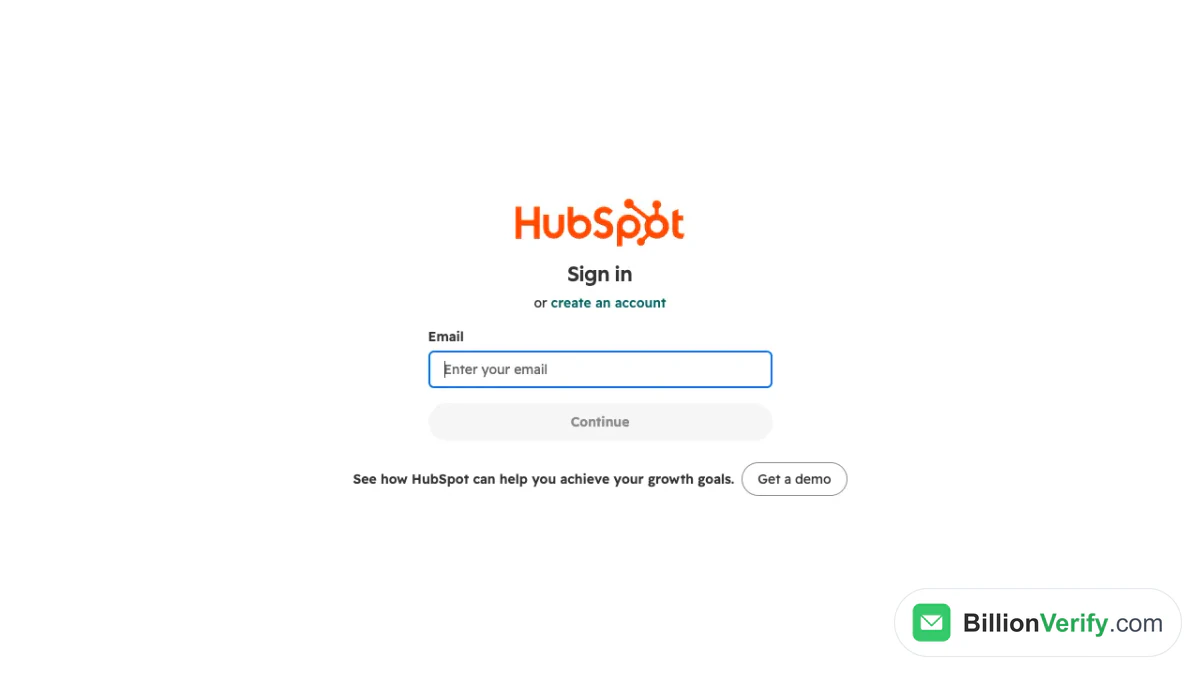
スクリーンショット: HubSpot サインインの最初のステップ。
Continue ボタンは、欄に何か入力するまでグレーのままです。その下には Get a demo ボタンがありますが、これは営業向けのご案内であり、サインインとは関係ありません。フッターには、プライバシーポリシーへのリンクと Cookie 設定があります。
アドレスを自分で入力する場合
多くの人が hubspot com login や app hubspot login で検索しますが、いずれも同じ 1 つのページにたどり着きます。www などのプレフィックスを付けて開く人もいますが、これは別のサイトではありません。検索結果に別のドメインが表示された場合は、閉じてください。app.hubspot.com を一度ブックマークに保存し、以後はそこから開きましょう。
EU データセンターのアカウント
HubSpot は、アカウントを 5 つのリージョンのいずれかでホストしています。欧州連合(ドイツ)、米国東部(バージニア)と西部(オレゴン)、カナダ(モントリオール)、オーストラリア(シドニー)です。ご自分のリージョンは、HubSpot アカウント内の Privacy & Consent にある Data Hosting タブで確認できます。HubSpot のホスティングに関する FAQ には、ログインアドレスがリージョンごとに異なるとは書かれていません。2026 年 11 月に app-eu1.hubspot.com/login を開いたところ、同じページが表示されました。
HubSpot のサインイン画面で選べる方法
HubSpot のログインは 2 つのステップで進みます。まずメールアドレスを入力します。すると HubSpot がそのアドレスと管理者が設定したルールを確認し、対応する選択肢を表示します。HubSpot のヘルプセンターには次のように書かれています。「HubSpot は、メールアドレスに基づいて適切なログイン画面を判断します。」そのため、同じページから入っても、同僚 2 人で HubSpot のサインイン画面が異なることがあります。
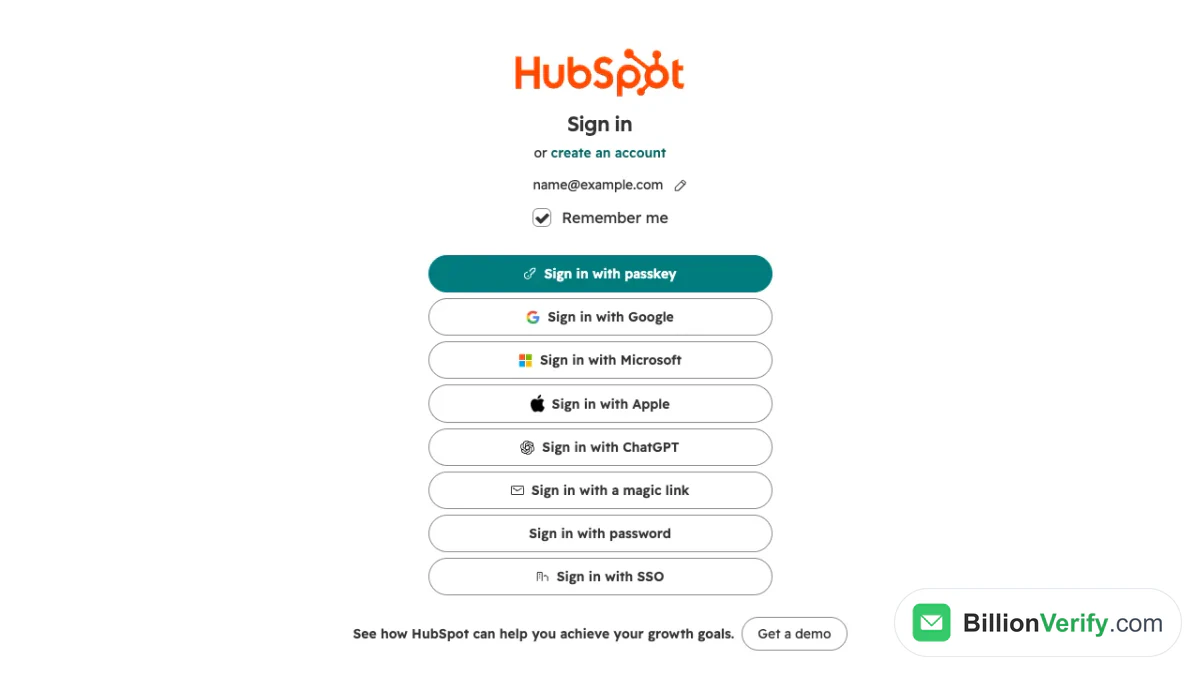
スクリーンショット:メールアドレスを入力した後の 2 番目のステップ。
スクリーンショットは、制限のないアドレスで表示される画面です。8 つのボタンと、初期状態でオンになっている「ログイン状態を保持する」チェックボックスがあります。お使いの HubSpot アカウントでは、表示されるボタンが少ない場合があります。チームがふだん使っているボタンを選んでください。
パスワード
「Sign in with password」を選ぶと「パスワード」欄が表示されます。入力内容を表示する目のアイコンと、欄の下にリセット用のリンクがあります。これは昔ながらの方法です。2FA を設定しているアカウントでは、この後に 2 つ目の確認が求められます。
Google、Microsoft、Apple
この 3 つのボタンは、確認を別の会社に任せる方法です。ポップアップウィンドウでリクエストを承認し、メールアドレスが一致すれば HubSpot にログインできます。HubSpot の記事では、会社で Google Workspace や Microsoft アカウントを使っている場合に管理者が許可できる方法として、Google と Microsoft の 2 つが挙げられています。ボタンが表示されない場合は、管理者がアカウントを制限している可能性が高いです。
パスキー
「Sign in with passkey」では、指紋、Face ID、またはデバイスの PIN を使います。設定方法は次のセクションで説明します。最初の画面でメールアドレスを送信し、「次へ」を押して、パスキーのボタンを選んでください。
マジックリンクと ChatGPT
この画面には「Sign in with a magic link」と「Sign in with ChatGPT」も表示されます。HubSpot のログインに関するページでは、ChatGPT がログイン方法の 1 つとして挙げられています。ただし、HubSpot アカウントでこのボタンを使うための手順を説明したヘルプページは見つかりませんでした。そのため、画面の案内に従ってください。リンクのメールが届くのが遅い場合は、迷惑メールフォルダも確認しましょう。
シングルサインオン
最後のボタン「Sign in with SSO」は、会社の ID プロバイダーに移動します。SSO ログインが使えるのは、管理者が接続したドメインだけです。SSO の接続がないメールアドレスでこのボタンを押すとエラーになります。このエラーについては後ほど紹介します。
SSO を使った HubSpot ログイン
SSO を使えば、1 つの企業 ID で多くのツールにアクセスできます。HubSpot では上位 2 つのプラン(それらのトライアルを含む)で利用でき、設定や編集ができるのは Super Admin だけです。実際には IT 管理者が作業を行います。HubSpot の SSO 設定ガイドでは Okta、OneLogin、Microsoft Entra ID(旧 Azure AD)、Google を取り上げており、リンク先のガイドでは Active Directory Federation Services を扱っています。1 つのアカウントに複数の SSO 設定を持たせることもできます。
検証が完了すると、ユーザーは同じドメインの /login/sso パスを開き、メールアドレスを入力します。HubSpot が該当する設定を見つけ、ユーザーを ID プロバイダーにリダイレクトします。HubSpot アカウントへの直接リンクを開いた場合にも、「SSO でログイン」ボタンが表示されます。注意すべき副次的な影響が 2 つあります。SSO ログインの使用が必須のユーザーはパスキーを使えません。また、ログインに関する記事によると、SSO ログインのセッションは 24 時間操作がないと終了します。
パスキーの設定
パスキーは、パスワードの代わりに、お使いのデバイス、ブラウザ、またはパスワードマネージャーが作成する鍵ペアです。HubSpot はこれを保存しません。つまり、パスキーを紛失しても、HubSpot が再発行することはできません。
HubSpot のパスキーに関する記事に沿って、作成手順を説明します。
- 上部のナビゲーションバーにある設定アイコンをクリックします。
- 「General」を開き、「Security」タブを選択します。
- 「Set up passkeys」をクリックします。
- デバイスまたはパスワードマネージャーに表示されるプロンプトを確認します。
パスキーはデスクトップコンピューターでのみ作成でき、モバイルアプリでは作成できません。ただし、作成したパスキーを使って iOS や Android でサインインすることは可能です。ユーザーは、認証器の種類ごとに 1 つのパスキーを保持できます。複数のデバイスで作業する場合は、同じページの「Add another passkey」を使用してください。iCloud キーチェーンなど、1 つのエコシステムに保存されたパスキーは、そのエコシステム内のデバイス間で同期されます。
パスキーの紛失
まず、Apple アカウントの復旧など、パスキーを保存しているサービスの復旧手順から始めてください。2FA も併用している場合は、パスキーのプロンプトで「Try another method」を押し、コードでサインインしてから、「General」の「Security」で古いキーを削除します。どちらも使えない場合は、「Lost your passkey?」を押し、普段使用しているデバイスで Persona による本人確認を完了してください。HubSpot は、アカウントの復旧に数日かかる場合があると警告しています。
忘れた HubSpot のパスワードをリセットする
リセットが必要になるのは、パスワードでサインインするアカウントだけです。Google、Microsoft、SSO を使っている場合は、そのプロバイダー側で認証情報を変更してください。手順は HubSpot のパスワードリセットの記事に載っています。
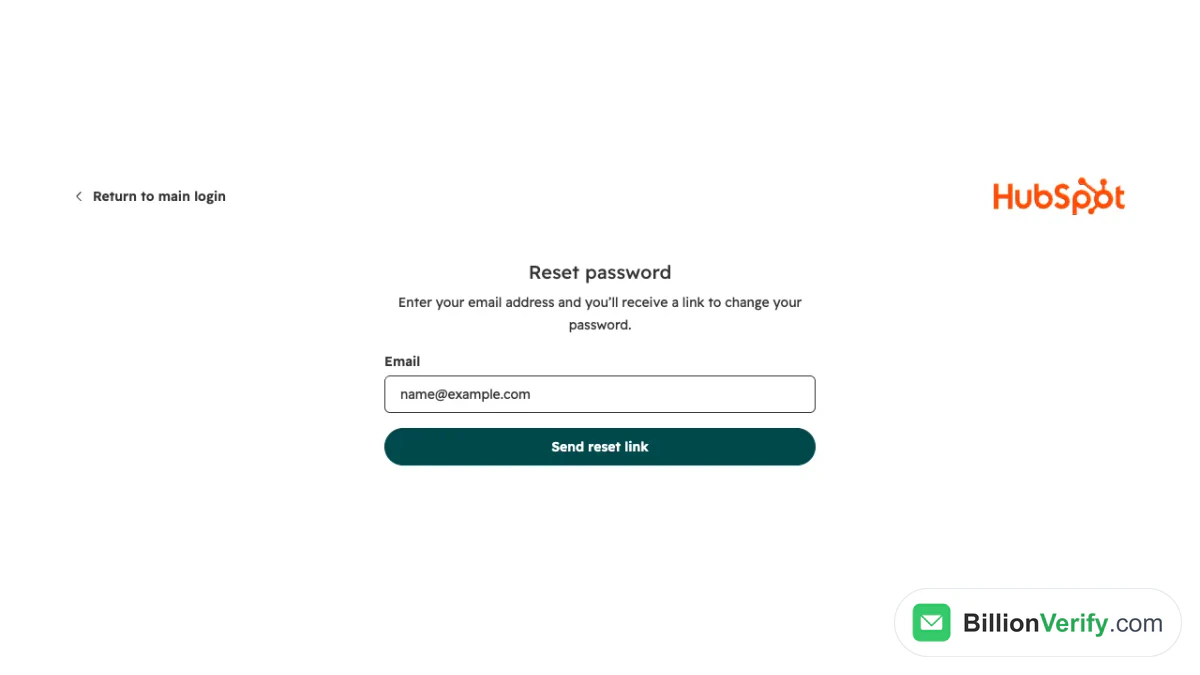
スクリーンショット:ログイン画面から開くリセットフォームです。
サインインページから
- ボックスにメールアドレスを入力し、Continue をクリックします。
- パスワードのオプションを選び、続けて Forgot password? を選択します。
- Send reset link を押します。
- メールを開き、記載されたリンクをたどります。
リンクの有効期間は 24 時間です。複数回リクエストした場合は、新しいリクエストで以前のメールのリンクが無効になるため、最新のものを使ってください。変更が完了すると、HubSpot から確認のメールとテキストメッセージが届きます。
サインインしている間に
右上のプロフィール画像をクリックし、Profile & Preferences を選びます。Security タブで Password セクションを見つけ、Reset password を押します。現在のパスワードを入力してから、新しいパスワードを入力します。
管理者が送信するリセット
管理者、つまり Super Admin または Add and edit users 権限を持つ人は、Settings、Users & Teams の順に開き、ユーザーの Actions メニューからリセットメッセージを送信できます。ただし、あなたの代わりにパスワードを決めることはできません。
メールが届かない場合
まず迷惑メールフォルダーを確認し、そのうえで hubspot.com を許可リストに追加してください。過去にそのメールアドレスがバウンスしたことがある場合は、Super Admin がバウンスを解除できます。ほかにも知っておくと役立つルールが 2 つあります。HubSpot はパスワードを漏えいした既知のパスワードの公開リストと照合し、一致するとログインがブロックされ、リセットメールが送信されます。また、連続で 10 回失敗すると、ユーザーレコードに登録されたアドレスにリセットメールが送られます。
HubSpot の二要素認証
2FA は、最初の認証に続けて 2 つ目の証明を求める仕組みです。HubSpot では 3 つの方法がランク付けされています。パスキーが最も安全で、認証アプリがそれに次ぎ、テキストメッセージが最も安全性が低い方法です。無料アカウントではパスキーと認証アプリを使えますが、テキストメッセージは使えません。Starter 以上のプランでは 3 つすべてを利用できます。
HubSpot の 2FA 設定の記事には、手順が記載されています。設定アイコン、General、Security の順に進み、2FA を設定するオプションを選びます。方法を 1 つ選び、表示されたコードを入力して、「印刷」または「PDF をダウンロード」を押してバックアップコードを保存します。その後、2 つ目の方法を追加することもできます。
利用が必須となる人
有料アカウントに選択の余地はありません。HubSpot には、どの有料アカウントでも 2FA を無効にするスイッチがありません。無料ツールのアカウントは、各自で判断できます。2FA を強制するには、管理者権限または「アカウントのデフォルトを編集」権限が必要で、新しいルールは 1 日後に初めて適用されます。
デバイスを記憶する
ログインのたびに、「Remember me」を選んで 28 日間はプロンプトを省略するか、「Ask every time」を選んでアクセスのたびにプロンプトを表示させるかを選べます。HubSpot によると、モバイルアプリの方法は現在、新規設定では一時的に利用できません。
スマートフォンやコードを紛失した場合
デバイスが手元にないときは、バックアップコードが使えます。新しいバックアップコードを発行すると、古いものは無効になります。パスキーも、2 つ目の方法も、コードもない場合は、2FA の方法をリセットする必要があります。認証ページで「Reset authentication device」を押し、次に「Request admin recovery」を押して、メールに記載されたコードを入力します。リセットは Super Admin が完了させます。自分が唯一の Super Admin である場合、またはアカウントに Super Admin がいない場合は、代わりに写真付き身分証明書の確認が行われ、HubSpot によるとこの手続きには数日かかります。HubSpot の 2FA リセットガイドによると、サポートチームがユーザーに代わって 2FA をオフにすることはできません。
新しいデバイスでのメール検証コード
パスワードが正しくても、それだけでは足りない場合があります。見慣れないブラウザー、デバイス、場所からサインインしたときや、Cookie を消去した後には、HubSpot がメールでコードを求めることがあります。これは 2FA コードとは別のものです。サポート担当者がコードを口頭で伝えることはできないため、登録済みの受信トレイから取得する必要があります。確認の要求が頻繁すぎる場合、HubSpot は 2FA またはパスキーの利用を勧めており、確認を 30 日間省略することもできます。
「There Was a Problem Logging You In」エラーの解決方法
この赤いボックスは、HubSpot のサインイン時に最もよく目にするメッセージです。どのルールによってブロックされたのかは表示されないため、よくある原因を順番に確認していきましょう。
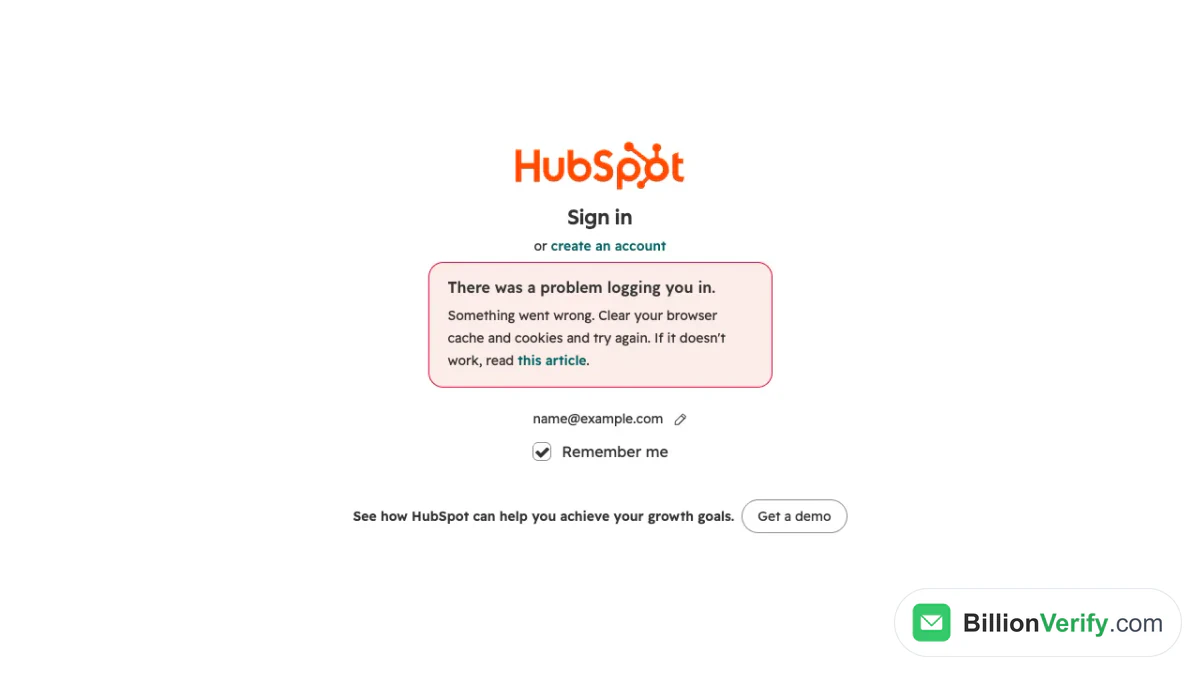
スクリーンショット: そのアドレスに設定されていない方法でログインしたときに HubSpot が表示するエラー。
上のエラーは、SSO が設定されていないメールアドレスで SSO ボタンを押して再現しました。ボックスには「Something went wrong. Clear your browser cache and cookies and try again.」と表示されます。管理者が許可するログイン方法を制限している場合も同じ見出しが表示され、原因は通常、次のいずれかです。
管理者がログイン方法を制限している
フル権限を持つ管理者は、ユーザーが使える方法を制限できます。たとえば、ネイティブのユーザー名とパスワード、Apple や Google などのソーシャルログイン、SSO、パスキーです。このルールは「設定」、「セキュリティ」、「ログイン」タブにあります。適用開始日以降は許可された方法しか使えず、設定の反映には最大 15 分かかることがあります。どのボタンを使うべきかは、管理者に確認してください。
場所またはネットワークが許可されていない
Starter 以上のアカウントでは、指定した IP アドレスからのログインのみを許可することもできます。また、管理者は国、そして米国については州を承認できます。範囲外のユーザーは、認証情報が正しくてもブロックされ、同じエラーが表示されます。VPN はよくある原因です。VPN を使わずに試すか、例外を申請してください。
ブラウザーが原因になっている
サインインに関する記事では、ブラウザーが対応しているかを確認し、キャッシュデータを消去するようにも案内されています。Chrome では、「設定」、「プライバシーとセキュリティ」、「Cookie とその他のサイトデータ」で、サードパーティ Cookie を許可してください。モバイルデータ通信など別のネットワークを試せば、社内のファイアウォールが原因かどうかを切り分けられます。最後に、status.hubspot.com で既知の問題がないか確認してください。
アカウントが存在しない
「You have no accounts」というメッセージは、HubSpot アカウントが無効化されたことを意味する場合があります。また、そのメールアドレスがそのアカウントの有効なユーザーではないことを示す場合もあります。ログインできるのは、顧客、無料ユーザー、トライアルユーザーのみだからです。ウェビナーや電子書籍に登録しただけの人にはアカウントがありません。HubSpot は、120 日間ログインも Sales 拡張機能の使用もない無料アカウントを無効化します。その後 90 日以内に再有効化しないと、アカウントは削除され、復元できなくなります。
メールアドレスの間違い
複数のアドレスをお持ちの場合は、HubSpot アカウントに対応するものを選んでください。招待が会社のメールアドレスに届いていた場合、個人のメールアドレスでは一致しません。受信トレイで元の招待メールを探してください。
HubSpot アカウントの作成
見出しの下にサインアップ用のリンクがあります。HubSpot のスタートページには、無料ツールはトライアルではなく、期限も切れないと記載されています。チームメンバーは通常、管理者から招待を受けて参加し、その招待メールからセットアップが始まります。届かない場合は迷惑メールフォルダを確認し、再送を依頼してください。
登録する前に、使用するメールアドレスを慎重に選びましょう。会社のメールボックスなら、転職しても HubSpot アカウントはチームに残ります。個人の受信トレイを使うと、CRM が一人の担当者に紐づいてしまううえ、復旧コードも失う可能性のあるメールボックスに届きます。
セッションの確認と終了
新しいデバイス、ブラウザ、アプリから HubSpot にログインするたびに、セッションが作成されます。「設定」を開き、「一般」の下にある「セキュリティ」タブを選択して、「セッション管理」テーブルを確認します。デバイス、ブラウザ、IP アドレス、最終アクティビティが一覧表示されます。行にカーソルを合わせて「ログアウト」を選択すると 1 つのセッションを終了でき、「すべてのセッションからログアウト」を使うと、現在のセッションを含むすべてのセッションを終了できます。確認できるのは自分のセッションのみです。
ユーザーのサインイン方法を変える管理者設定
ある同僚はログインできるのに別の同僚はできない場合、原因は HubSpot のログインルールであることがよくあります。管理者はそのほとんどを「設定」の「セキュリティ」から管理できます。
| 設定 | 内容 | プランに関する注記 |
|---|---|---|
| 許可するログイン方法 | サインインを選択した方法のみに制限します | ログインタブのウィザード |
| SSO | ユーザーを ID プロバイダーに誘導します | 上位プラン |
| 2FA | ログイン時の二段階目の確認 | 有料アカウントでは必須 |
| 許可するログイン IP | 一覧にないアドレスからのログインをブロックします | Starter 以上 |
| 許可するログイン場所 | 国と米国の州を承認します | 管理者権限 |
| このアカウントにユーザーを限定 | 他のアカウントにユーザーが追加されるのを防ぎます | 認証済みドメインが必要 |
| HubSpot 従業員のアクセス | サポート担当に 1 日だけアクセスを許可します | ログインタブで切り替え |
これらの多くには、対象外ユーザーを設定できます。元同僚が侵入経路を残さないよう、四半期ごと、そしてスタッフが退職したときに、この表を見直してください。
偽の HubSpot ログインページを見分ける
HubSpot のログインは、有名なサインインページの例に漏れず、なりすましの標的になります。偽メールは、HubSpot アカウントがロックされた、あるいは停止される寸前だと告げ、パスワードを記録するそっくりなページへ誘導します。HubSpot のドキュメントにはフィッシングの報告方法が載っていないため、いくつかの習慣で身を守りましょう。
何かを入力する前に、アドレスバーを確認してください。本物の HubSpot のサインインページは hubspot.com のアドレスにあり、鍵マークが表示されます。メッセージ内のリンクではなく、ブックマークから開きましょう。認証コードはすべて他人に知らせないでください。HubSpot サポートでも、コードを読み上げてほしいと頼むことはありません。
送信者が HubSpot を名乗っても身元が分からない場合は、無料の逆引きメール検索を使うと、その送信者のドメイン、メールの配送経路、公開プロフィールを確認できます。見知らぬ相手からアカウントについて電話やテキストメッセージが来た場合は、電話番号検証ツールで、その番号が該当国で有効か、どの回線種別かを調べられます。
ログイン後:コンタクトリストをクリーンに保つ
サインインは簡単な部分です。次のリスクはインポートするデータにあります。HubSpot は Marketing Hub をコンタクトのティアごとに課金し、マーケティング対象のコンタクトがその枠に数えられます。非マーケティングコンタクトに設定したものはカウントされず、課金もされません。不良なメールアドレスはティアを埋め、その後バウンスします。
バウンスには明確な上限があります。HubSpot は、月間のハードバウンス率が 5% を超えた場合、スパム報告が 0.1% を超えた場合、または配信停止が 3% を超えた場合にメール送信を停止することがあります。これは停止に関する記事に記載されています。被害が出た後にコンタクトを削除しても、アクセスの復旧には十分ではありません。HubSpot のリストクリーンアップガイドでは、セグメント、抑制、削除といった手動の手順を扱っています。アドレスが実在するかどうかを確認する組み込みツールについては説明されていません。
そのギャップを埋めるのがメール検証です。インポートの前にスプレッドシートを一括メール検証にかけるか、メール検証ツールで個別のメールをテストしてください。各メールは構文、DNS、MX、SMTP のチェックを通過し、キャッチオールアドレスは有効として数えられず、専用のラベルが付きます。
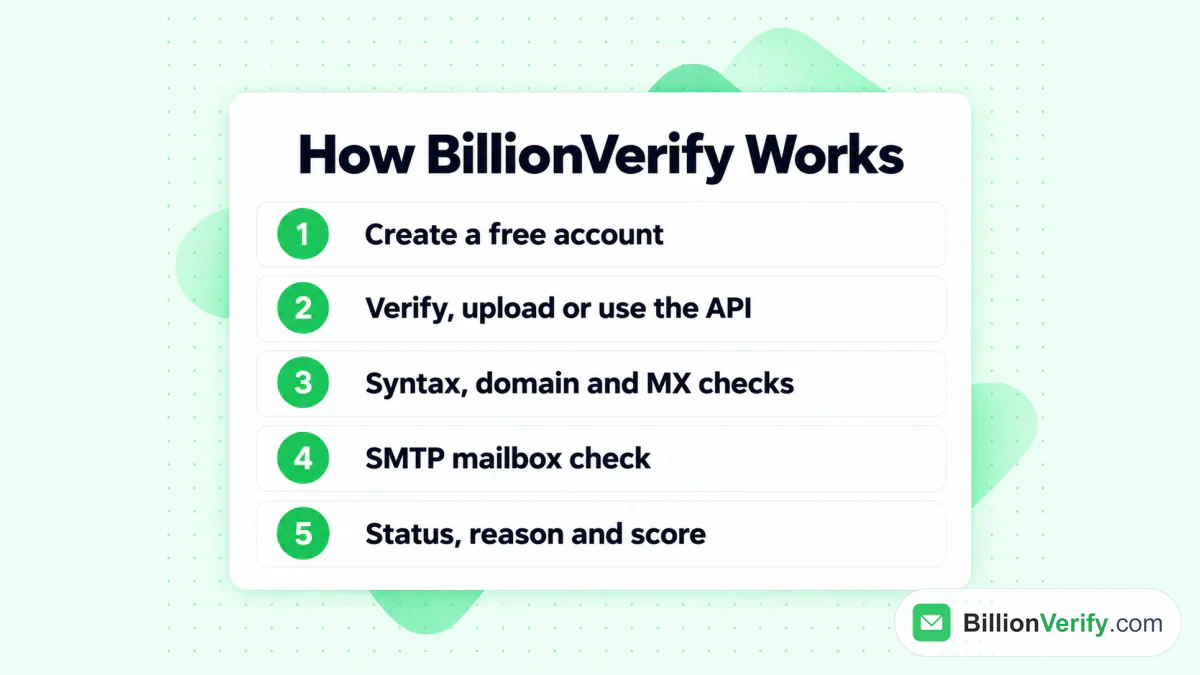
リストが CRM に届く前に行われる BillionVerify のチェックの流れ。
有効および無効の結果は 1 件につき 1 クレジットを消費し、不明の結果は無料です。すべてのアカウントには、利用した日ごとに 20 件の無料クレジットが付与され、月間で最大 600 件まで、カード不要で利用できます。HubSpot 連携もあり、BillionVerify と HubSpot のガイドでセットアップ方法を紹介しています。リストがクリーンになったら、HubSpot メールマーケティングの記事で送信方法を解説しています。
HubSpot ログイン失敗時のクイックチェックリスト
チケットを開く前に、次の順番で確認してください。
- ブックマークから公式のアドレスを開く。
- HubSpot アカウントに紐づくメールアドレスと、最初に使った方法でログインする。
- エラーボックスの内容を読み、保存されたサイトデータを消去する。
- プライベートウィンドウ、別のブラウザ、またはモバイルデータ通信を試す。
- 許可されているログイン方法、IP ルール、SSO を管理者に確認する。
- リセットリンクや確認コードが迷惑メールフォルダに入っていないか確認する。
- status.hubspot.com で既知の障害が出ていないか確認する。
- 2FA を有効にしている場合は、バックアップコードを用意する。
FAQ
HubSpot の正しいログイン URL は何ですか?
正しいアドレスは app.hubspot.com/login です。ログイン方法は、そこでメールアドレスを送信すると表示されます。
Google で HubSpot にログインできますか?
はい、アカウントで許可されている場合は可能です。メールアドレスを入力したら、「Google でログイン」を押し、ポップアップで確認してください。ボタンが表示されない場合は、管理者が許可リストを絞り込んでいます。
HubSpot に「ログインに問題が発生しました」と表示されるのはなぜですか?
このメッセージは通常、選択したログイン方法がそのメールアドレスでは許可されていないことを意味します。そのほかの原因として、IP や場所に関するルール、ブロックされた Cookie、古いブラウザキャッシュが考えられます。まず保存されたブラウザデータを消去し、それから管理者に問い合わせてください。
HubSpot のパスワードリンクの有効期間はどのくらいですか?
リンクの有効期間は 1 日です。新しいリンクを請求すると以前のリンクは無効になるため、最新のメールを開いてください。
HubSpot サポートで 2FA をオフにしてもらえますか?
いいえ。HubSpot のサポートチームには、ユーザーの 2FA をオフにする手段がありません。リセットを申請し、管理者または本人確認によって完了しますが、数日かかります。
EU 向けの別のログインはありますか?
同じ FAQ には、欧州アカウント向けにドイツのデータセンターが記載されていますが、別のログインアドレスは示されていません。私たちの環境では、app-eu1 のアドレスで同じページが読み込まれました。
SSO ログインには有料プランが必要ですか?
はい。HubSpot は上位 2 つのサブスクリプション階層で SSO を提供しており、フル権限を持つ管理者が設定します。
未使用の無料アカウントはどうなりますか?
120 日間使用されていない無料アカウントは無効化され、所有者には完全に削除されるまでの 90 日間、復元する猶予が与えられます。