



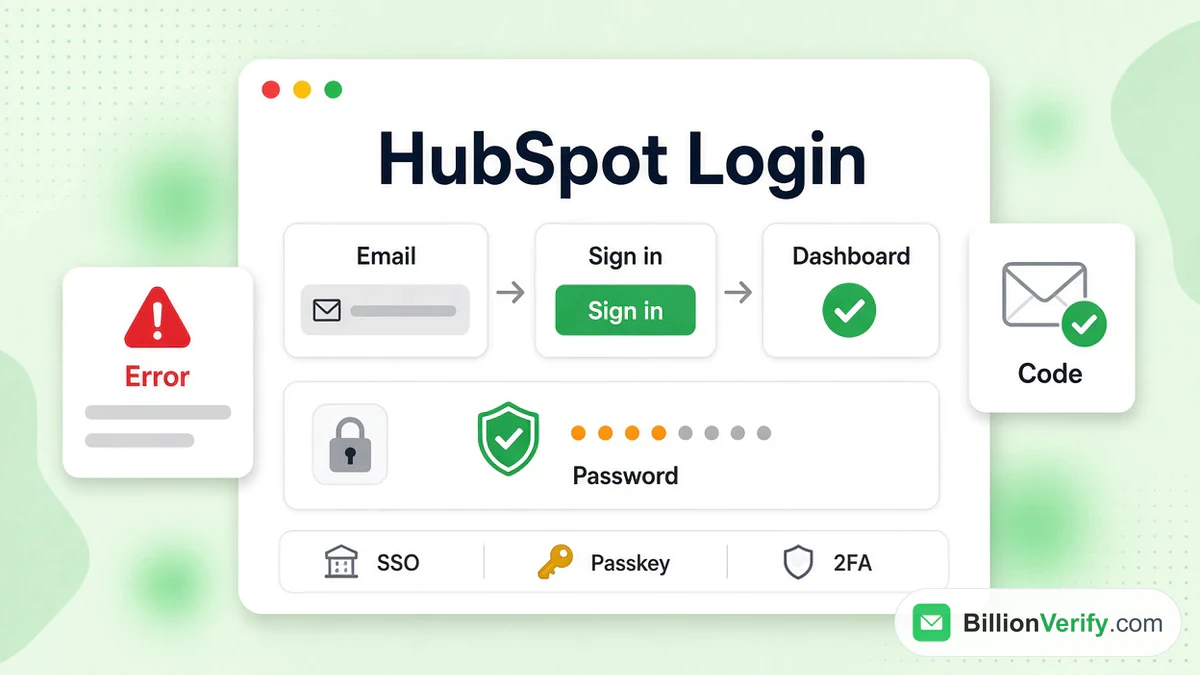
Strona logowania do HubSpot znajduje się pod adresem app.hubspot.com/login. Wpisujesz tam swój służbowy adres e-mail, klikasz Continue, a HubSpot pokazuje metody logowania, na które pozwala Twoje konto HubSpot. Może to być hasło, klucz dostępu (passkey), Google, Microsoft, Apple, ChatGPT, link magiczny lub SSO. Większość nieudanych prób wynika z wybrania metody, którą administrator wyłączył.
Ten przewodnik omawia po kolei każdą opcję widoczną na ekranie, a następnie hasła, kody 2FA, blokady kont i błędy, na które użytkownicy trafiają najczęściej. Logowanie do HubSpot może się nie udać z powodów, które nie mają nic wspólnego z Twoim hasłem. Informacje pochodzą z ekranów logowania i stron pomocy HubSpot, które przejrzeliśmy w listopadzie 2026 roku. Nie jesteśmy powiązani z HubSpot. BillionVerify to usługa weryfikacji adresów e-mail, a pod koniec wyjaśniamy, dlaczego czysta lista kontaktów ma znaczenie, gdy już się zalogujesz. Jeśli dopiero poznajesz to narzędzie, zacznij od naszego przeglądu HubSpot.
Najważniejsze fakty (sprawdzone w listopadzie 2026):
- Strona logowania do HubSpot to app.hubspot.com/login, a HubSpot dobiera pasujące metody na podstawie wpisanego adresu e-mail, zgodnie z przewodnikiem HubSpot dotyczącym logowania.
- Linki do resetowania hasła w HubSpot są ważne przez całą dobę, a nowsza wiadomość z resetem unieważnia starszy link.
- Jednokrotne logowanie (SSO) w HubSpot jest dostępne tylko w planach Professional i Enterprise.
- HubSpot wymaga 2FA na każdym płatnym koncie, od planu Starter wzwyż, i nie można tego wyłączyć.
- Wsparcie nie może wyłączyć 2FA za Ciebie; reset po utracie urządzenia trwa co najmniej 48 do 72 godzin.
- HubSpot wymienia 5% miesięcznego udziału twardych odbić (hard bounces) wśród limitów, które powodują zawieszenie wysyłki e-maili marketingowych, zgodnie z listą limitów wysyłki HubSpot.
Gdzie znaleźć stronę logowania HubSpot
Oficjalny adres znajduje się także w artykule pomocy dotyczącym logowania w HubSpot. Strona główna hubspot.com odsyła do niego z górnego menu, a oba linki prowadzą do tego samego systemu kont. Strona jest celowo prosta. Widzisz logo, nagłówek Sign in, wiersz „or create an account", pole Email i przycisk Continue.
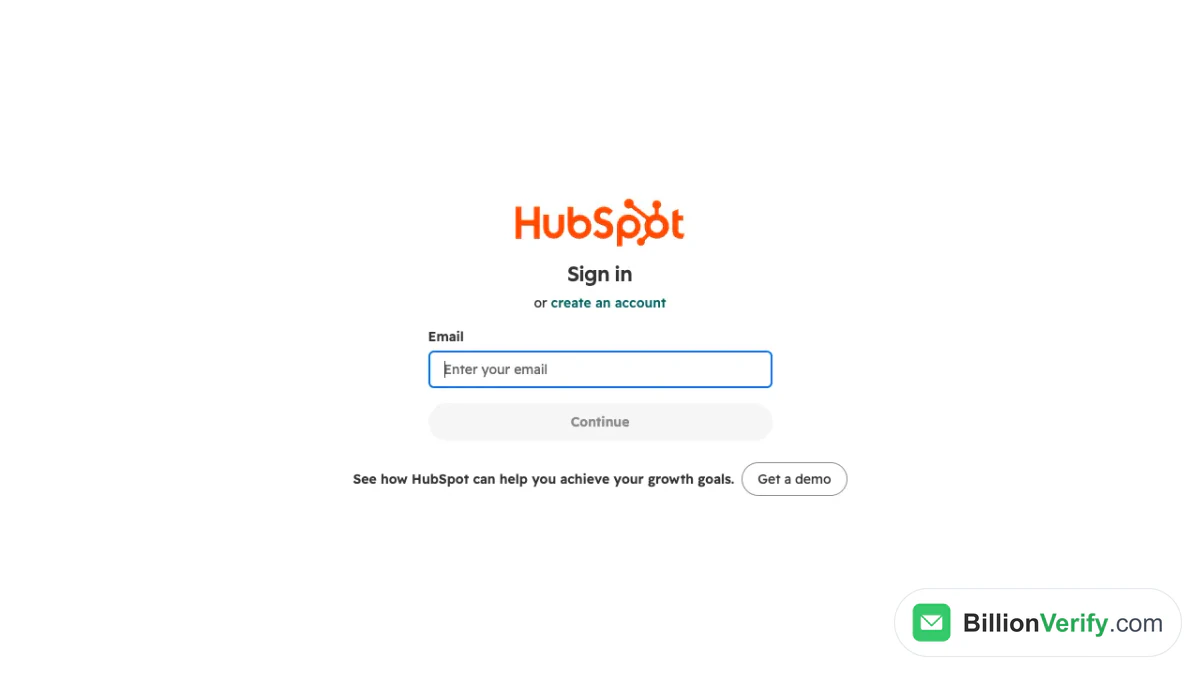
Zrzut ekranu: pierwszy krok logowania do HubSpot.
Przycisk Continue pozostaje szary, dopóki nie wpiszesz czegoś w pole. Pod nim znajduje się przycisk Get a demo, który jest ofertą sprzedażową i nie jest częścią logowania. W stopce znajdziesz link do polityki prywatności i ustawienia plików cookie.
Wpisywanie adresu samodzielnie
Wiele osób wyszukuje hasła hubspot com login lub app hubspot login, a wszystkie prowadzą do jednej strony. Niektórzy trafiają na nią z prefiksem, takim jak www, który nie jest osobną witryną. Jeśli wynik pokazuje inną domenę, zamknij go. Zapisz app.hubspot.com raz jako zakładkę i otwieraj go stamtąd.
Konta w centrum danych w UE
HubSpot hostuje konta w jednym z pięciu regionów: Unia Europejska (Niemcy), wschodnie (Wirginia) i zachodnie (Oregon) Stany Zjednoczone, Kanada (Montreal) oraz Australia (Sydney). Twój region widać w sekcji Privacy & Consent, na karcie Data Hosting, wewnątrz konta HubSpot. W FAQ HubSpot dotyczącym hostingu nie ma informacji, że adres logowania różni się w zależności od regionu. Gdy w listopadzie 2026 roku otworzyliśmy app-eu1.hubspot.com/login, wyświetliła się ta sama strona.
Co oferuje ekran logowania HubSpot
HubSpot przeprowadza logowanie w dwóch krokach. Najpierw podajesz swój adres e-mail. Następnie HubSpot sprawdza ten adres oraz reguły ustawione przez administratora i wyświetla pasujące opcje. Centrum pomocy HubSpot ujmuje to tak: „HubSpot określa właściwy ekran logowania na podstawie Twojego adresu e-mail". Dlatego logowanie do HubSpot może wyglądać inaczej u dwóch współpracowników na tej samej stronie.
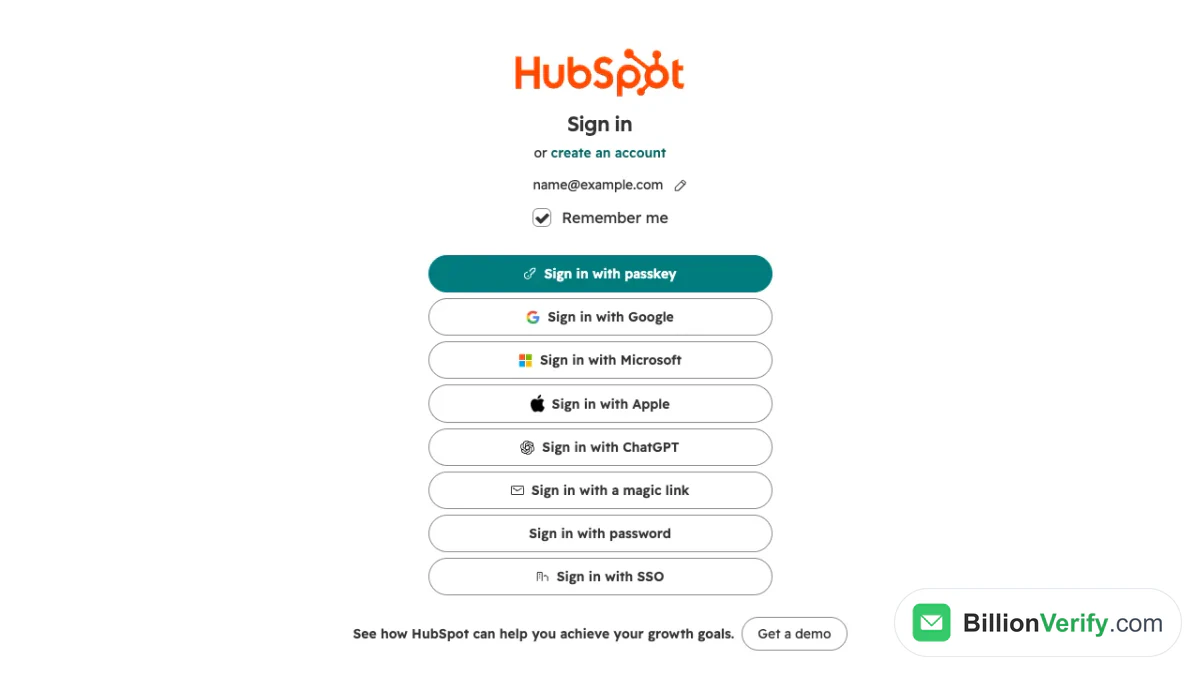
Zrzut ekranu: drugi krok, po wpisaniu adresu e-mail.
Zrzut ekranu pokazuje, co otrzymuje adres bez żadnych ograniczeń: osiem przycisków oraz pole wyboru Zapamiętaj mnie, które jest domyślnie zaznaczone. Twoje konto HubSpot może pokazywać mniej opcji. Wybierz przycisk, z którego zwykle korzysta Twój zespół.
Hasło
Wybierz Zaloguj się za pomocą hasła, a pojawi się pole Hasło z ikoną oka, która pokazuje wpisywany tekst, oraz linkiem do jego zresetowania pod polem. To klasyczna metoda. Konta z 2FA po tym kroku otrzymują drugi monit.
Google, Microsoft i Apple
Te trzy przyciski przekazują weryfikację innej firmie. Zatwierdzasz żądanie w oknie podręcznym, a HubSpot wpuszcza Cię, gdy adres e-mail się zgadza. Artykuły HubSpot wskazują Google i Microsoft jako dwie opcje, które administrator może dopuścić, gdy firma korzysta z Google Workspace lub kont Microsoft. Jeśli któregoś przycisku brakuje, administrator prawdopodobnie ograniczył konto.
Klucz dostępu
Zaloguj się za pomocą klucza dostępu wykorzystuje odcisk palca, Face ID lub kod PIN urządzenia. Kolejna sekcja wyjaśnia, jak go skonfigurować. Na pierwszym ekranie wpisz swój adres e-mail, naciśnij Dalej i wybierz przycisk klucza dostępu.
Link magiczny i ChatGPT
Ekran wyświetla także opcje Zaloguj się za pomocą linku magicznego oraz Zaloguj się za pomocą ChatGPT. Strona HubSpot o logowaniu wymienia ChatGPT wśród dostępnych metod. Nie znaleźliśmy strony pomocy z instrukcją krok po kroku dla tego przycisku na koncie HubSpot, więc czytaj komunikaty na ekranie, a jeśli e-mail z linkiem dociera wolno, sprawdź folder ze spamem.
Jednokrotne logowanie
Ostatni przycisk, Zaloguj się za pomocą SSO, kieruje Cię do dostawcy tożsamości Twojej firmy. Logowanie SSO działa tylko dla domen, które administrator połączył. Naciśnięcie go dla adresu e-mail bez żadnego połączenia SSO prowadzi do błędu, który pokazujemy poniżej.
Logowanie do HubSpot przez SSO
SSO pozwala otworzyć wiele narzędzi za pomocą jednej tożsamości firmowej. HubSpot oferuje je w dwóch wyższych planach, w tym także w ich wersjach próbnych, a skonfigurować lub edytować je może tylko Super Admin. W praktyce zajmuje się tym administrator IT. Przewodnik konfiguracji SSO HubSpot obejmuje Okta, OneLogin, Microsoft Entra ID (dawniej Azure AD) i Google, a powiązany przewodnik opisuje Active Directory Federation Services. Jedno konto może mieć więcej niż jedną konfigurację SSO.
Po weryfikacji użytkownicy otwierają ścieżkę /login/sso w tej samej domenie i wpisują swój adres e-mail. HubSpot znajduje konfigurację i przekierowuje ich do dostawcy tożsamości. Przycisk Zaloguj się przez SSO pojawia się także wtedy, gdy ktoś otwiera bezpośredni link do konta HubSpot. Ważne są dwa skutki uboczne. Osoby, które muszą korzystać z logowania SSO, nie mogą używać kluczy dostępu (passkeys), a artykuł o logowaniu dodaje, że sesja logowania SSO kończy się po 24 godzinach bezczynności.
Konfiguracja klucza dostępu (passkey)
Klucz dostępu (passkey) zastępuje hasło parą kluczy, którą tworzy Twoje urządzenie, przeglądarka lub menedżer haseł. HubSpot go nie przechowuje. Oznacza to również, że HubSpot nie może go odzyskać, jeśli go utracisz.
Oto jak go utworzyć, zgodnie z artykułem HubSpot o passkeys:
- Kliknij ikonę ustawień na górnym pasku nawigacji.
- Otwórz zakładkę Ogólne, a następnie Bezpieczeństwo.
- Kliknij Skonfiguruj klucze dostępu.
- Potwierdź komunikat na urządzeniu lub w menedżerze haseł.
Klucze dostępu można tworzyć tylko na komputerze stacjonarnym, nie w aplikacji mobilnej, choć można ich używać do logowania na iOS i Androidzie. Użytkownik może mieć jeden klucz dostępu dla każdego typu uwierzytelniacza. Jeśli pracujesz na kilku urządzeniach, użyj opcji Dodaj kolejny klucz dostępu na tej samej stronie. Klucze dostępu zapisane w jednym ekosystemie, takim jak iCloud Keychain, synchronizują się między urządzeniami tego ekosystemu.
Utracony klucz dostępu
Zacznij od procesu odzyskiwania w usłudze, która przechowuje klucz dostępu, na przykład od odzyskiwania konta Apple. Jeśli używasz również 2FA, naciśnij Spróbuj innej metody w oknie klucza dostępu, zaloguj się za pomocą kodu, a następnie usuń stary klucz w sekcji Ogólne, Bezpieczeństwo. Jeśli nie masz żadnej z tych opcji, naciśnij Utraciłeś klucz dostępu? i przejdź weryfikację tożsamości w Persona na urządzeniu, z którego zwykle korzystasz. HubSpot ostrzega, że odzyskiwanie konta może potrwać kilka dni.
Resetowanie zapomnianego hasła HubSpot
Reset ma znaczenie tylko w przypadku kont, które logują się za pomocą hasła. Jeśli korzystasz z Google, Microsoft lub SSO, zmień hasło u tego dostawcy. Kroki znajdziesz w artykule HubSpot o resetowaniu hasła.
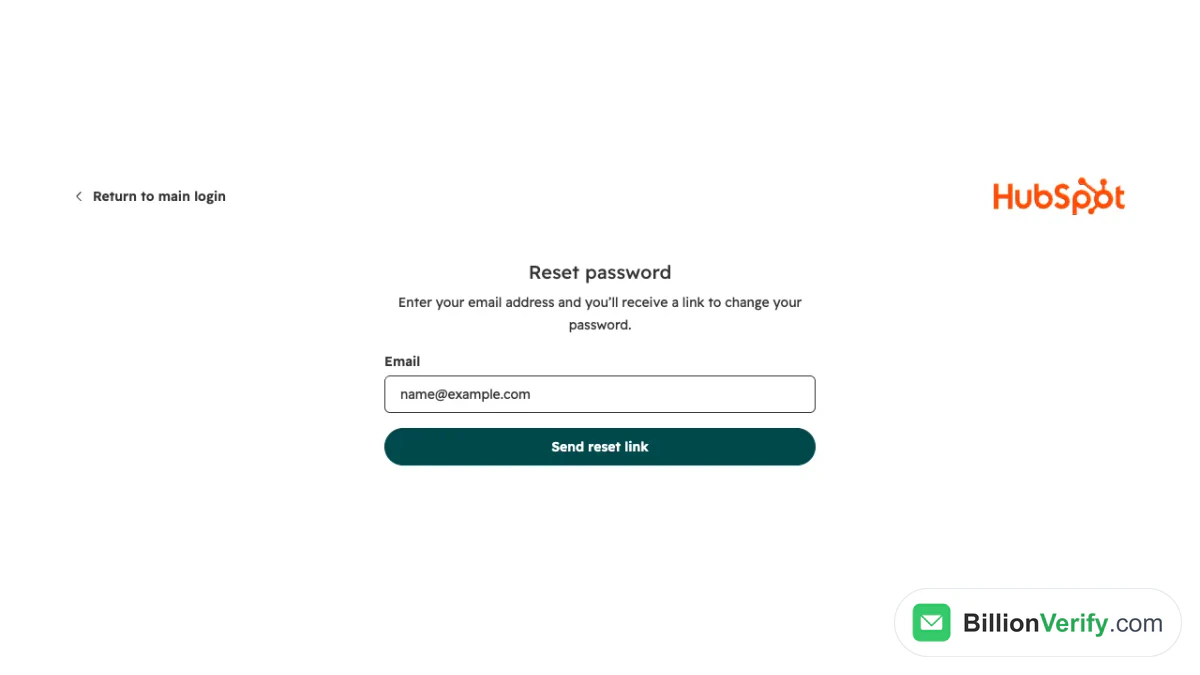
Zrzut ekranu: formularz resetowania, który otwiera się z ekranu logowania.
Ze strony logowania
- Wpisz swój adres e-mail w polu i kliknij Continue.
- Wybierz opcję hasła, a następnie Forgot password?
- Naciśnij Send reset link.
- Otwórz wiadomość e-mail i kliknij w link.
Link jest ważny przez 24 godziny. Jeśli poprosiłeś o kilka, użyj najnowszego, ponieważ nowe żądanie unieważnia link z wcześniejszej wiadomości. Po pomyślnej zmianie HubSpot wysyła e-mail z potwierdzeniem oraz SMS.
Gdy jesteś zalogowany
Kliknij swoje zdjęcie profilowe w prawym górnym rogu i wybierz Profile & Preferences. Na karcie Security znajdź sekcję Password i naciśnij Reset password. Wpiszesz bieżące hasło, a następnie nowe.
Reset wysłany przez administratora
Administratorzy, czyli Super Admini lub osoby z uprawnieniem Add and edit users, mogą otworzyć Settings, następnie Users & Teams i użyć menu Actions przy użytkowniku, aby wysłać wiadomość z resetem. Nie mogą jednak wybrać hasła za Ciebie.
Gdy e-mail nie dociera
Najpierw sprawdź spam lub wiadomości-śmieci, a potem dodaj hubspot.com do listy dozwolonych. Jeśli e-mail kiedyś został odrzucony (bounce), Super Admin może to odblokować. Warto znać jeszcze dwie reguły. HubSpot porównuje hasła z publicznymi listami wycieków, a dopasowanie blokuje logowanie i wywołuje wysłanie e-maila z resetem. Po 10 nieudanych próbach z rzędu wysyła e-mail z resetem na adres zapisany w rekordzie użytkownika.
Uwierzytelnianie dwuskładnikowe w HubSpot
2FA dodaje drugi dowód tożsamości po pierwszym. HubSpot wyróżnia trzy metody. Klucz dostępu (passkey) jest najbezpieczniejszy, aplikacja uwierzytelniająca jest bezpieczniejsza, a wiadomość tekstowa jest najmniej bezpieczna. Konta bezpłatne mogą korzystać z kluczy dostępu i aplikacji uwierzytelniających, ale nie z wiadomości tekstowych. Plany Starter i wyższe obejmują wszystkie trzy.
Artykuł o konfiguracji 2FA w HubSpot wskazuje ścieżkę: ikona ustawień, General, Security, a następnie opcja konfiguracji 2FA. Wybierz metodę, wpisz wyświetlony kod i zapisz kody zapasowe, naciskając Print lub Download PDF. Potem możesz dodać drugą metodę.
Kto musi z niej korzystać
Konta płatne nie mają wyboru. HubSpot nie oferuje przełącznika do jej wyłączenia na żadnym z nich. Konta korzystające z bezpłatnych narzędzi decydują samodzielnie. Wymuszenie jej wymaga uprawnień administratora lub uprawnienia Edit account defaults, a nowa reguła zaczyna obowiązywać dopiero po dobie.
Zapamiętywanie urządzenia
Przy każdym logowaniu możesz wybrać Remember me, aby pominąć monit na 28 dni, albo Ask every time, aby być pytanym przy każdej wizycie. HubSpot dodaje, że metoda z aplikacją mobilną jest tymczasowo niedostępna dla nowych konfiguracji.
Zgubiony telefon lub utracone kody
Kody zapasowe działają, gdy urządzenia już nie ma. Nowa partia unieważnia starą. Jeśli nie masz klucza dostępu, drugiej metody ani kodów, musisz zresetować swoje metody 2FA. Na stronie weryfikacji naciśnij Reset authentication device, następnie Request admin recovery i wpisz kod z wiadomości e-mail. Reset kończy Twój Super Admin. Jeśli jesteś jedynym Super Adminem lub konto go nie ma, obowiązuje zamiast tego weryfikacja na podstawie zdjęcia dokumentu tożsamości, a HubSpot podaje, że proces trwa kilka dni. Zespół wsparcia nie może wyłączyć jej w imieniu użytkownika, według przewodnika HubSpot dotyczącego resetowania 2FA.
Kod weryfikacyjny z e-maila na nowym urządzeniu
Czasami poprawne hasło nie wystarcza. HubSpot może poprosić o kod przesłany e-mailem, gdy logujesz się z nierozpoznanej przeglądarki, urządzenia lub lokalizacji albo po wyczyszczeniu plików cookie. To coś innego niż kody 2FA. Pracownicy wsparcia nie mogą Ci go podyktować, więc musi pochodzić ze skrzynki odbiorczej przypisanej do konta. Jeśli prośby pojawiają się zbyt często, HubSpot zaleca 2FA lub klucz dostępu (passkey), a potwierdzenia można pominąć na 30 dni.
Naprawa błędu „There Was a Problem Logging You In"
To czerwone okno to komunikat logowania HubSpot, który użytkownicy spotykają najczęściej. Nie mówi, jaka reguła cię zablokowała, więc sprawdź po kolei typowe przyczyny.
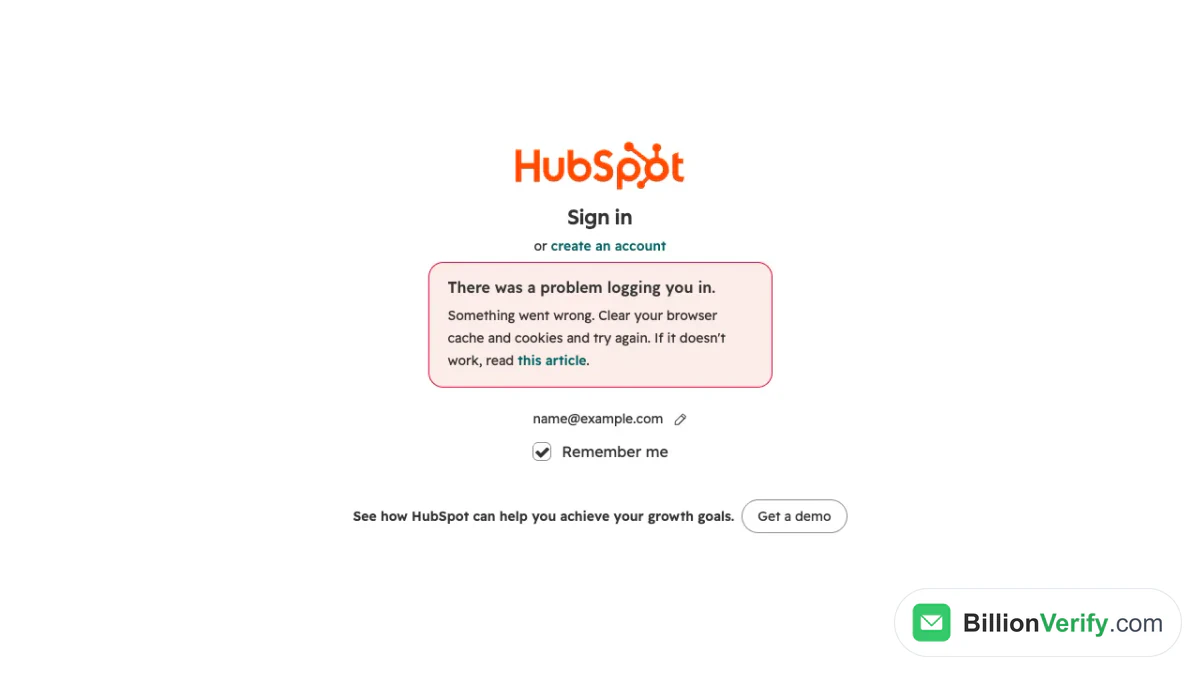
Zrzut ekranu: błąd, który HubSpot pokazuje po użyciu metody niekonfigurowanej dla danego adresu.
Powyższy błąd wywołaliśmy, klikając przycisk SSO z adresem e-mail, dla którego nie skonfigurowano SSO. Okno informuje: „Something went wrong. Clear your browser cache and cookies and try again." Ten sam nagłówek pojawia się, gdy administrator ograniczył dozwolone metody, a przyczyną jest zwykle jedna z poniższych.
Administrator ograniczył metody
Administratorzy z pełnymi uprawnieniami mogą ograniczyć metody, z których wolno korzystać: natywną nazwę użytkownika i hasło, logowanie społecznościowe, np. przez Apple lub Google, SSO oraz klucze dostępu. Reguła znajduje się w Settings, Security, a następnie na karcie Login. Po dacie wymuszenia można używać wyłącznie dozwolonych metod, a zastosowanie ustawienia może potrwać do 15 minut. Zapytaj administratora, którego przycisku użyć.
Twoja lokalizacja lub sieć jest niedozwolona
Konta Starter i wyższe mogą też zezwalać na logowanie tylko z określonych adresów IP, a administratorzy mogą zatwierdzać kraje oraz, w przypadku Stanów Zjednoczonych, stany. Każdy spoza tego zakresu jest blokowany, nawet z poprawnymi danymi logowania, i widzi ten sam błąd. Częstą przyczyną jest VPN. Spróbuj bez niego lub poproś o wyjątek.
Przeszkadza przeglądarka
Artykuł o logowaniu radzi też sprawdzić, czy przeglądarka jest obsługiwana, i wyczyścić dane z pamięci podręcznej. W Chrome pliki cookie stron trzecich powinny być dozwolone w Settings, Privacy and security, Cookies and other site data. Spróbuj użyć innej sieci, np. danych mobilnych, aby wykluczyć zaporę w biurze. Na koniec sprawdź status.hubspot.com pod kątem znanych problemów.
Nie masz żadnych kont
Komunikat You have no accounts może oznaczać, że konto HubSpot zostało dezaktywowane. Może też oznaczać, że adres e-mail nie jest aktywnym użytkownikiem na tym koncie, ponieważ zalogować się mogą tylko klienci, użytkownicy bezpłatni lub próbni. Osoba, która jedynie zarejestrowała się na webinar lub e-book, nie ma konta. HubSpot dezaktywuje bezpłatne konta po 120 dniach bez logowania lub korzystania z rozszerzenia Sales. Masz wtedy 90 dni na reaktywację, zanim konto zostanie usunięte i nie będzie można go odzyskać.
Zły adres e-mail
Jeśli masz kilka adresów, wybierz ten, który odpowiada Twojemu kontu HubSpot. Jeśli zaproszenie trafiło na służbowy adres e-mail, prywatny nie będzie pasował. Poszukaj oryginalnego zaproszenia w swojej skrzynce.
Tworzenie konta HubSpot
Pod nagłówkiem znajduje się link do rejestracji. Strona startowa HubSpot informuje, że darmowe narzędzia nie są wersją próbną i nigdy nie wygasają. Członków zespołu zwykle zaprasza administrator, a e-mail z zaproszeniem rozpoczyna ich konfigurację. Jeśli go nie ma, sprawdź folder ze spamem i poproś o ponowne wysłanie.
Zanim się zarejestrujesz, starannie wybierz adres e-mail. Firmowa skrzynka pozostawia konto HubSpot w zespole, gdy zmieniasz pracę. Osobista skrzynka wiąże CRM z jedną osobą, a kody odzyskiwania trafiają do skrzynki, którą możesz utracić.
Przeglądanie i kończenie sesji
Każde logowanie do HubSpot z nowego urządzenia, przeglądarki lub aplikacji tworzy sesję. Otwórz Ustawienia, następnie kartę Bezpieczeństwo w sekcji Ogólne i spójrz na tabelę Zarządzanie sesjami. Wyświetla ona urządzenie, przeglądarkę, adres IP i ostatnią aktywność. Najedź kursorem na wiersz i wybierz Wyloguj, aby zakończyć jedną sesję, lub użyj opcji Wyloguj ze wszystkich sesji, aby zakończyć każdą z nich, łącznie z bieżącą. Możesz zobaczyć tylko własne sesje.
Ustawienia administratora, które zmieniają sposób logowania
Gdy jeden współpracownik się loguje, a drugi nie, powodem jest często reguła logowania w HubSpot. Administratorzy zarządzają większością z nich w sekcji Ustawienia, a następnie Bezpieczeństwo.
| Ustawienie | Co robi | Uwaga dotycząca planu |
|---|---|---|
| Dozwolone metody logowania | Ogranicza logowanie do wybranych metod | Kreator na karcie Logowanie |
| SSO | Przekierowuje użytkowników do dostawcy tożsamości | Wyższe poziomy |
| 2FA | Drugi składnik weryfikacji przy logowaniu | Wymagane na kontach płatnych |
| Dozwolone adresy IP logowania | Blokuje logowanie spoza wskazanych adresów | Starter i wyższe |
| Dozwolone lokalizacje logowania | Zatwierdza kraje i stany USA | Uprawnienia administratora |
| Ogranicz użytkowników do tego konta | Uniemożliwia dodawanie osób do innych kont | Wymagana zweryfikowana domena |
| Dostęp pracowników HubSpot | Pozwala wsparciu uzyskać dostęp na jeden dzień | Przełącznik na karcie Logowanie |
W przypadku kilku z tych ustawień można wskazać użytkowników wyłączonych spod reguły. Przeglądaj tabelę co kwartał oraz przy odejściu pracowników, aby były współpracownik nie zachował żadnej drogi dostępu.
Rozpoznawanie fałszywej strony logowania HubSpot
Logowanie do HubSpot przyciąga naśladowców, jak każde dobrze znane logowanie. Fałszywe e-maile twierdzą, że Twoje konto HubSpot jest zablokowane lub wkrótce zostanie zawieszone, a następnie kierują Cię na stronę łudząco podobną do oryginału, która zapisuje Twoje hasło. Dokumentacja HubSpot nie wyjaśnia, jak zgłaszać phishing, więc warto polegać na kilku nawykach.
Zanim cokolwiek wpiszesz, sprawdź pasek adresu. Prawdziwe logowanie do HubSpot znajduje się pod adresem hubspot.com i jest oznaczone kłódką. Zamiast klikać link z wiadomości, otwórz swoją zakładkę. Zachowaj każdy kod weryfikacyjny w tajemnicy, ponieważ pomoc techniczna HubSpot również nie może odczytać Ci tego kodu.
Gdy nieznany nadawca podaje się za HubSpot, nasze bezpłatne odwrotne wyszukiwanie e-maili pokazuje domenę, routing poczty i wszelkie publiczne profile tego nadawcy. Jeśli obca osoba dzwoni lub wysyła SMS-y w sprawie Twojego konta, walidator numerów telefonów podpowie, czy numer jest prawidłowy dla danego kraju i jakiego typu jest to linia.
Po zalogowaniu: utrzymuj listę kontaktów w czystości
Zalogowanie się to najłatwiejsza część. Kolejnym ryzykiem jest to, co importujesz. HubSpot nalicza opłaty za Marketing Hub według poziomu liczby kontaktów, a kontakty, do których kierujesz marketing, wliczają się do tego poziomu. Kontakty oznaczone jako niemarketingowe nie są wliczane i nie są płatne. Błędne adresy e-mail zapełniają poziom, a potem generują odbicia.
Odbicia mają twardy limit. HubSpot może zawiesić wysyłkę e-maili, gdy miesięczny wskaźnik twardych odbić przekroczy 5%, zgłoszenia spamu przekroczą 0,1% albo wypisania przekroczą 3%, zgodnie z artykułem o zawieszeniu. Usunięcie kontaktów po fakcie nie wystarcza, aby przywrócić dostęp. Poradnik HubSpotu dotyczący czyszczenia list opisuje ręczne kroki, takie jak segmenty, wykluczanie i usuwanie. Nie opisuje wbudowanego narzędzia, które sprawdza, czy dany adres istnieje.
Właśnie w tej luce pomaga weryfikacja. Przed importem przepuść arkusz przez naszą masową weryfikację e-maili albo przetestuj pojedyncze adresy za pomocą weryfikatora e-maili. Każdy adres przechodzi kontrole składni, DNS, MX i SMTP, a adresy typu catch-all dostają osobną etykietę zamiast być liczone jako poprawne.
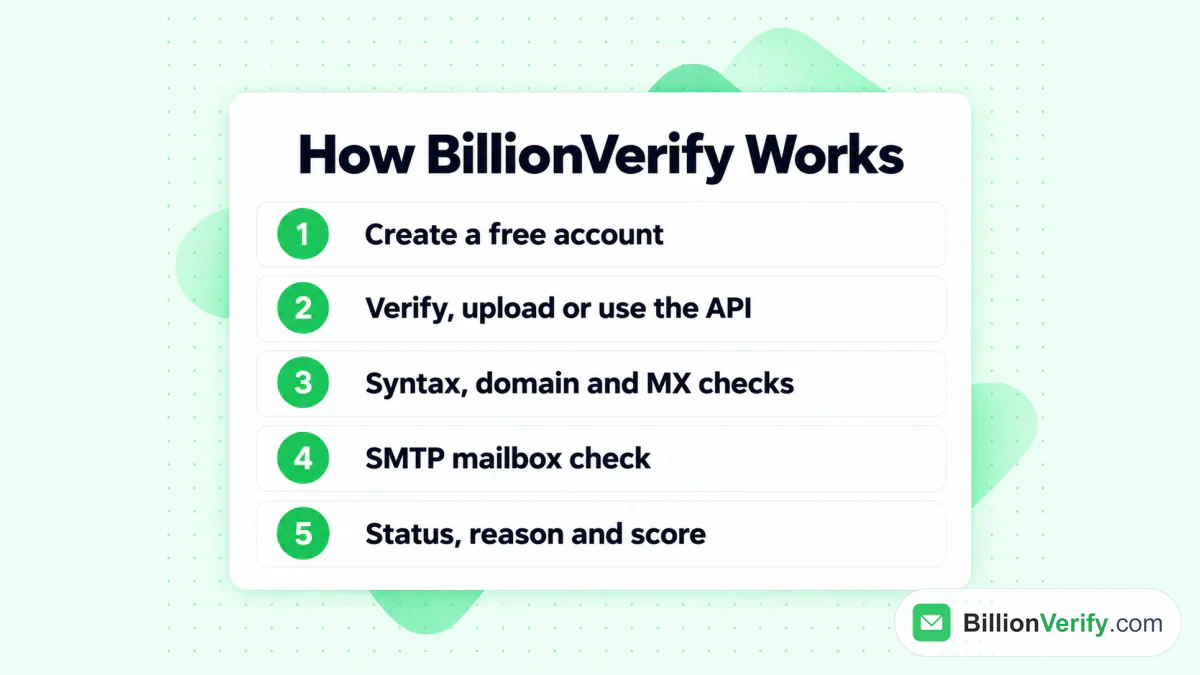
Jak działa kontrola BillionVerify, zanim lista trafi do Twojego CRM.
Wyniki poprawne i niepoprawne kosztują po jednym kredycie, a wyniki nieznane są bezpłatne. Każde konto otrzymuje 20 darmowych kredytów za każdy dzień korzystania, do 600 miesięcznie, bez konieczności podawania karty. Dostępna jest również integracja z HubSpot, a nasz poradnik o BillionVerify z HubSpot pokazuje konfigurację. Gdy Twoja lista będzie czysta, nasz wpis o e-mail marketingu w HubSpot omawia wysyłkę.
Szybka lista kontrolna po nieudanym logowaniu do HubSpot
Przejdź przez te kroki po kolei, zanim zgłosisz problem do wsparcia:
- Otwórz oficjalny adres z zakładki w przeglądarce.
- Użyj adresu e-mail powiązanego z kontem HubSpot oraz metody, której użyłeś(-aś) na początku.
- Przeczytaj komunikat o błędzie i wyczyść zapisane dane witryny.
- Spróbuj w oknie prywatnym, w innej przeglądarce lub przez dane mobilne.
- Sprawdź z administratorem dozwolone metody logowania, reguły IP i SSO.
- Sprawdź folder ze spamem pod kątem linku do resetowania hasła lub kodu weryfikacyjnego.
- Sprawdź status.hubspot.com pod kątem znanej awarii.
- Przygotuj kody zapasowe, jeśli masz włączone 2FA.
FAQs
Jaki jest prawidłowy adres URL logowania do HubSpot?
Prawidłowy adres to app.hubspot.com/login. Metody logowania pojawiają się dopiero po wpisaniu tam swojego adresu e-mail.
Czy mogę zalogować się do HubSpot przez Google?
Tak, jeśli Twoje konto na to pozwala. Po wpisaniu adresu e-mail kliknij Sign in with Google i potwierdź w wyskakującym oknie. Jeśli przycisku nie ma, administrator zawęził listę dozwolonych metod.
Dlaczego HubSpot wyświetla komunikat, że wystąpił problem z logowaniem?
Ten komunikat zwykle oznacza, że wybrana przez Ciebie metoda nie jest dozwolona dla danego adresu e-mail. Inne przyczyny to reguła dotycząca adresu IP lub lokalizacji, zablokowane pliki cookie albo nieaktualna pamięć podręczna przeglądarki. Zacznij od wyczyszczenia zapisanych danych przeglądarki, a potem skontaktuj się z administratorem.
Jak długo działa link do resetu hasła w HubSpot?
Link jest ważny przez jeden dzień. Poproszenie o kolejny unieważnia poprzedni link, więc otwórz najnowszą wiadomość.
Czy pomoc techniczna HubSpot może wyłączyć dla mnie 2FA?
Nie. Zespół wsparcia HubSpot nie ma możliwości wyłączenia tej funkcji użytkownikowi. Składasz prośbę o reset, a kończy go administrator lub weryfikacja tożsamości, co trwa kilka dni.
Czy istnieje osobne logowanie dla UE?
Ta sama sekcja FAQ wymienia niemieckie centrum danych dla kont europejskich, ale nie podaje osobnego adresu logowania. U nas ta sama strona załadowała się pod adresem app-eu1.
Czy do logowania przez SSO potrzebny jest płatny plan?
Tak. HubSpot oferuje SSO w dwóch wyższych planach subskrypcji, a konfiguruje je administrator z pełnymi uprawnieniami.
Co się dzieje z nieużywanym kontem bezpłatnym?
Bezpłatne konto nieużywane przez 120 dni zostaje dezaktywowane, a właściciel ma 90 dni na jego przywrócenie, zanim zostanie ostatecznie usunięte.
Obejrzyj wideo: Jak zweryfikować numer telefonu: darmowy walidator numerów
Obejrzyj wideo: Masowa weryfikacja e-mail: jak zweryfikować listę e-mail z pliku