



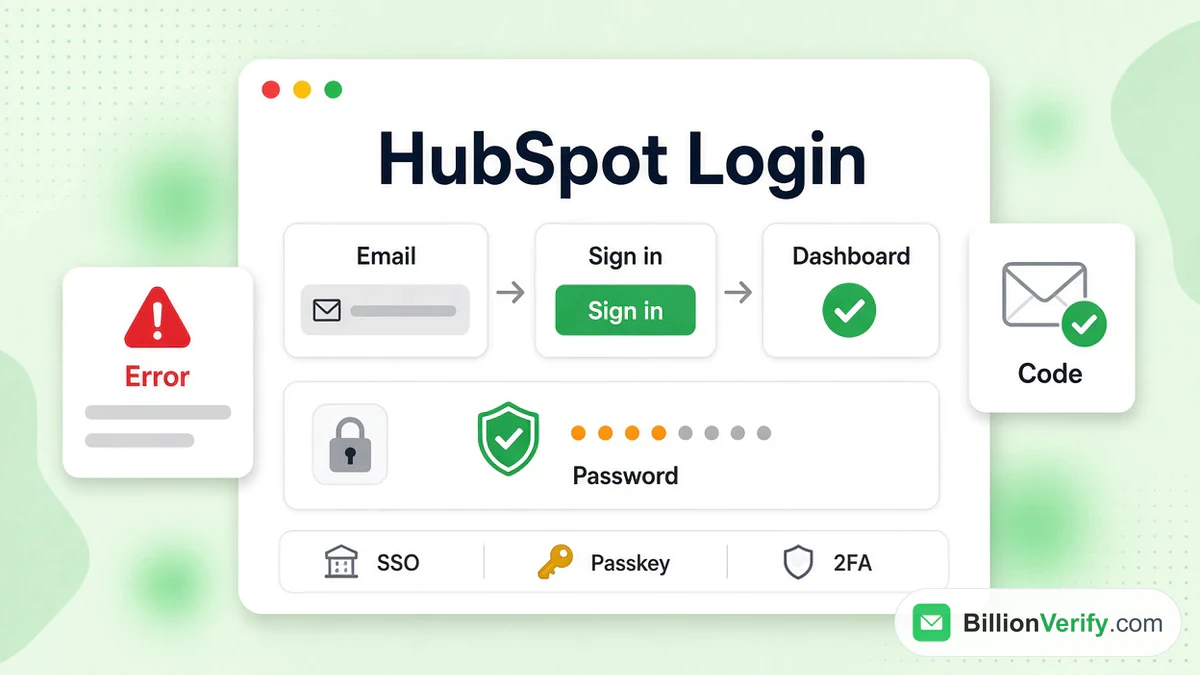
La page de connexion HubSpot se trouve à l'adresse app.hubspot.com/login. Vous y saisissez votre email professionnel, vous cliquez sur Continuer, et HubSpot affiche les méthodes de connexion que votre compte HubSpot autorise. Il peut s'agir d'un mot de passe, d'une clé d'accès (passkey), de Google, de Microsoft, d'Apple, de ChatGPT, d'un lien magique ou du SSO. La plupart des tentatives échouées viennent du choix d'une méthode que votre administrateur a désactivée.
Ce guide passe en revue chaque option de l'écran, puis aborde les mots de passe, les codes 2FA, les blocages de compte et les erreurs les plus fréquentes. Une connexion HubSpot peut échouer pour des raisons qui n'ont rien à voir avec votre mot de passe. Les faits proviennent des écrans de connexion et des pages d'aide de HubSpot, consultés en novembre 2026. Nous ne sommes pas affiliés à HubSpot. BillionVerify est un service de vérification d'email, et vers la fin nous expliquons pourquoi une liste de contacts propre compte une fois que vous êtes connecté. Si vous découvrez le produit, commencez par notre présentation de HubSpot.
Faits clés (vérifiés en novembre 2026) :
- La page de connexion HubSpot est app.hubspot.com/login, et HubSpot choisit les méthodes correspondantes à partir de l'email que vous saisissez, selon le guide de connexion de HubSpot.
- Les liens de réinitialisation de mot de passe HubSpot restent valables un jour entier, et un nouvel email de réinitialisation annule l'ancien lien.
- L'authentification unique (SSO) dans HubSpot est réservée aux offres Professional et Enterprise.
- HubSpot exige la 2FA sur chaque compte payant, à partir de Starter, et elle ne peut pas être désactivée.
- Le support ne peut pas désactiver la 2FA à votre place ; une réinitialisation après la perte d'un appareil demande au minimum 48 à 72 heures.
- HubSpot compte parmi ses limites de suspension des emails marketing une part mensuelle de 5 % de hard bounces, selon la liste des limites d'envoi de HubSpot.
Où trouver la page de connexion HubSpot
L'adresse officielle figure aussi dans l'article d'aide à la connexion de HubSpot sur le sujet. La page d'accueil de hubspot.com y renvoie depuis le menu du haut, et les deux mènent au même système de comptes. La page est volontairement sobre. Vous voyez le logo, le titre Se connecter, une ligne indiquant « ou créer un compte », un champ Email et un bouton Continuer.
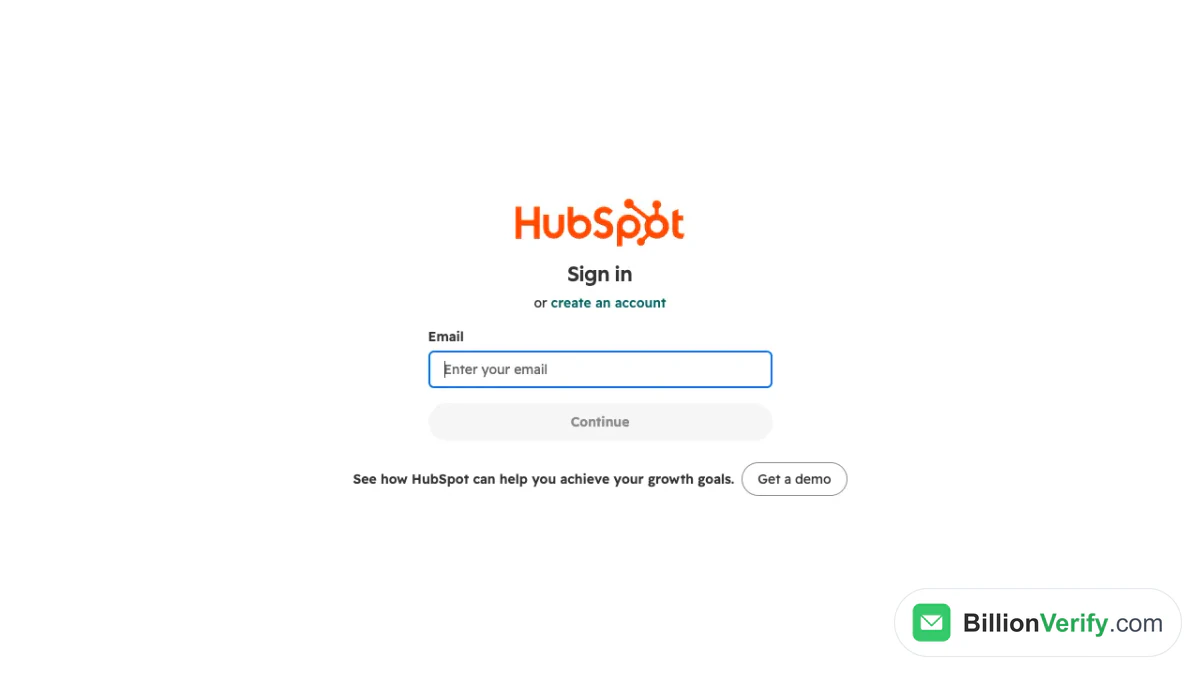
Capture d'écran : la première étape de la connexion à HubSpot.
Le bouton Continuer reste gris tant que vous n'avez rien saisi dans le champ. En dessous se trouve un bouton Obtenir une démo, qui est une offre commerciale et ne fait pas partie de la connexion. Le pied de page contient un lien vers la politique de confidentialité et les paramètres des cookies.
Saisir l'adresse vous-même
Beaucoup de personnes recherchent hubspot com login ou app hubspot login, et toutes ces recherches aboutissent à une seule page. Certains y accèdent avec un préfixe comme www, qui n'est pas un site distinct. Si un résultat affiche un autre domaine, fermez-le. Enregistrez une fois app.hubspot.com dans vos favoris et ouvrez-le depuis là.
Comptes dans le centre de données de l'UE
HubSpot héberge les comptes dans l'une de cinq régions : l'Union européenne (Allemagne), les États-Unis Est (Virginie) et Ouest (Oregon), le Canada (Montréal) et l'Australie (Sydney). Votre région s'affiche sous Confidentialité et consentement, dans l'onglet Hébergement des données, à l'intérieur du compte HubSpot. La FAQ d'hébergement de HubSpot ne précise pas que l'adresse de connexion diffère selon la région. Lorsque nous avons ouvert app-eu1.hubspot.com/login en novembre 2026, elle affichait la même page.
Ce que propose l'écran de connexion HubSpot
HubSpot gère la connexion en deux étapes. Vous indiquez d'abord votre email. Ensuite, HubSpot examine cette adresse ainsi que les règles définies par votre administrateur, puis il affiche les options correspondantes. Le centre d'aide de HubSpot l'explique ainsi : « HubSpot détermine l'écran de connexion approprié en fonction de votre adresse email. » La connexion à HubSpot peut donc avoir un aspect différent pour deux collègues sur la même page.
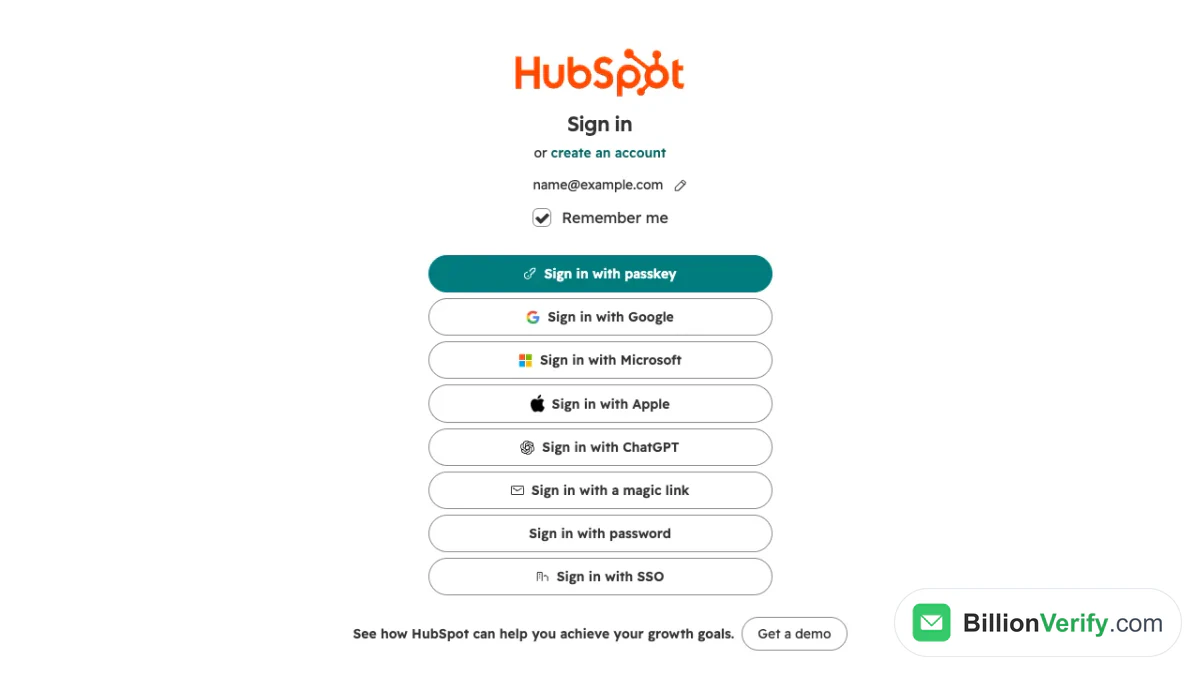
Capture d'écran : la deuxième étape, après la saisie d'une adresse email.
La capture d'écran montre ce que reçoit une adresse sans restriction : huit boutons et une case « Se souvenir de moi » cochée par défaut. Votre compte HubSpot peut en afficher moins. Choisissez le bouton que votre équipe utilise habituellement.
Mot de passe
Choisissez « Se connecter avec un mot de passe » et un champ Mot de passe apparaît, avec une icône en forme d'œil pour afficher ce que vous saisissez et un lien de réinitialisation sous le champ. C'est la voie classique. Les comptes avec 2FA reçoivent une seconde invite après celle-ci.
Google, Microsoft et Apple
Ces trois boutons confient la vérification à une autre entreprise. Vous approuvez la demande dans une fenêtre contextuelle, et HubSpot vous laisse entrer lorsque l'email correspond. Les articles de HubSpot citent Google et Microsoft comme les deux options qu'un administrateur peut autoriser lorsqu'une entreprise utilise Google Workspace ou des comptes Microsoft. Si un bouton est absent, votre administrateur a probablement restreint le compte.
Passkey
« Se connecter avec une passkey » utilise une empreinte digitale, Face ID ou un code PIN d'appareil. La section suivante explique comment en configurer une. Sur le premier écran, saisissez votre email, appuyez sur Suivant et choisissez le bouton passkey.
Lien magique et ChatGPT
L'écran propose aussi « Se connecter avec un lien magique » et « Se connecter avec ChatGPT ». La page de HubSpot consacrée à la connexion cite ChatGPT parmi ses méthodes. Nous n'avons trouvé aucune page d'aide détaillée, étape par étape, pour ce bouton sur un compte HubSpot ; lisez donc les invites à l'écran et vérifiez votre dossier de spam si l'email contenant le lien tarde à arriver.
Authentification unique (SSO)
Le dernier bouton, « Se connecter avec SSO », vous envoie vers le fournisseur d'identité de votre entreprise. Une connexion SSO ne fonctionne que pour les domaines qu'un administrateur a connectés. Appuyer dessus avec un email sans aucune connexion SSO mène à une erreur, que nous montrons plus bas.
Connexion à HubSpot avec le SSO
Le SSO permet à une seule identité d'entreprise d'ouvrir de nombreux outils. HubSpot le propose sur les deux offres supérieures, y compris pendant leurs périodes d'essai, et seul un Super Admin peut le configurer ou le modifier. En pratique, c'est un administrateur informatique qui s'en charge. Le guide de configuration du SSO de HubSpot couvre Okta, OneLogin, Microsoft Entra ID (anciennement Azure AD) et Google, et un guide associé traite d'Active Directory Federation Services. Un compte peut contenir plus d'une configuration SSO.
Une fois la configuration vérifiée, les utilisateurs ouvrent le chemin /login/sso sur le même domaine et saisissent leur email. HubSpot trouve la configuration et les redirige vers le fournisseur d'identité. Un bouton Se connecter avec le SSO apparaît également lorsque quelqu'un ouvre un lien direct vers le compte HubSpot. Deux effets secondaires comptent. Les personnes qui doivent utiliser une connexion SSO ne peuvent pas utiliser de clés d'accès (passkeys), et l'article sur la connexion précise qu'une session de connexion SSO prend fin après 24 heures d'inactivité.
Configurer une clé d'accès (passkey)
Une clé d'accès (passkey) remplace le mot de passe par une paire de clés que votre appareil, votre navigateur ou votre gestionnaire de mots de passe crée. HubSpot ne la stocke pas. Cela signifie aussi que HubSpot ne peut pas vous la redonner si vous la perdez.
Voici comment en créer une, d'après l'article de HubSpot sur les clés d'accès :
- Cliquez sur l'icône des paramètres dans la barre de navigation supérieure.
- Ouvrez Général, puis l'onglet Sécurité.
- Cliquez sur Configurer les clés d'accès.
- Confirmez l'invite sur l'appareil ou dans le gestionnaire de mots de passe.
Les clés d'accès ne peuvent être créées que sur un ordinateur de bureau, pas dans l'application mobile, bien que vous puissiez en utiliser une pour vous connecter sur iOS et Android. Un utilisateur peut détenir une clé d'accès pour chaque type d'authentificateur. Si vous travaillez sur plusieurs appareils, utilisez Ajouter une autre clé d'accès sur la même page. Les clés d'accès enregistrées dans un écosystème, comme le Trousseau iCloud, se synchronisent entre les appareils de cet écosystème.
Clé d'accès perdue
Commencez par le processus de récupération du service qui stocke la clé d'accès, comme la récupération de compte Apple. Si vous utilisez aussi l'authentification à deux facteurs (2FA), appuyez sur Essayer une autre méthode dans l'invite de la clé d'accès, connectez-vous avec le code, puis supprimez l'ancienne clé sous Général, Sécurité. Sans l'un ni l'autre, appuyez sur Clé d'accès perdue ? et terminez une vérification d'identité avec Persona sur l'appareil que vous utilisez habituellement. HubSpot avertit que la récupération du compte peut prendre quelques jours.
Réinitialiser un mot de passe HubSpot oublié
Une réinitialisation ne concerne que les comptes qui se connectent avec un mot de passe. Si vous utilisez Google, Microsoft ou le SSO, modifiez le secret chez ce fournisseur. Les étapes figurent dans l'article de HubSpot sur la réinitialisation du mot de passe.
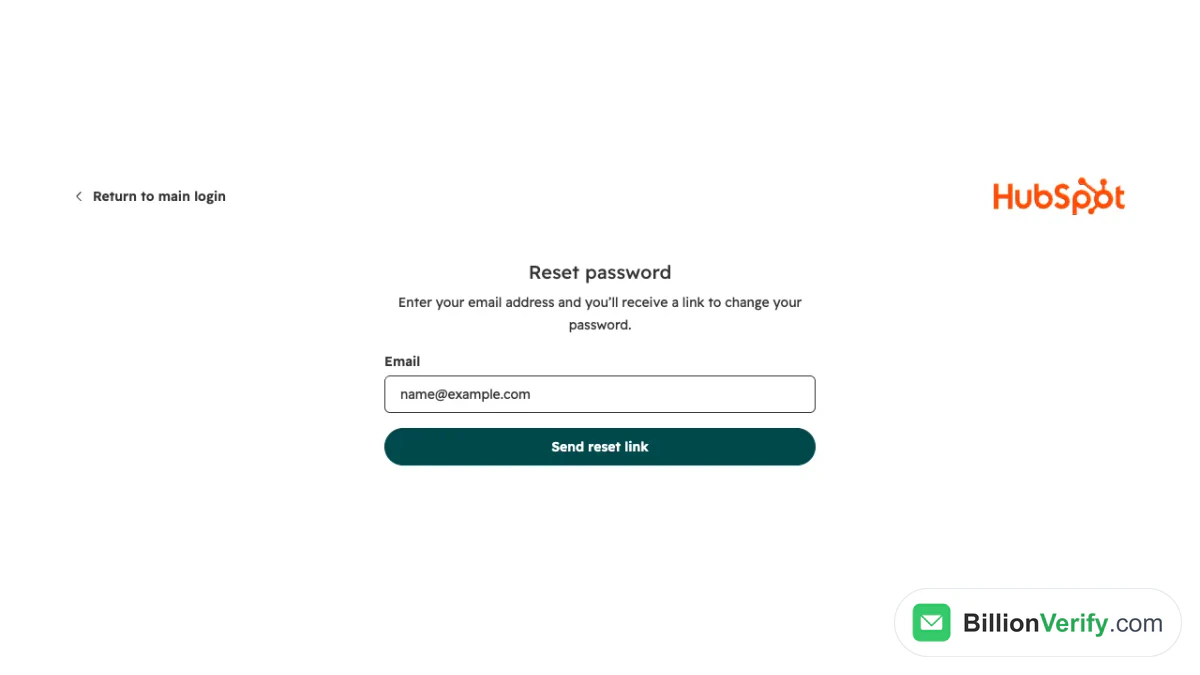
Capture d'écran : le formulaire de réinitialisation qui s'ouvre depuis l'écran de connexion.
Depuis la page de connexion
- Saisissez votre email dans le champ et cliquez sur Continuer.
- Choisissez l'option du mot de passe, puis Mot de passe oublié ?
- Appuyez sur Envoyer le lien de réinitialisation.
- Ouvrez l'email et suivez le lien.
Le lien est valable 24 heures. Si vous en avez demandé plusieurs, utilisez le plus récent, car une nouvelle demande annule le lien du message précédent. Après un changement réussi, HubSpot envoie un email de confirmation et un SMS.
Lorsque vous êtes connecté
Cliquez sur votre photo de profil en haut à droite et choisissez Profil et préférences. Dans l'onglet Sécurité, repérez la section Mot de passe et appuyez sur Réinitialiser le mot de passe. Vous saisirez le mot de passe actuel, puis le nouveau.
Réinitialisation envoyée par un administrateur
Les administrateurs, c'est-à-dire les Super Admins ou les personnes disposant de l'autorisation Ajouter et modifier des utilisateurs, peuvent ouvrir Paramètres, puis Utilisateurs et équipes, et utiliser le menu Actions d'un utilisateur pour envoyer un message de réinitialisation. Ils ne peuvent pas choisir le mot de passe à votre place.
Lorsque l'email n'arrive pas
Regardez d'abord dans les spams ou les courriers indésirables, puis ajoutez hubspot.com à votre liste d'autorisation. Si l'email a déjà rebondi par le passé, un Super Admin peut annuler ce rebond. Deux autres règles sont utiles à connaître. HubSpot compare les mots de passe à des listes publiques de mots de passe divulgués, et une correspondance bloque la connexion et déclenche un email de réinitialisation. Après 10 tentatives échouées consécutives, il envoie un email de réinitialisation à l'adresse figurant dans la fiche de l'utilisateur.
Authentification à deux facteurs chez HubSpot
L'authentification à deux facteurs (2FA) ajoute une seconde preuve après la première. HubSpot classe trois méthodes. Une clé d'accès (passkey) est la plus sécurisée, une application d'authentification est plus sûre, et un SMS est la méthode la moins sûre. Les comptes gratuits peuvent utiliser les clés d'accès et les applications d'authentification, mais pas les SMS. Les offres Starter et supérieures ont accès aux trois.
L'article de HubSpot sur la configuration de la 2FA indique le chemin : icône des paramètres, Général, Sécurité, puis l'option de configuration de la 2FA. Choisissez une méthode, saisissez le code affiché et enregistrez les codes de secours en cliquant sur Imprimer ou Télécharger le PDF. Vous pouvez ensuite ajouter une seconde méthode.
Qui doit l'utiliser
Les comptes payants n'ont pas le choix. HubSpot ne propose aucun interrupteur pour la désactiver sur aucun d'entre eux. Les comptes qui utilisent les outils gratuits décident eux-mêmes. Pour l'imposer, il faut des droits d'administrateur ou l'autorisation Modifier les paramètres par défaut du compte, et une nouvelle règle ne prend effet qu'après un jour.
Mémoriser un appareil
À chaque connexion, vous pouvez choisir Se souvenir de moi pour ne plus voir l'invite pendant 28 jours, ou Demander à chaque fois pour être sollicité à chaque visite. HubSpot précise que la méthode via l'application mobile est temporairement indisponible pour les nouvelles configurations.
Téléphone ou codes perdus
Les codes de secours fonctionnent lorsque l'appareil n'est plus là. Un nouveau lot annule l'ancien. Si vous n'avez ni clé d'accès, ni seconde méthode, ni codes, vous devez réinitialiser vos méthodes de 2FA. Sur la page de vérification, cliquez sur Réinitialiser l'appareil d'authentification, puis sur Demander la récupération par un administrateur, et saisissez le code reçu par email. Votre Super Admin effectue la réinitialisation. Si vous êtes le seul Super Admin ou si le compte n'en compte aucun, une vérification de pièce d'identité avec photo s'applique à la place, et HubSpot indique que le processus prend plusieurs jours. L'équipe d'assistance ne peut pas la désactiver à la place d'un utilisateur, selon le guide de réinitialisation de la 2FA de HubSpot.
Le code de vérification d'email sur un nouvel appareil
Parfois, un mot de passe correct ne suffit pas. HubSpot peut demander un code par email lorsque vous vous connectez depuis un navigateur, un appareil ou un lieu non reconnu, ou après avoir effacé les cookies. Ce code est distinct des codes 2FA. Le support ne peut pas vous le communiquer, il doit donc provenir de la boîte de réception enregistrée. Si ces demandes sont trop fréquentes, HubSpot suggère d'activer la 2FA ou une clé d'accès (passkey), et vous pouvez ignorer les confirmations pendant 30 jours.
Résoudre l'erreur « There Was a Problem Logging You In »
Ce encadré rouge est le message de connexion HubSpot que l'on rencontre le plus souvent. Il n'indique pas quelle règle vous a bloqué, alors passez en revue tour à tour les causes habituelles.
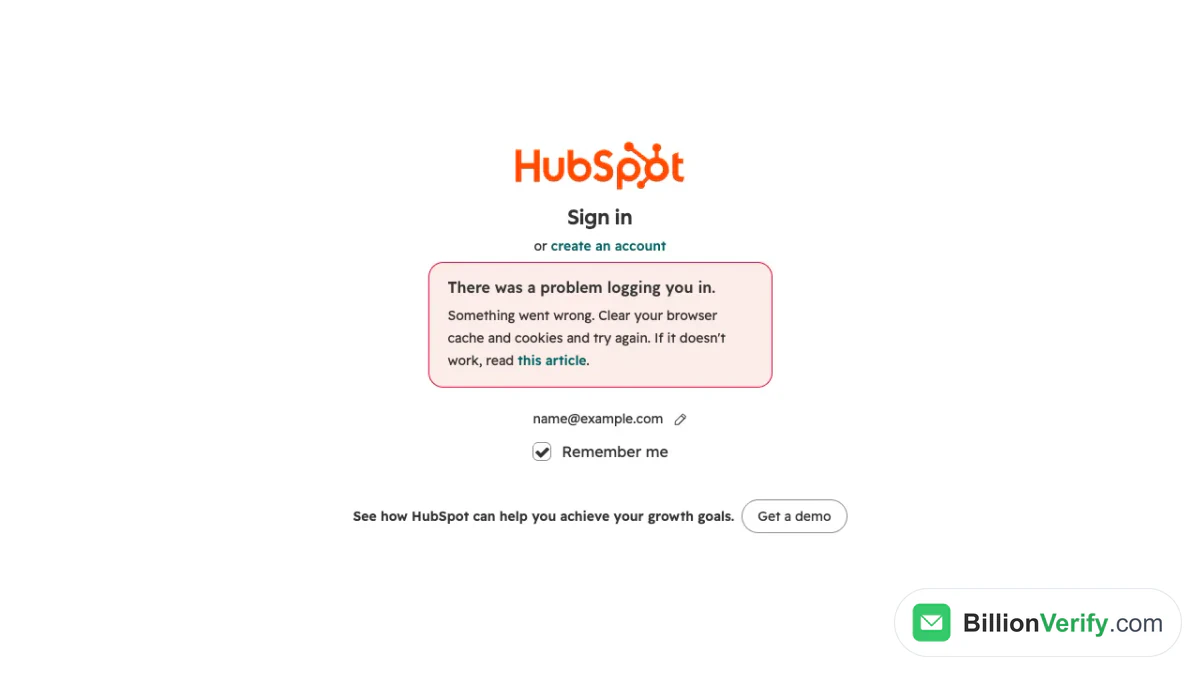
Capture d'écran : l'erreur affichée par HubSpot après l'usage d'une méthode qui n'est pas configurée pour l'adresse.
Nous avons déclenché celle ci-dessus en cliquant sur le bouton SSO avec un email dépourvu de configuration SSO. Le message indique « Something went wrong. Clear your browser cache and cookies and try again. » Le même titre apparaît lorsqu'un administrateur a limité les méthodes autorisées, et la cause est généralement l'une des suivantes.
Un administrateur a limité les méthodes
Les administrateurs disposant de tous les droits peuvent restreindre les méthodes que les utilisateurs ont le droit d'employer : l'identifiant et le mot de passe natifs, les connexions sociales comme Apple ou Google, le SSO et les clés d'accès (passkeys). La règle se trouve dans Paramètres, Sécurité, puis l'onglet Connexion. Après une date d'application, seules les méthodes autorisées sont utilisables, et le réglage peut mettre jusqu'à 15 minutes à s'appliquer. Demandez à votre administrateur quel bouton utiliser.
Votre emplacement ou votre réseau n'est pas autorisé
Les comptes Starter et supérieurs peuvent aussi n'autoriser les connexions que depuis des adresses IP définies, et les administrateurs peuvent approuver des pays et, pour les États-Unis, des États. Toute personne située hors de la plage est bloquée, même avec les bons identifiants, et voit la même erreur. Un VPN est un déclencheur fréquent. Essayez sans lui, ou demandez une exemption.
Le navigateur fait obstacle
L'article sur la connexion vous invite aussi à vérifier que le navigateur est pris en charge et à supprimer les données en cache. Dans Chrome, les cookies tiers doivent être autorisés sous Paramètres, Confidentialité et sécurité, Cookies et autres données de sites. Essayez un autre réseau, par exemple les données mobiles, pour exclure le pare-feu de votre entreprise. Enfin, consultez status.hubspot.com pour repérer d'éventuels problèmes connus.
Vous n'avez aucun compte
Le message You have no accounts peut signifier que le compte HubSpot a été désactivé. Il peut aussi signifier que l'email n'est pas un utilisateur actif de ce compte, car seuls les clients, les utilisateurs gratuits ou les utilisateurs d'essai peuvent se connecter. Une personne qui s'est simplement inscrite à un webinaire ou à un ebook n'a pas de compte. HubSpot désactive les comptes gratuits après 120 jours sans connexion ni utilisation de son extension Sales. Vous disposez alors de 90 jours pour le réactiver avant que le compte ne soit purgé et ne puisse plus être récupéré.
Le mauvais email
Si vous possédez plusieurs adresses, choisissez celle qui correspond à votre compte HubSpot. Si l'invitation a été envoyée à un email professionnel, un email personnel ne correspondra pas. Cherchez l'invitation d'origine dans votre boîte de réception.
Créer un compte HubSpot
Sous le titre se trouve un lien d'inscription. La page de démarrage de HubSpot indique que les outils gratuits ne sont pas un essai et n'expirent jamais. Les collègues sont généralement invités par un administrateur à la place, et l'email d'invitation lance leur configuration. S'il est absent, vérifiez le dossier des courriers indésirables et demandez-en un autre.
Avant de vous inscrire, choisissez l'adresse email avec soin. Une boîte mail professionnelle conserve le compte HubSpot au sein de l'équipe lorsque vous changez d'emploi. Une boîte personnelle lie le CRM à une seule personne, et les codes de récupération sont envoyés à une boîte que vous pourriez perdre.
Examiner et terminer les sessions
Chaque connexion à HubSpot depuis un nouvel appareil, navigateur ou une nouvelle application crée une session. Ouvrez Paramètres, puis l'onglet Sécurité sous Général, et consultez le tableau Gestion des sessions. Il indique l'appareil, le navigateur, l'adresse IP et la dernière activité. Passez la souris sur une ligne et choisissez Se déconnecter pour mettre fin à une session, ou utilisez Se déconnecter de toutes les sessions pour les terminer toutes, y compris la session actuelle. Vous ne pouvez voir que vos propres sessions.
Paramètres d'administration qui changent la façon de se connecter
Quand un collègue parvient à se connecter et pas un autre, une règle de connexion HubSpot en est souvent la cause. Les administrateurs gèrent la plupart d'entre elles depuis Paramètres, puis Sécurité.
| Paramètre | Ce qu'il fait | Remarque sur l'offre |
|---|---|---|
| Méthodes de connexion autorisées | Limite la connexion aux méthodes choisies | Assistant sous l'onglet Connexion |
| SSO | Redirige les utilisateurs vers le fournisseur d'identité | Offres supérieures |
| 2FA | Seconde preuve lors de la connexion | Obligatoire sur les comptes payants |
| IP de connexion autorisées | Bloque les connexions depuis des adresses non listées | Starter et supérieures |
| Lieux de connexion autorisés | Approuve des pays et des États américains | Droits d'administrateur |
| Limiter les utilisateurs à ce compte | Empêche l'ajout des utilisateurs à d'autres comptes | Domaine vérifié requis |
| Accès des employés HubSpot | Autorise le Support à accéder au compte pendant un jour | Option à activer sous l'onglet Connexion |
Des utilisateurs exemptés peuvent être définis pour plusieurs de ces paramètres. Passez ce tableau en revue chaque trimestre et à chaque départ d'un membre de l'équipe, afin qu'un ancien collègue ne conserve aucun accès.
Repérer une fausse page de connexion HubSpot
La connexion HubSpot attire les imitateurs, comme toute page d'identification connue. De faux emails prétendent que votre compte HubSpot est verrouillé ou sur le point d'être suspendu, puis vous envoient vers une page imitée qui enregistre votre mot de passe. La documentation de HubSpot n'explique pas comment signaler le phishing, alors fiez-vous à quelques habitudes.
Lisez la barre d'adresse avant de saisir quoi que ce soit. Une vraie page de connexion HubSpot se trouve sur une adresse hubspot.com, avec un cadenas. Ouvrez votre favori plutôt que le lien d'un message. Gardez chaque code de vérification secret, car le support HubSpot ne peut pas non plus vous dicter le code.
Lorsqu'un expéditeur inconnu prétend être HubSpot, notre recherche inversée d'email gratuite affiche le domaine, le routage du courrier et tout profil public de cet expéditeur. Si un inconnu vous appelle ou vous envoie un SMS au sujet de votre compte, un validateur de numéros de téléphone vous indique si le numéro est valide pour son pays et quel type de ligne il utilise.
Après la connexion : gardez la liste de contacts propre
Se connecter est la partie facile. Le risque suivant, c'est ce que vous importez. HubSpot facture Marketing Hub par palier de contacts, et les contacts auxquels vous envoyez du marketing comptent dans ce palier. Les contacts définis comme non marketing ne comptent pas et ne sont pas facturés. Les mauvais emails remplissent un palier, puis rebondissent.
Les rebonds ont une limite stricte. HubSpot peut suspendre l'envoi d'emails lorsque le taux de rebond dur d'un mois dépasse 5 %, lorsque les signalements de spam dépassent 0,1 % ou lorsque les désabonnements dépassent 3 %, selon son article sur la suspension. Supprimer des contacts après coup ne suffit pas à rétablir l'accès. Le guide de nettoyage des listes de HubSpot décrit des étapes manuelles comme les segments, la suppression des envois et la suppression de contacts. Il ne décrit aucun outil intégré qui vérifie si une adresse existe.
C'est dans ce vide que la vérification est utile. Passez un tableur dans notre vérification d'emails en masse avant l'import, ou testez des emails individuels avec le vérificateur d'emails. Chaque email passe des contrôles de syntaxe, DNS, MX et SMTP, et les adresses catch-all reçoivent leur propre étiquette au lieu d'être comptées comme valides.
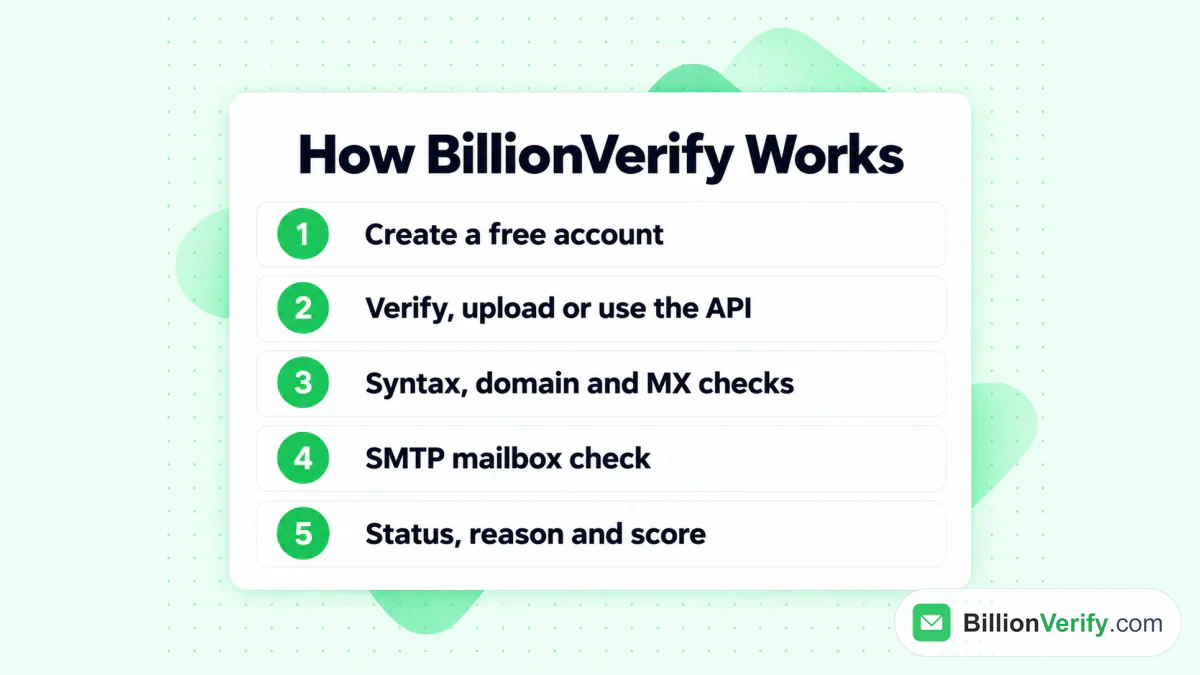
Comment fonctionne une vérification BillionVerify avant qu'une liste n'atteigne votre CRM.
Les résultats valides et invalides coûtent chacun un crédit, et les résultats inconnus sont gratuits. Chaque compte reçoit 20 crédits gratuits pour chaque jour d'utilisation, dans la limite de 600 par mois, sans carte bancaire. Il existe aussi une intégration HubSpot, et notre guide sur BillionVerify avec HubSpot en montre la configuration. Une fois votre liste propre, notre article sur l'email marketing avec HubSpot traite de l'envoi.
Liste de contrôle rapide en cas d'échec de connexion à HubSpot
Parcourez ces étapes dans l'ordre avant d'ouvrir un ticket :
- Ouvrez l'adresse officielle depuis un favori.
- Utilisez l'email associé au compte HubSpot, ainsi que la méthode que vous avez utilisée en premier.
- Lisez le message d'erreur et effacez les données stockées du site.
- Essayez une fenêtre privée, un autre navigateur ou les données mobiles.
- Vérifiez avec un administrateur les méthodes autorisées, les règles IP et le SSO.
- Vérifiez vos spams pour trouver le lien de réinitialisation ou le code de vérification.
- Consultez status.hubspot.com pour détecter un incident connu.
- Rassemblez vos codes de secours si l'authentification à deux facteurs est activée.
FAQ
Quelle est la bonne URL de connexion à HubSpot ?
La bonne adresse est app.hubspot.com/login. Les méthodes de connexion s'affichent une fois que vous y avez saisi votre adresse.
Puis-je me connecter à HubSpot avec Google ?
Oui, si votre compte l'autorise. Après avoir saisi votre email, cliquez sur Se connecter avec Google et confirmez dans la fenêtre contextuelle. Si le bouton est absent, un administrateur a restreint la liste des méthodes autorisées.
Pourquoi HubSpot affiche-t-il qu'un problème est survenu lors de ma connexion ?
Ce message signifie généralement que la méthode choisie n'est pas autorisée pour cet email. Parmi les autres causes : une règle liée à l'IP ou à la localisation, un cookie bloqué ou un cache de navigateur périmé. Commencez par effacer les données enregistrées du navigateur, puis contactez votre administrateur.
Combien de temps un lien de mot de passe HubSpot reste-t-il valide ?
Le lien reste valide un jour. En demander un nouveau annule le précédent : ouvrez donc l'email le plus récent.
Le support HubSpot peut-il désactiver la 2FA pour moi ?
Non. L'équipe de support de HubSpot ne peut pas la désactiver pour un utilisateur. Vous demandez une réinitialisation, puis un administrateur ou une vérification d'identité la finalise, ce qui prend quelques jours.
Existe-t-il une connexion distincte pour l'UE ?
La même FAQ mentionne un centre de données allemand pour les comptes européens, mais n'indique aucune adresse de connexion distincte. La même page s'est chargée pour nous sur l'adresse app-eu1.
Ai-je besoin d'un forfait payant pour une connexion SSO ?
Oui. HubSpot propose le SSO sur ses deux niveaux d'abonnement supérieurs, et un administrateur disposant de tous les droits le configure.
Que devient un compte gratuit inutilisé ?
Un compte gratuit resté inutilisé pendant 120 jours est désactivé, et son propriétaire dispose de 90 jours pour le réactiver avant sa suppression définitive.
Regarder la vidéo : Comment valider un numéro de téléphone : validateur gratuit
Regarder la vidéo : Vérification d'e-mails en masse : comment vérifier une liste à partir d'un fichier