



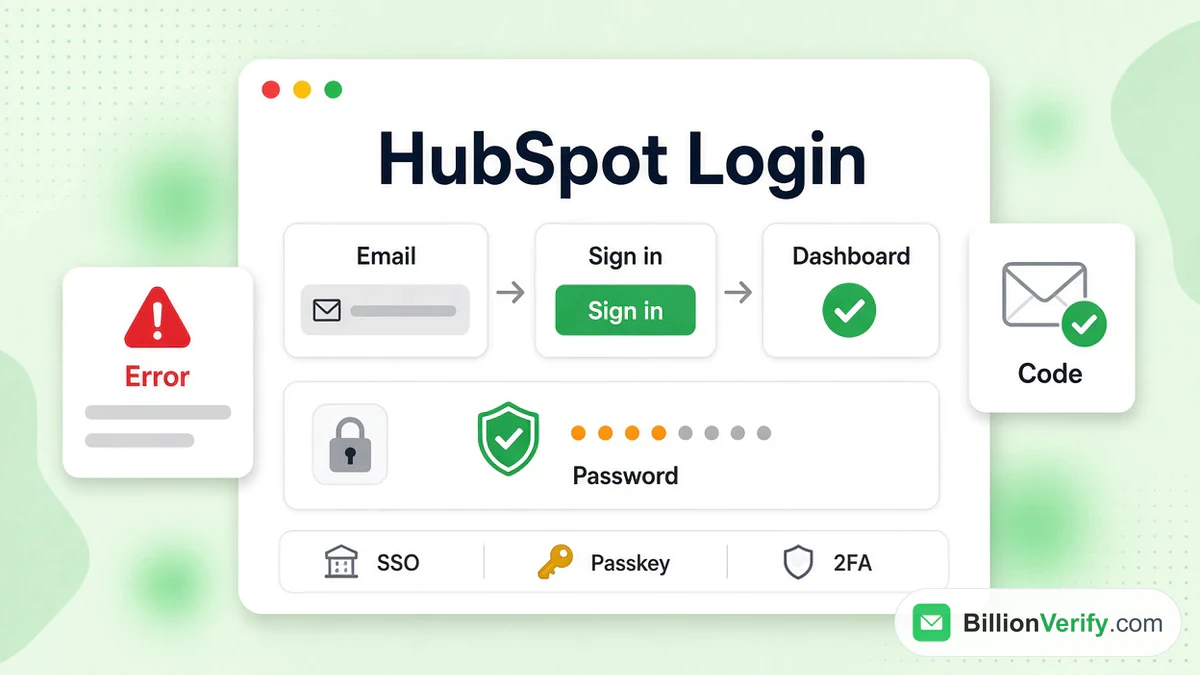
A página de login do HubSpot fica em app.hubspot.com/login. Você digita ali o seu e-mail de trabalho, clica em Continuar, e o HubSpot mostra os métodos de acesso que a sua conta HubSpot permite. Pode ser uma senha, uma chave de acesso (passkey), Google, Microsoft, Apple, ChatGPT, um link mágico ou SSO. A maioria das tentativas que falham vem da escolha de um método que o seu administrador desativou.
Este guia percorre cada opção da tela e depois trata de senhas, códigos 2FA, bloqueios e dos erros mais comuns. Um login no HubSpot pode falhar por motivos que nada têm a ver com a sua senha. Os fatos vêm das próprias telas de login e das páginas de ajuda do HubSpot, consultadas em novembro de 2026. Não somos afiliados ao HubSpot. A BillionVerify é um serviço de verificação de e-mails e, perto do final, explicamos por que uma lista de contatos limpa importa depois que você entra. Se você é novo no produto, comece pela nossa visão geral do HubSpot.
Fatos principais (verificados em novembro de 2026):
- A página de login do HubSpot é app.hubspot.com/login, e o HubSpot escolhe os métodos correspondentes a partir do e-mail que você informa, segundo o guia de login do HubSpot.
- Os links de redefinição de senha do HubSpot duram um dia inteiro, e um novo e-mail de redefinição cancela o link anterior.
- O login único (SSO) no HubSpot é limitado aos planos Professional e Enterprise.
- O HubSpot exige 2FA em todas as contas pagas, do Starter em diante, e não é possível desativá-lo.
- O suporte não pode desativar o 2FA para você; uma redefinição após a perda do dispositivo leva no mínimo de 48 a 72 horas.
- O HubSpot lista uma participação mensal de 5% de hard bounces entre os seus limites para suspender o envio de e-mails de marketing, segundo a lista de limites de envio do HubSpot.
Onde encontrar a página de login do HubSpot
O endereço oficial também aparece no artigo de ajuda de login da HubSpot sobre o assunto. A página inicial hubspot.com tem um link para ele no menu superior, e ambos levam ao mesmo sistema de contas. A página é simples de propósito. Você vê o logotipo, o título Sign in, uma linha que diz "or create an account", um campo de e-mail e um botão Continue.
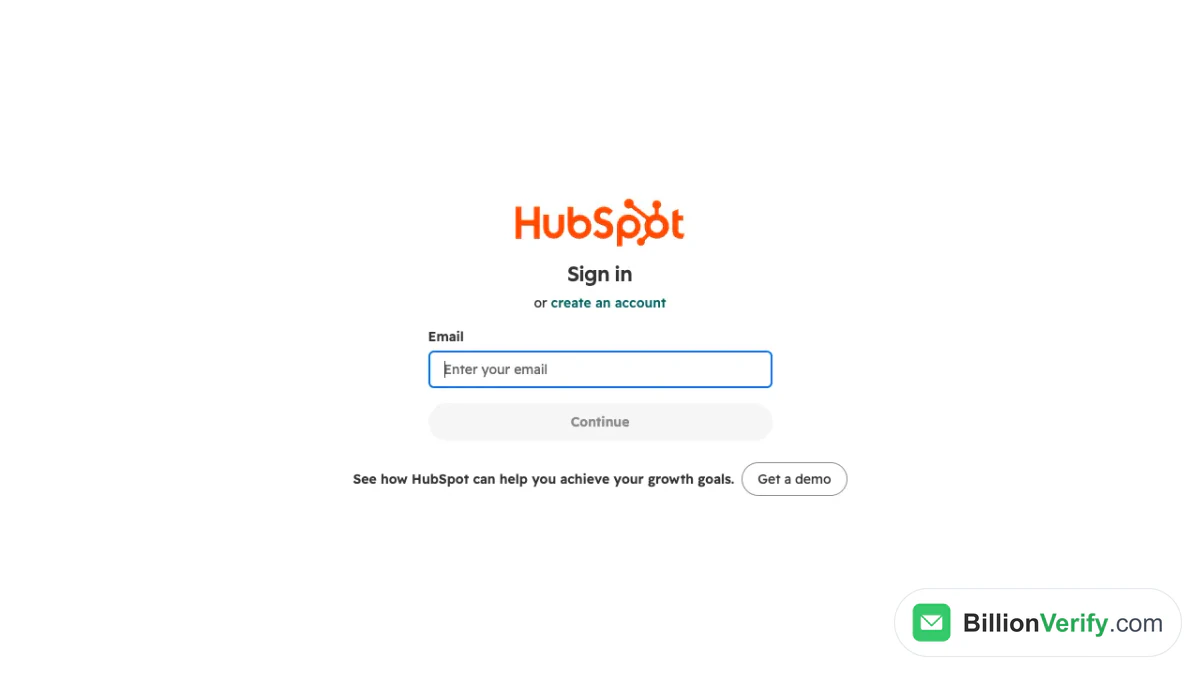
Captura de tela: a primeira etapa do login no HubSpot.
O botão Continue permanece cinza até que você digite algo no campo. Abaixo dele fica um botão Get a demo, que é uma oferta comercial e não faz parte do login. O rodapé contém um link da política de privacidade e as configurações de cookies.
Digitando o endereço você mesmo
Muitas pessoas pesquisam por hubspot com login ou app hubspot login, e todas essas buscas acabam em uma única página. Algumas chegam a ela com um prefixo como www, que não é um site separado. Se um resultado mostrar um domínio diferente, feche-o. Salve app.hubspot.com uma vez como favorito e abra-o a partir dele.
Contas no data center da UE
A HubSpot hospeda contas em uma de cinco regiões: a União Europeia (Alemanha), os Estados Unidos Leste (Virgínia) e Oeste (Oregon), o Canadá (Montreal) e a Austrália (Sydney). Sua região aparece em Privacy & Consent, na aba Data Hosting, dentro da conta HubSpot. O FAQ de hospedagem da HubSpot não diz que o endereço de login varia conforme a região. Quando abrimos app-eu1.hubspot.com/login em novembro de 2026, ele mostrou a mesma página.
O que a tela de login do HubSpot oferece
O HubSpot executa o login em duas etapas. Primeiro você informa o seu e-mail. Depois o HubSpot analisa esse endereço e as regras definidas pelo seu administrador e mostra as opções correspondentes. A central de ajuda do HubSpot diz o seguinte: "O HubSpot determina a tela de login correta com base no seu endereço de e-mail." Por isso, o login do HubSpot pode ter aparência diferente para dois colegas na mesma página.
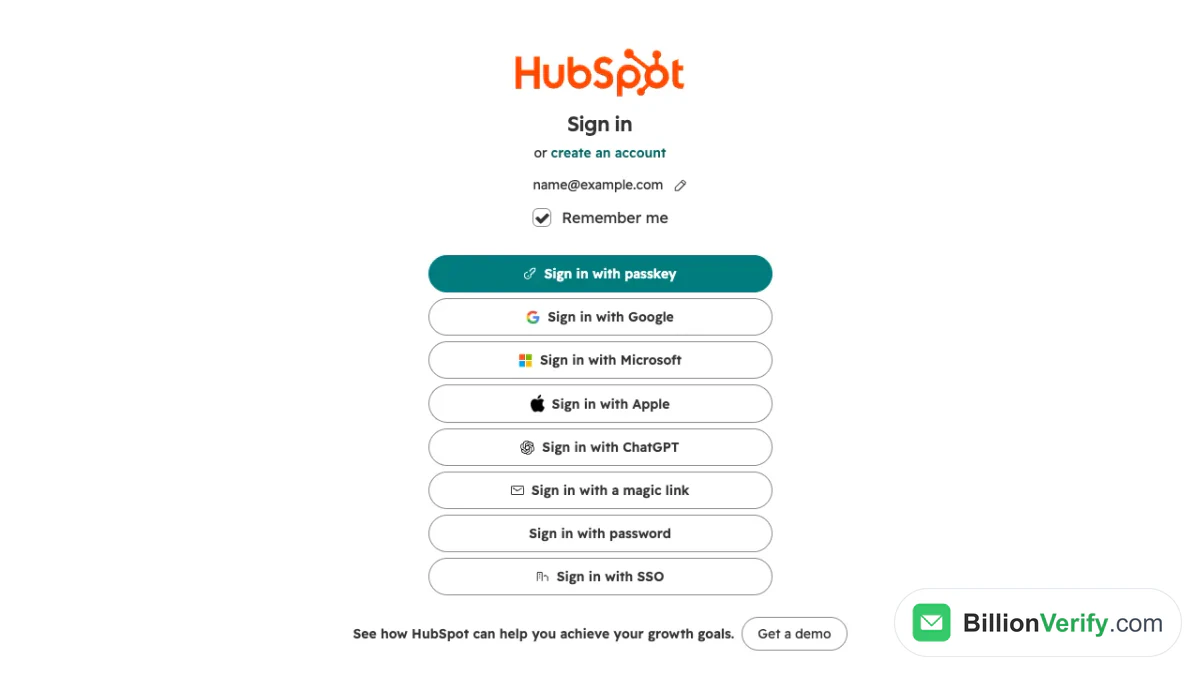
Captura de tela: a segunda etapa, depois de informar um endereço de e-mail.
A captura de tela mostra o que um endereço sem restrições recebe: oito botões e uma caixa de seleção "Lembrar de mim" que vem marcada por padrão. Sua conta do HubSpot pode mostrar menos opções. Escolha o botão que a sua equipe costuma usar.
Senha
Escolha Entrar com senha e aparecerá um campo de Senha, com um ícone de olho para mostrar o que você digita e um link para redefini-la abaixo do campo. Este é o caminho clássico. Contas com 2FA recebem uma segunda solicitação depois dele.
Google, Microsoft e Apple
Esses três botões entregam a verificação a outra empresa. Você aprova a solicitação em uma janela pop-up, e o HubSpot deixa você entrar quando o e-mail corresponde. Os artigos do HubSpot citam Google e Microsoft como as duas opções que um administrador pode permitir quando uma empresa usa o Google Workspace ou contas da Microsoft. Se algum botão estiver ausente, provavelmente o seu administrador limitou a conta.
Passkey
Entrar com passkey usa uma impressão digital, o Face ID ou um PIN do dispositivo. A próxima seção explica como configurar uma. Na primeira tela, envie o seu e-mail, pressione Avançar e escolha o botão de passkey.
Link mágico e ChatGPT
A tela também lista Entrar com um link mágico e Entrar com o ChatGPT. A página do HubSpot sobre login lista o ChatGPT entre os seus métodos. Não encontramos nenhuma página de ajuda passo a passo para esse botão em uma conta do HubSpot, então leia as instruções na tela e verifique a sua pasta de spam se o e-mail com o link demorar.
Login único
O último botão, Entrar com SSO, envia você ao provedor de identidade da sua empresa. Um login SSO só funciona para domínios que um administrador conectou. Pressioná-lo com um e-mail sem nenhuma conexão SSO leva a um erro, que mostramos mais adiante.
Login do HubSpot com SSO
O SSO permite que uma única identidade corporativa abra várias ferramentas. O HubSpot o oferece nos dois níveis superiores, incluindo os períodos de teste desses níveis, e somente um Super Admin pode configurá-lo ou editá-lo. Na prática, quem faz o trabalho é um administrador de TI. O guia de configuração de SSO do HubSpot cobre Okta, OneLogin, Microsoft Entra ID (antigo Azure AD) e Google, e um guia vinculado cobre o Active Directory Federation Services. Uma conta pode ter mais de uma configuração de SSO.
Depois de verificado, os usuários abrem o caminho /login/sso no mesmo domínio e digitam o e-mail. O HubSpot encontra a configuração e os redireciona para o provedor de identidade. Um botão Log in with SSO também aparece quando alguém abre um link direto para a conta do HubSpot. Dois efeitos colaterais são importantes. Quem precisa usar um login SSO não pode usar passkeys, e o artigo sobre login acrescenta que uma sessão de login SSO termina após 24 horas de inatividade.
Configurando uma passkey
Uma passkey substitui a senha por um par de chaves que o seu dispositivo, navegador ou gerenciador de senhas cria. O HubSpot não a armazena. Isso também significa que o HubSpot não pode devolvê-la se você a perder.
Veja como criar uma, seguindo o artigo do HubSpot sobre passkeys:
- Clique no ícone de configurações na barra de navegação superior.
- Abra General e, em seguida, a aba Security.
- Clique em Set up passkeys.
- Confirme o aviso no dispositivo ou no gerenciador de senhas.
As passkeys só podem ser criadas em um computador desktop, não no aplicativo móvel, embora você possa usar uma para entrar no iOS e no Android. Um usuário pode ter uma passkey para cada tipo de autenticador. Se você trabalha em vários dispositivos, use Add another passkey na mesma página. As passkeys salvas em um ecossistema, como o iCloud Keychain, são sincronizadas entre os dispositivos desse ecossistema.
Passkey perdida
Comece pelo processo de recuperação do serviço que armazena a passkey, como a recuperação de conta da Apple. Se você também usa 2FA, pressione Try another method no aviso da passkey, entre com o código e depois remova a chave antiga em General, Security. Sem nenhum dos dois, pressione Lost your passkey? e conclua uma verificação de identidade com a Persona no dispositivo que você costuma usar. O HubSpot avisa que a recuperação da conta pode levar alguns dias.
Redefinindo uma senha esquecida do HubSpot
Uma redefinição só importa para contas que entram com senha. Se você usa Google, Microsoft ou SSO, altere o segredo diretamente nesse provedor. Os passos estão no artigo de redefinição de senha do HubSpot.
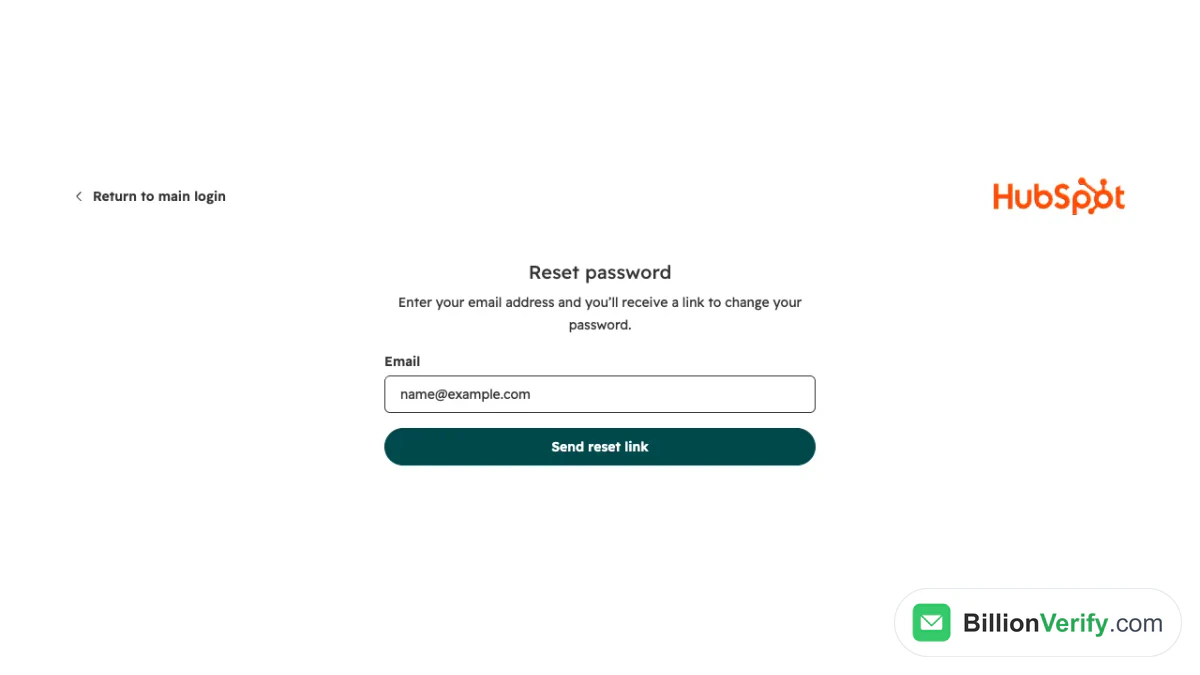
Captura de tela: o formulário de redefinição que abre a partir da tela de login.
Pela página de login
- Digite seu e-mail na caixa e clique em Continuar.
- Escolha a opção de senha e depois Esqueci a senha?
- Pressione Enviar link de redefinição.
- Abra o e-mail e siga o link.
O link é válido por 24 horas. Se você solicitou vários, use o mais recente, porque um novo pedido cancela o link da mensagem anterior. Depois de uma alteração bem-sucedida, o HubSpot envia um e-mail de confirmação e uma mensagem de texto.
Enquanto você está conectado
Clique na sua foto de perfil no canto superior direito e escolha Perfil e preferências. Na guia Segurança, encontre a seção Senha e pressione Redefinir senha. Você informará a senha atual e, em seguida, a nova.
Redefinição enviada por um administrador
Os administradores, ou seja, Super Admins ou pessoas com a permissão Adicionar e editar usuários, podem abrir Configurações, depois Usuários e equipes, e usar o menu Ações de um usuário para enviar uma mensagem de redefinição. Eles não podem escolher a senha por você.
Quando o e-mail não chega
Verifique primeiro o spam ou a lixeira eletrônica e, depois, adicione hubspot.com à sua lista de permissões. Se o e-mail já retornou (bounce) no passado, um Super Admin pode removê-lo desse estado. Vale conhecer outras duas regras. O HubSpot compara as senhas com listas públicas de senhas vazadas, e uma correspondência bloqueia o login e dispara um e-mail de redefinição. Após 10 tentativas malsucedidas seguidas, ele envia um e-mail de redefinição para o endereço presente no registro do usuário.
Autenticação de dois fatores no HubSpot
A 2FA adiciona uma segunda prova depois da primeira. O HubSpot classifica três métodos. Uma passkey é o mais seguro, um aplicativo autenticador é mais seguro, e uma mensagem de texto é o menos seguro. Contas gratuitas podem usar passkeys e aplicativos autenticadores, mas não mensagens de texto. Os planos Starter e superiores têm os três.
O artigo de configuração da 2FA do HubSpot indica o caminho: ícone de configurações, Geral, Segurança e, em seguida, a opção para configurar a 2FA. Escolha um método, digite o código que ele mostra e salve os códigos de backup clicando em Imprimir ou Baixar PDF. Depois, você pode adicionar um segundo método.
Quem precisa usá-la
As contas pagas não têm escolha. O HubSpot não oferece nenhuma opção para desativá-la em nenhuma delas. As contas com ferramentas gratuitas decidem por conta própria. Para torná-la obrigatória, é preciso ter direitos de administrador ou a permissão Editar padrões da conta, e uma nova regra só começa a valer após um dia.
Lembrar um dispositivo
A cada login, você pode escolher Lembrar de mim para pular a solicitação por 28 dias, ou Perguntar sempre para ser solicitado em cada visita. O HubSpot acrescenta que o método do aplicativo móvel está temporariamente indisponível para novas configurações.
Celular perdido ou códigos perdidos
Os códigos de backup funcionam quando o dispositivo se foi. Um novo lote cancela o anterior. Se você não tem passkey, nem um segundo método, nem códigos, precisa redefinir seus métodos de 2FA. Na página de verificação, clique em Redefinir dispositivo de autenticação, depois em Solicitar recuperação do administrador e digite o código do e-mail. O seu Super Admin conclui a redefinição. Se você for o único Super Admin ou a conta não tiver nenhum, aplica-se uma verificação por documento de identidade com foto, e o HubSpot afirma que o processo leva vários dias. A equipe de suporte não pode desativá-la em nome de um usuário, segundo o guia de redefinição da 2FA do HubSpot.
O código de verificação por e-mail em um novo dispositivo
Às vezes, uma senha correta não basta. O HubSpot pode pedir um código por e-mail quando você entra a partir de um navegador, dispositivo ou local não reconhecido, ou depois de limpar os cookies. Isso é diferente dos códigos de 2FA. A equipe de suporte não pode ditá-lo para você, então ele precisa vir da caixa de entrada cadastrada. Se os pedidos aparecerem com muita frequência, o HubSpot sugere usar 2FA ou uma passkey, e você pode ignorar as confirmações por 30 dias.
Corrigindo o erro "There Was a Problem Logging You In"
Esta caixa vermelha é a mensagem de login do HubSpot que as pessoas mais encontram. Ela não diz qual regra bloqueou o seu acesso, então analise as causas habituais, uma de cada vez.
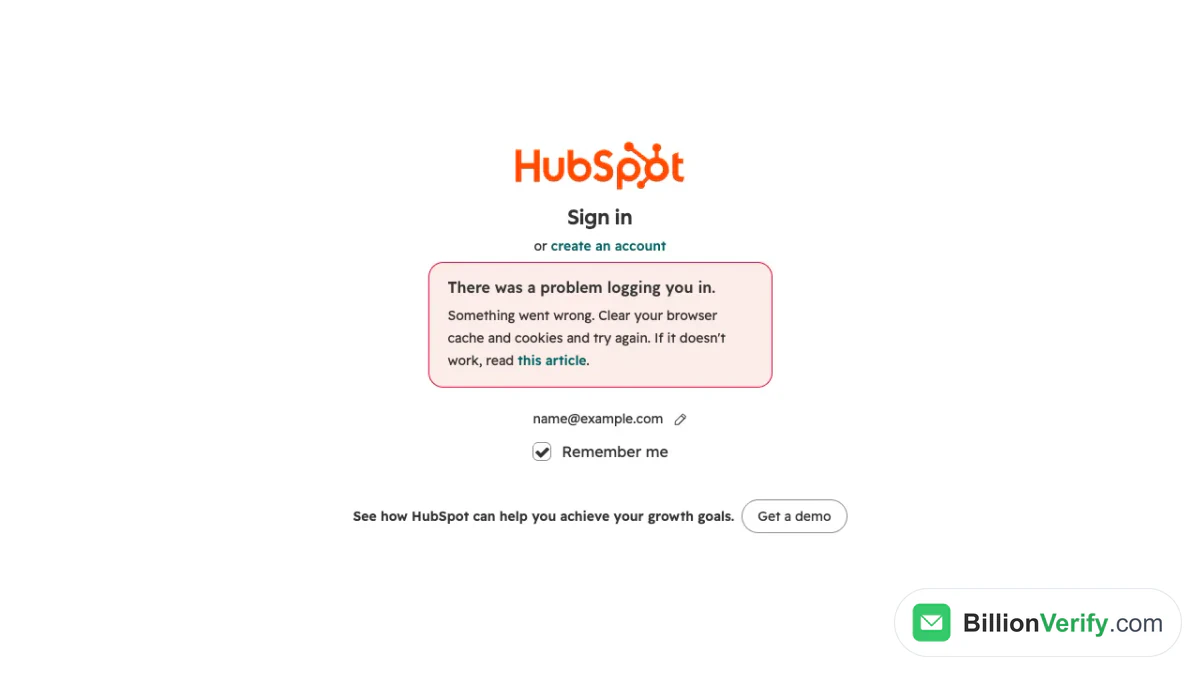
Captura de tela: o erro que o HubSpot mostra depois de um método que não está configurado para o endereço.
Provocamos o erro acima ao clicar no botão de SSO com um e-mail que não tem SSO configurado. A caixa diz "Something went wrong. Clear your browser cache and cookies and try again." O mesmo título aparece quando um administrador limitou os métodos permitidos, e a causa costuma ser uma das seguintes.
Um administrador limitou os métodos
Administradores com todas as permissões podem restringir quais métodos as pessoas podem usar: o nome de usuário e a senha nativos, logins sociais como Apple ou Google, SSO e passkeys. A regra fica em Configurações, Segurança e, em seguida, na aba Login. Após a data de aplicação, só é possível usar os métodos permitidos, e a configuração pode levar até 15 minutos para entrar em vigor. Consulte o seu administrador sobre o botão que deve usar.
Sua localização ou rede não é permitida
Contas Starter e superiores também podem permitir logins apenas a partir de endereços IP definidos, e os administradores podem aprovar países e, no caso dos Estados Unidos, estados. Quem estiver fora do intervalo é bloqueado, mesmo com as credenciais corretas, e vê o mesmo erro. Uma VPN é um gatilho comum. Tente sem ela ou peça uma isenção.
O navegador está atrapalhando
O artigo sobre login também recomenda confirmar que o navegador é compatível e apagar os dados em cache. No Chrome, os cookies de terceiros devem estar permitidos em Configurações, Privacidade e segurança, Cookies e outros dados do site. Tente uma rede diferente, como dados móveis, para descartar o firewall do seu escritório. Por fim, consulte status.hubspot.com para ver se há problemas conhecidos.
Você não tem contas
A mensagem You have no accounts pode significar que a conta do HubSpot foi desativada. Também pode significar que o e-mail não é um usuário ativo nessa conta, pois apenas clientes, usuários gratuitos ou usuários de teste podem fazer login. Quem apenas se inscreveu em um webinar ou e-book não tem conta. O HubSpot desativa contas gratuitas após 120 dias sem login ou sem uso da sua extensão de vendas. Depois disso, você tem 90 dias para reativar antes que a conta seja excluída e não possa mais ser recuperada.
O e-mail errado
Se você tem vários endereços, escolha o que corresponde à sua conta do HubSpot. Se o convite foi enviado para um e-mail de trabalho, um e-mail pessoal não vai corresponder. Procure o convite original na sua caixa de entrada.
Criar uma conta HubSpot
Sob o título há um link de cadastro. A página de primeiros passos da HubSpot afirma que as ferramentas gratuitas não são um período de teste e nunca expiram. Os colegas de equipe geralmente são convidados por um administrador, e o e-mail de convite inicia a configuração deles. Se ele não aparecer, verifique a pasta de spam e peça um novo.
Antes de se registrar, escolha o e-mail com cuidado. Uma caixa de correio da empresa mantém a conta HubSpot com a equipe quando você muda de emprego. Uma caixa pessoal prende o CRM a uma única pessoa, e os códigos de recuperação vão para uma caixa de correio que você pode perder.
Revisão e encerramento de sessões
Cada login do HubSpot a partir de um novo dispositivo, navegador ou aplicativo cria uma sessão. Abra Configurações, depois a guia Segurança em Geral, e consulte a tabela Gerenciamento de sessões. Ela lista o dispositivo, o navegador, o endereço IP e a última atividade. Passe o cursor sobre uma linha e escolha Sair para encerrar uma sessão, ou use Sair de todas as sessões para encerrar todas, incluindo a atual. Você só pode ver as suas próprias sessões.
Configurações de administrador que mudam a forma como as pessoas iniciam sessão
Quando um colega consegue entrar e outro não, uma regra de login do HubSpot costuma ser o motivo. Os administradores gerem a maioria delas em Configurações e, depois, em Segurança.
| Configuração | O que faz | Nota sobre o plano |
|---|---|---|
| Métodos de login permitidos | Limita o início de sessão aos métodos escolhidos | Assistente no separador Login |
| SSO | Encaminha as pessoas para o provedor de identidade | Planos superiores |
| 2FA | Segunda prova no login | Obrigatório em contas pagas |
| IPs de login permitidos | Bloqueia logins fora dos endereços listados | Starter e superiores |
| Localizações de login permitidas | Aprova países e estados dos EUA | Direitos de administrador |
| Limitar usuários a esta conta | Impede que as pessoas sejam adicionadas a outras contas | Requer domínio verificado |
| Acesso de funcionários da HubSpot | Permite que o Suporte entre durante um dia | Ativar no separador Login |
É possível definir usuários isentos para várias destas configurações. Revise a tabela a cada trimestre e sempre que alguém sair da equipa, para que um ex-colega não mantenha um caminho de acesso.
Como identificar uma página de login falsa da HubSpot
O login da HubSpot atrai imitadores, como qualquer página de acesso conhecida. E-mails falsos dizem que a sua conta da HubSpot está bloqueada ou prestes a ser suspensa e, em seguida, levam você a uma página idêntica que registra a sua senha. A documentação da HubSpot não explica como denunciar phishing, por isso conte com alguns hábitos.
Leia a barra de endereços antes de digitar qualquer coisa. Um acesso legítimo à HubSpot fica em um endereço hubspot.com, com um cadeado. Abra o seu favorito em vez do link de uma mensagem. Mantenha todos os códigos de verificação em sigilo, porque o suporte da HubSpot também não pode ler o código para você.
Quando um remetente desconhecido afirmar ser a HubSpot, nossa consulta reversa de e-mail gratuita mostra o domínio, o roteamento de e-mail e qualquer perfil público desse remetente. Se um desconhecido ligar ou enviar uma mensagem de texto sobre a sua conta, um validador de números de telefone informa se o número é válido para o país e qual tipo de linha ele usa.
Depois do login: mantenha a lista de contatos limpa
Entrar na conta é a parte fácil. O próximo risco é o que você importa. O HubSpot cobra o Marketing Hub por faixa de contatos, e os contatos para os quais você faz marketing contam nessa faixa. Contatos definidos como não comerciais (non-marketing) não contam e não são cobrados. E-mails inválidos preenchem uma faixa e depois geram bounces.
Os bounces têm um limite rígido. O HubSpot pode suspender o envio de e-mails quando a taxa de hard bounce do mês passa de 5%, quando as denúncias de spam passam de 0,1% ou quando os cancelamentos de inscrição passam de 3%, segundo o seu artigo sobre suspensão. Remover contatos depois que o dano já foi feito não basta para restaurar o acesso. O guia de limpeza de listas do HubSpot cobre etapas manuais, como segmentos, supressão e exclusão. Ele não descreve uma ferramenta integrada que verifique se um endereço existe.
É essa lacuna que a verificação ajuda a preencher. Passe uma planilha pela nossa verificação de e-mails em massa antes da importação, ou teste e-mails individuais com o verificador de e-mails. Cada e-mail passa por verificações de sintaxe, DNS, MX e SMTP, e os endereços catch-all recebem uma classificação própria em vez de serem contados como válidos.
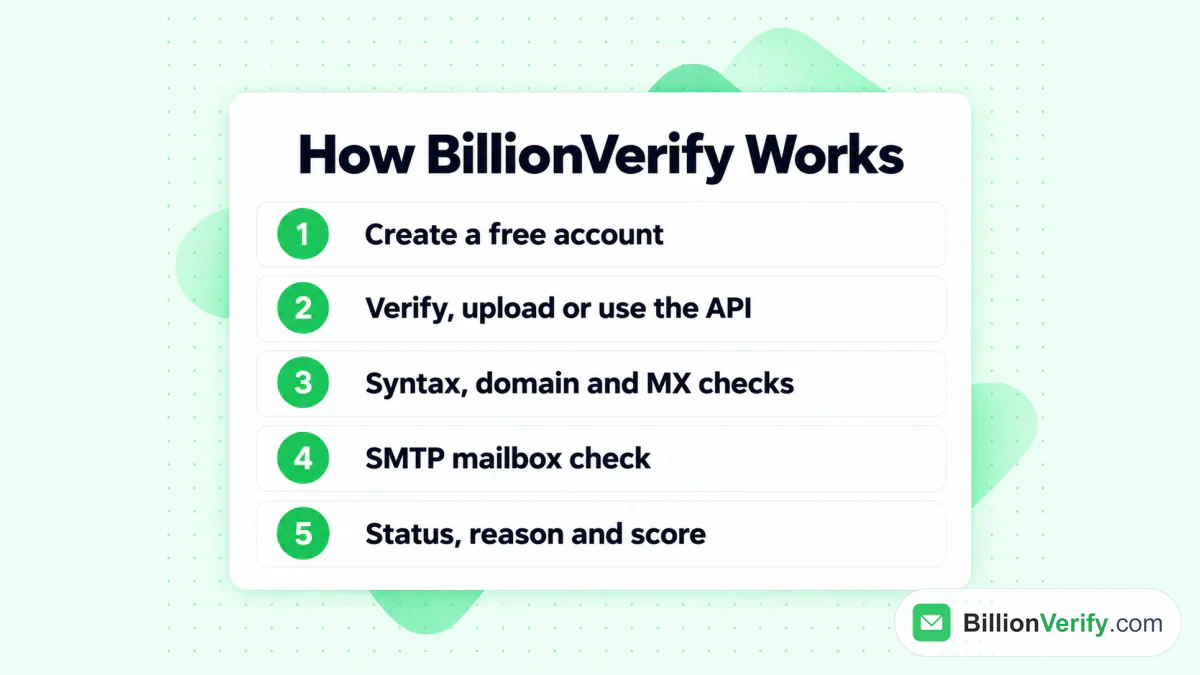
Como funciona uma verificação do BillionVerify antes de uma lista chegar ao seu CRM.
Resultados válidos e inválidos custam um crédito cada, e resultados desconhecidos são gratuitos. Toda conta recebe 20 créditos gratuitos em cada dia de uso, até 600 por mês, sem necessidade de cartão. Há também uma integração com o HubSpot, e o nosso guia sobre BillionVerify com HubSpot mostra a configuração. Quando a sua lista estiver limpa, o nosso post sobre e-mail marketing no HubSpot trata do envio.
Lista de verificação rápida para um login do HubSpot que falhou
Siga estes passos, em ordem, antes de abrir um chamado:
- Abra o endereço oficial a partir de um favorito.
- Use o e-mail associado à conta do HubSpot e o método que você usou primeiro.
- Leia a caixa de erro e limpe os dados armazenados do site.
- Tente uma janela privada, outro navegador ou dados móveis.
- Verifique com um administrador os métodos permitidos, as regras de IP e o SSO.
- Verifique o spam para encontrar o link de redefinição ou o código de verificação.
- Consulte status.hubspot.com para ver se há algum incidente conhecido.
- Reúna seus códigos de backup, caso a autenticação em dois fatores esteja ativada.
Perguntas frequentes
Qual é o URL correto de login do HubSpot?
O endereço correto é app.hubspot.com/login. Os métodos aparecem assim que você envia o seu endereço de email ali.
Posso entrar no HubSpot com o Google?
Sim, quando a sua conta permite. Depois de digitar o seu email, clique em Sign in with Google e confirme a janela pop-up. Se o botão não aparecer, um administrador restringiu a lista de métodos permitidos.
Por que o HubSpot diz que houve um problema ao fazer o meu login?
Essa mensagem geralmente significa que o método escolhido não é permitido para esse email. Outras causas são uma regra de IP ou de localização, um cookie bloqueado ou um cache do navegador desatualizado. Comece apagando os dados salvos do navegador e, depois, fale com o seu administrador.
Quanto tempo dura um link de senha do HubSpot?
O link continua válido por um dia. Solicitar outro cancela o link anterior, portanto abra o email mais recente.
O Suporte do HubSpot pode desativar a 2FA para mim?
Não. A equipe de suporte do HubSpot não tem como desativá-la para um usuário. Você solicita uma redefinição, e um administrador ou uma verificação de identidade a conclui, o que leva alguns dias.
Existe um login separado para a UE?
O mesmo FAQ menciona um data center alemão para contas europeias, mas não indica um endereço de login separado. A mesma página carregou para nós no endereço app-eu1.
Preciso de um plano pago para um login SSO?
Sim. O HubSpot oferece SSO nos seus dois níveis de assinatura mais altos, e um administrador com direitos totais faz a configuração.
O que acontece com uma conta gratuita sem uso?
Uma conta gratuita sem uso por 120 dias é desativada, e o proprietário tem 90 dias para recuperá-la antes de ela ser excluída definitivamente.
Assista ao vídeo: Como validar um número de telefone: validador grátis
Assista ao vídeo: Verificação de e-mail em massa: como verificar uma lista de e-mails a partir de um arquivo