



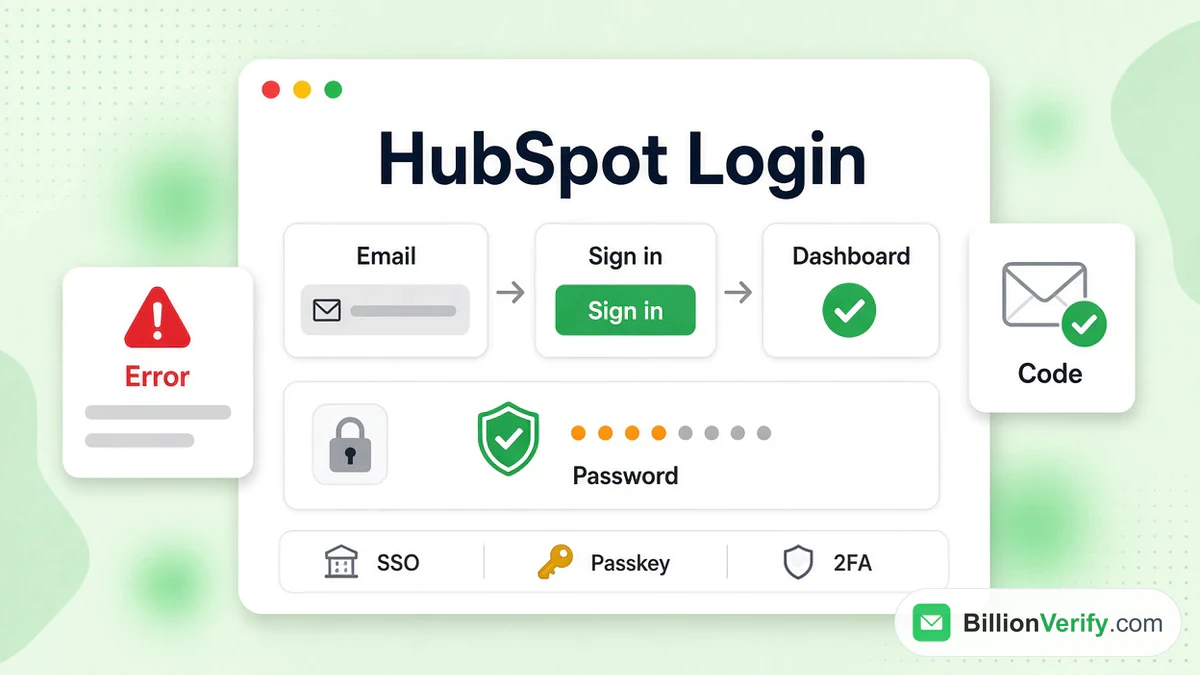
HubSpot लॉगिन पेज app.hubspot.com/login पर है। आप वहाँ अपना वर्क ईमेल दर्ज करते हैं, Continue दबाते हैं, और HubSpot वे साइन-इन तरीके दिखाता है जिन्हें आपका HubSpot खाता अनुमति देता है। यह पासवर्ड, पासकी, Google, Microsoft, Apple, ChatGPT, मैजिक लिंक या SSO हो सकता है। ज़्यादातर असफल प्रयास ऐसा तरीका चुनने से होते हैं जिसे आपके एडमिन ने बंद कर रखा है।
यह गाइड स्क्रीन पर दिखने वाले हर विकल्प को क्रम से समझाती है, फिर पासवर्ड, 2FA कोड, लॉकआउट और लोगों को सबसे ज़्यादा मिलने वाली त्रुटियों को कवर करती है। HubSpot लॉगिन ऐसे कारणों से भी विफल हो सकता है जिनका आपके पासवर्ड से कोई लेना-देना नहीं होता। तथ्य HubSpot की अपनी लॉगिन स्क्रीन और सहायता पेजों से लिए गए हैं, जिन्हें नवंबर 2026 में पढ़ा गया। हम HubSpot से संबद्ध नहीं हैं। BillionVerify एक ईमेल सत्यापन सेवा है, और अंत के पास हम बताते हैं कि अंदर पहुँचने के बाद साफ़-सुथरी कॉन्टैक्ट लिस्ट क्यों मायने रखती है। यदि आप इस प्रोडक्ट में नए हैं, तो हमारे HubSpot ओवरव्यू से शुरुआत करें।
मुख्य तथ्य (नवंबर 2026 में जाँचे गए):
- HubSpot लॉगिन पेज app.hubspot.com/login है, और HubSpot आपके दर्ज किए ईमेल के आधार पर मेल खाने वाले तरीके चुनता है, यह HubSpot की लॉग इन करने की गाइड के अनुसार है।
- HubSpot पासवर्ड रीसेट लिंक पूरे एक दिन तक चलते हैं, और नया रीसेट ईमेल पुराने लिंक को रद्द कर देता है।
- HubSpot में सिंगल साइन-ऑन केवल Professional और Enterprise टियर तक सीमित है।
- HubSpot हर सशुल्क खाते पर, Starter से ऊपर तक, 2FA अनिवार्य करता है, और इसे बंद नहीं किया जा सकता।
- सपोर्ट आपके लिए 2FA बंद नहीं कर सकता; डिवाइस खो जाने के बाद रीसेट में कम से कम 48 से 72 घंटे लगते हैं।
- HubSpot मार्केटिंग ईमेल निलंबित करने की अपनी सीमाओं में हार्ड बाउंस का 5% मासिक हिस्सा गिनता है, यह HubSpot की भेजने की सीमाओं की सूची के अनुसार है।
HubSpot लॉगिन पेज कहाँ मिलेगा
आधिकारिक पता HubSpot के इस विषय पर लॉगिन सहायता लेख में भी दिया गया है। hubspot.com का होमपेज ऊपरी मेनू से इसी पेज से जुड़ता है, और दोनों एक ही अकाउंट सिस्टम पर ले जाते हैं। यह पेज जानबूझकर सादा रखा गया है। आपको लोगो, "Sign in" शीर्षक, "or create an account" वाली एक पंक्ति, एक Email फ़ील्ड और एक Continue बटन दिखता है।
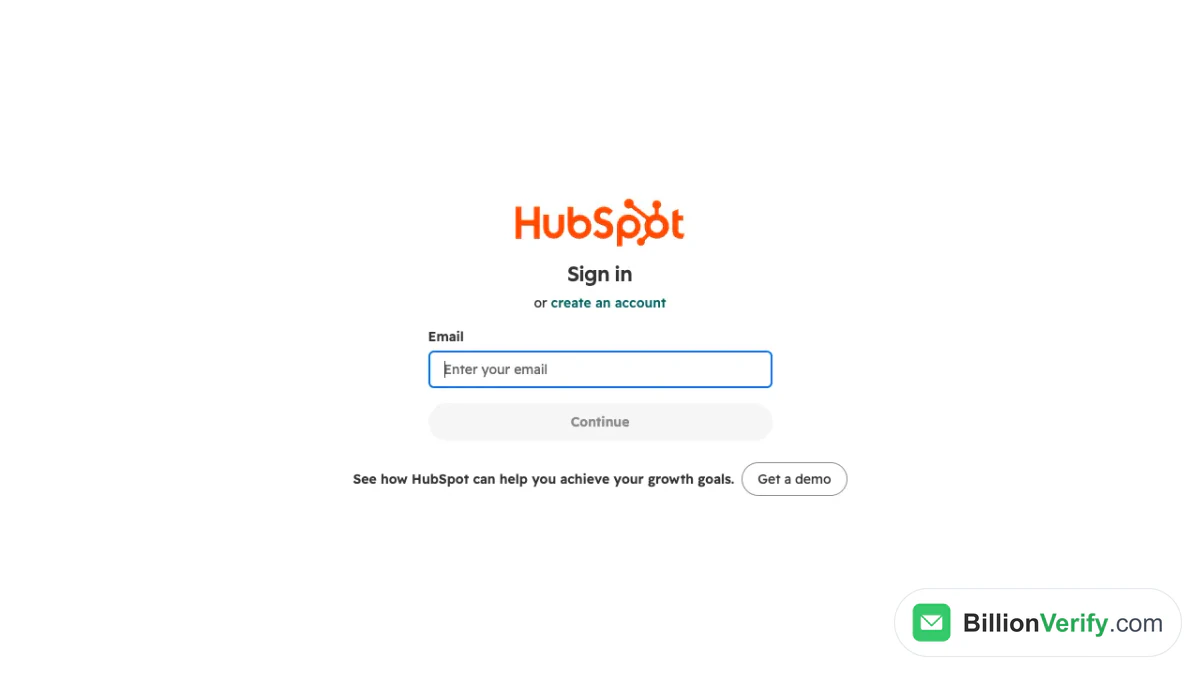
स्क्रीनशॉट: HubSpot साइन-इन का पहला चरण।
जब तक आप फ़ील्ड में कुछ टाइप नहीं करते, Continue बटन धूसर रहता है। उसके नीचे Get a demo बटन है, जो एक सेल्स ऑफ़र है और साइन-इन का हिस्सा नहीं है। फ़ूटर में प्राइवेसी पॉलिसी का लिंक और कुकी सेटिंग्स हैं।
पता खुद टाइप करना
कई लोग hubspot com login या app hubspot login खोजते हैं, और ये सब एक ही पेज पर पहुँचते हैं। कुछ लोग www जैसे प्रीफ़िक्स के साथ पहुँचते हैं, जो कोई अलग साइट नहीं है। अगर कोई नतीजा किसी दूसरे डोमेन का दिखे, तो उसे बंद कर दें। app.hubspot.com को एक बार बुकमार्क में सहेज लें और वहीं से खोलें।
EU डेटा सेंटर में अकाउंट
HubSpot अकाउंट को पाँच क्षेत्रों में से एक में होस्ट करता है: यूरोपीय संघ (जर्मनी), संयुक्त राज्य पूर्व (वर्जीनिया) और पश्चिम (ओरेगन), कनाडा (मॉन्ट्रियल) और ऑस्ट्रेलिया (सिडनी)। आपका क्षेत्र HubSpot अकाउंट के अंदर Privacy & Consent में, Data Hosting टैब पर दिखता है। HubSpot की होस्टिंग FAQ यह नहीं कहती कि लॉगिन का पता क्षेत्र के अनुसार बदलता है। नवंबर 2026 में जब हमने app-eu1.hubspot.com/login खोला, तो वही पेज दिखा।
HubSpot साइन इन स्क्रीन क्या विकल्प देती है
HubSpot लॉगिन को दो चरणों में चलाता है। पहले आप अपना ईमेल देते हैं। फिर HubSpot उस पते और आपके एडमिन द्वारा तय किए गए नियमों को देखता है, और उनके अनुसार विकल्प दिखाता है। HubSpot का हेल्प सेंटर इसे इस तरह बताता है: "HubSpot आपके ईमेल पते के आधार पर सही लॉगिन स्क्रीन तय करता है।" इसलिए एक ही पेज पर दो सहकर्मियों के लिए HubSpot साइन-इन अलग दिख सकता है।
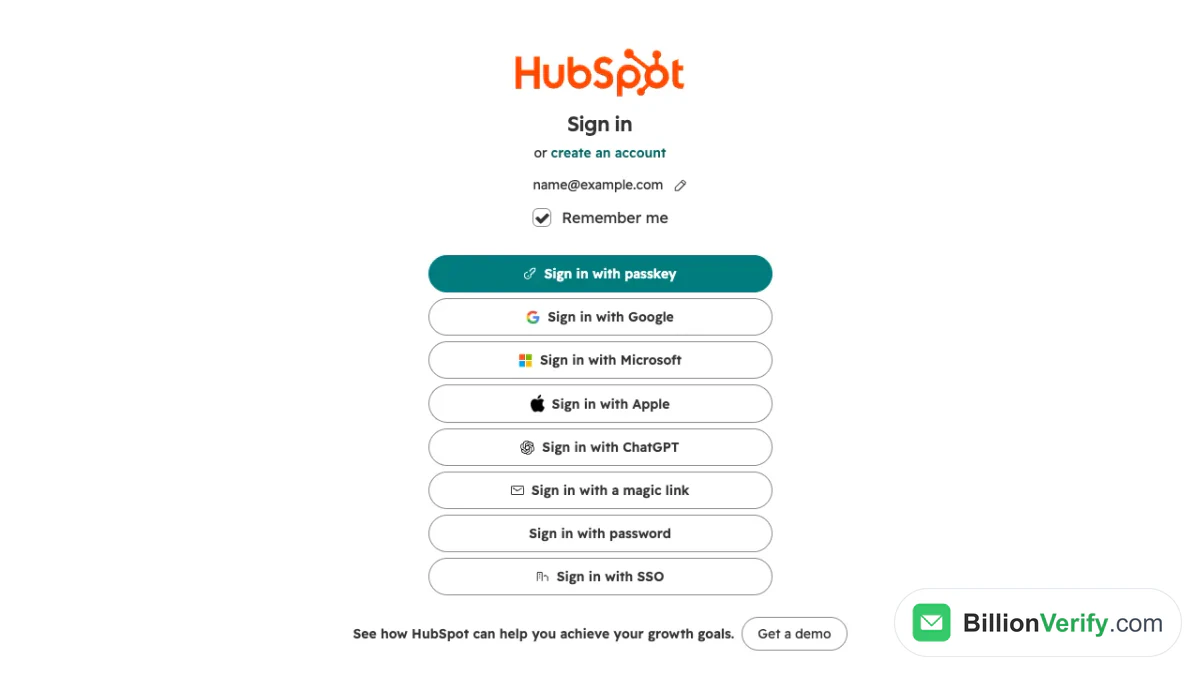
स्क्रीनशॉट: ईमेल पता दर्ज करने के बाद का दूसरा चरण।
स्क्रीनशॉट दिखाता है कि बिना किसी प्रतिबंध वाले पते को क्या मिलता है: आठ बटन और एक Remember me चेकबॉक्स, जो डिफ़ॉल्ट रूप से चुना हुआ होता है। आपके HubSpot खाते में कम विकल्प दिख सकते हैं। वही बटन चुनें जो आपकी टीम आम तौर पर इस्तेमाल करती है।
पासवर्ड
Sign in with password चुनें और एक Password फ़ील्ड दिखाई देता है, जिसमें आप जो टाइप करते हैं उसे देखने के लिए आँख का आइकन है और फ़ील्ड के नीचे उसे रीसेट करने का लिंक है। यह पारंपरिक तरीका है। 2FA वाले खातों में इसके बाद एक दूसरा प्रॉम्प्ट आता है।
Google, Microsoft और Apple
ये तीनों बटन जाँच का काम किसी दूसरी कंपनी को सौंप देते हैं। आप एक पॉप-अप विंडो में अनुरोध को मंज़ूरी देते हैं, और ईमेल मेल खाने पर HubSpot आपको अंदर आने देता है। HubSpot के लेख Google और Microsoft को वे दो विकल्प बताते हैं जिन्हें कोई एडमिन तब अनुमति दे सकता है जब कंपनी Google Workspace या Microsoft खातों का उपयोग करती है। अगर कोई बटन गायब है, तो संभवतः आपके एडमिन ने खाते को सीमित कर दिया है।
पासकी
Sign in with passkey फ़िंगरप्रिंट, Face ID या डिवाइस PIN का उपयोग करता है। इसे कैसे सेट करें, यह अगला सेक्शन समझाता है। पहली स्क्रीन पर अपना ईमेल सबमिट करें, Next दबाएँ और पासकी बटन चुनें।
मैजिक लिंक और ChatGPT
स्क्रीन पर Sign in with a magic link और Sign in with ChatGPT भी सूचीबद्ध हैं। HubSpot का लॉगिन वाला पेज ChatGPT को अपने तरीकों में गिनाता है। हमें HubSpot खाते पर उस बटन के लिए कोई चरण-दर-चरण हेल्प पेज नहीं मिला, इसलिए स्क्रीन पर दिए गए संकेतों को पढ़ें, और अगर लिंक वाला ईमेल देर से आए तो अपना स्पैम फ़ोल्डर देखें।
सिंगल साइन-ऑन
आखिरी बटन, Sign in with SSO, आपको आपकी कंपनी के आइडेंटिटी प्रोवाइडर के पास भेजता है। SSO लॉगिन केवल उन डोमेन के लिए काम करता है जिन्हें किसी एडमिन ने जोड़ा है। ऐसे ईमेल के लिए इसे दबाने पर, जिसका कोई SSO कनेक्शन नहीं है, एक एरर आता है, जिसे हम आगे नीचे दिखाते हैं।
SSO के साथ HubSpot लॉगिन
SSO एक ही कंपनी पहचान से कई टूल खोलने की सुविधा देता है। HubSpot इसे दो उच्च टियर पर देता है, जिनके ट्रायल भी शामिल हैं, और इसे केवल Super Admin ही सेट अप या संपादित कर सकता है। व्यवहार में यह काम IT एडमिनिस्ट्रेटर करता है। HubSpot की SSO सेटअप गाइड में Okta, OneLogin, Microsoft Entra ID (पहले Azure AD) और Google की जानकारी है, और एक जुड़ी हुई गाइड में Active Directory Federation Services की जानकारी है। एक अकाउंट में एक से अधिक SSO कॉन्फ़िगरेशन हो सकते हैं।
एक बार यह सत्यापित हो जाए, तो यूज़र उसी डोमेन पर /login/sso पाथ खोलते हैं और अपना ईमेल लिखते हैं। HubSpot कॉन्फ़िगरेशन ढूँढ लेता है और उन्हें आइडेंटिटी प्रोवाइडर पर रीडायरेक्ट कर देता है। जब कोई HubSpot अकाउंट का सीधा लिंक खोलता है, तब भी Log in with SSO बटन दिखाई देता है। दो साइड इफ़ेक्ट मायने रखते हैं। जिन लोगों को SSO लॉगिन इस्तेमाल करना ज़रूरी है, वे पासकी का उपयोग नहीं कर सकते, और लॉगिन आर्टिकल यह भी बताता है कि SSO लॉगिन सेशन 24 घंटे की निष्क्रियता के बाद समाप्त हो जाता है।
पासकी सेट अप करना
पासकी पासवर्ड की जगह एक की-पेयर (key pair) का इस्तेमाल करती है, जिसे आपका डिवाइस, ब्राउज़र या पासवर्ड मैनेजर बनाता है। HubSpot इसे स्टोर नहीं करता। इसका मतलब यह भी है कि अगर आप इसे खो दें, तो HubSpot इसे वापस नहीं दे सकता।
HubSpot के पासकी लेख के अनुसार, इसे बनाने का तरीका यह है:
- ऊपरी नेविगेशन बार में सेटिंग्स आइकन पर क्लिक करें।
- General खोलें, फिर Security टैब पर जाएँ।
- Set up passkeys पर क्लिक करें।
- डिवाइस या पासवर्ड मैनेजर पर आए प्रॉम्प्ट की पुष्टि करें।
पासकी केवल डेस्कटॉप कंप्यूटर पर बनाई जा सकती हैं, मोबाइल ऐप में नहीं, हालाँकि आप iOS और Android पर साइन इन करने के लिए इनका उपयोग कर सकते हैं। एक यूज़र हर ऑथेंटिकेटर प्रकार के लिए एक पासकी रख सकता है। अगर आप कई डिवाइस पर काम करते हैं, तो उसी पेज पर Add another passkey का उपयोग करें। किसी एक इकोसिस्टम में सेव की गई पासकी, जैसे iCloud Keychain, उस इकोसिस्टम के सभी डिवाइस में सिंक हो जाती हैं।
पासकी खो जाने पर
उस सेवा की रिकवरी प्रक्रिया से शुरुआत करें जो पासकी को स्टोर करती है, जैसे Apple अकाउंट रिकवरी। अगर आप 2FA भी इस्तेमाल करते हैं, तो पासकी प्रॉम्प्ट पर Try another method दबाएँ, कोड से साइन इन करें, फिर General, Security के अंतर्गत पुरानी की हटा दें। अगर दोनों में से कुछ भी उपलब्ध नहीं है, तो Lost your passkey? दबाएँ और जिस डिवाइस का आप सामान्यतः उपयोग करते हैं उस पर Persona के साथ पहचान सत्यापन पूरा करें। HubSpot चेतावनी देता है कि अकाउंट रिकवरी में कुछ दिन लग सकते हैं।
भूले हुए HubSpot पासवर्ड को रीसेट करना
रीसेट केवल उन खातों के लिए मायने रखता है जो पासवर्ड से साइन इन करते हैं। अगर आप Google, Microsoft या SSO का उपयोग करते हैं, तो गोपनीय कोड उसी प्रदाता पर बदलें। इसके चरण HubSpot के पासवर्ड रीसेट लेख में दिए गए हैं।
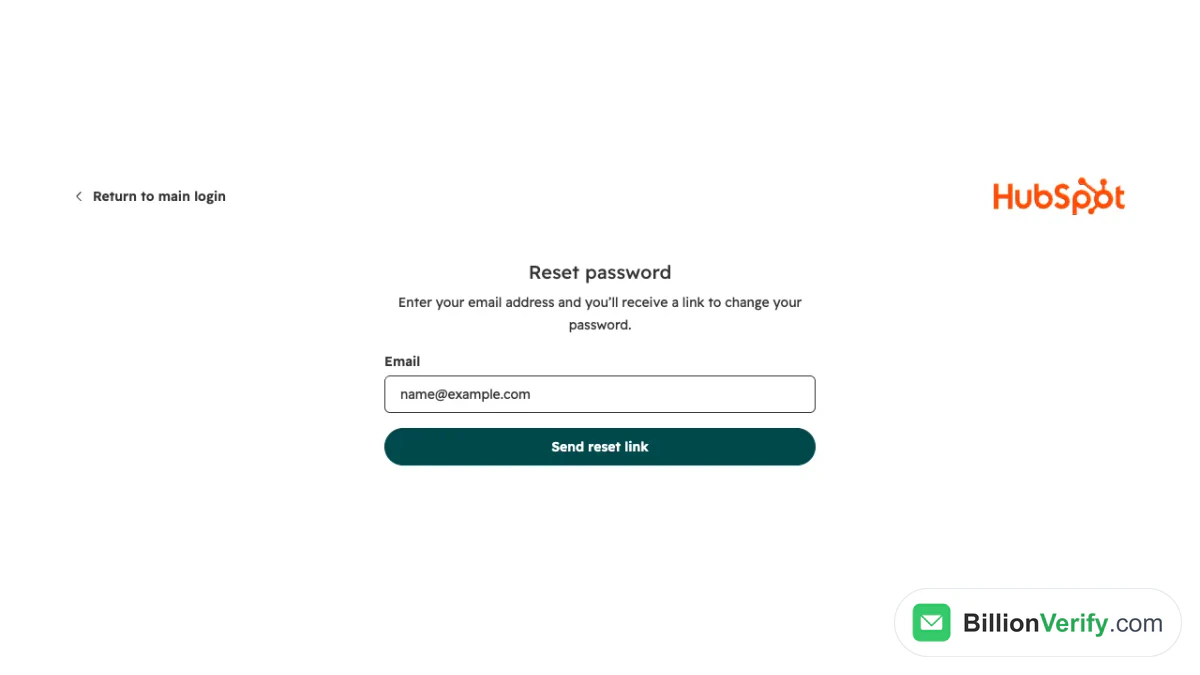
स्क्रीनशॉट: लॉगिन स्क्रीन से खुलने वाला रीसेट फ़ॉर्म।
साइन-इन पेज से
- बॉक्स में अपना ईमेल लिखें और Continue पर क्लिक करें।
- पासवर्ड वाला विकल्प चुनें, फिर Forgot password? चुनें।
- Send reset link दबाएँ।
- ईमेल खोलें और उसमें दिए गए लिंक पर जाएँ।
यह लिंक 24 घंटे तक मान्य रहता है। अगर आपने कई बार अनुरोध किया है, तो सबसे नया लिंक इस्तेमाल करें, क्योंकि नया अनुरोध पिछले संदेश के लिंक को रद्द कर देता है। पासवर्ड सफलतापूर्वक बदलने के बाद HubSpot एक पुष्टि ईमेल और एक टेक्स्ट संदेश भेजता है।
जब आप साइन इन हों
ऊपर दाईं ओर अपनी प्रोफ़ाइल तस्वीर पर क्लिक करें और Profile & Preferences चुनें। Security टैब में Password सेक्शन ढूँढें और Reset password दबाएँ। आपको पहले मौजूदा पासवर्ड और फिर नया पासवर्ड दर्ज करना होगा।
एडमिन द्वारा भेजा गया रीसेट
एडमिन, यानी Super Admin या Add and edit users अनुमति वाले लोग, Settings खोलकर Users & Teams में जा सकते हैं और किसी उपयोगकर्ता के Actions मेनू से रीसेट संदेश भेज सकते हैं। वे आपके लिए पासवर्ड नहीं चुन सकते।
जब ईमेल न पहुँचे
पहले स्पैम या जंक फ़ोल्डर देखें, फिर hubspot.com को अपनी अनुमति सूची में जोड़ें। अगर पहले इस ईमेल पते पर भेजा गया संदेश बाउंस हुआ है, तो Super Admin उसे अनबाउंस कर सकता है। दो और नियम जानना उपयोगी है। HubSpot पासवर्ड की तुलना लीक हुए पासवर्डों की सार्वजनिक सूचियों से करता है, और मिलान होने पर लॉगिन रुक जाता है तथा रीसेट ईमेल भेजा जाता है। लगातार 10 बार गलत प्रयास होने पर वह उपयोगकर्ता रिकॉर्ड में दर्ज पते पर रीसेट ईमेल भेजता है।
HubSpot में टू-फैक्टर ऑथेंटिकेशन
2FA पहले प्रमाण के बाद एक दूसरा प्रमाण जोड़ता है। HubSpot तीन तरीकों को क्रम में रखता है। पासकी सबसे सुरक्षित है, ऑथेंटिकेटर ऐप उससे कम सुरक्षित है, और टेक्स्ट संदेश सबसे कम सुरक्षित है। मुफ़्त खाते पासकी और ऑथेंटिकेटर ऐप इस्तेमाल कर सकते हैं, लेकिन टेक्स्ट संदेश नहीं। Starter और उससे ऊपर के प्लान में तीनों तरीके मिलते हैं।
HubSpot का 2FA सेटअप लेख रास्ता बताता है: सेटिंग्स आइकन, General, Security, फिर 2FA सेट अप करने का विकल्प। कोई तरीका चुनें, वह जो कोड दिखाए उसे दर्ज करें, और Print या Download PDF दबाकर बैकअप कोड सहेज लें। इसके बाद आप दूसरा तरीका जोड़ सकते हैं।
इसे किसे इस्तेमाल करना होगा
पेड खातों के पास कोई विकल्प नहीं है। HubSpot उनमें से किसी पर भी इसे बंद करने का स्विच नहीं देता। मुफ़्त टूल वाले खाते खुद तय करते हैं। इसे लागू करने के लिए एडमिन अधिकार या Edit account defaults अनुमति चाहिए, और नया नियम केवल एक दिन बाद शुरू होता है।
डिवाइस को याद रखना
हर लॉगिन पर आप Remember me चुन सकते हैं, ताकि 28 दिनों तक प्रॉम्प्ट न आए, या Ask every time चुन सकते हैं, ताकि हर बार प्रॉम्प्ट आए। HubSpot यह भी जोड़ता है कि मोबाइल ऐप वाला तरीका नए सेटअप के लिए फ़िलहाल उपलब्ध नहीं है।
फ़ोन खो जाए या कोड खो जाएँ
डिवाइस न रहने पर बैकअप कोड काम आते हैं। नया बैच पुराने बैच को रद्द कर देता है। अगर आपके पास न पासकी है, न दूसरा तरीका, न कोड, तो आपको अपने 2FA तरीके रीसेट करने होंगे। वेरिफ़िकेशन पेज पर Reset authentication device दबाएँ, फिर Request admin recovery, और ईमेल से मिला कोड दर्ज करें। आपका Super Admin रीसेट पूरा करता है। अगर आप अकेले Super Admin हैं या खाते में कोई नहीं है, तो इसके बजाय फ़ोटो आईडी की जाँच होती है, और HubSpot के अनुसार इस प्रक्रिया में कई दिन लगते हैं। HubSpot की 2FA रीसेट गाइड के अनुसार, सपोर्ट टीम किसी उपयोगकर्ता की ओर से इसे बंद नहीं कर सकती।
नए डिवाइस पर ईमेल सत्यापन कोड
कभी-कभी सही पासवर्ड ही काफ़ी नहीं होता। जब आप किसी अपरिचित ब्राउज़र, डिवाइस या स्थान से साइन इन करते हैं, या कुकीज़ साफ़ करने के बाद, तो HubSpot ईमेल से कोड माँग सकता है। यह 2FA कोड से अलग है। सपोर्ट स्टाफ़ यह कोड आपको बता नहीं सकता, इसलिए यह फ़ाइल में दर्ज इनबॉक्स से ही आना चाहिए। अगर यह संकेत बहुत बार आता है, तो HubSpot 2FA या पासकी इस्तेमाल करने का सुझाव देता है, और आप 30 दिनों तक पुष्टि छोड़ सकते हैं।
"There Was a Problem Logging You In" त्रुटि को ठीक करना
यह लाल बॉक्स HubSpot का वह साइन-इन संदेश है जो लोगों को सबसे ज़्यादा दिखता है। यह नहीं बताता कि किस नियम ने आपको रोका, इसलिए सामान्य कारणों को एक-एक करके जाँचें।
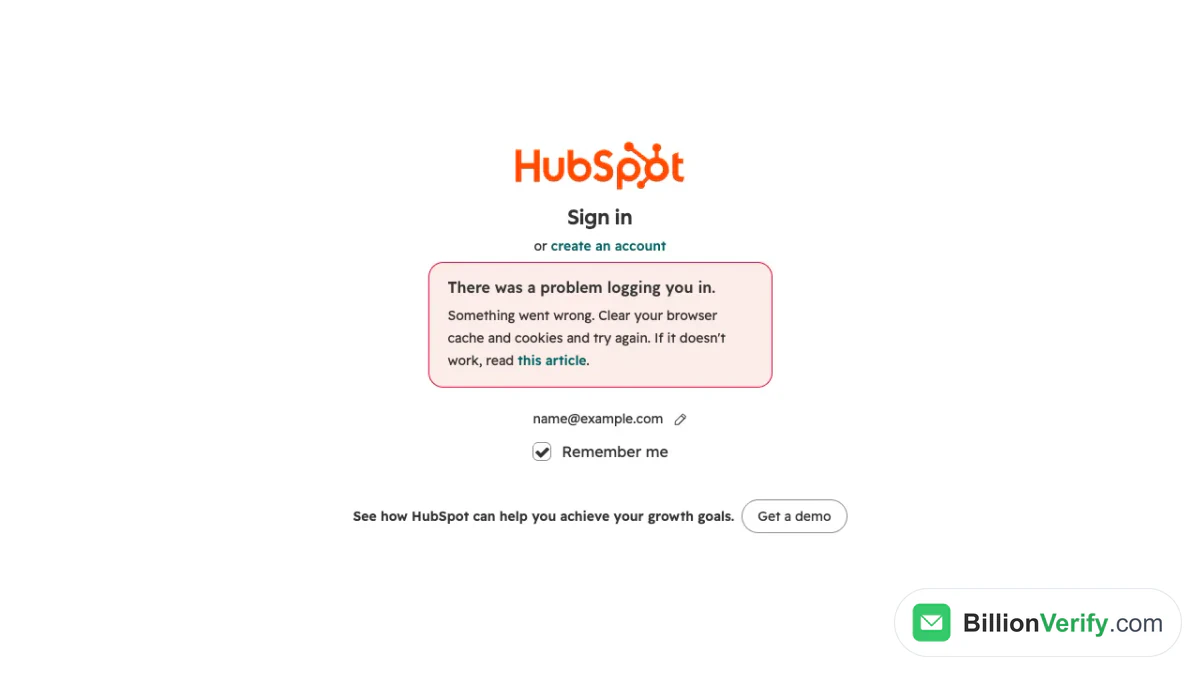
स्क्रीनशॉट: किसी ऐसे तरीके के बाद HubSpot द्वारा दिखाई गई त्रुटि, जो उस पते के लिए सेट अप नहीं है।
ऊपर वाली त्रुटि हमने ऐसे ईमेल के साथ SSO बटन दबाकर पैदा की, जिसके लिए SSO सेटअप नहीं है। बॉक्स में लिखा है "Something went wrong. Clear your browser cache and cookies and try again." यही शीर्षक तब भी दिखता है जब किसी एडमिन ने अनुमत तरीके सीमित कर दिए हों, और कारण आमतौर पर इनमें से कोई एक होता है।
एडमिन ने तरीके सीमित कर दिए हैं
पूर्ण अधिकार वाले एडमिन तय कर सकते हैं कि लोग कौन-से तरीके इस्तेमाल करें: नेटिव यूज़रनेम और पासवर्ड, Apple या Google जैसे सोशल लॉगिन, SSO और पासकी। यह नियम Settings, Security और फिर Login टैब में है। लागू होने की तारीख के बाद आप केवल अनुमत तरीके ही इस्तेमाल कर सकते हैं, और सेटिंग लागू होने में 15 मिनट तक लग सकते हैं। कौन-सा बटन इस्तेमाल करना है, यह अपने एडमिन से पूछें।
आपकी लोकेशन या नेटवर्क की अनुमति नहीं है
Starter और उससे ऊपर के अकाउंट केवल तय IP पतों से लॉगिन की अनुमति भी दे सकते हैं, और एडमिन देशों को, तथा संयुक्त राज्य अमेरिका के मामले में राज्यों को, मंज़ूरी दे सकते हैं। दायरे से बाहर का कोई भी व्यक्ति सही क्रेडेंशियल होने पर भी रोक दिया जाता है और उसे यही त्रुटि दिखती है। VPN एक आम कारण है। उसके बिना कोशिश करें, या छूट माँगें।
ब्राउज़र रास्ते में आ रहा है
साइन इन करने वाला लेख यह भी कहता है कि पुष्टि करें कि ब्राउज़र समर्थित है और कैश किया हुआ डेटा मिटा दें। Chrome में Settings, Privacy and security, Cookies and other site data के अंतर्गत थर्ड-पार्टी कुकीज़ की अनुमति होनी चाहिए। अपने ऑफ़िस के फ़ायरवॉल की संभावना को खारिज करने के लिए कोई दूसरा नेटवर्क आज़माएँ, जैसे मोबाइल डेटा। अंत में, ज्ञात समस्याओं के लिए status.hubspot.com देखें।
आपके पास कोई अकाउंट नहीं है
You have no accounts संदेश का मतलब हो सकता है कि HubSpot अकाउंट निष्क्रिय कर दिया गया था। इसका मतलब यह भी हो सकता है कि वह ईमेल उस अकाउंट में सक्रिय यूज़र नहीं है, क्योंकि केवल ग्राहक, मुफ़्त यूज़र या ट्रायल यूज़र ही लॉग इन कर सकते हैं। जिस व्यक्ति ने सिर्फ़ किसी वेबिनार या ई-बुक के लिए रजिस्टर किया हो, उसके पास कोई अकाउंट नहीं होता। HubSpot मुफ़्त अकाउंट को तब निष्क्रिय कर देता है जब 120 दिनों तक कोई लॉगिन या उसके Sales एक्सटेंशन का उपयोग नहीं होता। इसके बाद अकाउंट मिटाए जाने और उसके पुनर्प्राप्त न हो पाने से पहले आपके पास दोबारा सक्रिय करने के लिए 90 दिन होते हैं।
गलत ईमेल
अगर आपके पास कई पते हैं, तो वह चुनें जो आपके HubSpot अकाउंट से मेल खाता हो। अगर आमंत्रण किसी ऑफ़िस के ईमेल पर गया था, तो निजी ईमेल मेल नहीं खाएगा। अपने इनबॉक्स में मूल आमंत्रण ढूँढें।
HubSpot अकाउंट बनाना
हेडिंग के नीचे साइन-अप लिंक दिया गया है। HubSpot के get-started पेज के अनुसार मुफ़्त टूल ट्रायल नहीं हैं और कभी समाप्त नहीं होते। टीम के सदस्यों को आमतौर पर एडमिन आमंत्रित करता है, और आमंत्रण ईमेल से ही उनका सेटअप शुरू होता है। अगर वह ईमेल नहीं मिल रहा, तो जंक फ़ोल्डर देखें और दोबारा भेजने के लिए कहें।
रजिस्टर करने से पहले ईमेल सोच-समझकर चुनें। कंपनी का मेलबॉक्स रखने पर नौकरी बदलने के बाद भी HubSpot अकाउंट टीम के पास रहता है। निजी इनबॉक्स से CRM एक ही व्यक्ति से जुड़ जाता है, और रिकवरी कोड ऐसे मेलबॉक्स में जाते हैं जिसे आप खो सकते हैं।
सत्रों की समीक्षा करना और उन्हें समाप्त करना
किसी नए डिवाइस, ब्राउज़र या ऐप से किया गया हर HubSpot लॉगिन एक सेशन बनाता है। Settings खोलें, फिर General के अंतर्गत Security टैब पर जाएँ और Session Management तालिका देखें। इसमें डिवाइस, ब्राउज़र, IP एड्रेस और अंतिम गतिविधि की जानकारी दी गई होती है। किसी एक सेशन को समाप्त करने के लिए पंक्ति पर कर्सर ले जाएँ और Log out चुनें, या सभी सेशन समाप्त करने के लिए, वर्तमान सेशन सहित, Log Out of All Sessions का उपयोग करें। आप केवल अपने ही सेशन देख सकते हैं।
लोग कैसे साइन इन करते हैं, यह बदलने वाली एडमिन सेटिंग्स
जब एक सहकर्मी लॉग इन कर पाता है और दूसरा नहीं, तो अक्सर इसकी वजह HubSpot लॉगिन का कोई नियम होती है। एडमिन इनमें से ज़्यादातर को Settings, फिर Security से मैनेज करते हैं।
| सेटिंग | यह क्या करती है | प्लान संबंधी नोट |
|---|---|---|
| अनुमत लॉगिन तरीके | साइन-इन को चुने हुए तरीकों तक सीमित करता है | Login टैब के अंतर्गत विज़ार्ड |
| SSO | लोगों को आइडेंटिटी प्रोवाइडर के पास भेजता है | उच्च टियर |
| 2FA | लॉगिन पर दूसरा प्रमाण | सशुल्क खातों पर अनिवार्य |
| अनुमत लॉगिन IP | सूचीबद्ध पतों के बाहर से होने वाले लॉगिन को रोकता है | Starter और उससे ऊपर |
| अनुमत लॉगिन स्थान | देशों और अमेरिकी राज्यों को मंज़ूरी देता है | एडमिन अधिकार |
| उपयोगकर्ताओं को इस खाते तक सीमित करें | लोगों को दूसरे खातों में जोड़े जाने से रोकता है | सत्यापित डोमेन ज़रूरी |
| HubSpot कर्मचारी की पहुँच | Support को एक दिन के लिए अंदर आने देता है | Login टैब पर टॉगल |
इनमें से कई के लिए छूट प्राप्त उपयोगकर्ता तय किए जा सकते हैं। इस तालिका की हर तिमाही समीक्षा करें और जब भी कर्मचारी कंपनी छोड़ें, ताकि कोई पूर्व सहकर्मी अंदर आने का रास्ता न बनाए रख सके।
नकली HubSpot लॉगिन पेज को पहचानना
HubSpot लॉगिन पर भी नक़लची आते हैं, जैसे किसी भी जाने-माने साइन-इन पर आते हैं। नकली ईमेल कहते हैं कि आपका HubSpot अकाउंट लॉक हो गया है या जल्द ही सस्पेंड होने वाला है, फिर वे आपको एक हूबहू दिखने वाले पेज पर भेजते हैं जो आपका पासवर्ड रिकॉर्ड कर लेता है। HubSpot के दस्तावेज़ में फ़िशिंग की रिपोर्ट करने का तरीका नहीं बताया गया है, इसलिए कुछ आदतों पर भरोसा करें।
कुछ भी टाइप करने से पहले एड्रेस बार पढ़ें। असली HubSpot साइन-इन hubspot.com एड्रेस पर होता है, और उसके साथ पैडलॉक दिखता है। किसी संदेश में दिए लिंक के बजाय अपना बुकमार्क खोलें। हर वेरिफ़िकेशन कोड को गोपनीय रखें, क्योंकि HubSpot Support भी आपको कोड पढ़कर नहीं बता सकता।
जब कोई अज्ञात प्रेषक खुद को HubSpot बताए, तो हमारा मुफ़्त रिवर्स ईमेल लुकअप उस प्रेषक का डोमेन, मेल रूटिंग और कोई भी सार्वजनिक प्रोफ़ाइल दिखाता है। अगर कोई अजनबी आपके अकाउंट के बारे में कॉल या टेक्स्ट करे, तो फ़ोन नंबर वैलिडेटर बताता है कि वह नंबर अपने देश के लिए वैध है या नहीं और किस प्रकार की लाइन का उपयोग करता है।
लॉग इन करने के बाद: कॉन्टैक्ट लिस्ट को साफ़ रखें
साइन इन करना सबसे आसान हिस्सा है। अगला जोखिम यह है कि आप क्या इम्पोर्ट करते हैं। HubSpot Marketing Hub का शुल्क कॉन्टैक्ट टियर के आधार पर लेता है, और जिन कॉन्टैक्ट्स को आप मार्केटिंग करते हैं, वे इसी में गिने जाते हैं। जिन कॉन्टैक्ट्स को नॉन-मार्केटिंग के रूप में सेट किया गया है, वे गिने नहीं जाते और उनसे शुल्क नहीं लिया जाता। खराब ईमेल टियर को भर देते हैं और फिर बाउंस हो जाते हैं।
बाउंस की एक सख्त सीमा है। HubSpot अपने सस्पेंशन लेख के अनुसार ईमेल भेजना तब निलंबित कर सकता है जब किसी महीने की हार्ड बाउंस दर 5% से ऊपर चली जाए, स्पैम रिपोर्ट 0.1% से ऊपर हो जाएँ, या अनसब्सक्राइब 3% से ऊपर हो जाएँ। नुकसान हो जाने के बाद कॉन्टैक्ट्स हटाना एक्सेस बहाल करने के लिए काफ़ी नहीं है। HubSpot की लिस्ट क्लीनअप गाइड में सेगमेंट, सप्रेशन और डिलीशन जैसे मैन्युअल चरण बताए गए हैं। उसमें ऐसे किसी बिल्ट-इन टूल का वर्णन नहीं है जो जाँचे कि कोई पता मौजूद है या नहीं।
यही कमी वह जगह है जहाँ वेरिफिकेशन मदद करता है। इम्पोर्ट से पहले अपनी स्प्रेडशीट को हमारे बल्क ईमेल वेरिफिकेशन से चलाएँ, या ईमेल वेरिफायर से अलग-अलग ईमेल जाँचें। हर ईमेल सिंटैक्स, DNS, MX और SMTP जाँच से गुज़रता है, और कैच-ऑल पतों को वैलिड गिनने के बजाय उनका अपना अलग लेबल मिलता है।
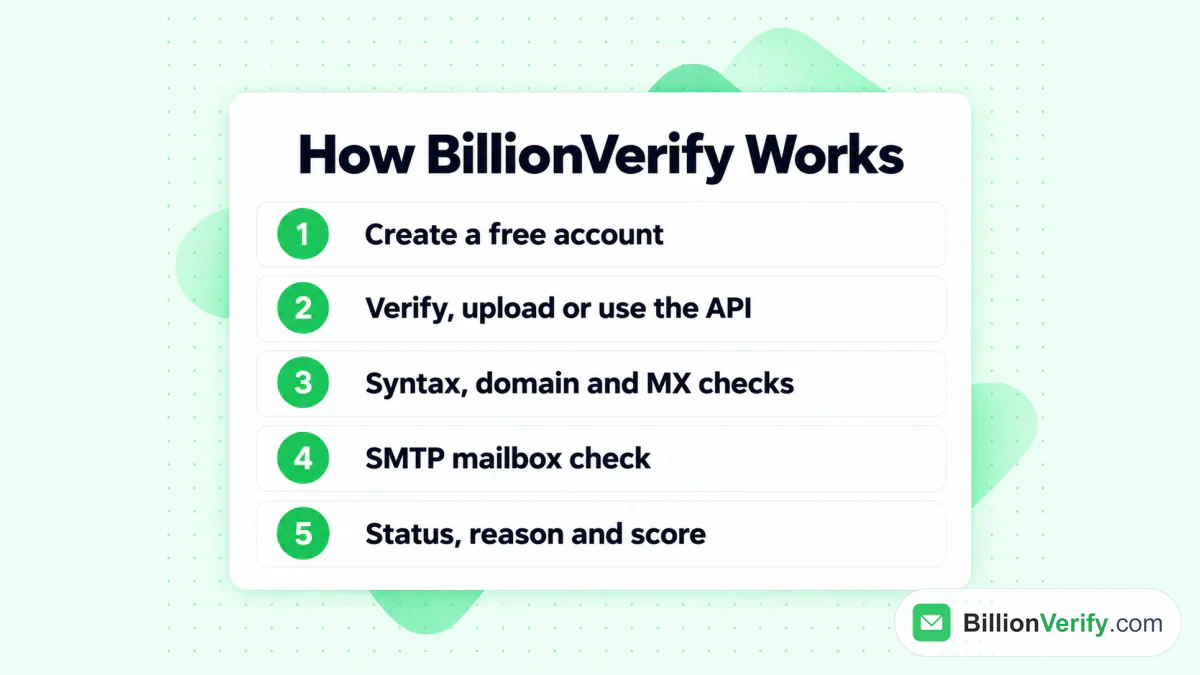
लिस्ट आपके CRM तक पहुँचने से पहले BillionVerify की जाँच कैसे काम करती है।
वैलिड और इनवैलिड नतीजों के लिए एक-एक क्रेडिट लगता है, और अनknown नतीजे मुफ़्त हैं। हर अकाउंट को इस्तेमाल के हर दिन 20 मुफ़्त क्रेडिट मिलते हैं, महीने में अधिकतम 600 तक, और कार्ड की ज़रूरत नहीं है। एक HubSpot इंटीग्रेशन भी है, और HubSpot के साथ BillionVerify पर हमारी गाइड सेटअप दिखाती है। जब आपकी लिस्ट साफ़ हो जाए, तो HubSpot ईमेल मार्केटिंग पर हमारा पोस्ट भेजने के बारे में बताता है।
असफल HubSpot लॉगिन के लिए त्वरित चेकलिस्ट
टिकट खोलने से पहले इन्हें क्रम से आज़माएँ:
- बुकमार्क से आधिकारिक पता खोलें।
- HubSpot खाते से जुड़ा ईमेल इस्तेमाल करें, और वही तरीका अपनाएँ जो आपने पहली बार इस्तेमाल किया था।
- त्रुटि संदेश वाला बॉक्स पढ़ें और सहेजा गया साइट डेटा साफ़ करें।
- प्राइवेट विंडो, दूसरा ब्राउज़र या मोबाइल डेटा आज़माएँ।
- किसी एडमिन से अनुमत तरीकों, IP नियमों और SSO की जाँच करवाएँ।
- रीसेट लिंक या वेरिफ़िकेशन कोड के लिए स्पैम फ़ोल्डर देखें।
- किसी ज्ञात समस्या के लिए status.hubspot.com देखें।
- अगर 2FA चालू है, तो अपने बैकअप कोड तैयार रखें।
अक्सर पूछे जाने वाले प्रश्न
HubSpot लॉगिन का सही URL क्या है?
सही पता app.hubspot.com/login है। अपना पता वहाँ दर्ज करने के बाद ही लॉगिन के तरीके दिखाई देते हैं।
क्या मैं Google से HubSpot में लॉग इन कर सकता हूँ?
हाँ, यदि आपका खाता इसकी अनुमति देता है। अपना ईमेल दर्ज करने के बाद Sign in with Google दबाएँ और पॉप-अप की पुष्टि करें। यदि बटन नहीं दिख रहा है, तो किसी एडमिन ने अनुमति वाली सूची सीमित कर दी है।
HubSpot यह क्यों कहता है कि लॉग इन करने में समस्या हुई?
यह संदेश आमतौर पर इसका संकेत देता है कि आपने जो तरीका चुना है, वह उस ईमेल के लिए अनुमत नहीं है। अन्य कारणों में IP या स्थान से जुड़ा नियम, ब्लॉक की गई कुकी या पुराना ब्राउज़र कैश शामिल हैं। सबसे पहले ब्राउज़र में सहेजा गया डेटा मिटाएँ, फिर अपने एडमिन से पूछें।
HubSpot का पासवर्ड लिंक कितने समय तक मान्य रहता है?
यह लिंक एक दिन तक मान्य रहता है। दूसरा लिंक माँगने पर पहले वाला लिंक रद्द हो जाता है, इसलिए सबसे हाल का ईमेल खोलें।
क्या HubSpot Support मेरे लिए 2FA बंद कर सकता है?
नहीं। HubSpot की सपोर्ट टीम किसी उपयोगकर्ता के लिए इसे बंद नहीं कर सकती। आप रीसेट का अनुरोध करते हैं, और एडमिन या पहचान की जाँच इसे पूरा करती है, जिसमें कुछ दिन लगते हैं।
क्या EU के लिए अलग लॉगिन है?
उसी FAQ में यूरोपीय खातों के लिए एक जर्मन डेटा सेंटर का उल्लेख है, लेकिन अलग लॉगिन पता नहीं बताया गया है। वही पेज हमारे लिए app-eu1 पते पर खुला।
क्या SSO लॉगिन के लिए सशुल्क प्लान चाहिए?
हाँ। HubSpot अपने दो उच्च सब्सक्रिप्शन स्तरों पर SSO देता है, और पूर्ण अधिकार वाला एडमिन इसे सेट करता है।
अनुपयोगी निःशुल्क खाते का क्या होता है?
जो निःशुल्क खाता 120 दिनों तक उपयोग नहीं किया जाता, वह निष्क्रिय कर दिया जाता है, और मालिक को उसे वापस लाने के लिए 90 दिन मिलते हैं, उसके बाद उसे हमेशा के लिए हटा दिया जाता है।
वीडियो देखें: फ़ोन नंबर कैसे सत्यापित करें: मुफ़्त फ़ोन नंबर वैलिडेटर
वीडियो देखें: बल्क ईमेल सत्यापन: फ़ाइल से ईमेल सूची कैसे सत्यापित करें