



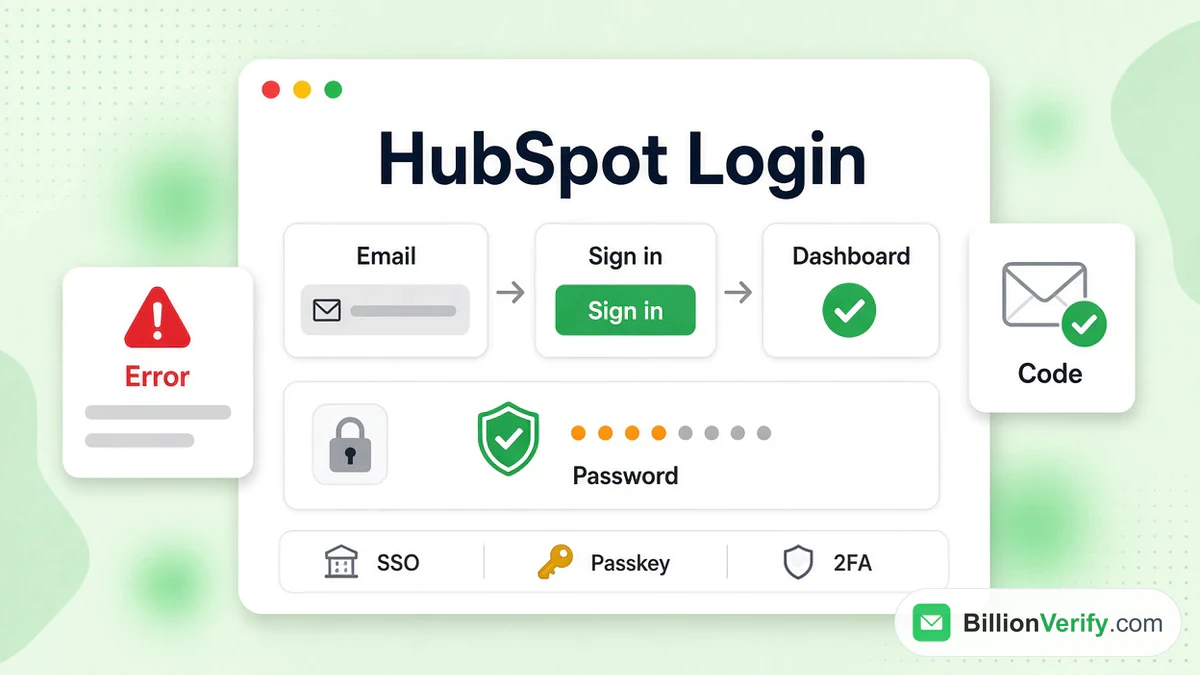
Die HubSpot-Anmeldeseite finden Sie unter app.hubspot.com/login. Dort geben Sie Ihre geschäftliche E-Mail-Adresse ein, klicken auf „Weiter“, und HubSpot zeigt Ihnen die Anmeldemethoden an, die Ihr HubSpot-Account zulässt. Das kann ein Passwort, ein Passkey, Google, Microsoft, Apple, ChatGPT, ein Magic Link oder SSO sein. Die meisten fehlgeschlagenen Versuche entstehen, weil eine Methode gewählt wird, die Ihr Admin deaktiviert hat.
Diese Anleitung geht jede Option auf dem Bildschirm durch und behandelt dann Passwörter, 2FA-Codes, Sperrungen und die häufigsten Fehler. Ein HubSpot Login kann aus Gründen scheitern, die nichts mit Ihrem Passwort zu tun haben. Die Fakten stammen aus den eigenen Anmeldebildschirmen und Hilfeseiten von HubSpot, gelesen im November 2026. Wir sind nicht mit HubSpot verbunden. BillionVerify ist ein Anbieter für E-Mail-Verifizierung, und gegen Ende erklären wir, warum eine saubere Kontaktliste wichtig ist, sobald Sie eingeloggt sind. Wenn Sie das Produkt noch nicht kennen, beginnen Sie mit unserer HubSpot-Übersicht.
Wichtige Fakten (geprüft im November 2026):
- Die HubSpot-Anmeldeseite ist app.hubspot.com/login, und HubSpot wählt laut HubSpots Anleitung zur Anmeldung die passenden Methoden anhand der eingegebenen E-Mail-Adresse aus.
- Links zum Zurücksetzen des HubSpot-Passworts gelten einen ganzen Tag, und eine neuere Reset-E-Mail macht den älteren Link ungültig.
- Single Sign-on in HubSpot ist auf die Tarife Professional und Enterprise beschränkt.
- HubSpot verlangt 2FA für jeden kostenpflichtigen Account, ab Starter aufwärts, und sie lässt sich nicht deaktivieren.
- Der Support kann 2FA nicht für Sie ausschalten; ein Zurücksetzen nach dem Verlust des Geräts dauert mindestens 48 bis 72 Stunden.
- HubSpot nennt unter seinen Grenzwerten für die Sperrung von Marketing-E-Mails einen monatlichen Anteil von 5 % Hard Bounces, laut HubSpots Liste der Versandlimits.
So finden Sie die HubSpot-Login-Seite
Die offizielle Adresse steht auch in HubSpots Hilfeartikel zur Anmeldung zu diesem Thema. Die Startseite hubspot.com verlinkt im oberen Menü darauf, und beide führen zum selben Kontosystem. Die Seite ist bewusst schlicht gehalten. Sie sehen das Logo, die Überschrift „Anmelden“, eine Zeile mit „oder Konto erstellen“, ein E-Mail-Feld und eine Schaltfläche „Weiter“.
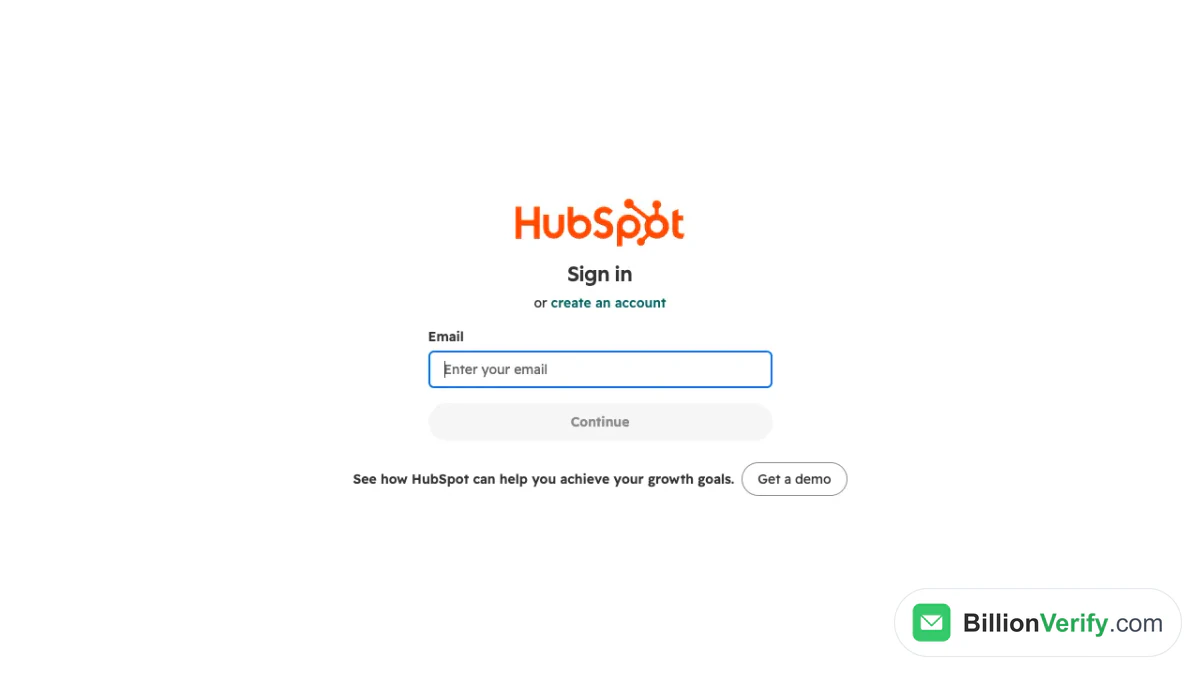
Screenshot: der erste Schritt beim HubSpot-Login.
Die Schaltfläche „Weiter“ bleibt grau, bis Sie etwas in das Feld eingeben. Darunter befindet sich die Schaltfläche „Demo anfordern“, die ein Verkaufsangebot ist und nicht zum Anmelden gehört. Die Fußzeile enthält einen Link zur Datenschutzerklärung und die Cookie-Einstellungen.
Die Adresse selbst eingeben
Viele suchen nach „hubspot com login“ oder „app hubspot login“, und alle landen auf derselben Seite. Manche gelangen mit einem Präfix wie www dorthin, das keine eigene Website ist. Wenn ein Ergebnis eine andere Domain zeigt, schließen Sie es. Speichern Sie app.hubspot.com einmal als Lesezeichen und öffnen Sie es von dort aus.
Konten im EU-Rechenzentrum
HubSpot hostet Konten in einer von fünf Regionen: der Europäischen Union (Deutschland), den östlichen (Virginia) und westlichen (Oregon) Vereinigten Staaten, Kanada (Montreal) und Australien (Sydney). Ihre Region sehen Sie im HubSpot-Konto unter „Datenschutz & Einwilligung“ auf dem Tab „Datenhosting“. In den Hosting-FAQ von HubSpot steht nicht, dass sich die Login-Adresse je nach Region unterscheidet. Als wir app-eu1.hubspot.com/login im November 2026 öffneten, zeigte sich dieselbe Seite.
Was der HubSpot-Anmeldebildschirm bietet
HubSpot führt das Login in zwei Schritten durch. Zuerst geben Sie Ihre E-Mail-Adresse an. Dann prüft HubSpot diese Adresse und die Regeln, die Ihr Admin festgelegt hat, und zeigt die passenden Optionen an. Das Help Center von HubSpot formuliert es so: „HubSpot bestimmt den richtigen Anmeldebildschirm anhand Ihrer E-Mail-Adresse." Das HubSpot-Login kann also für zwei Kolleginnen oder Kollegen auf derselben Seite unterschiedlich aussehen.
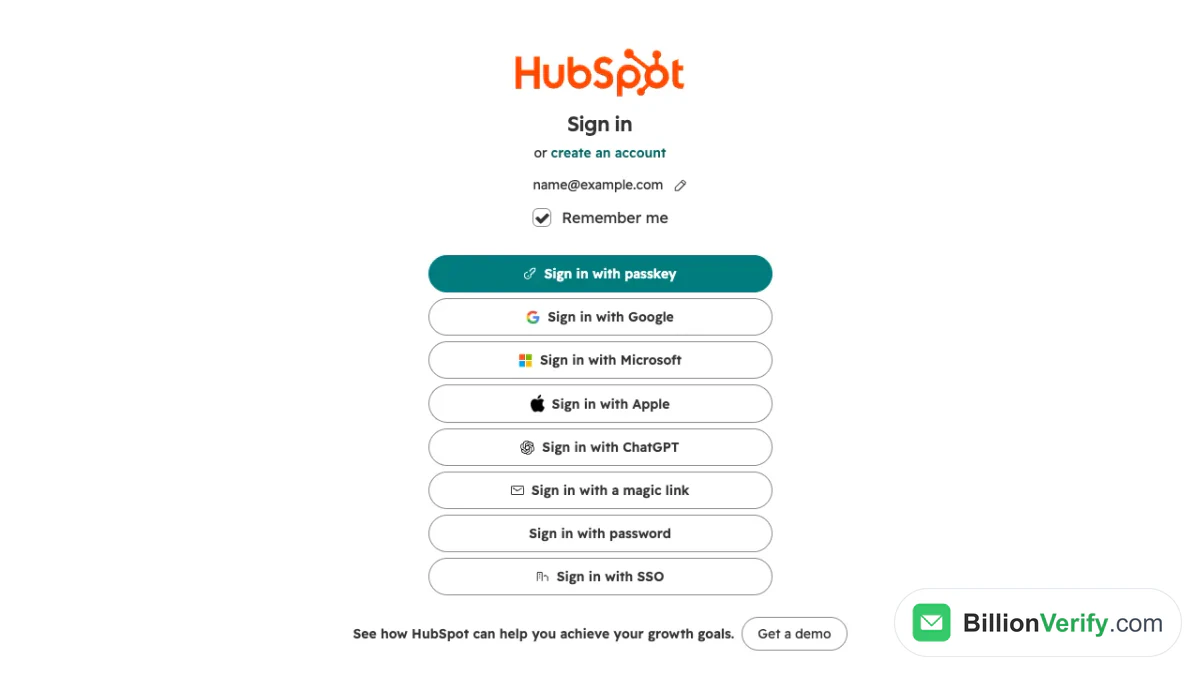
Screenshot: der zweite Schritt, nachdem eine E-Mail-Adresse eingegeben wurde.
Der Screenshot zeigt, was eine Adresse ohne Einschränkungen erhält: acht Schaltflächen und ein Kontrollkästchen „Angemeldet bleiben", das standardmäßig aktiviert ist. In Ihrem HubSpot-Konto werden womöglich weniger angezeigt. Wählen Sie die Schaltfläche, die Ihr Team normalerweise verwendet.
Passwort
Wählen Sie „Mit Passwort anmelden", und es erscheint ein Passwortfeld mit einem Augensymbol, um die Eingabe sichtbar zu machen, sowie einem Link zum Zurücksetzen unter dem Feld. Das ist der klassische Weg. Konten mit 2FA erhalten danach eine zweite Abfrage.
Google, Microsoft und Apple
Diese drei Schaltflächen übergeben die Prüfung an ein anderes Unternehmen. Sie bestätigen die Anfrage in einem Pop-up-Fenster, und HubSpot lässt Sie ein, wenn die E-Mail-Adresse übereinstimmt. In den Artikeln von HubSpot werden Google und Microsoft als die beiden Optionen genannt, die ein Admin zulassen kann, wenn ein Unternehmen Google Workspace oder Microsoft-Konten nutzt. Fehlt eine Schaltfläche, hat Ihr Admin das Konto wahrscheinlich eingeschränkt.
Passkey
„Mit Passkey anmelden" nutzt einen Fingerabdruck, Face ID oder eine Geräte-PIN. Wie Sie einen einrichten, erklärt der nächste Abschnitt. Geben Sie auf dem ersten Bildschirm Ihre E-Mail-Adresse ein, klicken Sie auf „Weiter" und wählen Sie die Passkey-Schaltfläche.
Magic Link und ChatGPT
Der Bildschirm listet außerdem „Mit einem Magic Link anmelden" und „Mit ChatGPT anmelden" auf. Die Seite von HubSpot zur Anmeldung führt ChatGPT unter ihren Methoden auf. Eine Schritt-für-Schritt-Hilfeseite zu dieser Schaltfläche in einem HubSpot-Konto haben wir nicht gefunden. Lesen Sie daher die Hinweise auf dem Bildschirm, und prüfen Sie Ihren Spam-Ordner, falls die E-Mail mit dem Link auf sich warten lässt.
Single Sign-on
Die letzte Schaltfläche, „Mit SSO anmelden", leitet Sie zum Identitätsanbieter Ihres Unternehmens weiter. Ein SSO-Login funktioniert nur für Domains, die ein Admin verbunden hat. Wenn Sie sie für eine E-Mail-Adresse ohne SSO-Verbindung drücken, führt das zu einem Fehler, den wir weiter unten zeigen.
HubSpot Login mit SSO
Mit SSO öffnet eine einzige Unternehmensidentität viele Tools. HubSpot bietet es in den beiden höheren Tarifen an, einschließlich der Testversionen davon, und nur ein Super Admin kann es einrichten oder bearbeiten. In der Praxis übernimmt das ein IT-Administrator. Die SSO-Einrichtungsanleitung von HubSpot behandelt Okta, OneLogin, Microsoft Entra ID (früher Azure AD) und Google, und eine verlinkte Anleitung behandelt Active Directory Federation Services. Ein Account kann mehr als eine SSO-Konfiguration enthalten.
Nach der Verifizierung öffnen Nutzer den Pfad /login/sso auf derselben Domain und geben ihre E-Mail-Adresse ein. HubSpot findet die Konfiguration und leitet sie zum Identitätsanbieter weiter. Eine Schaltfläche „Mit SSO anmelden" erscheint außerdem, wenn jemand einen direkten Link zum HubSpot-Account öffnet. Zwei Nebeneffekte sind wichtig. Personen, die einen SSO-Login verwenden müssen, können keine Passkeys nutzen, und der Artikel zum Login ergänzt, dass eine SSO-Login-Sitzung nach 24 Stunden Inaktivität endet.
Einen Passkey einrichten
Ein Passkey ersetzt das Passwort durch ein Schlüsselpaar, das Ihr Gerät, Ihr Browser oder Ihr Passwortmanager erstellt. HubSpot speichert es nicht. Das bedeutet auch: HubSpot kann es Ihnen nicht zurückgeben, wenn Sie es verlieren.
So erstellen Sie einen Passkey, gemäß dem Passkey-Artikel von HubSpot:
- Klicken Sie in der oberen Navigationsleiste auf das Einstellungssymbol.
- Öffnen Sie „Allgemein" und dann den Tab „Sicherheit".
- Klicken Sie auf „Passkeys einrichten".
- Bestätigen Sie die Aufforderung auf dem Gerät oder im Passwortmanager.
Passkeys lassen sich nur auf einem Desktop-Computer erstellen, nicht in der mobilen App. Sie können aber einen Passkey nutzen, um sich unter iOS und Android anzumelden. Pro Authentifikatortyp darf ein Nutzer einen Passkey besitzen. Wenn Sie auf mehreren Geräten arbeiten, verwenden Sie auf derselben Seite „Weiteren Passkey hinzufügen". Passkeys, die in einem Ökosystem gespeichert sind, etwa im iCloud-Schlüsselbund, werden zwischen den Geräten dieses Ökosystems synchronisiert.
Passkey verloren
Beginnen Sie mit dem Wiederherstellungsverfahren des Dienstes, der den Passkey speichert, etwa der Apple-Account-Wiederherstellung. Wenn Sie zusätzlich 2FA nutzen, wählen Sie bei der Passkey-Abfrage „Andere Methode versuchen", melden Sie sich mit dem Code an und entfernen Sie dann den alten Schlüssel unter „Allgemein", „Sicherheit". Haben Sie keines von beidem, wählen Sie „Passkey verloren?" und schließen Sie eine Identitätsprüfung mit Persona auf dem Gerät ab, das Sie normalerweise verwenden. HubSpot weist darauf hin, dass die Kontowiederherstellung einige Tage dauern kann.
HubSpot-Passwort zurücksetzen: Passwort vergessen
Ein Zurücksetzen ist nur für Konten relevant, die sich per Passwort anmelden. Wenn Sie Google, Microsoft oder SSO nutzen, ändern Sie das Passwort stattdessen beim jeweiligen Anbieter. Die Schritte finden Sie in HubSpots Artikel zum Zurücksetzen des Passworts.
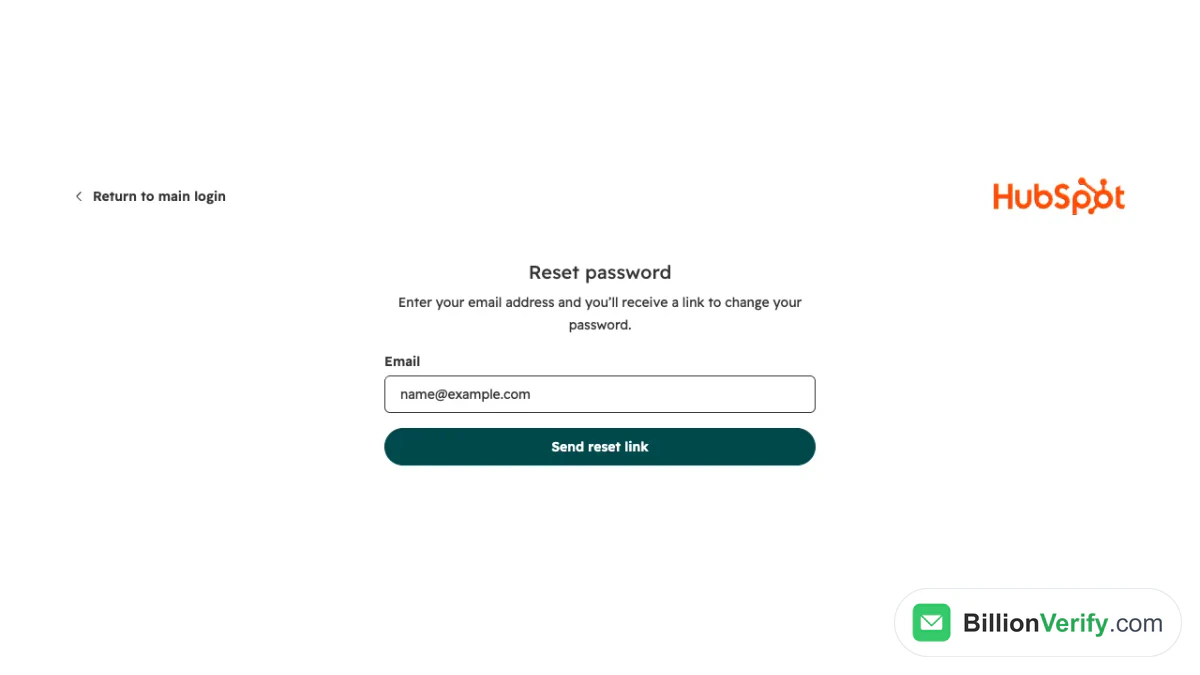
Screenshot: das Formular zum Zurücksetzen, das sich vom Login-Bildschirm aus öffnet.
Auf der Anmeldeseite (HubSpot anmelden)
- Geben Sie Ihre E-Mail-Adresse in das Feld ein und klicken Sie auf „Weiter".
- Wählen Sie die Passwort-Option und dann „Passwort vergessen?".
- Klicken Sie auf „Link zum Zurücksetzen senden".
- Öffnen Sie die E-Mail und folgen Sie dem Link.
Der Link ist 24 Stunden gültig. Wenn Sie mehrere angefordert haben, verwenden Sie den neuesten, denn eine neue Anfrage macht den Link in der früheren Nachricht ungültig. Nach einer erfolgreichen Änderung sendet HubSpot eine Bestätigungs-E-Mail und eine SMS.
Wenn Sie bereits angemeldet sind
Klicken Sie oben rechts auf Ihr Profilbild und wählen Sie „Profil & Einstellungen". Suchen Sie auf dem Tab „Sicherheit" den Bereich „Passwort" und klicken Sie auf „Passwort zurücksetzen". Sie geben zuerst das aktuelle und danach das neue Passwort ein.
Zurücksetzen durch einen Admin
Admins, also Super-Admins oder Personen mit der Berechtigung „Benutzer hinzufügen und bearbeiten", können unter „Einstellungen" und dann „Benutzer & Teams" im Aktionsmenü eines Benutzers eine Nachricht zum Zurücksetzen senden. Das Passwort für Sie festlegen können sie nicht.
Wenn die E-Mail nicht ankommt
Prüfen Sie zuerst Ihren Spam- oder Junk-Ordner und setzen Sie dann hubspot.com auf Ihre Allowlist. Wenn die E-Mail in der Vergangenheit als Bounce zurückkam, kann ein Super-Admin die Sperre aufheben. Zwei weitere Regeln sollten Sie kennen. HubSpot gleicht Passwörter mit öffentlichen Listen geleakter Passwörter ab, und ein Treffer blockiert den HubSpot-Login und löst eine E-Mail zum Zurücksetzen aus. Nach 10 fehlgeschlagenen Versuchen in Folge sendet HubSpot eine E-Mail zum Zurücksetzen an die Adresse im Benutzerdatensatz.
Zwei-Faktor-Authentifizierung bei HubSpot
Die 2FA fügt nach dem ersten Nachweis einen zweiten hinzu. HubSpot stuft drei Methoden ein. Ein Passkey ist am sichersten, eine Authenticator-App ist sicherer, und eine Textnachricht ist am wenigsten sicher. Kostenlose Konten können Passkeys und Authenticator-Apps nutzen, aber keine SMS. Starter- und höhere Tarife erhalten alle drei.
Der Artikel zur 2FA-Einrichtung von HubSpot beschreibt den Weg: Einstellungssymbol, Allgemein, Sicherheit, dann die Option zum Einrichten der 2FA. Wählen Sie eine Methode, geben Sie den angezeigten Code ein und speichern Sie die Backup-Codes, indem Sie auf Drucken oder PDF herunterladen klicken. Anschließend können Sie eine zweite Methode hinzufügen.
Wer sie nutzen muss
Bezahlte Konten haben keine Wahl. HubSpot bietet bei keinem von ihnen einen Schalter zum Deaktivieren. Konten mit kostenlosen Tools entscheiden selbst. Für die Durchsetzung sind Admin-Rechte oder die Berechtigung „Kontostandards bearbeiten" nötig, und eine neue Regel greift erst nach einem Tag.
Ein Gerät merken
Bei jedem HubSpot Login können Sie „Angemeldet bleiben" wählen, um die Abfrage 28 Tage zu überspringen, oder „Jedes Mal fragen", um bei jedem Besuch abgefragt zu werden. HubSpot ergänzt, dass die Methode über die mobile App für neue Einrichtungen vorübergehend nicht verfügbar ist.
Handy oder Codes verloren
Backup-Codes funktionieren, wenn das Gerät weg ist. Ein neuer Satz macht den alten ungültig. Wenn Sie keinen Passkey, keine zweite Methode und keine Codes haben, müssen Sie Ihre 2FA-Methoden zurücksetzen. Klicken Sie auf der Verifizierungsseite auf „Authentifizierungsgerät zurücksetzen", dann auf „Admin-Wiederherstellung anfordern", und geben Sie den Code aus der E-Mail ein. Ihr Super-Admin schließt das Zurücksetzen ab. Wenn Sie der einzige Super-Admin sind oder das Konto keinen hat, gilt stattdessen eine Prüfung per Lichtbildausweis, und laut HubSpot dauert der Vorgang mehrere Tage. Das Support-Team kann sie nicht im Namen eines Nutzers deaktivieren, so der Reset-Leitfaden von HubSpot für 2FA.
Der E-Mail-Verifizierungscode auf einem neuen Gerät
Manchmal reicht beim HubSpot Login ein korrektes Passwort nicht aus. HubSpot kann per E-Mail nach einem Code fragen, wenn Sie sich von einem unbekannten Browser, Gerät oder Standort aus anmelden oder nachdem Sie Cookies gelöscht haben. Das ist etwas anderes als 2FA-Codes. Der Support kann ihn Ihnen nicht nennen, er muss also aus dem hinterlegten Postfach stammen. Wenn die Abfragen zu oft kommen, empfiehlt HubSpot 2FA oder einen Passkey, und Sie können Bestätigungen für 30 Tage überspringen.
Behebung der Fehlermeldung „There Was a Problem Logging You In"
Dieses rote Feld ist die Meldung, auf die man beim HubSpot Login am häufigsten stößt. Es verrät nicht, welche Regel Sie blockiert hat. Gehen Sie daher die üblichen Ursachen der Reihe nach durch.
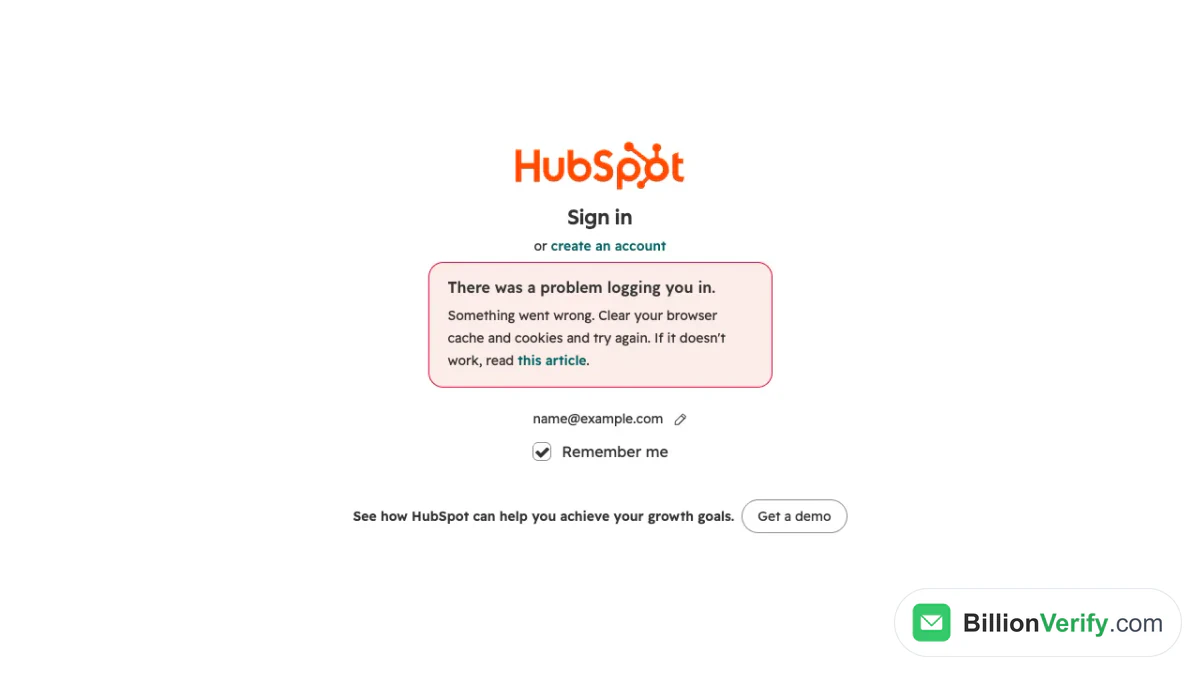
Screenshot: Der Fehler, den HubSpot nach einer Methode anzeigt, die für die Adresse nicht eingerichtet ist.
Den obigen Fehler haben wir ausgelöst, indem wir mit einer E-Mail-Adresse ohne SSO-Einrichtung auf die SSO-Schaltfläche geklickt haben. Das Feld lautet: „Something went wrong. Clear your browser cache and cookies and try again." Dieselbe Überschrift erscheint, wenn ein Admin die zulässigen Methoden eingeschränkt hat, und die Ursache ist meist eine der folgenden.
Ein Admin hat die Methoden eingeschränkt
Admins mit vollen Rechten können festlegen, welche Methoden Nutzer verwenden dürfen: den nativen Benutzernamen samt Passwort, soziale Logins wie Apple oder Google, SSO und Passkeys. Die Regel finden Sie unter Einstellungen, Sicherheit und dann auf dem Tab „Login". Nach einem Stichtag für die Durchsetzung können nur noch die erlaubten Methoden genutzt werden, und die Einstellung kann bis zu 15 Minuten brauchen, bis sie greift. Fragen Sie Ihren Admin, welche Schaltfläche Sie verwenden sollen.
Ihr Standort oder Netzwerk ist nicht erlaubt
Ab Starter-Accounts kann man Logins außerdem nur von festgelegten IP-Adressen zulassen, und Admins können Länder und, für die USA, Bundesstaaten freigeben. Wer außerhalb dieses Bereichs liegt, wird auch mit korrekten Zugangsdaten blockiert und sieht denselben Fehler. Ein VPN ist ein häufiger Auslöser. Versuchen Sie es ohne VPN oder bitten Sie um eine Ausnahme.
Der Browser steht im Weg
Der Artikel zur Anmeldung rät außerdem, zu prüfen, ob der Browser unterstützt wird, und zwischengespeicherte Daten zu löschen. In Chrome sollten Cookies von Drittanbietern unter Einstellungen, Datenschutz und Sicherheit, Cookies und andere Websitedaten zugelassen sein. Probieren Sie ein anderes Netzwerk, etwa mobile Daten, um die Firewall Ihres Büros auszuschließen. Prüfen Sie zuletzt status.hubspot.com auf bekannte Probleme.
Sie haben keine Accounts
Die Meldung You have no accounts kann bedeuten, dass der HubSpot-Account deaktiviert wurde. Sie kann auch bedeuten, dass die E-Mail-Adresse in diesem Account kein aktiver Nutzer ist, denn nur Kunden, kostenlose Nutzer oder Testnutzer können sich anmelden. Wer sich lediglich für ein Webinar oder E-Book registriert hat, besitzt keinen Account. HubSpot deaktiviert kostenlose Accounts nach 120 Tagen ohne Login oder Nutzung der Sales-Erweiterung. Danach haben Sie 90 Tage Zeit, ihn zu reaktivieren, bevor der Account gelöscht wird und nicht wiederhergestellt werden kann.
Die falsche E-Mail-Adresse
Wenn Sie mehrere Adressen besitzen, wählen Sie diejenige, die zu Ihrem HubSpot-Account passt. Ging die Einladung an eine geschäftliche E-Mail-Adresse, passt eine private Adresse nicht. Suchen Sie die ursprüngliche Einladung in Ihrem Posteingang.
HubSpot-Konto erstellen
Unter der Überschrift steht ein Link zur Registrierung. Auf der Einstiegsseite von HubSpot steht, dass die kostenlosen Tools keine Testversion sind und nie ablaufen. Teammitglieder werden in der Regel von einem Admin eingeladen, und die Einladungs-E-Mail startet ihre Einrichtung. Fehlt sie, schauen Sie im Spam-Ordner nach und bitten Sie um eine neue Einladung.
Bevor Sie sich registrieren, wählen Sie die E-Mail-Adresse mit Bedacht. Ein Firmenpostfach hält das HubSpot-Konto beim Team, wenn Sie den Job wechseln. Ein privates Postfach bindet das CRM an eine einzelne Person, und Wiederherstellungscodes gehen an ein Postfach, das Sie womöglich verlieren. Danach klappt der HubSpot Login später ohne Umwege, wenn Sie sich anmelden.
Sitzungen überprüfen und beenden
Bei jedem HubSpot-Login von einem neuen Gerät, Browser oder einer neuen App wird eine Sitzung erstellt. Öffnen Sie die Einstellungen, dann unter „Allgemein" den Tab „Sicherheit" und sehen Sie sich die Tabelle „Sitzungsverwaltung" an. Sie listet Gerät, Browser, IP-Adresse und letzte Aktivität auf. Fahren Sie mit der Maus über eine Zeile und wählen Sie „Abmelden", um eine einzelne Sitzung zu beenden, oder nutzen Sie „Von allen Sitzungen abmelden", um alle zu beenden, einschließlich der aktuellen. Sie können nur Ihre eigenen Sitzungen sehen.
Admin-Einstellungen, die das HubSpot Login beeinflussen
Wenn sich ein Kollege anmelden kann und ein anderer nicht, steckt oft eine Regel für das HubSpot Login dahinter. Admins verwalten die meisten davon unter Einstellungen und dann Sicherheit.
| Einstellung | Funktion | Hinweis zum Tarif |
|---|---|---|
| Zulässige Anmeldemethoden | Beschränkt die Anmeldung auf ausgewählte Methoden | Assistent unter dem Tab „Login" |
| SSO | Leitet Nutzer zum Identitätsanbieter weiter | Höhere Tarife |
| 2FA | Zweiter Nachweis bei der Anmeldung | Bei kostenpflichtigen Accounts erforderlich |
| Zulässige Login-IPs | Blockiert Anmeldungen von nicht aufgeführten Adressen | Starter und höher |
| Zulässige Login-Standorte | Genehmigt Länder und US-Bundesstaaten | Admin-Rechte |
| Nutzer auf diesen Account beschränken | Verhindert, dass Personen zu anderen Accounts hinzugefügt werden | Verifizierte Domain erforderlich |
| Zugriff für HubSpot-Mitarbeiter | Gewährt dem Support für einen Tag Zugang | Schalter im Tab „Login" |
Für mehrere dieser Einstellungen lassen sich Ausnahmen für Nutzer festlegen. Prüfen Sie die Tabelle jedes Quartal und immer dann, wenn Mitarbeitende das Unternehmen verlassen, damit ein ehemaliger Kollege keinen Zugang behält.
So erkennen Sie eine gefälschte HubSpot-Login-Seite
Das HubSpot Login zieht Nachahmer an, wie jede bekannte Anmeldeseite. Gefälschte E-Mails behaupten, Ihr HubSpot-Konto sei gesperrt oder stehe kurz vor der Sperrung, und leiten Sie dann auf eine täuschend ähnliche Seite weiter, die Ihr Passwort aufzeichnet. Die Dokumentation von HubSpot erklärt nicht, wie man Phishing meldet, verlassen Sie sich daher auf ein paar Gewohnheiten.
Lesen Sie die Adressleiste, bevor Sie etwas eingeben. Eine echte HubSpot-Anmeldung befindet sich unter einer hubspot.com-Adresse und zeigt ein Schloss-Symbol. Öffnen Sie Ihr Lesezeichen, statt auf den Link in einer Nachricht zu klicken. Halten Sie jeden Verifizierungscode geheim, denn auch der HubSpot-Support kann Ihnen den Code nicht vorlesen.
Wenn ein unbekannter Absender behauptet, HubSpot zu sein, zeigt unsere kostenlose umgekehrte E-Mail-Suche die Domain, das Mail-Routing und alle öffentlichen Profile dieses Absenders. Wenn ein Fremder wegen Ihres Kontos anruft oder eine SMS schickt, verrät Ihnen ein Telefonnummern-Validator, ob die Nummer für ihr Land gültig ist und welchen Leitungstyp sie nutzt.
Nach dem HubSpot Login: Die Kontaktliste sauber halten
Die Anmeldung ist der einfache Teil. Das nächste Risiko ist das, was Sie importieren. HubSpot berechnet Marketing Hub nach Kontaktstufen, und die Kontakte, die Sie bewerben, zählen dazu. Kontakte, die als Nicht-Marketing-Kontakte festgelegt sind, zählen nicht und werden nicht berechnet. Fehlerhafte E-Mail-Adressen füllen eine Stufe und führen dann zu Bounces.
Bounces haben eine feste Grenze. HubSpot kann den E-Mail-Versand sperren, wenn die Hard-Bounce-Rate eines Monats 5 % übersteigt, wenn Spam-Meldungen 0,1 % übersteigen oder wenn Abmeldungen 3 % übersteigen, laut Artikel zur Sperrung. Kontakte nach dem Schaden zu entfernen reicht nicht aus, um den Zugang wiederherzustellen. Der Leitfaden von HubSpot zur Listenbereinigung behandelt manuelle Schritte wie Segmente, Unterdrückung und Löschung. Ein integriertes Tool, das prüft, ob eine Adresse existiert, wird darin nicht beschrieben.
Genau hier hilft die Verifizierung. Lassen Sie vor dem Import eine Tabelle durch unsere Massen-E-Mail-Verifizierung laufen, oder testen Sie einzelne E-Mails mit dem E-Mail-Verifizierer. Jede E-Mail durchläuft Syntax-, DNS-, MX- und SMTP-Prüfungen, und Catch-all-Adressen erhalten eine eigene Kennzeichnung, statt als gültig gezählt zu werden.
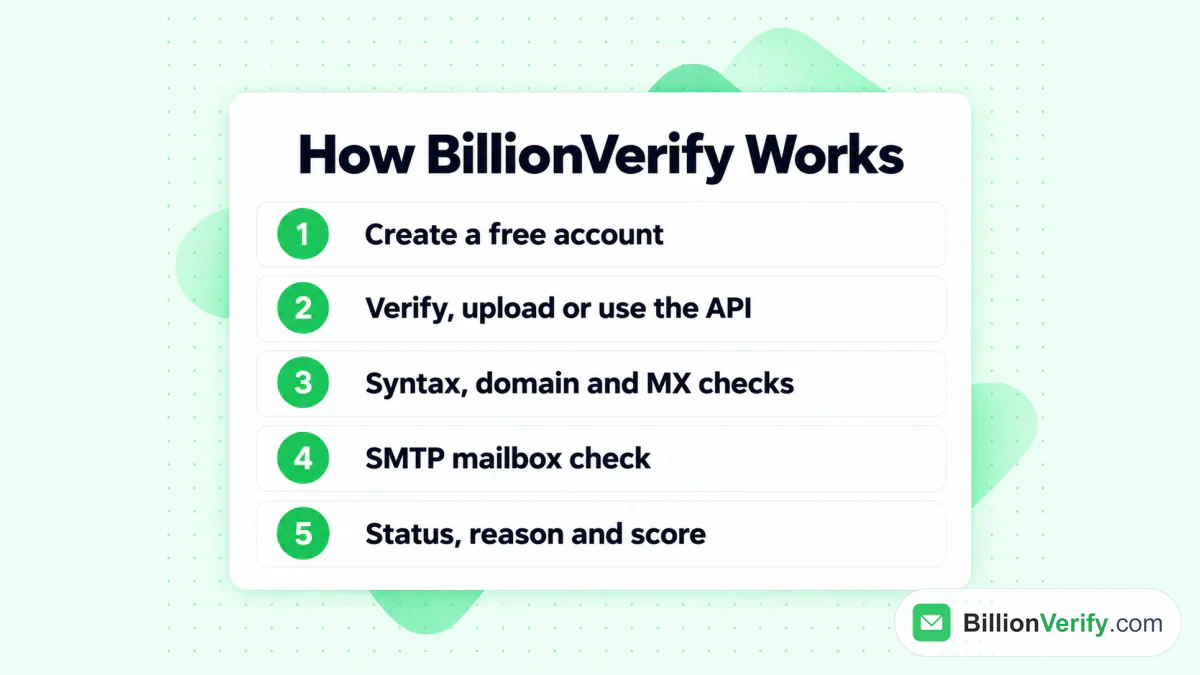
So funktioniert eine BillionVerify-Prüfung, bevor eine Liste Ihr CRM erreicht.
Gültige und ungültige Ergebnisse kosten jeweils einen Credit, unbekannte Ergebnisse sind kostenlos. Jedes Konto erhält an jedem Tag der Nutzung 20 kostenlose Credits, bis zu 600 pro Monat, ohne dass eine Karte nötig ist. Es gibt außerdem eine HubSpot-Integration, und unser Leitfaden zu BillionVerify mit HubSpot zeigt die Einrichtung. Sobald Ihre Liste sauber ist, behandelt unser Beitrag zu HubSpot E-Mail-Marketing den Versand.
Checkliste bei fehlgeschlagenem HubSpot-Login
Gehen Sie diese Punkte der Reihe nach durch, bevor Sie ein Ticket öffnen:
- Öffnen Sie die offizielle Adresse über ein Lesezeichen.
- Verwenden Sie die E-Mail-Adresse, die zum HubSpot-Konto gehört, und die Methode, mit der Sie sich zuerst angemeldet haben.
- Lesen Sie die Fehlermeldung und löschen Sie die gespeicherten Websitedaten.
- Probieren Sie ein privates Fenster, einen anderen Browser oder mobile Daten aus.
- Prüfen Sie mit einem Admin die erlaubten Anmeldemethoden, IP-Regeln und SSO.
- Suchen Sie im Spam-Ordner nach dem Link zum Zurücksetzen oder dem Verifizierungscode.
- Prüfen Sie auf status.hubspot.com, ob ein bekannter Vorfall vorliegt.
- Halten Sie Ihre Backup-Codes bereit, falls 2FA aktiviert ist.
FAQs
Wie lautet die richtige URL für den HubSpot-Login?
Die richtige Adresse ist app.hubspot.com/login. Die Anmeldemethoden erscheinen, sobald Sie dort Ihre Adresse eingeben.
Kann ich mich bei HubSpot mit Google anmelden?
Ja, sofern Ihr Konto das zulässt. Nachdem Sie Ihre E-Mail-Adresse eingegeben haben, klicken Sie auf „Mit Google anmelden" und bestätigen das Pop-up. Fehlt die Schaltfläche, hat ein Admin die Liste der erlaubten Methoden eingeschränkt.
Warum meldet HubSpot, dass beim Anmelden ein Problem aufgetreten ist?
Die Meldung bedeutet meist, dass die gewählte Methode für diese E-Mail-Adresse nicht erlaubt ist. Weitere Ursachen sind eine Regel für IP-Adresse oder Standort, ein blockiertes Cookie oder ein veralteter Browser-Cache. Löschen Sie zuerst die gespeicherten Browserdaten und wenden Sie sich dann an Ihren Admin.
Wie lange ist ein HubSpot-Passwortlink gültig?
Der Link bleibt einen Tag lang gültig. Wenn Sie einen neuen anfordern, wird der frühere Link ungültig – öffnen Sie also die neueste E-Mail.
Kann der HubSpot-Support die 2FA für mich deaktivieren?
Nein. Das Support-Team von HubSpot kann sie für einen Nutzer nicht abschalten. Sie beantragen ein Zurücksetzen, und ein Admin oder eine Identitätsprüfung schließt es ab, was einige Tage dauert.
Gibt es einen separaten Login für die EU?
Dieselben FAQ nennen ein deutsches Rechenzentrum für europäische Konten, aber keine separate Adresse für den HubSpot-Login. Dieselbe Seite wurde bei uns unter der Adresse app-eu1 geladen.
Brauche ich für einen SSO-Login einen kostenpflichtigen Tarif?
Ja. HubSpot bietet SSO in den beiden höheren Abo-Stufen an, und ein Admin mit vollen Rechten richtet es ein.
Was passiert mit einem ungenutzten kostenlosen Konto?
Ein kostenloses Konto, das 120 Tage lang nicht genutzt wird, wird deaktiviert, und der Inhaber hat 90 Tage Zeit, es wiederherzustellen, bevor es endgültig gelöscht wird.
Video ansehen: So validieren Sie eine Telefonnummer: kostenloser Telefonnummern-Validator
Video ansehen: Massen-E-Mail-Verifizierung: So verifizieren Sie eine E-Mail-Liste aus einer Datei