



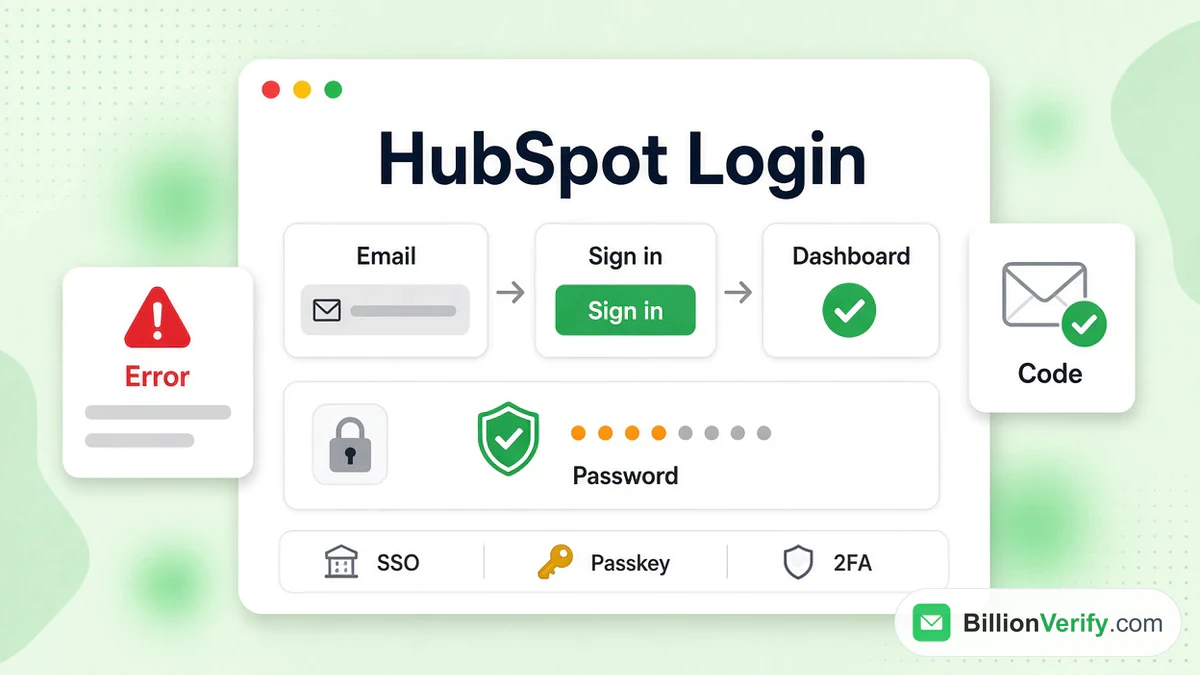
La pagina di login di HubSpot si trova su app.hubspot.com/login. Inserisci lì la tua email di lavoro, premi Continua, e HubSpot mostra i metodi di accesso consentiti dal tuo account HubSpot. Può trattarsi di una password, una passkey, Google, Microsoft, Apple, ChatGPT, un magic link o SSO. La maggior parte dei tentativi falliti dipende dalla scelta di un metodo che il tuo amministratore ha disattivato.
Questa guida passa in rassegna ogni opzione presente sulla schermata, poi tratta password, codici 2FA, blocchi dell'account e gli errori più frequenti. Un login a HubSpot può fallire per motivi che non hanno nulla a che fare con la tua password. I fatti provengono dalle schermate di login e dalle pagine di assistenza di HubSpot, consultate a novembre 2026. Non siamo affiliati a HubSpot. BillionVerify è un servizio di verifica delle email e, verso la fine, spieghiamo perché una lista di contatti pulita è importante una volta entrati. Se non conosci ancora il prodotto, inizia dalla nostra panoramica su HubSpot.
Fatti principali (verificati a novembre 2026):
- La pagina di login di HubSpot è app.hubspot.com/login, e HubSpot sceglie i metodi corrispondenti in base all'email che inserisci, come indicato nella guida di HubSpot all'accesso.
- I link per il reset della password di HubSpot durano un giorno intero, e una nuova email di reset annulla il link precedente.
- Il single sign-on in HubSpot è limitato ai livelli Professional ed Enterprise.
- HubSpot richiede la 2FA su ogni account a pagamento, dal livello Starter in su, e non può essere disattivata.
- L'assistenza non può disattivare la 2FA al posto tuo; un reset dopo la perdita del dispositivo richiede come minimo da 48 a 72 ore.
- HubSpot indica una quota mensile del 5% di hard bounce tra i suoi limiti per la sospensione delle email di marketing, come riportato nell'elenco dei limiti di invio di HubSpot.
Dove trovare la pagina di accesso a HubSpot
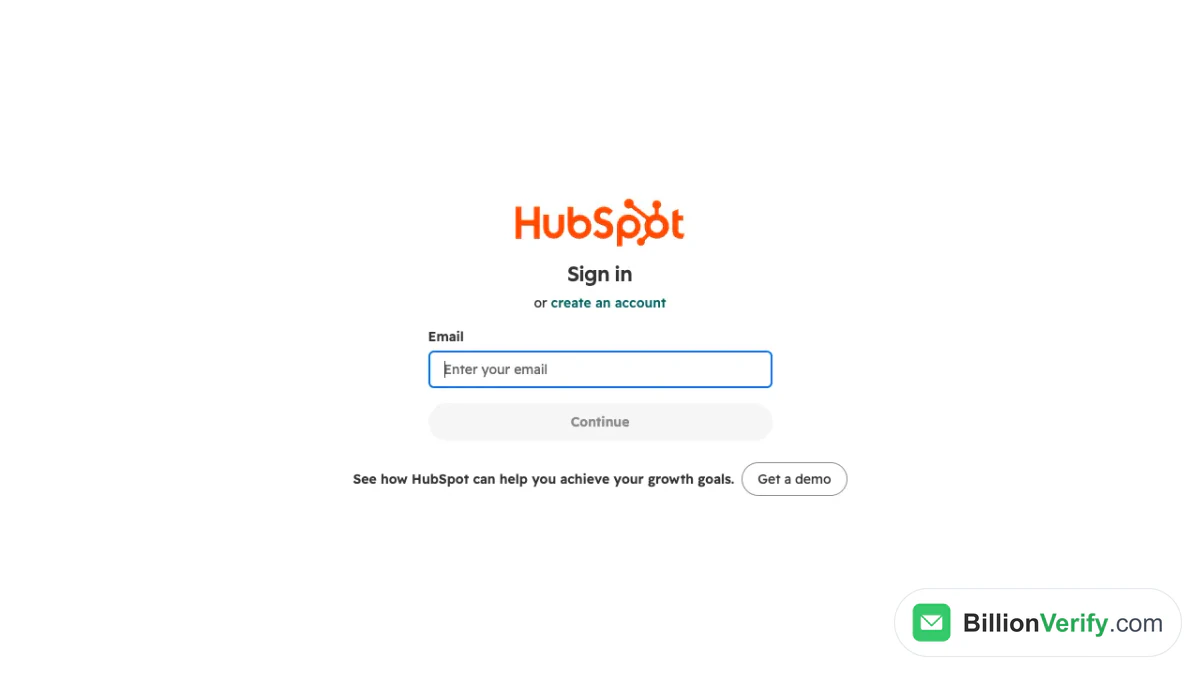
L'indirizzo ufficiale compare anche nell'articolo della guida di HubSpot dedicato all'accesso. La homepage di hubspot.com rimanda a questa pagina dal menu in alto, ed entrambi i percorsi portano allo stesso sistema di account. La pagina è volutamente essenziale. Vedi il logo, il titolo Sign in, una riga che dice "or create an account", un campo Email e un pulsante Continue.
Screenshot: il primo passaggio dell'accesso a HubSpot.
Il pulsante Continue resta grigio finché non scrivi qualcosa nel campo. Sotto si trova un pulsante Get a demo, che è un'offerta commerciale e non fa parte dell'accesso. Nel footer ci sono un link all'informativa sulla privacy e le impostazioni dei cookie.
Digitare l'indirizzo manualmente
Molte persone cercano hubspot com login o app hubspot login, e tutte queste ricerche portano a un'unica pagina. Alcuni ci arrivano con un prefisso come www, che non è un sito separato. Se un risultato mostra un dominio diverso, chiudilo. Salva app.hubspot.com una volta tra i preferiti e aprilo da lì.
Account nel data center dell'UE
HubSpot ospita gli account in una di cinque regioni: l'Unione Europea (Germania), gli Stati Uniti orientali (Virginia) e occidentali (Oregon), il Canada (Montréal) e l'Australia (Sydney). La tua regione compare in Privacy & Consent, nella scheda Data Hosting, all'interno dell'account HubSpot. Le FAQ di HubSpot sull'hosting non dicono che l'indirizzo di accesso cambi in base alla regione. Quando abbiamo aperto app-eu1.hubspot.com/login a novembre 2026, mostrava la stessa pagina.
Cosa offre la schermata di accesso di HubSpot
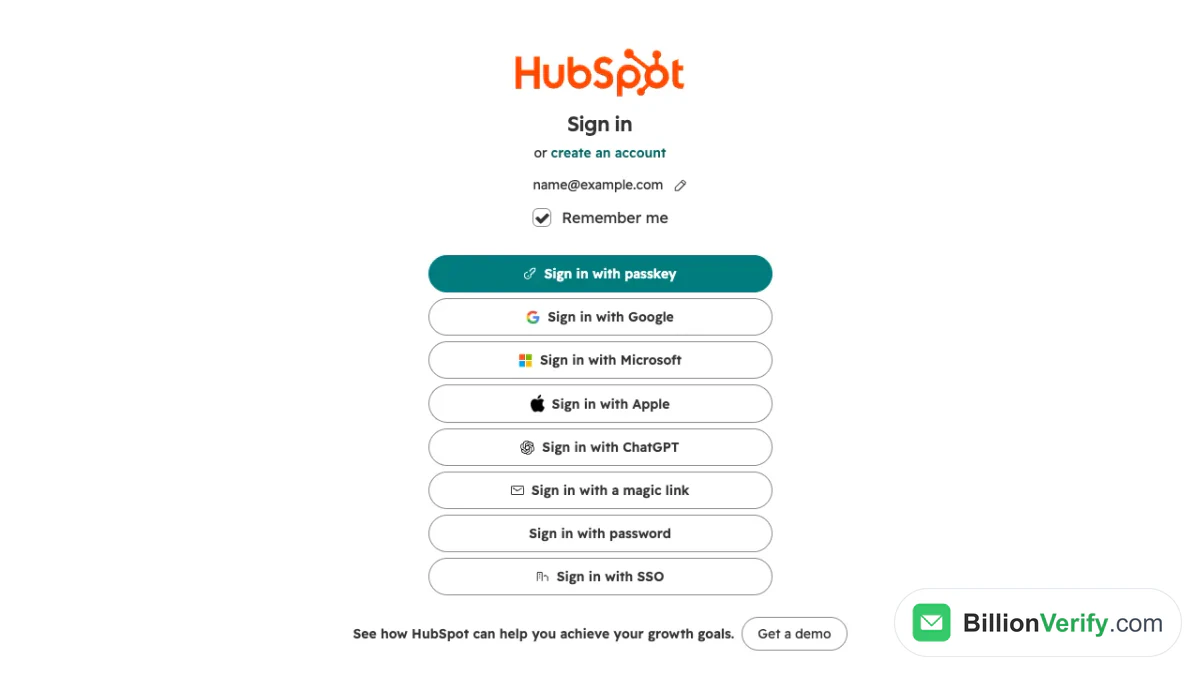
HubSpot gestisce il login in due passaggi. Prima inserisci la tua email. Poi HubSpot esamina quell'indirizzo e le regole impostate dal tuo amministratore, e mostra le opzioni corrispondenti. Il centro assistenza di HubSpot lo spiega così: "HubSpot determina la schermata di accesso corretta in base al tuo indirizzo email." Quindi l'accesso a HubSpot può apparire diverso per due colleghi sulla stessa pagina.
Screenshot: il secondo passaggio, dopo l'inserimento di un indirizzo email.
Lo screenshot mostra cosa ottiene un indirizzo senza restrizioni: otto pulsanti e una casella Resta connesso selezionata per impostazione predefinita. Il tuo account HubSpot potrebbe mostrarne meno. Scegli il pulsante che il tuo team usa normalmente.
Password
Scegli Sign in with password e compare un campo Password, con un'icona a forma di occhio per mostrare ciò che digiti e un link per reimpostarla sotto il campo. È la strada classica. Gli account con 2FA ricevono una seconda richiesta dopo la password.
Google, Microsoft e Apple
Questi tre pulsanti affidano la verifica a un'altra azienda. Approvi la richiesta in una finestra pop-up e HubSpot ti fa entrare quando l'email corrisponde. Gli articoli di HubSpot indicano Google e Microsoft come le due opzioni che un amministratore può consentire quando un'azienda usa Google Workspace o account Microsoft. Se un pulsante non c'è, probabilmente il tuo amministratore ha limitato l'account.
Passkey
Sign in with passkey usa un'impronta digitale, Face ID o il PIN del dispositivo. La sezione successiva spiega come configurarne una. Nella prima schermata, invia la tua email, premi Avanti e scegli il pulsante passkey.
Magic link e ChatGPT
La schermata elenca anche Sign in with a magic link e Sign in with ChatGPT. La pagina di HubSpot sull'accesso include ChatGPT tra i suoi metodi. Non abbiamo trovato alcuna pagina di assistenza passo passo per quel pulsante su un account HubSpot, quindi leggi le indicazioni a schermo e controlla la cartella spam se l'email con il link tarda ad arrivare.
Single sign-on
L'ultimo pulsante, Sign in with SSO, ti porta al provider di identità della tua azienda. Un accesso SSO funziona solo per i domini che un amministratore ha collegato. Premerlo con un'email priva di qualsiasi connessione SSO porta a un errore, che mostriamo più avanti.
Accesso a HubSpot con SSO
L'SSO permette a un'unica identità aziendale di aprire molti strumenti. HubSpot lo offre nei due piani superiori, comprese le versioni di prova, e solo un Super Admin può configurarlo o modificarlo. In pratica il lavoro lo svolge un amministratore IT. La guida alla configurazione dell'SSO di HubSpot copre Okta, OneLogin, Microsoft Entra ID (in precedenza Azure AD) e Google, mentre una guida collegata tratta Active Directory Federation Services. Un account può contenere più di una configurazione SSO.
Una volta verificata, gli utenti aprono il percorso /login/sso sullo stesso dominio e digitano la propria email. HubSpot trova la configurazione e li reindirizza al provider di identità. Un pulsante Accedi con SSO compare anche quando qualcuno apre un link diretto all'account HubSpot. Due effetti collaterali sono importanti. Le persone che devono usare un accesso SSO non possono usare le passkey, e l'articolo sull'accesso aggiunge che una sessione di accesso SSO termina dopo 24 ore di inattività.
Configurare una passkey
Una passkey sostituisce la password con una coppia di chiavi che il tuo dispositivo, il browser o il gestore di password crea. HubSpot non la memorizza. Questo significa anche che HubSpot non può restituirtela se la perdi.
Ecco come crearne una, seguendo l'articolo di HubSpot sulle passkey:
- Fai clic sull'icona delle impostazioni nella barra di navigazione superiore.
- Apri Generale, poi la scheda Sicurezza.
- Fai clic su Configura passkey.
- Conferma la richiesta sul dispositivo o nel gestore di password.
Le passkey possono essere create solo su un computer desktop, non nell'app mobile, anche se puoi usarne una per accedere su iOS e Android. Un utente può avere una passkey per ogni tipo di autenticatore. Se lavori su più dispositivi, usa Aggiungi un'altra passkey nella stessa pagina. Le passkey salvate in un ecosistema, come iCloud Keychain, si sincronizzano tra i dispositivi di quell'ecosistema.
Passkey smarrita
Inizia dal processo di recupero del servizio che memorizza la passkey, come il recupero dell'account Apple. Se usi anche la 2FA, premi Prova un altro metodo nella richiesta della passkey, accedi con il codice, poi rimuovi la vecchia chiave in Generale, Sicurezza. Se non hai nessuna delle due, premi Hai perso la passkey? e completa una verifica dell'identità con Persona sul dispositivo che usi normalmente. HubSpot avverte che il recupero dell'account può richiedere qualche giorno.
Reimpostare una password HubSpot dimenticata
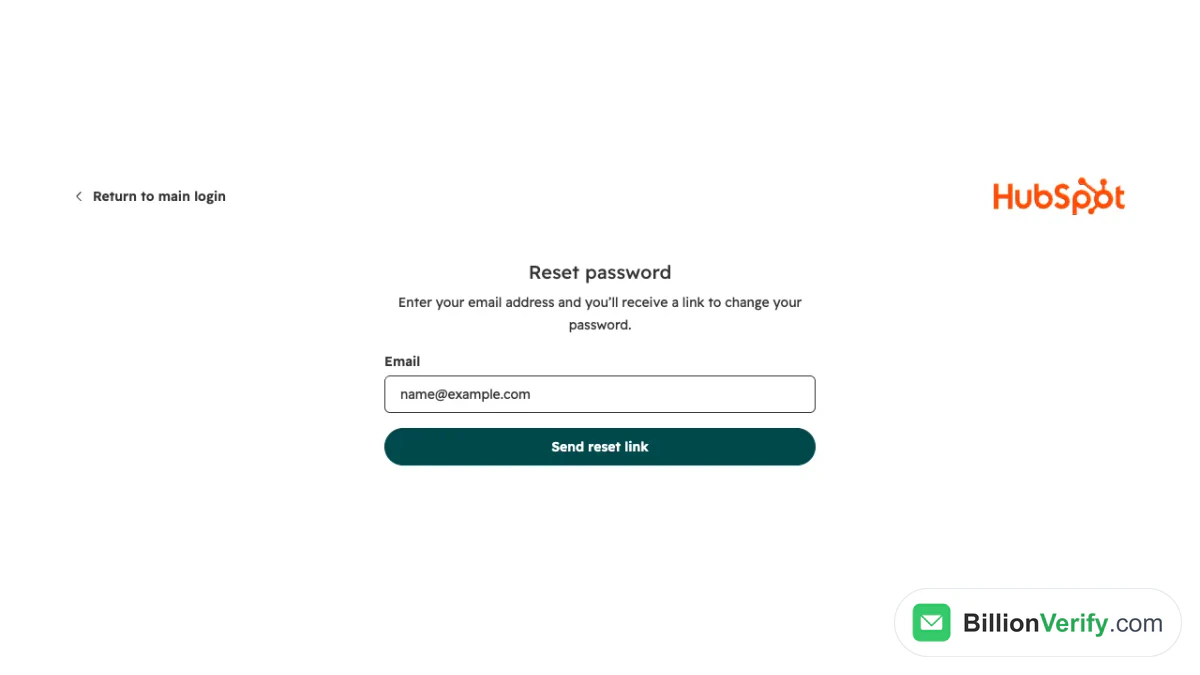
Il reset serve solo per gli account che accedono con una password. Se usi Google, Microsoft o SSO, cambia la password presso quel provider. I passaggi sono descritti nell'articolo di HubSpot sul reset della password.
Screenshot: il modulo di reset che si apre dalla schermata di accesso.
Dalla pagina di accesso
- Digita la tua e-mail nel campo e fai clic su Continua.
- Scegli l'opzione password, poi Password dimenticata?
- Premi Invia link di reset.
- Apri l'e-mail e segui il link.
Il link è valido per 24 ore. Se ne hai richiesti diversi, usa l'ultimo, perché una nuova richiesta annulla il link presente nel messaggio precedente. Dopo una modifica riuscita, HubSpot invia un'e-mail di conferma e un SMS.
Mentre hai già effettuato l'accesso
Fai clic sulla tua immagine del profilo in alto a destra e scegli Profilo e preferenze. Nella scheda Sicurezza, trova la sezione Password e premi Reimposta password. Dovrai inserire la password attuale e poi quella nuova.
Reset inviato da un amministratore
Gli amministratori, cioè i Super Admin o le persone con il permesso Aggiungi e modifica utenti, possono aprire Impostazioni, poi Utenti e team, e usare il menu Azioni su un utente per inviare un messaggio di reset. Non possono scegliere la password al posto tuo.
Quando l'e-mail non arriva
Controlla prima nello spam o nella posta indesiderata, poi aggiungi hubspot.com alla tua lista dei mittenti consentiti. Se in passato l'e-mail è andata in bounce, un Super Admin può rimuoverla dall'elenco dei bounce. Vale la pena conoscere altre due regole. HubSpot confronta le password con elenchi pubblici di password trapelate, e una corrispondenza blocca l'accesso e fa partire un'e-mail di reset. Dopo 10 tentativi falliti consecutivi, invia un'e-mail di reset all'indirizzo presente nel profilo dell'utente.
Autenticazione a due fattori su HubSpot
La 2FA aggiunge una seconda prova dopo la prima. HubSpot classifica tre metodi. La passkey è il più sicuro, un'app di autenticazione è più sicura, e un SMS è il meno sicuro. Gli account gratuiti possono usare passkey e app di autenticazione, ma non gli SMS. I piani Starter e superiori hanno tutti e tre i metodi.
L'articolo di HubSpot sulla configurazione della 2FA indica il percorso: icona delle impostazioni, General, Security, poi l'opzione per configurare la 2FA. Scegli un metodo, digita il codice mostrato e salva i codici di backup premendo Print o Download PDF. Puoi poi aggiungere un secondo metodo.
Chi deve usarla
Gli account a pagamento non hanno scelta. HubSpot non offre alcun interruttore per disattivarla su nessuno di essi. Gli account con strumenti gratuiti decidono autonomamente. Per imporla servono i diritti di amministratore o il permesso Edit account defaults, e una nuova regola entra in vigore solo dopo un giorno.
Ricordare un dispositivo
A ogni accesso puoi scegliere Remember me per saltare la richiesta per 28 giorni, oppure Ask every time per riceverla a ogni visita. HubSpot aggiunge che il metodo tramite app mobile è temporaneamente non disponibile per le nuove configurazioni.
Telefono smarrito o codici persi
I codici di backup funzionano quando il dispositivo non c'è più. Un nuovo gruppo annulla quello vecchio. Se non hai una passkey, un secondo metodo né codici, devi reimpostare i tuoi metodi 2FA. Nella pagina di verifica premi Reset authentication device, poi Request admin recovery, e inserisci il codice ricevuto via email. Il tuo Super Admin completa la reimpostazione. Se sei l'unico Super Admin o l'account non ne ha, si applica invece una verifica con documento d'identità con foto, e HubSpot afferma che il processo richiede diversi giorni. Il team di assistenza non può disattivarla per conto di un utente, secondo la guida di HubSpot alla reimpostazione della 2FA.
Il codice di verifica via email su un nuovo dispositivo
A volte una password corretta non basta. HubSpot può richiedere un codice via email quando accedi da un browser, un dispositivo o una posizione non riconosciuti, oppure dopo aver cancellato i cookie. Questo codice è diverso dai codici 2FA. Il personale del supporto non può comunicartelo, quindi deve arrivare dalla casella di posta registrata. Se le richieste sono troppo frequenti, HubSpot consiglia di usare la 2FA o una passkey, e puoi saltare le conferme per 30 giorni.
Risolvere l'errore «There Was a Problem Logging You In»
Questo riquadro rosso è il messaggio di accesso di HubSpot che si incontra più spesso. Non dice quale regola ti ha bloccato, quindi verifica una alla volta le cause più comuni.
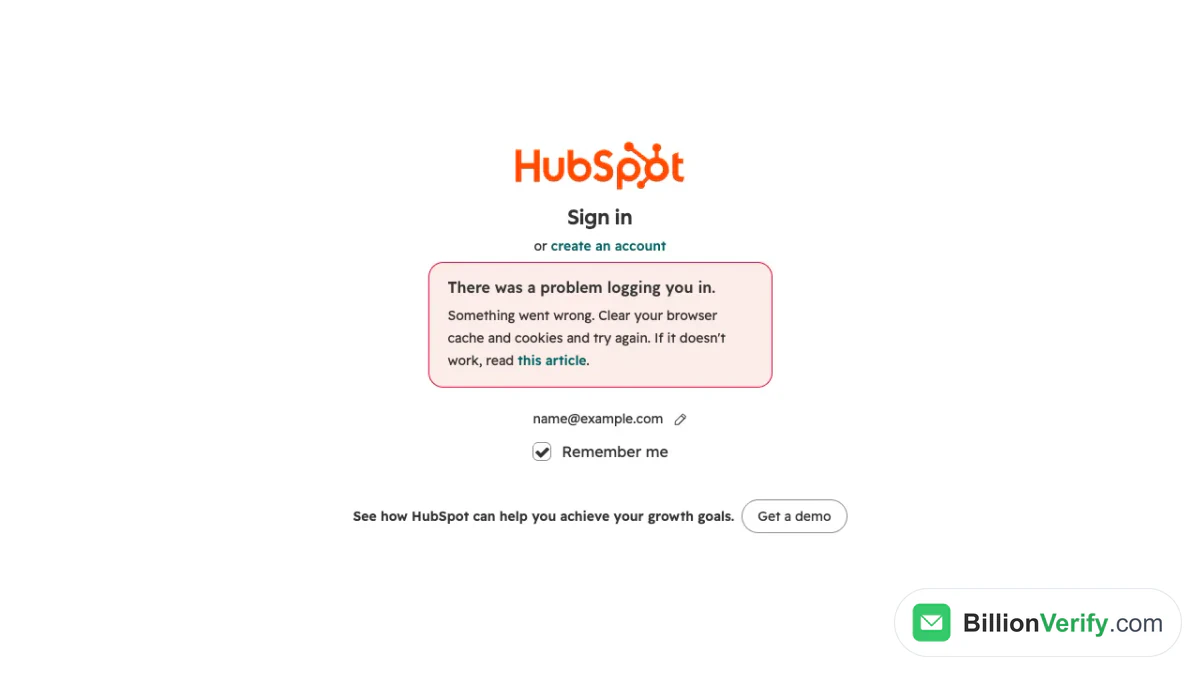
Screenshot: l'errore mostrato da HubSpot dopo l'uso di un metodo non configurato per l'indirizzo.
Abbiamo provocato quello qui sopra premendo il pulsante SSO con un'email priva di configurazione SSO. Il riquadro dice «Something went wrong. Clear your browser cache and cookies and try again.» Lo stesso titolo compare quando un amministratore ha limitato i metodi consentiti, e la causa è di solito una delle seguenti.
Un amministratore ha limitato i metodi
Gli amministratori con tutti i permessi possono restringere i metodi che gli utenti possono usare: nome utente e password nativi, accessi social come Apple o Google, SSO e passkey. La regola si trova in Impostazioni, Sicurezza, poi nella scheda Accesso. Dopo la data di applicazione, si possono usare solo i metodi consentiti, e l'impostazione può impiegare fino a 15 minuti per entrare in vigore. Chiedi al tuo amministratore quale pulsante utilizzare.
La tua posizione o la tua rete non è consentita
Gli account Starter e superiori possono anche consentire l'accesso solo da indirizzi IP stabiliti, e gli amministratori possono approvare paesi e, per gli Stati Uniti, singoli stati. Chiunque si trovi fuori dall'intervallo viene bloccato, anche con le credenziali corrette, e vede lo stesso errore. Una VPN è una causa frequente. Prova senza, oppure chiedi un'esenzione.
Il browser ostacola l'accesso
L'articolo sull'accesso consiglia anche di verificare che il browser sia supportato e di cancellare i dati in cache. In Chrome, i cookie di terze parti devono essere consentiti in Impostazioni, Privacy e sicurezza, Cookie e altri dati dei siti. Prova una rete diversa, ad esempio i dati mobili, per escludere il firewall del tuo ufficio. Infine, controlla status.hubspot.com per eventuali problemi noti.
Non hai alcun account
Il messaggio You have no accounts può significare che l'account HubSpot è stato disattivato. Può anche significare che l'email non è un utente attivo in quell'account, perché solo clienti, utenti gratuiti o utenti in prova possono accedere. Chi si è semplicemente registrato a un webinar o a un ebook non ha un account. HubSpot disattiva gli account gratuiti dopo 120 giorni senza accessi o senza uso della sua estensione Sales. Hai poi 90 giorni per riattivarlo prima che l'account venga eliminato e non sia più recuperabile.
L'email sbagliata
Se possiedi più indirizzi, scegli quello che corrisponde al tuo account HubSpot. Se l'invito è arrivato a un'email di lavoro, un'email personale non corrisponderà. Cerca l'invito originale nella tua casella di posta.
Creare un account HubSpot
Sotto il titolo si trova un link di registrazione. La pagina di avvio di HubSpot dichiara che gli strumenti gratuiti non sono una prova e non scadono mai. Di solito i colleghi vengono invitati da un amministratore, e l'email di invito dà il via alla loro configurazione. Se manca, controlla la cartella dello spam e chiedine un'altra.
Prima di registrarti, scegli l'email con cura. Una casella aziendale mantiene l'account HubSpot con il team quando cambi lavoro. Una casella personale lega il CRM a una sola persona, e i codici di recupero arrivano in una casella che potresti perdere.
Verifica e chiusura delle sessioni
Ogni accesso a HubSpot da un nuovo dispositivo, browser o app crea una sessione. Apri Impostazioni, poi la scheda Sicurezza in Generale, e guarda la tabella Gestione delle sessioni. Elenca il dispositivo, il browser, l'indirizzo IP e l'ultima attività. Passa il mouse su una riga e scegli Esci per terminare una singola sessione, oppure usa Esci da tutte le sessioni per terminarle tutte, compresa quella corrente. Puoi vedere solo le tue sessioni.
Impostazioni di amministrazione che cambiano il modo di accedere
Quando un collega riesce ad accedere e un altro no, la causa è spesso una regola di accesso di HubSpot. Gli amministratori gestiscono la maggior parte di queste regole da Impostazioni, poi Sicurezza.
| Impostazione | Cosa fa | Nota sul piano |
|---|---|---|
| Metodi di accesso consentiti | Limita l'accesso ai metodi scelti | Procedura guidata nella scheda Accesso |
| SSO | Indirizza gli utenti al provider di identità | Livelli superiori |
| 2FA | Seconda prova di identità all'accesso | Obbligatoria sugli account a pagamento |
| IP di accesso consentiti | Blocca gli accessi da indirizzi non in elenco | Starter e superiori |
| Località di accesso consentite | Approva paesi e stati degli Stati Uniti | Diritti di amministratore |
| Limita gli utenti a questo account | Impedisce che gli utenti vengano aggiunti ad altri account | Dominio verificato necessario |
| Accesso dei dipendenti HubSpot | Consente al Supporto di entrare per un giorno | Interruttore nella scheda Accesso |
Per molte di queste impostazioni è possibile definire utenti esentati. Rivedi la tabella ogni trimestre e quando qualcuno lascia l'azienda, così che un ex collega non conservi una via d'accesso.
Riconoscere una falsa pagina di accesso a HubSpot
Il login di HubSpot attira gli imitatori, come qualsiasi accesso molto conosciuto. Le email false dicono che il tuo account HubSpot è bloccato o sta per essere sospeso, poi ti rimandano a una pagina identica all'originale che registra la tua password. La documentazione di HubSpot non spiega come segnalare il phishing, quindi affidati ad alcune buone abitudini.
Leggi la barra degli indirizzi prima di digitare qualsiasi cosa. Un accesso HubSpot autentico si trova su un indirizzo hubspot.com, con un lucchetto. Apri il tuo segnalibro invece del link contenuto in un messaggio. Mantieni privato ogni codice di verifica, perché nemmeno l'assistenza HubSpot può leggerti il codice a voce.
Quando un mittente sconosciuto sostiene di essere HubSpot, il nostro reverse email lookup gratuito mostra il dominio, l'instradamento della posta e qualsiasi profilo pubblico di quel mittente. Se uno sconosciuto ti chiama o ti scrive via SMS riguardo al tuo account, un validatore di numeri di telefono ti dice se il numero è valido per il suo paese e quale tipo di linea utilizza.
Dopo l'accesso: mantieni pulita la lista di contatti
Accedere è la parte facile. Il rischio successivo è ciò che importi. HubSpot fa pagare Marketing Hub in base alla fascia di contatti, e i contatti a cui invii comunicazioni di marketing contano ai fini della fascia. I contatti impostati come non di marketing non vengono conteggiati e non sono a pagamento. Le email errate riempiono una fascia e poi generano bounce.
I bounce hanno un limite rigido. HubSpot può sospendere l'invio delle email quando il tasso di hard bounce di un mese supera il 5%, quando le segnalazioni di spam superano lo 0,1% o quando le disiscrizioni superano il 3%, secondo il suo articolo sulla sospensione. Rimuovere i contatti dopo che il danno è fatto non basta a ripristinare l'accesso. La guida di HubSpot alla pulizia delle liste copre passaggi manuali come segmenti, soppressione ed eliminazione. Non descrive uno strumento integrato che verifichi se un indirizzo esiste.
È in questa lacuna che la verifica diventa utile. Passa un foglio di calcolo nella nostra verifica email in blocco prima dell'importazione, oppure testa le singole email con il verificatore di email. Ogni email supera controlli di sintassi, DNS, MX e SMTP, e gli indirizzi catch-all ricevono un'etichetta a parte invece di essere contati come validi.
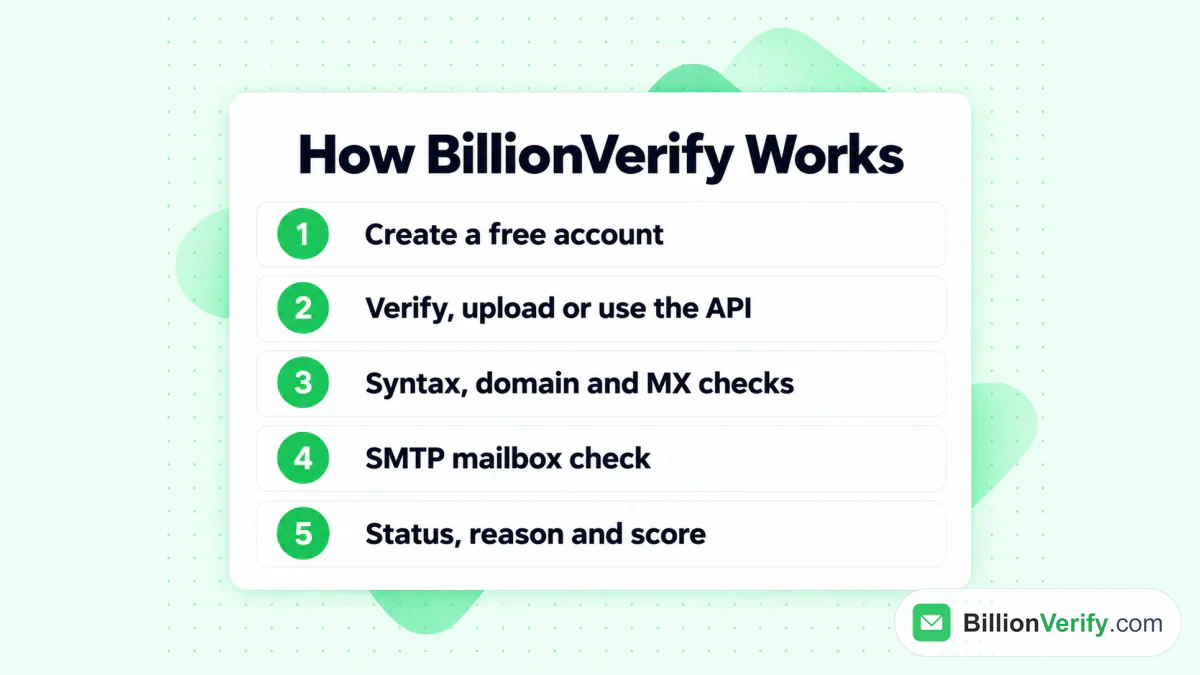
Come funziona un controllo di BillionVerify prima che una lista arrivi al tuo CRM.
I risultati validi e non validi costano un credito ciascuno, mentre i risultati sconosciuti sono gratuiti. Ogni account riceve 20 crediti gratuiti per ogni giorno di utilizzo, fino a 600 al mese, senza bisogno di carta. Esiste anche un'integrazione con HubSpot, e la nostra guida su BillionVerify con HubSpot mostra la configurazione. Quando la tua lista è pulita, il nostro articolo sull'email marketing con HubSpot tratta l'invio.
Checklist rapida per un accesso HubSpot non riuscito
Segui questi passaggi in ordine prima di aprire un ticket:
- Apri l'indirizzo ufficiale da un segnalibro.
- Usa l'email associata all'account HubSpot e il metodo con cui hai effettuato il primo accesso.
- Leggi il messaggio di errore e cancella i dati del sito memorizzati.
- Prova una finestra privata, un altro browser o i dati mobili.
- Verifica con un amministratore i metodi consentiti, le regole IP e l'SSO.
- Controlla la cartella spam per il link di reimpostazione o il codice di verifica.
- Consulta status.hubspot.com per verificare se c'è un incidente noto.
- Recupera i codici di backup se l'autenticazione a due fattori è attiva.
FAQ
Qual è l'URL corretto per l'accesso a HubSpot?
L'indirizzo corretto è app.hubspot.com/login. I metodi di accesso compaiono dopo aver inserito lì il proprio indirizzo email.
Posso accedere a HubSpot con Google?
Sì, se il tuo account lo consente. Dopo aver inserito l'email, premi Accedi con Google e conferma nel pop-up. Se il pulsante non è presente, un amministratore ha ristretto l'elenco dei metodi consentiti.
Perché HubSpot dice che si è verificato un problema con l'accesso?
Il messaggio di solito significa che il metodo scelto non è consentito per quell'email. Altre cause sono una regola su IP o posizione, un cookie bloccato o una cache del browser obsoleta. Inizia cancellando i dati salvati del browser, poi rivolgiti al tuo amministratore.
Quanto dura il link per la password di HubSpot?
Il link resta valido per un giorno. Richiederne un altro annulla il precedente, quindi apri l'email più recente.
Il supporto HubSpot può disattivare la 2FA per me?
No. Il team di supporto di HubSpot non ha modo di disattivarla per un utente. Si richiede un ripristino, che viene completato da un amministratore o da una verifica dell'identità, e ci vogliono alcuni giorni.
Esiste un accesso separato per l'UE?
La stessa FAQ indica un data center tedesco per gli account europei, ma non indica un indirizzo di accesso separato. La stessa pagina si è caricata per noi sull'indirizzo app-eu1.
Serve un piano a pagamento per l'accesso SSO?
Sì. HubSpot offre l'SSO nei suoi due livelli di abbonamento superiori, e lo configura un amministratore con pieni diritti.
Cosa succede a un account gratuito non utilizzato?
Un account gratuito rimasto inutilizzato per 120 giorni viene disattivato, e il proprietario ha 90 giorni per riattivarlo prima che venga eliminato definitivamente.
Guarda il video: Come validare un numero di telefono: validatore gratuito
Guarda il video: Verifica email in blocco: come verificare un elenco email da un file