



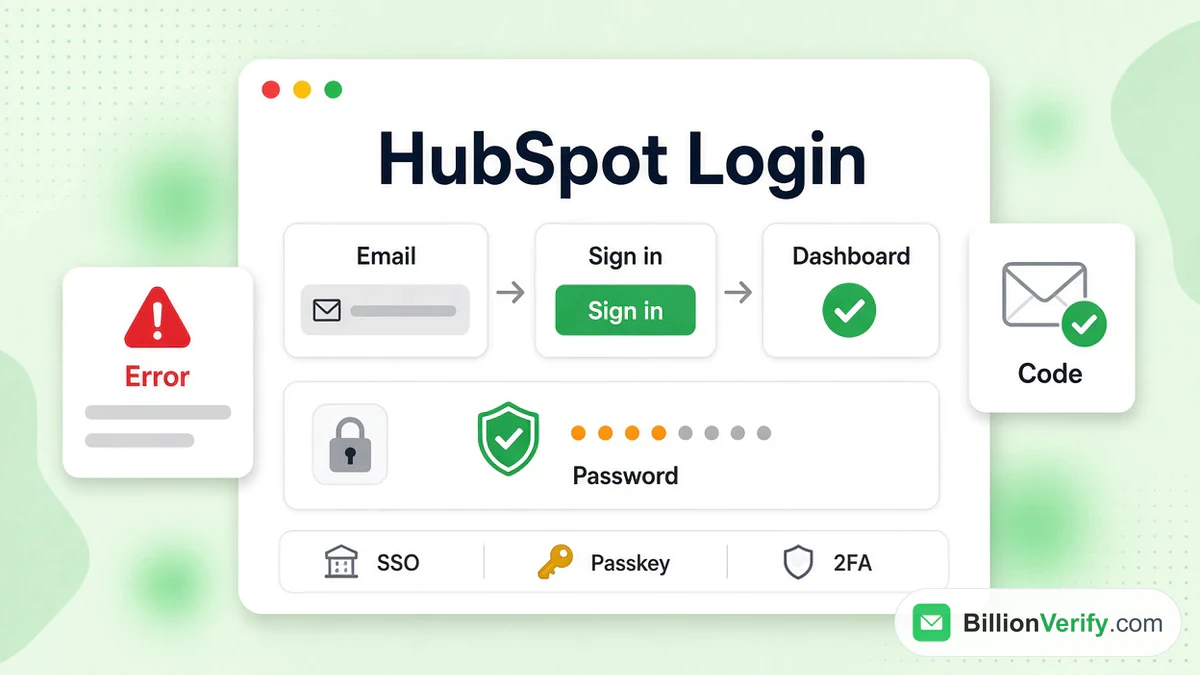
HubSpot 로그인 페이지는 app.hubspot.com/login에 있습니다. 여기에 업무용 이메일을 입력하고 Continue를 누르면, HubSpot 계정에서 허용하는 로그인 방법이 표시됩니다. 비밀번호, 패스키, Google, Microsoft, Apple, ChatGPT, 매직 링크 또는 SSO일 수 있습니다. 로그인 실패의 대부분은 관리자가 꺼 둔 방법을 선택해서 발생합니다.
이 가이드는 화면에 나타나는 각 옵션을 차례로 살펴본 뒤, 비밀번호, 2FA 코드, 계정 잠금, 그리고 사람들이 가장 자주 겪는 오류를 다룹니다. HubSpot 로그인은 비밀번호와 전혀 무관한 이유로 실패할 수도 있습니다. 내용은 2026년 11월에 확인한 HubSpot의 로그인 화면과 도움말 페이지를 근거로 합니다. 저희는 HubSpot과 제휴 관계가 아닙니다. BillionVerify는 이메일 검증 서비스이며, 글 후반부에서는 HubSpot에 로그인한 뒤 깨끗한 연락처 목록이 왜 중요한지 설명합니다. 이 제품이 처음이라면 HubSpot 개요부터 읽어 보세요.
핵심 사실 (2026년 11월 확인):
- HubSpot 로그인 페이지는 app.hubspot.com/login이며, HubSpot의 로그인 가이드에 따르면 입력한 이메일을 기준으로 해당하는 로그인 방법을 HubSpot이 골라 보여 줍니다.
- HubSpot 비밀번호 재설정 링크는 하루 동안 유효하며, 더 새로운 재설정 이메일이 오면 이전 링크는 취소됩니다.
- HubSpot의 싱글 사인온(SSO)은 Professional 및 Enterprise 등급으로 제한됩니다.
- HubSpot은 Starter 이상의 모든 유료 계정에 2FA를 요구하며, 이를 끌 수 없습니다.
- 지원팀은 대신 2FA를 꺼 줄 수 없으며, 기기를 분실한 뒤 재설정하려면 최소 48~72시간이 필요합니다.
- HubSpot의 발송 한도 목록에 따르면, 마케팅 이메일을 정지하는 기준 중 하나로 월간 하드 바운스 비율 5%가 명시되어 있습니다.
HubSpot 로그인 페이지 찾는 방법
공식 주소는 HubSpot의 로그인 도움말 문서에도 나와 있습니다. hubspot.com 홈페이지의 상단 메뉴에서도 이 페이지로 연결되며, 두 경로 모두 같은 계정 시스템으로 이어집니다. 페이지는 일부러 단순하게 만들어져 있습니다. 로고, "Sign in"이라는 제목, "or create an account"라는 문구, 이메일 입력란과 Continue 버튼이 보입니다.
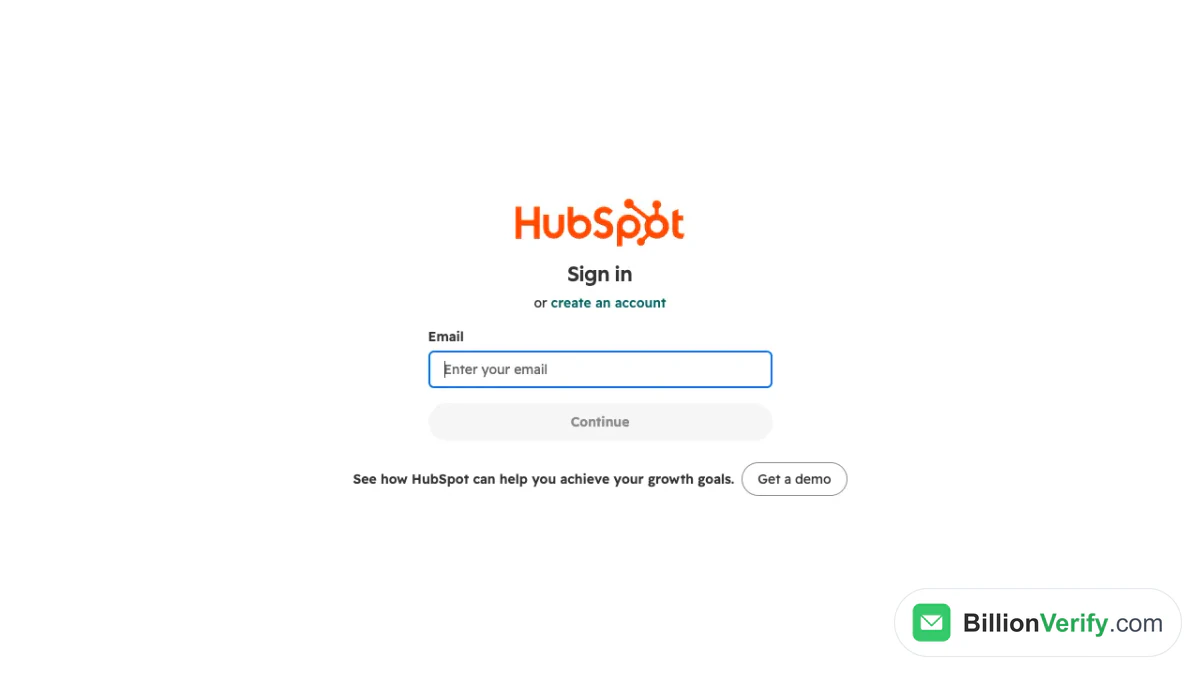
스크린샷: HubSpot 로그인의 첫 번째 단계.
Continue 버튼은 입력란에 무언가를 입력하기 전까지 회색으로 유지됩니다. 그 아래에는 Get a demo 버튼이 있는데, 이는 영업 제안이며 로그인 과정의 일부가 아닙니다. 하단에는 개인정보 처리방침 링크와 쿠키 설정이 있습니다.
주소 직접 입력하기
많은 사람이 hubspot com login 또는 app hubspot login을 검색하는데, 이들은 모두 하나의 페이지로 연결됩니다. 일부는 www 같은 접두사를 붙여 접속하지만, 이는 별도의 사이트가 아닙니다. 검색 결과에 다른 도메인이 표시되면 닫으세요. app.hubspot.com을 북마크에 한 번 저장해 두고 그곳에서 여세요.
EU 데이터 센터의 계정
HubSpot은 계정을 다섯 개 지역 중 한 곳에 호스팅합니다. 유럽 연합(독일), 미국 동부(버지니아)와 서부(오리건), 캐나다(몬트리올), 오스트레일리아(시드니)입니다. 해당 지역은 HubSpot 계정 내 Privacy & Consent의 Data Hosting 탭에서 확인할 수 있습니다. HubSpot의 호스팅 FAQ는 로그인 주소가 지역별로 다르다고 밝히지 않습니다. 2026년 11월에 app-eu1.hubspot.com/login을 열었을 때도 동일한 페이지가 표시되었습니다.
HubSpot 로그인 화면에서 제공하는 옵션
HubSpot은 로그인을 두 단계로 진행합니다. 먼저 이메일을 입력합니다. 그러면 HubSpot이 해당 주소와 관리자가 설정한 규칙을 확인하고, 그에 맞는 옵션을 보여 줍니다. HubSpot 고객센터는 이렇게 설명합니다. "HubSpot은 이메일 주소를 기준으로 올바른 로그인 화면을 결정합니다." 그래서 같은 페이지에서도 두 동료의 HubSpot 로그인 화면이 서로 다르게 보일 수 있습니다.
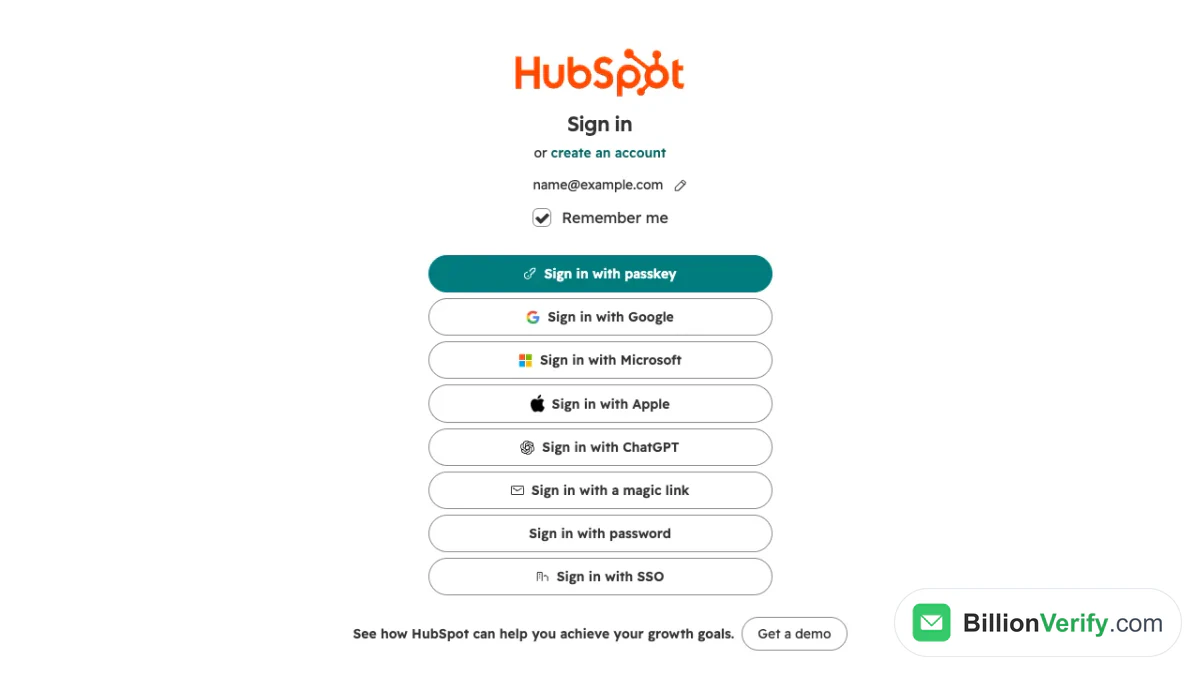
스크린샷: 이메일 주소를 입력한 후의 두 번째 단계입니다.
스크린샷은 제한이 없는 주소가 보게 되는 화면을 보여 줍니다. 버튼 여덟 개와, 기본으로 체크되어 있는 로그인 상태 유지 체크박스가 있습니다. 사용 중인 HubSpot 계정에는 더 적게 표시될 수도 있습니다. 팀에서 평소 사용하는 버튼을 선택하세요.
비밀번호
비밀번호로 로그인을 선택하면 비밀번호 입력란이 나타나며, 입력한 내용을 보여 주는 눈 아이콘과 입력란 아래에 비밀번호를 재설정하는 링크가 있습니다. 이것이 전통적인 방식입니다. 2FA가 설정된 계정은 그 뒤에 두 번째 입력창이 나타납니다.
Google, Microsoft, Apple
이 세 버튼은 확인 절차를 다른 회사에 맡깁니다. 팝업 창에서 요청을 승인하면, 이메일이 일치할 때 HubSpot이 로그인을 허용합니다. HubSpot 문서는 회사가 Google Workspace 또는 Microsoft 계정을 사용할 때 관리자가 허용할 수 있는 두 가지 옵션으로 Google과 Microsoft를 꼽습니다. 버튼이 보이지 않는다면 관리자가 계정을 제한했을 가능성이 높습니다.
패스키
패스키로 로그인은 지문, Face ID 또는 기기 PIN을 사용합니다. 설정 방법은 다음 섹션에서 설명합니다. 첫 화면에서 이메일을 제출하고 다음을 누른 뒤 패스키 버튼을 선택하세요.
매직 링크와 ChatGPT
이 화면에는 매직 링크로 로그인과 ChatGPT로 로그인도 표시됩니다. HubSpot의 로그인 안내 페이지는 ChatGPT를 로그인 방법 중 하나로 나열합니다. HubSpot 계정에서 해당 버튼에 대한 단계별 도움말 페이지는 찾지 못했으므로, 화면의 안내를 읽고 링크 이메일이 늦게 오면 스팸 폴더를 확인하세요.
싱글 사인온
마지막 버튼인 SSO로 로그인은 회사의 ID 공급자로 이동시킵니다. SSO 로그인은 관리자가 연결해 둔 도메인에서만 작동합니다. SSO 연결이 없는 이메일로 이 버튼을 누르면 오류가 발생하며, 이는 아래에서 보여 드립니다.
SSO를 이용한 HubSpot 로그인
SSO를 사용하면 하나의 회사 ID로 여러 도구를 열 수 있습니다. HubSpot은 상위 두 개 요금제(해당 요금제의 체험판 포함)에서 SSO를 제공하며, Super Admin만 이를 설정하거나 수정할 수 있습니다. 실제로는 IT 관리자가 이 작업을 담당합니다. HubSpot의 SSO 설정 가이드는 Okta, OneLogin, Microsoft Entra ID(구 Azure AD), Google을 다루며, 연결된 가이드에서는 Active Directory Federation Services를 다룹니다. 하나의 계정에 둘 이상의 SSO 구성을 둘 수 있습니다.
검증이 완료되면 사용자는 같은 도메인의 /login/sso 경로를 열고 이메일을 입력합니다. HubSpot이 해당 구성을 찾아 ID 공급자로 리디렉션합니다. 누군가 HubSpot 계정으로 연결되는 직접 링크를 열 때도 SSO로 로그인 버튼이 나타납니다. 두 가지 부수 효과가 중요합니다. SSO 로그인을 사용해야 하는 사용자는 패스키를 사용할 수 없으며, 로그인 관련 문서에 따르면 SSO 로그인 세션은 24시간 동안 활동이 없으면 종료됩니다.
패스키 설정하기
패스키는 비밀번호를 대신해 기기, 브라우저 또는 비밀번호 관리자가 생성하는 키 쌍입니다. HubSpot은 이를 저장하지 않습니다. 따라서 패스키를 잃어버려도 HubSpot이 되돌려 줄 수 없습니다.
HubSpot의 패스키 문서에 따라 패스키를 만드는 방법은 다음과 같습니다.
- 상단 내비게이션 바에서 설정 아이콘을 클릭합니다.
- 일반(General)을 연 다음 보안(Security) 탭으로 이동합니다.
- 패스키 설정(Set up passkeys)을 클릭합니다.
- 기기 또는 비밀번호 관리자에 표시되는 안내를 확인합니다.
패스키는 데스크톱 컴퓨터에서만 만들 수 있으며 모바일 앱에서는 만들 수 없습니다. 다만 iOS와 Android에서 로그인할 때는 패스키를 사용할 수 있습니다. 사용자는 인증기 유형별로 패스키를 하나씩 보유할 수 있습니다. 여러 기기에서 작업한다면 같은 페이지에서 다른 패스키 추가(Add another passkey)를 사용하세요. iCloud 키체인처럼 한 생태계에 저장된 패스키는 해당 생태계의 기기 간에 동기화됩니다.
패스키 분실
먼저 Apple 계정 복구처럼 패스키를 저장한 서비스의 복구 절차부터 시작하세요. 2FA도 함께 사용 중이라면 패스키 안내 창에서 다른 방법 시도(Try another method)를 누르고 코드로 로그인한 다음, 일반(General), 보안(Security)에서 이전 키를 삭제하세요. 둘 다 없다면 패스키를 분실하셨나요?(Lost your passkey?)를 누르고, 평소 사용하는 기기에서 Persona를 통한 신원 확인을 완료하세요. HubSpot은 계정 복구에 며칠이 걸릴 수 있다고 안내합니다.
잊어버린 HubSpot 비밀번호 재설정하기
재설정은 비밀번호로 로그인하는 계정에만 해당합니다. Google, Microsoft 또는 SSO를 사용한다면 해당 제공업체에서 비밀번호를 변경해야 합니다. 방법은 HubSpot의 비밀번호 재설정 문서에 나와 있습니다.
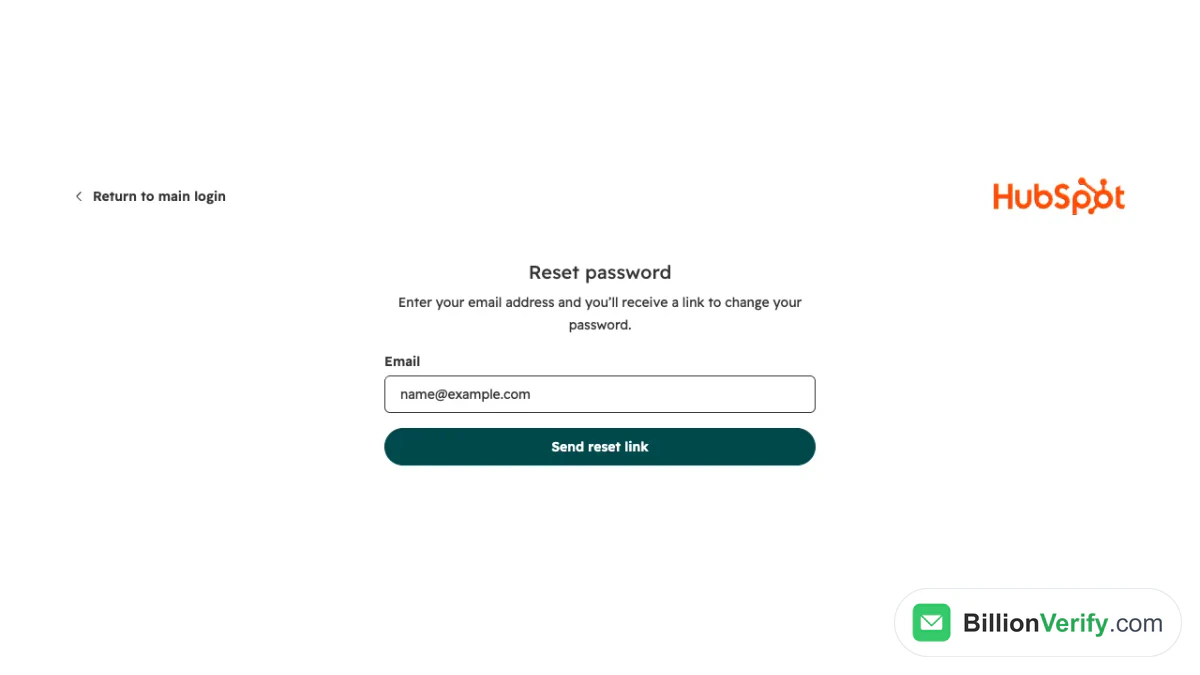
스크린샷: 로그인 화면에서 열리는 재설정 양식.
로그인 페이지에서
- 입력란에 이메일을 입력하고 계속을 클릭합니다.
- 비밀번호 옵션을 선택한 다음 비밀번호를 잊으셨나요?를 누릅니다.
- 재설정 링크 보내기를 누릅니다.
- 이메일을 열고 링크를 따라갑니다.
링크는 24시간 동안 유효합니다. 여러 번 요청했다면 가장 최근 것을 사용하세요. 새로 요청하면 이전 메시지의 링크가 취소되기 때문입니다. 변경에 성공하면 HubSpot이 확인 이메일과 문자 메시지를 보냅니다.
로그인한 상태에서
오른쪽 상단의 프로필 사진을 클릭하고 프로필 및 환경설정을 선택합니다. 보안 탭에서 비밀번호 섹션을 찾아 비밀번호 재설정을 누릅니다. 현재 비밀번호를 입력한 다음 새 비밀번호를 입력하게 됩니다.
관리자가 보내는 재설정
관리자, 즉 Super Admin이거나 사용자 추가 및 편집 권한이 있는 사람은 설정, 사용자 및 팀을 차례로 열고 사용자의 작업 메뉴를 사용해 재설정 메시지를 보낼 수 있습니다. 관리자가 대신 비밀번호를 정해 줄 수는 없습니다.
이메일이 도착하지 않을 때
먼저 스팸함이나 정크 폴더를 확인한 다음 hubspot.com을 허용 목록에 추가하세요. 과거에 해당 이메일이 반송된 적이 있다면 Super Admin이 반송 상태를 해제할 수 있습니다. 알아 두면 좋은 규칙이 두 가지 더 있습니다. HubSpot은 비밀번호를 유출된 비밀번호의 공개 목록과 대조하며, 일치하면 로그인이 차단되고 재설정 이메일이 발송됩니다. 연속 10회 로그인에 실패하면 사용자 레코드에 등록된 주소로 재설정 이메일을 보냅니다.
HubSpot의 2단계 인증
2FA는 첫 번째 인증 뒤에 두 번째 증명을 추가합니다. HubSpot은 세 가지 방법에 순위를 매깁니다. 패스키가 가장 안전하고, 인증 앱이 그다음으로 안전하며, 문자 메시지가 가장 안전성이 낮습니다. 무료 계정은 패스키와 인증 앱을 사용할 수 있지만 문자 메시지는 사용할 수 없습니다. Starter 이상 요금제는 세 가지를 모두 사용할 수 있습니다.
HubSpot의 2FA 설정 문서에는 경로가 안내되어 있습니다. 설정 아이콘, General, Security를 차례로 선택한 다음 2FA 설정 옵션을 고르면 됩니다. 방법을 선택하고, 표시되는 코드를 입력한 뒤, Print 또는 Download PDF를 눌러 백업 코드를 저장하세요. 그런 다음 두 번째 방법을 추가할 수 있습니다.
사용이 필수인 대상
유료 계정에는 선택권이 없습니다. HubSpot은 어떤 유료 계정에서도 2FA를 끌 수 있는 스위치를 제공하지 않습니다. 무료 도구를 사용하는 계정은 스스로 결정합니다. 2FA를 강제하려면 관리자 권한 또는 Edit account defaults 권한이 필요하며, 새 규칙은 하루가 지난 뒤에야 적용되기 시작합니다.
기기 기억하기
로그인할 때마다 Remember me를 선택하면 28일 동안 인증 요청을 건너뛸 수 있고, Ask every time을 선택하면 방문할 때마다 인증을 요청받습니다. HubSpot은 모바일 앱 방식이 현재 신규 설정에는 일시적으로 사용할 수 없다고 덧붙입니다.
휴대폰이나 코드를 분실한 경우
기기가 없을 때는 백업 코드가 작동합니다. 새 코드 묶음을 만들면 이전 묶음은 무효가 됩니다. 패스키도, 두 번째 방법도, 코드도 없다면 2FA 방법을 재설정해야 합니다. 인증 페이지에서 Reset authentication device를 누르고 Request admin recovery를 누른 다음, 이메일로 받은 코드를 입력하세요. 재설정은 Super Admin이 완료합니다. 본인이 유일한 Super Admin이거나 계정에 Super Admin이 없다면 대신 신분증 사진 확인이 진행되며, HubSpot은 이 과정에 며칠이 걸린다고 밝힙니다. HubSpot의 2FA 재설정 가이드에 따르면 지원팀은 사용자를 대신해 2FA를 끌 수 없습니다.
새 기기에서의 이메일 인증 코드
비밀번호가 맞아도 충분하지 않을 때가 있습니다. 인식되지 않는 브라우저, 기기 또는 위치에서 로그인하거나 쿠키를 삭제한 후에는 HubSpot이 이메일로 코드를 요구할 수 있습니다. 이는 2FA 코드와는 별개입니다. 지원 담당자가 코드를 알려줄 수 없으므로 등록된 받은편지함에서 직접 확인해야 합니다. 요청이 너무 자주 나타나면 HubSpot은 2FA 또는 패스키 사용을 권장하며, 30일 동안 확인을 건너뛸 수도 있습니다.
"There Was a Problem Logging You In" 오류 해결하기
이 빨간 상자는 사람들이 가장 자주 마주치는 HubSpot 로그인 메시지입니다. 어떤 규칙 때문에 차단되었는지는 알려 주지 않으므로, 흔한 원인을 차례대로 확인해 보세요.
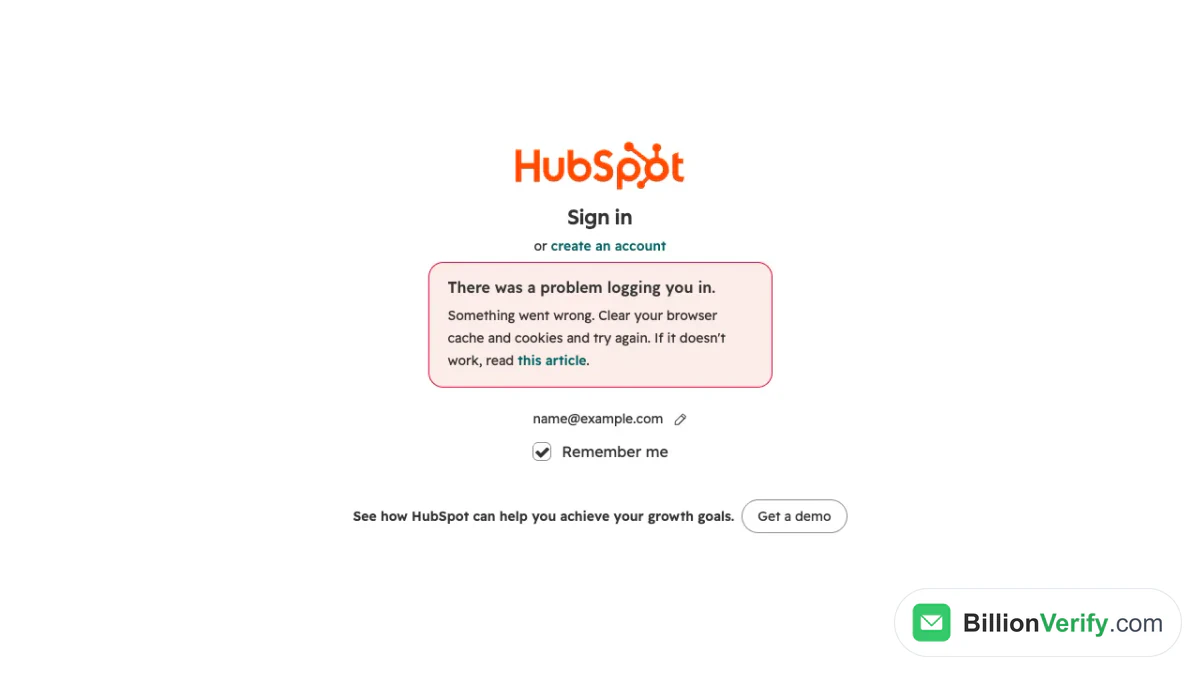
스크린샷: 해당 주소에 설정되지 않은 방식으로 로그인했을 때 HubSpot이 표시하는 오류.
위의 오류는 SSO 설정이 없는 이메일로 SSO 버튼을 눌러서 발생시켰습니다. 상자에는 "Something went wrong. Clear your browser cache and cookies and try again."라고 표시됩니다. 관리자가 허용된 로그인 방식을 제한한 경우에도 같은 제목이 나타나며, 원인은 대개 다음 중 하나입니다.
관리자가 로그인 방식을 제한한 경우
전체 권한을 가진 관리자는 사용자가 쓸 수 있는 방식을 제한할 수 있습니다. 기본 사용자 이름과 비밀번호, Apple이나 Google 같은 소셜 로그인, SSO, 패스키가 그 대상입니다. 이 규칙은 설정, 보안, 그리고 로그인 탭에 있습니다. 시행일 이후에는 허용된 방식만 사용할 수 있으며, 설정이 적용되기까지 최대 15분이 걸릴 수 있습니다. 어떤 버튼을 사용해야 하는지 관리자에게 확인하세요.
위치나 네트워크가 허용되지 않은 경우
Starter 이상의 계정은 지정된 IP 주소에서만 로그인하도록 허용할 수도 있으며, 관리자는 국가와, 미국의 경우 주(州) 단위로도 승인할 수 있습니다. 범위 밖에 있는 사람은 올바른 자격 증명을 입력해도 차단되고 같은 오류를 보게 됩니다. VPN이 흔한 원인입니다. VPN 없이 시도하거나 예외 적용을 요청하세요.
브라우저가 방해하는 경우
로그인에 관한 도움말 문서는 브라우저가 지원되는지 확인하고 캐시된 데이터를 삭제하라고도 안내합니다. Chrome에서는 설정, 개인정보 보호 및 보안, 쿠키 및 기타 사이트 데이터에서 서드파티 쿠키를 허용해야 합니다. 모바일 데이터처럼 다른 네트워크를 사용해 사무실 방화벽 문제인지 배제해 보세요. 마지막으로 status.hubspot.com에서 알려진 문제가 있는지 확인하세요.
계정이 없는 경우
You have no accounts라는 메시지는 HubSpot 계정이 비활성화되었다는 뜻일 수 있습니다. 또한 해당 이메일이 그 계정의 활성 사용자가 아니라는 뜻일 수도 있는데, 고객, 무료 사용자 또는 체험 사용자만 로그인할 수 있기 때문입니다. 웨비나나 전자책에 등록하기만 한 사람에게는 계정이 없습니다. HubSpot은 120일 동안 로그인하지 않았거나 Sales 확장 프로그램을 사용하지 않은 무료 계정을 비활성화합니다. 이후 90일 안에 다시 활성화해야 하며, 그렇지 않으면 계정이 삭제되어 복구할 수 없습니다.
잘못된 이메일
여러 주소를 가지고 있다면 HubSpot 계정과 일치하는 주소를 선택하세요. 초대장이 회사 이메일로 발송되었다면 개인 이메일은 일치하지 않습니다. 받은 편지함에서 원래 초대 메일을 찾아보세요.
HubSpot 계정 만들기
제목 바로 아래에 가입 링크가 있습니다. HubSpot의 시작하기 페이지에는 무료 도구는 체험판이 아니며 만료되지 않는다고 명시되어 있습니다. 팀원은 보통 관리자가 초대하며, 초대 이메일에서 설정이 시작됩니다. 이메일이 보이지 않으면 스팸 메일함을 확인하고 다시 보내 달라고 요청하세요.
가입하기 전에 이메일을 신중하게 선택하세요. 회사 메일함을 사용하면 직장을 옮기더라도 HubSpot 계정이 팀에 그대로 남습니다. 개인 받은편지함을 사용하면 CRM이 한 사람에게 묶이고, 복구 코드도 잃어버릴 수 있는 메일함으로 전송됩니다.
세션 검토 및 종료
새 기기, 브라우저 또는 앱에서 HubSpot에 로그인할 때마다 세션이 생성됩니다. 설정을 열고 일반 아래의 보안 탭으로 이동한 다음 세션 관리 표를 확인하세요. 이 표에는 기기, 브라우저, IP 주소, 마지막 활동 시간이 나열됩니다. 행 위에 마우스를 올리고 로그아웃을 선택하면 해당 세션 하나가 종료되며, 모든 세션 로그아웃을 사용하면 현재 세션을 포함한 모든 세션이 종료됩니다. 본인의 세션만 볼 수 있습니다.
사람들의 로그인 방식을 바꾸는 관리자 설정
한 동료는 로그인되는데 다른 동료는 안 된다면, 원인은 대개 HubSpot 로그인 규칙입니다. 관리자는 대부분의 규칙을 설정(Settings)에서 보안(Security)으로 이동해 관리합니다.
| 설정 | 기능 | 요금제 참고 |
|---|---|---|
| 허용된 로그인 방법 | 로그인을 선택한 방법으로만 제한 | 로그인 탭의 마법사 |
| SSO | 사용자를 ID 공급자로 보냄 | 상위 요금제 |
| 2FA | 로그인 시 두 번째 인증 | 유료 계정에서 필수 |
| 허용된 로그인 IP | 목록에 없는 주소에서의 로그인을 차단 | Starter 이상 |
| 허용된 로그인 위치 | 국가와 미국 주를 승인 | 관리자 권한 |
| 이 계정으로 사용자 제한 | 다른 계정에 사용자가 추가되는 것을 방지 | 인증된 도메인 필요 |
| HubSpot 직원 접근 | 지원팀이 하루 동안 접속하도록 허용 | 로그인 탭의 토글 |
이 중 여러 설정에는 예외 사용자를 지정할 수 있습니다. 퇴사한 동료가 접근 경로를 계속 유지하지 못하도록, 분기마다 그리고 직원이 퇴사할 때마다 이 표를 검토하세요.
가짜 HubSpot 로그인 페이지 알아보기
HubSpot 로그인은 잘 알려진 다른 로그인 페이지와 마찬가지로 모방 사이트의 표적이 됩니다. 가짜 이메일은 HubSpot 계정이 잠겼거나 곧 정지될 예정이라고 알린 뒤, 비밀번호를 가로채는 유사 페이지로 유도합니다. HubSpot 문서에는 피싱을 신고하는 방법이 나와 있지 않으므로 몇 가지 습관에 의존해야 합니다.
무엇이든 입력하기 전에 주소 표시줄을 먼저 확인하세요. 진짜 HubSpot 로그인 페이지는 자물쇠 표시와 함께 hubspot.com 주소에 있습니다. 메시지 속 링크 대신 북마크를 여세요. 인증 코드는 모두 비공개로 유지하세요. HubSpot 지원팀도 코드를 대신 읽어 줄 수 없기 때문입니다.
알 수 없는 발신자가 HubSpot이라고 주장한다면, 무료 이메일 역방향 조회를 통해 해당 발신자의 도메인, 메일 라우팅, 공개 프로필을 확인할 수 있습니다. 모르는 사람이 계정과 관련해 전화나 문자를 보낸다면, 전화번호 검증기로 그 번호가 해당 국가에서 유효한지, 어떤 회선 유형인지 확인할 수 있습니다.
로그인 후: 연락처 목록을 깨끗하게 유지하세요
로그인은 쉬운 부분입니다. 다음 위험은 가져오는 데이터에 있습니다. HubSpot은 Marketing Hub를 연락처 등급별로 과금하며, 마케팅 대상으로 삼는 연락처가 그 등급에 포함됩니다. 비마케팅 연락처로 설정된 연락처는 집계되지 않으며 요금도 부과되지 않습니다. 잘못된 이메일은 등급을 채운 뒤 반송됩니다.
반송에는 엄격한 한도가 있습니다. HubSpot은 정지 관련 문서에 따라 한 달 동안 하드 바운스율이 5%를 넘거나, 스팸 신고가 0.1%를 넘거나, 수신 거부가 3%를 넘으면 이메일 발송을 정지할 수 있습니다. 피해가 발생한 뒤에 연락처를 삭제하는 것만으로는 접근 권한이 복구되지 않습니다. HubSpot의 목록 정리 가이드는 세그먼트, 수신 차단, 삭제 같은 수동 단계를 다룹니다. 주소가 실제로 존재하는지 확인하는 내장 도구에 대해서는 설명하지 않습니다.
바로 이 공백을 이메일 검증이 메워 줍니다. 가져오기 전에 스프레드시트를 대량 이메일 검증으로 실행하거나, 이메일 검증기로 개별 이메일을 테스트해 보세요. 각 이메일은 구문, DNS, MX, SMTP 검사를 거치며, catch-all 주소는 유효한 주소로 집계되지 않고 별도의 라벨이 붙습니다.
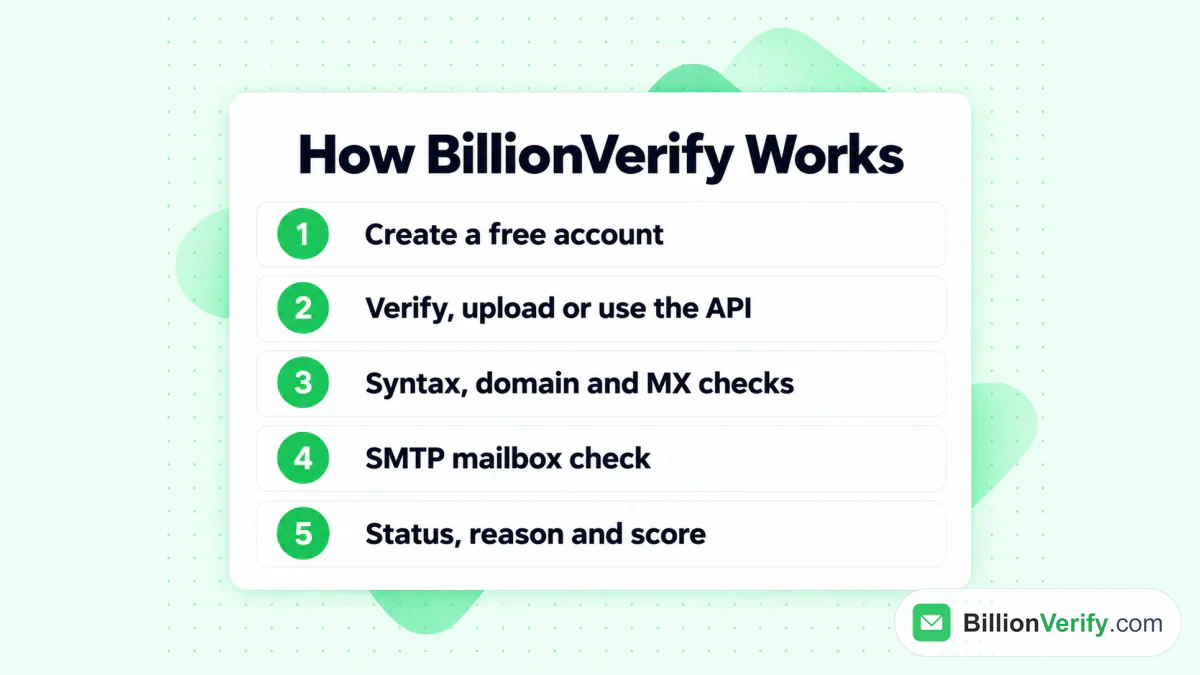
목록이 CRM에 도달하기 전에 BillionVerify 검사가 작동하는 방식.
유효 및 무효 결과는 각각 1크레딧이 차감되며, 알 수 없음 결과는 무료입니다. 모든 계정은 사용하는 날마다 20 무료 크레딧을 받으며, 월 최대 600크레딧까지 제공되고 카드는 필요하지 않습니다. HubSpot 연동도 제공되며, BillionVerify와 HubSpot 가이드에서 설정 방법을 확인할 수 있습니다. 목록이 깨끗해지면 HubSpot 이메일 마케팅 글에서 발송 방법을 다룹니다.
HubSpot 로그인 실패 시 빠른 체크리스트
티켓을 열기 전에 다음 순서대로 확인해 보세요:
- 북마크해 둔 공식 주소로 접속합니다.
- HubSpot 계정에 연결된 이메일과 처음 사용했던 로그인 방식을 사용합니다.
- 오류 메시지를 읽고 저장된 사이트 데이터를 삭제합니다.
- 시크릿 창, 다른 브라우저 또는 모바일 데이터로 시도해 봅니다.
- 허용된 로그인 방식, IP 규칙, SSO에 대해 관리자에게 확인합니다.
- 스팸함에서 재설정 링크나 인증 코드가 있는지 확인합니다.
- status.hubspot.com에서 알려진 장애가 있는지 확인합니다.
- 2FA를 켜 두었다면 백업 코드를 준비합니다.
FAQs
올바른 HubSpot 로그인 URL은 무엇인가요?
올바른 주소는 app.hubspot.com/login입니다. 해당 주소에 이메일을 입력하면 로그인 방법이 표시됩니다.
Google로 HubSpot에 로그인할 수 있나요?
계정에서 허용하는 경우 가능합니다. 이메일을 입력한 뒤 Sign in with Google을 누르고 팝업창에서 확인하세요. 버튼이 보이지 않으면 관리자가 허용 목록을 제한한 것입니다.
HubSpot에서 로그인에 문제가 있었다고 표시되는 이유는 무엇인가요?
이 메시지는 보통 선택한 방법이 해당 이메일에 허용되지 않는다는 뜻입니다. 그 밖에 IP 또는 위치 규칙, 차단된 쿠키, 오래된 브라우저 캐시가 원인일 수 있습니다. 먼저 저장된 브라우저 데이터를 삭제한 다음 관리자에게 문의하세요.
HubSpot 비밀번호 링크는 얼마 동안 유효한가요?
링크는 하루 동안 유효합니다. 새 링크를 요청하면 이전 링크는 취소되므로 가장 최근에 받은 이메일을 여세요.
HubSpot 지원팀이 2FA를 대신 꺼줄 수 있나요?
아니요. HubSpot 지원팀은 사용자의 2FA를 끌 수 있는 방법이 없습니다. 재설정을 요청하면 관리자 또는 신원 확인 절차를 통해 완료되며, 며칠이 걸립니다.
EU용 별도 로그인이 있나요?
같은 FAQ에는 유럽 계정을 위한 독일 데이터 센터가 안내되어 있지만 별도의 로그인 주소는 나와 있지 않습니다. 저희가 확인했을 때는 app-eu1 주소에서도 같은 페이지가 로드되었습니다.
SSO 로그인을 사용하려면 유료 요금제가 필요한가요?
네. HubSpot은 상위 두 가지 구독 등급에서 SSO를 제공하며, 모든 권한을 가진 관리자가 설정합니다.
사용하지 않는 무료 계정은 어떻게 되나요?
120일 동안 사용하지 않은 무료 계정은 비활성화되며, 소유자에게는 영구 삭제되기 전까지 복구할 수 있는 90일이 주어집니다.
영상 보기: 전화번호를 검증하는 방법: 무료 전화번호 검사기