



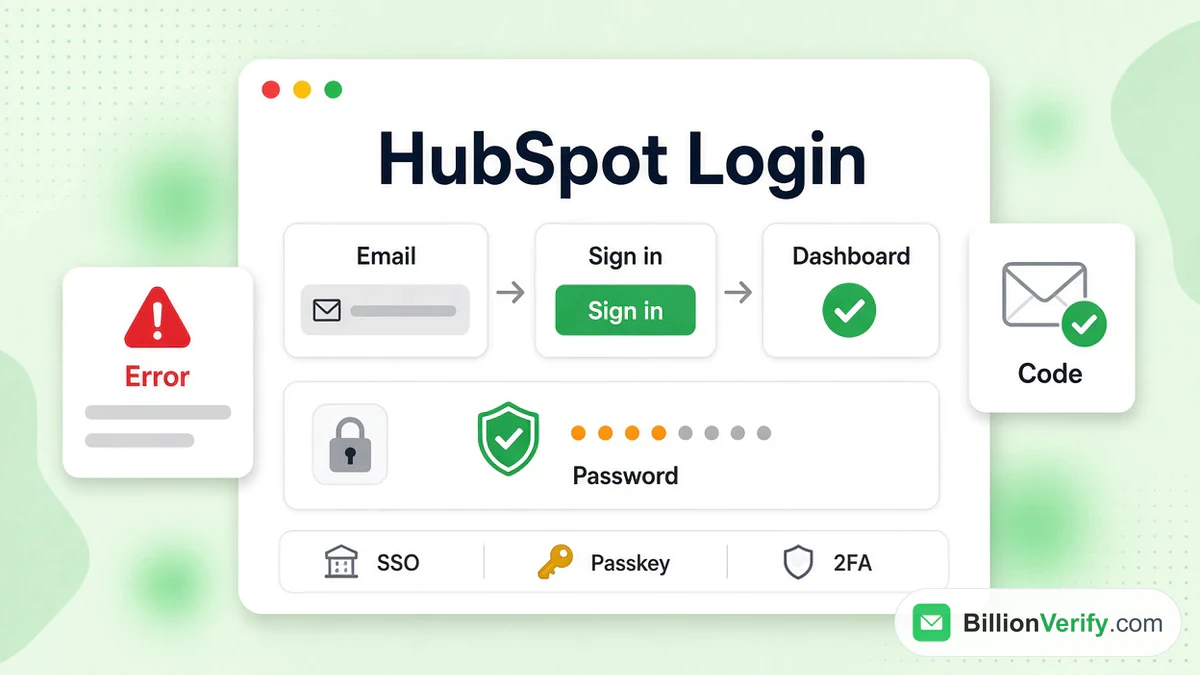
Halaman log masuk HubSpot terletak di app.hubspot.com/login. Anda menaip e-mel kerja anda di situ, tekan Continue, dan HubSpot akan memaparkan kaedah log masuk yang dibenarkan oleh akaun HubSpot anda. Kaedah itu boleh jadi kata laluan, passkey, Google, Microsoft, Apple, ChatGPT, pautan ajaib (magic link) atau SSO. Kebanyakan percubaan yang gagal berpunca daripada memilih kaedah yang telah dimatikan oleh admin anda.
Panduan ini menerangkan setiap pilihan pada skrin, kemudian membincangkan kata laluan, kod 2FA, penguncian akaun dan ralat yang paling kerap dihadapi. Log masuk HubSpot boleh gagal atas sebab yang tiada kaitan dengan kata laluan anda. Fakta diambil daripada skrin log masuk dan halaman bantuan HubSpot sendiri, dibaca pada November 2026. Kami tidak berafiliasi dengan HubSpot. BillionVerify ialah perkhidmatan pengesahan e-mel, dan menjelang akhir kami menerangkan mengapa senarai kenalan yang bersih penting setelah anda berada di dalam. Jika anda baharu dengan produk ini, mulakan dengan gambaran keseluruhan HubSpot kami.
Fakta utama (disemak November 2026):
- Halaman log masuk HubSpot ialah app.hubspot.com/login, dan HubSpot memilih kaedah yang sepadan berdasarkan e-mel yang anda masukkan, menurut panduan log masuk HubSpot.
- Pautan set semula kata laluan HubSpot sah selama sehari penuh, dan e-mel set semula yang lebih baharu membatalkan pautan yang lebih lama.
- Single sign-on dalam HubSpot terhad kepada peringkat Professional dan Enterprise.
- HubSpot mewajibkan 2FA pada setiap akaun berbayar, dari Starter ke atas, dan ia tidak boleh dimatikan.
- Sokongan tidak boleh mematikan 2FA untuk anda; set semula selepas peranti hilang memerlukan sekurang-kurangnya 48 hingga 72 jam.
- HubSpot menyenaraikan 5% bahagian bulanan lantunan keras (hard bounce) antara had untuk menggantung e-mel pemasaran, menurut senarai had penghantaran HubSpot.
Di Mana Mencari Halaman Log Masuk HubSpot
Alamat rasmi ini juga terdapat dalam artikel bantuan log masuk HubSpot tentang perkara tersebut. Laman utama hubspot.com memaut ke halaman itu daripada menu atas, dan kedua-duanya menuju ke sistem akaun yang sama. Halaman ini sengaja dibuat ringkas. Anda akan melihat logo, tajuk Sign in, satu baris yang berbunyi "or create an account", medan Email dan butang Continue.
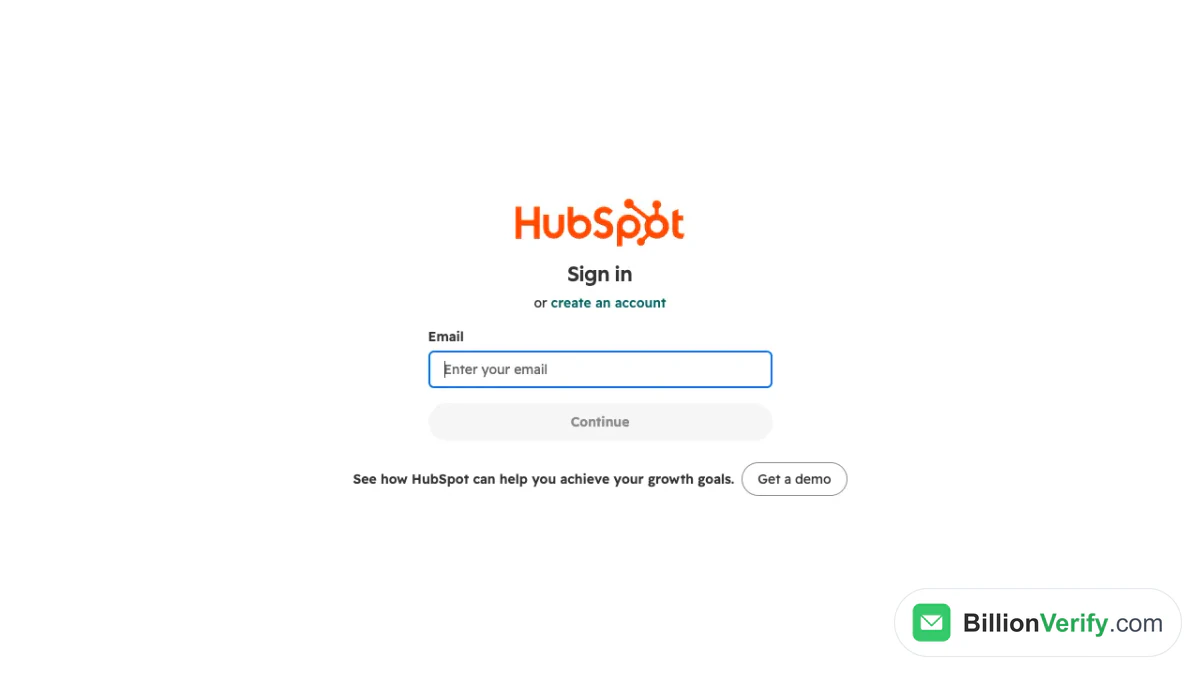
Tangkapan skrin: langkah pertama log masuk HubSpot.
Butang Continue kekal kelabu sehingga anda menaip sesuatu dalam medan tersebut. Di bawahnya terdapat butang Get a demo, iaitu tawaran jualan dan bukan sebahagian daripada proses log masuk. Bahagian kaki halaman mengandungi pautan dasar privasi dan tetapan kuki.
Menaip alamat sendiri
Ramai orang mencari hubspot com login atau app hubspot login, dan semuanya berakhir di satu halaman yang sama. Sesetengah orang tiba di sana dengan awalan seperti www, yang bukan laman berasingan. Jika sesuatu hasil carian menunjukkan domain lain, tutuplah. Simpan app.hubspot.com sekali sebagai penanda halaman dan buka dari situ.
Akaun dalam pusat data EU
HubSpot menempatkan akaun di salah satu daripada lima wilayah: Kesatuan Eropah (Jerman), Amerika Syarikat Timur (Virginia) dan Barat (Oregon), Kanada (Montreal) dan Australia (Sydney). Wilayah anda dipaparkan di bawah Privacy & Consent, pada tab Data Hosting, di dalam akaun HubSpot. Soalan lazim pengehosan HubSpot tidak menyatakan bahawa alamat log masuk berbeza mengikut wilayah. Apabila kami membuka app-eu1.hubspot.com/login pada November 2026, halaman yang sama dipaparkan.
Apa yang Ditawarkan oleh Skrin Log Masuk HubSpot
HubSpot menjalankan log masuk dalam dua langkah. Mula-mula anda memberikan emel anda. Kemudian HubSpot menyemak alamat itu dan peraturan yang ditetapkan oleh pentadbir anda, lalu menunjukkan pilihan yang sepadan. Pusat bantuan HubSpot menyatakannya begini: "HubSpot menentukan skrin log masuk yang betul berdasarkan alamat emel anda." Jadi log masuk HubSpot boleh kelihatan berbeza bagi dua rakan sekerja pada halaman yang sama.
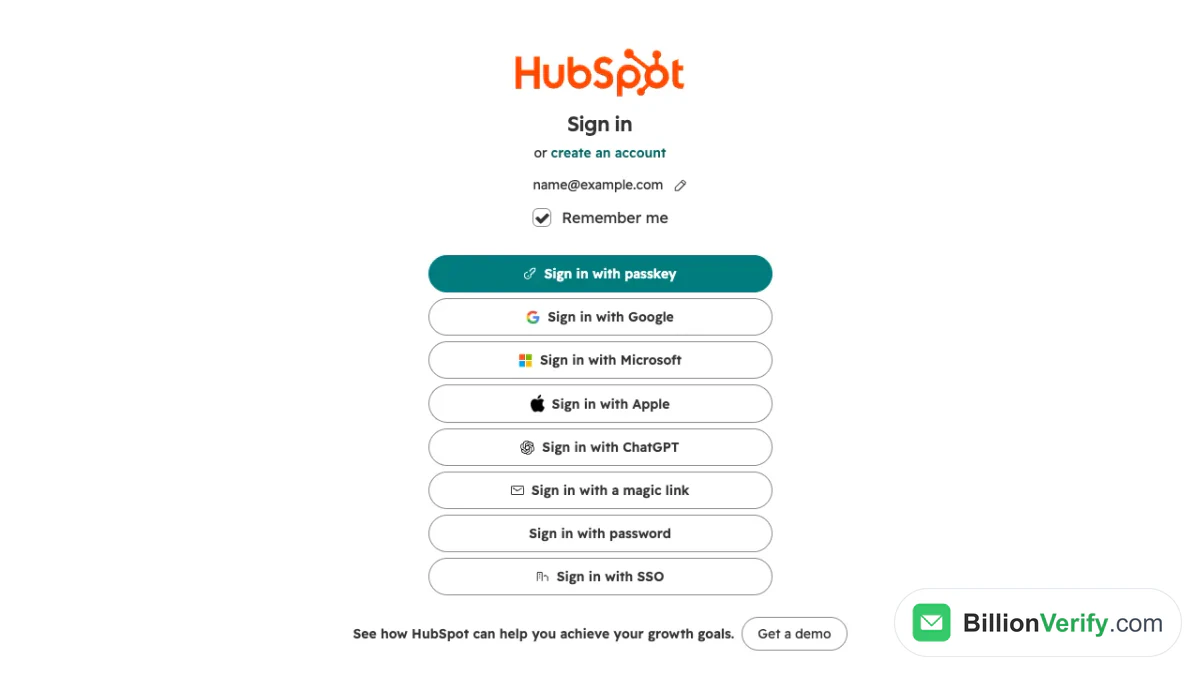
Tangkapan skrin: langkah kedua, selepas alamat emel dimasukkan.
Tangkapan skrin menunjukkan apa yang diperoleh oleh alamat tanpa sebarang sekatan: lapan butang dan kotak semak Remember me yang ditandakan secara lalai. Akaun HubSpot anda mungkin menunjukkan lebih sedikit. Pilih butang yang biasa digunakan oleh pasukan anda.
Kata laluan
Pilih Sign in with password dan medan Password akan muncul, lengkap dengan ikon mata untuk memaparkan apa yang anda taip serta pautan untuk menetapkan semula kata laluan di bawah medan itu. Ini ialah laluan klasik. Akaun dengan 2FA mendapat gesaan kedua selepasnya.
Google, Microsoft dan Apple
Ketiga-tiga butang ini menyerahkan semakan kepada syarikat lain. Anda meluluskan permintaan itu dalam tetingkap timbul, dan HubSpot membenarkan anda masuk apabila emel itu sepadan. Artikel HubSpot menamakan Google dan Microsoft sebagai dua pilihan yang boleh dibenarkan oleh pentadbir apabila sesebuah syarikat menggunakan Google Workspace atau akaun Microsoft. Jika sesuatu butang tiada, pentadbir anda mungkin telah mengehadkan akaun tersebut.
Passkey
Sign in with passkey menggunakan cap jari, Face ID atau PIN peranti. Bahagian seterusnya menerangkan cara menyediakannya. Pada skrin pertama, hantar emel anda, tekan Next dan pilih butang passkey.
Pautan ajaib dan ChatGPT
Skrin itu turut menyenaraikan Sign in with a magic link dan Sign in with ChatGPT. Halaman HubSpot tentang log masuk menyenaraikan ChatGPT antara kaedahnya. Kami tidak menemui halaman bantuan langkah demi langkah untuk butang itu pada akaun HubSpot, jadi baca gesaan pada skrin, dan semak folder spam anda jika emel pautan lambat tiba.
Single sign-on
Butang terakhir, Sign in with SSO, membawa anda ke penyedia identiti syarikat anda. Log masuk SSO hanya berfungsi untuk domain yang telah disambungkan oleh pentadbir. Menekannya untuk emel tanpa sebarang sambungan SSO akan menghasilkan ralat, yang kami tunjukkan di bahagian bawah.
Log Masuk HubSpot Dengan SSO
SSO membolehkan satu identiti syarikat membuka banyak alat. HubSpot menawarkannya pada dua peringkat yang lebih tinggi, termasuk percubaan bagi kedua-duanya, dan hanya Super Admin boleh menyediakan atau mengeditnya. Dalam praktiknya, pentadbir IT yang melakukan tugas ini. Panduan penyediaan SSO HubSpot merangkumi Okta, OneLogin, Microsoft Entra ID (dahulunya Azure AD) dan Google, manakala panduan berkaitan merangkumi Active Directory Federation Services. Satu akaun boleh mempunyai lebih daripada satu konfigurasi SSO.
Setelah disahkan, pengguna membuka laluan /login/sso pada domain yang sama dan menaip e-mel mereka. HubSpot mencari konfigurasi tersebut dan mengubah hala mereka ke penyedia identiti. Butang Log masuk dengan SSO juga muncul apabila seseorang membuka pautan terus ke akaun HubSpot. Dua kesan sampingan perlu diberi perhatian. Pengguna yang mesti menggunakan log masuk SSO tidak boleh menggunakan passkey, dan artikel log masuk itu menambah bahawa sesi log masuk SSO tamat selepas 24 jam tanpa aktiviti.
Menyediakan Passkey
Passkey menggantikan kata laluan dengan pasangan kunci yang dicipta oleh peranti, pelayar atau pengurus kata laluan anda. HubSpot tidak menyimpannya. Itu juga bermakna HubSpot tidak dapat memulangkannya jika anda kehilangannya.
Berikut cara untuk mencipta satu, berdasarkan artikel passkey HubSpot:
- Klik ikon tetapan pada bar navigasi atas.
- Buka General, kemudian tab Security.
- Klik Set up passkeys.
- Sahkan gesaan pada peranti atau dalam pengurus kata laluan.
Passkey hanya boleh dicipta pada komputer desktop, bukan dalam aplikasi mudah alih, walaupun anda boleh menggunakannya untuk log masuk pada iOS dan Android. Seorang pengguna boleh memiliki satu passkey bagi setiap jenis pengesah. Jika anda bekerja pada beberapa peranti, gunakan Add another passkey pada halaman yang sama. Passkey yang disimpan dalam satu ekosistem, seperti iCloud Keychain, disegerakkan merentasi peranti dalam ekosistem tersebut.
Passkey hilang
Mulakan dengan proses pemulihan perkhidmatan yang menyimpan passkey tersebut, seperti pemulihan akaun Apple. Jika anda turut menggunakan 2FA, tekan Try another method pada gesaan passkey, log masuk dengan kod tersebut, kemudian alih keluar kunci lama di bawah General, Security. Jika tiada kedua-duanya, tekan Lost your passkey? dan selesaikan semakan identiti dengan Persona pada peranti yang biasa anda gunakan. HubSpot memberi amaran bahawa pemulihan akaun mungkin mengambil masa beberapa hari.
Menetapkan Semula Kata Laluan HubSpot yang Terlupa
Penetapan semula hanya penting untuk akaun yang log masuk menggunakan kata laluan. Jika anda menggunakan Google, Microsoft atau SSO, tukar kata laluan di penyedia tersebut. Langkah-langkahnya ada dalam artikel penetapan semula kata laluan HubSpot.
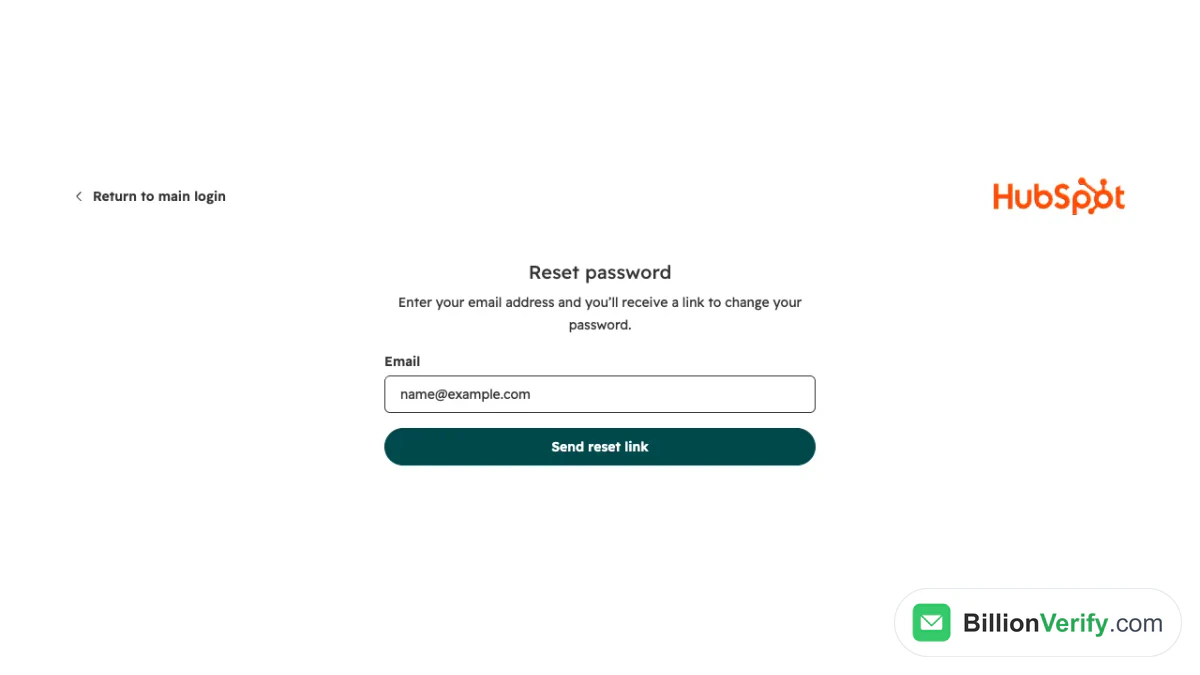
Tangkapan skrin: borang tetapan semula yang dibuka daripada skrin log masuk.
Daripada halaman log masuk
- Taip e-mel anda ke dalam kotak dan klik Continue.
- Pilih pilihan kata laluan, kemudian Forgot password?
- Tekan Send reset link.
- Buka e-mel tersebut dan ikut pautan itu.
Pautan ini sah selama 24 jam. Jika anda membuat beberapa permintaan, gunakan yang terkini, kerana permintaan baharu membatalkan pautan dalam mesej terdahulu. Selepas kata laluan berjaya ditukar, HubSpot menghantar e-mel pengesahan dan mesej teks.
Semasa anda sudah log masuk
Klik gambar profil anda di bahagian kanan atas dan pilih Profile & Preferences. Pada tab Security, cari bahagian Password dan tekan Reset password. Anda akan memasukkan kata laluan semasa dan kemudian yang baharu.
Penetapan semula dihantar oleh pentadbir
Pentadbir, iaitu Super Admin atau mereka yang mempunyai kebenaran Add and edit users, boleh membuka Settings, kemudian Users & Teams, dan menggunakan menu Actions pada seorang pengguna untuk menghantar mesej penetapan semula. Mereka tidak boleh memilih kata laluan untuk anda.
Apabila e-mel tidak sampai
Semak folder spam atau sampah dahulu, kemudian tambahkan hubspot.com ke senarai dibenarkan anda. Jika e-mel pernah melantun sebelum ini, Super Admin boleh menyahlantun alamat tersebut. Dua peraturan lain juga elok diketahui. HubSpot membandingkan kata laluan dengan senarai awam kata laluan yang bocor, dan padanan akan menyekat log masuk serta mencetuskan e-mel penetapan semula. Selepas 10 percubaan gagal berturut-turut, ia menghantar e-mel penetapan semula ke alamat pada rekod pengguna.
Pengesahan Dua Faktor di HubSpot
2FA menambah bukti kedua selepas yang pertama. HubSpot menyenaraikan tiga kaedah mengikut tahap keselamatan. Passkey ialah yang paling selamat, aplikasi pengesah lebih selamat, dan mesej teks paling kurang selamat. Akaun percuma boleh menggunakan passkey dan aplikasi pengesah tetapi tidak mesej teks. Pelan Starter dan ke atas mendapat ketiga-tiganya.
Artikel persediaan 2FA HubSpot memberikan laluannya: ikon tetapan, General, Security, kemudian pilihan untuk menyediakan 2FA. Pilih satu kaedah, taip kod yang dipaparkan, dan simpan kod sandaran dengan menekan Print atau Download PDF. Selepas itu anda boleh menambah kaedah kedua.
Siapa yang wajib menggunakannya
Akaun berbayar tidak mempunyai pilihan. HubSpot tidak menyediakan suis untuk melumpuhkannya pada mana-mana akaun tersebut. Akaun yang menggunakan alat percuma membuat keputusan sendiri. Untuk menguatkuasakannya, anda memerlukan hak pentadbir atau kebenaran Edit account defaults, dan peraturan baharu hanya bermula selepas sehari.
Mengingati peranti
Pada setiap log masuk, anda boleh memilih Remember me untuk melangkau gesaan selama 28 hari, atau Ask every time untuk digesa pada setiap lawatan. HubSpot menambah bahawa kaedah aplikasi mudah alih buat sementara waktu tidak tersedia untuk persediaan baharu.
Telefon hilang atau kod hilang
Kod sandaran berfungsi apabila peranti sudah tiada. Kumpulan baharu membatalkan kumpulan lama. Jika anda tiada passkey, tiada kaedah kedua dan tiada kod, anda mesti menetapkan semula kaedah 2FA anda. Pada halaman pengesahan, tekan Reset authentication device, kemudian Request admin recovery, dan masukkan kod daripada e-mel. Super Admin anda akan melengkapkan penetapan semula itu. Jika anda satu-satunya Super Admin atau akaun tiada Super Admin, semakan kad pengenalan bergambar akan dikenakan sebagai ganti, dan HubSpot menyatakan proses itu mengambil masa beberapa hari. Pasukan sokongan tidak boleh mematikannya bagi pihak pengguna, menurut panduan penetapan semula 2FA HubSpot.
Kod Pengesahan E-mel pada Peranti Baharu
Kadangkala kata laluan yang betul sahaja tidak mencukupi. HubSpot mungkin meminta kod melalui e-mel apabila anda log masuk daripada pelayar, peranti atau lokasi yang tidak dikenali, atau selepas anda mengosongkan kuki. Ini berbeza daripada kod 2FA. Kakitangan sokongan tidak boleh memberitahu kod tersebut kepada anda, jadi kod itu mesti diperoleh daripada peti masuk yang didaftarkan. Jika permintaan kod terlalu kerap, HubSpot mencadangkan 2FA atau passkey, dan anda boleh melangkau pengesahan selama 30 hari.
Membetulkan Ralat "There Was a Problem Logging You In"
Kotak merah ini ialah mesej log masuk HubSpot yang paling kerap ditemui. Ia tidak menyatakan peraturan mana yang menyekat anda, jadi semak punca-punca biasa satu demi satu.
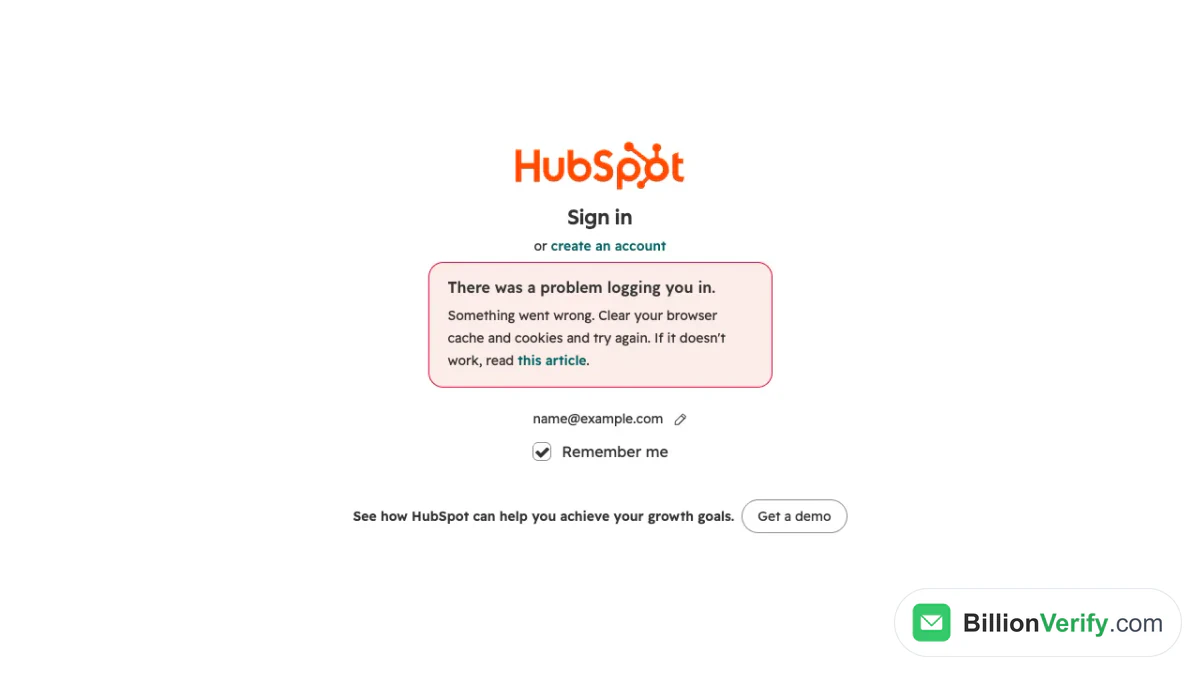
Tangkapan skrin: ralat yang dipaparkan HubSpot selepas menggunakan kaedah yang tidak disediakan untuk alamat tersebut.
Kami mencetuskan ralat di atas dengan menekan butang SSO menggunakan e-mel yang tidak mempunyai persediaan SSO. Kotak itu berbunyi "Something went wrong. Clear your browser cache and cookies and try again." Tajuk yang sama muncul apabila admin telah mengehadkan kaedah yang dibenarkan, dan puncanya biasanya salah satu daripada yang berikut.
Admin mengehadkan kaedah log masuk
Admin yang mempunyai hak penuh boleh menyekat kaedah yang boleh digunakan: nama pengguna dan kata laluan asal, log masuk sosial seperti Apple atau Google, SSO dan passkey. Peraturan ini terletak di bawah Settings, Security, kemudian tab Login. Selepas tarikh penguatkuasaan, anda hanya boleh menggunakan kaedah yang dibenarkan, dan tetapan ini mungkin mengambil masa sehingga 15 minit untuk berkuat kuasa. Semak dengan admin anda tentang butang yang perlu digunakan.
Lokasi atau rangkaian anda tidak dibenarkan
Akaun Starter dan ke atas juga boleh membenarkan log masuk hanya dari alamat IP tertentu, dan admin boleh meluluskan negara serta, bagi Amerika Syarikat, negeri. Sesiapa di luar julat tersebut disekat, walaupun dengan kelayakan yang betul, dan melihat ralat yang sama. VPN ialah pencetus yang lazim. Cuba tanpa VPN, atau minta pengecualian.
Pelayar menghalang
Artikel tentang log masuk itu juga menyuruh anda mengesahkan bahawa pelayar disokong dan memadam data cache. Dalam Chrome, kuki pihak ketiga hendaklah dibenarkan di bawah Settings, Privacy and security, Cookies and other site data. Cuba rangkaian lain, seperti data mudah alih, untuk menolak kemungkinan tembok api pejabat anda. Akhir sekali, semak status.hubspot.com untuk masalah yang diketahui.
Anda tiada akaun
Mesej You have no accounts boleh bermaksud akaun HubSpot telah dinyahaktifkan. Ia juga boleh bermaksud e-mel tersebut bukan pengguna aktif dalam akaun itu, kerana hanya pelanggan, pengguna percuma atau pengguna percubaan yang boleh log masuk. Orang yang sekadar mendaftar untuk webinar atau e-buku tidak mempunyai akaun. HubSpot menyahaktifkan akaun percuma selepas 120 hari tanpa log masuk atau penggunaan sambungan Sales-nya. Anda kemudian mempunyai 90 hari untuk mengaktifkan semula sebelum akaun dipadam dan tidak dapat dipulihkan.
E-mel yang salah
Jika anda memiliki beberapa alamat, pilih yang sepadan dengan akaun HubSpot anda. Jika jemputan dihantar ke e-mel kerja, e-mel peribadi tidak akan sepadan. Cari jemputan asal dalam peti masuk anda.
Mencipta Akaun HubSpot
Di bawah tajuk terdapat pautan pendaftaran. Halaman permulaan HubSpot menyatakan bahawa alat percuma bukan percubaan dan tidak pernah tamat tempoh. Ahli pasukan biasanya dijemput oleh pentadbir, dan e-mel jemputan itulah yang memulakan persediaan mereka. Jika e-mel itu tiada, semak folder spam dan minta jemputan baharu.
Sebelum anda mendaftar, pilih e-mel dengan teliti. Peti mel syarikat memastikan akaun HubSpot kekal bersama pasukan apabila anda bertukar kerja. Peti masuk peribadi mengikat CRM kepada seorang sahaja, dan kod pemulihan dihantar ke peti mel yang mungkin hilang akses.
Menyemak dan Menamatkan Sesi
Setiap log masuk HubSpot daripada peranti, pelayar atau aplikasi baharu mencipta satu sesi. Buka Settings, kemudian tab Security di bawah General, dan lihat jadual Session Management. Jadual ini menyenaraikan peranti, pelayar, alamat IP dan aktiviti terakhir. Halakan kursor ke atas satu baris dan pilih Log out untuk menamatkan satu sesi, atau gunakan Log Out of All Sessions untuk menamatkan semua sesi, termasuk sesi semasa. Anda hanya boleh melihat sesi anda sendiri.
Tetapan Pentadbir yang Mengubah Cara Orang Log Masuk
Apabila seorang rakan sekerja berjaya masuk dan seorang lagi tidak, peraturan log masuk HubSpot selalunya menjadi puncanya. Pentadbir menguruskan kebanyakannya daripada Settings, kemudian Security.
| Tetapan | Fungsinya | Nota pelan |
|---|---|---|
| Allowed login methods | Mengehadkan log masuk kepada kaedah yang dipilih | Wizard di bawah tab Login |
| SSO | Menghantar pengguna kepada penyedia identiti | Peringkat lebih tinggi |
| 2FA | Bukti kedua semasa log masuk | Diwajibkan pada akaun berbayar |
| Allowed login IPs | Menyekat log masuk dari luar alamat yang disenaraikan | Starter dan ke atas |
| Allowed login locations | Meluluskan negara dan negeri A.S. | Hak pentadbir |
| Limit users to this account | Menghalang pengguna ditambah ke akaun lain | Domain yang disahkan diperlukan |
| HubSpot employee access | Membenarkan Support masuk selama sehari | Togol pada tab Login |
Pengguna yang dikecualikan boleh ditetapkan untuk beberapa tetapan ini. Semak jadual ini setiap suku tahun dan apabila kakitangan berhenti, supaya bekas rakan sekerja tidak dapat mengekalkan laluan masuk.
Mengenal Pasti Halaman Log Masuk HubSpot Palsu
Log masuk HubSpot menarik perhatian peniru, seperti mana-mana log masuk yang terkenal. E-mel palsu mendakwa akaun HubSpot anda dikunci atau akan digantung, kemudian mengarahkan anda ke halaman serupa yang merekodkan kata laluan anda. Dokumentasi HubSpot tidak menerangkan cara melaporkan pancingan data, jadi pegang beberapa tabiat berikut.
Baca bar alamat sebelum anda menaip apa-apa. Log masuk HubSpot yang tulen berada pada alamat hubspot.com, dengan ikon mangga. Buka penanda halaman anda dan bukannya pautan dalam mesej. Rahsiakan setiap kod pengesahan, kerana Sokongan HubSpot juga tidak boleh membacakan kod itu kepada anda.
Apabila pengirim yang tidak dikenali mendakwa dirinya HubSpot, carian e-mel terbalik percuma kami menunjukkan domain, penghalaan mel dan sebarang profil awam bagi pengirim tersebut. Jika orang asing menelefon atau menghantar teks tentang akaun anda, pengesah nombor telefon memberitahu anda sama ada nombor itu sah bagi negaranya dan jenis talian yang digunakannya.
Selepas Anda Log Masuk: Pastikan Senarai Kenalan Kekal Bersih
Log masuk ialah bahagian yang mudah. Risiko seterusnya ialah apa yang anda import. HubSpot mengenakan bayaran Marketing Hub mengikut peringkat kenalan, dan kenalan yang anda pasarkan dikira dalam peringkat itu. Kenalan yang ditetapkan sebagai bukan pemasaran tidak dikira dan tidak dikenakan bayaran. E-mel yang tidak sah memenuhkan sesuatu peringkat dan kemudian melantun.
Lantunan mempunyai had yang tegas. HubSpot boleh menggantung penghantaran e-mel apabila kadar lantunan keras sebulan melepasi 5%, apabila laporan spam melepasi 0.1%, atau apabila pembatalan langganan melepasi 3%, menurut artikel penggantungannya. Membuang kenalan selepas kerosakan berlaku tidak mencukupi untuk memulihkan akses. Panduan pembersihan senarai HubSpot merangkumi langkah manual seperti segmen, penyekatan dan pemadaman. Ia tidak menyebut alat terbina dalam yang menyemak sama ada sesuatu alamat wujud.
Jurang itulah tempat pengesahan membantu. Jalankan hamparan melalui pengesahan e-mel pukal kami sebelum import, atau uji e-mel tunggal dengan pengesah e-mel. Setiap e-mel melalui semakan sintaks, DNS, MX dan SMTP, dan alamat catch-all diberi label tersendiri dan bukannya dikira sebagai sah.
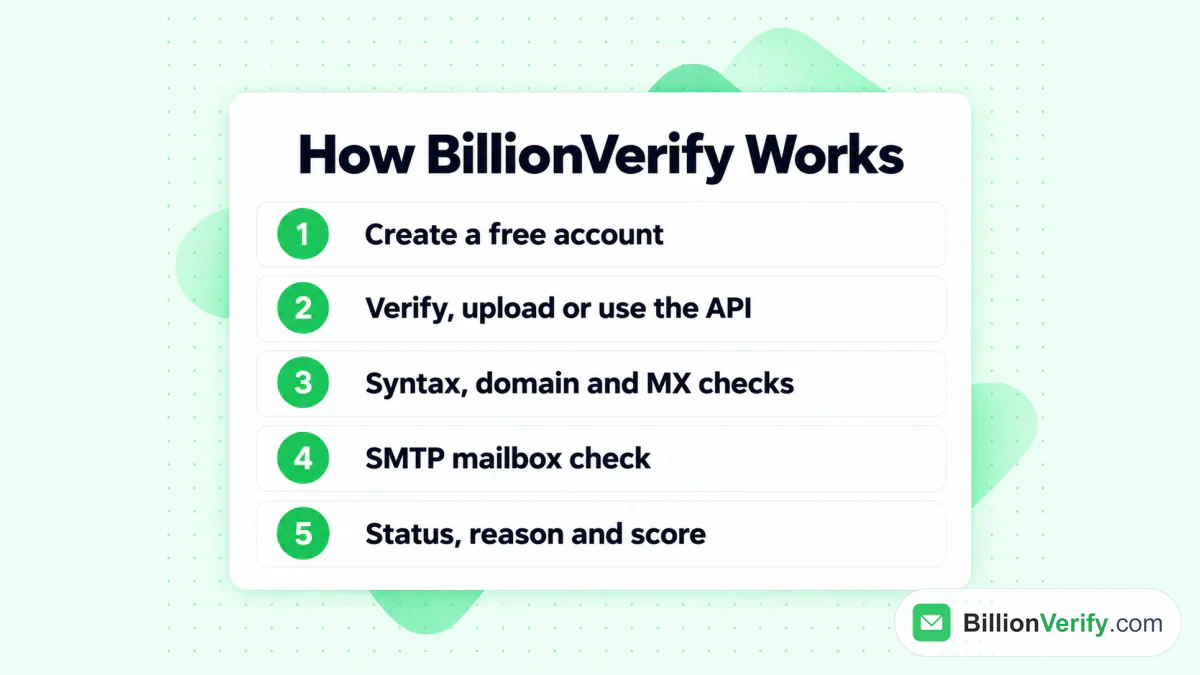
Cara semakan BillionVerify berfungsi sebelum senarai sampai ke CRM anda.
Keputusan sah dan tidak sah masing-masing berharga satu kredit, dan keputusan tidak diketahui adalah percuma. Setiap akaun mendapat 20 kredit percuma pada setiap hari ia digunakan, sehingga 600 sebulan, tanpa memerlukan kad. Terdapat juga integrasi HubSpot, dan panduan kami tentang BillionVerify dengan HubSpot menunjukkan cara penyediaannya. Setelah senarai anda bersih, catatan kami tentang pemasaran e-mel HubSpot membincangkan penghantaran.
Senarai Semak Pantas untuk Log Masuk HubSpot yang Gagal
Semak perkara ini mengikut turutan sebelum anda membuka tiket:
- Buka alamat rasmi daripada penanda halaman (bookmark).
- Gunakan e-mel yang dikaitkan dengan akaun HubSpot, dan kaedah yang anda gunakan pada mulanya.
- Baca kotak ralat dan kosongkan data tapak yang disimpan.
- Cuba tetingkap peribadi, pelayar lain atau data mudah alih.
- Semak kaedah yang dibenarkan, peraturan IP dan SSO dengan pentadbir.
- Semak folder spam untuk pautan tetapan semula atau kod pengesahan.
- Semak status.hubspot.com untuk insiden yang diketahui.
- Sediakan kod sandaran anda jika 2FA diaktifkan.
Soalan Lazim
Apakah URL log masuk HubSpot yang betul?
Alamat yang betul ialah app.hubspot.com/login. Kaedah log masuk akan dipaparkan sebaik sahaja anda menghantar alamat anda di sana.
Bolehkah saya log masuk ke HubSpot dengan Google?
Ya, jika akaun anda membenarkannya. Selepas anda memasukkan e-mel anda, tekan Sign in with Google dan sahkan tetingkap timbul. Jika butang itu tiada, pentadbir telah mengecilkan senarai yang dibenarkan.
Mengapakah HubSpot memaparkan mesej bahawa terdapat masalah semasa log masuk?
Kotak itu biasanya bermaksud kaedah yang anda pilih tidak dibenarkan untuk e-mel tersebut. Punca lain ialah peraturan IP atau lokasi, kuki yang disekat atau cache pelayar yang lapuk. Mulakan dengan memadam data pelayar yang disimpan, kemudian tanya pentadbir anda.
Berapa lamakah pautan kata laluan HubSpot sah?
Pautan itu kekal sah selama satu hari. Meminta pautan lain akan membatalkan pautan terdahulu, jadi buka e-mel yang terbaharu.
Bolehkah Sokongan HubSpot mematikan 2FA untuk saya?
Tidak. Pasukan sokongan HubSpot tidak mempunyai cara untuk mematikannya bagi seseorang pengguna. Anda memohon penetapan semula, dan pentadbir atau semakan identiti melengkapkannya, yang mengambil masa beberapa hari.
Adakah terdapat log masuk berasingan untuk EU?
Soalan Lazim yang sama menyenaraikan pusat data Jerman untuk akaun Eropah tetapi tidak menamakan alamat log masuk yang berasingan. Halaman yang sama dimuatkan untuk kami pada alamat app-eu1.
Adakah saya memerlukan pelan berbayar untuk log masuk SSO?
Ya. HubSpot menawarkan SSO pada dua peringkat langganan yang lebih tinggi, dan pentadbir dengan hak penuh menyediakannya.
Apakah yang berlaku kepada akaun percuma yang tidak digunakan?
Akaun percuma yang tidak digunakan selama 120 hari dinyahaktifkan, dan pemiliknya diberi 90 hari untuk memulihkannya sebelum ia dipadam secara kekal.
Tonton video: Cara mengesahkan nombor telefon: Pengesah Nombor Telefon percuma
Tonton video: Pengesahan e-mel pukal: cara mengesahkan senarai e-mel daripada fail