



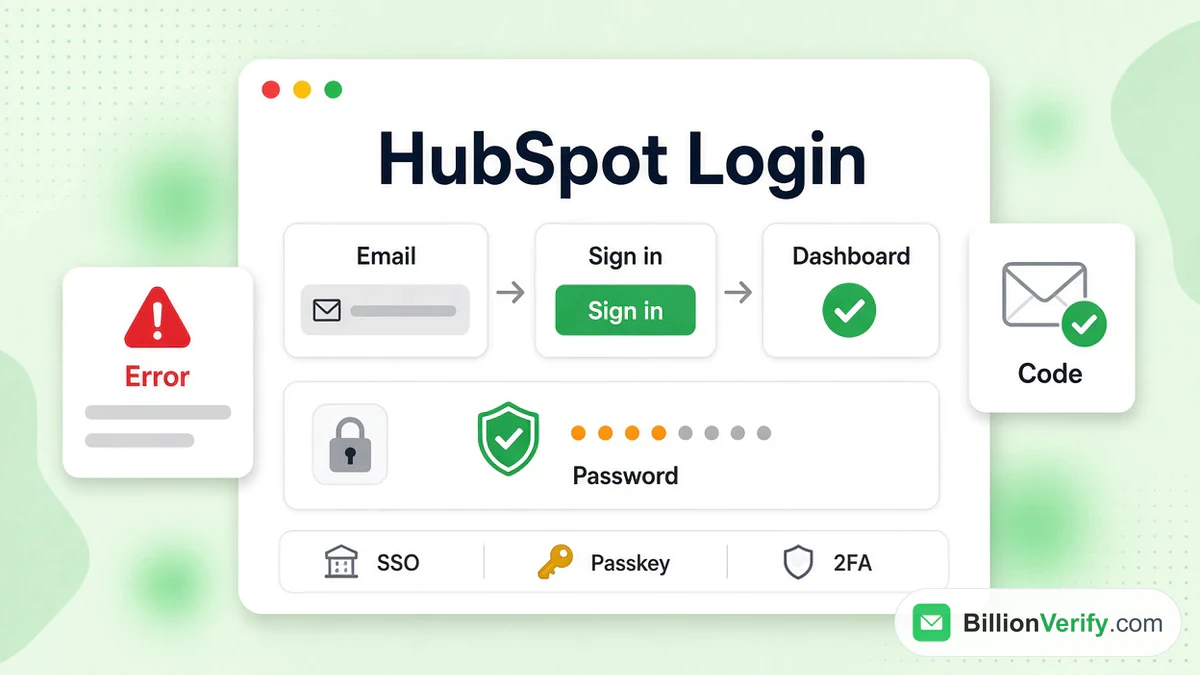
De HubSpot-inlogpagina staat op app.hubspot.com/login. Je typt daar je werkmailadres in, drukt op Doorgaan, en HubSpot toont de aanmeldmethoden die je HubSpot-account toestaat. Dat kan een wachtwoord zijn, een passkey, Google, Microsoft, Apple, ChatGPT, een magic link of SSO. De meeste mislukte pogingen ontstaan doordat iemand een methode kiest die je beheerder heeft uitgeschakeld.
Deze gids loopt elke optie op het scherm door en behandelt daarna wachtwoorden, 2FA-codes, blokkades en de fouten die mensen het vaakst tegenkomen. Inloggen bij HubSpot kan mislukken om redenen die niets met je wachtwoord te maken hebben. De feiten komen uit de eigen inlogschermen en helppagina's van HubSpot, gelezen in november 2026. Wij zijn niet gelieerd aan HubSpot. BillionVerify is een e-mailverificatieservice, en tegen het einde leggen we uit waarom een schone contactenlijst belangrijk is zodra je binnen bent. Ben je nieuw met het product, begin dan met ons HubSpot-overzicht.
Belangrijkste feiten (gecontroleerd in november 2026):
- De HubSpot-inlogpagina is app.hubspot.com/login, en HubSpot kiest de passende methoden op basis van het e-mailadres dat je invoert, volgens de inloggids van HubSpot.
- Links voor het opnieuw instellen van een HubSpot-wachtwoord zijn een volledige dag geldig, en een nieuwere reset-e-mail annuleert de oudere link.
- Single sign-on in HubSpot is beperkt tot de niveaus Professional en Enterprise.
- HubSpot vereist 2FA voor elk betaald account, vanaf Starter, en het kan niet worden uitgeschakeld.
- Support kan 2FA niet voor je uitschakelen; een reset na een verloren apparaat duurt minimaal 48 tot 72 uur.
- HubSpot noemt een maandelijks aandeel van 5% hard bounces onder zijn limieten voor het opschorten van marketing-e-mail, volgens de lijst met verzendlimieten van HubSpot.
Waar vind je de HubSpot-inlogpagina
Het officiële adres staat ook in het help-artikel over inloggen van HubSpot over dit onderwerp. De homepage van hubspot.com verwijst er vanuit het bovenste menu naar, en beide leiden naar hetzelfde accountsysteem. De pagina is bewust eenvoudig. Je ziet het logo, de kop Sign in, een regel met "or create an account", een e-mailveld en een knop Continue.
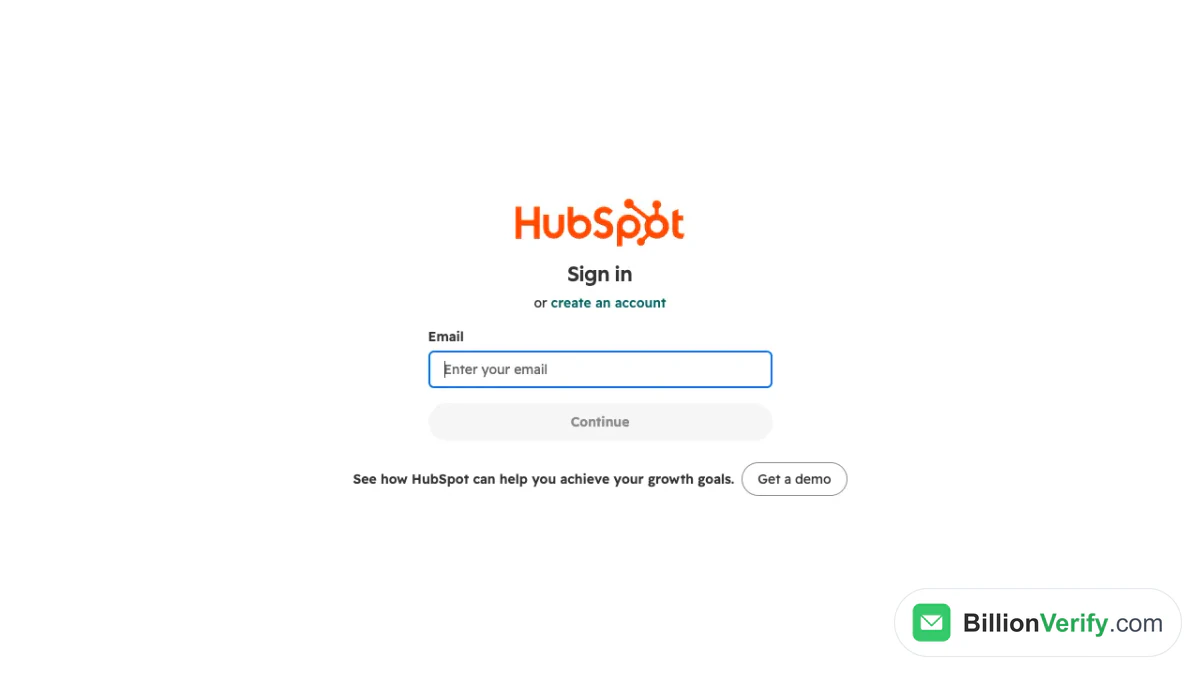
Schermafbeelding: de eerste stap van het inloggen bij HubSpot.
De knop Continue blijft grijs totdat je iets in het veld typt. Eronder staat een knop Get a demo, wat een verkoopaanbod is en geen onderdeel van het inloggen. In de voettekst staan een link naar het privacybeleid en de cookie-instellingen.
Het adres zelf typen
Veel mensen zoeken naar hubspot com login of app hubspot login, en al deze zoekopdrachten komen op dezelfde pagina uit. Sommigen bereiken die met een voorvoegsel zoals www, wat geen aparte site is. Als een resultaat een ander domein toont, sluit het dan. Sla app.hubspot.com één keer op als bladwijzer en open de pagina vanaf daar.
Accounts in het datacenter in de EU
HubSpot host accounts in een van vijf regio's: de Europese Unie (Duitsland), het oosten (Virginia) en westen (Oregon) van de Verenigde Staten, Canada (Montreal) en Australië (Sydney). Je regio staat onder Privacy & Consent, op het tabblad Data Hosting, in het HubSpot-account. De hosting-FAQ van HubSpot zegt niet dat het inlogadres per regio verschilt. Toen we in november 2026 app-eu1.hubspot.com/login openden, toonde het dezelfde pagina.
Wat het HubSpot-inlogscherm biedt
HubSpot laat het inloggen in twee stappen verlopen. Eerst geef je je e-mailadres op. Daarna kijkt HubSpot naar dat adres en naar de regels die je beheerder heeft ingesteld, en toont het de bijbehorende opties. Het helpcentrum van HubSpot zegt het zo: "HubSpot determines the correct login screen based on your email address." Het HubSpot-inlogscherm kan er dus voor twee collega's op dezelfde pagina verschillend uitzien.
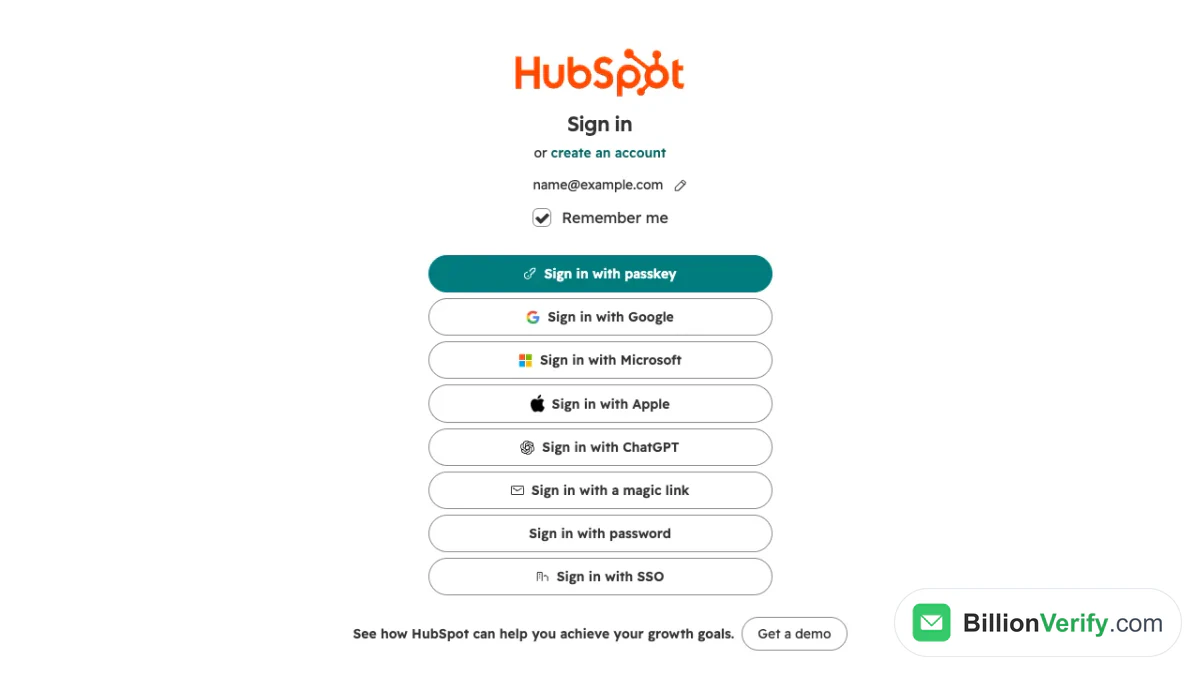
Schermafbeelding: de tweede stap, nadat een e-mailadres is ingevoerd.
De schermafbeelding toont wat een adres zonder beperkingen krijgt: acht knoppen en een selectievakje Onthoud mij dat standaard is aangevinkt. Je HubSpot-account kan er minder tonen. Kies de knop die je team normaal gebruikt.
Wachtwoord
Kies Inloggen met wachtwoord en er verschijnt een wachtwoordveld, met een oogpictogram om te zien wat je typt en een link onder het veld om het te resetten. Dit is de klassieke route. Accounts met 2FA krijgen daarna een tweede melding.
Google, Microsoft en Apple
Deze drie knoppen leggen de controle bij een ander bedrijf. Je keurt het verzoek goed in een pop-upvenster en HubSpot laat je binnen als het e-mailadres overeenkomt. De artikelen van HubSpot noemen Google en Microsoft als de twee opties die een beheerder kan toestaan wanneer een bedrijf Google Workspace- of Microsoft-accounts gebruikt. Ontbreekt er een knop, dan heeft je beheerder het account waarschijnlijk beperkt.
Passkey
Inloggen met passkey gebruikt een vingerafdruk, Face ID of een pincode van het apparaat. In het volgende gedeelte leggen we uit hoe je er een instelt. Voer op het eerste scherm je e-mailadres in, druk op Volgende en kies de passkey-knop.
Magic link en ChatGPT
Het scherm toont ook Inloggen met een magic link en Inloggen met ChatGPT. De pagina van HubSpot over inloggen noemt ChatGPT als een van de methoden. Voor die knop vonden we geen stapsgewijze helppagina voor een HubSpot-account, dus lees de aanwijzingen op het scherm en controleer je spammap als de e-mail met de link traag aankomt.
Single sign-on
De laatste knop, Inloggen met SSO, stuurt je naar de identiteitsprovider van je bedrijf. Een SSO-login werkt alleen voor domeinen die een beheerder heeft gekoppeld. Als je erop drukt met een e-mailadres zonder SSO-koppeling, volgt een foutmelding, die we verderop laten zien.
HubSpot-login met SSO
Met SSO opent één bedrijfsidentiteit toegang tot veel tools. HubSpot biedt het aan op de twee hogere abonnementen, inclusief proefversies daarvan, en alleen een Super Admin kan het instellen of aanpassen. In de praktijk doet een IT-beheerder het werk. De SSO-installatiehandleiding van HubSpot behandelt Okta, OneLogin, Microsoft Entra ID (voorheen Azure AD) en Google, en een gekoppelde handleiding behandelt Active Directory Federation Services. Een account kan meer dan één SSO-configuratie hebben.
Zodra de configuratie is geverifieerd, openen gebruikers het pad /login/sso op hetzelfde domein en typen ze hun e-mailadres in. HubSpot vindt de configuratie en stuurt hen door naar de identiteitsprovider. Er verschijnt ook een knop Inloggen met SSO wanneer iemand een directe link naar het HubSpot-account opent. Twee neveneffecten zijn belangrijk. Mensen die een SSO-login moeten gebruiken, kunnen geen passkeys gebruiken, en het inlogartikel voegt eraan toe dat een SSO-inlogsessie na 24 uur inactiviteit eindigt.
Een passkey instellen
Een passkey vervangt het wachtwoord door een sleutelpaar dat je apparaat, browser of wachtwoordmanager aanmaakt. HubSpot slaat het niet op. Dat betekent ook dat HubSpot het niet kan teruggeven als je het kwijtraakt.
Zo maak je er een aan, volgens het passkey-artikel van HubSpot:
- Klik op het instellingenpictogram in de bovenste navigatiebalk.
- Open Algemeen en ga dan naar het tabblad Beveiliging.
- Klik op Passkeys instellen.
- Bevestig de melding op het apparaat of in de wachtwoordmanager.
Passkeys kunnen alleen op een desktopcomputer worden aangemaakt, niet in de mobiele app, hoewel je er wel een kunt gebruiken om in te loggen op iOS en Android. Een gebruiker kan per type authenticator één passkey hebben. Als je op meerdere apparaten werkt, gebruik dan Nog een passkey toevoegen op dezelfde pagina. Passkeys die in één ecosysteem zijn opgeslagen, zoals iCloud-sleutelhanger, worden gesynchroniseerd tussen de apparaten van dat ecosysteem.
Passkey kwijt
Begin met het herstelproces van de dienst waarin de passkey is opgeslagen, zoals het accountherstel van Apple. Als je ook 2FA gebruikt, kies dan Probeer een andere methode in de passkey-melding, log in met de code en verwijder daarna de oude sleutel onder Algemeen, Beveiliging. Heb je geen van beide, kies dan Passkey kwijt? en rond een identiteitscontrole met Persona af op het apparaat dat je normaal gebruikt. HubSpot waarschuwt dat accountherstel enkele dagen kan duren.
Een vergeten HubSpot-wachtwoord opnieuw instellen
Een reset is alleen relevant voor accounts die met een wachtwoord inloggen. Gebruik je Google, Microsoft of SSO, wijzig het wachtwoord dan bij die aanbieder. De stappen staan in HubSpots password reset article.
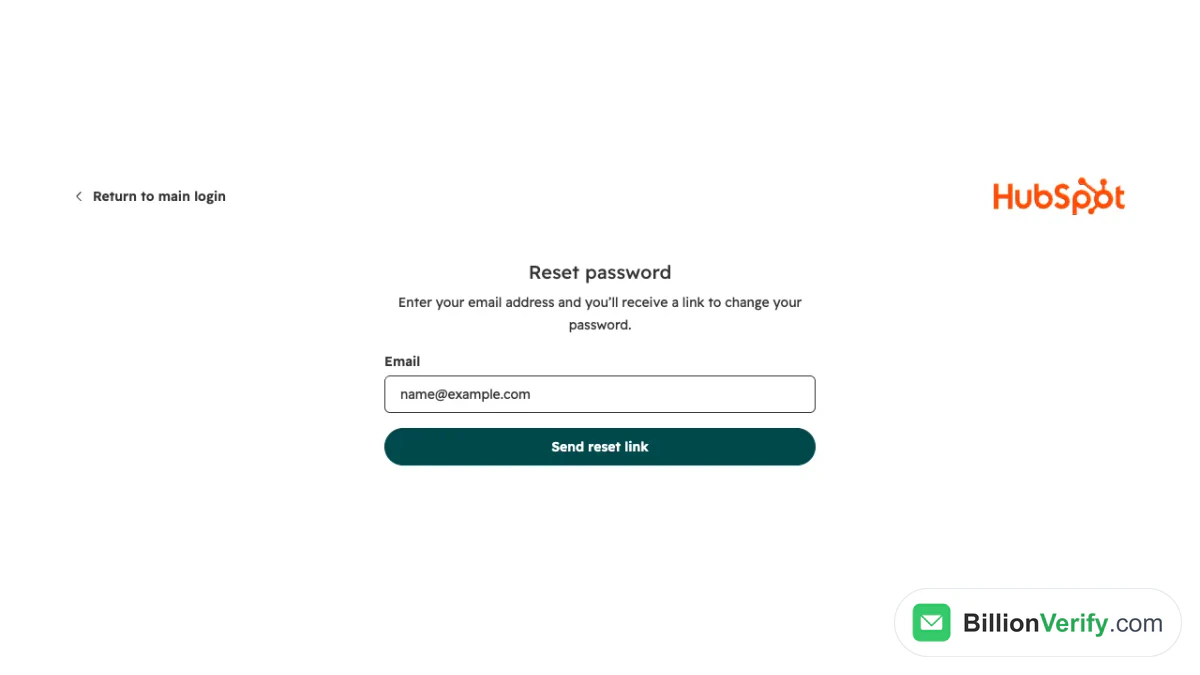
Screenshot: het resetformulier dat opent vanaf het inlogscherm.
Vanaf de inlogpagina
- Typ je e-mailadres in het veld en klik op Doorgaan.
- Kies de wachtwoordoptie en vervolgens Wachtwoord vergeten?
- Klik op Resetlink verzenden.
- Open de e-mail en volg de link.
De link is 24 uur geldig. Als je er meerdere hebt aangevraagd, gebruik dan de nieuwste, want een nieuwe aanvraag maakt de link in het eerdere bericht ongeldig. Na een geslaagde wijziging stuurt HubSpot een bevestigingsmail en een sms.
Terwijl je bent ingelogd
Klik rechtsboven op je profielfoto en kies Profiel en voorkeuren. Zoek op het tabblad Beveiliging het gedeelte Wachtwoord en klik op Wachtwoord opnieuw instellen. Je voert eerst het huidige wachtwoord in en daarna het nieuwe.
Reset verzonden door een beheerder
Beheerders, dat wil zeggen Super Admins of mensen met de machtiging Gebruikers toevoegen en bewerken, kunnen naar Instellingen gaan, vervolgens naar Gebruikers en teams, en via het menu Acties bij een gebruiker een resetbericht sturen. Ze kunnen het wachtwoord niet voor je kiezen.
Als de e-mail niet aankomt
Kijk eerst in je spam- of ongewenste e-mail en voeg daarna hubspot.com toe aan je lijst met toegestane afzenders. Als de e-mail in het verleden is gebounced, kan een Super Admin dit ongedaan maken. Twee andere regels zijn goed om te weten. HubSpot vergelijkt wachtwoorden met openbare lijsten van gelekte wachtwoorden, en een overeenkomst blokkeert de login en activeert een reset-e-mail. Na 10 mislukte pogingen op rij stuurt het een reset-e-mail naar het adres in het gebruikersrecord.
Tweefactorauthenticatie bij HubSpot
2FA voegt na het eerste bewijs een tweede toe. HubSpot kent drie methoden. Een passkey is het veiligst, een authenticator-app is veiliger, en een sms-bericht is het minst veilig. Gratis accounts kunnen passkeys en authenticator-apps gebruiken, maar geen sms-berichten. Starter en hogere abonnementen krijgen alle drie.
Het artikel over het instellen van 2FA van HubSpot beschrijft de route: het instellingenpictogram, Algemeen, Beveiliging, en dan de optie om 2FA in te stellen. Kies een methode, voer de code in die wordt getoond en bewaar de back-upcodes via Afdrukken of PDF downloaden. Daarna kunt u een tweede methode toevoegen.
Wie het moet gebruiken
Betaalde accounts hebben geen keuze. HubSpot biedt geen schakelaar om het bij een van die accounts uit te zetten. Accounts met gratis tools beslissen zelf. Voor het afdwingen zijn beheerdersrechten of de machtiging Accountstandaarden bewerken nodig, en een nieuwe regel gaat pas na een dag in.
Een apparaat onthouden
Bij elke aanmelding kunt u Onthoud mij kiezen om de prompt 28 dagen over te slaan, of Altijd vragen om bij elk bezoek een prompt te krijgen. HubSpot voegt eraan toe dat de methode via de mobiele app tijdelijk niet beschikbaar is voor nieuwe installaties.
Telefoon of codes kwijt
Back-upcodes werken wanneer het apparaat weg is. Een nieuwe set maakt de oude ongeldig. Als u geen passkey, geen tweede methode en geen codes hebt, moet u uw 2FA-methoden resetten. Klik op de verificatiepagina op Authenticatieapparaat resetten, vervolgens op Herstel door beheerder aanvragen, en voer de code uit de e-mail in. Uw Super Admin voltooit de reset. Als u de enige Super Admin bent of het account er geen heeft, geldt in plaats daarvan een controle met een foto-ID, en HubSpot zegt dat het proces enkele dagen duurt. Het supportteam kan het niet namens een gebruiker uitschakelen, volgens de resetgids van HubSpot voor 2FA.
De verificatiecode per e-mail op een nieuw apparaat
Soms is een juist wachtwoord niet genoeg. HubSpot kan om een code per e-mail vragen wanneer u inlogt vanuit een onbekende browser, een onbekend apparaat of een onbekende locatie, of nadat u cookies hebt gewist. Dit staat los van 2FA-codes. Medewerkers van de klantenservice kunnen de code niet aan u voorlezen, dus hij moet uit het geregistreerde postvak komen. Als de meldingen te vaak verschijnen, adviseert HubSpot 2FA of een passkey te gebruiken, en kunt u bevestigingen 30 dagen overslaan.
Het foutbericht "There Was a Problem Logging You In" oplossen
Dit rode vak is het HubSpot-inlogbericht dat mensen het vaakst tegenkomen. Het vertelt niet welke regel u heeft geblokkeerd, dus loop de gebruikelijke oorzaken één voor één na.
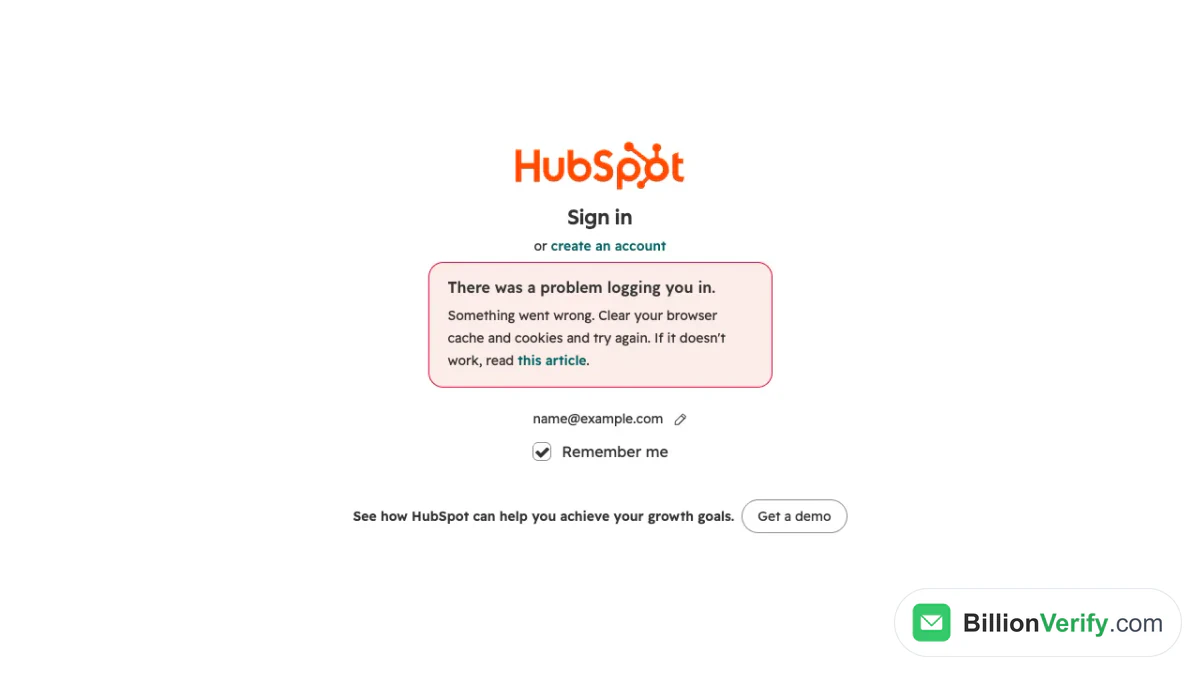
Schermafbeelding: de fout die HubSpot toont na een methode die niet is ingesteld voor het adres.
Bovenstaande fout hebben we opgewekt door op de SSO-knop te drukken met een e-mailadres waarvoor geen SSO is ingesteld. Het vak meldt "Something went wrong. Clear your browser cache and cookies and try again." Dezelfde kop verschijnt wanneer een beheerder de toegestane methoden heeft beperkt, en de oorzaak is meestal een van de volgende.
Een beheerder heeft de methoden beperkt
Beheerders met volledige rechten kunnen beperken welke methoden gebruikers mogen gebruiken: de eigen gebruikersnaam en het wachtwoord, sociale logins zoals Apple of Google, SSO en passkeys. De regel staat onder Settings, Security en dan het tabblad Login. Na een afdwingingsdatum kunt u alleen de toegestane methoden gebruiken, en het kan tot 15 minuten duren voordat de instelling van kracht wordt. Vraag uw beheerder welke knop u moet gebruiken.
Uw locatie of netwerk is niet toegestaan
Starter-accounts en hoger kunnen inloggen ook beperken tot vaste IP-adressen, en beheerders kunnen landen en, voor de Verenigde Staten, staten goedkeuren. Iedereen buiten dat bereik wordt geblokkeerd, zelfs met juiste inloggegevens, en ziet dezelfde fout. Een VPN is een veelvoorkomende oorzaak. Probeer het zonder VPN, of vraag om een uitzondering.
De browser zit in de weg
Het artikel over inloggen raadt ook aan te controleren of de browser wordt ondersteund en de gecachete gegevens te wissen. Sta in Chrome cookies van derden toe onder Settings, Privacy and security, Cookies and other site data. Probeer een ander netwerk, zoals mobiele data, om de firewall van uw kantoor uit te sluiten. Controleer tot slot status.hubspot.com op bekende problemen.
U heeft geen accounts
Het bericht You have no accounts kan betekenen dat het HubSpot-account is gedeactiveerd. Het kan ook betekenen dat het e-mailadres geen actieve gebruiker in dat account is, omdat alleen klanten, gratis gebruikers of proefgebruikers kunnen inloggen. Wie zich alleen heeft aangemeld voor een webinar of e-book, heeft geen account. HubSpot deactiveert gratis accounts na 120 dagen zonder inlog of gebruik van de Sales-extensie. Daarna heeft u 90 dagen om te heractiveren voordat het account wordt verwijderd en niet meer te herstellen is.
Het verkeerde e-mailadres
Als u meerdere adressen heeft, kies dan het adres dat bij uw HubSpot-account hoort. Als de uitnodiging naar een zakelijk e-mailadres ging, past een privéadres niet. Zoek de oorspronkelijke uitnodiging in uw inbox.
Een HubSpot-account aanmaken
Onder de kop staat een aanmeldlink. Op de startpagina van HubSpot staat dat gratis tools geen proefversie zijn en nooit verlopen. Teamleden worden meestal door een beheerder uitgenodigd, en de uitnodigingsmail start hun configuratie. Ontbreekt die mail, kijk dan in de map met ongewenste e-mail en vraag een nieuwe uitnodiging aan.
Kies het e-mailadres zorgvuldig voordat u zich registreert. Met een zakelijke mailbox blijft het HubSpot-account bij het team als u van baan wisselt. Een persoonlijke inbox koppelt de CRM aan één persoon, en herstelcodes gaan naar een mailbox die u kunt kwijtraken.
Sessies controleren en beëindigen
Elke HubSpot-login vanaf een nieuw apparaat, een nieuwe browser of een nieuwe app creëert een sessie. Open Instellingen, ga dan naar het tabblad Beveiliging onder Algemeen en bekijk de tabel Sessiebeheer. Daarin staan het apparaat, de browser, het IP-adres en de laatste activiteit. Houd de muisaanwijzer boven een rij en kies Uitloggen om één sessie te beëindigen, of gebruik Uit alle sessies uitloggen om ze allemaal te beëindigen, inclusief de huidige. Je kunt alleen je eigen sessies zien.
Beheerinstellingen die bepalen hoe mensen inloggen
Als de ene collega binnenkomt en de andere niet, is vaak een HubSpot-inlogregel de oorzaak. Beheerders regelen de meeste ervan via Instellingen en daarna Beveiliging.
| Instelling | Wat het doet | Opmerking over abonnement |
|---|---|---|
| Toegestane inlogmethoden | Beperkt inloggen tot gekozen methoden | Wizard op het tabblad Inloggen |
| SSO | Stuurt mensen door naar de identiteitsprovider | Hogere abonnementen |
| 2FA | Tweede bewijs bij het inloggen | Verplicht op betaalde accounts |
| Toegestane inlog-IP's | Blokkeert inloggen vanaf niet-vermelde adressen | Starter en hoger |
| Toegestane inloglocaties | Keurt landen en Amerikaanse staten goed | Beheerdersrechten |
| Gebruikers beperken tot dit account | Voorkomt dat mensen aan andere accounts worden toegevoegd | Geverifieerd domein vereist |
| Toegang voor HubSpot-medewerkers | Laat Support een dag lang binnen | Schakelaar op het tabblad Inloggen |
Voor meerdere van deze instellingen kunnen uitgezonderde gebruikers worden ingesteld. Controleer de tabel elk kwartaal en wanneer medewerkers vertrekken, zodat een voormalige collega geen toegangsweg behoudt.
Een nep-inlogpagina van HubSpot herkennen
De HubSpot-login trekt nabootsers aan, zoals elke bekende inlogpagina. Nepmails beweren dat je HubSpot-account is vergrendeld of binnenkort wordt opgeschort, en sturen je daarna naar een gelijkende pagina die je wachtwoord vastlegt. De documentatie van HubSpot behandelt niet hoe je phishing meldt, dus vertrouw op een paar gewoonten.
Lees de adresbalk voordat je iets intypt. Een echte HubSpot-inlogpagina staat op een hubspot.com-adres, met een hangslot. Open in plaats van de link in een bericht je bladwijzer. Houd elke verificatiecode geheim, want ook HubSpot Support kan de code niet aan je voorlezen.
Als een onbekende afzender beweert HubSpot te zijn, toont onze gratis omgekeerde e-mailzoekopdracht het domein, de mailroutering en eventuele openbare profielen van die afzender. Als een onbekende belt of sms't over je account, laat een telefoonnummervalidator zien of het nummer geldig is voor het betreffende land en welk type lijn het gebruikt.
Na het inloggen: houd de contactenlijst schoon
Inloggen is het makkelijke deel. Het volgende risico is wat je importeert. HubSpot rekent Marketing Hub af per contactenniveau, en de contacten waarnaar je marketing stuurt tellen daarin mee. Contacten die als niet-marketingcontact zijn ingesteld tellen niet mee en worden niet in rekening gebracht. Slechte e-mailadressen vullen een niveau en bouncen daarna.
Bounces kennen een harde grens. HubSpot kan het verzenden van e-mail opschorten wanneer het percentage harde bounces van een maand boven 5% komt, wanneer spammeldingen boven 0,1% komen, of wanneer uitschrijvingen boven 3% komen, volgens het artikel over opschorting. Contacten verwijderen nadat de schade is aangericht is niet genoeg om de toegang te herstellen. De handleiding van HubSpot over het opschonen van lijsten behandelt handmatige stappen zoals segmenten, onderdrukking en verwijdering. Er wordt geen ingebouwde tool beschreven die controleert of een adres bestaat.
Dat is de leemte waar verificatie helpt. Laat een spreadsheet vóór de import door onze bulkverificatie van e-mailadressen lopen, of test losse e-mailadressen met de e-mailverifier. Elk e-mailadres doorloopt syntaxis-, DNS-, MX- en SMTP-controles, en catch-all-adressen krijgen een eigen label in plaats van als geldig te worden geteld.
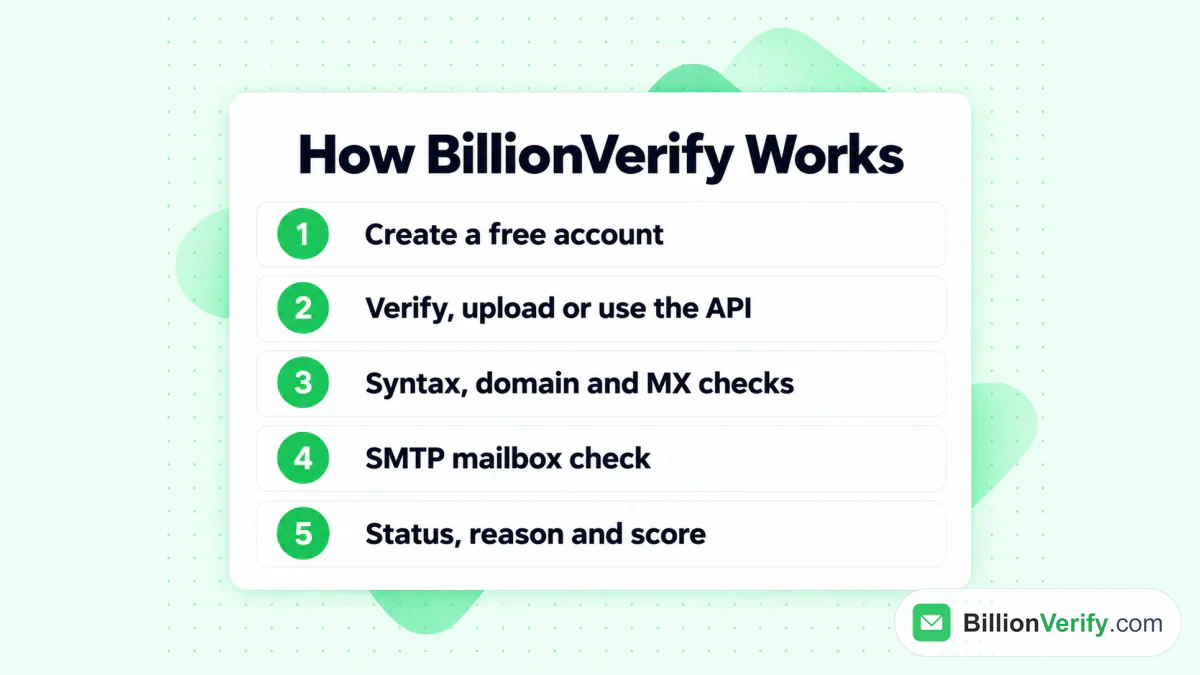
Zo werkt een BillionVerify-controle voordat een lijst je CRM bereikt.
Geldige en ongeldige resultaten kosten elk één credit, en onbekende resultaten zijn gratis. Elk account krijgt 20 gratis credits op elke dag dat het wordt gebruikt, tot 600 per maand, zonder dat een kaart nodig is. Er is ook een HubSpot-integratie, en onze gids over BillionVerify met HubSpot laat de installatie zien. Zodra je lijst schoon is, behandelt ons artikel over HubSpot-e-mailmarketing het verzenden.
Snelle checklist bij een mislukte HubSpot-login
Loop deze stappen in volgorde door voordat je een ticket opent:
- Open het officiële adres via een bladwijzer.
- Gebruik het e-mailadres dat bij het HubSpot-account hoort, en de methode die je als eerste hebt gebruikt.
- Lees de foutmelding en wis de opgeslagen sitegegevens.
- Probeer een privévenster, een andere browser of mobiele data.
- Controleer met een beheerder de toegestane inlogmethoden, IP-regels en SSO.
- Controleer je spam op de resetlink of de verificatiecode.
- Kijk op status.hubspot.com of er een bekende storing is.
- Zoek je back-upcodes bij de hand als 2FA aan staat.
FAQs
Wat is de juiste HubSpot-login-URL?
Het juiste adres is app.hubspot.com/login. De inlogmethoden verschijnen zodra u daar uw e-mailadres invoert.
Kan ik met Google inloggen bij HubSpot?
Ja, als uw account dit toestaat. Nadat u uw e-mailadres hebt ingevoerd, klikt u op Inloggen met Google en bevestigt u de pop-up. Ontbreekt de knop, dan heeft een beheerder de lijst met toegestane methoden beperkt.
Waarom meldt HubSpot dat er een probleem was met het inloggen?
Het bericht betekent meestal dat de gekozen methode niet is toegestaan voor dat e-mailadres. Andere oorzaken zijn een IP- of locatieregel, een geblokkeerde cookie of een verouderde browsercache. Wis eerst de opgeslagen browsergegevens en vraag het daarna aan uw beheerder.
Hoe lang is een HubSpot-wachtwoordlink geldig?
De link blijft één dag geldig. Als u een nieuwe aanvraagt, vervalt de vorige link, dus open de meest recente e-mail.
Kan HubSpot Support 2FA voor mij uitschakelen?
Nee. Het supportteam van HubSpot kan 2FA niet voor een gebruiker uitschakelen. U vraagt een reset aan en een beheerder of een identiteitscontrole rondt die af, wat enkele dagen duurt.
Is er een aparte login voor de EU?
Dezelfde FAQ noemt een Duits datacenter voor Europese accounts, maar vermeldt geen apart inlogadres. Dezelfde pagina laadde bij ons op het app-eu1-adres.
Heb ik een betaald abonnement nodig voor SSO-login?
Ja. HubSpot biedt SSO aan in de twee hogere abonnementsniveaus, en een beheerder met volledige rechten stelt het in.
Wat gebeurt er met een ongebruikt gratis account?
Een gratis account dat 120 dagen niet wordt gebruikt, wordt gedeactiveerd, en de eigenaar krijgt 90 dagen om het te herstellen voordat het definitief wordt verwijderd.
Bekijk de video: Een telefoonnummer valideren: gratis telefoonnummervalidator
Bekijk de video: Bulk-e-mailverificatie: zo verifieert u een e-maillijst uit een bestand